Apple Messages : Supprimer les métadonnées des photos envoyées par Messages 

Les métadonnées sont des informations (cachées) au sein des fichiers. Dans le cas des photos, on trouvera des données sur l’appareil utilisé, l’objectif l’ouverture amis aussi la géolocalisation ainsi que l’heure et la date de la prise de vue. Ce qui parfois présente un problème de confidentialité.

Sur macOS :

Il y a une option qui est proposée afin de retirer les données de localisation en cas de partage de photos. Cela fonctionne bien. Les informations sur l’endroit de la photo sont retirées dès que vous faites un glisser/déposer sur Messages.

Ouvrez Photo, rendez-vous dans les préférences de l’application et cochez décochez la case dans la section Partie : Inclure les données de localisation.

Sur iOS et iPadOS :

L’option existe, mais n’est pas globale, contrairement à macOS.

Il sera nécessaire pour chaque photo ou groupe de photo d’indiquer si l’on souhaite partager la localisation des photos.

  1. Sélectionnez une ou plusieurs photos.
  2. Appuyez sur le bouton partage
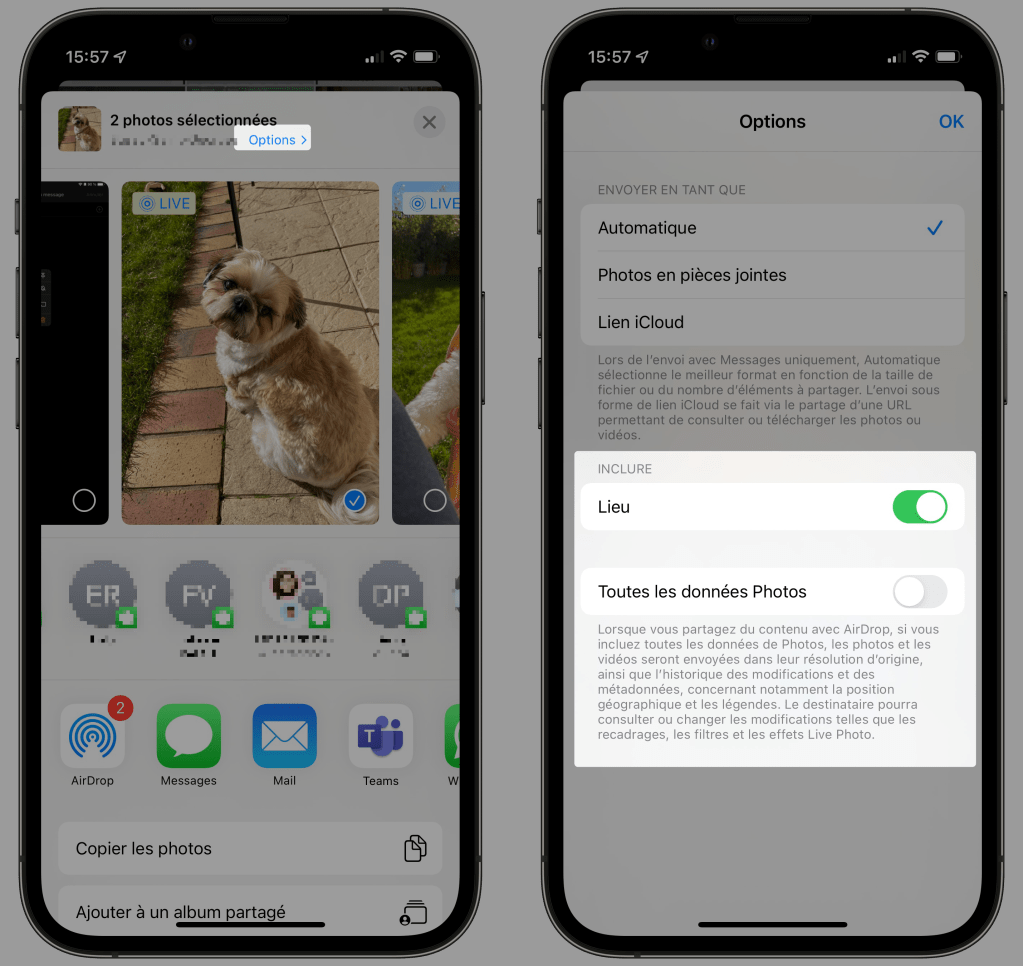
  3. Notez tout en haut, en petit caractère bleu, le mot « Options ».
  4. Appuyez dessus
  5. Dans la fenêtre qui apparait deux options sont intéressantes :
  6. Inclure : Lieu. A désactiver si vous souhaitez cacher la localisation de la prise de vue.
  7. Et l’option plus radicale : Toutes les données Photos. Dans ce cas aucune information « cachée » ne sera transmise avec la photo.
Je vous suggère de prendre comme habitude d’utiliser la seconde. Sauf dans le cadre d’un partage familial ou la géolocalisation est moins propice à critique.

Sur watchOS :

Je n’ai pas trouvé l’option. Attention donc au partage depuis la montre qui peut contenir les métadonnées. Mes tests indiquent que les informations sont retirées par défaut, mais prenez garde sur watchOS si vous partagez des photos.

Messages astuce numéro 41

Apple Messages : Partagez des photos avec vos correspondants

Messages est probablement l’outil le plus utilisé pour partager des photos prises avec des appareils Apple. Ce n’est certes pas la seule messagerie en direct à proposer cette option, mais si vos interlocuteurs sont tous sur Apple, c’est un jeu d’enfant que de s’échanger des photos par ce biais.

Partage d’une photo depuis l’appareil Photo :

Lorsque vous partagez une photo depuis l’application Appareil Photo, la prise de vue est automatiquement envoyée dans Messages tout en étant stockée dans Photos.

Partage d’une photo depuis l’application Photo :

Sélectionnez une ou plusieurs photos. Appuyez sur l’icône partage et sélectionnez l’application Messages ou des conversations proposées.

Notez qu’au-delà de trois images, les photos sont empilées avec une légère rotation ce qui donne un effet élégant.

Cette fonction de partage avec l’icône est disponible sur tous les systèmes (iOS, iPadOS, macOS et WatchOS).

Sur macOS, nous avons toujours la possibilité de glisser/déposer dans la conversation une image de photos. Comme vous le feriez avec un autre fichier.

Partager des photos depuis l’Apple Watch : 

Il y a sur l’Apple Watch une application Photo. Sélectionnez une photo, appuyez longuement dessus et dans le partage sélectionnez l’application Messages ou une conversation proposée. Rien de plus compliqué.

A propos de la taille du fichier :

Les réglages dans Messages offrent une option sur les images et Photos. Plutôt que de partager des photos en taille réelle et donc lourd en poids, il est possible d’en réduire la résolution. Cette option n’est pas disponible sur macOS et watchOS.

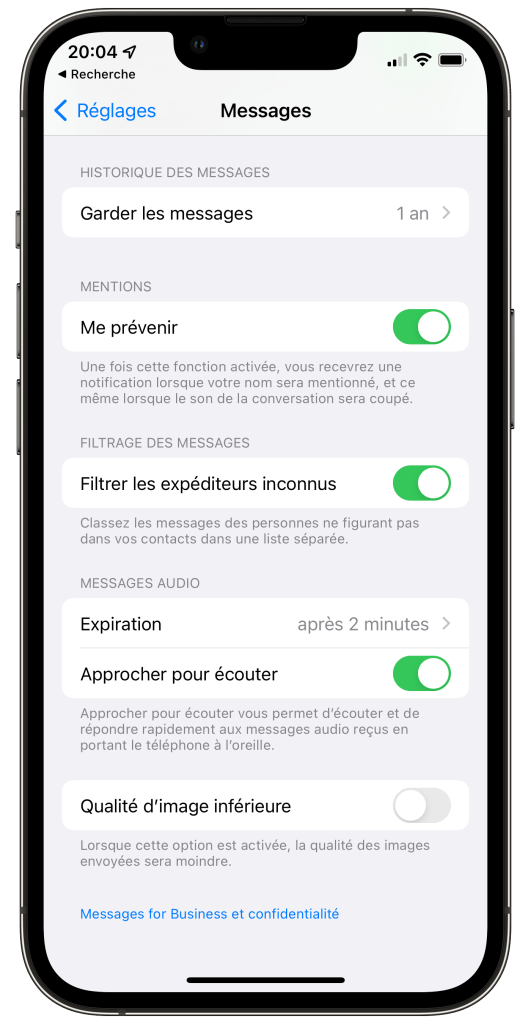
Dans iOS, rendez-vous dans les réglages et sélectionnez Messages. En bas de la fenêtre activez l’option : Qualité d’image inférieure.

Les photos sont réduites jusqu’à 480 pixels de largeur. Ce qui produit un poids autour de 100 Ko contre 2 à 3 Mo, suivant la photo d’origine. Vous le constaterez à l’œil nu, cette réduction n’est pas belle même sur l’écran d’un iPhone. Dès que vous affichez la photo en taille réelle, la basse qualité apparait. 

Cette option n’est pas synchronisée par iCloud entre les appareils.

Messages astuce numéro 40

Apple Messages : Enregistrez les photos ou images dans l’application Photos

Lorsque qu’une photo est partagée une petite icône à sa droite vous offre la possibilité de la télécharger dans votre collection de Photos. C’est pratique si ce n’est que sans métadonnées ces photos seront mal classées dans Photos.

Enfin si la photo est de basse résolution, elle sera enregistrée dans ce format, de qualité moindre. Voir l’astuce sur la qualité des photos dans Messages.

Messages astuce numéro 42

Messages : Dans Messages, accédez à toutes les images des conversations !

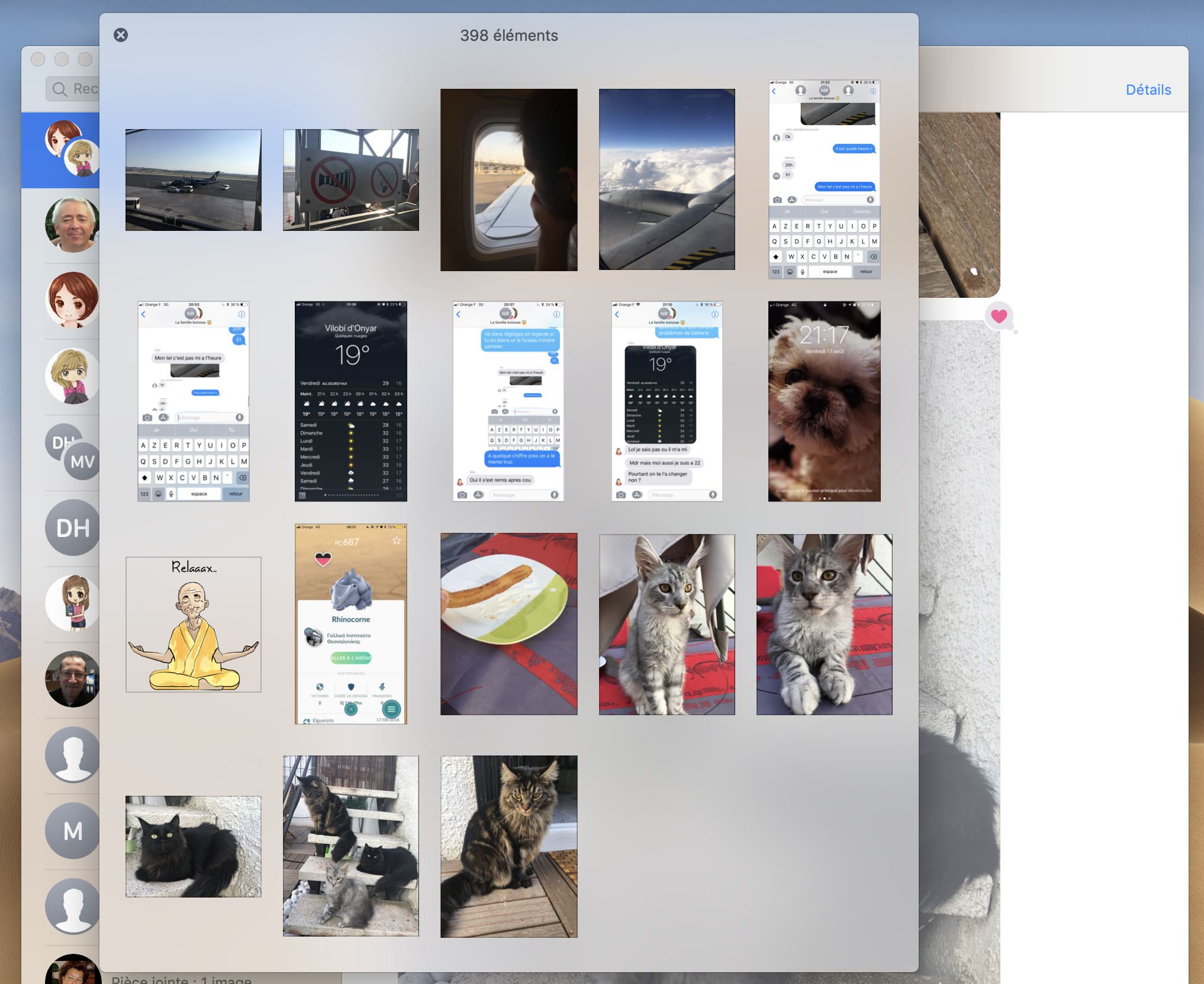
Voici une petite découverte de MOJAVE (10.8) la nouvelle version de macOS. Dans Messages, il est possible de parcourir toutes les photos d’une conversation entre deux personnes ou en groupe. Cela permet d’échanger des photos sans passer par le partage de Photos sur iCloud.

Jusque là il fallait cliquer sur le « i » d’information pour voir toutes les images défiler. Ce n’est plus nécessaire.

Double cliquez sur une image  et une fenêtre apparait avec en pleine fenêtre cette photo.

Notez les icônes au dessus de la photo, les chevrons pour passer à la précédente ou à la suivante mais surtout l’icône avec les six carrés.

image-02

Cliquez dessus et la fenêtre se transforme pour proposer l’ensemble des photos qui ont pris place à un moment donné dans cette conversation.

image-01.png

Une fois toutes les images affichées, il est de nouveau possible de cliquer sur l’une d’entre elles afin de l’éditer ou de la partager.

Il n’est pas possible de faire une sélection de plusieurs images, c’est dommage car cela permettrait de récupérer quelques photos à placer dans l’application Photos.

iOS: Comment dupliquer une photo ?

Lorsqu’une Application accède à une image pour la modifier, en théorie, elle ne transforme pas l’original. Toutefois, dans certain cas, travailler sur une copie de l’image sera plus prudent.

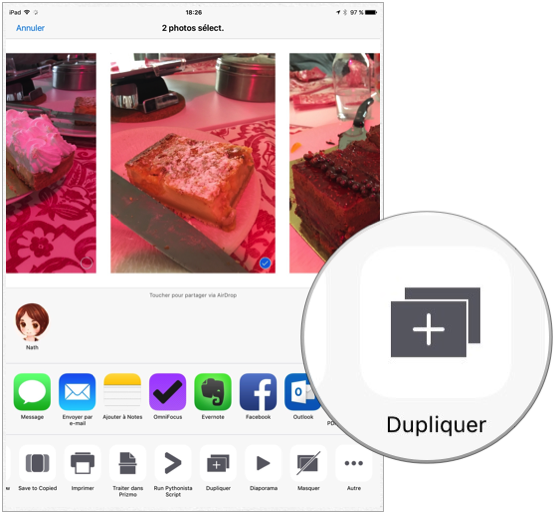
Apple offre une solution pour dupliquer une image depuis Photos. Il suffit pour cela de lancer l’application Photos. Ensuite sélectionnez la photo dans la librairie, puis cliquez sur l’icône Partager.

Dans la barre des actions (icônes grises), sélectionnez : Dupliquer.

Image 01

(l’icône Dupliquer dans Photos)

L’image sera clonée.

Toutes les méta données EXIF sont conservées. Ajoutons que l’image étant placée dans la bibliothèque Photos elle sera synchronisée sur tous les appareils connectés à compte iCloud.

La seule différence avec l’originale sera la date de création du fichier. Et en toute logique elle apparaitra dans Photos sur mac comme un doublon et sera nettoyée par des utilitaires de suppression de doublons.

HDR

Comment choisir les photos partagées sur l’Apple TV depuis iTunes ?

2 apple TV

L’Apple TV est plus qu’un simple périphérique, il saura entre autre afficher sur une TV vos photos de famille qui sont sur votre Mac dans iTunes. 

Vous pouvez diffuser vos images qui sont partagées depuis iPhoto et dans un Flux de photos partagés, c’est d’ailleurs une très bonne solution. Une autre, consiste à utiliser iTunes, c’est pour le moins étrange mais c’est dans cette application que vous définirez les albums qui seront visibles depuis l’Apple TV.

Pour cela, ouvrez iTunes et dans le menu « Fichier » sélectionnez le sous menu « Choisir les photos à partager avec L’Apple TV … « dans le menu « Partage à domicile ».

Image 01(le menu « Choisir les photos à partager avec L’Apple TV)

La fenêtre qui s’ouvre vous permet de sélectionner tout ou en partie votre photothèque. Notez qu’en complément des Albums ou des événements vous pouvez aussi choisir entre des visages et des lieux.

Image 02 (la fenêtre de sélection des photos)


Henri Dominique Rapin 


Applwe reasonably small Recevez toutes les semaines le résumé des publications : Abonnez-vous à la Newsletter !