Apple Messages : Partagez des photos avec vos correspondants

Messages est probablement l’outil le plus utilisé pour partager des photos prises avec des appareils Apple. Ce n’est certes pas la seule messagerie en direct à proposer cette option, mais si vos interlocuteurs sont tous sur Apple, c’est un jeu d’enfant que de s’échanger des photos par ce biais.

Partage d’une photo depuis l’appareil Photo :

Lorsque vous partagez une photo depuis l’application Appareil Photo, la prise de vue est automatiquement envoyée dans Messages tout en étant stockée dans Photos.

Partage d’une photo depuis l’application Photo :

Sélectionnez une ou plusieurs photos. Appuyez sur l’icône partage et sélectionnez l’application Messages ou des conversations proposées.

Notez qu’au-delà de trois images, les photos sont empilées avec une légère rotation ce qui donne un effet élégant.

Cette fonction de partage avec l’icône est disponible sur tous les systèmes (iOS, iPadOS, macOS et WatchOS).

Sur macOS, nous avons toujours la possibilité de glisser/déposer dans la conversation une image de photos. Comme vous le feriez avec un autre fichier.

Partager des photos depuis l’Apple Watch : 

Il y a sur l’Apple Watch une application Photo. Sélectionnez une photo, appuyez longuement dessus et dans le partage sélectionnez l’application Messages ou une conversation proposée. Rien de plus compliqué.

A propos de la taille du fichier :

Les réglages dans Messages offrent une option sur les images et Photos. Plutôt que de partager des photos en taille réelle et donc lourd en poids, il est possible d’en réduire la résolution. Cette option n’est pas disponible sur macOS et watchOS.

Dans iOS, rendez-vous dans les réglages et sélectionnez Messages. En bas de la fenêtre activez l’option : Qualité d’image inférieure.

Les photos sont réduites jusqu’à 480 pixels de largeur. Ce qui produit un poids autour de 100 Ko contre 2 à 3 Mo, suivant la photo d’origine. Vous le constaterez à l’œil nu, cette réduction n’est pas belle même sur l’écran d’un iPhone. Dès que vous affichez la photo en taille réelle, la basse qualité apparait. 
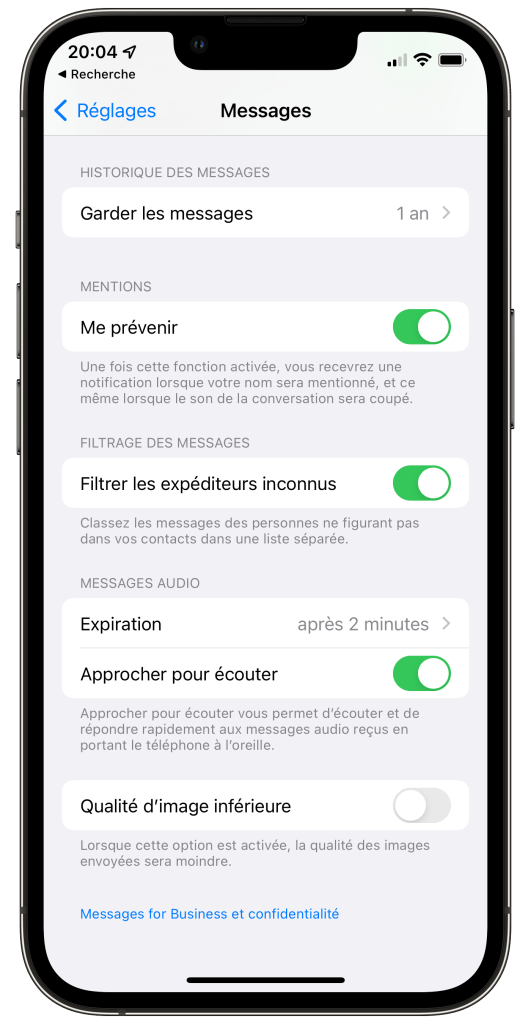
Cette option n’est pas synchronisée par iCloud entre les appareils.

Messages astuce numéro 40
Apple Messages : Partager des fichiers dans les conversations 

Messages est utilisé pour le partage de photos, vidéos et messages audio entre amis ou membre de la famille. La qualité du transfert et la confidentialité (chiffrement d’un bout à l’autre de la conversation) en font une solution fiable et robuste d’échanges de fichiers.

Avant de vous lancer, prenez connaissances de ces informations :

  • La conversation est chiffrée (protégée) de bout en bout, seul l’expéditeur et le destinataire auront accès au fichier.
  • Apple ne donne pas de limite de taille, mais il y en a forcément une. Nous trouvons une indication qui est donnée sur le forum des développeurs d’Apple : Autour de 100 Mo, malgré des témoignages indiquant une limite plus basse autour de 25 Mo.
  • La taille du fichier est imputable de votre abonnement iCloud. Les longues conversations et les nombreuses pièces jointes prennent beaucoup de places sur le stockage iCloud.
  • Le fichier est débité de votre abonnement iCloud mais aussi de celui de votre correspondant.
  • iMessage utilise soit le Wi-Fi soit votre connexion Data (abonnement 4G ou 5G), donc si le fichier est gros, attendez d’être chez vous pour l’envoyer.
  • Dès que le fichier est placé dans la zone de saisie, Apple commence à l’envoyer sur ses serveurs et ceci avant que vous ayez appuyé sur le bouton envoi. En anticipant, Apple le transfert, Apple donne la sensation que celui-ci est rapide.
  • Rappelez-vous qu’Apple conserve le fichier 30 jours puis le supprime lorsque le destinataire ne se connecte pas.

Partager des fichiers avec Messages sur Mac :

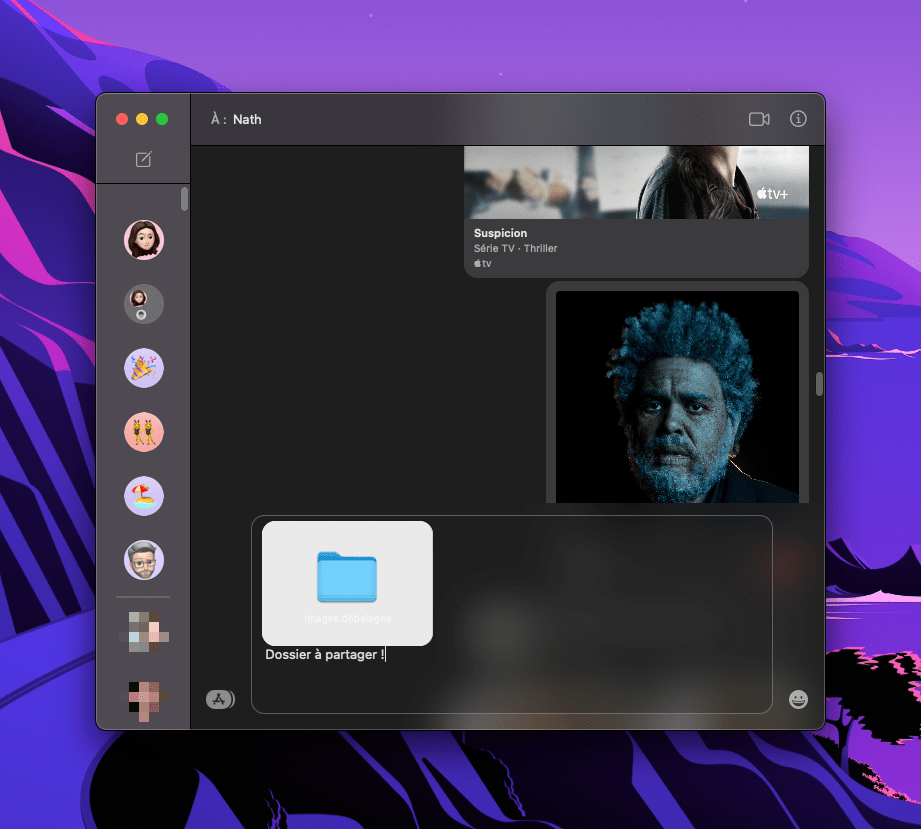
Effectuez un glisser/déposer, cela fonctionne pour tous les types de fichiers amis mais aussi les dossiers (attention à la taille maximale).

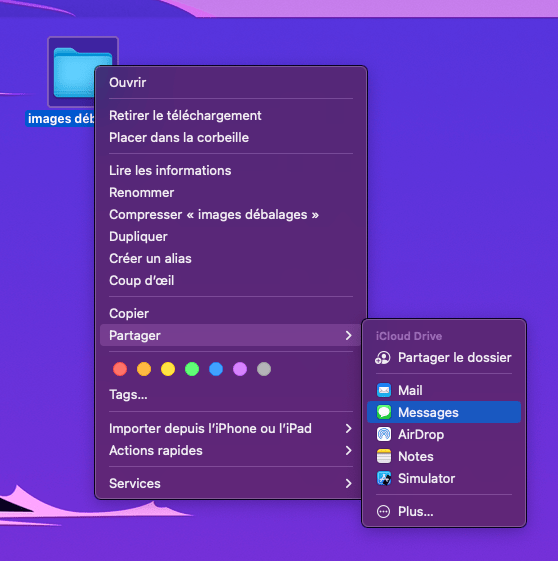
Une autre solution, similaire à iOS est de sélectionner le fichier puis à partir d’un clic droit sélectionner partager et Messages.

Si cette solution fonctionne bien, elle a un gros inconvénient. Il s’agit probablement d’un bug de macOS, la conversation en groupe est mal gérée, elle n’apparait pas correctement dans la section du destinataire. Les propositions des groupes ne sont pas complètes.

Partager des fichiers avec Messages sur iOS et iPadOS :

Sélectionner l’élément dans Fichiers ou depuis une application. Appuyez sur Partager et sélectionnez Messages. Notez la présence des correspondants habituels.

L’intelligence d’iOS tente de vous proposer les personnes avec qui vous échangez des fichiers ou avec lesquelles vous avez eu un échange par iMessage.

Messages astuce numéro 35