macOS : Maitriser les réglages audio/micro et vidéo de FaceTime 

Sous réserve d’avoir un Mac ultérieur à 2018 et équipé au minimum de macOS Monterey de nouvelles options sont disponibles pour les réglages audios de FaceTime. L’un des paramètres est l’isolation de la voix qui fonctionne très bien. En supprimant les bruits environnants pour que vos interlocuteurs entendent mieux votre voix.

Apple a placé ces options dans le centre de contrôle et elles n’apparaissent que lorsque l’application est lancée. Voici comment accéder et modifier ces options.

  1. Lancez l’application FaceTime.
  2. Ouvrez le centre de contrôle
  3. Cliquez sur l’icône : Mode Micro

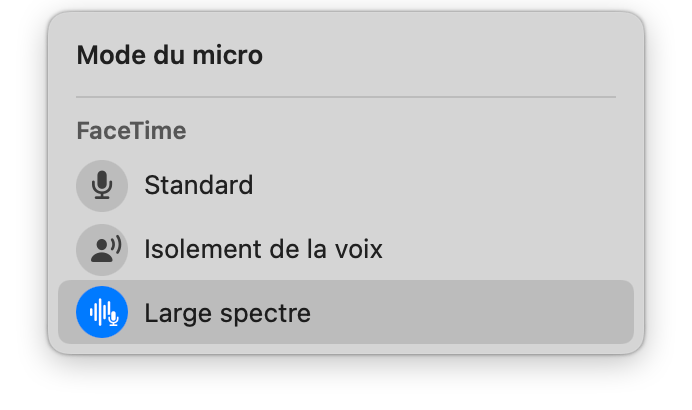
Accéder aux réglages micro, trois options sont proposées :

Le mode : Standard

C’est le mode par défaut. Cliquez sur cette option pour ne plus modifier l’audio et conserver le son tel que l’application l’enregistre.

Le mode : Isolement de la voix

Le principe est simple, éliminer les sons en arrière-plan. Seule votre voix sera audible, les participants à la conversation entendront clairement votre voix même si du bruit est présent dans la pièce. Attention ce type de technique a ses limites, il fonctionne bien avec des sons de moyenne intensité et répétitif.

Le mode : Large spectre

Cette option est inverse de la précédente, cette fois vos correspondants entendront tout ce qui se passe dans la pièce. Ce qui pourra donner une impression de proximité mais votre voix sera probablement couverte par ces bruits.
Accéder aux options de la vidéo pour FaceTime 

  1. Lancez l’application FaceTime.
  2. Ouvrez le centre de contrôle
  3. Cliquez sur l’icône : Effets vidéo

Une seule option est disponible : elle consiste à flouter le reste de la pièce. Cette option est connue depuis de nombreuses années sur ZOOM ou TEAMS, le focus reste sur votre personne et vos correspondants auront du mal à identifier ce qui est présent dans le reste de la pièce.

Apple ne permet pas encore de changer le fond par une image ou une animation mais cela devrait sortir dans une prochaine mise à jour de FaceTime. L’application CLIPS d’Apple offre cette option, il n’y a donc pas de contrainte à ce qu’elle soit ajoutée à FaceTime.

HD Rapin

macOS : Raccourcis et SoundSource de Rogue Amoeba 

SoundSource est un utilitaire que j’affectionne particulièrement. Il n’est pas gratuit et vous le trouverez sur le site de Rogue Amoeba. Une version d’évaluation est disponible sur le site de l’éditeur : https://rogueamoeba.com/soundsource/.

Ce programme redirige l’audio en fonction de la source. Prenons un exemple : Lorsque Safari émet du son, vous souhaitez qu’il soit diffusé sur les enceintes de votre Mac mais lorsqu’il s’agit de musique en provenance de l’application Musique, vous voulez que le son soit redirigé vers le casque audio. SoundSource offre de nombreuses autres fonctions : amplification du son ou équaliseur par source de sortie. Cet finalement un outil plébiscité par de nombreux utilisateurs de Mac depuis de nombreuses années.

La dernière version apporte le support de Raccourcis. Ce qui nous permet simplement de créer des « boutons » pour modifier le fonctionnement de l’application. Revenons sur notre exemple : Lorsque le son provient de l’application Musique, il est redirigé vers le casque filaire. Certes mais parfois je veux en profiter au travers de mes enceintes. Je dois donc passer par le menu de l’application et lui indiquer mon choix. Grâce aux actions, vous comprendrez très vite que vous pouvez manipuler toutes les sources et toutes les sorties audios du Mac. Voici comment :

  • Ouvrez Raccourcis et créez un nouveau flux d’actions
  • Recherchez SoundSource, l’application n’apparaitra que si elle est installée sur votre Mac.
  • Vous remarquerez que les actions sont en Anglais mais cela ne présente pas de souci, elles sont rapidement identifiables..

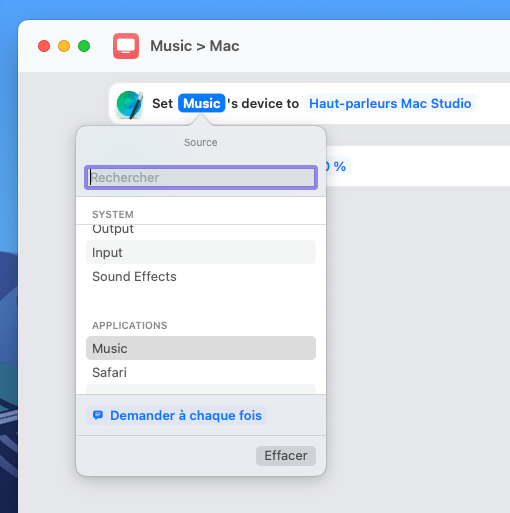
Nous voulons que notre Raccourcis redirige le son de Musique vers les enceintes du Mac. Optez pour l’action : « Set Source Device » et dans la première option, choisissez Music (version Anglaise de notre app Musique) et ensuite la sortie voulue.

Affinez le Raccourcis en ajoutant par exemple un niveau audio, grâce à l’action : « Set Source Volume ».

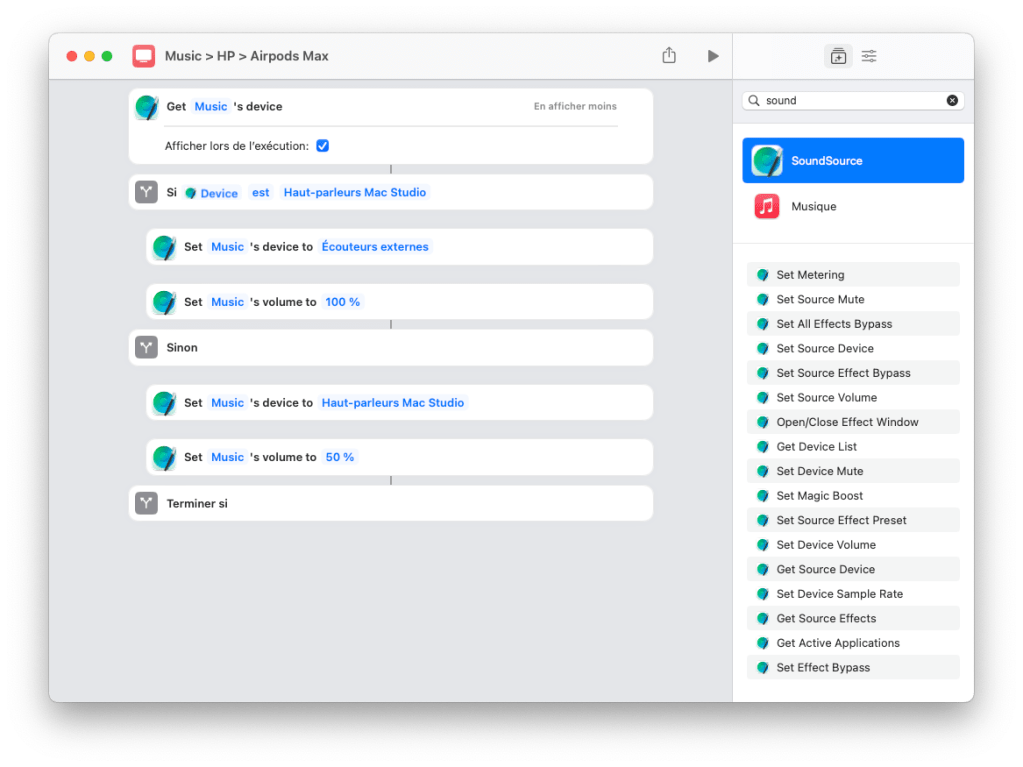
Nous pourrions nous arrêter là, le raccourcis fonctionne. Vous pouvez faire mieux : Si la commande « Set », affecte un réglage à l’inverse les actions avec « Get » qui elle récupère la valeur dans l’application.

Nous allons donc récupérer la sortie audio de l’application puis en fonction du résultat passer sur un autre. L’action qui nous intéresse est « Get xxx device ». Ensuite nous aurons besoin de l’action Si pour rerouter en fonction de la sortie actuellement connectée. Voici le résultat.

Cochez la case qui place le raccourci dans le menu du Finder et voilà, vous avez sous la main un utilitaire de modification de sortie en un clic de souris.

SoundSource est un utilitaire incontournable pour ceux qui ont plusieurs sorties audios, l’adoption de Raccourcis rend son usage encore plus intéressant.

HD Rapin

Apple Music : MusicHarbor et les labels

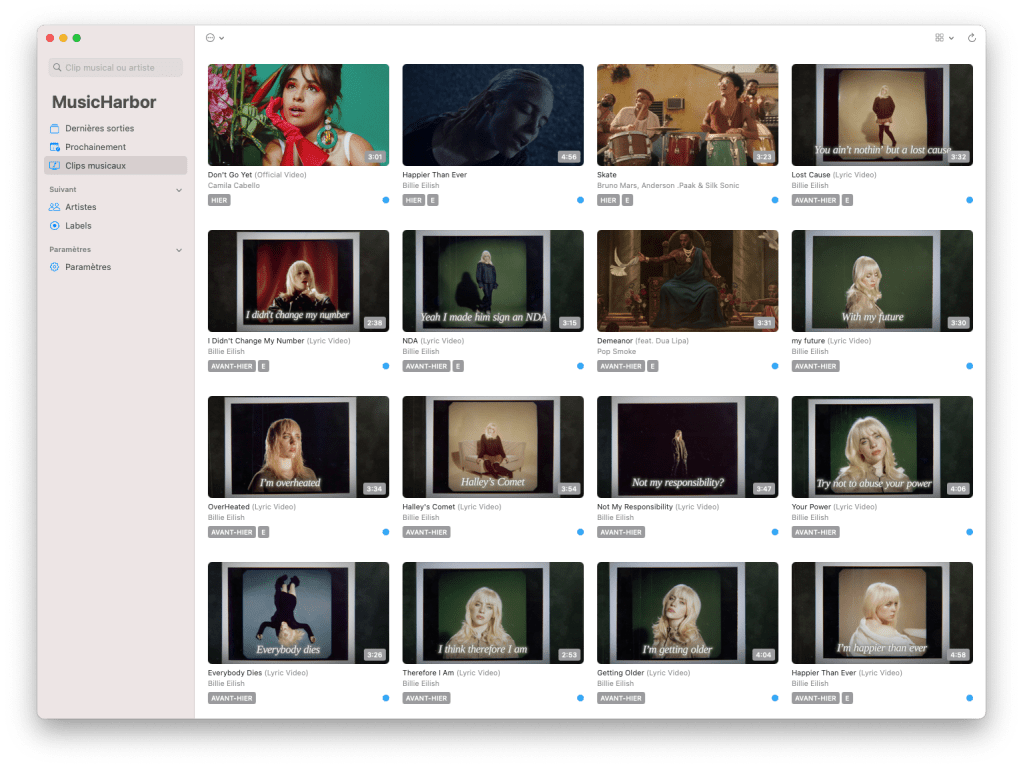
S’il y a une application de musique qui complète Apple, c’est Musique Harbor. Elle comble deux lacunes du service de streaming d’Apple Music. La première, elle vous informe des sorties des albums ou titres de de vos artistes préférés. Sur ce sujet Apple propose le minimum nécessaire. L’application affiche les vidéos. 

C’est plutôt bien fait avec une possible intégration dans l’application Calendrier, ou une synchronisation iCloud. Depuis deux mois une nouvelle section est apparue, Label. Apple a fourni des efforts pour proposer une centaine de pages dédiées aux labels musicaux. Mais comme je l’ai expliqué l’accès à ces labels et surtout le suivi des sorties de nouveaux titres reste compliqué.

Music Harbor va vous permettre de définir les labels à suivre et dès qu’un nouvel album sort, il est affiché. L’ajout d’un Label est simple : Dans la section Labels, cliquez sur le bouton « plus » et donnez le nom.

Une fois trouvé cliquez sur le label, vont apparaitre les albums par sortie classé par type : Album, single, remix, EP et live.

Là où l’application est pertinente, elle offre une option permettant à partir d’un titre de récupérer le label et de le suivre. Lorsque l’on est sur un album, tout en bas apparait discrètement le nom du label. 

Cliquez dessus pour obtenir les infos du label et pour l’ajouter dans la liste des labels à suivre. Attention tous les labels ne sont pas disponibles sur Apple Music. 

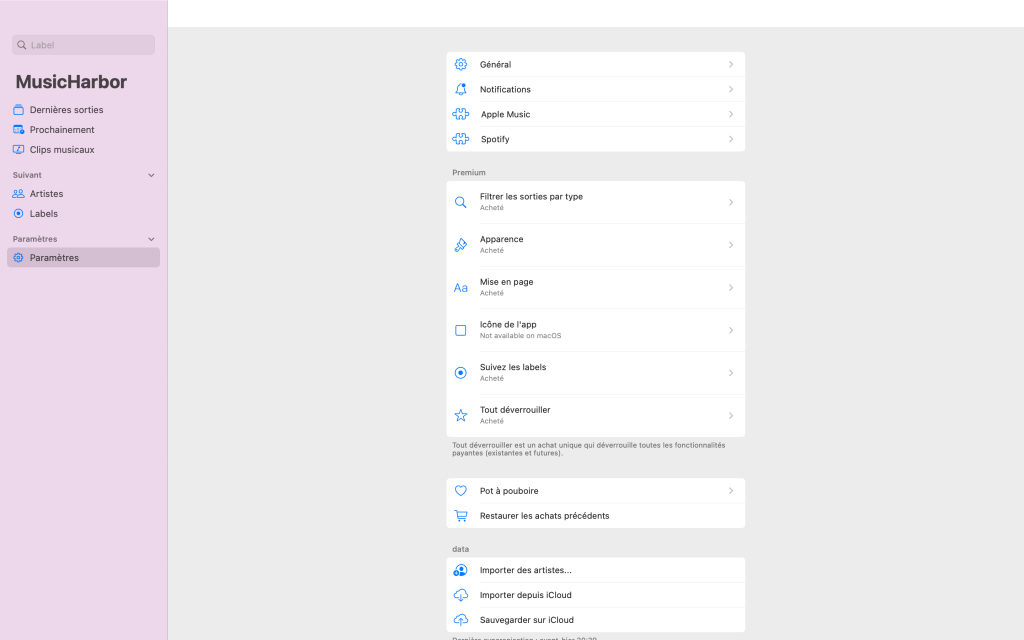
Pour terminer, cette application est compatible avec Spotify ou plus simplement la bibliothèque que vous avez ajouté dans Appel Music sans passer par l’abonnement d’Apple.

HD Rapin