macOS : Revivez l’aventure du système Mac OS née il y a 37 ans

Le site NOBEL TECH nous fait revivre toute les évolutions de Mac OS depuis la version 0.97 sortie il y a 37 ans 😉 à macOS Ventura. Malgré ma passion pour Apple et mes cheveux gris, j’ai raté des changements. Belle vidéo à découvrir qui fait remonter de nombreux souvenirs : Que de nombreuses soirées d’installation : disquettes, CD et DVD pour la sortie d’une mise à jour de cet OS qui a boulversé le monde du PC.

Bon visionnage

macOS : Votre Mac sera t-il compatible avec Ventura ?

La nouvelle version de macOS 13, Ventura arrive comme chaque année en automne. Une page lui est dédiée sur le site d’Apple, si vous n’avez pas regardé la Keynote, elle est interessante, vous y trouverez un aperçu des nouveautés : https://www.apple.com/fr/macos/macos-ventura-preview/

L’installation de Ventura se fera sur un groupe plus restreint de Mac. Voici ces matériels compatibles avec macOS 13 :

  • iMac 2017 et plus récents
  • iMac Pro 2017
  • MacBook Air 2018 et et plus récents
  • MacBook Pro 2017 et plus récents
  • Mac Pro 2019 et plus récents
  • Mac mini 2018 et plus récents
  • MacBook 2017 et plus récents

Tous les modèles sortis avant 2017 sont exclus, c’est une liste lourde de conséquences :

  • iMac 2015
  • MacBook Air 2015
  • MacBook Pro 2015
  • Mac Pro 2013
  • Mac mini fin 2014
  • MacBook 2016

L’identification du Mac se fait dans le menu Pomme > A propos de ce Mac. Le modele apparait dans la première ligne en dessous de la version de macOS.

Comment chaque année, il est probable que l’on déniche un utilitaire capable de forcer l’installation de cette nouvelle version sur un Mac antérieur à 2017.

Si vous souhaitez tester Ventura avant sa sortie en Septembre, un bon conseil, attendez la Beta public qui sera disponible en Juillet.

Apple Messages : Partager son écran grâce à un conversation

Lorsque l’on utilise Messages sur Mac, il y a quelques spécificités. L’une d’entre elles est particulièrement intéressante. Elle autorise le partage d’écran au travers d’une conversation dans l’application d’Apple.

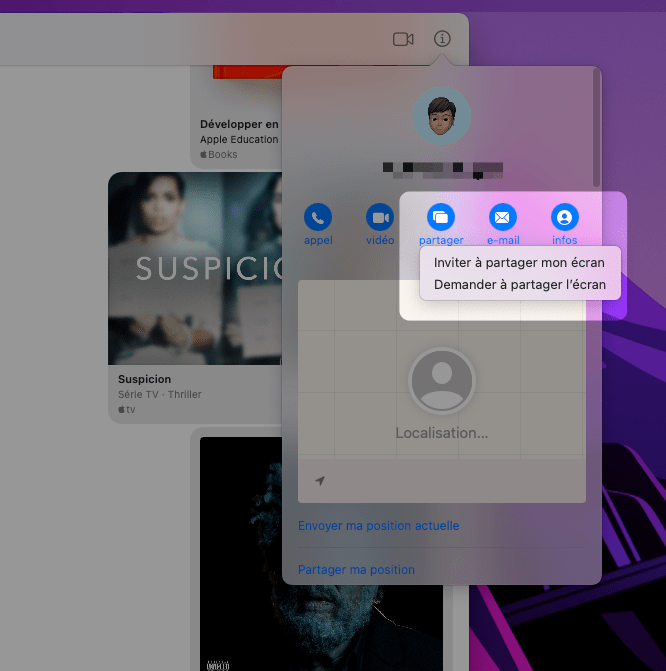
Deux approches sont possibles, soit en passant par le menu : Conversation, soit en cliquant sur l’icône « i » d’information en haut à droite de la fenêtre.

Quelles sont les contraintes ?

  • Il ne fonctionne pas avec les conversations SMS (Bulles vertes). Ce partage ne marche qu’avec des conversations qui utilisent iMessage, c’est à dire des bulles bleues
  • Votre correspondant doit avoir un compte Apple ID, ou du moins le numéro (ou le courriel) que vous utilisez doit être associé à un compte Apple.
  • Il n’est pas disponible avec une conversation en groupe (même si tous les comptes sont Apple).
  • Au minimum un message doit être échangé entre les deux correspondants, afin de créer une conversation.

Notez que les options de partage sont grisées si l’une des conditions ci-dessus n’est pas remplie.

Paramètre indispensable :

  • Le partage d’écran doit être activé sur le Mac de votre correspondant
  • Le compte Apple ID doit être associé à ce Mac
  • La personne doit être devant son Mac

En utilisant le menu : Conversation vous avez à disposition ces commandes :

  • Inviter à partager mon écran : Pour partager votre écran du Mac
  • Demander à partager l’écran : Pour afficher l’écran de votre correspondant.

En utilisant l’option « i » de la conversation.

Une icône : Partager apparait au milieu de la barre des options. Un clic dessus fera apparaitre les deux options : « Inviter à partager mon écran » et « Demander à partager l’écran »

Comment interrompre un partage d’écran ?

Tout se passe dans la barre des menus de l’application d’écran. Cliquez sur l’icône :  » Mettre fin au partage d’écran « .  Notez l’option « Suspendre » qui laisse le canal de partage ouvert, mais interrompt le partage d’écran. Idéal si vous avez un mail confidentiel qui vient d’être notifié.

Disponible : sur macOS uniquement

Messages astuce numéro 34

Apple Messages : Où trouver les Emoji sur Mac ?

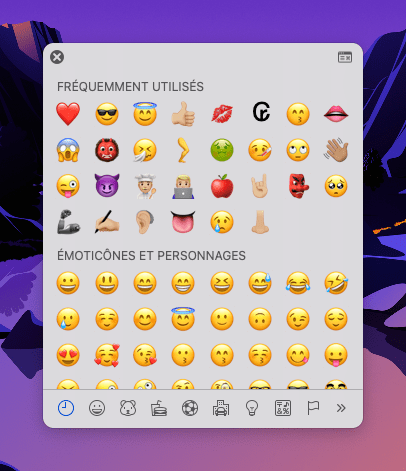
Dans l’application Messages, le plus simple est de cliquer sur l’icône à droite de la zone de saisie. Mais d’autres options sont disponibles. Il est possible de faire apparaitre un clavier Emoji, dans une fenêtre volante. Cela pourra s’avérer pratique si vous utilisez souvent les Emoji.

La combinaison de touches : cmd + ctrl + espace ou la touche Globe (sur les nouveaux claviers)

La fenêtre qui apparait présente toute la collection des emoji mais aussi ceux que vous avez utilisé dernièrement. C’est la même fenêtre que celle qui apparait en appuyant sur l’icône dans Messages.

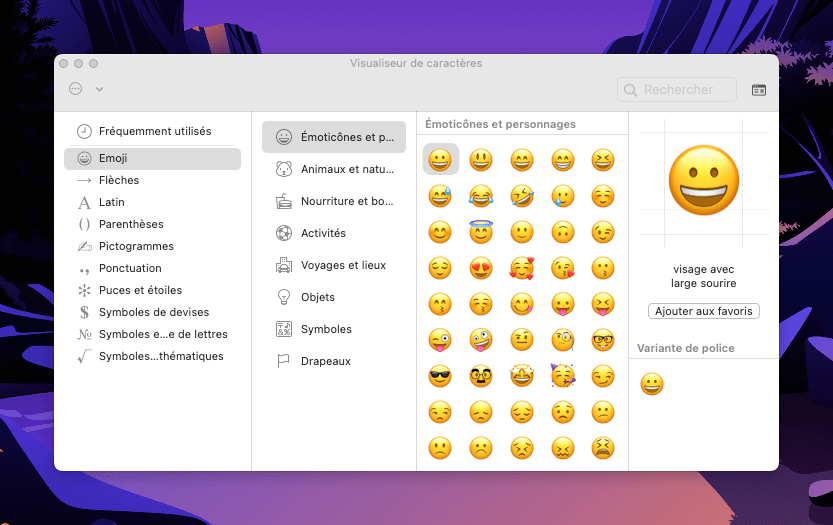
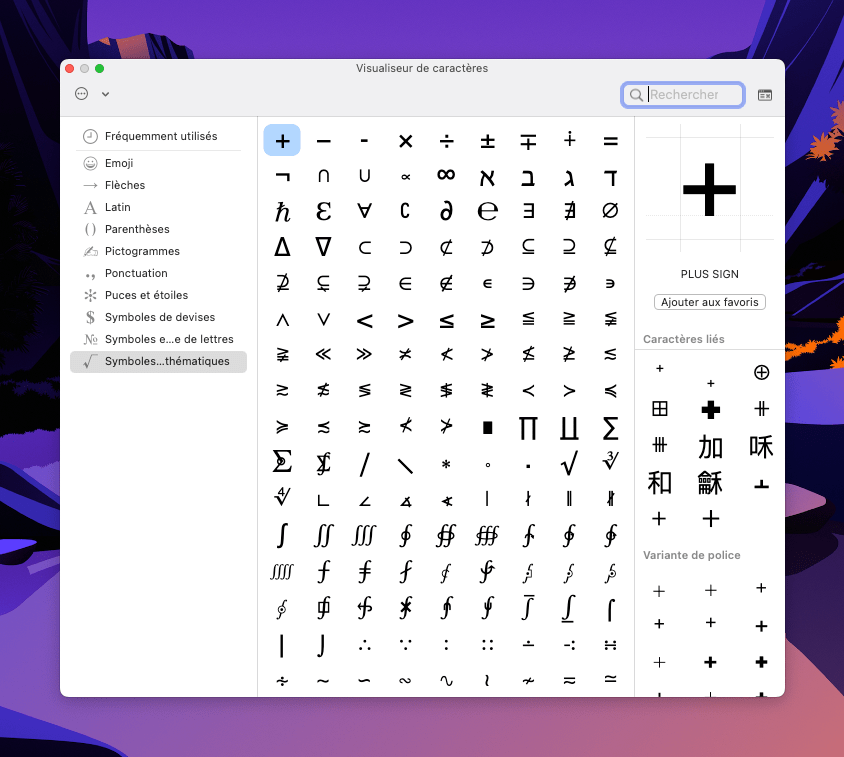
Vous avez peut-être remarqué la petite icône en haut à droite, cliquez dessus et la fenêtre se transforme en visualisateur de caractères.

Cet utilitaire offre un jeu de caractères plus important, mais il n’est pas certain que votre correspondant puisse les visualiser correctement.

Messages astuce numéro 47

Apple Messages : Où trouver les effets de messages sur Mac ?

Sur iOS, il suffit d’appuyer longuement sur le bouton d’envoi (bleu) pour que le menu des effets de messages apparaisse. Sur Mac l’opération est différente mais tout aussi possible. Mais l’approche un peu plus compliquée.

  • En premier, vous devez saisir un texte (sans le sésame, impossible d’accéder aux effets).
  • Ensuite cliquez dans le menu du Store
  • et sélectionnez la dernière ligne : Effet des messages.

En bas de page vous retrouvez les 12 effets sous forme de vignettes, cliquez pour tester l’effet avec votre texte.

Repérez la petite flèche bleue et cliquez dessus pour lancer votre message avec son effet.

Messages astuce numéro 46

macOS : Ou trouver les informations sur les fichiers de sécurité de macOS ?

Apple déploie des mises à jour de sécurité sur ces systèmes et ses applications. Dénicher une information sur ces mises à jour, n’est pas simple. Je vous propose quelques sources, j’ai pris par habitude de les consulter régulièrement. Ces sites contiennent des informations les correctifs de sécurité ou les dernières versions d’un composant ou d’un fichier. Le premier étant Apple, les deux autres sont plus techniques et sont destinés aux utilisateurs avancés..

Apple :

Commençons par Apple, le site du constructeur livre une liste de mises à jour de tous ses systèmes d’exploitation (iOS, iPad OS, macOS, tvOS et Watch OS) ainsi que celles qui sont destinées aux applications éditées par Apple.

Cette liste Globale se trouve derrière cette URL : https://support.apple.com/fr-fr/HT201222 . Dans cette page sont listées les mises à jour, les systèmes ou applications et la date de publications.

Pour des informations plus spécifiques sur Monterey : https://support.apple.com/en-us/HT213054

(Exemple d’informations sur le site d’Apple)

En cliquant sur l’un des éléments, vous serez conduit vers la description qui dans la plupart des cas contient d’une référence à un CVE-AAAA-XXXX.

Il s’agit d’une référence sur une faille de sécurité. La liste des CVE est disponible sur ce site : https://cve.mitre.org/.

Le nombre de CVE est gigantesque, c’est vous dire que le nombre de failles identifiées sur nos appareils informatiques ou domotiques. On imagine facilement le nombre encore plus important de toutes celles qui sont inconnues (ou révélées). Depuis quelques années la portion de CVE attribuées aux objets connectés a dépassée celles des systèmes d’exploitations ou des applications.

The Eclectic Light Company :

Ce site maintenu par un expert de macOS. J’adore l’explorer une ou deux fois par semaines, en dehors des informations sur les aspects de sécurité vous y trouverez des données techniques sur macOS ou les matériels Apple .Aucun autre site a ma connaissnace ne saurait vous fournir. Il propose notament des utilitaires intéressants. Mais aussi une liste des mises à jour et des fichiers fournis par les ingénieurs d’Apple.

En effectuant une recherche avec le mot « Security » sur ce site, vous obtiendrez les dernières articles sur les mises a jour d’Apple. Je reviendrais sur quelques utilitaires proposés par ce génial développeur.

Mac Version Database :

C’est la principale source d’informations sur toute la galaxie des mises à jour fournies par Apple. Vous avez là la source la plus fiable, elle est largement utilisée par les administrateurs de parc informatique.

Au passage pour remercier MR MACINTOSH, un bouton « Donate with Paypal» est présent sur la page.

https://mrmacintosh.com/macos-system-status-version-info-for-macadmins/

On y trouve les versions des « Build » de macOS ainsi que toutes les versions classées par sujet comme XPorter, MRT, Gatekeeper etc. Ces informations sont de premier ordre et cruciales si vous portez un intérêt à la sécurité de macOS.

Si vous en connaissez d’autres n’hésitez pas à me l’indiquer : sos@hdrapin.com

macOS : Le centre de notifications au bout des doigts sans la souris

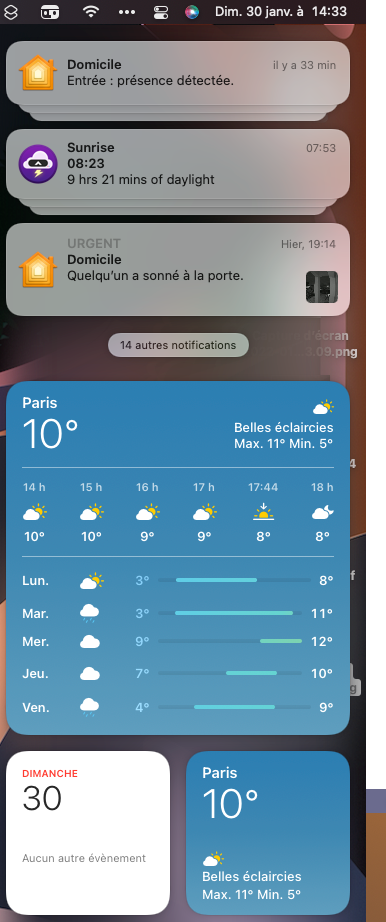
L’icône du centre de notifications est depuis Big Sur remplacée par l’Horloge. L’horloge dans la barre des menus est resté sous Monterey, c’est le moyen suggéré par Apple pour accéder aux notifications ou aux widgets. Vous devez cliquer sur l’horloge avec la souris, ce n’est pas le plus simple. Ensuite, un résumé des dernières notifications apparait au dessus des premiers widgets.

Le centre de notification sous Montorey.

Avantage MacBook et Trackpad :

Sur les ordinateurs portables d’Apple, le trackpad a trouvé une nouvelle fonction, il donne accès aux notifications et Widget. Pour qu’ils apparaissent à la droite de l’écran, faites glisser deux doigts en partant de l’extérieur du trackpad et en les déplaçant vers la gauche.

Ce mouvement en partant de la bordure du Trackpad les fera apparaitre, effectuez un mouvement inverse pour les dissimuler.

La fonction doit être activée dans les préférences TrackPad, dans l’onglet : « Gestes supplémentaires » activez : « Centres de notification ». Apple propose par défaut l’utilisation des deux doigts. Il vous faudra apprendre ce geste car cette option n’est pas parametrable, il est impossible de sélectionner une autre combinaison de doigts.

Créer un raccourcis clavier :

La seconde méthode nécessite de configurer un raccourcis clavier, ainsi avec cette combinaison de touches les derniers notifications apparaitront immédiatement.

  1. Ouvrez les préférences système de macOS
  2. Cliquez sur le paneau : Clavier
  3. Cliquez sur l’onglet :  » Raccourcis « 
  4. Sélectionnant l’élément :  » Mission Control « 

Vous trouverez un raccourci proposé :  » Afficher le centre de notification « , cochez le. Ensuite définissez une combinaison de touches, si celle que vous proposez est déjà utilisée, macOS vous alertera.

Voila ! Les notifications sont regroupées par Application, seules trois notifications apparaissent en entête. Cliquez dessus pour en voir la liste et le contenu.

Quelle solution choisir ?

Ma préférence va pour l’utilisation du Trackpad, plus simple et intuitif qu’une combinaison au clavier. Ceci dit, si vous naviguez entre un MacBook et un Mac de bureau, définir la même combinions sur les deux appareils est probablement ce qui sera le plus judicieux.

Notez bien que les notifications sont l’un des éléments qui génère le plus de dé-concentration. Vous devez les limiter, prenez par habitude de ne pas toutes les accepter. Au premier lancement d’une application , macOS demandera si l’application peut utiliser le centre de notification, par défaut refusez ! Soyez parcimonieux, acceptez uniquement les notifications des applications les plus pertinentes.

HD Rapin

Dark Noise : Le maitre des sons d’ambiances pour votre relaxation

Dark-noise-icon  Il s’agit d’une petite application bien réalisée. Elle propose une collection de sons d’ambiance. Elle est particulièrement destinée à l’endormissement ou la décontraction.

Ces sons sont joués en boucle pour une durée définie ou jusqu’à une heure précise. La qualité de ces sons en fait sa réputation et cela permet d’atteindre ses objectifs : aider à atteindre le sommeil, se placer en méditation ou obtenir une relaxation.

C’est une application que vous achèterez (une fois) pour 3,99 euros. Je souligne qu’il n’y a pas ensuite d’achat dans l’application et qu’elle est partageable entre les membres du Partage familial.

Elle est disponible sur iOS et iPadOS. Pas de version macOS à l’horizon.

Une interface simple et pratique :

Une fois lancée l’app Dark Noise, un son est proposé : White Noise, cliquez sur le bouton de lecture. Le son démarre en partant d’une volume nul, c’est à dire le plus bas pour atteindre progressivement celui de l’appareil. Petite attention du développeur pour ne pas vous surprendre désagréablement.

En tapotant sur le bouton de pause, le volume va progressivement décroître pour atteindre le niveau zéro.

La réglette en bas de l’écran reprend le niveau du volume de l’appareil.

le volume de l’appareil, il s’agit bien du volume de Dark Noise au dessus de celui de l’appareil.

C’est ingénieux, vous ne modifiez pas vos réglages audio, mais vous pouvez dans le cadre de cette app augmenter le volume du son d’ambiance, certains sons mériteront un volume plus élevé pour produire une immersion totale.

Le curseur en bas de l’écran permet de le modifier par un simple déplacement du doigt sur le petit rond blanc.

Dark Noise sur vos enceintes ou dans votre casque:

En bas à gauche de l’écran on découvre l’icône AirPlay. C’est surprenant, ce n’est qu’un raccourcis vers l’interface de partage AirPlay. Comme toute bonne application, Dark Noise pourra diffuser (en Streaming) le son d’ambiance vers n’importe quelle enceinte AirPlay ou vers un groupe d’enceintes AirPlay 2. Il va de soi que le HomePod est compatible.

Nous verrons que cette intégration AirPlay a quelques avantages dans la section Automatisation.

L’interface de partage Audio fait aussi apparaître les appareils Bluetooth comme les AirPods ou n’importe quel casque ou enceinte de ce type.

Limiter la durée du son ambiant :

A droite de la réglette, on trouve une icône en forme d’horloge. l’idée est simple : limiter la durée du son d’ambiance. Un des usages de cette app est l’endormissement, les sons de la nature apaisent et favorisent l’apparition du sommeil.

Activez : Ennable Timer

Puis la durée en heure et/ou minutes, la durée maximale sera de 24 heures. C’est aussi un bon moyen de définir une période de concentration pour la travail, les sons d’ambiance sont dans ce domaine, aussi appréciables.

dark-noise-01

Je vous déconseille l’option “Dark mode” de l’application car vous risquez de rater l’autre option qui est “time”. Celle-ci se trouve à côté de “duration”, dans le mode sombre l’une ou l’autre sont invisible.

Exception faite des iPhones équipés d’écran Oled, sur ces modèles, la gestion du noir est plus fine. Même si avec le réglage disponible dans les options, ne changez pas le thème de l’app et gardez le thème par défaut. Il conviendra très bien pour un usage nocturne.

En sélectionnant l’option “Timer” vous définissez l’heure à laquelle le son doit être stoppé. L’heure cible est ajoutée à l’icône et apparaît dans l’écran principal.

Explorez la bibliothèque de sons d’ambiance :

Tapotez sur : “Sélect Noise” pour accèder au catalogue.

L’écran est séparé en deux, vos favoris et la liste complète. Si vous aimez un son, tapotez sur le cœur ce qui aura effet de l’ajouter dans la section haute “Favorites”.

dark-noise-02

Quelques remarques :

  • La collection n’est pas extensible ! Impossible d’acheter ou d’importer des sons.
  • Les sons ne sont pas cumulables (par exemple bruit de la pluie et bruit du vent).
  • Les sons sont de bonne qualité même si parfois ils apparaissent étranges comme le ronflement.

Il faut prendre cette collection pour ce qu’elle est, simple et efficace. elle a pour objectif la mise en sommeil ou l’apaisement.

Les options :

Reduce Haptics : supprime les vibrations (retour Haptics).

Auto-Play on Open : Si activée, lance le dernier son d’ambiance utilisé à l’ouverture de l’application.

Disable Icon Animations : Désactive les animations sur les icônes des sons.

Dark Labs : ici plusieurs réglages avancés sont proposés. Le plus intéressant est : Mix Audio. Si activé, le bruit d’ambiance sera maintenu pour être mélangé avec le son de vos applications et jeux.

dark-noise-03

Le widget :

Le Widget permet de lancer un son d’ambiance, sans avoir à ouvrir l’application. Seule contrainte, il n’y a de la place que pour 4 sons.

L’automatisation :

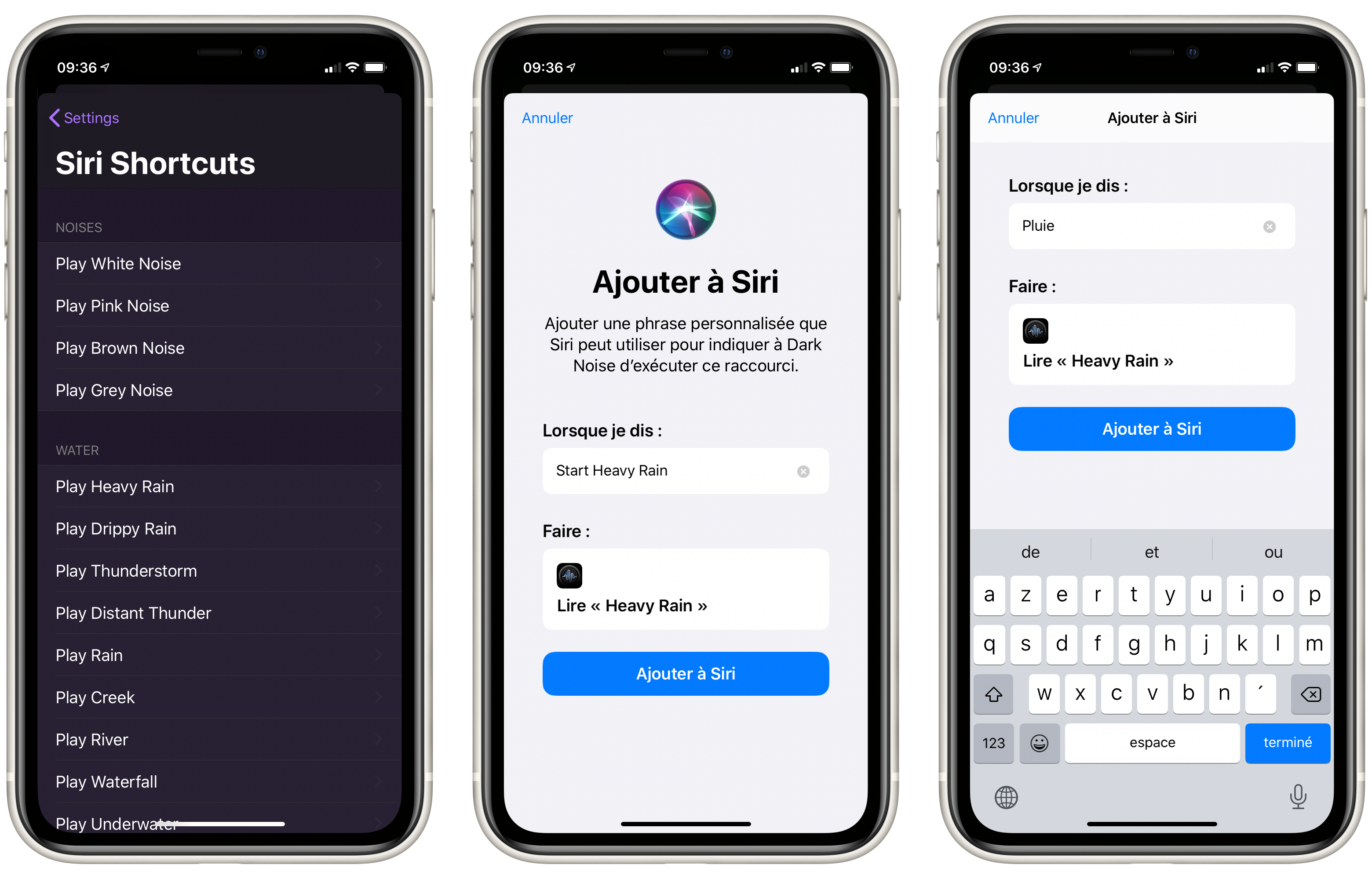
C’est la section la plus sympa pour les geeks ;-). Chaque son pourra être ajouté à Raccourcis et par la même à Siri.

  • Sélectionnez le raccourcis correspondant au son d’ambiance que vous voulez commander à la voix.
  • Changez le nom du raccourcis qui est d’origine en Anglais pour un nom plus sympa.
  • Cliquez sur “Ajouter à Siri”

Lancez Siri et testez la commande, le son devrait se lancer.

Vous pouvez aussi améliorer cette commande Siri en sélectionnant par exemple l’enceinte sur laquelle il doit être diffusé.

  • Ouvrez l’app Raccourcis
  • Le raccourcis se trouve dans la liste (en général en dernier)
  • En tapotant dessus, le son est lancé. Essayez plutôt de tapoter sur les “…” (3 points) pour l’éditer.
  • Appuyez sur le plus pour ajouter une action.
  • En bas tapez AirPlay et sélectionnez “Définir la destination pour la lecture”
  • Une fois ajoutée l’action, tapotez sur le nom de votre appareil (probablement iPhone) et sélectionnez l’enceinte ou le casque qui diffusera le son.

Et voila, à chaque fois que vous lancerez la commande, l’enceinte sélectionnée jouera le son d’ambiance.
dark-noise-04

On note deux lacunes à Dark Noise : pas de version française, mais rien de rédhibitoire, et l’impossibilité d’associer deux sons pour créer quelques chose d’unique.

Je l’utilise régulièrement et notamment pour ses capacités relaxantes et d’automatisation. Mais il existe sur Apple Music de nombreuses playlists ou même des Radios qui feront aussi bien.

Sons de la nature (Apple Music)

Ajoutez que grâce à Raccourcis, vous obtiendrez une automatisation comparable. Mais Dark Noise est une app simple et efficace sans surprise, alors pourquoi ne pas l’utiliser ?

Dark-noise-icon

https://apps.apple.com/fr/app/dark-noise/id1465439395?uo=4

Existe depuis 2021 pour macOS : https://apps.apple.com/fr/app/dark-noise/id1465439395 

Bonne relaxation !

Messages : Dans Messages, accédez à toutes les images des conversations !

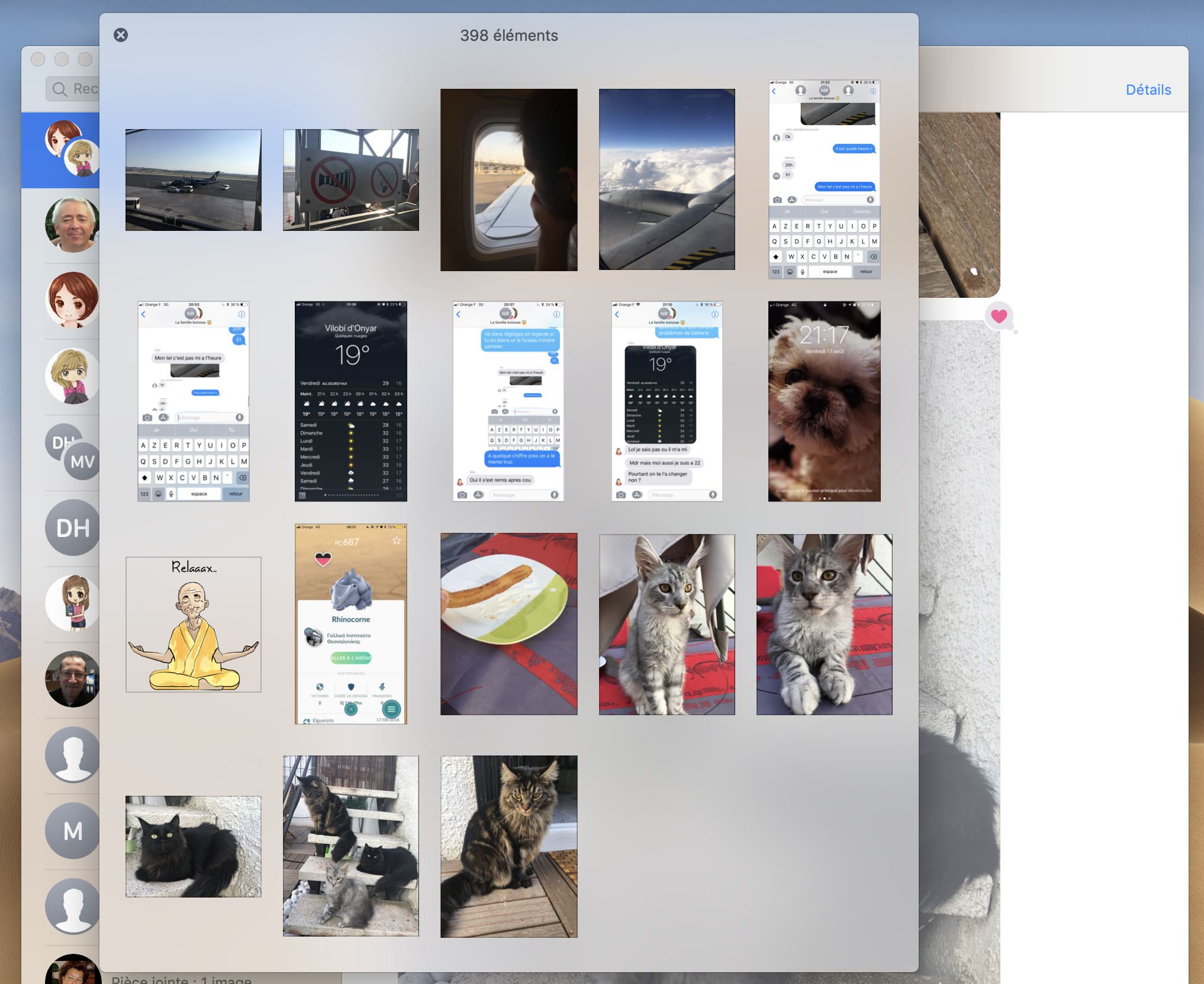
Voici une petite découverte de MOJAVE (10.8) la nouvelle version de macOS. Dans Messages, il est possible de parcourir toutes les photos d’une conversation entre deux personnes ou en groupe. Cela permet d’échanger des photos sans passer par le partage de Photos sur iCloud.

Jusque là il fallait cliquer sur le « i » d’information pour voir toutes les images défiler. Ce n’est plus nécessaire.

Double cliquez sur une image  et une fenêtre apparait avec en pleine fenêtre cette photo.

Notez les icônes au dessus de la photo, les chevrons pour passer à la précédente ou à la suivante mais surtout l’icône avec les six carrés.

image-02

Cliquez dessus et la fenêtre se transforme pour proposer l’ensemble des photos qui ont pris place à un moment donné dans cette conversation.

image-01.png

Une fois toutes les images affichées, il est de nouveau possible de cliquer sur l’une d’entre elles afin de l’éditer ou de la partager.

Il n’est pas possible de faire une sélection de plusieurs images, c’est dommage car cela permettrait de récupérer quelques photos à placer dans l’application Photos.