Pour garantir que tous vos fichiers essentiels soient inclus dans votre sauvegarde locale, il est important de comprendre comment le stockage iCloud interagit avec votre système de fichiers local (votre disque dur).
La sauvegarde locale est une mesure de sécurité indispensable. En préservant tous vos fichiers localement, vous assurez leur disponibilité même en cas de problème avec iCloud ou d’autres services cloud. Voici quelques points clés à considérer :
Fichiers Stockés Localement : Tous les fichiers que vous avez sur votre disque dur doivent être inclus dans la sauvegarde. Si un fichier a été stocké localement et n’a pas été supprimé avant votre sauvegarde, il devrait être récupéré sans difficulté.
Désactivation de l’Optimisation du Stockage : L’option « Optimiser le stockage » peut être utile pour économiser de l’espace, mais elle peut également entraîner la suppression automatique de fichiers localement stockés, affectant ainsi votre capacité à réaliser une sauvegarde complète. En désactivant cette option dans les paramètres de votre Mac, vous garantissez que tous vos fichiers restent accessibles lors de la sauvegarde.
Pour ce faire, allez dans les Paramètres système > [Identifiant Apple] > iCloud, et désactivez l’option « Optimiser le stockage ».
Utilisation d’Outils de Sauvegarde : Une fois que l’optimisation est désactivée, vos fichiers et dossiers seront plus facilement accessibles pour les logiciels de sauvegarde. Cela signifie que vous pourrez utiliser des outils tiers ou des solutions intégrées pour effectuer une sauvegarde dynamique et complète de toutes vos données.
En garantissant que tous vos fichiers restent stockés localement et en désactivant certaines options qui pourraient compromettre votre sauvegarde, vous assurez une protection optimale de vos données. N’oubliez pas que la sauvegarde régulière et l’organisation de vos fichiers sont essentielles pour éviter toute perte de données future.
Grosse évolution dans Time Machine sur Sonoma :
Les modifications apportées à iCloud Drive par macOS 14 Sonoma se sont révélées plus profondes que prévues et s’appliquent à tous ceux qui l’utilisent pour stocker des fichiers dans iCloud. Un paramètre clé, optimiser le stockage Mac, déterminant désormais si vous utilisez sa version simple ou la plus complexe. Les deux sont maintenant essentiellement identiques aux avec les deux autres systèmes de stockage cloud tiers : Dropbox ou OneDrive.
Lorsqu’optimiser le stockage Mac est désactivé, iCloud Drive fonctionne comme un simple service de synchronisation cloud, conservant une copie locale de chaque fichier que vous avez placé dans le stockage distant d’iCloud. (Idéal pour la sauvegarde Time Machine).
Activez optimiser le stockage Mac, et le service devient différent. Vous ou macOS pouvez désormais décider d’évincer des fichiers du stockage local. Une fois supprimés, avant de pouvoir faire quoi que ce soit avec eux, y compris rechercher leur contenu ou les sauvegarder, ils doivent être téléchargés à nouveau.
Et la sauvegarde d’iCloud Drive ?
Vous êtes-vous demandé comment sauvegarder tous vos documents dans iCloud Drive, y compris ceux dont les téléchargements ont été supprimés ?
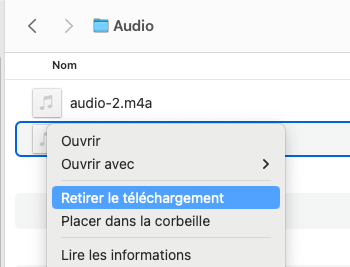
Lorsque vous activez l’optimisation du stockage Mac (à partir des paramètres système), iCloud Drive permet la suppression des données locales des fichiers que vous stockez, soit automatiquement parce qu’ils n’ont pas été utilisés récemment, soit parce que vous choisissez de supprimer le téléchargement et de les évincer.
Avant de pouvoir les sauvegarder, ces fichiers doivent être téléchargés sur le stockage local de votre Mac.
Comme cela pourrait prendre des heures, voire des jours, cela n’est généralement pas effectué pendant une sauvegarde, et Time Machine n’essaiera même pas.
Time Machine ne sauvegarde donc ces fichiers que si vous les téléchargez manuellement avant qu’il ne lance une sauvegarde.
Des utilitaires de sauvegarde tiers tels que Carbon Copy Cloner peut être plus utiles, car ils offrent des options pour télécharger automatiquement les fichiers « retirés », puis, une fois sauvegardés, les « retirer » à nouveau vers iCloud Drive.
Cependant, cela nécessite que votre volume de données ait suffisamment d’espace pour ces téléchargements et que votre connexion Internet soit assez rapide pour permettre leur téléchargement rapide. Même dans ce cas, vous pourriez constater qu’iCloud est incapable de les livrer pendant longtemps en raison de problèmes de service. Vous devriez lire les conseils détaillés donnés sur https://bombich.com/en/kb/ccc/6/limitations-online-only-placeholder-files avant de tenter cela.
Bonne sauvegarde !
Vous avez une question, une idée ou une remarque ? Je serai ravi de vous lire !
Un instantané de volume (ou snapshot) est une image figée d’un système de fichiers à un instant précis. Il permet de visualiser et d’accéder à l’état exact du volume à ce moment-là, sans interrompre son utilisation. Cette technologie est particulièrement précieuse pour les sauvegardes, car elle capture un état cohérent du système — c’est-à-dire complet et fiable — sans devoir arrêter les opérations en cours.
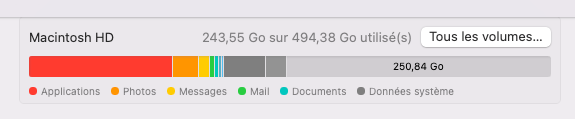
Un instantané initial prend peu de place, car il ne stocke que les métadonnées et références nécessaires à l’état du volume. En revanche, il grossit au fil du temps : dès que vous modifiez ou supprimez un fichier sur le volume, macOS conserve la version précédente pour maintenir l’instantané intact. C’est pourquoi les instantanés peuvent rapidement occuper un espace significatif. Sur macOS, cet espace est comptabilisé dans la catégorie « Données Système » de la représentation du disque. La gestion rigoureuse de ces instantanés est donc essentielle pour éviter de saturer votre stockage.
Deux outils permettent de les exploiter efficacement : Time Machine et Carbon Copy Cloner. Time Machine, intégré à macOS, enregistre automatiquement des sauvegardes horaires pour les dernières 24 heures, quotidiennes pour le dernier mois et hebdomadaires pour les mois précédents.
À chaque sauvegarde, il crée un instantané du volume, puis supprime les plus anciens afin de limiter l’occupation du disque, en commençant par ceux de plus de 24 heures.
Carbon Copy Cloner, un logiciel tiers, offre plus de flexibilité. Il permet de cloner un disque complet ou de sélectionner précisément les fichiers et dossiers à sauvegarder. L’utilisateur peut aussi définir la fréquence de création et la durée de conservation des instantanés, ce qui donne un meilleur contrôle sur l’espace disque et sur la stratégie de sauvegarde.
Pour les sauvegardes sélectives, Time Machine ne permet pas de choisir uniquement certains dossiers à inclure, mais il est possible d’exclure ceux que l’on ne souhaite pas sauvegarder via le menu Options → Exclure ces éléments. Avec Carbon Copy Cloner, on peut directement définir les éléments à sauvegarder et ajuster précisément la gestion des instantanés.
En résumé, les instantanés sont un atout majeur pour sécuriser vos données, mais ils peuvent rapidement peser lourd sur votre disque. Time Machine automatise la gestion, tandis que Carbon Copy Cloner mise sur la personnalisation. Dans les deux cas, il est important de surveiller régulièrement l’espace disque occupé par ces instantanés afin d’éviter toute mauvaise surprise.
Bonne sauvegarde !
Vous avez une question, une idée ou une remarque ? Je serai ravi de vous lire !
Vous n’avez plus de place sur votre disque dur ou la taille limite de vos sauvegardes Time Machine sera bientôt atteinte ! Il vous reste une solution efficace et pratique : Supprimer les instantanés APFS. Cette opération vous permettra de libérer de l’espace et d’optimiser le fonctionnement de votre système.
Un instantanée de macOS, souvent désigné sous le terme de snapshot, est une fonctionnalité puissante qui permet aux utilisateurs de capturer l’état actuel de leur système d’exploitation ainsi que de leurs données à un moment donné.
Cela inclut non seulement les fichiers et applications ouverts, mais aussi les préférences système et les configurations. En utilisant des instantanées, les utilisateurs peuvent facilement restaurer leur système à un état antérieur en cas de problème, tel qu’un plantage ou une incompatibilité logicielle.
Cette fonction est particulièrement utile pour les sauvegarde des fichiers importants, offrant ainsi une tranquillité d’esprit face à la perte potentielle de données. Encore notre partie, ils occupent de la place sur les disques durs ! Les supprimer permet de gagner quelques MO.
Comment faire ?
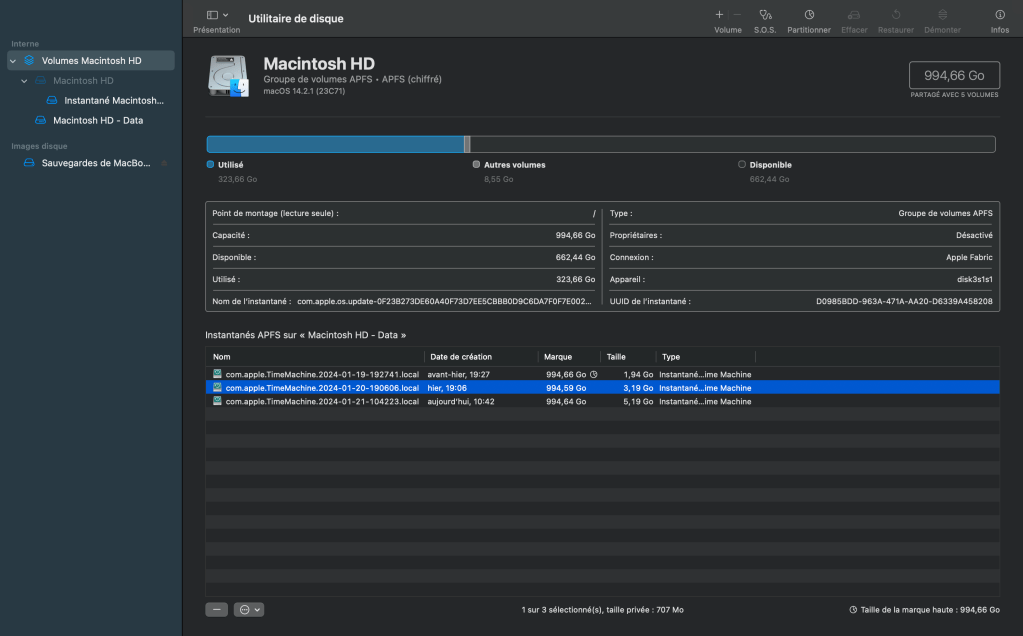
Pour cela, ouvrez Utilitaire de disque et sélectionnez le volume Données (Macintosh HD) ou tout autre volume dont vous souhaitez supprimer les captures instantanées. Une fois que vous avez identifié le volume souhaité, naviguez dans les options pour gérer les instantanés et suivez les instructions étape par étape afin de s’assurer que vous ne perdez pas de données importantes tout en récupérant l’espace nécessaire pour vos fichiers et vos sauvegardes.
Si vous ne l’avez pas configuré pour afficher les captures instantanées, activez cette fonction en utilisant la commande Afficher les captures instantanées dans le menu Affichage.
Ensuite, choisissez les captures instantanées que vous souhaitez supprimer dans la liste et cliquez sur ‘-‘.
En théorie, les instantanées sont sauvegardés par Time Machine, une fois fait, ces instantanés sont supprimés.
Des applications comme Carbon Copy Cloner disposent de leurs propres fonctionnalités de suppression.
Bonne sauvegarde ! N’hésitez pas a me faire un retour sur vos problématiques de sauvegarde.
Les bibliothèques multimédias et les archives de documents ont tendance à changer beaucoup moins souvent que les parties actives de votre dossier Personnel (petite maison blanche), telles que les Documents, et ne justifient généralement pas une sauvegarde toutes les heures, comme le ferait Time Machine par défaut.
À moins d’ajouter de nombreuses photos régulièrement, elles n’ont peut-être pas besoin d’être sauvegardées quotidiennement, mais seulement une fois par semaine. C’est pour cela que de nombreux utilisateurs déplacent ces bibliothèques sur des volumes externes. Ce qui peut être aussi une bonne solution lorsque le disque dur interne de votre ordinateur n’a plus d’espace libre.
Pour effectuer une sauvegarde d’un volume externe, je vous recommande vivement d’acheter un utilitaire tiers tel que Carbon Copy Cloner ou SuperDuper! Ils seront plus fiables que Time Machine. Néanmoins l’option Time Machine existe belle et bien pour les volumes externes.
Attention, cette option semble aléatoire, et apparait ou disparait en fonction des mises a jour :
Si vous souhaitez utiliser Time Machine, les volumes externes sont automatiquement ajoutés à sa liste d’exclusions. Ainsi, pour en sauvegarder un, vous devez ouvrir cette liste en utilisant le bouton Options dans les paramètres de Time Machine, sélectionner le volume et cliquer sur l’icône ‘-‘ en dessous.
Lors de la prochaine sauvegarde automatique planifiée, ce volume externe sera inclus et apparaîtra dans ses sauvegardes par son nom. Restaurer des éléments à partir de la sauvegarde d’un volume externe est plus facile en utilisant son interface Finder plutôt que l’application Time Machine. Ouvrez le volume de sauvegarde dans le Finder et naviguez jusqu’à la sauvegarde souhaitée en utilisant la date affichée comme son nom.
Je me dois de souligner que je n’ai jamais réussi une restauration avec ce type de sauvegarde. Si vous avez des donner à sauvegarder depuis un volume externe : Dupliquez le avec CCC ou synchronisez les données avec un dossier sur un NAS avec ChronoSync !
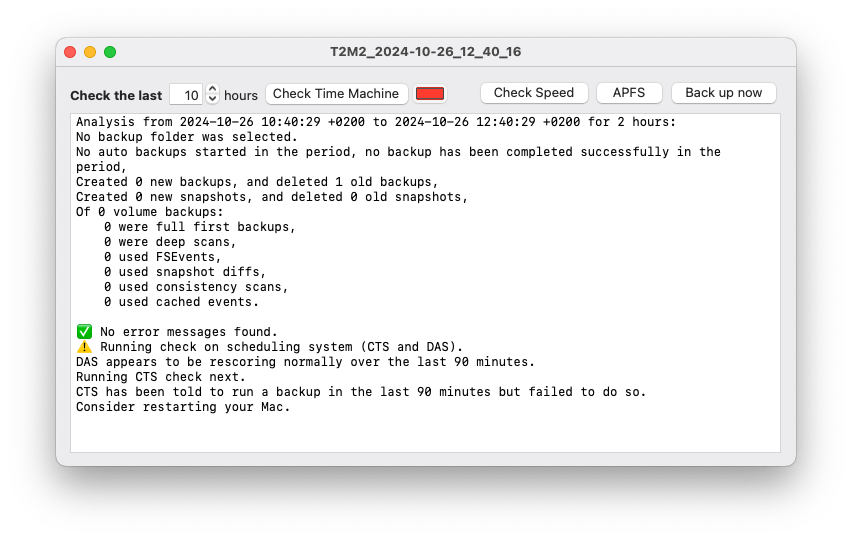
T2M2 est un outil essentiel lorsque vous souhaitez analyser les opérations effectuées par Time Machine et diagnostiquer d’éventuels problèmes. Cet utilitaire est gratuit et est disponible à cette adresse : https://eclecticlight.co/tag/t2m2/ .
Cela dit, les fichiers qu’il génère proviennent de Time Machine et peuvent ne pas être faciles à exploiter par tous.
Voici quelques informations sur le fichier , il s’agit d’un enregistrement des informations fournies par T2M2, je vais essayer de décrypter les principales informations :
Le fichier documente un historique des opérations de Time Machine, comprenant la planification, la copie des fichiers, le “thinning” (élimination des anciennes sauvegardes locales pour économiser de l’espace), et la finalisation des sauvegardes APFS.
Vous pouvez l’obtenir en exportant les journaux depuis l’application T2M2 dans le menue « File » puis « Save As ».
Voici quelques points clés de l’analyse :
1. Déroulement des Sauvegardes :
Plusieurs sessions de sauvegarde ont lieu, certaines planifiées automatiquement et d’autres initiées manuellement. Par exemple, à 10:30:35, une sauvegarde automatique est lancée pour le volume /Volumes/TimeMachine. Les journaux montrent des détails de progression, comme à 10:41:54 où 35 % de la sauvegarde est complétée avec une vitesse moyenne de 2,03 MB/s .
2. “Thinning” des Instantanés Locaux :
Time Machine exécute régulièrement un “thinning” pour supprimer les snapshots APFS plus anciens, conservant les sauvegardes les plus récentes. Par exemple, à 10:30:50, le système démarre le “thinning” d’anciens snapshots locaux comme 2024-09-14-095320.backup pour libérer de l’espace .
3. Détection des Erreurs :
Un événement d’échec est indiqué avec le code BACKUP_DELAYED_NOT_ENOUGH_ELAPSED_TIME, signalant que le système a tenté de lancer une sauvegarde trop rapidement après une précédente. Par exemple, à 12:42:43, la tentative de sauvegarde échoue car elle intervient trop tôt après la sauvegarde précédente .
4. Historique des Sauvegardes :
Le fichier contient aussi des informations détaillées sur l’historique des sauvegardes effectuées et montées, permettant de retracer chaque point de sauvegarde. Par exemple, on retrouve le snapshot 2024-10-22-092032 monté à 12:36:16, ce qui permet de suivre les sauvegardes disponibles .
Ces détails permettent déjà une premiere analyse des opérations de sauvegarde et une compréhension des stratégies de gestion de stockage mises en place par Time Machine. Mais ce n’est pas tout, on trouve parfois cet groupe d’informations « Change overview ».
Analyse d’un block « Change overview » :
Exemple :
Change Overview:
100% (493): <Root of Tree>
70%  (346): Users/hdrapin/Library
36%  (182): Users/hdrapin/Library/Containers
2024-10-26 12:43:19.329622+0200 Finished collecting events on 1 volumes...
2024-10-26 12:43:20.345297+0200 Estimated a total of 1695662 files (363.31 GB) will be in backup of 'Macintosh HD - Data'
2024-10-26 12:43:20.345335+0200 Estimated full backup will contain 1695662 files (363.31 GB) from all sources
2024-10-26 12:43:20.346911+0200 Starting propagation look-ahead for "Macintosh HD - Data"
2024-10-26 12:43:26.609588+0200 Found 84.78 GB (184 items) of content to propagate down to depth 3 under "/Volumes/com.apple.TimeMachine.localsnapshots/Backups.backupdb/Mac-Studio/2024-10-26-124312/Macintosh HD - Data"
Ces lignes fournissent un aperçu de l’analyse des changements et de la préparation pour une sauvegarde de Time Machine, avec des détails sur les fichiers modifiés et leur propagation dans la structure de sauvegarde.
1. Change Overview :
• La section « Change Overview: » montre un résumé des changements détectés sur le volume Macintosh HD – Data avant la sauvegarde. Chaque pourcentage représente la part des modifications dans une structure de fichiers spécifique.
• 100% (493): <Root of Tree> signifie que 493 modifications (fichiers ajoutés, modifiés ou supprimés) ont été détectées sur le volume entier (racine).
• Ensuite, 70% (346): Users/hdrapin/Library montre que 70 % des changements, soit 346 éléments, sont situés dans le répertoire Library de l’utilisateur hdrapin.
• Enfin, 36% (182): Users/hdrapin/Library/Containers indique que 36 % des modifications, soit 182 éléments, sont spécifiques au sous-dossier Containers dans Library.
2. Estimation de la Sauvegarde :
• À 12:43:20, une estimation est faite, indiquant que la sauvegarde complète devrait inclure 1 695 662 fichiers pour un total de 363,31 GB. Cette étape permet à Time Machine de planifier la taille de la sauvegarde et d’optimiser le stockage.
3. Propagation des Changements (“Propagation Look-ahead”) :
• Starting propagation look-ahead for « Macintosh HD – Data » : Cette étape, initiée à 12:43:20, vise à anticiper les changements pour optimiser la copie des fichiers.
• À 12:43:26, il est précisé que 84,78 GB de données (184 éléments) vont être propagés (copiés ou transférés) jusqu’à une profondeur de trois niveaux dans le répertoire /Volumes/com.apple.TimeMachine.localsnapshots/…. Cette “profondeur de 3” indique que Time Machine ira jusqu’à trois sous-niveaux de dossiers pour inclure ces fichiers dans la sauvegarde.
Ces lignes décrivent comment Time Machine identifie et prépare les éléments à sauvegarder, en se concentrant sur les zones modifiées et en estimant l’espace requis pour optimiser la sauvegarde.
Cette section des journaux montre l’avancement détaillé de la sauvegarde en cours, avec des indicateurs de progression, de taille de données transférées, et de suivi d’opérations spécifiques. Voici une analyse des éléments principaux :
1. Progression Générale :
• À 12:43:40, la sauvegarde est à 23% de complétion. À ce stade, le transfert est indiqué avec un taux de 0.00 MB/s et 0.00 items/s, suggérant un éventuel délai d’actualisation du taux réel ou un début de copie de nouveaux fichiers.
2. Statistiques de Taille Physique et de Nombre d’Éléments :
• ByPhysicalSize : 24 % de la taille totale physique prévue est copiée (6.6 GB sur 359.93 GB).
• ByItemCount : Le nombre d’éléments transférés est de 126 673 sur 1 687 667 fichiers (42 % du nombre total prévu). Cette différence entre le pourcentage par taille et celui par nombre d’éléments est courante, car certains petits fichiers peuvent être rapidement transférés.
• ByEventPath : Un statut de 2% indique que Time Machine évalue aussi les chemins d’accès pour assurer la cohérence dans l’organisation des fichiers.
3. Détails de la Propagation et du Suivi (Tracker) :
• Copied et Propagated : 94 éléments sont “copied” (copiés) avec 9.3 MB en local (indiqué par “l”) et 10.9 MB pour la propagation (indiqué par “p”). Un total de 126 612 éléments a été propagé, avec 9.26 GB en local et 6.59 GB pour la propagation, ce qui inclut des copies plus superficielles (shallow) pour 719 éléments.
• Tracker : Ce bloc suit des opérations spécifiques pour le transfert de fichiers et de dossiers :
• FlCp (Fichiers copiés) : 35 fichiers.
• DrCp (Dossiers copiés) : 23 dossiers.
• FlMvSk et DrMvSk indiquent les éléments ignorés (move skipped) : 590 fichiers et 129 dossiers, respectivement.
• FlDltCp : 3 fichiers ont été marqués pour suppression.
4. Recherches et Comparaisons (Lookups et Comparisons) :
• Le système a effectué 17 351 recherches de type DrtLkpHt et 798 recherches manquées. D’autres types de vérifications sont aussi listées, comme les correspondances (matchs) Mtch: 19 511 et les opérations sur des métadonnées (MdD: 494).
• XAttrNm : Il indique que 4 attributs étendus ont été détectés, souvent associés à des informations système supplémentaires.
5. Statistiques Projetées et Actuelles :
• Backup Projected Stats : Le total attendu est de 1 695 662 fichiers pour un poids total de 363.31 GB.
• Current : Le chemin du fichier en cours de traitement est un fichier temporaire dans Library/Containers/com.apple.geod/Data/tmp, signalant un processus d’archivage d’informations temporaires.
Ces lignes fournissent une vue plutôt détaillée de l’état d’avancement de la sauvegarde, la gestion de chaque élément copié, ignoré ou supprimé, ainsi que les recherches et vérifications effectuées en temps réel. Cette analyse aide à comprendre le degré de détail dans l’optimisation et la cohérence de la sauvegarde Time Machine en cours.
Depuis que mon Mac a commencé à effectuer des sauvegardes Time Machine quotidiennes sur un nouveau disque, j’ai constaté que certaines sauvegardes récentes étaient automatiquement supprimées.
Cela semble se produire pour libérer de l’espace pour les nouvelles sauvegardes, mais cela soulève des questions sur la gestion à long terme de mes archives et la capacité de stockage disponible.
Pour ceux qui rencontrent un problème similaire, il est utile de vérifier l’espace libre sur le disque de sauvegarde et d’envisager un disque de plus grande capacité si cela devient un problème récurrent. Il est également possible de configurer les options de sauvegarde pour optimiser l’espace utilisé tout en conservant les sauvegardes les plus importantes.
Enfin, il peut être pertinent de s’assurer que Time Machine ne rencontre pas d’erreurs de sauvegarde ou de suppression, en consultant les journaux de Time Machine dans le menu de préférence système.
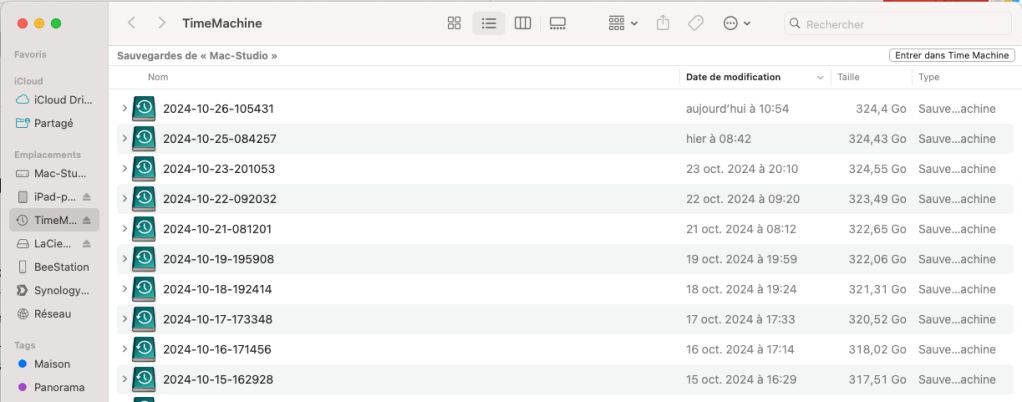
Lorsque vous consultez les sauvegardes Time Machine dans le Finder, vous devriez voir les 24 dernières sauvegardes horaires, suivies d’environ 31 sauvegardes quotidiennes, puis toutes les anciennes sauvegardes conservées à intervalles hebdomadaires.
Si cette structure n’apparaît pas comme prévu ou si vous souhaitez analyser en détail les activités de sauvegarde, vous pouvez utiliser l’outil T2M2 disponible sur eclecticlight.co/consolation-t2m2-and-log-utilities. (je reviendrais sur son utilisation en detail).
Cet outil permet d’examiner les journaux de sauvegarde enregistrés par Time Machine sur votre Mac, offrant une vue plus approfondie de la gestion des sauvegardes et des éventuels problèmes rencontrés.
Pour comparer deux sauvegardes Time Machine sur macOS en utilisant le Terminal, vous pouvez utiliser la commande tmutil, qui permet de manipuler les sauvegardes Time Machine. Voici une méthode simple pour comparer les différences entre deux sauvegardes :
1. Montez les sauvegardes Time Machine
Assurez-vous que les deux sauvegardes que vous souhaitez comparer sont accessibles, par exemple sur un disque externe ou un serveur réseau.
2. Utilisez tmutil compare
La commande tmutil compare vous permet de comparer deux points de sauvegarde et d’afficher les différences.
Ouvrez le Terminal, puis utilisez la commande suivante pour comparer deux sauvegardes spécifiques :
Remplacez VOTRE_DISQUE par le nom de votre disque Time Machine, MacintoshHD par le nom de votre Mac (ou celui de la sauvegarde), et YYYY-MM-DD-HHMMSS par les dates et heures exactes des sauvegardes à comparer.
3. Affiner les résultats
Pour obtenir des résultats plus précis, vous pouvez ajouter des options pour tmutil compare. Par exemple :
• --only-changes pour afficher uniquement les fichiers qui ont été modifiés, ajoutés ou supprimés.
• --exclude pour exclure certains dossiers ou fichiers spécifiques.
Parfois Apple déçoit, parce que nos attentes sont trop grandes ? Ou est ce que Cupertino nous a habitué à des produits de qualité ? Peu importe il a des choses incompréhensibles.
Suite à un micmac avec un nouvel ordinateur sous OS X, j’ai voulu restaurer mes contacts depuis Time Machine.
Faites le test, lancez l’application Contacts, puis vous entrez dans Time Machine. Cela se fait depuis l’icône de Time machine dans la barre des menus.
Dans certaines conditions, il n’y a aucune sauvegarde de Time machine des contacts ! Et vous devrez vous débrouiller par vous même.
(l’écran de Time Machine pour les sauvegardes de Contacts)
Alors que faire ? Pas grand chose, la seule solution pour compenser l’inutilité de Time Machine, faire une sauvegarde des contacts régulièrement. Il existe quelque utilitaires d’exportations et de sauvegardes des contacts, sachez qu’Apple a modifié les apis destinées aux programmeurs pour l’accès aux donnés des contacts, faites attention à l’ancienneté de ces programmes avant de les utiliser, prenez des précautions.
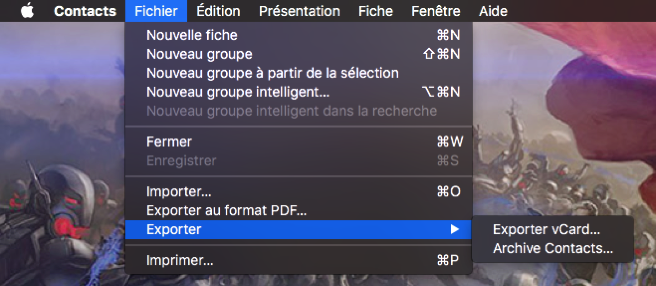
La solution la plus évidente sera d’exporter les contacts depuis l’application Contacts. Le menu Fichier de cette application propose une commande Export. Celle-ci offre deux options : exportation vCard ou Archive Contacts.
(le menu export de Contacts)
Commençons par la plus mauvaise, l’exportation au format « archive ». Tous les contacts, seront placés dans un « paquet », qui portera l’extension : « .abbu ». Cette archive une fois importée dans l’application contacts remplacera TOUS les Contacts sans donner la possibilité de fusionner des contacts, ce sera un simple effacer/remplacer de la totalité. Vous perdrez les informations ajoutées depuis la dernière sauvegarde.
La seconde solution est légèrement plus souple. L’exportation au format vCard nécessite de sélectionner les contacts à exporter, n’en oubliez pas ! Lorsque vous les importerez, les contacts, existants ne seront pas écrasés mais fusionnés avec les nouveaux qui seraient identiques. Vous ne perdez pas les mises à jours depuis la sauvegarde.
Passons à la super mauvaise nouvelle, si vous êtes un temps soit peu organisé, vous utilisez des groupes ! Le format vCard ne connaît pas ce concept, les groupes seront perdus si vous optez pour ce type de sauvegarde au format vCard de vos contacts ! Le seul moyen sera d’utiliser la sauvegarde au format d’archive mais qui écrase tout ! Quel dilemme.
Avant de vous emballer, faites le test suivant, exporter vos contacts sous format Archive (.abbu), placez ce fichier dans le dossier « /Utilisateurs/Partagé «. Puis créez un second compte sur votre Mac, (Préférences système > Utilisateurs et Groupes) un compte standard suffira.
Ouvrez une session avec ce compte et importez cette archive depuis l’emplacement partagé « /Utilisateurs/Partagé «. Si vous avez des contacts ! Bravo vous avez gagné, mais comme beaucoup, depuis la version 10.11 … C’est la cata, l’export ne fonctionne plus, les archives produites sont vides !
Bilan, soyez prudent, exportez vos contacts dans les deux formats : archives et vCard. En particulier, à l’approche des mises à jour d’OS X. Si vos contacts sont synchronisés avec un appareil iOS, il existe quelques application d’export qui sont plus fiables que celles sur Mac.
Si vous lisez régulièrement les billets de ce blog, vous avez remarqué le nombre d’astuces basées sur la commande « tmutil ». Il faut reconnaitre qu’avec cette commande vous pilotez Time Machine depuis le bout des doigts.
Commençons par la commande la plus basique :
$ tmutil compare
Une fois lancée dans le Terminal, elle vous indique la différence entre les fichiers de votre Mac et ceux placés dans la dernière sauvegarde « Time Machine ».
(la commande « tmutil compare » exécutée dans le Terminal)
La liste peut être très longue, cela dépendra de la période depuis la dernière sauvegarde et du volume de fichiers modifiés.
Notez les signes « + », « – » ou « ! » devant certains chemins de fichiers. Ils indiquent par le « + » que le fichier est nouveau et par le « – » qu’il a été supprimé sur le Mac ». Et le point d’exclamation « révèle » que le fichier a été modifié depuis la dernière sauvegarde.
Un résumé apparait en fin de liste, il présente la taille globale de modifications. Comment comparer l’état actuel de votre disque dur avec une ancienne sauvegarde (pas la dernière) ? La commande ne change pas, il faut simplement ajouter le chemin vers le dossier de la sauvegarde.
Idéalement vous devez indiquer le chemin complet de la sauvegarde, cela s’avère un peu périlleux. Le plus simple est d’explorer le dossier de Time Machine, sélectionner la sauvegarde que vous souhaitez comparer et de déplacer le fichier vers la fenêtre du terminal, cela aura pour effet d’ajouter le chemin de la sauvegarde.
Au préalable vous aurez saisi la commande « tmutil compare ».
(la comparaison avec une vieille sauvegarde)
Si vous souhaitez prendre le temps d’étudier le résultat de cette comparaison, envoyez le résultat de la commande vers un fichier texte comme ceci :
La version de Time machine livrée avec Mountain Lion, permet d’utiliser une sauvegarde Time machine en local, c’est à dire placée sur le disque principal du Mac. Par défaut cette fonctionnalité est désactivée sur les Mac de bureau.
Elle est destinée aux utilisateurs de MacBook, en permettant de faire une sauvegarde intermédiaire sur le disque principal, le temps pour le MacBook de retrouver une Time Capsule ou un disque dur Externe.
Lorsque le volume de Time Machine est trouvé, la sauvegarde intermédiaire est copiée sur le disque dur de Time Machine.
Il est possible d’activer cette fonction sur un Mac de bureau (iMac ou Mac mini) par une simple commande :
$ sudo tmutil enablelocal
Ensuite vous pouvez déclencher une sauvegarde, il est préférable d’utiliser le menu ‘Time Machine » placé dans la barre des menus ou de lancer cette commande :
$ tmutil snapshot
Cela peut s’avérer utile si vous déplacez le disque dur externe de Time machine pour le placer sur un autre Mac ou si votre Time Capsule n’est plus joignable.
Comment désactiver Time Machine Locale ?
L’opération est tout aussi simple, placez dans le Terminal cette commande :
$ sudo tmutil disablelocal
La sauvegarde locale sera désactivée et les fichiers locaux supprimés.
Comment Savoir quel espace disque est utilisé par Time Machine Local ?
L’espace disque sur un portable est parfois un élément important compte tenu de la taille souvent réduite des disque durs. Il est important du surveiller l’espace libre disponible. Apple ne propose pas directement d’indicateur pour l’espace occupé par Time Machine, il en est un qui pourtant est caché : Il est présent dans l’application « A propos de ce Mac ».
Lancez depuis le Menu pomme « A propos de ce Mac », puis cliquez sur le bouton « Plus d’infos … », là sélectionnez l’onglet stockage :
(A propos de ce Mac, avant et après l’activation de Time Machine local)
Le contenu du disque dur est présenté par couleur, il y en a une avec un drôle de nom « Copies », il s’agit de l’espace utilisé par Time Machine mais aussi par les fichiers permettant de revenir dans les différentes versions de vos documents.
Lorsque vous activerez Time Machine en local, vous constaterez que cet espace augmente, il s’agit là des fichiers générés par les sauvegardes intermédiaires de Time Machine.
Voua avez rêvé de piloter Time Machine depuis la ligne de commande ou lancer des commandes depuis Automator pour contrôler vos sauvegardes, voici les commandes qu’il faut absolument connaitre :
1- Cette commande active ou désactive Time Machine local, sur votre disque dur interne :
Pour le désactiver :$ sudo tmutil disablelocal Pour l’activer :$ sudo tmutil enablelocal
2 – Comment démarrer ou arrêter une sauvegarde en ligne de commande ?
Démarrer la sauvegarde Time Machine :$ tmutil startbackup Arrêter une sauvegarde Time Machine :$ tmutil stopbackup
Idéal pour être placé dans un flux Automator et créer une application ou une tâche automatisée.
3 – Ajoute ou retire de la liste des exclusions de Time Machine un dossier :
Vous avez peut être un dossier que vous ne souhaitez pas garder et qui ne doit pas non plus se trouver dans Time Machine. Il existe une solution simple pour supprimer ce dossier afin qu’il n’en reste aucune trace :
Lancez Time Machine puis sélectionnez le dossier et dans le menu contextuel choisissez « Supprimer toutes les sauvegardes de xxx », puis après avoir validé le message de confirmation, toutes les sauvageries de ce dossier ou fichier seront supprimées.
(TimeMachine et le menu contextuel affichant les options sur un dossier)
Si vous avez deux disques de sauvegarde TimeMachine, vous pouvez effectuer la même opération mais cette fois en passant par le menu « TimeMachine « qui se trouve dans la barre des menus, il faut presser sur la touche « alt » pour voir le menu changer, cette fois sélectionnez « Parcourir d’autre » .
Pour rappel, depuis Mac OS X Lion, vous pouvez chiffrer les sauvegardes TimeMachine, ce qui a l’avantage de les rendre inutilisables pour qui les récupèrerait.
Cela ne coûte rien de le faire et cela protègera vos données en cas de vol.
Time Machine est un outil remarquable, c’est la sauvegarde qui est indispensable à tous les utilisateurs de Mac. Pourtant c’est un outil comme un autre et parfois il y a des soucis dans les sauvegardes ou restaurations (je vous rassure, ils sont peu nombreux).
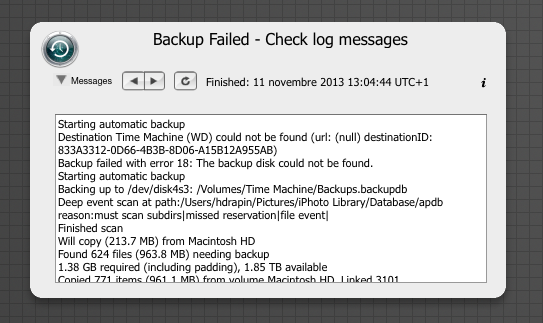
Comme toute bonne application, Time Machine indique les erreurs dans un journal d’évènements un «fichier « log » en Anglais. L’accès à ce fichier est compliqué, c’est pourquoi un développeur a eu l’idée de créer un Widgets affichant ces problèmes. Il est gratuit, vous le trouverez à cette adresse :
Attention : Si vos réglages de sécurité sont paramétrer sur « Mac APP Store et développeurs identifiés » alors… pas de chance vous devrez les changer car les Widgets (technologie tombée en désuétude) ne sont que très peu de Widget signés par les développeurs. Changez les paramètres de configuration de votre sécurité sur le panneau de préférence « Sécurité et confidentialité » à « N’ importe où ». (Effectuez l’opération inverse après l’installation.
Une fois installé le Widget ne fonctionnera pas si vous êtes sous « Mavericks », vous devrez redémarrer le Mac mais après tout fonctionne correctement.
(premier lancement de Time Buddy pour son installation)
Il affiche les logs de Time Machine, vous pourrez en naviguant depuis l’interface du Widget explorer et identifier les problèmes de vos sauvegardes.
(les logs d’erreur de Time Machine dans Time Buddy) D
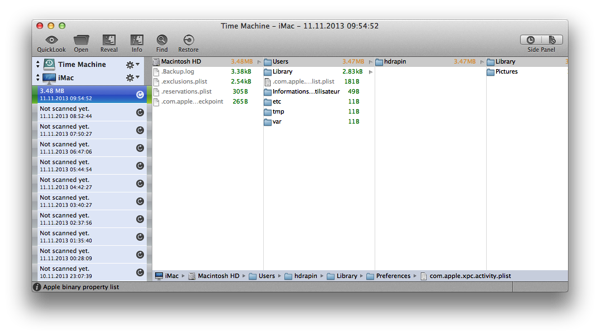
BackupLoupe est une sorte d’explorateur des sauvegardes de Time Machine, il permet de surveiller et de rechercher les fichiers qui prennent le plus de place, ceux qui ne sont pas modifiés, il donne aussi l’historique des versions d’un document etc…
(la fenêtre principale de BackupLoupe)
L’interface peut sembler austère, mais elle est très complète. Dans la barre d’outil, vous pourrez pré-visualiser un fichier sauvegardé et montrer le fichier original dans le Finder, obtenir des infos, le restaurer, c’est un véritable explorateur des sauvegardes.
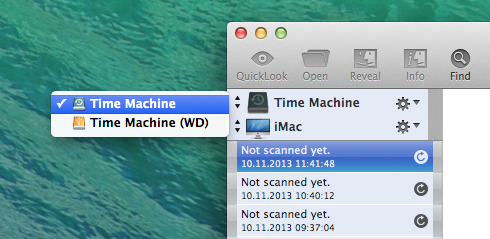
Il sait prendre en compte plusieurs Mac mais surtout plusieurs disques Time Machine, ce qui est un gros avantage.
(la sélection du disque Time Machine)
Un outil de recherche puissant est proposé, à vous de composer avec les critères de recherches, vous pouvez limiter les recherches à un Snapshot, une machine ou une période, c’est plutôt bien réalisé.
Comment exclure définitivement un fichier de Time Machine ?
Vous savez probablement que vous pouvez exclure certains fichiers et dossiers de vos sauvegardes « Time Machine » via le panneau de Time Machine dans les Préférences Système.
(panneau de préférence de Time Machine)
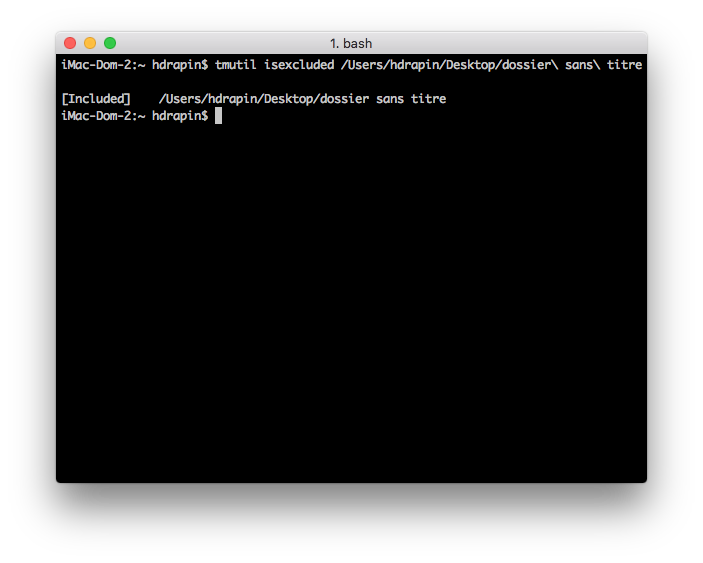
Vous pouvez réaliser la même opération à partir de la ligne de commande du Terminal.
Pour ce faire, ouvrez le Terminal et exécutez la commande suivante:
$ sudo tmutil addexclusion et le chemin vers le fichier ou un dossier.Par exemple, si je voulais exclure mon dossier « Téléchargements » de mes sauvegardes Time Machine, je dois saisir : (note : le nom réel du dosser « Téléchargements » est « Downloads » en Anglais) $ sudo tmutil addexclusion ~ /Downloads.
Le secret de la commande tmutil :La commande « tmutil addexclusion » possède une propriété intéressante: l’élément que vous excluez reste dans la liste d’exclusion de Time Machine, et ceci même si vous le déplacez.
Au contraire de ce qui se passe lorsque vous excluez les éléments de la fenêtre des préférences de Time Machine. Prenons un exemple, vous ne souhaitez pas sauvegarder le dossier « toto ».
Premier cas : exclusion avec la configuration du panneau de préférences, Le dossier « toto » est exclu.Vous le déplacez dans le dossier « Documents », le dossier « toto » sera de nouveau sauvegardé ».
Second cas : exclusion avec la commande tmutil dans le Terminal. Le dossier « toto » est exclu. Vous déplacez le dossier « toto » dans le dossier « Documents », il ne sera pas sauvegardé, même en le déplacent !
Cette fonctionnalité peut être supprimée avec l’option « -p », dans ce cas le fichier perd son aspect immuable ou immuable, il fonctionne de la même manière que l’exclusion effectuée dans l’interface graphique.
(le detail de la commande « tmutil » dans le Terminal)
Pour en savoir plus sur tmutil peut faire : tapez $ man tmutil
dans le Terminal.
Attention cette astuce est à prendre avec des pincettes… car elle impacte directement le contenu de Time Machine, c’est à dire la sauvegarde de vos données.
Time Machine sauvegarde quasiment tout, et pas seulement vos données mais aussi des fichiers systèmes qui servent lors de la réinstallation de votre Mac.
Il est possible d’indiquer à Time Machine de ne pas prendre en compte ces fichiers, vous ne pourrez plus reconstruire votre mac depuis la sauvegarde Time Machine, par contre vos données personnelles seront toujours sauvegardées. Il s’agit des fichiers placés dans la petite maison blanche.
La commande suivante impose à Time Machine de ne plus sauvegarder les fichiers systèmes : $ sudo defaults write /Library/Preferences/com.apple.TimeMachine SkipSystemFiles true
Pour revenir en arrière : $ sudo defaults write /Library/Preferences/com.apple.TimeMachine SkipSystemFiles false
Vous devrez réinstaller complètement votre système puis restaurer les sauvegardes depuis Time Machine, fini les restaurations rapides.










 (la commande « tmutil compare » exécutée dans le Terminal)
 (la comparaison avec une vieille sauvegarde)
 (le résultat de la commande)
 (la liste des sauvegardes et de modifications enregistrées)
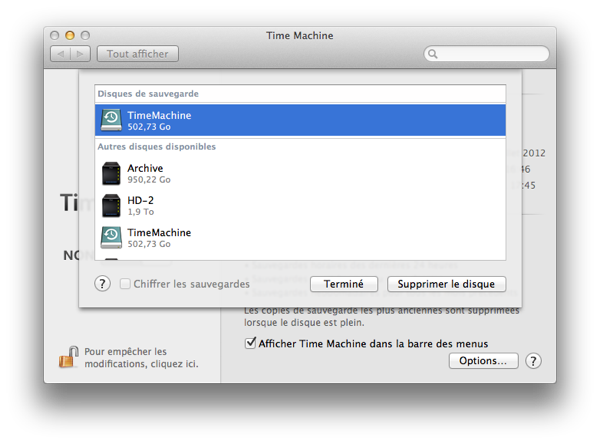




 (panneau de préférence de Time Machine)
 (le detail de la commande « tmutil » dans le Terminal)