macOS : Est-ce que Time Machine sauvegarde les fichiers dans iCloud Drive ? 

Pour garantir que tous vos fichiers essentiels soient inclus dans votre sauvegarde locale, il est important de comprendre comment le stockage iCloud interagit avec votre système de fichiers local (votre disque dur).

La sauvegarde locale est une mesure de sécurité indispensable. En préservant tous vos fichiers localement, vous assurez leur disponibilité même en cas de problème avec iCloud ou d’autres services cloud. Voici quelques points clés à considérer :

  1. Fichiers Stockés Localement : Tous les fichiers que vous avez sur votre disque dur doivent être inclus dans la sauvegarde. Si un fichier a été stocké localement et n’a pas été supprimé avant votre sauvegarde, il devrait être récupéré sans difficulté.
  2. Désactivation de l’Optimisation du Stockage : L’option « Optimiser le stockage » peut être utile pour économiser de l’espace, mais elle peut également entraîner la suppression automatique de fichiers localement stockés, affectant ainsi votre capacité à réaliser une sauvegarde complète. En désactivant cette option dans les paramètres de votre Mac, vous garantissez que tous vos fichiers restent accessibles lors de la sauvegarde.

    Pour ce faire, allez dans les Paramètres système > [Identifiant Apple] > iCloud, et désactivez l’option « Optimiser le stockage ».

  3. Utilisation d’Outils de Sauvegarde : Une fois que l’optimisation est désactivée, vos fichiers et dossiers seront plus facilement accessibles pour les logiciels de sauvegarde. Cela signifie que vous pourrez utiliser des outils tiers ou des solutions intégrées pour effectuer une sauvegarde dynamique et complète de toutes vos données.

En garantissant que tous vos fichiers restent stockés localement et en désactivant certaines options qui pourraient compromettre votre sauvegarde, vous assurez une protection optimale de vos données. N’oubliez pas que la sauvegarde régulière et l’organisation de vos fichiers sont essentielles pour éviter toute perte de données future.

Grosse évolution dans Time Machine sur Sonoma :

Les modifications apportées à iCloud Drive par macOS 14 Sonoma se sont révélées plus profondes que prévues et s’appliquent à tous ceux qui l’utilisent pour stocker des fichiers dans iCloud. Un paramètre clé, optimiser le stockage Mac, déterminant désormais si vous utilisez sa version simple ou la plus complexe. Les deux sont maintenant essentiellement identiques aux avec les deux autres systèmes de stockage cloud tiers :  Dropbox ou OneDrive.

Lorsqu’optimiser le stockage Mac est désactivé, iCloud Drive fonctionne comme un simple service de synchronisation cloud, conservant une copie locale de chaque fichier que vous avez placé dans le stockage distant d’iCloud. (Idéal pour la sauvegarde Time Machine).

Activez optimiser le stockage Mac, et le service devient différent. Vous ou macOS pouvez désormais décider d’évincer des fichiers du stockage local. Une fois supprimés, avant de pouvoir faire quoi que ce soit avec eux, y compris rechercher leur contenu ou les sauvegarder, ils doivent être téléchargés à nouveau.

Et la sauvegarde d’iCloud Drive ?

Vous êtes-vous demandé comment sauvegarder tous vos documents dans iCloud Drive, y compris ceux dont les téléchargements ont été supprimés ?

Lorsque vous activez l’optimisation du stockage Mac (à partir des paramètres système), iCloud Drive permet la suppression des données locales des fichiers que vous stockez, soit automatiquement parce qu’ils n’ont pas été utilisés récemment, soit parce que vous choisissez de supprimer le téléchargement et de les évincer.
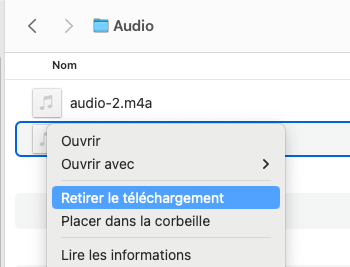
Avant de pouvoir les sauvegarder, ces fichiers doivent être téléchargés sur le stockage local de votre Mac.

Comme cela pourrait prendre des heures, voire des jours, cela n’est généralement pas effectué pendant une sauvegarde, et Time Machine n’essaiera même pas.
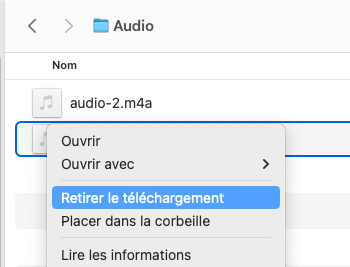
Time Machine ne sauvegarde donc ces fichiers que si vous les téléchargez manuellement avant qu’il ne lance une sauvegarde.

Des utilitaires de sauvegarde tiers tels que Carbon Copy Cloner peut être plus utiles, car ils offrent des options pour télécharger automatiquement les fichiers « retirés », puis, une fois sauvegardés, les « retirer » à nouveau vers iCloud Drive. 

Cependant, cela nécessite que votre volume de données ait suffisamment d’espace pour ces téléchargements et que votre connexion Internet soit assez rapide pour permettre leur téléchargement rapide. Même dans ce cas, vous pourriez constater qu’iCloud est incapable de les livrer pendant longtemps en raison de problèmes de service. Vous devriez lire les conseils détaillés donnés sur https://bombich.com/en/kb/ccc/6/limitations-online-only-placeholder-files avant de tenter cela.

Bonne sauvegarde !

Vous avez une question, une idée ou une remarque ?
Je serai ravi de vous lire !

✉️ henrido@hdrapin.com

HDR

macOS : Comment créer une règle iCloud pour Mail depuis un Mac ?

Recevez-vous de nombreux courriels que vous souhaitez trier automatiquement dans votre boîte de réception ? Vous avez probablement créé des règles dans l’application Mail d’Apple, ce qui vous permet de rediriger un courriel vers une autre boîte ou d’ajouter un drapeau aux messages provenant d’un expéditeur important. Cependant, avez-vous remarqué que lorsque votre Mac est éteint, ces réglages ne fonctionnent pas ? Ainsi, sur votre iPhone ou iPad, les messages ne sont ni triés ni organisés, ce qui peut rapidement affecter votre productivité et rendre la gestion de votre boîte de réception plus difficile.

La bonne nouvelle : iCloud Mail permet de créer des règles de filtrage appliquées directement dans le cloud, avant même que vos messages n’arrivent sur votre Mac, iPhone ou iPad. Cela signifie que peu importe où vous êtes ou quel appareil vous utilisez, votre boîte de réception reste propre et bien organisée. Cela est particulièrement pratique pour les utilisateurs qui jonglent entre plusieurs appareils ou qui passent beaucoup de temps en déplacement. En automatisant le tri des courriels, vous pouvez accorder plus d’attention aux messages importants et éviter de vous laisser submerger par les courriels non lus.

Je vais vous expliquer comment créer ces règles iCloud depuis votre Mac. Nous aborderons également quelques astuces pour optimiser votre utilisation d’iCloud Mail, como par exemple l’importance de bien nommer vos règles pour un accès rapide et la nécessité de les tester afin de s’assurer qu’elles fonctionnent comme prévu. Avec ces outils en main, vous serez en mesure de maîtriser votre boîte de réception, assurant ainsi une meilleure organisation de votre communication électronique au quotidien. Suivez nos étapes simples pour commencer à automatiser le tri de votre courrier électronique grâce à iCloud Mail dès aujourd’hui.

Pourquoi utiliser iCloud pour créer des règles ?

Contrairement aux règles que vous pouvez configurer localement dans l’application Mail de macOS, les règles iCloud sont exécutées sur les serveurs d’Apple. Cela signifie que même si votre ordinateur est éteint ou si l’application Mail n’est pas ouverte, les règles s’appliqueront automatiquement à tous vos messages entrants. Cet aspect permet une gestion plus efficace et continue de votre boîte de réception, car vous pouvez recevoir des classements et des filtrages en temps réel, garantissant ainsi que vos e-mails sont organisés selon vos préférences, peu importe l’appareil que vous utilisez ou la situation dans laquelle vous vous trouvez.

  • Elles fonctionnent même si votre Mac est éteint.
  • Elles s’appliquent automatiquement à tous vos appareils connectés à iCloud.
  • Elles permettent de trier, déplacer, supprimer ou rediriger vos messages sans action de votre part.

Ce dont vous avez besoin : 

Avant de commencer, assurez-vous d’avoir :

  • Un identifiant Apple avec une adresse @icloud.com  @me.com voir les anciennes @mac.com .
  • Un Mac avec Safari (ou un autre navigateur).
  • Une connexion Internet active.

Étapes pour créer une règle iCloud Mail depuis votre Mac

Accédez à iCloud Mail via votre navigateur
Ouvrez Safari (ou tout autre navigateur web), puis rendez-vous à l’adresse suivante : https://www.icloud.com/mail 
Connectez-vous avec votre identifiant Apple.


Ouvrez le menu des réglages
Une fois dans iCloud Mail, cliquez sur l’icône en forme de roue dentée située en bas à gauche de l’écran, puis sélectionnez « Règles… »


Ajoutez une nouvelle règle
Cliquez sur « Ajouter une règle ». Une interface simple s’affiche, vous permettant de définir :


Si un message : provient d’une adresse précise, contient un mot-clé, etc.


Alors : déplacer le mail dans un dossier, le supprimer, le transférer, le marquer comme lu, etc.

Par exemple : Si l’expéditeur contient « newsletter », déplacer le message vers le dossier « Newsletters ».


Terminez par Enregistrer votre règle. Donnez-lui un petit nom et cliquez sur « Terminé » pour valider. Votre règle est désormais active et s’appliquera automatiquement.

A savoir sur les règles iCloud : Les règles iCloud ne s’appliquent qu’aux nouveaux messages entrants. Si vous souhaitez organiser vos anciens mails, vous devrez le faire manuellement ou en utilisant l’application Mail sur votre Mac.

Quelques limitations à connaître

  • Vous ne pouvez pas combiner plusieurs conditions dans une même règle (contrairement à l’app Mail de macOS), ce qui peut limiter certaines des possibilités de personnalisation que vous pourriez souhaiter mettre en œuvre pour mieux organiser vos e-mails.
  • Il n’existe pas d’options de filtrage avancées, ce qui signifie que les utilisateurs ne peuvent pas personnaliser leur expérience, comme des délais ou des exceptions, ce qui pourrait améliorer l’efficacité des processus.
  • Le nombre total de règles est limité à environ 100, ce qui signifie qu’il ne doit pas dépasser cette limite pour assurer une clarté et une efficacité optimale dans l’application de ces directives.

Mettre en place des règles iCloud est une excellente manière d’automatiser la gestion de vos e-mails. C’est simple, rapide, et surtout, cela fonctionne sur tous vos appareils Apple, où que vous soyez. En créant des règles personnalisées, vous pouvez trier automatiquement les e-mails entrants par expéditeur, par mots-clés ou même par priorité, ce qui vous permet de garder votre boîte de réception organisée et de vous concentrer sur les messages qui comptent vraiment.

Une bonne solution pour gagner du temps et garder l’esprit tranquille face à l’avalanche de mails du quotidien ! Grâce à cette fonctionnalité, vous réduisez le stress lié aux notifications incessantes, tout en assurant que vous ne manquerez jamais une communication importante, que ce soit pour le travail ou pour des raisons personnelles.

Enfin si vous ne l’aviez pas noté, le classement des emails par intelligence artificielle est également présent dans l’application Mail sur iCloud.

HD Rapin

Guide de dépannage Safari : iCloud Relais Privé

Si vous rencontrez des problèmes avec Safari sur votre iPhone, iPad ou Mac, cela peut être lié à une fonctionnalité spécifique d’Apple appelée iCloud Relais Privé . Ce service, inclus avec tout abonnement iCloud payant, agit de manière similaire à un VPN en cryptant et redirigeant une partie de votre trafic Internet pour protéger votre confidentialité en ligne.

Cependant, il arrive parfois que iCloud Relais Privé rencontre des dysfonctionnements, ce qui peut entraîner des ralentissements de Safari, des échecs dans le chargement des pages, ou une navigation plus lente qu’à l’accoutumée. Cela est souvent dû à des incompatibilités avec certains réseaux ou à des erreurs temporaires côté serveur d’Apple.

Comment résoudre le problème :

Si vous suspectez qu’iCloud Relais privé est la cause de ces soucis, vous pouvez temporairement désactiver ce service pour voir si les performances de Safari s’améliorent. Voici comment procéder :

Sur iPhone et iPad :

  • Ouvrez les Réglages d’iOS.
  • Appuyez sur votre nom en haut pour accéder aux réglages iCloud.
  • Sélectionnez iCloud, puis Relais privé.
  • Désactivez l’option Relais privé.

Sur Mac :

  • Ouvrez le menu Reglages Système.
  • Puis accédez à iCloud.
  • Recherchez l’option Relais privé et désactivez-la.

Une fois cette option désactivée, essayez de naviguer à nouveau avec Safari pour vérifier si le problème persiste. Si Safari fonctionne mieux sans Relais Privé, vous pouvez choisir de laisser cette option désactivée temporairement jusqu’à ce qu’Apple corrige le problème.

En revanche, si désactiver Relais Privé ne résout pas les ralentissements de Safari, d’autres facteurs peuvent être en cause, comme la saturation du cache de votre navigateur, des extensions incompatibles ou un problème de connexion réseau.

Autres solutions potentielles :

  • Effacer le cache de Safari : Allez dans les réglages de Safari et supprimez l’historique et les données de site pour alléger la charge du navigateur.
  • Vérifier les mises à jour : Assurez-vous que votre appareil est à jour, car Apple déploie régulièrement des correctifs pour résoudre ce genre de problèmes.
  • Redémarrer votre appareil : Une solution simple mais souvent efficace pour résoudre des problèmes de performance.

En résumé, si Safari ne fonctionne pas bien, iCloud Relais Privé peut être un coupable potentiel. Désactiver temporairement ce service peut vous aider à retrouver une navigation fluide, en attendant une solution définitive d’Apple.

HDR

Accéder à ses données iCloud depuis le Web : tout ce qu’il faut savoir

Saviez-vous que vous pouvez consulter et gérer vos données iCloud directement depuis un navigateur web, même si vous n’avez pas votre appareil Apple avec vous ? Cette fonctionnalité pratique permet d’accéder à vos e-mails, contacts, calendriers, photos, notes, rappels, fichiers et documents iCloud, peu importe où vous êtes. Accéder aux données iCloud est une solution idéale pour rester connecté à vos informations personnelles en tout temps.

Comment activer l’accès aux données iCloud sur le Web

Pour activer l’accès iCloud sur le Web, il suffit de vérifier que l’option « Accéder aux données iCloud sur le Web » est activée sur votre appareil. Vous trouverez cette option dans les réglages iCloud de votre iPhone, iPad ou Mac. Une fois activée, rendez-vous sur iCloud.com pour accéder à vos informations. Apple utilise des protocoles de sécurité avancés pour garantir la protection de vos données iCloud.

Pourquoi utiliser l’accès iCloud sur le Web ?

  1. Plus de flexibilité avec iCloud : Vous pouvez accéder à vos données iCloud depuis n’importe quel appareil doté d’un navigateur web, même si ce n’est pas un produit Apple. Cela vous donne une grande liberté, que vous soyez en déplacement ou que vous utilisiez un ordinateur qui n’est pas le vôtre.
  2. Accès iCloud en cas de perte d’appareil : Si vous perdez ou n’avez pas temporairement accès à votre iPhone, iPad ou Mac, cette fonctionnalité vous permet tout de même d’accéder à vos informations importantes et de rester connecté.
  3. Partage et collaboration faciles avec iCloud : Avec iCloud sur le Web, il est facile de gérer et de partager vos fichiers, documents et photos. C’est idéal pour travailler avec d’autres personnes, même si elles n’utilisent pas un appareil Apple. Partager des documents via iCloud est une excellente façon de collaborer à distance.

Sécuriser votre accès iCloud

Pour des raisons de sécurité, vous pouvez choisir de limiter l’accès à vos données iCloud via le Web en désactivant cette option dans les réglages iCloud de votre appareil. Cela empêchera l’accès à distance à vos données via le site iCloud.com.

Sur Mac : Réglages Systèmes > iCloud

Pour une meilleure protection de votre compte iCloud, activez l’authentification à deux facteurs iCloud. Cette mesure de sécurité supérieure rend l’accès à votre compte beaucoup plus difficile pour des personnes non autorisées.

Bon accès iCloud !

HDR

Apple Messages : Désactiver le protocole iMessage proposé par Apple

La grande majorité de vos interlocuteurs sont équipés d’Appareils Android et vous ne souhaitez pas que les serveurs d’Apple soient au milieu de vos échanges par texte.

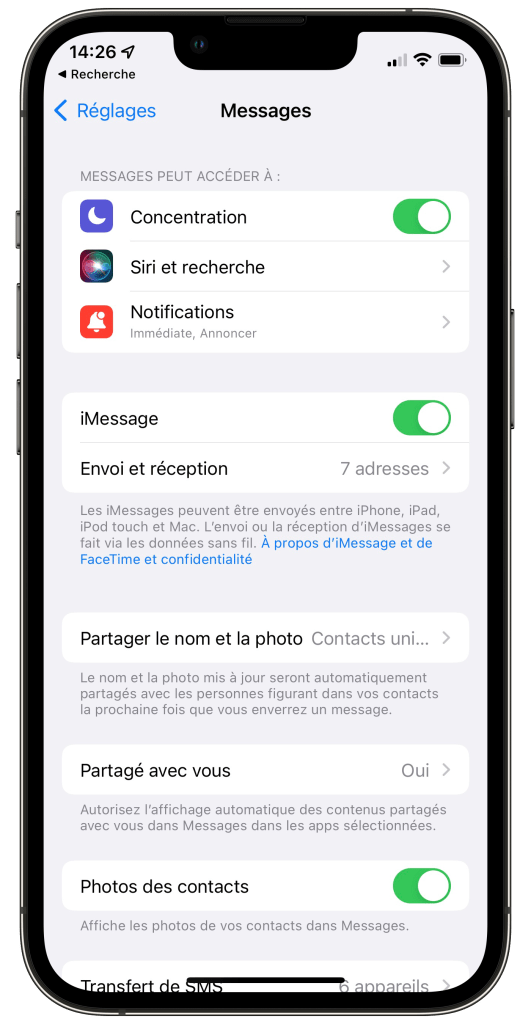
Bien, pour cela désactivez l’option iMessage. Rendez-vous dans les réglages d’iOS puis dans la section Messages.

Tout en haut désactivez : iMessage.

A partir de cet instant tous les messages seront envoyés en utilisant le protocole SMS (pour les textes) et MMS (images et vidéos). Ce dernier, est suivant l’abonnement payant.

L’activation d’iMessage pourra se faire à n’importe quel moment, le seul impact est l’utilisation de l’espace de stockage iCloud pour les pièces jointes.

Messages astuce numéro 39

Apple Messages : Combien de temps Apple conserve un message non distribué ?

Les iMessages qui ne peuvent pas être distribués peuvent être conservés jusqu’à 30 jours par Apple en vue d’être distribués ultérieurement.

Le message ou les pièces jointes sont chiffrés sur les serveurs d’Apple et ensuite supprimés au terme de 60 jours. La non-distribution d’un message signifie que votre interlocuteur n’a pas allumé ses appareils ou n’est plus connecté sur un appareil Apple.

Il est possible que le service iMessage rencontre un problème, consultez cette page. Elle communique des informations sur l’état des services d’Apple : https://www.apple.com/fr/support/systemstatus/

Messages astuce numéro 38

iOS : Accéder au site web d’iCloud.com depuis un iPad

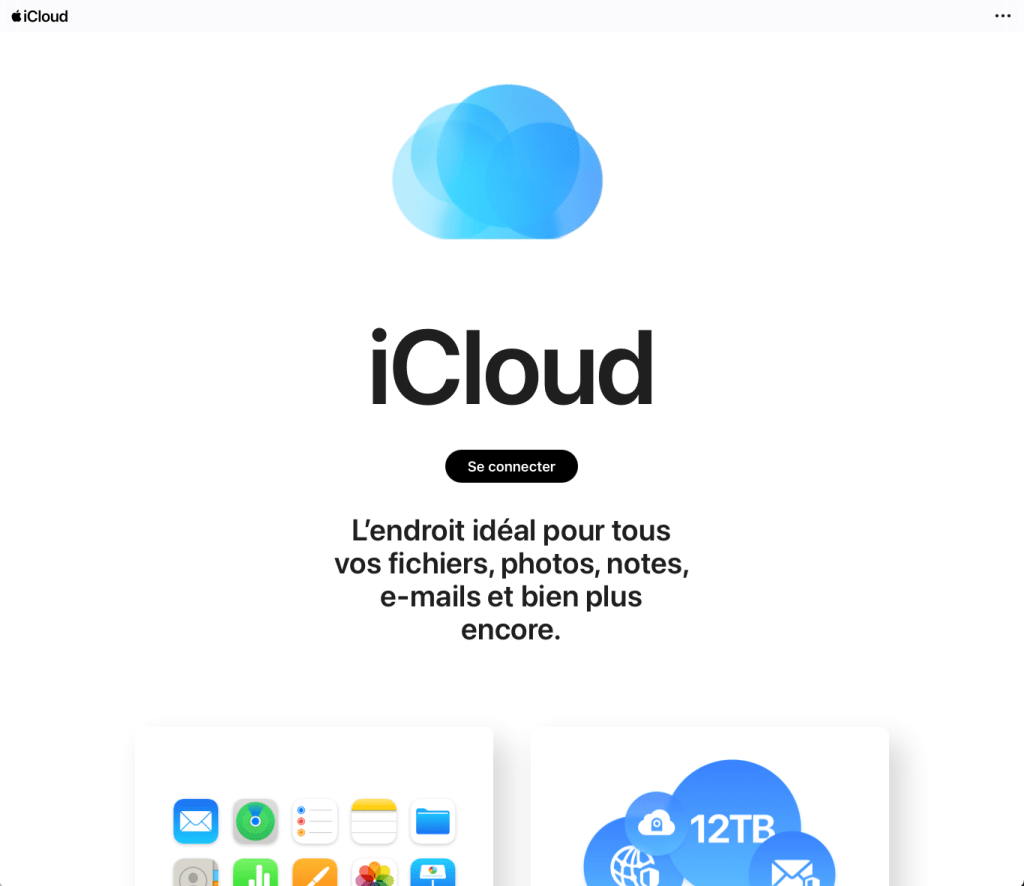
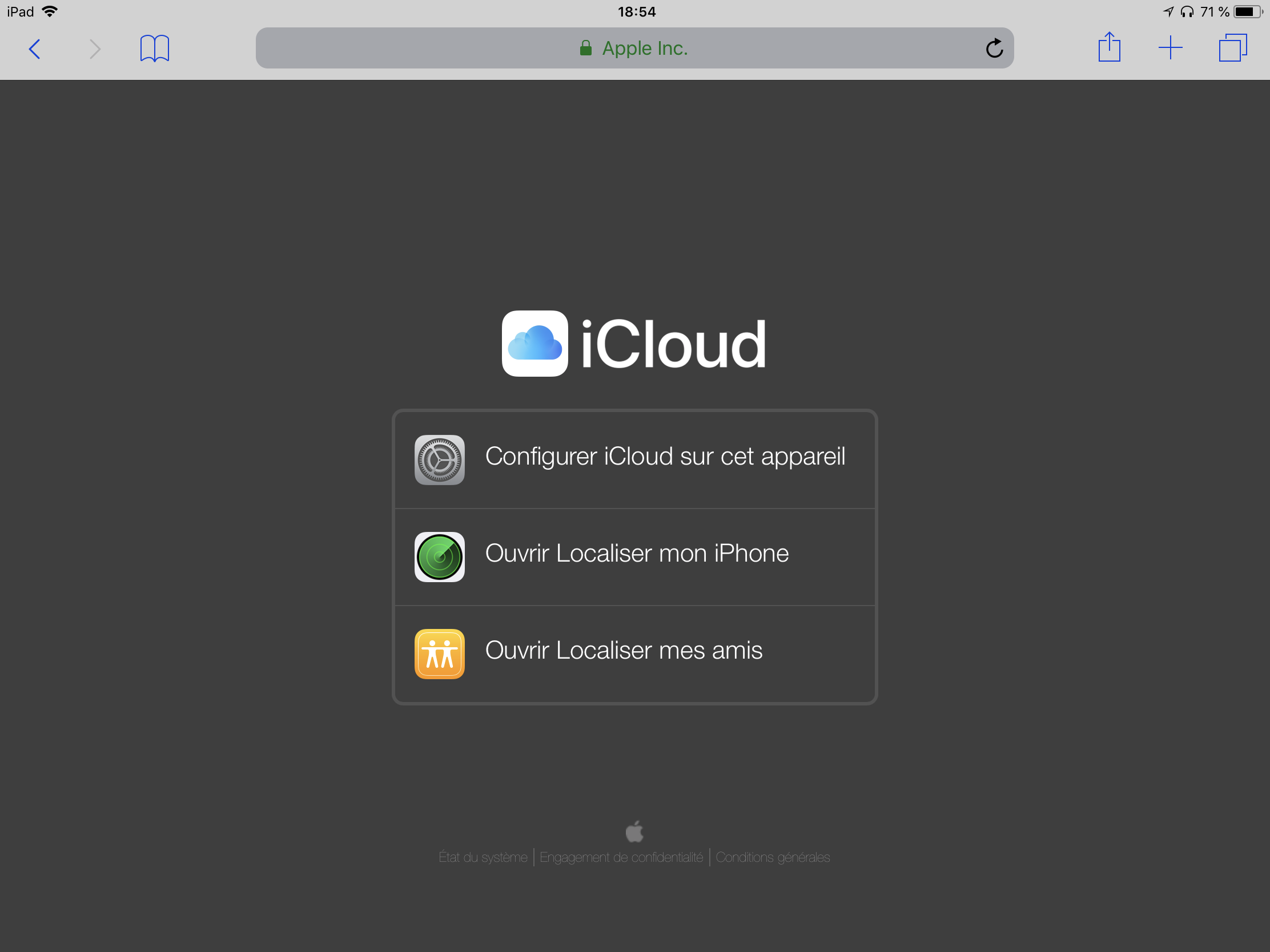
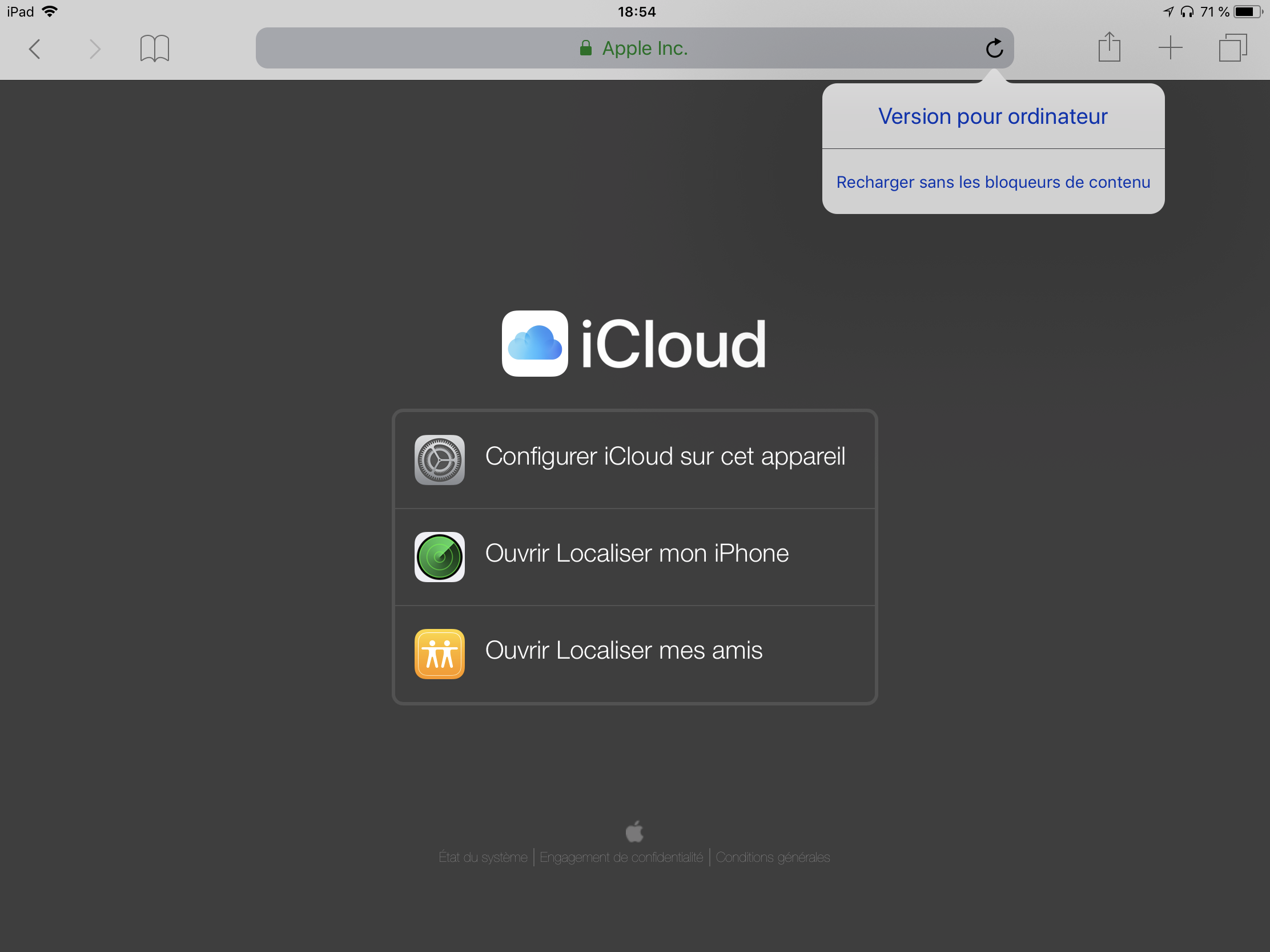
Lorsque vous tentez d’accéder au site iCloud.com depuis un appareil iOS, vous arrivez sur une page vous indiquant que ce n’est pas possible . C’est frustrant, vous pourriez utiliser le site iCloud.com pour accéder à un second compte Apple ID, ou plus simplement vouloir configurer des paramètres de Mails, sachant qu’ils ne sont pas disponibles sur iOS comme les règles de Mail ou les messages d’absence.

icloud-01.png

Mais que faire ?

Apple détecte que vous utilisez une tablette ou un iPhone et ce message apparait dès lors qu’une version Mobile du site est demandée. Il faut donc passer sur une version « bureau » du site iCloud.com pour en avoir l’accès.

Pour faire cela, deux techniques :

1 – Pressez longuement sur le bouton de rafraichissement, un menu avec deux options apparait :

  • Version pour ordinateur
  • Recharger sans les bloqueurs de contenu

icloud-02.png

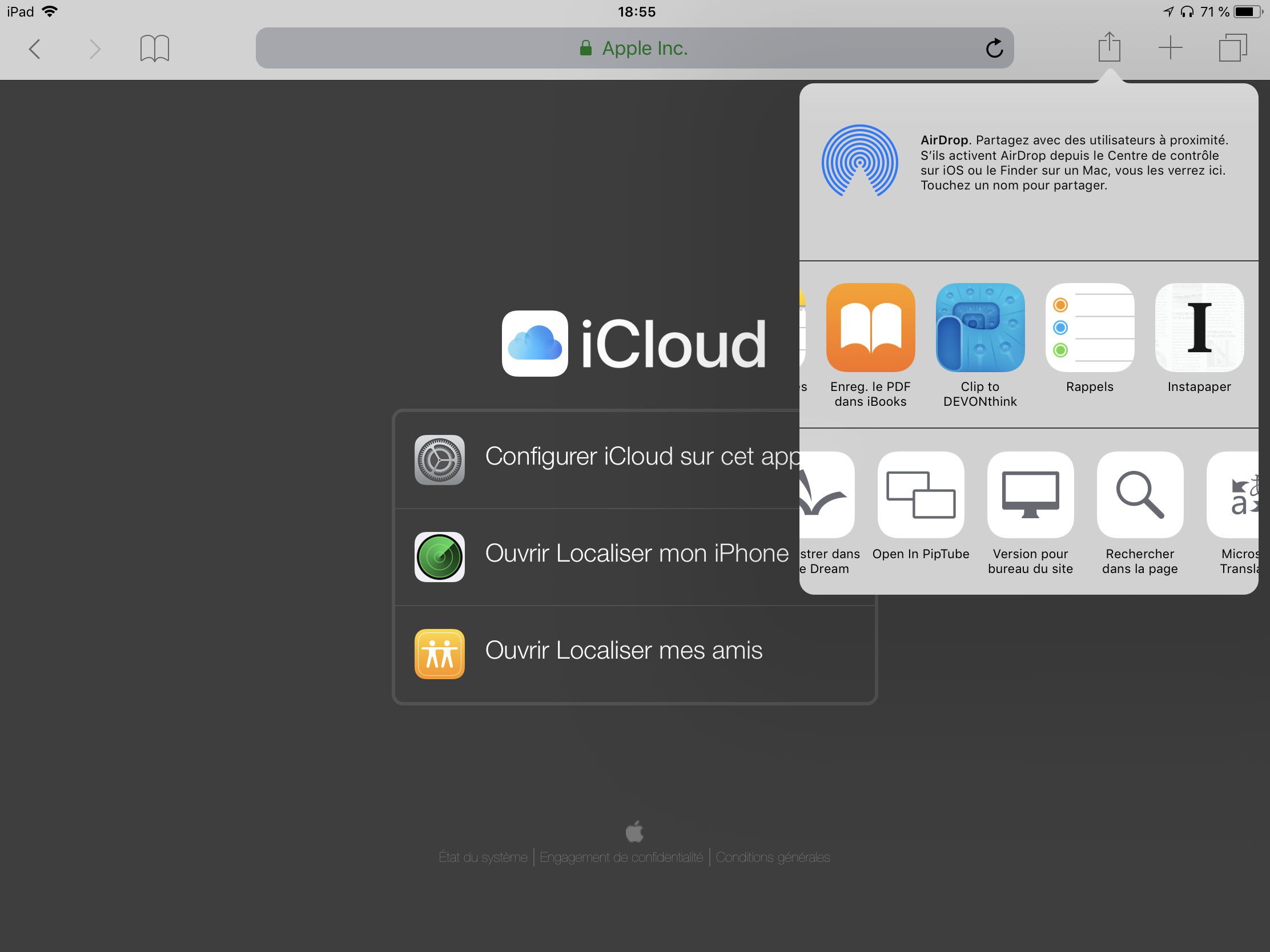
2 – Tapotez sur le bouton Partager et sélection :

Naviguez dans les icônes et sélectionnez : Version pour bureau du site.

icloud-03.png

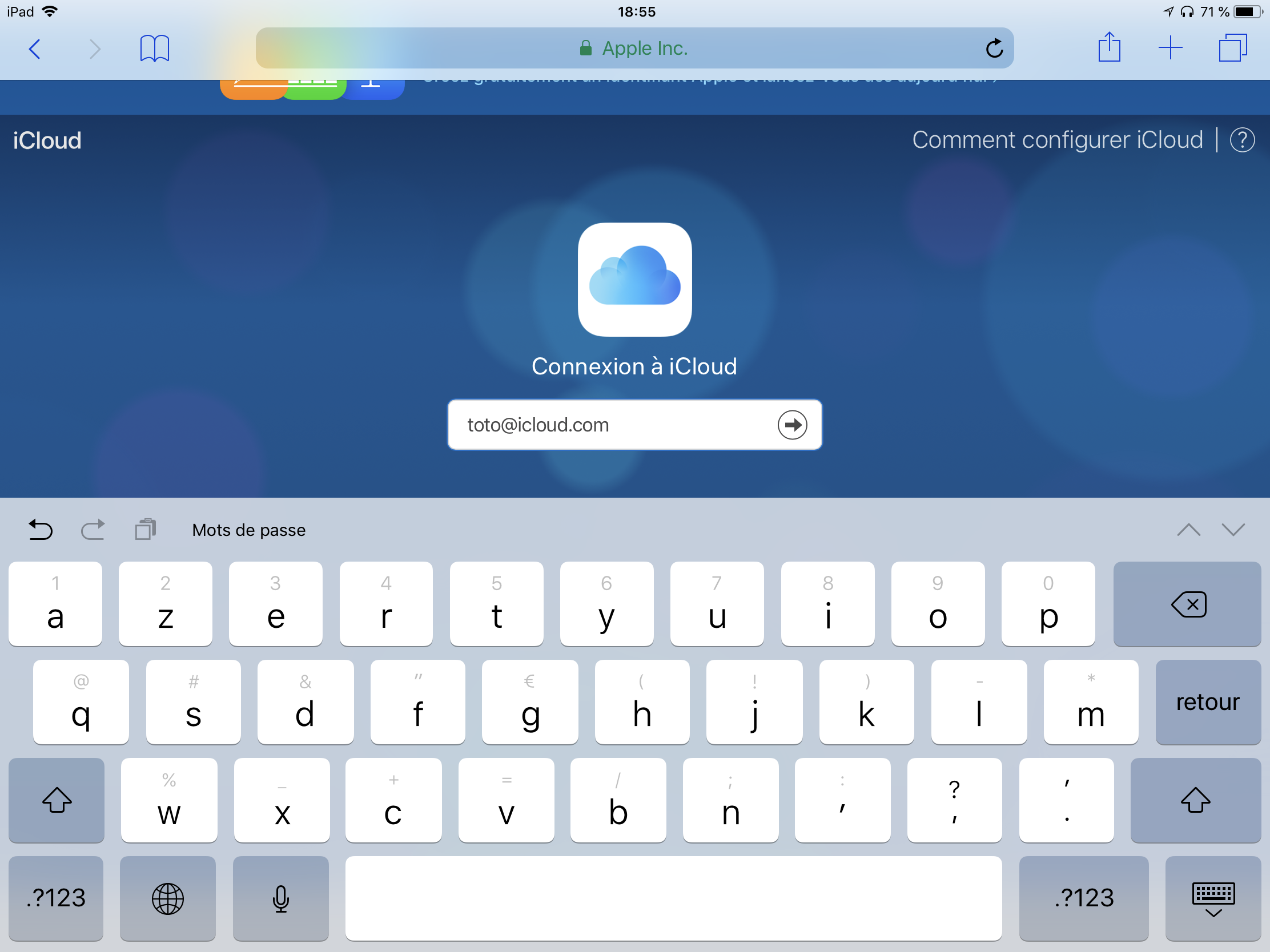
En sélectionnant la version du bureau vous arriverez sur le site iCloud.com.

icloud-04.png

Vous pourrez vous authentifier avec un autre compte ! ou modifier vos réglages iCloud.com.

Les mots de passe dans Mac OS X et leur stockage dans iCloud.

Le trousseau d’accès est l’endroit où sont centralisés les mots de passe des comptes et ceci quelque soit l’application. Il regroupe les mots de passe des sites Web, des applications, de votre messagerie, de vos connexions Wi-Fi et bien d’autres.

Ce coffre fort est placé dans le dossier Applications. Cliquez dessus pour l’ouvrir. Avez vous remarqué, aucun mot de passe n’est demandé ? Le trousseau est déverrouillé lors de l’ouverture de session.

key-01.png(l’interface du Trousseau d’accès)

Le trousseau contient en réalité plusieurs trousseaux : un pour le système, un second pour la session de l’utilisateur courant et un troisième pour iCloud. Le premier centralise des données sécurisées employées par Mac OS X.  Le second les mots de passe qui vous sont propres ou limités à votre ordinateur et la dernière iCloud, ce sont les informations synchronisées entre tous vos appareils.

Comment enregistrer une information sensible ?
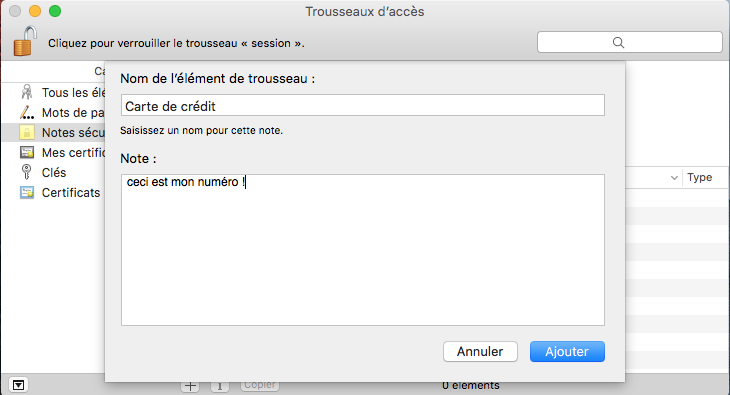
Pour enregistrer des informations autres que des mots de passe : carte de crédit, code de porte ou celle du coffre, créez une note sécurisée (sélectionnez Note sur le côté gauche, puis le symbole plus en bas).

Complétez les informations comme bon vous semble. Ces données seront protégées par le trousseau et uniquement accessible par vos appareils si la synchronisation iCloud est activée.

key-02.png (La création dans le Trousseau d’accès d’une note sécurisée)

Comment ajouter un mot de passe au Trousseau ?
Quand le trousseau est ouvert, sélectionnez dans la colonne : Mot de passe, puis comme pour la note cliquez sur le symbole +. Dans la première section placez l’URL d’accès au compte, par exemple : http://www.fnac.com. Le second champ servira pour décrire le service. Et le dernier champ contiendra le mot de passe.

Il est fortement déconseillé d’opter pour un mot de passe déjà employé sur un site. La raison en est simple, si le site est piraté, les pirates tenteront d’accéder à d’autres sites avec votre adresse email et le même mot de passe.

Faut il synchroniser le Trousseau avec iCloud ?
Lorsqu’un mot de passe est enregistré dans le trousseau, il peut être synchronisé, c’est à dire dupliqué sur tous les appareils sur lesquels le compte iCloud est configuré.
A l’usage c’est très pratique, vous n’avez pas à vous souvenir du mot de passe d’un site ou d’un réseau Wi-Fi, voir d’un numéro de carte de crédit. En effet, Safari sur iPhone et /ou iPad ou le système lui même récupèrera les informations en utilisant les données synchronisées par iCloud.

Où Apple enregistre t’il les cartes de crédit ?
Lorsque Safari vous propose d’enregistrer le numéro de votre carte de crédit, il place l’information dans le Trousseau. Cette information est accessible, tapez le mot : carte dans le champ de recherche. Vos cartes sont listées, cochez la case : Afficher le mot de passe et indiquez votre mot de passe de session et le numéro de la carte apparaît.

Key-03.png (Le détail d’une carte bancaire enregistrée dans le Trousseau d’accès)
Les numéros de cartes de crédit sont proposés par Safari uniquement si le champs « carte de crédit » est détecté. Les sites marchants utilisent des systèmes pour protéger cette information, ils rendent caduque la détection par Safari qui ne propose pas toujours les numéros de carte.

Comment activer la synchronisation iCloud ?
Ouvrez les préférences système et cliquez sur iCloud. Dans la liste des services disponibles, cochez la case face à Trousseau.

key-04.png

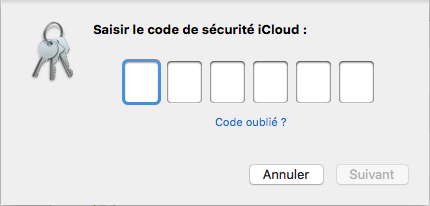
(Les préférences des éléments synchronisés dans iCloud)Si c’est la première fois que vous utilisez la synchronisation, vous devez créer un code de sécurité iCloud sur 4 ou 6 chiffres. Bien souvent ce code est défini sur iPhone ou iPad bien qu’il ne soit pas obligatoire. Un numéro de téléphone sera nécessaire pour recevoir un SMS en cas de perte du code de sécurité.

Key-05.png

(la saisie de la clé de protection du trousseau sur iCloud)

Si le code existe, vous devrez dans un premier temps, fournir votre mot de passe iCloud.

Key-06.png

(La fenêtre de saisie du mot de passe iCloud)

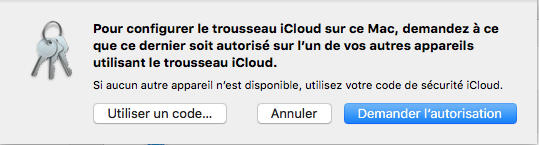
Ensuite vous aurez deux options : soit utiliser le code qui protège la synchronisation iCloud, soit demander l’autorisation sur d’autres appareils

Key-07.png

(L’option d’autorisation : mot de passe iCloud ou sur un autre appareil)

Une demande d’autorisation sera envoyée sur tous vos appareils, vous devrez répondre au message en fournissant le mot de passe du compte iCloud. Les téméraires qui ont mis en place l’authentification en deux étapes devront en complément saisir un code envoyé sur le téléphone par SMS. C’est fini !

Au final, comme vous le constatez, vos mots de passe sont bien protégés et si besoin vous pouvez interrompre la synchronisation en décochant la case dans les préférences iCloud.

H D Rapin

Le tarif du stockage d’iCloud baisse officiellement ? 

ICLOUD-128X128

Si vous êtes abonné à iCloud ( au delà des 5 Go gratuit), vous avez reçu ce petit message qui officialise la baisse de prix : Chère/Cher Henri Dominique,

En raison de la création récente de nouveaux forfaits de stockage iCloud à prix réduit, votre forfait mensuel de 200Go passe de 3,99 € à 2,99 €. Votre forfait de stockage sera automatiquement reconduit à la date de renouvellement applicable, et la somme de 2,99 € sera débitée mensuellement de la carte bancaire associée à votre compte à moins que vous ne décidiez d’annuler ou de modifier votre forfait. L’équipe iCloud

Merci Apple, voilà enfin le tarif du stockage iCloud au même niveau que les autres services sur le nuage.

Henri Dominique Rapin


Applwe reasonably small Recevez toutes les semaines le résumé des publications : Abonnez-vous à la Newsletter !

Comment combattre le spam dans iCloud avec Mail et iCloud ?

InternetAccounts

Comment combattre le spam dans iCloud ?

Vous recevez probablement des messages électroniques non souhaités, ce que l’on nom des « Spam », il y en a beaucoup qui ciblent les comptes « @iCloud.com » en ce moment.

Certains sont interceptés par Apple et d’autres non, ce sont ces derniers que nous allons combattre. Mais avant une clarification est nécessaire, Vous devez faire la distinction entre les spam interceptés par « Mail » l’application d’Apple installée sur votre Mac et ceux interceptés sur les serveurs d’iCloud.

Commençons par Mail sur votre Mac :

Pour que l’application considère qu’un type d’email est un spam, il faut lui indiquer, pour se faire, vous avez le bouton avec le pouce en bas ou le menu contextuel et la commande « comme Courrier indésirable ».

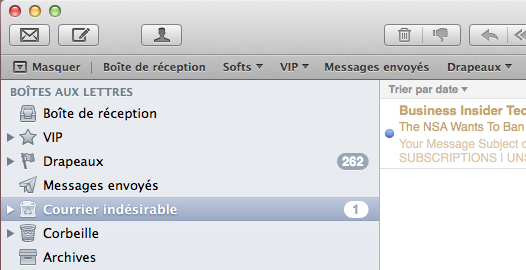
Au fil du temps, il apprendra et sa sélection ne sera que meilleur. Les emails détectés comme Spam peuvent être placés dans le dossier « Courriers indésirables ».

Image 01

(le dossier « Courriers indésirables avec un message)

C’est là un réglage que je conseille qui s’avère plus pratique que celui proposé par défaut d’Apple, les emails sont triés et vous pouvez choisir ceux qui ne sont pas des Spams.

Image 02

(Les préférences de l’onglet « Indésirables »)

Combattre le spam depuis les serveurs d’Apple :

Il existe plusieurs méthodes pour informer Apple qu’un email est un spam, la première solution est radicale, connectez-vous sur le site http://www.icloud.com avec votre identifiant et ouvrez l’application Mail.

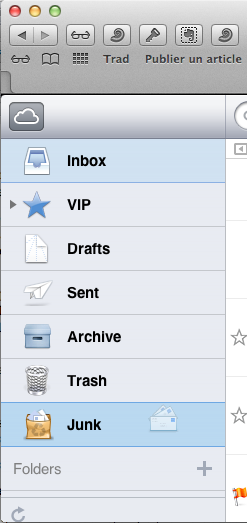
Sélectionnez le message électronique non souhaité et placez le dans le dossier « Indésirable », (dans mon interface, il apparait parfois sous le nom de « Junk »).

Dès que le message est placé dans ce dossier, il est automatiquement ajouté à la liste des Spammeurs sur les serveurs d’Apple. Cela fonctionne, car vous êtes directement sur le nuage d’Apple sans utiliser une application installée sur votre Mac.

Image 03

(le dossier « junk » ou Courriers indésirables » sur Mail en ligne)

Il existe enfin une autre approche encore plus radicale :

Pour signifier à Apple qu’il s’agit d’un SPAM, vous devez envoyer le mail à l’adresse suivante : spam@icloud.com ou spam@me.com

Pour se faire, sélectionnez le message et cliquez sur « rediriger » (et non pas transféré). En effectuant cette opération, vous envoyez aussi à Apple les informations cachées de l’entête du message, c’est ce dont Apple a besoin pour filtrer les messages.

Et voilà, le spammeur sera filtré,

Image 04

(le bouton transférer dans la barre d’outils de mail)

Où sont les messages identifiés comme Spam par les serveurs d’Apple ? Lorsqu’ils ont des doutes, les serveurs de messagerie d’Apple placent dans un dossier « Junk » les messages qu’il a identifié comme potentiellement des « Spam ».

Si vous confirmez qu’il s’agit d’un message indésirable, en cliquant sur le bouton « Courier indésirable » vous ne reverrez plus de messages de cet expéditeur.

Henri Dominique Rapin

macOS et iOS : Comment bien gérer l’espace dans iCloud

InternetAccounts

Une mise à jour 2016 de ce sujet est disponible en suivant ce lien :MacOS et iOS : les éléments synchronisés avec iCloud.


Vous connaissez iCloud, il s’agit du remplaçant de MobileMe. Contrairement à son prédécesseur, il est gratuit. Rien ne vous empêche de créer un compte et d’utiliser les services qui sont proposés.

Les services liés à iCloud sont : Le Mail (la configuration), les Contacts, les calendriers, les BookMarks (favoris), le Flux de photos, les Documents, « Back to My Mac » qui autorise la prise de contrôle de son Mac depuis un MacBook et « Find My Mac » qui lui permet de retrouver un Mac volé ou égaré.

La préférence qui nous intéresse est « Documents and Data », c’est l’option qui autorise les applications installées sur votre Mac à utiliser iCloud pour y stocker des fichiers. Il faut savoir qu’iCloud à un fonctionnement particulier.

En premier lieu, seules les applications du Mac Apple Store ont accès à iCloud. Photoshop ou Office n’auront pas la possibilité d’utiliser ce service tant qu’ils ne seront pas sur le magasin en ligne. Apple vérifie et approuve les applications, c’est un moyen de s’assurer de la sécurité sur iCloud.

Et de surcroit, vous ne verrez pas d’applications Windows accéder à iCloud avant un bon bout de temps. Grâce au panneau de configuration pour Windows d’iCloud vous pouvez quand même synchroniser vos agendas, favoris et Contacts (http://support.apple.com/kb/DL1455?viewlocale=fr_FR).

Second point, les applications placent des fichiers dans un dossier qui leur est propre et ne peuvent accéder aux dossiers d’autres applications. Ce qui se trouve être une limitation importante, imaginez une application de photo qui utilise, iCloud, une application de mise en page ne pourrait accéder aux images de l’application précédente.

C’est exactement ce qui se passe sur iPad ou IPhone. Apple vous rétorquera que les médias sont gérés dans les bibliothèques iPhoto. Mais  cela reste quand même une limitation importante.

Comment identifier les fichiers placés sur iCloud ?

Vous pouvez obtenir l’espace utilisé par une application dans iCloud en cliquant sur le bouton « Gérer.. » du panneau de préférences d’iCloud. Là vous y trouverez les applications et l’espace utilisé.  Par défaut vous avez 5 Go (25 Go pour les anciens abonnés à MobileMe).

Image 04

(le panneau de préférence d’iCloud sur mac OS X Lion)

Pour supprimer un fichier d’iCloud, cliquez dans la colonne de gauche sur l’application puis dans la colonne de droite sélectionnez le ou les fichiers puis en bas sur le bouton supprimer.

Image 02

(Fenêtre de suppression d’un fichier dans les préférences iCloud).

Apple synchronise le contenu d’iCloud sur votre Mac et cela peut parfois poser des problèmes surtout lorsque l’on a peu d’espace sur son disque dur comme pour les MacBook Air.  Ce qui est regrettable c’est qu’il n’est pas possible de sélectionner les applications que l’on souhaite synchroniser sur iCloud. C’est tout ou rien.

Toutefois Apple ne synchronise pas les Sauvegardes des iPad et IPhone. Pour vous en rendre compte ouvrez la bibliothèque de votre dossier personnel (la maisonnette blanche). Appuyez sur la touche « ALT » et dans le menu « Aller » sélectionnez « Bibliothèque ». Vous y trouverez là un dossier du nom de « Mobile Documents ».

Il contient tous les fichiers synchronisés par Apple grâce à iCloud. Si vous supprimez un fichier il revient immédiatement. Cet emplacement peut servir pour récupérer quelques documents laissés par des applications.

Image 03

(contenu du dossier « Mobile Documents »)

iCloud est une bonne initiative, surtout pour Apple, car inévitablement arrivera le jour où vous devrez acheter plus d’espace à Apple… Pour le moment peu d’applications tirent parti d’iCloud, certaines utilisent simplement ce service pour y stocker des fichiers de configuration qui sont de petites tailles mais lorsque l’application enregistre de gros fichiers ce sera tout bénéfice pour Apple.

Qu’est ce qu’Apple sauvegarde dans iCloud ?

En fait vous ne pouvez pas sauvegarder intégralement un Mac sur iCloud. Seules les applications d’Apple sont à même de se sauvegarder (Mail, contact, agenda, bookmarks) au delà c’est à chaque application installée d’utiliser ou non iCloud.

Pour le moment il n’y en a que très peu. iCloud n’est donc pas une bonne solution de sauvegarde du moins pour le moment…

Lorsque l’on parle de sauvegarde « iCloud » pour les applications installées sur un iPad ou iPhone, ce ne sont que les documents et fichiers de configuration mais pas les applications, les photos ou les musiques.

Le problème est que certaines applications voient leurs fichiers sauvegardés et ceux-ci sont souvent de tailles imposantes comme des Vidéos par exemple. C’est pourquoi il faut vérifier quelles sont les applications sauvegardées et celles que ne le sont pas. L’option existe mais elle est bien cachée à croire qu’Apple veut nous faire consommer de l’espace.

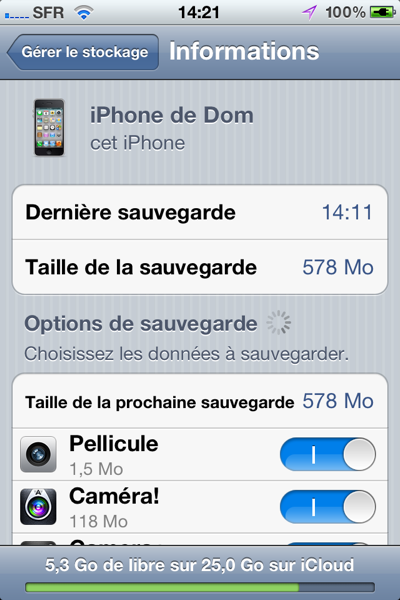
Sur votre iPhone ou iPad, accédez aux réglages iCloud, puis cliquez sur «Stockage et Sauvegarde », le bouton rouge en bas de page. Ensuite sur « gérer le stockage » et là cliquez sur l’icône de votre iPhone ou iPad.

Image 04(2nd page des réglages d’iCloud sur iPhone)
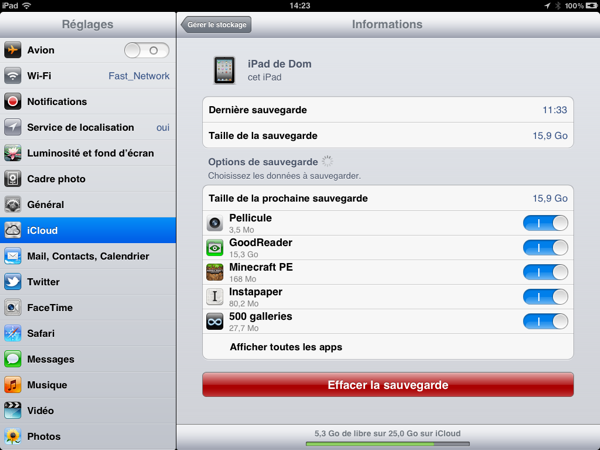
Là seront listées les applications qui sont sauvegardées sur iCloud, cherchez celles qui occupent le plus d’espace et qui ne sont pas importantes. Déplacez le curseur et cette application ne sera pas sauvegardée.

Image 05

(Page de sélection des applications à sauvegarder sur icloud sur l’appareil)

Sur mon iPad l’application « GoodReadeer » occupe 15, 3Go sur une sauvegarde de ma tablette de 15,9 Go… il y a toujours de l’espace à récupérer, cherchez bien.

Mac :: MobileMe :: TextExpander

Je me suis pris au jeu… TextExpander permet lui aussi une synchronisation avec MobileMe. C’est très intéressant pour les utilisateurs de plusieurs Mac qui retrouveront sur toutes leurs machines les mêmes paramêtres.

TextExpander-1.jpg

HDR

Mac :: MobileMe :: Snippet

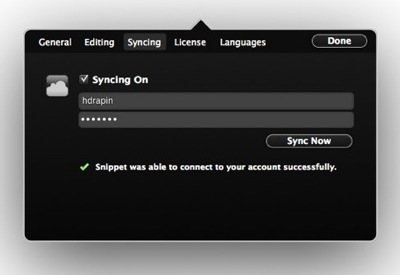
Une nouvelle application ou plutôt un utilitaire fort utilisé qui sait se synchroniser avec un compte MobileMe.

Snippet n’est pas gratuit mais vaut son prix, il vous autorise à copier des bouts de code afin de les avoir sous la main rapidement. C’est un utilitaire idéal pour développeurs

Window.jpg

.

L’interface n’est pas localisée mais accessible.

Snippet.jpg

http://snippetapp.com/

Mac :: MobileMe :: Skitch

Skitch permet de réaliser des copies d’écrans. Il est gratuit et possède une option permettant de synchroniser les images avec votre compte MobileMe.

Grâce au framework développé par Apple de plus en plus d’applications utilisent cette option, ce qui est un « plus » pour ceux qui ont un abonnement MobileMe.

Preferences.jpg

http://skitch.com/

Mac :: MobileMe :: Quelle taille maximale d’un eMail avec MobileMe ?

Un indice : Mail MobileMe - Nouveau message.jpg

La réponse est : 20 Megas…

Support Apple : « Taille maximale d’un message électronique MobileMe »