
J’utilise un petit drone qui m’offre l’opportunité de réaliser des images panoramiques ou en immersion de type 360°. Vue du ciel ces clichés sont magnifiques et restent relativement rares au point que l’on aime les partager, peu importe le mode, sur les réseaux sociaux ou dans un blog.
Pour rappel, avant de voler, vérifiez sur le site gouvernemental : Géoportail, la possibilité de Vol et à quelle altitude. En France, la limite est de 120 mètres et il est interdit de survoler les zones résidentielles, aérodromes, centrales électrique ou nucléaires. Il est impératif de vérifier les autorisations préalables au vol.
La prise de vue depuis un Drone DJI :
Les réglages sur l’application DJI sont succins et ils ne sont accessibles que lorsque le Drone est en vol. Après de nombreux tests, je vous suggère de laisser les paramètres par défaut. La seule option qui peut avoir un intérêt est le type d’enregistrement des fichiers. Le format par défaut est le JPG, il a l’avantage de produire des fichiers légers mais de faible qualité. La seconde option est d’opter pour le format RAW. Celui-ci permet de traiter les photos ultérieurement. Mais si vous ne souhaitez pas vous engager dans cette voie, rester sur un format JPG.
Les drones DJI propose 3 formats de panoramiques :
| Nom | Angle | Nbr de photos |
| Grand-angle | 60° | 7 images |
| 180° | 180° | 9 images |
| Sphère | 360° | 26 images |
Notez le poids des images, le format RAW produira des photos jusqu’à 40 Mo, là où le JPEG se limitera à 1,5 Mo. C’est un point important qui influera sur le stockage disponible de la carte SD. Surtout si comme moi vous activez l’option d’enregistrer les deux versions JPEG + RAW pour chaque photo. J’utilise l’option et j’ai dû rapidement m’équiper d’une carte de 128Go. Notez que la carte SD doit être rapide, prenez un modèle listé par DJI.

Si le mode « sphérique » impressionne par son mode d’immersion dans l’image 360°, le grand angle valoriserait les paysages de campagne ou de montagne. Ces deux images sont parfaitement exploitables sur les réseaux sociaux même en mode JPEG.
Une fois dans les airs, le drone doit être stabilisé. Car la prise de vue est importante en particulier son orientation initiale. L’erreur qu’il ne faut pas commettre est de placer l’objectif vers la zone la plus lumineuse ou la plus sombre du panorama. Au moment de la prise de vue, le drone verrouille l’ouverture de l’objectif sur la zone extrême et le résultat final ne sera pas bon. Pointez l’objectif sur une zone moyenne, ni trop lumineuse (ciel ou nuages) ni trop sombre (arbres/forets).
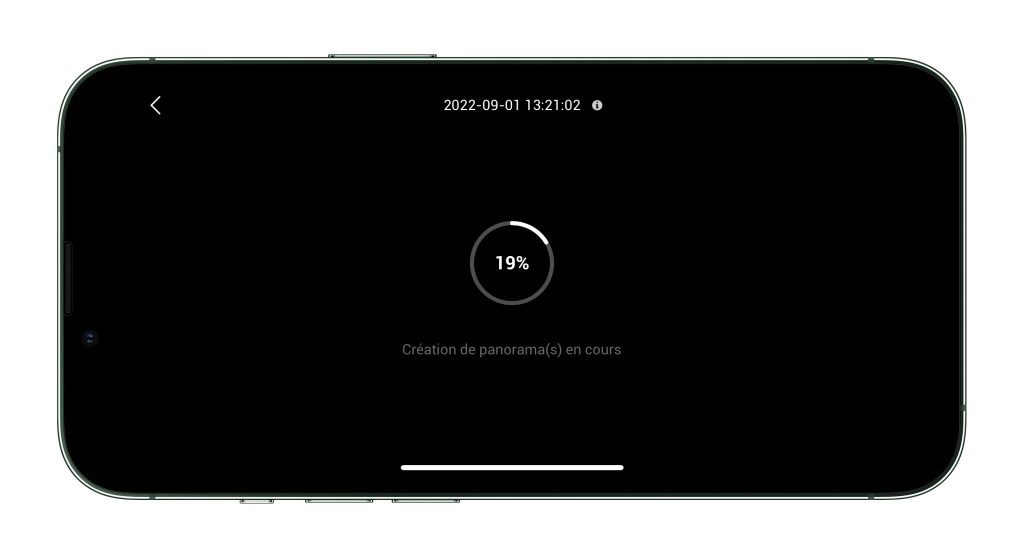
Après chaque prise, je vous conseille de vérifier la photo dans l’application DJI Fly. Les photos panoramiques ont un pictogramme représentant le mode de prise de vue. Ensuite, lancez la génération de l’image finale (pano-03). Cela prendra quelques secondes. Le traitement est réalisé sur le drone. Par prudence, je duplique souvent mes clichés, cela m’assure qu’une des deux images sera bonne. Car toutes les erreurs lors des prises de vue ne sont pas visibles à l’œil sur le petit écran de l’iPhone.

Une fois terminée, enregistrez l’image dans la bibliothèque photo de l’iPhone. Le résultat produit par le drone est excellent. DJI apporte un traitement numérique de la couleur de l’image afin d’atténuer les extrêmes et aplanir les aberrations colorimétriques.
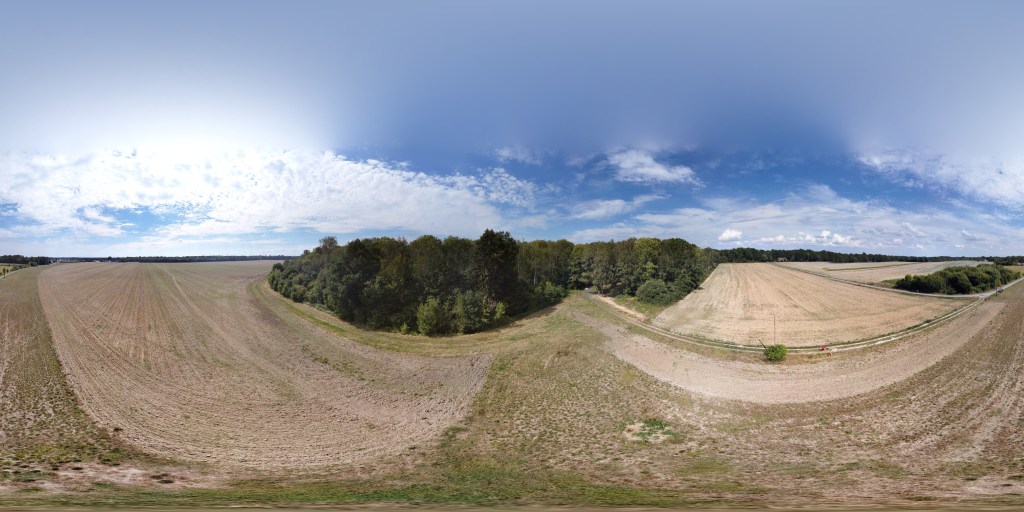
Vous noterez probablement, une forme de « flou » dans le ciel. DJI tente de reproduire le ciel, là où il ne peut prendre de cliché. Cet effet n’apparait pas sur le DJI Mini Pro 3 car la rotation de l’objectif est complète, inversement le DJI Mini 2 ne peut pas prendre de photos à 90°. (Pano-05-png)
A ce stade, vous pouvez partager vos images sur Facebook, Twitter ou un autre réseau social depuis la bibliothèque Photos. Des logiciels tiers permettent une légère correction du rendu final, mais rappelez-vous il s’agit d’une fichier JPEG de moindre qualité.
Il est aussi fort possible que le passage de l’application entre les photos, lui fasse perdre les Métadonnées appelées EXIF. La perte des métadonnées aura un impact sur les photos sphériques ou 360°. Celles-ci apparaitront comme « plates » et la navigation 360 sera perdue.
Pour une qualité supérieure : effectuez un traitement post production sur Mac
Les panoramiques produits par DJI sont bons, mais ils restent dans un format destructeur le JPEG. Pour une utilisation plus poussée de ces clichés, il est nécessaire d’employer un logiciel supplémentaire capable de traiter les images panoramiques ou 360°.
Mon logiciel fétiche est Affinity Photo, il est complet et il ne nécessitant pas de souscription. L’application de correction de photos Adobe Lightroom sait parfaitement traiter ce type d’images mais Je ne souhaite pas souscrire à un abonnement. Pour les besoins de ce papier et pour vous éviter une phase d’apprentissage ardue, nous allons utiliser une application : Panorama Sticher.
L’application est disponible sur le Mac App Store pour 14,99 euros. Une version « lite » est disponible. Elle est limitée à 5 clichés. Cela permet de tester l’application qui a de bons retours. Il faut souligner que plus vous utiliserez de clichés dans la composition du diaporama, plus la qualité de l’image et la taille du diaporama sera grande.
Je vous suggère de télécharger gratuitement deux autres applications. La première du même éditeur est : Spherical viewer. Elle servira pour visualiser sur macOS les panoramas en 360°. Une alternative est l’utilisation de l’application fournie par GoPro : GoPro Player. L’une ou l’autre fonctionnent parfaitement, je n’ai pas de préférence.
Panorama Sticher n’est pas uniquement dédiée aux photos prises à partir de drone. Initialement, elle permet de fusionner des photos prises avec un appareil photo ou un smartphone. Prenez des images, les unes après les autres, assurez-vous que 20 à 30% de l’image recouvre la précédente et l’application se chargera de créer une seule image panoramique.
Lorsque je suis pressé ou en déplacement j’utilise cet utilitaire. De son côté, Affinity Photo offre de plus nombreux réglages ou options mais l’interface est plus confortable sur un grand écran. Suivant les sujets et la taille de corrections, je navigue entre ces deux applications.
Avant toute chose, vous devez rapatrier les images sur votre Mac. La carte SD issue du drone est bien organisée, le dossier DCIM, contient deux sous dossiers. Le premier nommé, 100MEDIA sert à regrouper les photos et vidéos. Le second PANORAMA comme son nom l’indique est là pour lister les sous dossiers de chaque panorama .

Notez que chaque sous dossier de panorama contiendra entre 7 et 26 images. Cela dépendra du type de d’angle du panorama sélectionné au moment de la prise de vue.
Une fois l’application lancée, glissez/déposez les photos qui formeront un panorama. Des explications sont nécessaires. L’alignement désigne le type d’appareil utilisé. Dans le cas d’un Drone, vous opterez pour Sphérique, pour un smartphone : Planar.
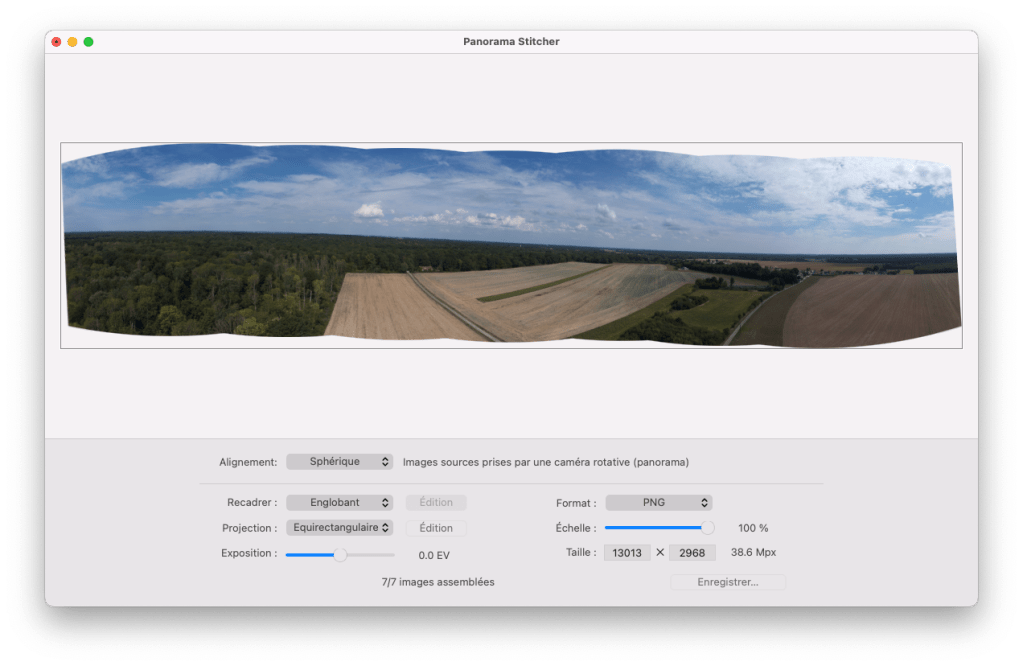
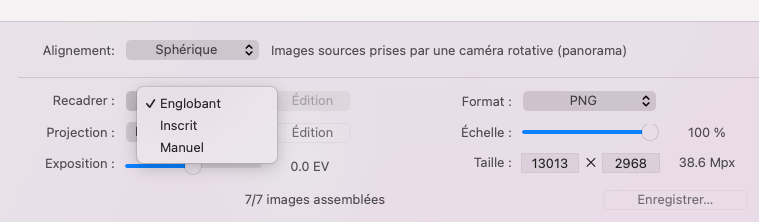
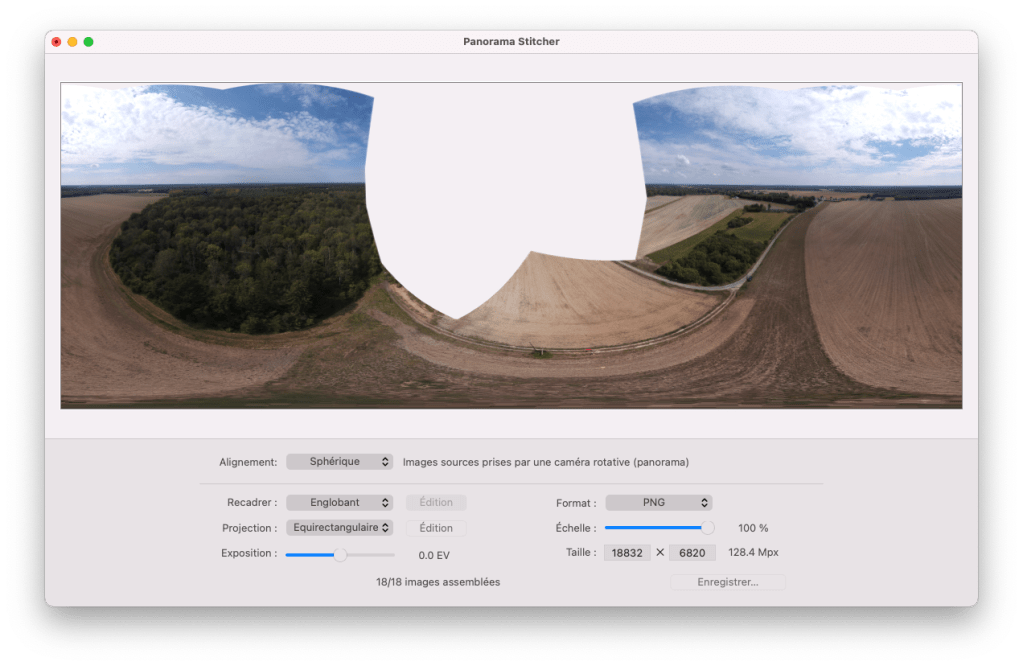
Ensuite, le recadrage est laissé à la main de l’utilisateur ou en optant pour : Manuel. L’option : Englobant créée un panorama complet très large avec aucune perte d’image, laissant des zones « blanches » aux extrémités du panorama . A l’inverse l’option « inscrit » limite le panorama à la zone la plus large et complète de la composition. C’est souvent le paramètre à retenir.
Vous voilà en mesure de reconstituer des panorama créés grâce à votre Drone. Notez que dans cette application les réglages sont peu nombreux. Il sera possible d’augmenter l’exposition ou le format du fichier mais cela reste limité. Affinity Photo offre une palette bien plus large d’options.
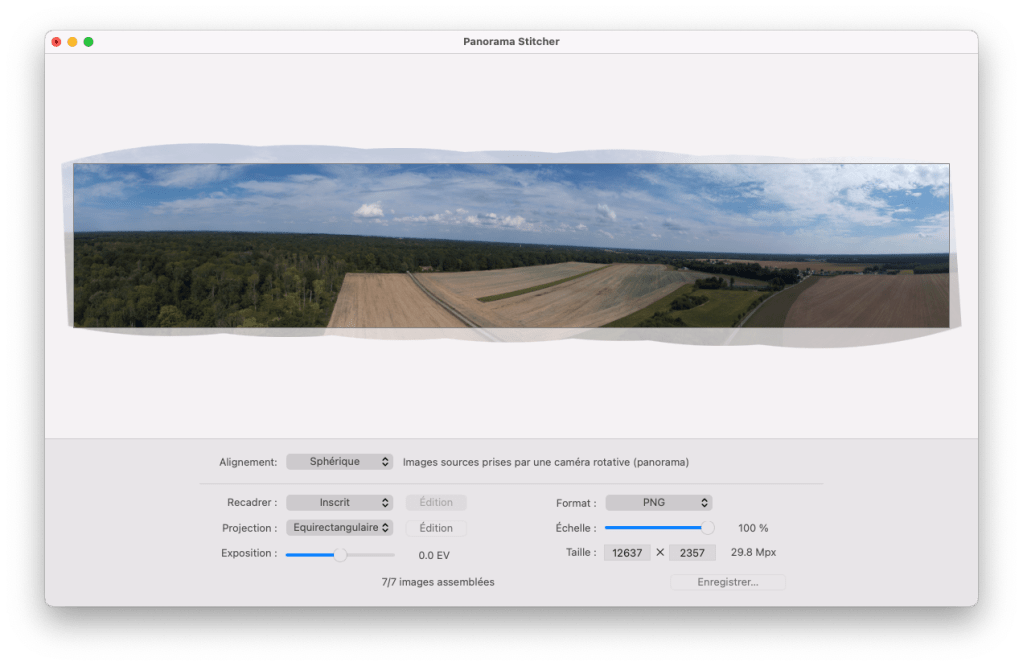
Si la photo présente des parties blanches, il s’agit de zone absentes, comme nous l’avons évoqué, certains modèles de Drone ne réalisent pas un 360 complet. C’est le cas du DJI MINI 2. Là pas de magie, le résultat ne peut pas être créé par le logiciel.
En conclusion : effectuez toujours la génération du panorama depuis le drone afin de conserver une version même allégée du panorama, en particulier en 360°. Fusionnez vos images en haute résolution en utilisant Panorama Sticher ou Affinity Photo.
Bon vol.
HDR





