AEB vs HDR : Quelle technique choisir ?

Dans le domaine de la photographie, le mode HDR (High Dynamic Range) est un incontournable, présent sur la plupart des appareils reflex et smartphones modernes. Son principe est simple : capturer trois images avec différentes expositions (vitesse d’obturation) et les fusionner pour produire une image finale riche en couleurs et luminosité. Mais connaissez-vous le mode AEB (Auto Exposure Bracketing), une alternative puissante pour obtenir des images encore mieux exposées ? Dans cet article, Je vous propose d’explore les avantages de ce mode, ses réglages, et comment l’exploiter efficacement sur Mac.


Qu’est-ce que le mode AEB en photographie ?

Contrairement au mode HDR classique qui se limite à trois clichés (sous-exposé, sur-exposé et exposition standard), le mode AEB permet de capturer jusqu’à 9 images avec des expositions variées, selon l’appareil utilisé. Cette technique est idéale pour des situations où la lumière est difficile à maîtriser, comme un coucher de soleil ou une scène avec des contrastes élevés (plage, mer, soleil). Une fois fusionnées, ces images offrent une meilleure gestion de l’exposition et une profondeur de couleur souvent supérieure à celle du mode HDR.


Quand et comment utiliser le mode AEB ?

Le mode AEB est particulièrement adapté à certaines conditions :

  1. Sujet immobile : Les photos d’action sont à éviter car la moindre variation peut compromettre l’alignement des images.
  2. Stabilité de l’appareil : Utilisez un trépied pour votre appareil photo, drone ou caméra 360.
  3. Bonne luminosité : Une lumière naturelle forte donne de meilleurs résultats.

Même si votre appareil ne propose pas le mode AEB, il est possible de réaliser des clichés manuellement en variant la vitesse d’exposition. Cependant, cette méthode est plus contraignante et requiert une manipulation précise.

Configurer le mode AEB selon vos appareils

1. Sur un drone DJI :
  • Limité à 5 images.
  • La variation d’exposition est automatique et non configurable sur les modèles d’entrée de gamme.
  • Accédez au mode AEB via les options HDR de l’application DJI Fly.
2. Avec une caméra 360 (ex. Insta360) :
  • Jusqu’à 9 images avec une variation d’exposition jusqu’à +/- 2 EV.
  • Recommandé pour les prises de vue sphériques.
3. Avec une application tierce (ex. ProCam 8 sur iPhone) :
  • Limité à 4 images.
  • Permet un réglage précis de l’exposition pour chaque cliché (de -8 à +8 EV).

Fusionner les images AEB sur Mac

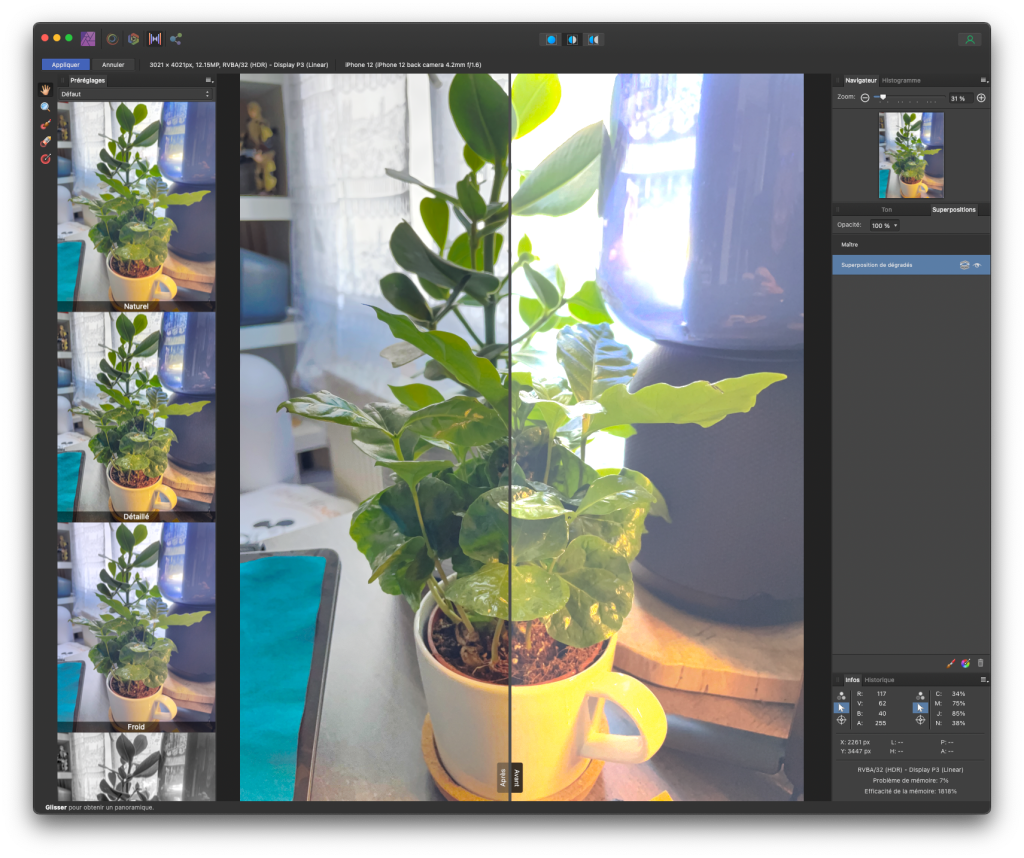
Une fois vos clichés capturés, l’étape suivante consiste à les fusionner pour créer une image HDR parfaitement exposée. Voici comment procéder avec Affinity Photo :

  1. Importer vos images : Dans le menu Fichier, sélectionnez « Nouvelle fusion HDR… » et ajoutez vos clichés AEB.
  2. Paramètres : Conservez les réglages par défaut ou ajustez selon vos préférences.
  3. Fusion : Cliquez sur Appliquer pour laisser le logiciel analyser et assembler vos images.
Exemple pour les photos 360 :
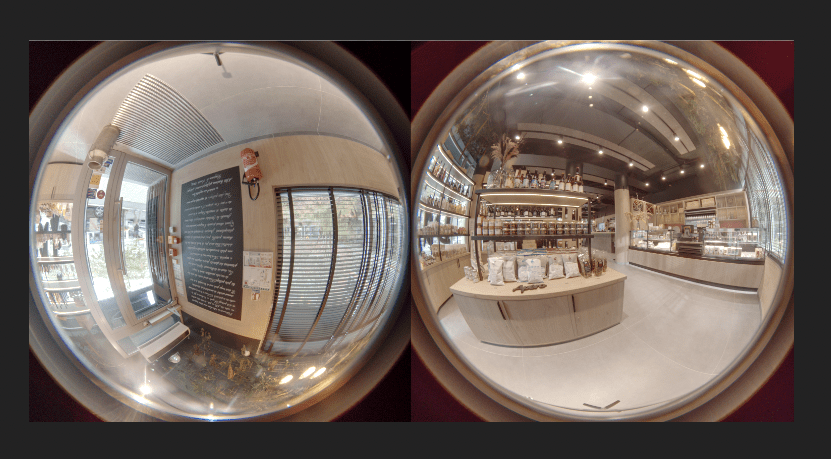
  • Importez les fichiers dans Insta360 Studio pour les convertir en images traitables.
  • Exportez les fichiers fusionnés en cochant Exporter les photos de toutes les expositions.
  • Finalisez le traitement dans Affinity Photo.

AEB vs HDR : lequel choisir ?

Le mode HDR est parfait pour un usage rapide, comme des photos de famille ou des scènes simples. En revanche, le mode AEB excelle pour des projets nécessitant une qualité professionnelle et une gestion avancée des expositions. Par exemple :

  • Pour un drone DJI : Utilisez AEB pour des paysages panoramiques.
  • Pour une caméra 360 : Capturez des environnements intérieurs ou extérieurs avec des contrastes extrêmes.
  • Pour ProCam 8 sur iPhone : Idéal pour des clichés de paysages urbains ou naturels complexes.

Conclusion

Le mode AEB est une excellente alternative au HDR pour les photographes souhaitant une maîtrise fine de leurs expositions. Bien que nécessitant un post-traitement, il offre une qualité d’image inégalée, surtout pour les paysages ou les scènes contrastées. Sur Mac, des logiciels comme Affinity Photo ou les outils Adobe facilitent cette fusion et permettent d’exploiter pleinement les clichés pris en mode AEB. Alors, à vos appareils, et explorez de nouvelles possibilités créatives avec ce mode avancé !

Bonne photo !

HDR

MacOS : DJI Assistant 2, impossible de faire des mises à jour de drone.

J’ai constaté que l’Assistant 2 ne fonctionne pas sur un Mac pour transférer des journaux (log), etc., mais il permettait de mettre à jour le firmware. Ce qui ne semble plus être le cas.

Sur. PC J’ai trouvé que l’assistant permettrait les mises à jour et les transferts de journaux sans problème. Mon Mac est sous Monterey et je n’ai pas encore testé sur Ventura. Je sais que macOS 13 a une meilleure gestion des pilotes tiers.. nous verrons sous peu.

Pour le Mac, je pense que cela a quelque chose à voir avec le fait que l’application utilise un driver/pilote tiers qui ne fonctionne pas correctement. J’ai constaté aussi que l’Assistant 2 ne traite pas correctement l’indicateur de mise à jour dans les lunettes, de sorte qu’il demande continuellement une mise à jour du firmware, même si cela a été fait.

Si vous n’avez pas un PC sous la main, voici comment réaliser les mises à jour :

Assurez vous que toutes les batteries sont chargées pour le drone, les lunettes et la télécommande.

  • Allumez le drone, les lunettes et la télécommande.
  • Connectez le câble USB OTG au connecteur USB-C des lunettes et à un téléphone ou une tablette exécutant la dernière application DJI Fly
    ( Soit à partir de l’App Store, soit à télécharger à partir de la page de téléchargements DJI pour Android.)

Démarrez l’application Fly et tapotez sur la mise à jour. Elle terminera le processus de mise à jour du firmware. Pour la première mise à jour, cela peut prendre plus de 40 minutes, alors assurez-vous que tout est complètement chargé avant de commencer. Le Drone redémarre à deux reprises.

Il semble que les applications iOS pour les drones grand public soient généralement bien développées. Les drones commerciaux semblent avoir des applications Android plus développées/abouties. Et l »application Assistant 2 est instable et ne fonctionne pas toujours su Mac, ce qui est frustrant.

Il est certain que DJI s’éloigne progressivement du télépilotage à partir de smartphone en proposant deux télécommandes avec écran intégré sous Android. L’avenir nous le dira, mais une écosystème application DJI sur base Android est en cours de genèse.

HD Rapin

DJI FPV : Mise à jour firmware v01.03.0000

DJI a publié un nouveau pack de firmware pour son drone FPV prêt à voler. En outre, une nouvelle version de l’application DJI Fly est également disponible au téléchargement.

Prenez quelques précautions : Attendez 48 / 72 heures avant d’appliquer le nouveau firmware, explorez les forums pour les premiers retours. Idem pour le premier vol, attendez quelques jours pour les avis des dronistes ;-). Ne vous précipitez pas sur les mises à jour DJI.

  • Le firmware du Drone FPV v01.03.0000 est maintenant disponible.
  • ainsi que le firmware des lunettes v01.03.0000,
  • le firmware de la télécommande v02.00.0200
  • le firmware du contrôleur de mouvement v02.00.0400 (Motion)

La version recommandée de l’application DJI Fly pour cette mise à jour est la v1.7.4, et la même est maintenant disponible au téléchargement à partir de l’Apple Play Store pour les appareils iOS et du centre de téléchargement officiel DJI pour les appareils Android.

Bien que la dernière version de l’application Fly corrige certains problèmes et optimise la qualité globale de l’application, ce n’est pas la principale raison de la sortie de ces mises à jour. Le nouveau pack de firmware DJI FPV et la mise à jour de l’application DJI Fly se concentrent sur la conformité aux exigences d’identification à distance pour les drones au Japon.

Selon les lois japonaises sur l’identification à distance, tout drone pesant plus de 100 grammes doit être ajouté au système d’enregistrement des drones du pays. Aux États-Unis également, la réglementation concernant l’identification à distance des drones doit entrer en vigueur pour les fabricants en septembre 2022.

Mise à jour depuis macOS :

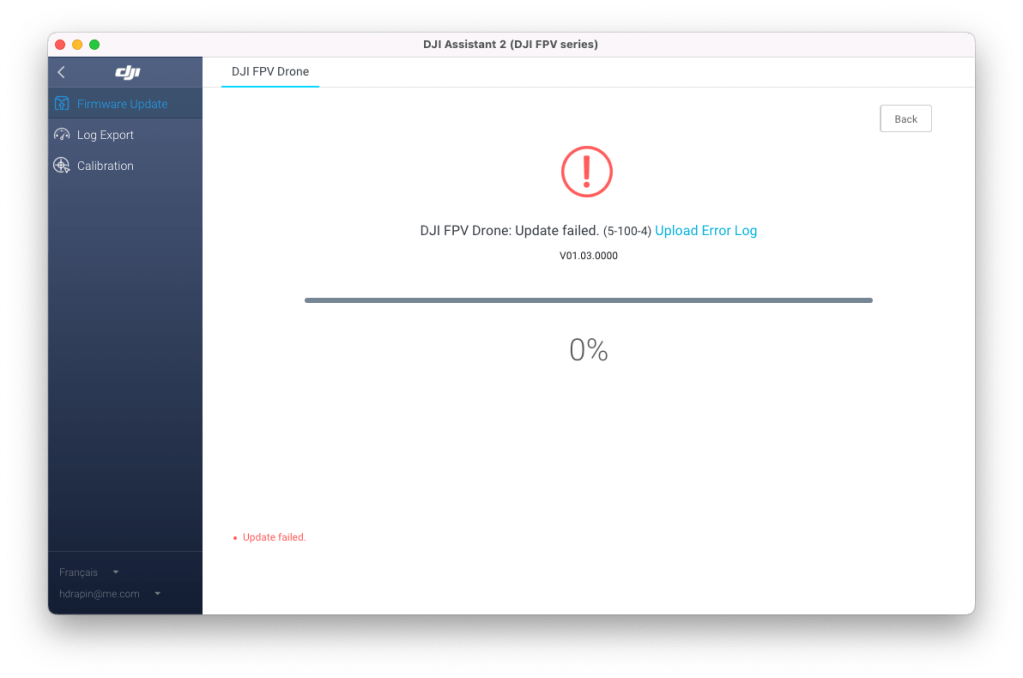
La mise à jour depuis l’assistant sur Mac, n’a pas fonctionné. Apres deux tentatives, je suis passé sur l’app DJI FLY. C’est assez étrange, le comportement de cette application parait instable sur Mac. Idem impossible de récupérer les journaux/log.

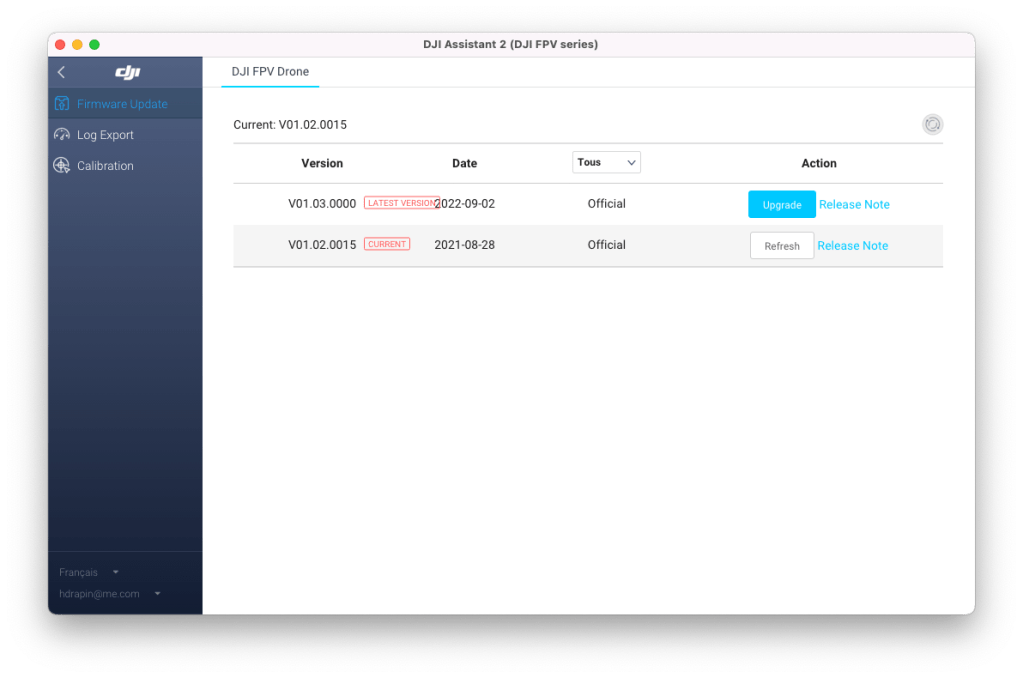
Liste des mises à jour pour le DJI FPV
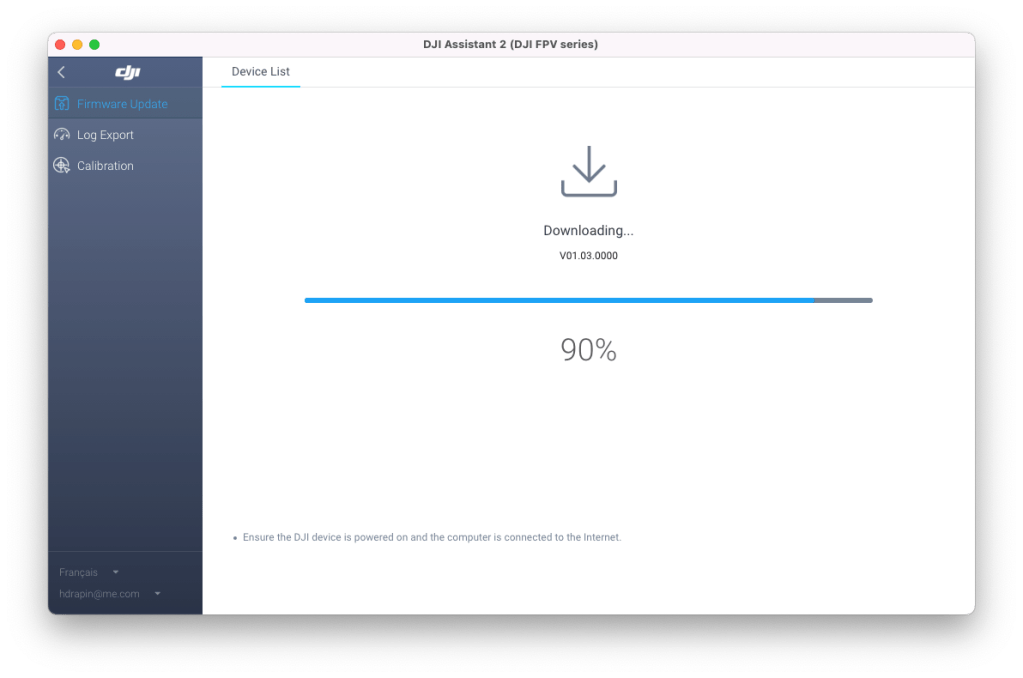
Téléchargement de la mise à jour
Erreur de la mise à jour.

Pour les mises à jour du firmware, il est plus raisonnable d’utiliser l’app fournie par DJI. Inversement, j’ai eu du mal à installer les mises à jour des RC, j’ai du utiliser l’application DJI Assistant.

Le Drone redémarre et c’est tout bon !

Encore un fois, prudence après les mises à jour de Drones, soyez patient.

HD Rapin