Mac :: Comment créer un fichier ISO suite.. Une autre alternative, toujours avec le Terminal

Cette méthode s’appuie sur la commande “hdutil” fournie par Apple, elle fonctionne relativement bien, toutefois elle semble ne pas prendre en compte certains CD audio.

$ hdiutil create -srcdevice /dev/disk5 -format UDTO file.iso 

Remplacez “/dev/disk5” par le chemin de votre lecteur cd/dvd.

Mac :: Comment prévisualiser les polices de caractères rapidement ?

Il existe de nombreuses façons de visualiser les polices de caractère dans Mac OS X. La plus simple consiste à se rendre dans le répertoire « police » que vous trouverez dans votre répertoire personnel (la petite maison blanche), puis de naviguez jusqu’ au dossier « Bibliothèque » au sein duquel vous trouverez un répertoire du nom de « fonts ».

Dans ce répertoire, sélectionnez toutes les polices, le plus simple étant d’utiliser les touches « Command et a » puis d’activer Quick Look.

Pour cela utilisez les touches « Command + Alt + Y ».

Image 01.png

Toutes les polices présentes dans votre répertoire personnel s’afficheront les unes après les autres en utilisant le mode plein écran. Lorsqu’une police vous convient, cliquez sur la barre d’espace puis réduisez Quick Look, le nom de la police apparaitra en haut dans la fenêtre.

HD Rapin

Mac :: Comment naviguer dans l’arborescence d’un fichier ou dossier ?

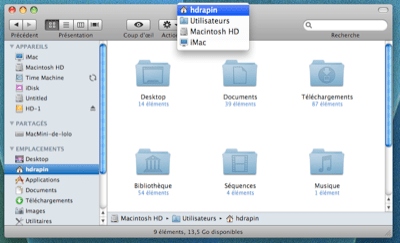
Commande + Clic sur le nom du fichier dans la barre du haut du Finder permet d’aller dans n’importe lequel de ses fichiers hôtes. Relâcher la touche Commande pour rester dans la même fenêtre, la garder « cliquée » pour ouvrir une nouvelle fenêtre.

Image 12.png

Mac :: Comment placer un élément dans la barre d’outils du Finder ?

Vous pouvez le faire en : Glisser/déposer l’élément sur la barre du Finder. Pour l’enlever, utilisez avant « modifiez Cmd ».

Image 10.png

Mac :: Comment savoir si un document est sauvegardé :

Une petite astuce tout simple pour aujourd’hui. Quand un document n’est pas sauvegardé, l’icône correspondante de la barre de fenêtre est en transparence.

Image 13-01.png

À l’inverse, quand le fichier est sauvegardé, cette image apparait normalement.

Image 13-02.png

Mac :: Astuces :: Comment déterminer le fabriquant d’une carte réseau avec une adresse MAC ?

Il est possible de déterminer le fabricant d’une carte réseau, pour se faire, vous devez utiliser les 6 premiers caractères hexa de l’adresse MAC sous la forme 00-00-00, et intéroger la base OUI :

La base peut être interrogeable sur le site : http://standards.ieee.org/regauth/oui/index.shtml

Essayez « Apple » par exemple, et vous constaterez que plusieurs plages d’adresses MAC lui sont affectées.

L’information renvoyée peut être parfois déroutante, souvent sont référencées les filiales des grands constructeurs, ces informations sont utilisées par des hackers pour déterminer quel système d’exploitation tourne sur un ordinateur.

Mac :: Mes Meilleurs économiseurs d’écrans

Coté horloge :

http://www.simonheys.com/wordclock/
Et en français en plus…

Coté OpenGL à fond…

http://www.clubic.com/telecharger-fiche33092-lotsawater.html

Coté production Française…

http://s.sudre.free.fr/Software/Flux.html

Mac :: Comment lancer le mode… « Verbeux » ?

Vous trouverez aussi parfois référence au mode « verbeux », il s’agit du mode de démarrage standard pendant lequel seront affichées toutes les opérations effectuées lors de la séquence de « boot » de Mac OS X.

Ce mode peut être intéressant lorsque vous souhaiterez identifier un problème lors du démarrage de Mac OS X, il permet de voir défiler toutes les opérations effectuées par le système au démarrage.

Pressez les touches : Command + v

Mac :: Comment réinitialiser le SMC sur un MacBook ou MacBook Air ?

Connectez le Mac book à son alimentation puis éteignez le. Allumez le à nouveau et pressez simultanément les touches : Maj. + Contrôle + Option

Mac :: Comment réinitialiser la PRAM ?

La PRAM contient certaines informations sur votre ordinateur, la résolution, le niveau sonore des haut-parleurs et bien sur le disque de démarrage. Afin de réinitialiser la PRAM, juste après allumez votre mac, pressez simultanément les touches (les deux mains sont nécessaires !) : Commande + Option + P + R

Mac :: Comment réinitialiser la SMC ?

La SMC est un contrôleur de gestion du système, en d’autres termes il s’agit d’une puce qui gère l’alimentation de votre Mac. Il faut parfois la réinitialiser, pour cela vous devez débrancher le cordon d’alimentation de votre Mac, Comptez jusqu’à 60… (même si Apple suggère d’attendre 15 secondes) j’encourage une minute, ensuite redémarrez votre Mac.

Mac :: Comment regrouper deux fichiers en un seul

Lorsque l’on a deux fichiers et que l’on veut connaître les différences entre les deux, il existe une commande Unix pour cela : « diff ».

Voici comment l’utiliser :

$ diff fichier1.txt fchier2.txt

Mais pour rendre l’opération plus sympathique Apple nous a concocté une application avec une belle interface. Ce programme est quelque peu diffèrent de « Diif » il vous présente le résultât entre eux fichiers mais sait aussi les regrouper « Merge » en Anglais.

Son objectif est donc de compiler dans un nouveau document à partir de deux fichiers.

Il s’agit de « FileMerge » que l’on trouve dans les « Developer Tools » (et oui encore un fois).

Vous le trouverez dans le dossier « Developer/ Applications/ Utilities », après son lancement vous devez lui indiquer deux fichiers, celui de gauche et celui de droite. Puis il vous faudra choisir la méthode de regroupement, favoriser l’un des deux côtés ou les deux à la fois.

Image 153-01.png

Une fois une différence trouvée, vous indiquez dans le menu action quel document doit être choisi, celui de gauche ou de droite ou ni l’un ni l’autre.

Image 153-02.jpg

Mac :: Finder :: Comment cacher une partition Mac et des dossiers ?

Eh bien si ça marche pour BootCamp ça marche aussi pour une partition Mac, toutefois ne tentez pas l’opération sur votre disque principal…

Il existe pour Mac une variante qui est très peu utilisée, elle ne permet pas de « cacher » un volume mais des dossiers ou des fichiers.

Nous savons que si vous placez un « point » devant les noms d’un fichier il disparaît de Finder, c’est là l’héritage « Unixien » de Mac OS X.

Mais vous pouvez aussi créer un fichier texte du nom de « .hidden » que vous placerez en racine de votre disque dur, vous ajouterez dans ce fichier les dossiers que vous voulez cacher, ils n’apparaitront plus.

Indiquez le chemin exact de chaque dossiers à la mode unix :

/Volumes/MyBook/LAB\ MATH

le dossier caché est « LAB MATH » mais comme le nom contient un espace, vous devez placer une barre oblique inversée devant l’espace.

Pour que cela fonctionne il faut éjecter le disque puis le remonter et là c’est garanti vos dossiers ou fichiers n’apparaîtront plus.

Image 165-01.png

Pour réaliser cette manipulation j’utilise « SubEthaEdit » qui permet d’ouvrir et d’enregistrer des fichiers cachés.

Image 165-02.jpg

« SubEthaEdit « est une des rares application Mac à ouvrir des fichiers cachés, il faut cocher l’option « Show hidden files »

http://www.codingmonkeys.de/subethaedit/

Henri Dominique Rapin

Mac :: BootCamp :: Comment cacher la partition Bootcamp ?

Pour « cacher » une partition Bootcamp il existe deux méthodes, l’une est compliquée mais très intéressante, l’autre simple mais nécessite d’avoir installé les « Developers Tools ».

Voyons la méthode la plus simple en premier :

1er étape : Dans le terminal, récupérez la liste des disques :

$ ls /volumes/

Les disques durs sont « Montés » dans un répertoire du nom de « /Volumes ».

2ème étape : Elle consiste à utiliser une vieille connaissance la commande « SetFile »

Et oui cela fonctionne aussi avec un disque dur.

$ sudo /Developer/Tools/SetFile -a V /Volumes/Untitled

(dans cet exemple, j’ai utilisé le nom de « Untiled » mais remplacez le par le nom de votre disque de BootCamp obtenu par la commande « ls »).

Vous devez « relancer le Finder ou Redémarrez votre Mac et votre disque n’apparaitra plus, si vous avez besoin de le faire réapparaitre sur le bureau, utilisez l’utilitaire Disque, le disque sera listé et vous pourrez le « monter » c’est à dire le faire apparaître sur le Bureau du Mac.

Bien évidemment pour inverser le camouflage, remplacez le « V » majuscule par une minuscule.

La seconde technique est plus complexe, il faut récupérer l’identifiant unique du Volume (chaque disque dur à un numéro unique au monde) puis il faut placer ce numéro dans un fichier du nom de « fstab ».

Je ne vais pas rentrer en détail sur la technique de création d’un fichier dans le dossier car la procédure est longue, si vous la souhaitez vraiment écrivez moi.

Henri Dominique Rapin

Mac :: Comment vérifier les liens entre les serveurs de temps ( NTP )

Les serveurs de temps se synchronisent entre eux, ils permettent à nos ordinateurs d’être à la bonne heure. Par défaut nos Mac utilisent celui d’Apple, mais il peut en être très diffèrent si vous travaillez en entreprise ou en dans le monde de l’éducation.

Il arrive aussi que les personnes qui travaillent dans des laboratoires considèrent la notion de d’exactitude de l’horloge du Mac comme importante.

Ce petit logiciel permet de tracer une « ligné » entre les serveurs de temps il faut pour cela lui donner un serveur, et il prend à sa charge la collecte des informations pour remonter jusqu’au serveur source.

Image 158.png

Vous le trouverez à cette adresse http://www.stackframe.com/NTPScape

Henri Dominique Rapin

macOS : Comment passer en noir et blanc l’écran du Mac ?

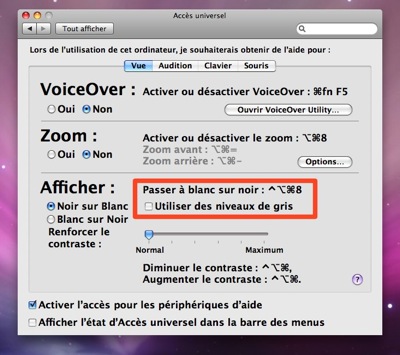
Pour simuler une panne ou un problème d’écran sur le mac d’un ami, pressez sur les trois touches en bas à gauche du clavier « Ctrl + Alt + Cmd » et la touche « 8 »

Et votre écran s’inversera l’effet est surpenant.

C’est le tableau de préférence « Accès universel » qui contient cette avec option d’inversion du fond d’écran en Noir et Blanc pour les mal-voyants.

Accès universel-1.jpg


Henri Dominique Rapin

Mac :: Comment utiliser Live Mesh avec un Mac ?

« Live Mesh » est le nom que Microsoft a donné à son service « MobileMe » si Apple sait communiquer sur le sien (même quand il ne marche pas…) il en est tout autrement de Microsoft qui garde ce service confidentiel.

Mais il est en beta me direz vous, certes mais quand même… ça vaut le coup de voir ce qui se passe de l’autre côté de la force. Tout ça pour dire que dans le service « live mesh » vous pouvez disposez d’un espace de stockage de 5 Go et là ou Microsoft fait fort c’est qu’il a pensé au Mac.

livemesh-01.png

Une fois que vous avez votre compte (je vous rassure pour le moment c’est gratuit, il n’y a qu’Apple pour faire payer des Beta, quoique Vista ? c’est toujours en Beta ?) Cliquez sur l’icône « Sign In » de la page principale.

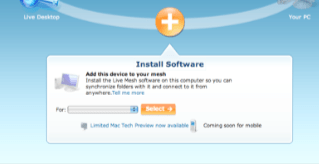
Remarquez l’icône « Your Mac ». Non n’y allez pas ça serait trop facile. Cliquez sur le gros « plus » qui porte le nom de « Install Software ». Dessous regardez bien la ligne « Limited Mac Tech Prebiew is available » cliquez dessus. Puis validez le message suivant par « Ok ».

livemesh-02.png

Revenez maintenant sur le gros bouton « Install Software » et vous verrez apparaître dans le menu déroulant la version « Macintosh ». (Je sais cela parait « embrouillé » mais c’est du Microsoft). Cliquez sur Select et l’application sera téléchargée sur votre Mac.

livemesh-03.png

La configuration de « live Mesh » est relativement simple, Un menu apparaîtra dans la barre de menu. Sachez qu’une synchronisation entre « Live Mesh » et un dossier sur votre Mac sera automatiquement effectuée.

Merci à Mr Microsoft pour avoir pensé à nous…

Mac :: Comment Démarrer son Mac en mode « Single-user  » ?

Le démarrage du Mac peut se faire suivant deux modes, le mode « standard » ou le mode « Single-user », ce mode dernier mode plus « tristounet », vous n’aurez qu’une seule interface : le terminal, ne permet que d’utiliser des commandes Unix.

Pour le quitter tapez « reboot » ou « reboot -n ».

Mac :: Comment étendre Quick Look ?

Si dans sa version de base Quick Look permet un coup d’œil sur le contenu d’un grand nombre de fichiers (vidéos, images, textes…) sans ouvrir l’application, il ne permet pas d’accéder aux fichiers compressés, Stuffit, Zip….

Quick Look a été développé en utilisant des plug-ins, extensions qui une fois rajoutées vont vous permettre d’accéder à ces fichiers ou dossiers ou package. Où trouver ces plug-ins ? En voici deux :

http://qlplugins.com/
http://www.quicklookplugins.com/

Une fois téléchargé, placez l’extension dans votre dossier: Library/Quick Look (il est possible que le dossier soit à créer).

Les plus sympas :
Afficher le contenu d’un dossier avec : Folder.qlgenerator ou le plug-in « suspicious package » de MothersRuin.com.

Pour que Quick Look prenne en compte les extensions, vous pouvez soit redémarrer le système, soit fermer et rouvrir la session, soit plus simplement taper «qlmanage -r» dans le terminal.

Mac :: Comment connaître simplement l’état du réseau ?

Il existe un utilitaire bien sympa et qui en plus est en Français. Sont nom est étrange « Bwanadik », vous le téléchargerez à l’adresse suivante : http://www.jschilling.net/sw_bwanadik.php .

Il apparaît dans la barre de menu sous la forme d’une planète, le nouveau menu vous donne accès à plusieurs informations comme l’adresse IP de chaque connexion réseau ainsi que l’adresse IP externe.

Image 78-01.png

Dans les préférences vous pouvez cocher « Afficher un message d’alerte » lorsque le réseau devient indisponible,

Mac :: Comment en savoir plus sur sa batterie ?

Il existe un logiciel nommé « Battery Health Monitor ». (http://www.sonoragraphics.com/batteryhealth.html), il peut afficher la capacité initiale, la capacité actuelle en « mAh », la charge actuelle, le cycle de chargement et l’état de santé de la batterie. Il peut également afficher le voltage.

Enfin, il vous informe des modifications de statut de la batterie. Le plus important est le nombre de cycles. D’après Apple, la batterie devrait toujours avoir 80% de sa capacité originale après 300 cycles.

batteryhealthscrn.jpg

Mac :: Calculer dans « TextEdit ».

Mac OS X a une puissante calculatrice universelle et mais savez vous que « TextEdit » peut faire des calculs. Simplement, tapez votre formule sélectionnez là puis pressez « Command + shift + 8 ». La formule sera remplacée par son résultat !