
Recevez-vous de nombreux courriels que vous souhaitez trier automatiquement dans votre boîte de réception ? Vous avez probablement créé des règles dans l’application Mail d’Apple, ce qui vous permet de rediriger un courriel vers une autre boîte ou d’ajouter un drapeau aux messages provenant d’un expéditeur important. Cependant, avez-vous remarqué que lorsque votre Mac est éteint, ces réglages ne fonctionnent pas ? Ainsi, sur votre iPhone ou iPad, les messages ne sont ni triés ni organisés, ce qui peut rapidement affecter votre productivité et rendre la gestion de votre boîte de réception plus difficile.
La bonne nouvelle : iCloud Mail permet de créer des règles de filtrage appliquées directement dans le cloud, avant même que vos messages n’arrivent sur votre Mac, iPhone ou iPad. Cela signifie que peu importe où vous êtes ou quel appareil vous utilisez, votre boîte de réception reste propre et bien organisée. Cela est particulièrement pratique pour les utilisateurs qui jonglent entre plusieurs appareils ou qui passent beaucoup de temps en déplacement. En automatisant le tri des courriels, vous pouvez accorder plus d’attention aux messages importants et éviter de vous laisser submerger par les courriels non lus.
Je vais vous expliquer comment créer ces règles iCloud depuis votre Mac. Nous aborderons également quelques astuces pour optimiser votre utilisation d’iCloud Mail, como par exemple l’importance de bien nommer vos règles pour un accès rapide et la nécessité de les tester afin de s’assurer qu’elles fonctionnent comme prévu. Avec ces outils en main, vous serez en mesure de maîtriser votre boîte de réception, assurant ainsi une meilleure organisation de votre communication électronique au quotidien. Suivez nos étapes simples pour commencer à automatiser le tri de votre courrier électronique grâce à iCloud Mail dès aujourd’hui.
Pourquoi utiliser iCloud pour créer des règles ?
Contrairement aux règles que vous pouvez configurer localement dans l’application Mail de macOS, les règles iCloud sont exécutées sur les serveurs d’Apple. Cela signifie que même si votre ordinateur est éteint ou si l’application Mail n’est pas ouverte, les règles s’appliqueront automatiquement à tous vos messages entrants. Cet aspect permet une gestion plus efficace et continue de votre boîte de réception, car vous pouvez recevoir des classements et des filtrages en temps réel, garantissant ainsi que vos e-mails sont organisés selon vos préférences, peu importe l’appareil que vous utilisez ou la situation dans laquelle vous vous trouvez.
- Elles fonctionnent même si votre Mac est éteint.
- Elles s’appliquent automatiquement à tous vos appareils connectés à iCloud.
- Elles permettent de trier, déplacer, supprimer ou rediriger vos messages sans action de votre part.
Ce dont vous avez besoin :
Avant de commencer, assurez-vous d’avoir :
- Un identifiant Apple avec une adresse @icloud.com @me.com voir les anciennes @mac.com .
- Un Mac avec Safari (ou un autre navigateur).
- Une connexion Internet active.

Étapes pour créer une règle iCloud Mail depuis votre Mac
Accédez à iCloud Mail via votre navigateur
Ouvrez Safari (ou tout autre navigateur web), puis rendez-vous à l’adresse suivante : https://www.icloud.com/mail
Connectez-vous avec votre identifiant Apple.
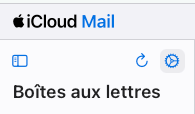
Ouvrez le menu des réglages
Une fois dans iCloud Mail, cliquez sur l’icône en forme de roue dentée située en bas à gauche de l’écran, puis sélectionnez « Règles… ».
Ajoutez une nouvelle règle
Cliquez sur « Ajouter une règle ». Une interface simple s’affiche, vous permettant de définir :

Si un message : provient d’une adresse précise, contient un mot-clé, etc.

Alors : déplacer le mail dans un dossier, le supprimer, le transférer, le marquer comme lu, etc.

Par exemple : Si l’expéditeur contient « newsletter », déplacer le message vers le dossier « Newsletters ».
Terminez par Enregistrer votre règle. Donnez-lui un petit nom et cliquez sur « Terminé » pour valider. Votre règle est désormais active et s’appliquera automatiquement.

A savoir sur les règles iCloud : Les règles iCloud ne s’appliquent qu’aux nouveaux messages entrants. Si vous souhaitez organiser vos anciens mails, vous devrez le faire manuellement ou en utilisant l’application Mail sur votre Mac.
Quelques limitations à connaître
- Vous ne pouvez pas combiner plusieurs conditions dans une même règle (contrairement à l’app Mail de macOS), ce qui peut limiter certaines des possibilités de personnalisation que vous pourriez souhaiter mettre en œuvre pour mieux organiser vos e-mails.
- Il n’existe pas d’options de filtrage avancées, ce qui signifie que les utilisateurs ne peuvent pas personnaliser leur expérience, comme des délais ou des exceptions, ce qui pourrait améliorer l’efficacité des processus.
- Le nombre total de règles est limité à environ 100, ce qui signifie qu’il ne doit pas dépasser cette limite pour assurer une clarté et une efficacité optimale dans l’application de ces directives.
Mettre en place des règles iCloud est une excellente manière d’automatiser la gestion de vos e-mails. C’est simple, rapide, et surtout, cela fonctionne sur tous vos appareils Apple, où que vous soyez. En créant des règles personnalisées, vous pouvez trier automatiquement les e-mails entrants par expéditeur, par mots-clés ou même par priorité, ce qui vous permet de garder votre boîte de réception organisée et de vous concentrer sur les messages qui comptent vraiment.
Une bonne solution pour gagner du temps et garder l’esprit tranquille face à l’avalanche de mails du quotidien ! Grâce à cette fonctionnalité, vous réduisez le stress lié aux notifications incessantes, tout en assurant que vous ne manquerez jamais une communication importante, que ce soit pour le travail ou pour des raisons personnelles.
Enfin si vous ne l’aviez pas noté, le classement des emails par intelligence artificielle est également présent dans l’application Mail sur iCloud.
HD Rapin

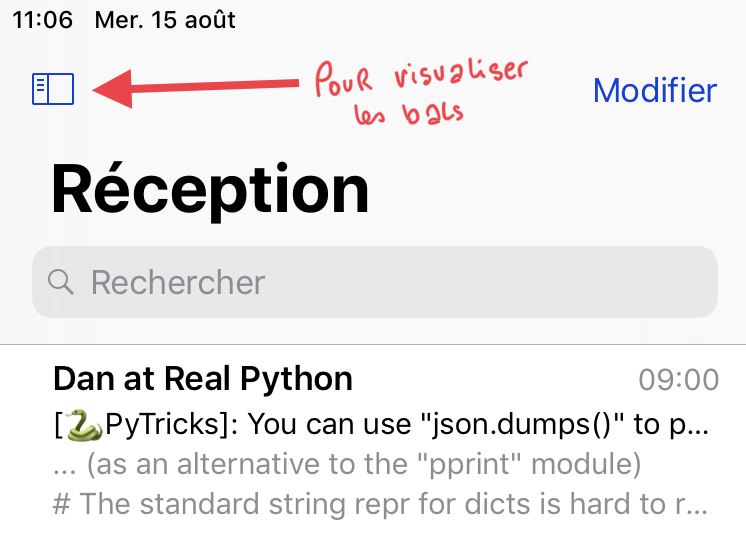

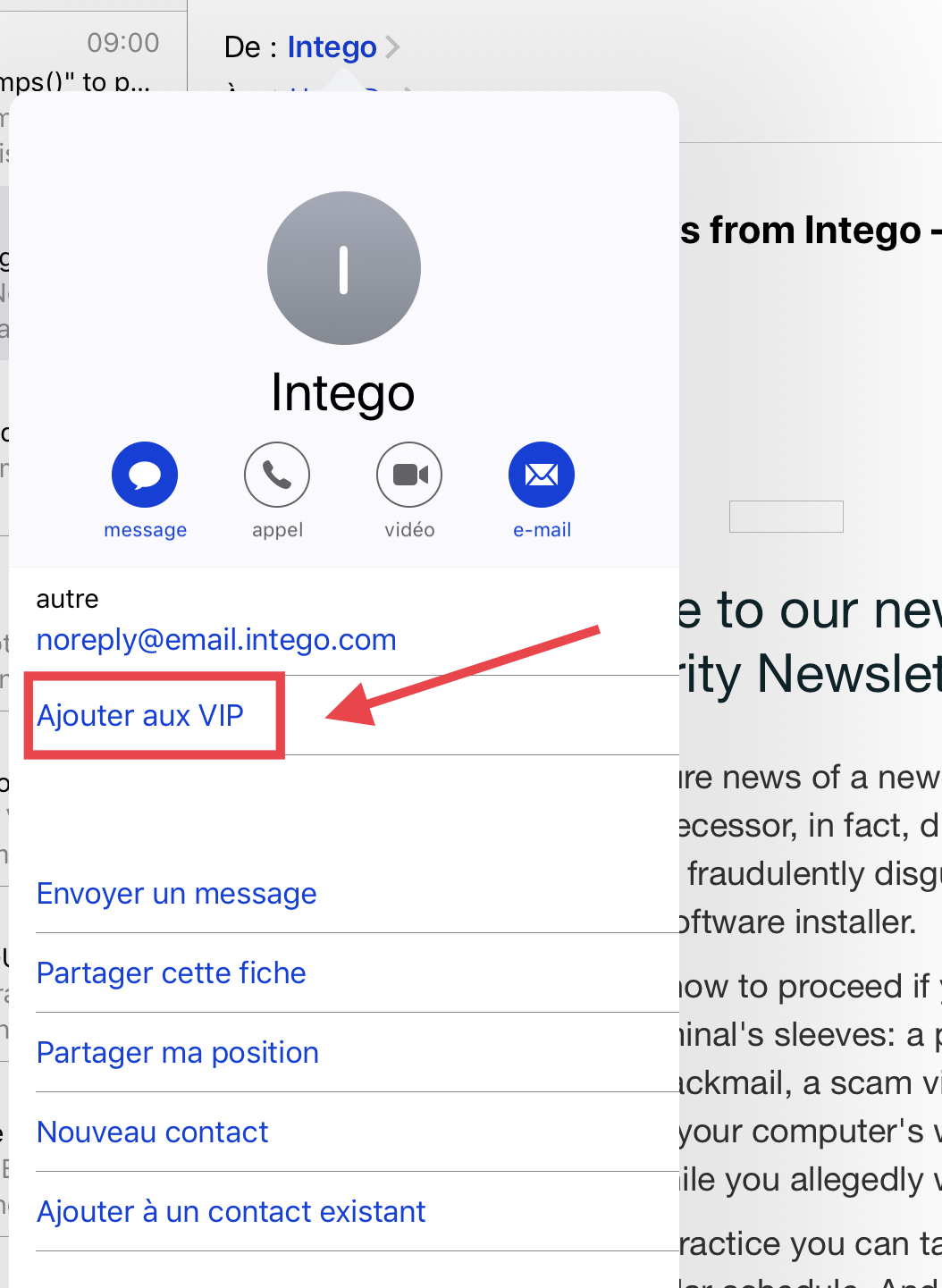


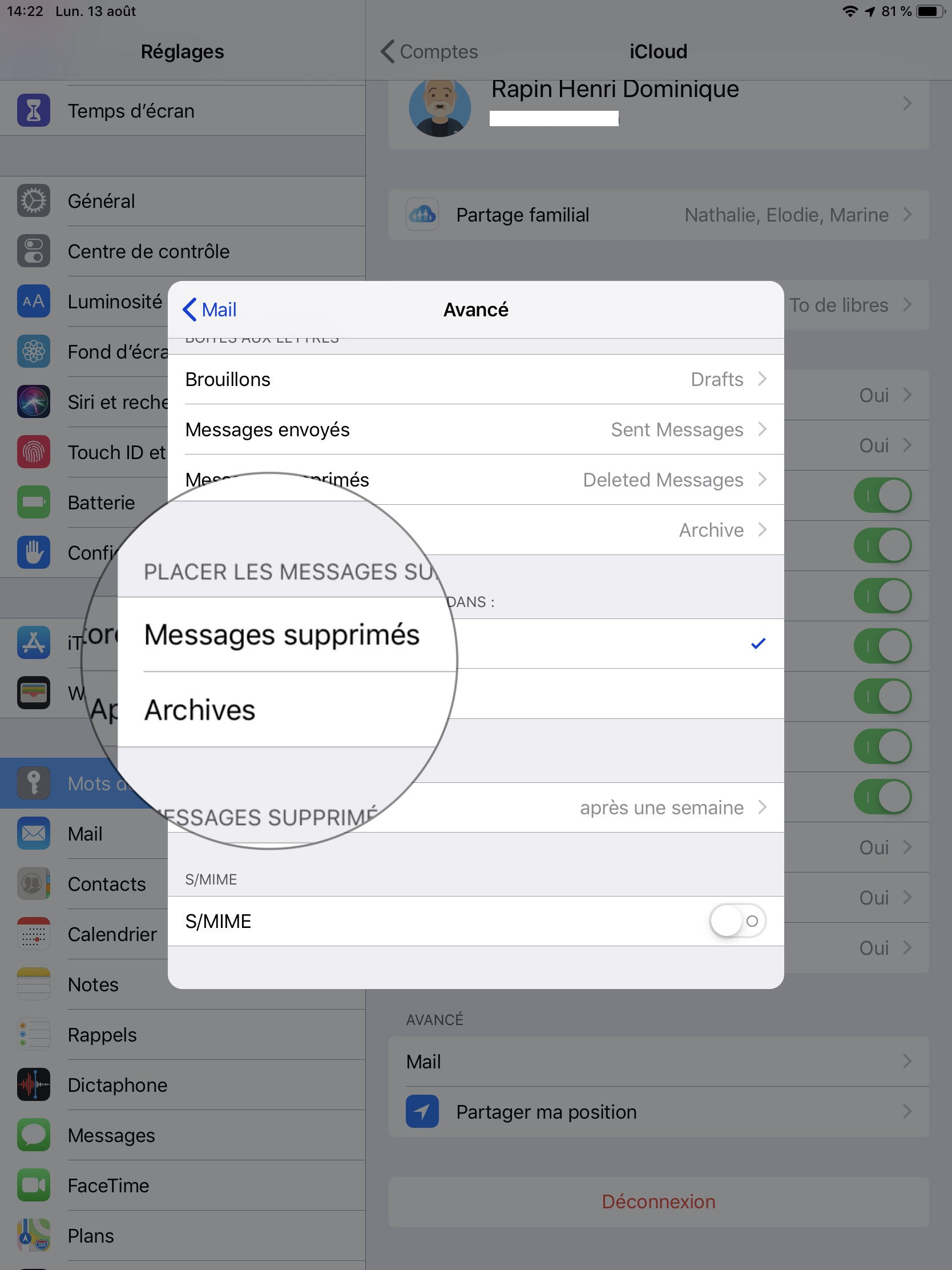



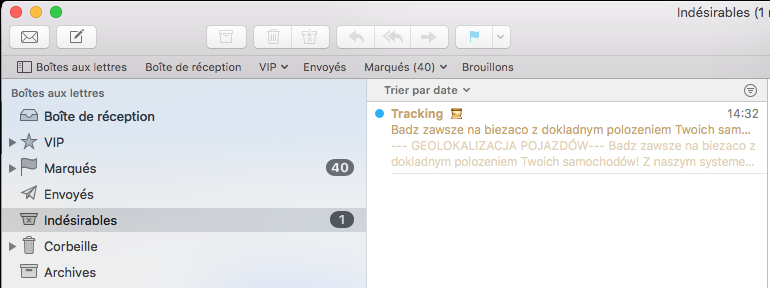
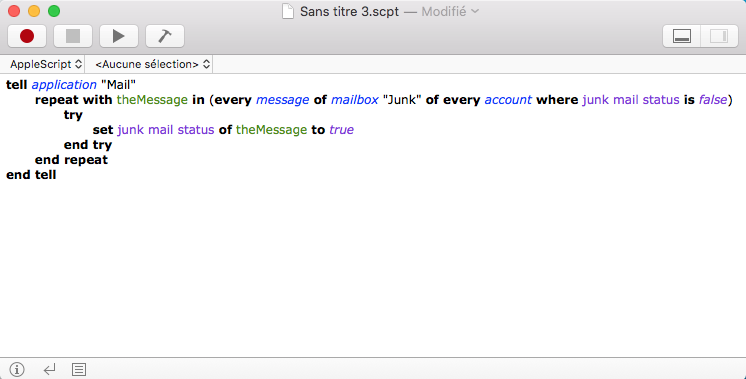
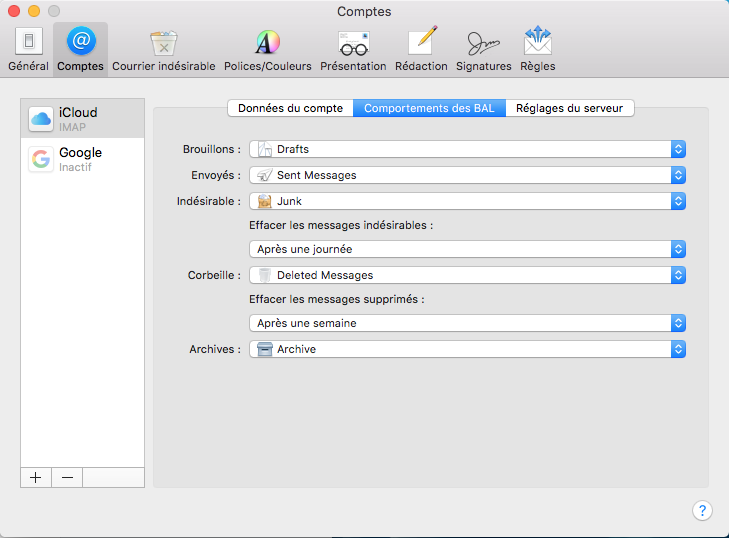


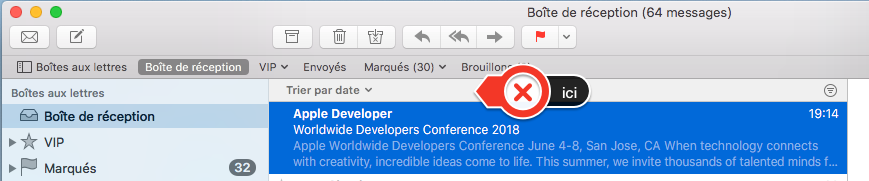







 Deux approches, La première consiste à créer une « boite aux lettres intelligente » et de regrouper dans cette boite aux lettres virtuelle les messages reçus au de la d’une période (1 ans, 1 mois etc..). Cette solution vous permet d’identifier individuellement les messages anciens, et vous donne la possibilité de déplacer manuellement le message vers un dossier ou vers la BAL « Archives ».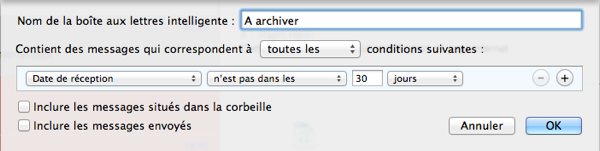

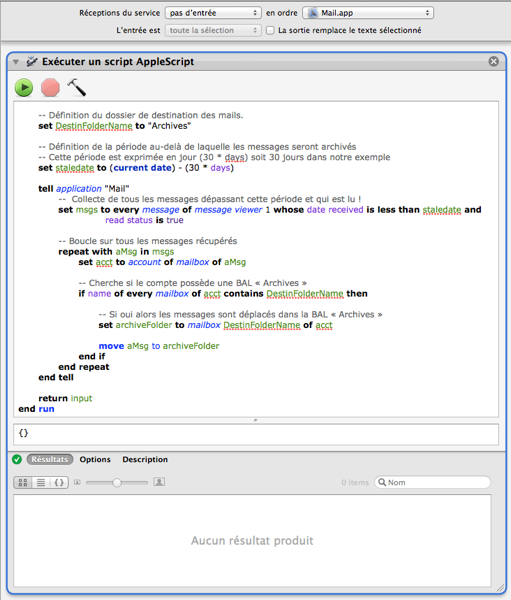
 Automator :: Comment créer un email en un clic de souris ?
