macOS : Vous partez en vacances plusieurs semaines, quelles sont les meilleures manières de sauvegarder votre iPhone et votre MacBook Air ?

Si possible, sauvegardez votre iPhone à la fois sur iCloud et votre Mac. Ils diffèrent légèrement quant à ce qui est inclus et à leur accessibilité en cas de restauration. En cas d’urgence, avoir le choix entre les deux pourrait s’avérer important.

Les sauvegardes iCloud incluent essentiellement tous les fichiers et paramètres qui ne sont pas déjà stockés dans iCloud. Les données utilisées par Contacts et Calendrier sont déjà synchronisées avec iCloud, elles ne sont donc pas sauvegardées. Si vous avez activé la sauvegarde iCloud des photos, elles sont également exclues, ce qui peut faire une grande différence en termes de taille. 

Cela s’applique également à la bibliothèque musicale iCloud et à tout contenu obtenu à partir des App Stores, ainsi qu’aux courriels Apple et aux messages synchronisés via iCloud. Cela réduit l’espace requis, mais pour pouvoir sauvegarder ou restaurer votre iPhone, une connexion internet fiable est nécessaire. De plus, les sauvegardes iCloud ne sont conservées que pendant 180 jours.

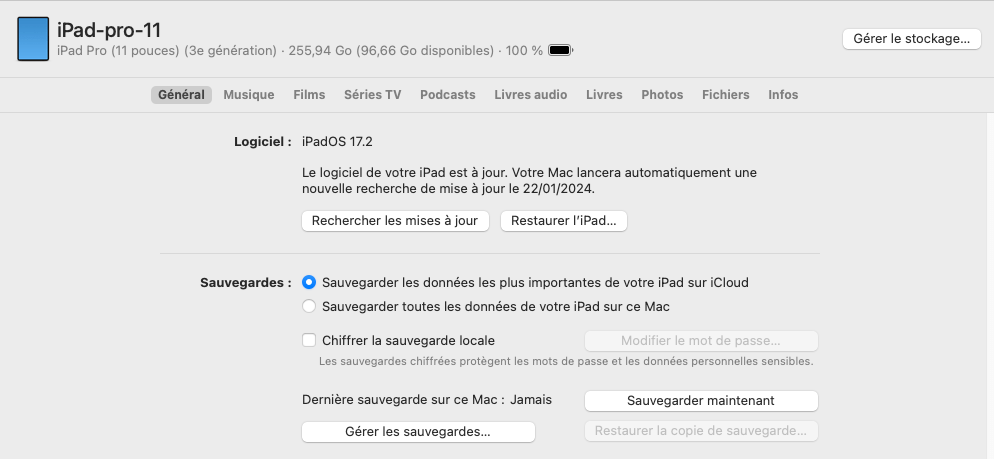
Les sauvegardes sur Mac ne nécessitent aucune connexion internet, elles peuvent donc être créées et restaurées de n’importe où. Par défaut, elles ne sont pas chiffrées, mais si vous souhaitez inclure les données d’Activité, de Santé et de trousseau, vous devez les chiffrer.

Pour rappel, une sauvegarde locale, c’est-à-dire sur Mac se fiat depuis l’application Music.

Cliquez sur l’appareil et cliquez sur le bouton : Ouvrir dans le Finder. Une alternative consiste à cliquer sur l’appareil dans la barre latérale du Finder dans macOS.
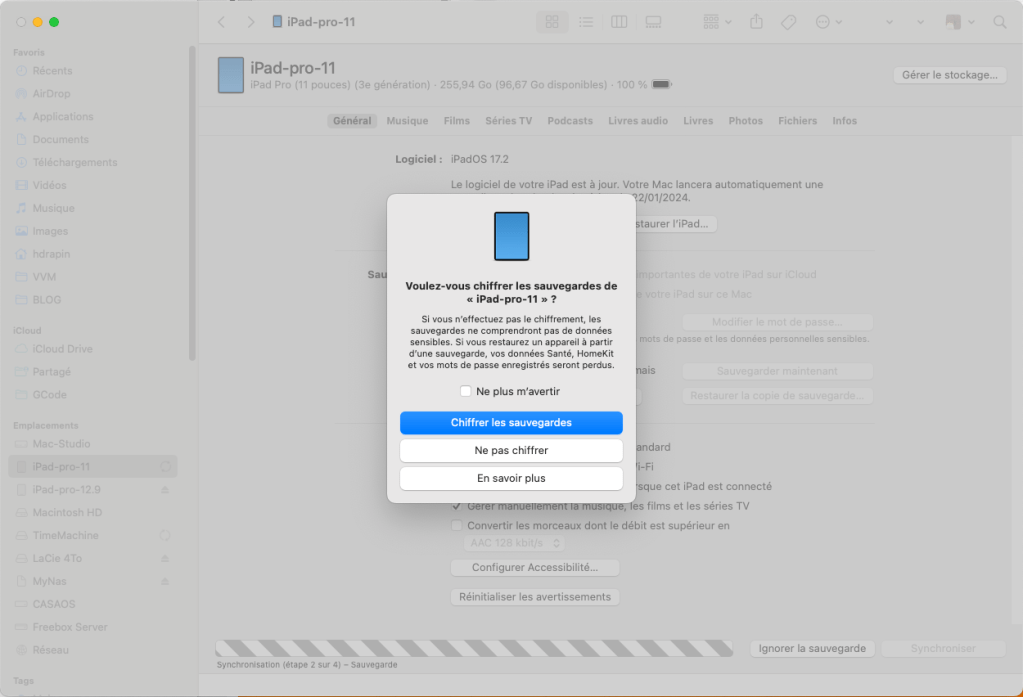
Au premier lancement, une alerte vous proposera le chiffrement de la sauvegarde.Une sauvegarde faite sur votre ordinateur sera sauvegardée par Time machine ou votre NAS si tel est votre organisation.

Dans tous les cas nous ne pouvons vous conseiller que de doubler les sauvegarde (iCloud) et une sauvegarde en locale avant de partir voyage.
Comment libérer de l’espace en supprimant d’anciennes captures instantanées ?

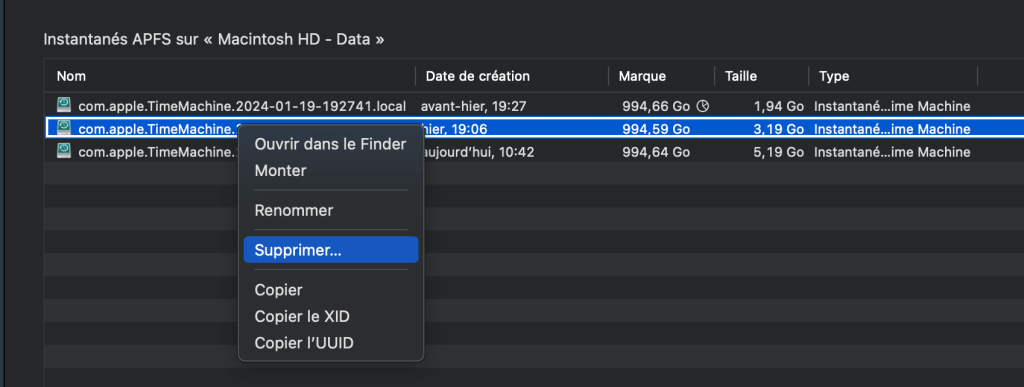
Ouvrez Utilitaire de disque et sélectionnez le volume Données ou tout autre volume dont vous souhaitez supprimer les captures instantanées. 

Si vous ne l’avez pas configuré pour afficher les captures instantanées, activez cette fonction en utilisant la commande Afficher les captures instantanées dans le menu Affichage. 

Ensuite, choisissez les captures instantanées que vous souhaitez supprimer dans la liste et cliquez sur ‘-‘.

En théorie, les instantanées sont sauvegardés par Time Machine, une fois fait, ces instantanés sont supprimés.

Des applications comme Carbon Copy Cloner disposent de leurs propres fonctionnalités de suppression.

Quand les limites du disque dur du NAS sont atteintes :

J’ai effectué des sauvegardes avec Time Machine sur une paire de disques durs de 1 To en miroir sur mon stockage en réseau (NAS). Maintenant, Time Machine me signale que l’espace de stockage est plein et refuse de libérer de l’espace pour de nouvelles sauvegardes. Que puis-je faire ? 

À mesure que votre espace de sauvegarde devient saturé, Time Machine tente de réduire l’encombrement de vos anciennes sauvegardes pour libérer de l’espace et permettre l’ajout de nouvelles.

Cependant, il y a une limite à ce qu’il peut accomplir sans supprimer certains des fichiers que vous avez sauvegardés. Time Machine vous informera ensuite que son espace de stockage est plein.

Vous avez alors le choix entre, lui fournir un nouveau volume de sauvegarde avec suffisamment d’espace libre ou supprimer certaines de vos anciennes sauvegardes dans l’espoir de libérer suffisamment d’espace pour les prochaines.

Votre espace de stockage réseau actuel est relativement restreint et risque de se remplir rapidement. La meilleure solution, si vous souhaitez conserver vos sauvegardes existantes, consiste à remplacer ces disques durs de 1 To par une paire de disques de 2 To ou plus, et archiver les anciens pour pouvoir récupérer d’anciens fichiers au besoin.

Après la synchronisation des nouveaux disques dans votre NAS, créez un nouveau magasin de sauvegarde au format APFS et ajoutez-le comme destination des sauvegardes de Time Machine. Il effectuera ensuite une sauvegarde complète prolongée avant de reprendre son service normal avec plus d’espace libre.

Vous devriez également envisager l’utilisation d’un disque local, qui permettra des sauvegardes plus rapides, bien que cette option ne garantisse pas la sécurité offerte par la duplication sur une paire de disques durs.

Bonne sauvegarde !

Vous avez une question, une idée ou une remarque ?
Je serai ravi de vous lire !
✉️ henrido@hdrapin.com

macOS : Est-ce que Time Machine sauvegarde les fichiers dans iCloud Drive ? 

Pour garantir que tous vos fichiers essentiels soient inclus dans votre sauvegarde locale, il est important de comprendre comment le stockage iCloud interagit avec votre système de fichiers local (votre disque dur).

La sauvegarde locale est une mesure de sécurité indispensable. En préservant tous vos fichiers localement, vous assurez leur disponibilité même en cas de problème avec iCloud ou d’autres services cloud. Voici quelques points clés à considérer :

  1. Fichiers Stockés Localement : Tous les fichiers que vous avez sur votre disque dur doivent être inclus dans la sauvegarde. Si un fichier a été stocké localement et n’a pas été supprimé avant votre sauvegarde, il devrait être récupéré sans difficulté.
  2. Désactivation de l’Optimisation du Stockage : L’option « Optimiser le stockage » peut être utile pour économiser de l’espace, mais elle peut également entraîner la suppression automatique de fichiers localement stockés, affectant ainsi votre capacité à réaliser une sauvegarde complète. En désactivant cette option dans les paramètres de votre Mac, vous garantissez que tous vos fichiers restent accessibles lors de la sauvegarde.

    Pour ce faire, allez dans les Paramètres système > [Identifiant Apple] > iCloud, et désactivez l’option « Optimiser le stockage ».

  3. Utilisation d’Outils de Sauvegarde : Une fois que l’optimisation est désactivée, vos fichiers et dossiers seront plus facilement accessibles pour les logiciels de sauvegarde. Cela signifie que vous pourrez utiliser des outils tiers ou des solutions intégrées pour effectuer une sauvegarde dynamique et complète de toutes vos données.

En garantissant que tous vos fichiers restent stockés localement et en désactivant certaines options qui pourraient compromettre votre sauvegarde, vous assurez une protection optimale de vos données. N’oubliez pas que la sauvegarde régulière et l’organisation de vos fichiers sont essentielles pour éviter toute perte de données future.

Grosse évolution dans Time Machine sur Sonoma :

Les modifications apportées à iCloud Drive par macOS 14 Sonoma se sont révélées plus profondes que prévues et s’appliquent à tous ceux qui l’utilisent pour stocker des fichiers dans iCloud. Un paramètre clé, optimiser le stockage Mac, déterminant désormais si vous utilisez sa version simple ou la plus complexe. Les deux sont maintenant essentiellement identiques aux avec les deux autres systèmes de stockage cloud tiers :  Dropbox ou OneDrive.

Lorsqu’optimiser le stockage Mac est désactivé, iCloud Drive fonctionne comme un simple service de synchronisation cloud, conservant une copie locale de chaque fichier que vous avez placé dans le stockage distant d’iCloud. (Idéal pour la sauvegarde Time Machine).

Activez optimiser le stockage Mac, et le service devient différent. Vous ou macOS pouvez désormais décider d’évincer des fichiers du stockage local. Une fois supprimés, avant de pouvoir faire quoi que ce soit avec eux, y compris rechercher leur contenu ou les sauvegarder, ils doivent être téléchargés à nouveau.

Et la sauvegarde d’iCloud Drive ?

Vous êtes-vous demandé comment sauvegarder tous vos documents dans iCloud Drive, y compris ceux dont les téléchargements ont été supprimés ?

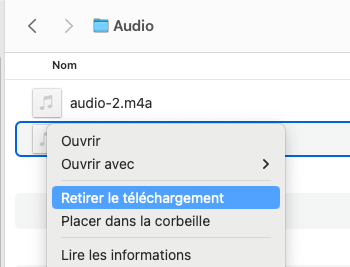
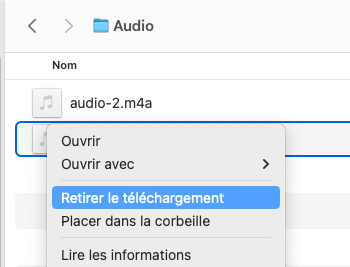
Lorsque vous activez l’optimisation du stockage Mac (à partir des paramètres système), iCloud Drive permet la suppression des données locales des fichiers que vous stockez, soit automatiquement parce qu’ils n’ont pas été utilisés récemment, soit parce que vous choisissez de supprimer le téléchargement et de les évincer.

Avant de pouvoir les sauvegarder, ces fichiers doivent être téléchargés sur le stockage local de votre Mac.

Comme cela pourrait prendre des heures, voire des jours, cela n’est généralement pas effectué pendant une sauvegarde, et Time Machine n’essaiera même pas.

Time Machine ne sauvegarde donc ces fichiers que si vous les téléchargez manuellement avant qu’il ne lance une sauvegarde.

Des utilitaires de sauvegarde tiers tels que Carbon Copy Cloner peut être plus utiles, car ils offrent des options pour télécharger automatiquement les fichiers « retirés », puis, une fois sauvegardés, les « retirer » à nouveau vers iCloud Drive. 

Cependant, cela nécessite que votre volume de données ait suffisamment d’espace pour ces téléchargements et que votre connexion Internet soit assez rapide pour permettre leur téléchargement rapide. Même dans ce cas, vous pourriez constater qu’iCloud est incapable de les livrer pendant longtemps en raison de problèmes de service. Vous devriez lire les conseils détaillés donnés sur https://bombich.com/en/kb/ccc/6/limitations-online-only-placeholder-files avant de tenter cela.

Bonne sauvegarde !

Vous avez une question, une idée ou une remarque ?
Je serai ravi de vous lire !

✉️ henrido@hdrapin.com

HDR

Les instantanés de volume dans macOS : comprendre et bien les gérer

Un instantané de volume (ou snapshot) est une image figée d’un système de fichiers à un instant précis. Il permet de visualiser et d’accéder à l’état exact du volume à ce moment-là, sans interrompre son utilisation. Cette technologie est particulièrement précieuse pour les sauvegardes, car elle capture un état cohérent du système — c’est-à-dire complet et fiable — sans devoir arrêter les opérations en cours.

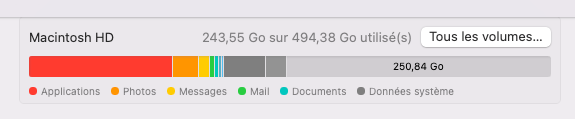
Un instantané initial prend peu de place, car il ne stocke que les métadonnées et références nécessaires à l’état du volume. En revanche, il grossit au fil du temps : dès que vous modifiez ou supprimez un fichier sur le volume, macOS conserve la version précédente pour maintenir l’instantané intact. C’est pourquoi les instantanés peuvent rapidement occuper un espace significatif. Sur macOS, cet espace est comptabilisé dans la catégorie « Données Système » de la représentation du disque. La gestion rigoureuse de ces instantanés est donc essentielle pour éviter de saturer votre stockage.

Deux outils permettent de les exploiter efficacement : Time Machine et Carbon Copy Cloner. Time Machine, intégré à macOS, enregistre automatiquement des sauvegardes horaires pour les dernières 24 heures, quotidiennes pour le dernier mois et hebdomadaires pour les mois précédents.

À chaque sauvegarde, il crée un instantané du volume, puis supprime les plus anciens afin de limiter l’occupation du disque, en commençant par ceux de plus de 24 heures.

Carbon Copy Cloner, un logiciel tiers, offre plus de flexibilité. Il permet de cloner un disque complet ou de sélectionner précisément les fichiers et dossiers à sauvegarder. L’utilisateur peut aussi définir la fréquence de création et la durée de conservation des instantanés, ce qui donne un meilleur contrôle sur l’espace disque et sur la stratégie de sauvegarde.

Pour les sauvegardes sélectives, Time Machine ne permet pas de choisir uniquement certains dossiers à inclure, mais il est possible d’exclure ceux que l’on ne souhaite pas sauvegarder via le menu Options → Exclure ces éléments. Avec Carbon Copy Cloner, on peut directement définir les éléments à sauvegarder et ajuster précisément la gestion des instantanés.

En résumé, les instantanés sont un atout majeur pour sécuriser vos données, mais ils peuvent rapidement peser lourd sur votre disque. Time Machine automatise la gestion, tandis que Carbon Copy Cloner mise sur la personnalisation. Dans les deux cas, il est important de surveiller régulièrement l’espace disque occupé par ces instantanés afin d’éviter toute mauvaise surprise.

Bonne sauvegarde !

Vous avez une question, une idée ou une remarque ?
Je serai ravi de vous lire !

✉️ henrido@hdrapin.com

HDR

macOS : sauvegarder automatiquement un dossier modifié avec un script Shell

Voici comment vous pouvez créer un script shell sur macOS qui sauvegarde automatiquement un dossier qui a été modifié :

  1. Ouvrez l’application Terminal, qui se trouve dans le dossier Utilitaires de votre ordinateur.
  2. Créez un nouveau script shell en utilisant votre éditeur de texte préféré. Par exemple, vous pouvez utiliser nano pour créer un nouveau fichier nommé « backup.sh » en utilisant la commande suivante :
nano backup.sh
  1. Dans le fichier, tapez les commandes suivantes pour définir le dossier à sauvegarder et le dossier de sauvegarde :
# Définissez le dossier à sauvegarder SOURCE="/chemin/vers/dossier/à/sauvegarder"

# Définissez le dossier de sauvegarde DESTINATION="/chemin/vers/dossier/de/sauvegarde"
  1. Ajoutez une commande pour vérifier si le dossier a été modifié depuis la dernière sauvegarde. Vous pouvez utiliser la commande « find » pour vérifier si le dossier contient des fichiers modifiés depuis la dernière sauvegarde :
# Vérifiez si le dossier a été modifié 
MODIFIED=$(find $SOURCE -mtime -1)
  1. Si le dossier a été modifié, ajoutez une commande pour copier le dossier vers le dossier de sauvegarde en utilisant la commande « cp » :
# Si le dossier a été modifié, copiez-le vers le dossier de sauvegarde 
if [ -n "$MODIFIED" ]; then cp -R $SOURCE $DESTINATION fi
  1. Enregistrez et fermez le fichier.
  2. Rendez le script exécutable en utilisant la commande suivante :
chmod +x backup.sh
  1. Pour exécuter le script de sauvegarde automatique, utilisez la commande suivante :
./backup.sh

Ce script vérifiera si le dossier a été modifié depuis la dernière sauvegarde et, si c’est le cas, copiera le dossier modifié dans le dossier de sauvegarde. Vous pouvez également planifier l’exécution de ce script à intervalles réguliers en utilisant l’outil de planification de tâches de macOS, cron.

Je suis là pour vous aider si vous avez besoin de plus d’aide pour créer ce script ou si vous avez des questions sur l’utilisation de commandes shell spécifiques n’hésitez pas !

HD Rapin

macOS : Comment libérer de l’espace en supprimant d’anciennes captures instantanées ?

Vous n’avez plus de place sur votre disque dur ou la taille limite de vos sauvegardes Time Machine sera bientôt atteinte ! Il vous reste une solution efficace et pratique : Supprimer les instantanés APFS. Cette opération vous permettra de libérer de l’espace et d’optimiser le fonctionnement de votre système.

Un instantanée de macOS, souvent désigné sous le terme de snapshot, est une fonctionnalité puissante qui permet aux utilisateurs de capturer l’état actuel de leur système d’exploitation ainsi que de leurs données à un moment donné.

Cela inclut non seulement les fichiers et applications ouverts, mais aussi les préférences système et les configurations. En utilisant des instantanées, les utilisateurs peuvent facilement restaurer leur système à un état antérieur en cas de problème, tel qu’un plantage ou une incompatibilité logicielle.

Cette fonction est particulièrement utile pour les sauvegarde des fichiers importants, offrant ainsi une tranquillité d’esprit face à la perte potentielle de données. Encore notre partie, ils occupent de la place sur les disques durs ! Les supprimer permet de gagner quelques MO.

Comment faire ?

Pour cela, ouvrez Utilitaire de disque et sélectionnez le volume Données (Macintosh HD) ou tout autre volume dont vous souhaitez supprimer les captures instantanées. Une fois que vous avez identifié le volume souhaité, naviguez dans les options pour gérer les instantanés et suivez les instructions étape par étape afin de s’assurer que vous ne perdez pas de données importantes tout en récupérant l’espace nécessaire pour vos fichiers et vos sauvegardes.

Si vous ne l’avez pas configuré pour afficher les captures instantanées, activez cette fonction en utilisant la commande Afficher les captures instantanées dans le menu Affichage.

Ensuite, choisissez les captures instantanées que vous souhaitez supprimer dans la liste et cliquez sur ‘-‘.
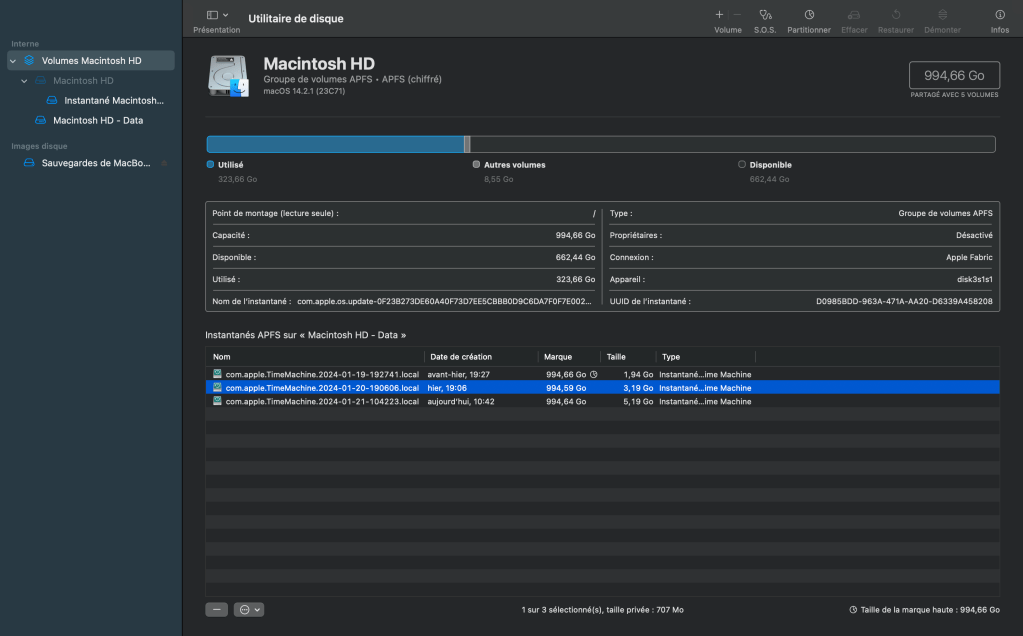
En théorie, les instantanées sont sauvegardés par Time Machine, une fois fait, ces instantanés sont supprimés.

Des applications comme Carbon Copy Cloner disposent de leurs propres fonctionnalités de suppression.

Bonne sauvegarde ! N’hésitez pas a me faire un retour sur vos problématiques de sauvegarde.

HD Rapin

macOS : Comment sauvegarder une bibliothèque multimédias stockée sur un disque dur externe ?

Les bibliothèques multimédias et les archives de documents ont tendance à changer beaucoup moins souvent que les parties actives de votre dossier Personnel (petite maison blanche), telles que les Documents, et ne justifient généralement pas une sauvegarde toutes les heures, comme le ferait Time Machine par défaut. 

À moins d’ajouter de nombreuses photos régulièrement, elles n’ont peut-être pas besoin d’être sauvegardées quotidiennement, mais seulement une fois par semaine. C’est pour cela que de nombreux utilisateurs déplacent ces bibliothèques sur des volumes externes. Ce qui peut être aussi une bonne solution lorsque le disque dur interne de votre ordinateur n’a plus d’espace libre.

Pour effectuer une sauvegarde d’un volume externe, je vous recommande vivement d’acheter un utilitaire tiers tel que Carbon Copy Cloner ou SuperDuper! Ils seront plus fiables que Time Machine. Néanmoins l’option Time Machine existe belle et bien pour les volumes externes. 

Attention, cette option semble aléatoire, et apparait ou disparait en fonction des mises a jour : 

Si vous souhaitez utiliser Time Machine, les volumes externes sont automatiquement ajoutés à sa liste d’exclusions. Ainsi, pour en sauvegarder un, vous devez ouvrir cette liste en utilisant le bouton Options dans les paramètres de Time Machine, sélectionner le volume et cliquer sur l’icône ‘-‘ en dessous.

Lors de la prochaine sauvegarde automatique planifiée, ce volume externe sera inclus et apparaîtra dans ses sauvegardes par son nom. Restaurer des éléments à partir de la sauvegarde d’un volume externe est plus facile en utilisant son interface Finder plutôt que l’application Time Machine. Ouvrez le volume de sauvegarde dans le Finder et naviguez jusqu’à la sauvegarde souhaitée en utilisant la date affichée comme son nom.

Je me dois de souligner que je n’ai jamais réussi une restauration avec ce type de sauvegarde. Si vous avez des donner à sauvegarder depuis un volume externe : Dupliquez le avec CCC ou synchronisez les données avec un dossier sur un NAS avec ChronoSync !

Bonne sauvegarde !

HD Rapin

Siri Raccourcis : Effectuez une sauvegarde de tous vos processus avant la migration

Lundi 17 Septembre c’est le grand jour, iOS 12 arrive ! Il est probable que ce jour là, Internet soit un peu lent 😉 nous avons droit aux mises à jours des Appareils iOS (iPhone, iPad, iPod),des montres : Apple Watch (watchOS 5) et des Apple TV (tvOS 12). Le Mac attend quelques jours, jusqu’au 24 Septembre.

On ne vous le conseillera jamais assez, faites au moins une sauvegarde iCloud avant de migrer vers iOS.

L’arrivée d’iOS 12 sonne le glas de l’application Workflow qui sera remplacée par Raccourcis (Shortcuts en Anglais). Le passage de l’une à l’autre ne m’a pas posé de problème, mais par mesure de précaution, je vous conseille d’effectuer une sauvegarde des processus que vous avez dans votre bibliothèque.

Une solution consiste à partager les processus un par un dans un dossier ou dans une application comme Notes, mais il y a plus simple :

Pour cela, il est extrêmement facile de créer une application de sauvegarde :

  1. Lancez Raccourcis (le processus est identique dans l’application Workflow)
  2. Créez un nouveau processus
  3. Sélectionnez l’action : « Obtenir mes raccourcis« 
  4. Ajoutez l’action : « Enregistrez le ficher » en indiquant le chemin d’emplacement de la sauvegarde. Notez qu’il est possible de choisir entre iCloud, Dropbox ou tout autre service intégré à Fichiers.

En lançant le processus tel quel, vous obtiendrez un message d’erreur indiquant que le dossier n’existe pas.

Pour contourner ce problème, placez en tout premier l’action : « Créer un dossier ».

Assurez vous que le service est le bon et que le chemin est identique à celui utilisé dans l’action : « Enregistrer le fichier ».

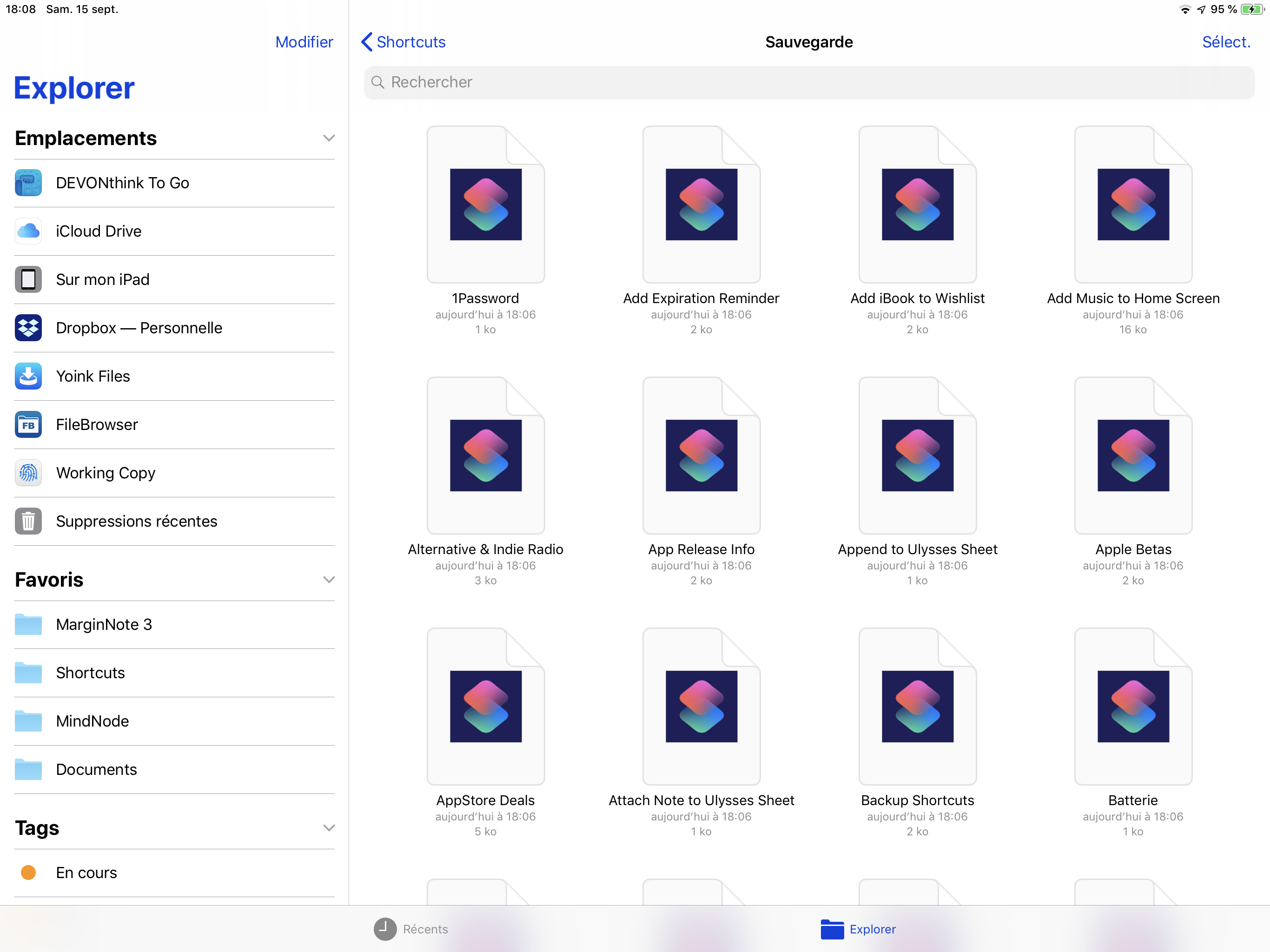
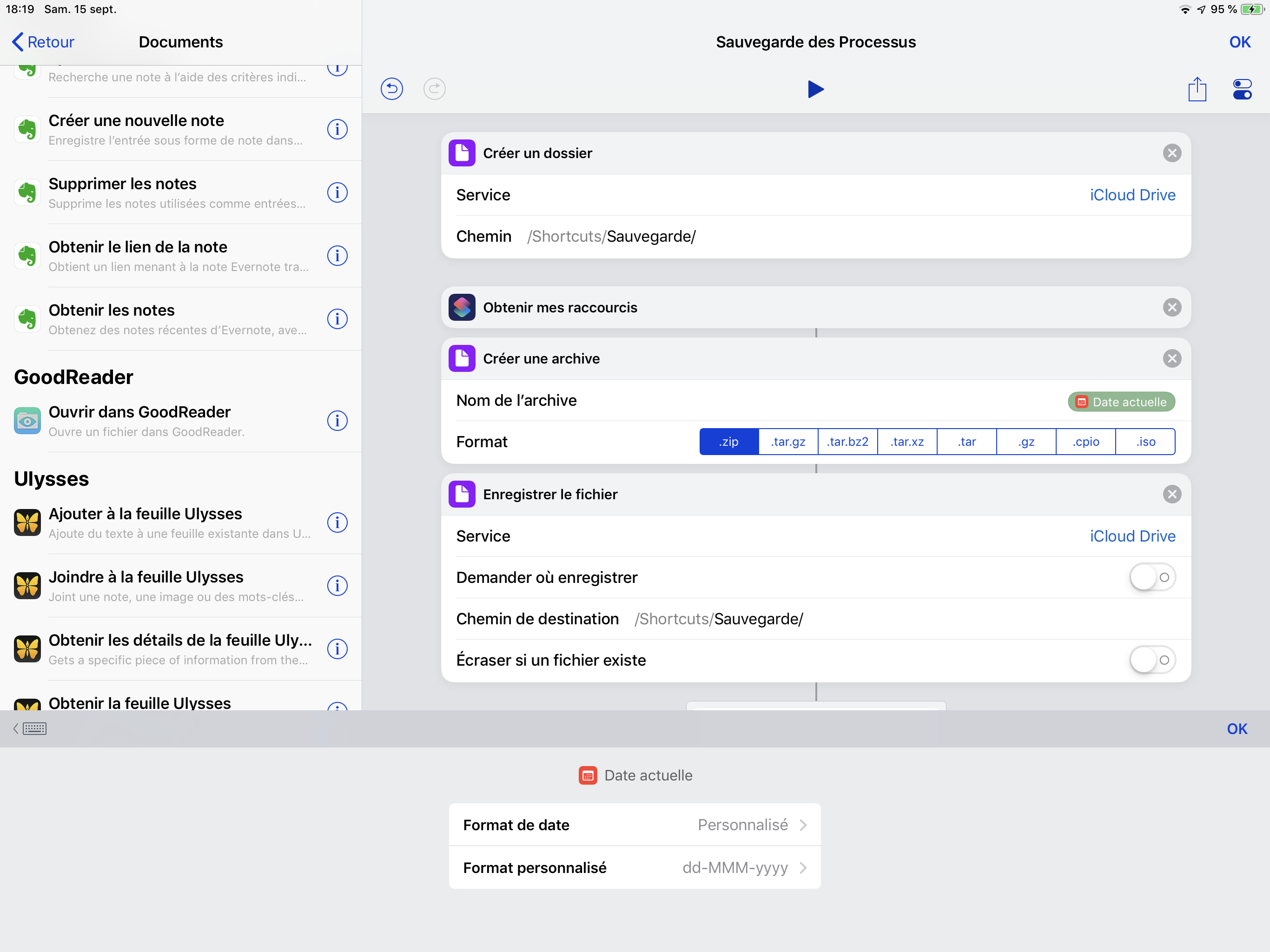
Le processus devrait ressembler à cela :

IMG_0352.PNG

Exécutez le, et tous les processus de raccourcis seront sauvegardés dans ce dossier. Comme ceci.

IMG_0348

Vous pouvez perfectionner ce processus en plaçant tous les fichiers dans une archive (un fichier Zip, ou tar). Ajoutez simplement après l’action : Obtenir mes archives, l’action :  » Créer une archive « .

Il est préférable de lui donner un nom, ou si vous préférez, utilisez la date, vous aurez ainsi plusieurs versions de vos processus. Pour placer la date automatiquement, cliquez sur le mot : facultatif. En bas de la fenêtre apparait plusieurs options dont :  » Date actuelle « . Deplacez là pour remplacer le mot facultatif.

IMG_0351.PNG

Tapotez sur la date pour changer le format, vous pouvez personnaliser le format en utilisant ces lettres : dd = le jour, MMM = le mois, YYY = l’année.

Le format que j’ai retenu : dd-MMM-yyyy

Lancez le processus et une nouvelle archive Zip apparaitra dans le dossier !

Il ne vous reste plus qu’à imaginer tout ce que vous pourrez sauvegarder depuis votre iPad grâce à Raccourcis.

Le plus bluffant est d’enregistrer ce processus avec un raccourcis personnalisé de Siri et de lancer la commande : « Dis Siri, sauvegarde mes processus » et Siri, lance tout simplement la sauvegarde des processus de Raccourcis ! Trop fort Apple !

HDR

iOS : Comment réduire la taille des sauvegardes iCloud ?


Lorsque l’on possède plusieurs appareils iOS, les 5 Gigas offerts par Apple dans iCloud font pâle figure et sont très vite remplis.

Ajoutez que vous devez aussi décompter l’espace utilisé par la messagerie et les images stockées dans Photos et les documents des applications. Et vous voilà avec la fenêtre d’alerte vous suggérant de changer de forfait de stockage iCloud ! L’espace gratuit de 5 Go est très vite dépassé.

Avant de vous attaquer aux photos ou documents, commencez par l’espace occupé par les sauvegardes de vos appareils iOS.

Faites du nettoyage en supprimant les sauvegardes inutiles :

Lorsque l’on change d’appareil pour un modèle plus récent, il n’est pas rare que l’on oublie de supprimer la sauvegarde de l’ancien. Repérez les anciennes sauvegardes et supprimez-les !

  1. Ouvrez les réglages.
  2. Touchez l’icône : iCloud
  3. Touchez la section : Stockage
  4. Touchez la section : Gérer le stockage


image-01

(les sauvegardes des appareils iOS)

Là, vous trouverez toutes les sauvegardes de vos appareils. Sélectionnez celle(s) qui n’ont plus lieu d’être cliquez sur l’appareil puis sur Supprimer la sauvegarde. Effacez les anciennes sauvegardes, en particulier celles de vos appareils vendus ou perdus !


image-02

(La suppression d’une sauvegarde)

Notez que la sauvegarde de l’appareil en cours d’utilisation est signalé par : Cet appareil en dessous du nom de l’appareil.

Réduisez le nombre des éléments sauvegardées :

Après avoir fait du ménage, commençons par affiner les éléments qui seront sauvegardés. Touchez l’appareil que vous voulez utilisez. Apple interdit de modifier les sauvegardes d’un autre appareil.

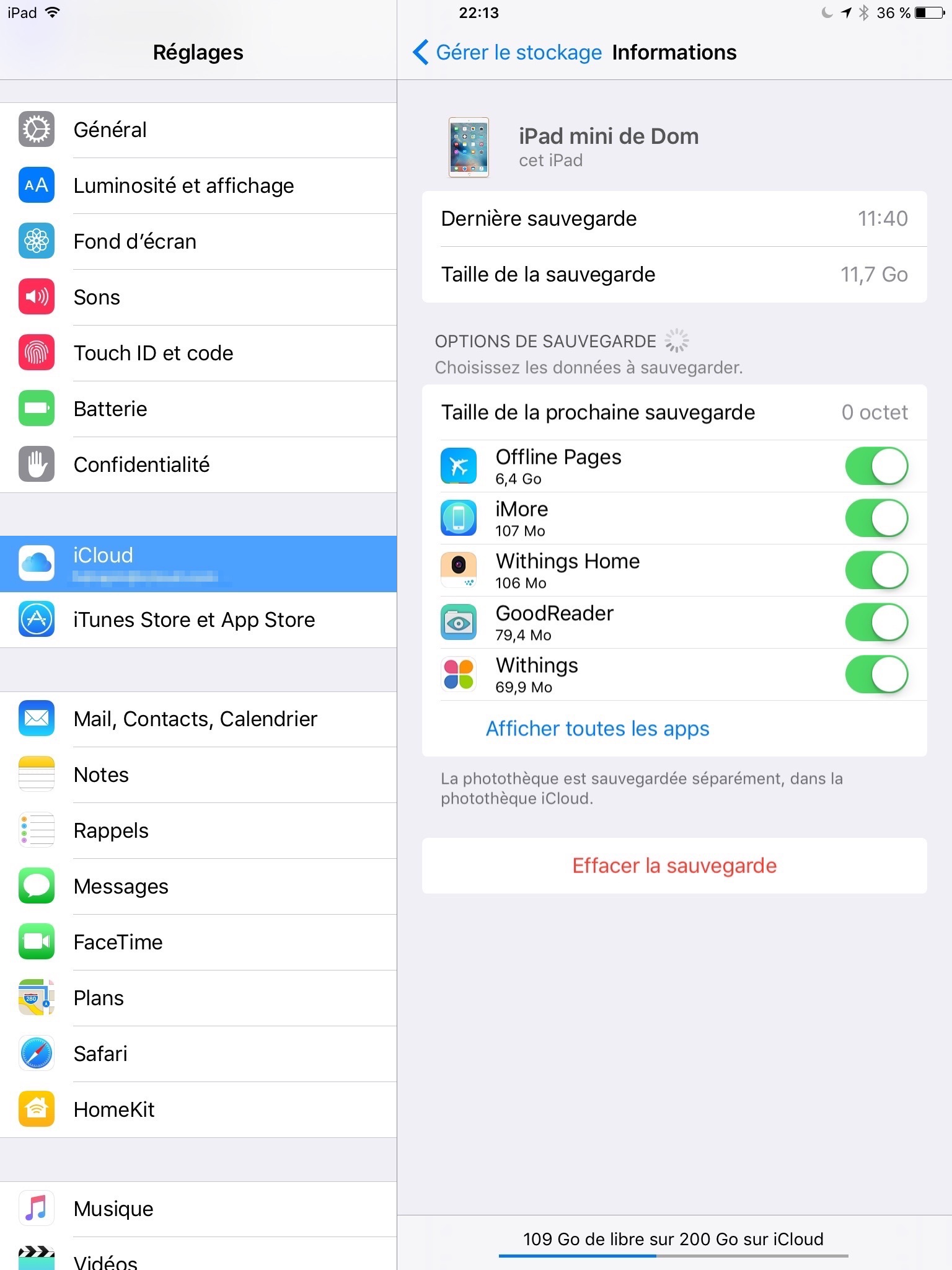
La section haute indique la date de la dernière sauvegarde, ainsi que la taille.

Pour rappel : un Go (Giga-octet) équivaut à 1024 Mo (Méga-octets).

La section en dessous, liste toutes les applications installées. Le curseur vert à droite indique la prise en charge de l’application par la sauvegarde.

Désactivez les applications qui ont peu d’intérêt à être sauvegardées. Les jeux, s’ils utilisent le Game Center, la progression est enregistrée sur les serveurs d’Apple, ils n’ont donc pas besoin de sauvegarde.

Dans la copie d’écran, l’application « Offline pages », qui permet de lire en mode déconnecté des pages Web. Il n’y a aucun intérêt a ce qu’elle soit sauvegardée, d’autant qu’elle occupe 8 Go sur la sauvegarde d’iCloud.

image-03 (le détail des applications sauvegardées)
Au final, lorsque votre sélection est terminée, la première ligne intitulée : « Taille de la prochaine sauvegarde » affichera l’espace calculé en fonction de vos paramètres.

Cette opération n’est pas synchronisée sur iCloud, il sera donc nécessaire de la paramétrer sur chaque appareil.

N’utilisez plus iCloud pour vos sauvegardes !

La solution ultime consiste à ne plus utiliser iCloud et employer un Mac ou un Pc pour effectuer les sauvegardes.

Cette opération a deux inconvénients :

1 – les sauvegardes seront effectuées seulement lorsque l’appareil sera connecté à iTunes. Si Apple intervient sur votre matériel, ce n’est que de retour chez vous que vous pourrez restaurer la configuration de la tablette ou de l’iPhone.

2 – Second point : en cas de crash de votre ordinateur, vous perdez vos sauvegardes, elles sont toutefois enregistrées dans Time Machine.

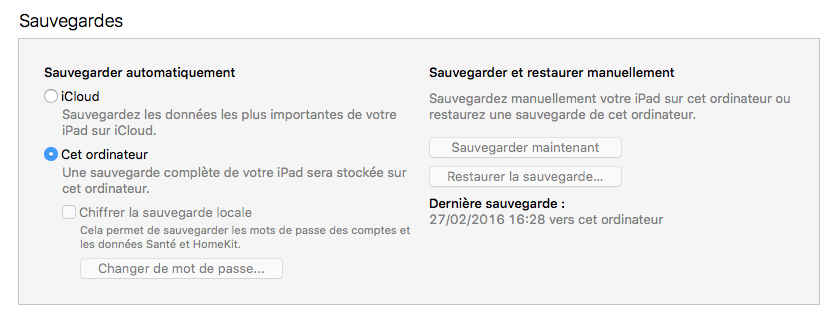
Désactivez la sauvegarde iCloud lors de la prochaine connexion de l’appareil à iTunes.

Dans le panneau > information de l’appareil > optez pour sauvegarde dans iTunes et ensuite supprimez la sauvegarde sur iCloud.

image-04

(La configuration de la sauvegarde sur Mac depuis iTunes)

N’oubliez pas d’effectuer vos sauvegardes régulièrement sur iTunes et sachez que Time machine se charge aussi de sauvegarder les éléments qui sont dans iTunes et onc les sauvegardes de vos appareils iOS.

Dom


Comment activer Time Machine Local sur Macbook ou iMac ?

Backup

La version de Time machine livrée avec Mountain Lion, permet d’utiliser une sauvegarde Time machine en local, c’est à dire placée sur le disque principal du Mac. Par défaut cette fonctionnalité est désactivée sur les Mac de bureau. 

Elle est destinée aux utilisateurs de MacBook, en permettant de faire une sauvegarde intermédiaire sur le disque principal, le temps pour le  MacBook de retrouver une Time Capsule ou un disque dur Externe. 

Lorsque le volume de Time Machine est trouvé,  la sauvegarde intermédiaire est copiée sur le disque dur de Time Machine.

Il est possible d’activer cette fonction sur un Mac de bureau (iMac ou Mac mini) par une simple commande :

$ sudo tmutil enablelocal

Ensuite vous pouvez déclencher une sauvegarde, il est préférable d’utiliser le menu ‘Time Machine » placé dans la barre des menus ou de lancer cette commande :

$  tmutil snapshot

Cela peut s’avérer utile si vous déplacez le disque dur externe de Time machine  pour le placer sur un autre Mac ou si votre Time Capsule n’est plus joignable.

Comment désactiver Time Machine Locale ?

L’opération est tout aussi simple, placez dans le Terminal cette commande :

$ sudo tmutil disablelocal

La sauvegarde locale sera désactivée et les fichiers locaux supprimés.

Comment Savoir quel espace disque est utilisé par Time Machine Local ?

L’espace disque sur un portable est parfois un élément important compte tenu de la taille souvent réduite des disque durs. Il est important du surveiller l’espace libre disponible.
Apple ne propose pas directement d’indicateur pour l’espace occupé par Time Machine, il en est un qui pourtant est caché : Il est présent dans l’application « A propos de ce Mac ».

Lancez depuis le Menu pomme « A propos de ce Mac », puis cliquez sur le bouton « Plus d’infos … », là sélectionnez l’onglet stockage :

Image 01
(A propos de ce Mac, avant et après l’activation de Time Machine local)

Le contenu du disque dur est présenté par couleur, il y en a une avec un drôle de nom « Copies », il s’agit de l’espace utilisé par Time Machine mais aussi par les fichiers permettant de revenir dans les différentes versions de vos documents.

Lorsque vous activerez Time Machine en local, vous constaterez que cet espace augmente, il s’agit là des fichiers générés par les sauvegardes intermédiaires de Time Machine.


Henri Dominique Rapin 


Applwe reasonably small Recevez toutes les semaines le résumé des publications : Abonnez-vous à la Newsletter !