macOS : Pourquoi les ventilateurs de mon Mac Intel continuent-ils de fonctionner longtemps après la connexion ?

Après le démarrage de votre Mac Intel, il est possible que les ventilateurs continuent de tourner pendant plusieurs minutes, parfois même bruyamment. Cette activité inhabituelle n’est pas forcément liée à une surchauffe du processeur, mais bien à certains processus internes de macOS. L’un des plus fréquents : le service CGPDFService, qui peut monopoliser une part significative de la CPU.

Spotlight : le coupable habituel

Peu après la connexion, macOS lance Spotlight pour effectuer son entretien de routine. Il reconstruit et met à jour des index invisibles qui permettent de retrouver vos fichiers en fonction de leur contenu.
Ce travail repose notamment sur des processus appelés mdworker, lesquels analysent les fichiers et stockent les informations dans la base de données mds_stores.

L’arrivée du service CGPDFService

Avec l’introduction de macOS Sonoma, Apple a ajouté un composant supplémentaire : le service CGPDFService.
Son rôle est d’extraire le contenu textuel des documents PDF afin de les rendre consultables via Spotlight.
Cette évolution a son intérêt, mais elle présente un inconvénient : lorsqu’un Mac contient un grand nombre de PDF volumineux (parfois des milliers de pages), le service peut travailler intensivement pendant une heure ou plus, ce qui maintient les ventilateurs en activité.

En pratique, cette indexation mobilise le processeur et peut entraîner une consommation notable de ressources.

Comment réduire le bruit des ventilateurs ?

Si le vacarme des ventilateurs devient gênant, plusieurs solutions s’offrent à vous :

1. Désactiver l’indexation des PDF

Vous pouvez empêcher Spotlight d’inclure les PDF dans ses résultats.
Pour cela, allez dans :
 > Réglages système > Siri & Spotlight, puis décochez l’option correspondant aux documents PDF.
⚠️ Inconvénient : cette méthode exclut tous les PDF de la recherche.

2. Exclure seulement certains dossiers

Une approche plus fine consiste à déplacer les PDF volumineux ou inutiles dans un dossier dédié. Ensuite, dans les réglages de Spotlight, utilisez l’onglet Confidentialité pour exclure uniquement ce dossier de l’indexation.
Ainsi, Spotlight continue d’analyser vos autres fichiers sans monopoliser inutilement vos ressources.

Le service CGPDFService illustre bien la logique d’Apple : rendre l’expérience de recherche toujours plus riche et précise. Cependant, sur un Mac Intel, cette fonctionnalité peut rallonger la période d’activité des ventilateurs, surtout si vous stockez beaucoup de PDF.

En ajustant intelligemment les réglages de Spotlight, vous pouvez garder une recherche efficace tout en épargnant votre Mac d’un excès de bruit et de chaleur.

Bonne recherche !

Vous avez une question, une idée ou une remarque ?
Je serai ravi de vous lire !

✉️ henrido@hdrapin.com

HDR

iOS : Comment extraire le texte des fichiers PDF Avec Workflow ?

Workflow d’Apple, l’application sur iOS est un outil génial, on ne le redira jamais assez !

En mars nous avions reçu une nouvelle version : Workflow 1.7.8. Avec la correction de bugs quelques améliorations ont été livrées. Je suis passé sur ces nouveautés sans prendre le temps de les étudier… mal m’en a pris, quelle erreur !

L’une des nouveautés de Workflow 1.7.8 n’est autre que l’intégration du PDFKit API. Qu’est ce que c’est ? Une librairie sur iOS qui offre une foultitude de fonctionnalités pour manipuler les fichiers PDF.

Apple détaille cette librairie ici : https://developer.apple.com/documentation/pdfkit

N’ayez pas peur, je ne vais pas vous apprendre à programmer mais vous serez bientôt bluffer par le résultat.

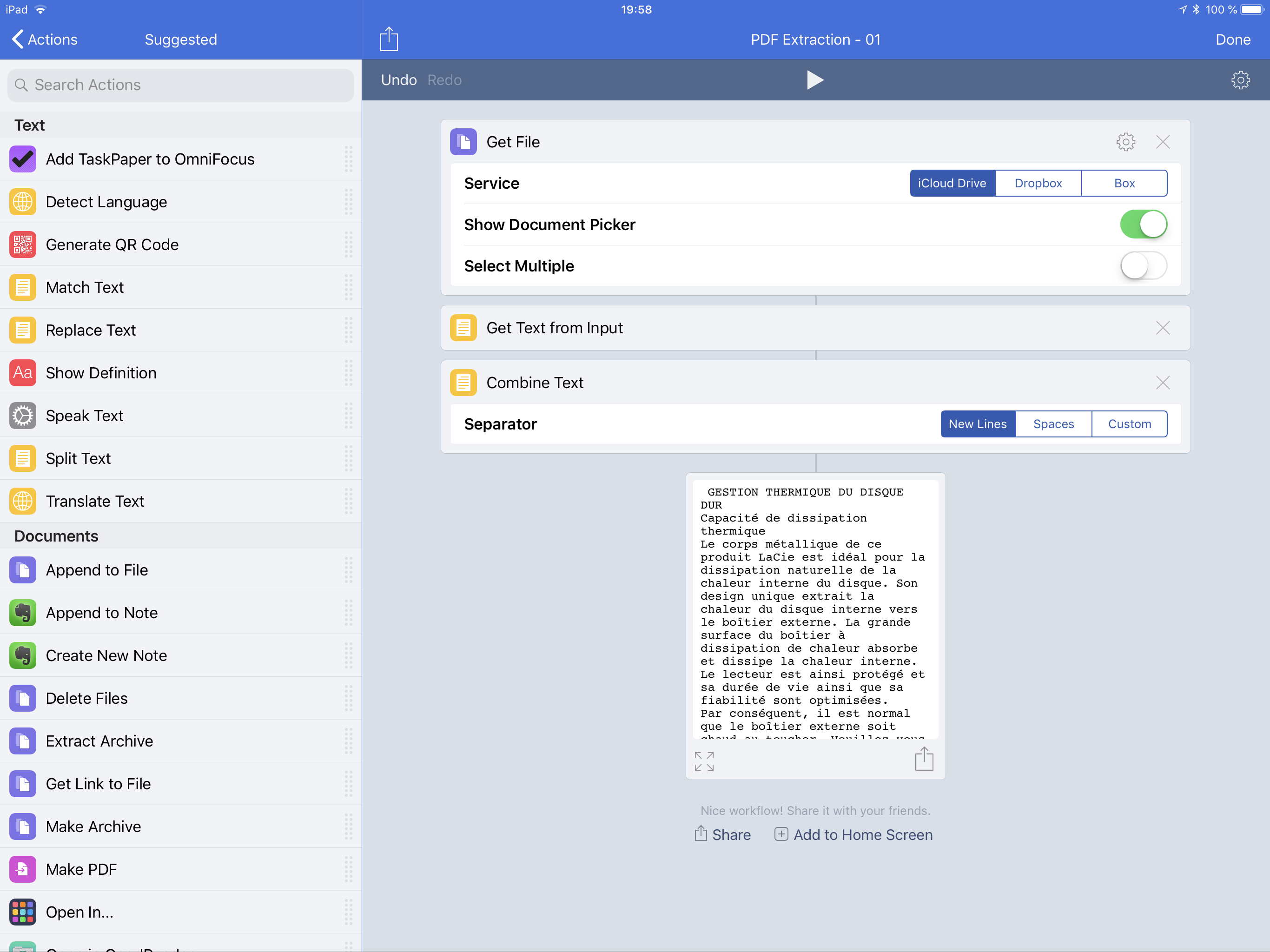
Ouvrez : Workflow.

Placez une action pour récupérer un fichier PDF. On utilisera l’action : Get file

Ensuite placez cette action : Get Text from input

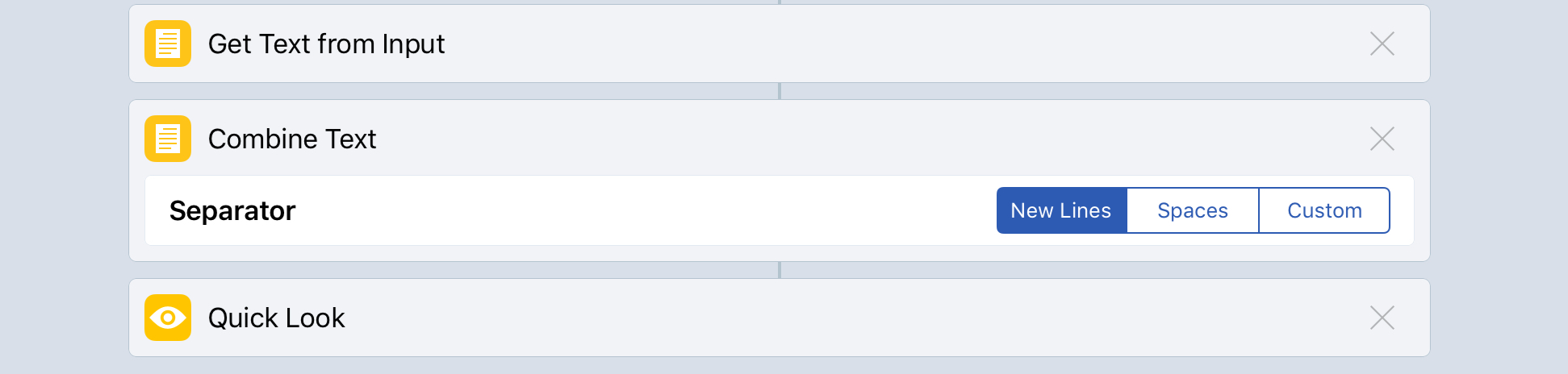
Terminez le flux avec l’action : Combine Text en sélectionnant : New Lines

Workflow-PDF-01


Ajoutez si besoin l’action : Quick look , elle n’est pas indispensable, Workflow fournit le résultat en fin de flux, mais Quick look offre un affichage plein écran automatiquement.

Workflow-PDF-02

Avez vous deviné ce qui va se passer ? Lancez le flux, sélectionnez un très gros fichier PDF, un livre, une encyclopédie ou une doc technique. Patientez … 1 seconde et le texte du PDF est extrait ! La durée du traitement prend en moyenne 1 seconde pour 100 pages de textes (Sur un iPad Pro 10.5), mon iMac ne sait pas mieux faire.

Nous avons donc maintenant un moyen très rapide de convertir un fichier PDF en texte et ça c’est super ! Je n’ai pas constaté de mauvaise interprétation, il s’agit simplement d’extraire le texte.

Deux remarques : Vous avez noté la présence d’une action Combine Text. Elle est essentielle, elle agrège toutes les pages, si vous omettez de la placer vous n’aurez que la première page.

Entre chaque page, vous choisirez une nouvelle ligne (New lines), un espace (Spaces) ou un caractère de votre choix (Custom).

Workflow-pdf-03

Pour améliorer ce flux, après la sélection du fichier placez une condition, celle-ci interrompra le flux si le fichier n’est pas un PDF. Ceci n’est pas obligatoire… je vous expliquerai comment procéder prochainement…

En conclusion, vous avez maintenant sous la main un moyen simple et rapide de transformer un PDF en texte pour vos études, travaux et projets.

Le texte extrait sera envoyé vers une application de votre choix ou dans le presse papiers, Notes ou Pages.

Si vous le placez dans le presse-papier… il est synchronisé avec le presse-papier de votre Mac, et le voila sur votre ordinateur en un client d’oeil, c’est beau l’éco-système Apple 😉

iOS : Comment créer un PDF depuis Word sur iPad ?

L’opération n’est pas compliquée mais mal documentée.

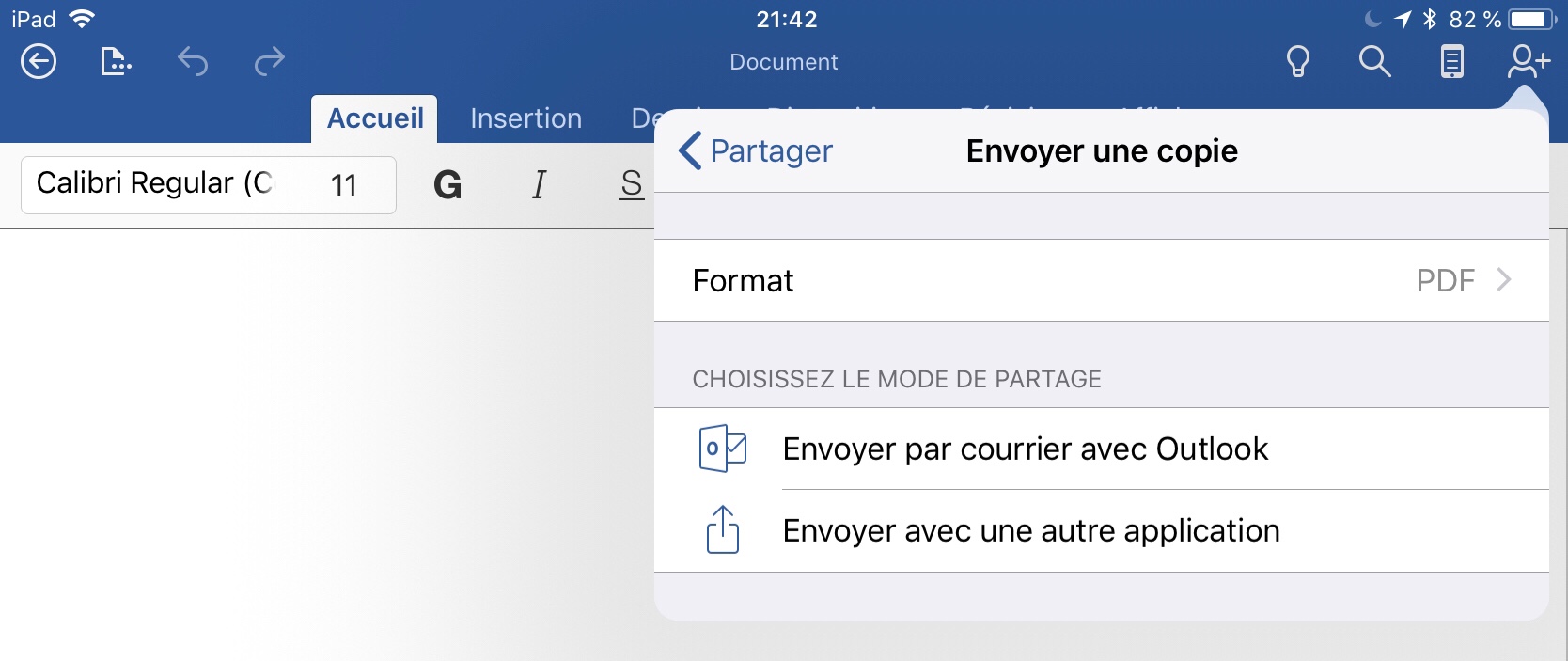
Commencez par ouvrir votre document dans Word. Cliquez sur l’icône en forme d’une personne avec un plus, en haut à droite. Cette icône à le même sens que celle d’Apple : partage !

Touchez dans le menu, l’option : Envoyer la pièce jointe.

Sélectionnez : PDF dans la section format.

Et si besoin une autre application pour envoyer le fichier.

Plutôt étrange, ce menu est aussi présent à gauche : Envoyer une copie.

Notez qu’il est aussi possible d’imprimer le document et de créer un PDF ce qui revient au même résultat.

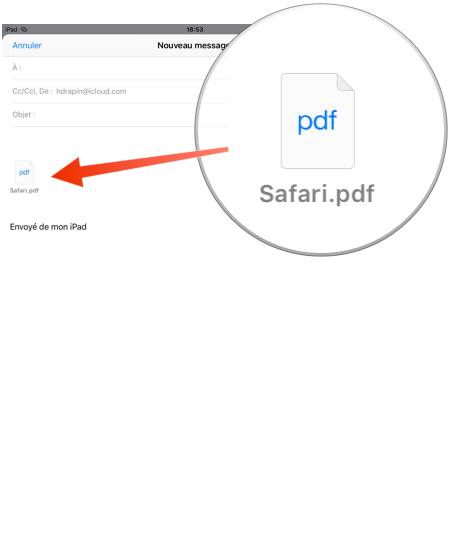
Vous pouvez ainsi le récupérer dans votre boîte aux lettres ou si il n’a pas été envoyé dans les brouillons. La pièce jointe (PDF) pourra être enregistrée dans un emplacement comme Dropbox ou autres.

iOS :: Convertir n’importe quelle page weben PDF sur iOS 10

Grace à la nouvelle version d’iOS il est possible de convertir n’importe quelle page quel que soit l’application qui l’affiche. L’opération est tordue, mais une fois que l’on a compris le principe, on l’utilise très souvent ! A se demander pourquoi Apple n’a pas fait plus simple ?

  1. Ouvrez une page dans Safari ou n’importe quelle application !
  2. Touchez le bouton partager et sélectionner l’imprimante.

image-01.png

(imprimer une image ou une page Web)

Un aperçu apparait de l’impression, avec vos deux doigts, écartez l’image pour l’agrandir.

(Ecarter la prévisualisation de l’impression)

image-02

Elle apparait maintenant comme affichée en pleine page. Notez le bouton de partage placé en bas à gauche, cliquez dessus et sélectionnez de placer le document dans un message, une conversation avec iMessage ou plus simplement de l’enregistrer sur Dropbox ou iCloud.

image-03.png

Envoyez le PDF dans un Mail ou sur n’importe quel service de stockage.

A partir du moment où vous affichez en grand l’aperçu de l’impression, celle-ci est convertie en PDF ! Simple mais Apple aurait pu nous faire une extension de partage en PDF

Dom