Ou Le Pouvoir du Contrôle Granulaire dans l’Univers HomeKit 😉
C’est en testant une mise à jour récente de Homey, la plateforme domotique néerlandaise, que j’ai été frappé par un détail : auparavant incapable d’envoyer des notifications critiques, elle en est désormais capable. Ce simple ajout souligne à quel point ces notifications dites « urgentes » sont devenues un standard incontournable dans la domotique moderne.
Que vous utilisiez Homey, HomeKit, ou une autre solution, ces alertes ont un rôle vital : vous avertir quoi qu’il arrive, même si votre iPhone est en mode avion ou en mode « Ne pas déranger ».
Dans ces lignes, je me concentre sur l’application Maison d’Apple, pilier de l’écosystème HomeKit. Son système de notifications est bien plus riche qu’on ne l’imagine. Saviez-vous, par exemple, que vous pouviez choisir non seulement la forme d’une notification, mais aussi son degré d’urgence ? Voici comment reprendre le contrôle total.
Accéder aux Réglages : Le Point de Départ
Sur macOS, rendez-vous dans les Réglages Système > Notifications :
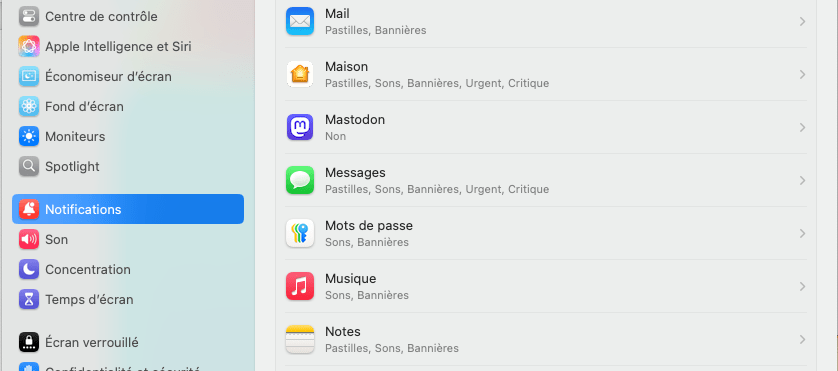
Puis faites défiler la liste jusqu’à Maison (NOT-01). C’est ici que tout se joue.
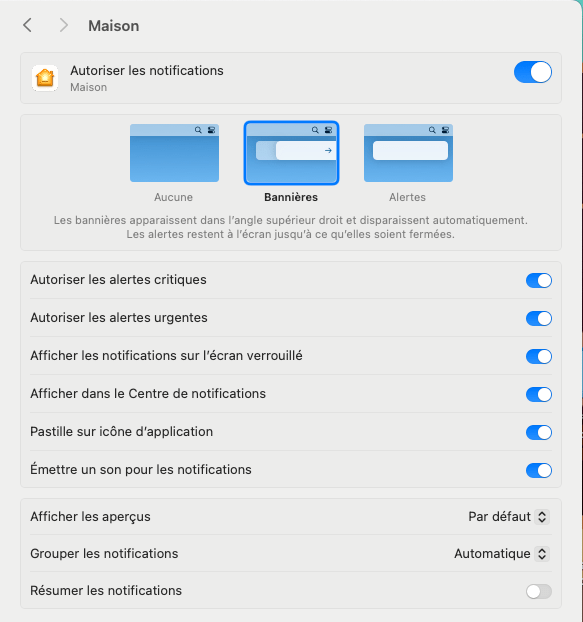
Trois Types d’Affichage : Bannières, Alertes ou Silence Total
L’app Maison vous permet de choisir comment chaque alerte visuelle s’affiche, selon trois modes :
- Aucune : Plus de notifications, ni visuelles ni sonores. À réserver aux utilisateurs aguerris qui préfèrent consulter manuellement l’état de leur maison.
- Bannières : Apparaissent brièvement en haut de l’écran (iOS/iPadOS) ou dans le coin supérieur droit (macOS). Idéal pour des informations passives, comme un mouvement détecté lorsque vous êtes déjà chez vous.
- Alertes : Plus intrusives, elles restent à l’écran jusqu’à action manuelle. Accompagnées d’un son, elles sont conçues pour capter votre attention immédiatement.
Le Cœur du Système : Classique, Critique, Urgente
Au-delà de la forme visuelle, ce qui fait vraiment la puissance du système HomeKit, c’est le type d’urgence associé à la notification :
Autoriser les Alertes Critiques
C’est l’option la plus puissante du système. Une alerte critique contourne tous les filtres : mode silencieux, concentration, ou « Ne pas déranger ». Si votre détecteur d’incendie HomeKit se déclenche à 3h du matin, cette alerte vous réveillera coûte que coûte. À n’activer que pour les événements graves : feu, gaz, intrusion…
Autoriser les Alertes Urgentes
Plus subtiles, ces alertes contournent certains réglages mais n’ont pas le même impact sonore. Parfaites pour des événements sérieux mais pas vitaux, comme une fuite d’eau. Vous devez agir vite, mais la vie de personne n’est en jeu.
Options Supplémentaires : Personnalisez à l’Extrême
Les réglages proposés par Apple vont encore plus loin :
- Afficher sur l’écran verrouillé : Pour un coup d’œil instantané, sans déverrouiller.
- Afficher dans le Centre de notifications : Utile si vous avez manqué une alerte.
- Pastille sur l’icône d’app : Affiche le nombre d’alertes non lues.
- Émettre un son : À activer pour les événements que vous ne devez jamais ignorer.
- Afficher les aperçus : Choisissez entre Toujours, Jamais ou Par défaut. Pour l’app Maison, je recommande Toujours, pour éviter d’ouvrir l’app inutilement.
- Grouper les notifications : Personnellement, je préfère désactiver le regroupement. En domotique, chaque événement a son importance, et je veux tout voir séparément.
- Résumé des notifications : Fonction pratique pour regrouper les alertes non urgentes à des horaires précis. Je ne l’utilise pas pour Maison, car l’instantanéité est clé.
(Réglages de notifications sur macOS)

HomeKit vs Homey : Deux Philosophies, Deux Logiques
C’est ici que le bât blesse chez Apple : l’utilisateur ne peut pas décider si une notification est critique ou non. C’est le développeur de l’appareil ou du service HomeKit qui en a le contrôle. Problème : ce qui est critique pour moi (par exemple, les volets qui se ferment pendant mon absence) ne l’est peut-être pas pour Apple.
Homey, en revanche, fait les choses autrement. Vous créez vos propres scénarios, et vous choisissez vous-même le niveau d’urgence. Une logique bien plus souple : si une combinaison d’événements se produit (capteur de présence + porte ouverte), vous pouvez décider d’envoyer une notification critique. Cela n’est tout simplement pas possible dans HomeKit aujourd’hui.
(Notification critique depuis Homey)
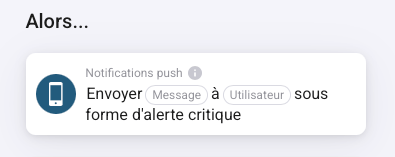
(Liste des notificationsHomey flows)

Conclusion : Vers Une Domotique Vraiment Réactive
Apple a clairement progressé avec ses alertes critiques et urgentes, mais le manque de granularité côté utilisateur reste une faiblesse. Espérons qu’une future mise à jour d’iOS ou de l’app Maison permettra enfin à chacun de définir ses propres règles d’importance.
En attendant, prenez quelques minutes pour revoir vos réglages de notifications. Une alerte bien configurée peut faire toute la différence en cas d’incident.
Bonne notification à toutes et à tous.
HD Rapin