macOS : Installer une grosse app sur un disque dur externe, maintenant c’est possible !

macOS 15.1 introduit une nouvelle fonctionnalité très attendue qui permet aux utilisateurs de télécharger des applications volumineuses sur un disque externe, facilitant ainsi la gestion de l’espace de stockage. 

Jusque-là, le Mac App Store ne permettait de stocker les applications que sur le disque interne, limitant les utilisateurs disposant de peu d’espace. Cette nouvelle option change la donne, même si elle présente quelques limites typiques des solutions Apple.

Une solution pour les applications volumineuses

Cette mise à jour permet désormais de déplacer automatiquement les applications de plus d’un gigaoctet vers un volume externe, via une simple case à cocher dans les réglages du Mac App Store. 

Cela permet de libérer de l’espace sur le stockage interne du Mac sans effort supplémentaire. Cependant, il n’est pas possible de modifier cette limite de taille, ni de choisir individuellement quelles applications déplacer, ce qui peut être contraignant pour les utilisateurs de Mac portables qui n’ont pas toujours un disque externe connecté.

Pour les utilisateurs de Mac fixes, cette nouvelle option est particulièrement utile. En effet, avec un SSD externe connecté en permanence, il devient beaucoup plus facile de gérer les gros logiciels ou les jeux. C’est un atout majeur pour ceux qui, comme moi, utilisent un Mac avec un stockage interne limité — les 256 Go peuvent vite être saturés. 

Comment faire ?

Ouvrez le Mac app Store et rendez-vous dans les préférences, là cochez la case : « Téléchargez et installez les apps volumineuses sur un disque séparé

Les apps de plus de 1 Go seront téléchargées et installées sur le disque de votre choix. Et sélectionnez le disque dur de destination.

Attention, cela ne sera effectif que pour les prochains téléchargement.

Une gestion améliorée du stockage !

En plus de cette fonctionnalité, macOS 15.1 apporte une amélioration importante pour la gestion du stockage des applications. Jusqu’à présent, macOS nécessitait le double de l’espace de stockage pour installer ou mettre à jour une application, ce qui était particulièrement problématique pour les grosses applications. Avec macOS Sequoia, cette contrainte a été levée, permettant une installation plus simple et plus efficace, même sans utiliser de volume externe.

Malgré ces petites imperfections, cette nouvelle fonctionnalité est une avancée bienvenue pour les utilisateurs qui ont besoin de mieux gérer leur espace de stockage. En particulier pour ceux qui jonglent avec des volumes limités, elle offre une flexibilité supplémentaire qui facilite grandement l’utilisation quotidienne.

HD Rapin

macOS : quel est l’espace libre d’un disque dur ?

Lorsque vous vous retrouvez à court d’espace de stockage interne sur votre Mac mini M1, il devient crucial de connaître avec précision la quantité d’espace réellement libre.

Cependant, il peut être surprenant de constater que le Finder et l’Utilitaire de disque affichent des chiffres différents quant à la disponibilité de l’espace. Dans cette situation, il est important de savoir à qui faire confiance.

Pour obtenir des chiffres précis concernant l’espace libre ou utilisé sur le disque, il est recommandé de se fier aux informations fournies par l’Utilitaire de disque plutôt qu’au Finder. La raison en est la manière dont ces deux applications obtiennent les données.

Lorsque vous sélectionnez un disque ou un volume dans l’Utilitaire de disque, l’application effectue une nouvelle estimation en temps réel auprès de macOS pour chacun des chiffres affichés. Ainsi, vous obtenez une vue actualisée de la situation.

En revanche, le Finder se contente de vous donner les derniers chiffres avec lesquels il a été mis à jour, et cela peut remonter à 10 minutes ou plus. Malheureusement, il n’y a aucun moyen de forcer le Finder à mettre à jour les informations avec des données plus récentes.

Vous devez aussi comprendre que les chiffres eux-mêmes ne sont pas aussi simples qu’ils le paraissent. L’espace affiché comme « disponible » ne correspond pas nécessairement à un espace réellement libre à l’instant précis.

Il représente plutôt la quantité d’espace que macOS pourrait rendre disponible s’il en avait besoin. Cette estimation prend en compte l’espace « purgeable », qui comprend principalement les caches cachés. Il peut également inclure l’espace utilisé pour le stockage de données pour les instantanés.

Il ne tient généralement pas compte de ce qui pourrait être libéré en évacuant les fichiers et les données iCloud du stockage local, à moins que l’option « Optimiser le stockage » ne soit activée dans les paramètres iCloud.

Pour obtenir une estimation plus fiable de l’espace réellement libre, il est préférable de se référer à la valeur « Espace libre » affichée lorsque vous sélectionnez un volume spécifique dans l’Utilitaire de disque et que vous cliquez sur l’outil d’informations. Cette valeur ne comprend pas l’espace « purgeable » et offre donc une mesure plus précise de la quantité d’espace réellement disponible sur votre disque.

En gardant cela à l’esprit, vous pourrez mieux gérer l’espace de stockage de votre Mac et prendre des décisions pertinentes en ce qui concerne la gestion et l’utilisation de votre espace disque.

Comment récupérer les données d’un disque dur défectueux avec ddrescue sur Mac OS X ?

FINDERICON 128X128

Le disque dur reste l’élément mécanique qui rencontre le plus de panne. Lorsqu’un disque dur rend l’âme, les données qu’il contient ne sont pas toujours perdues, il existe quelques utilitaires qui permettent de récupérer ces données, nombreux sont ceux qui sont payants.

Il en existe un qui est gratuit et permet de corriger tout en récupérant les données : Il s’appelle « ddrescue » il est disponible sur cette page :

http://www.gnu.org/software/ddrescue .

Il existe même une interface graphique compatible avec 10.8 : http://mashiweirk.org/ddrescue-gui/. Le programme a été mis à jour en Juillet 2013.
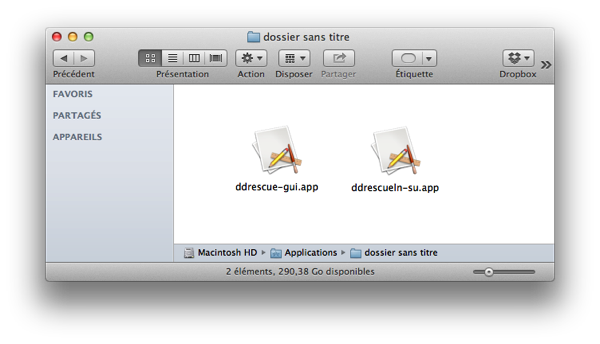
Une fois téléchargée, l’application apparaît dans un dossier, il y a deux applications, la première « ddrescue-gui.app » qui est l’application, le seconde est l’utilitaire nécessitant de fonctionner en tant qu’administrateur : « ddrescueln-gui.app » .

Image 01 (Les deux applications, sans icones)

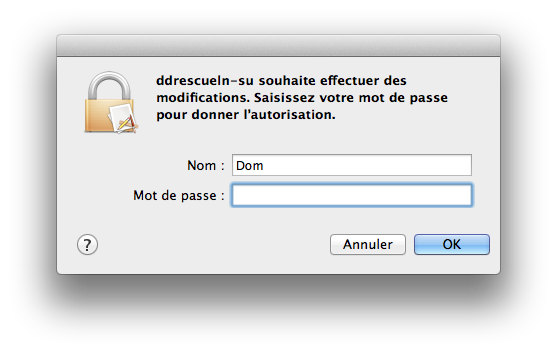
Copiez les deux dans le dossier « Applications » et cliquez sur « ddrescueln-gui.app « le mot de passe de votre compte (administrateur) est requis, ce qui lancera l’utilitaire.

Image 02(La fenêtre d’alerte de saisie du mot de passe Administrateur)
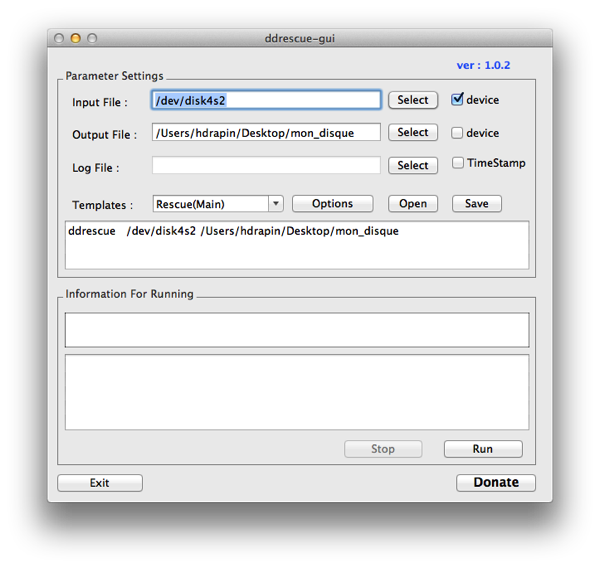
Ensuite lancez l’interface graphique en cliquant sur « ddrescueln-gui.ap » vous avez maintenant, un outil de récupération de disque dur.

Image 03(L’interface de l’application)

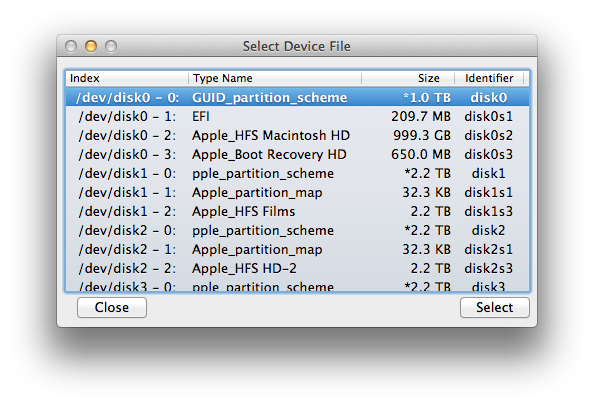
Cliquez sur « Input File » pour sélectionner le disque dur sur lequel intervenir. L’output est la destination : un fichier ou un volume. Le champ texte construit la commande complète, cela peut être utilise si vous souhaitez passer par le Terminal.

Image 04 (La fenêtre de sélection des disques durs)

Ce programme m’a permis à plusieurs reprises de récupérer les données d’un disque dur défectueux. Mais avant de vous lancer, consultez la document en Français  de ce programme sur le site d’Ubuntu : http://doc.ubuntu-fr.org/ddrescue.

Henri Dominique Rapin


Applwe reasonably small Recevez toutes les semaines le résumé des publications : Abonnez-vous à la Newsletter !