macOS : Connaître la version de son Bluetooth ou Wi-Fi : pourquoi est-ce si important ?

Dans notre quotidien connecté, nous utilisons le Bluetooth et le Wi-Fi sans même y penser. Casque audio, enceintes, souris, partage de connexion, réseau domestique… tout repose sur ces technologies sans fil. Mais derrière ces connexions se cache un détail trop souvent négligé : la version du Bluetooth et du Wi-Fi utilisée par nos appareils.

Pourquoi est-ce essentiel ? Parce qu’une version plus récente signifie de meilleures performances, une compatibilité renforcée et l’accès à des fonctionnalités inédites. En clair, connaître ces versions, c’est s’assurer que l’on exploite pleinement les capacités de son Mac et de ses accessoires.

Bluetooth et Wi-Fi : quand les générations font la différence

Prenons le Bluetooth. Depuis la version 5.2, une avancée majeure est apparue : LE Audio. Cette technologie améliore non seulement la qualité sonore, mais optimise aussi la consommation d’énergie, un atout pour la batterie de vos appareils. Autre fonctionnalité clé : le Multi-Stream Audio, qui permet de connecter plusieurs appareils audio simultanément.

Côté Wi-Fi, les générations 6 et 6E changent la donne. Plus rapides, plus stables, elles garantissent une meilleure couverture, même dans un environnement saturé de connexions (appartement, bureau, maison intelligente).

Bref, avant d’acheter un nouvel appareil, un simple coup d’œil à ces informations techniques peut vous éviter de passer à côté de fonctionnalités que votre matériel pourrait supporter.

Les performances du Wi-Fi au fil du temps

Pour mieux comprendre l’évolution, voici un résumé des principales normes Wi-Fi et leurs performances :

VersionVitesse maximalePortée
802.11b11 Mbps35 m intérieur / 140 m extérieur
802.11g54 Mbps38 m intérieur / 140 m extérieur
802.11n600 Mbps70 m intérieur / 250 m extérieur
802.11ac1,3 Gbps35 m intérieur / 140 m extérieur
802.11ax (Wi-Fi 6)10 Gbps70 m intérieur / 250 m extérieur

Aujourd’hui, le Wi-Fi 7 (802.11be) et le futur Wi-Fi 8 (802.11bin) pointent déjà à l’horizon. Toutefois, aucun Mac ne les prend encore en charge. Apple reste prudent : pour l’instant, la firme se limite au Wi-Fi 6 et 6E.

Quelles versions dans nos Mac récents ?

Voici un tableau récapitulatif des modèles de Mac sortis ces dernières années et des versions qu’ils embarquent :

Modèle de MacAnnée de sortieVersion Wi-FiVersion Bluetooth
MacBook Air M12020Wi-Fi 6Bluetooth 5.0
MacBook Pro 13” M12020Wi-Fi 6Bluetooth 5.0
Mac mini M12020Wi-Fi 6Bluetooth 5.0
iMac 24” M12021Wi-Fi 6Bluetooth 5.0
MacBook Pro 14”/16”2021Wi-Fi 6Bluetooth 5.0
MacBook Air M22022Wi-Fi 6Bluetooth 5.0
MacBook Pro 13” M22022Wi-Fi 6Bluetooth 5.0
MacBook Pro 14”/16”2023Wi-Fi 6EBluetooth 5.3
Mac mini M22023Wi-Fi 6EBluetooth 5.3
iMac 24” M42024Wi-Fi 6EBluetooth 5.3
Mac mini M42024Wi-Fi 6EBluetooth 5.3

Bluetooth : un monde discret mais crucial

Le Bluetooth évolue plus lentement que le Wi-Fi, mais chaque génération apporte son lot d’améliorations, souvent invisibles à l’œil nu, mais déterminantes à l’usage :

VersionAnnéeDébit maxPortéePrincipales caractéristiques
4.0 (LE)20101 Mbps50 m int. / 200 m ext.Introduction du Bluetooth Low Energy (BLE)
4.120131 MbpsidemMeilleure cohabitation LTE
4.220141 MbpsidemSécurité renforcée, IPv6
5.020162 Mbps40 m int. / 200 m ext.Double débit et portée, balises IoT
5.120192 MbpsidemLocalisation précise (AoA/AoD)
5.220202 MbpsidemLE Audio, Multi-Stream Audio
5.320212 MbpsidemEfficacité énergétique accrue, sécurité améliorée

Comment vérifier la version sur votre Mac ?

Bonne nouvelle : nul besoin d’outils complexes, tout est intégré à macOS.

Pour le Bluetooth

  1. Ouvrez Réglages système.
  2. Allez dans la section Bluetooth.
  3. Maintenez la touche Option en cliquant sur l’icône Bluetooth.

Vous verrez apparaître la version Bluetooth embarquée ainsi que la liste des services supportés (A2DP pour l’audio, HFP pour les appels, HID pour les périphériques, etc.).

Pour le Wi-Fi

  1. Dans la barre des menus, cliquez sur l’icône Wi-Fi.
  2. Maintenez la touche Option.
  3. Une ligne PHY s’affiche : elle indique la norme Wi-Fi utilisée par votre Mac.
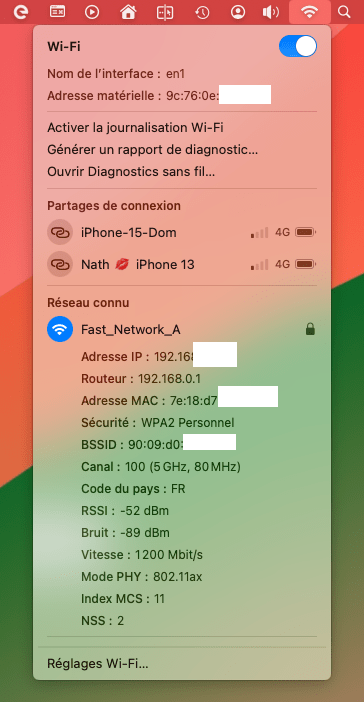
Dans mon cas, c’est 802.11ax, autrement dit le Wi-Fi 6.

En conclusion

Connaître la version du Bluetooth et du Wi-Fi de son Mac n’est pas un simple détail technique. C’est la clé pour comprendre ce que vos appareils peuvent vraiment offrir : vitesse, autonomie, qualité audio, stabilité du réseau…

En gardant un œil sur ces informations, vous vous assurez non seulement de profiter au mieux de vos équipements, mais aussi de préparer vos futurs achats en toute connaissance de cause.

Vous avez une question, une idée ou une remarque ? Je serai ravi de vous lire !
✉️ henrido@hdrapin.com

macOS : Gérez vos appareils jumelés sur Mac : Bluetooth & Wi-Fi en toute simplicité

Organisez vos connexions pour un Mac plus fluide, plus rapide et plus sûr.

Nous accumulons tous, au fil du temps, de nombreux périphériques Bluetooth (casques, enceintes, claviers…) et une multitude de réseaux Wi-Fi enregistrés. Entre appareils oubliés et connexions automatiques indésirables, cela devient vite source de confusion, de lenteur, voire de failles de sécurité.

Heureusement, macOS propose des outils précis et efficaces pour reprendre le contrôle de vos connexions. Dans ce guide pratique, vous apprendrez à gérer, renommer, supprimer ou optimiser vos appareils Bluetooth et réseaux Wi-Fi enregistrés.

1. Visualisez tous vos appareils Bluetooth jumelés

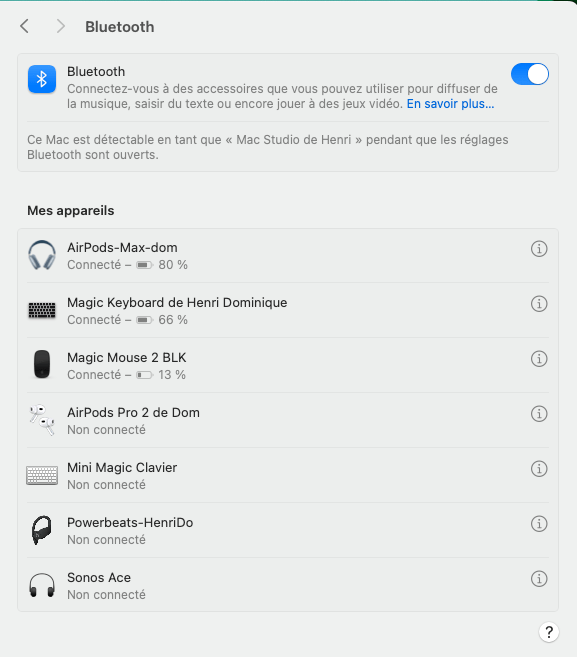
Accédez aux Réglages Système via le menu , puis ouvrez la section Bluetooth.

Vous y verrez la liste complète des appareils déjà jumelés à votre Mac, qu’ils soient connectés ou non.

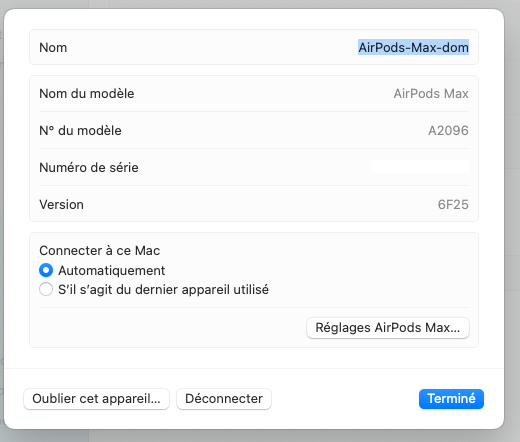
Chaque ligne indique le nom du périphérique, son type (clavier, écouteurs, etc.), et pour certains, le niveau de batterie. Pour afficher des détails supplémentaires (comme le modèle exact ou les options de connexion), cliquez sur l’icône d’information « i ».


2. Renommez vos appareils pour une identification plus claire

Un nom personnalisé permet d’identifier rapidement un appareil. Pour renommer un périphérique :

  • Connectez l’appareil à votre Mac
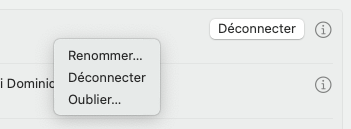
  • Cliquez sur l’icône « i » ou faites un clic droit sur son nom
  • Choisissez Renommer, entrez un nom explicite puis validez

Cela est particulièrement utile si vous utilisez plusieurs claviers, casques ou accessoires similaires dans des environnements différents.

3. Ajustez les options de connexion de chaque appareil

macOS permet de définir le comportement de chaque appareil Bluetooth. Lorsque vous accédez aux options via l’icône « i », vous pouvez :

  • Consulter la version du firmware
  • Définir le mode de connexion automatique
  • Modifier le type d’appareil pour une meilleure reconnaissance

Cela vous permet, par exemple, de faire en sorte que vos écouteurs se connectent automatiquement dès leur allumage, ou au contraire, d’exiger une connexion manuelle pour un appareil moins utilisé.

4. Supprimez ou oubliez les appareils inutilisés

Pour alléger votre liste Bluetooth, vous pouvez :

  • Déconnecter un appareil temporairement via le bouton Déconnecter
  • Le supprimer définitivement via un clic droit > Oublier l’appareil

Une fois oublié, l’appareil devra être jumelé à nouveau pour pouvoir être utilisé.


5. Connectez rapidement un appareil Bluetooth depuis la barre de menus

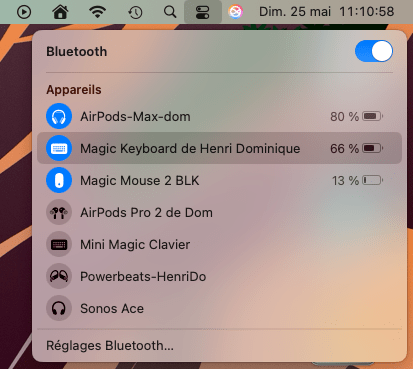
Pour une gestion rapide, cliquez sur l’icône Bluetooth dans la barre de menus. Vous y verrez les appareils disponibles, avec la possibilité de vous y connecter ou de les déconnecter d’un simple clic.

Une fonctionnalité pratique pour basculer rapidement entre un casque et une enceinte, sans passer par les réglages système.


6. Contrôlez vos réseaux Wi-Fi enregistrés

Dans les Réglages > Wi-Fi, vous visualisez les réseaux disponibles ainsi que celui auquel vous êtes actuellement connecté.

Faites défiler vers le bas de la section Wi-Fi, puis cliquez sur Avancé… pour accéder à la liste complète des réseaux connus par votre Mac (et synchronisés avec vos autres appareils Apple).


7. Activez ou désactivez la connexion automatique aux réseaux Wi-Fi

Dans cette liste des réseaux connus, vous pouvez choisir si votre Mac doit se connecter automatiquement à certains réseaux.

Désactiver cette option pour les réseaux publics évite des connexions non sollicitées. Activez-la pour vos réseaux principaux (domicile, bureau) afin de garantir une connexion rapide à l’ouverture de session.


8. Supprimez les réseaux Wi-Fi obsolètes ou suspects

Certains réseaux enregistrés sont inutiles voire problématiques (Wi-Fi d’un hôtel, ancien réseau d’un voisin…). Pour les supprimer :

  • Cliquez sur le bouton « … » à droite du nom du réseau
  • Sélectionnez Oublier ce réseau

Le réseau sera retiré de la mémoire de votre Mac. Répétez l’opération pour nettoyer l’ensemble de votre liste.


9. Accédez à votre adresse IP et aux informations techniques

En cliquant sur Détails à côté du réseau actif dans les réglages Wi-Fi, vous accédez à plusieurs informations techniques :

  • Adresse IP de votre Mac
  • Adresse IP du routeur (souvent 192.168.0.1 ou 192.168.1.1)
  • Serveurs DNS, etc.

Ces éléments sont utiles pour du dépannage, du paramétrage réseau ou l’identification des appareils sur le réseau local.


Note utile : comprendre ce qu’est une adresse MAC

Chaque appareil connecté possède une adresse MAC (Media Access Control). Il ne s’agit pas d’un produit Apple, mais d’un identifiant réseau unique composé de 12 caractères.

Cette adresse vous permet de reconnaître précisément un appareil dans l’interface d’administration de votre box ou routeur. Inutile de la retenir, mais elle peut s’avérer utile en cas de doute sur un équipement connecté.


Conclusion : pourquoi ce ménage est bénéfique

Prendre le temps de faire le tri dans vos connexions Bluetooth et Wi-Fi apporte un double bénéfice.

Sur le plan de la performance, votre Mac établit plus rapidement les connexions utiles et ne s’encombre pas de tentatives de liaisons inutiles.

Sur le plan de la sécurité, vous limitez les risques d’appairage indésirable ou de connexion à un réseau malveillant portant le même nom qu’un ancien réseau enregistré.

En plus, cela vous permet de repérer des appareils inconnus dans votre réseau domestique et, si nécessaire, de renforcer la sécurité de votre Wi-Fi (par exemple, en changeant le mot de passe de votre box).

Bon ménage !

HD Rapin

macOS : tester la connexion Bluetooth avec le Terminal

Voici comment tester le Bluetooth sur votre Mac en utilisant le Terminal :

  1. Ouvrez le Terminal en allant dans le dossier « Utilitaires » de votre dossier « Applications ».
  2. Tapez la commande suivante et appuyez sur « Entrée » :
system_profiler SPBluetoothDataType
  1. Le Terminal affichera alors une liste des appareils Bluetooth connectés à votre Mac et de leurs caractéristiques, ainsi que des informations sur la configuration Bluetooth de votre Mac. Si vous ne voyez pas votre appareil Bluetooth dans la liste, cela signifie qu’il n’est pas correctement connecté ou qu’il y a un problème de compatibilité.
  2. Les appareils connectés sont places dans la section : Connected et ceux référencés mais non connectés dans la section : Not Connected.
  1. Si vous voulez vérifier la version du logiciel Bluetooth de votre Mac, vous pouvez utiliser la commande suivante :
system_profiler SPBluetoothDataType | grep "Firmware Version:"

Cette commande affichera la version du logiciel Bluetooth de votre Mac (premiere ligne) ainsi que des autres appareils (lignes suivantes). Si vous avez des problèmes de compatibilité avec un appareil Bluetooth, vous devriez vérifier que vous avez la version la plus récente du logiciel Bluetooth et mettre à jour si nécessaire.

Homekit : Le problème avec le bluetooth

Pierre Dandumont dans son blog nous fait part d’un très bon test (comme d’habitude 😉 ) des ampoules OSRAM qui sont disponibles en Bluetooth donc compatibles HomeKit.

https://www.journaldulapin.com/2019/11/06/osram-homekit/

Philips propose aussi une gamme d’ampoules, elles aussi sans Wifi et contrôlables uniquement en Bluetooth : https://amzn.to/32pu2By

Ce qui m’amène à un petit constat tiré d’une aventure avec les produits EVE.

Entre Août et Septembre 2109, tous les accessoires de la marque EVE ont été mis à jour. Une nouvelle version du firmware devait être installée sur tous les produits.

C’est une bonne chose, un fabricant qui suit ses produits est toujours un bon signe. Le problème était d’installer cette mise à jour :

Image

Le seul moyen de communiquer avec ces produits est le bluetooth. Ce qui implique quelques contraintes :

  • Plus vous êtes éloignés de l’appareil, plus les risques d’échecs sont importants. Pour rappel : le rayon d’un émetteur Bluetooth est de 10 metres.

Vous devez vous placer à proximité du module à mettre à jour ! Sans compter que plus vous êtes éloigné plus la vitesse de transfert est lente.

  • Ne laissez pas votre appareil seul ! En effet il ne doit pas passer en mode veille, cela coupe le transfert ! Vous êtes donc obligés de regarder l’écran de l’iPhone durant toute l’opération. Bonjour quand vos capteurs sont dans des pièces différentes !
  • En fonction du type d’appareil, l’opération sera plus ou moins longue. Prenez les capteur de température et d’humidité, les données sont dans un premier temps transférées vers l’application, puis le module est mis à jour et enfin les données sont renvoyées vers l’appareil, Ouf ! Tout cela avec une bande passante de …

  • Et bien sur vous êtes limités à un seul appareil à la fois !

Si donc le Bluetooth a ses avantages face au Wi-fi facilement « hackable », les mises à jour sont laborieuses ! Il n’y a pas de monde parfait 😉

HD Rapin

HomePod : Le nouveau concentrateur HomeKit

Voici un billet qui ne vous demandera aucun effort car tout est automatisé par Apple ! Le HomePod fonctionne en tant que concentrateur (ou Hub) pour homeKit, mais ça sert a quoi ?

Qu’est-ce qu’un CONCENTRATEUR HomeKit ?

Homekit est la technologie proposée par les ingénieurs de Cupertino pour gérer tous les objets connectés en particulier ceux liés à la domotique.

HomeKit prend en charge de nombreux matériels : les prises électriques, les capteurs d’ouverture de fenêtre ou de portes, il sait commander vos ampoules hue de Philips ou l’arrosage automatique.

homekit-logo.png

La longue liste des matériels compatibles est disponible sur cette page : https://www.apple.com/fr/ios/home/accessories/. Cette page est mise à jour dès qu’un fabricant propose un nouvel appareil approuvé par Apple. Le logo HomeKit apparait sur la boite du matériel.

Pour les acheter des appareils, il y a deux solutions : Liste des appareils en vente dans l’Apple Store : https://www.apple.com/fr/shop/accessories/all-accessories/homekitou sur Amazon.fr en tapant simplement dans la recherche : HomeKit.

Le Bluetooth est roi !

Apple a fait le choix d’utiliser exclusivement le Bluetooth pour faire communiquer les appareils HomeKit entre eux. Le Bluetooth est à deux égards plus intéressant que le Wi-fi. Il offre une consommation plus faible et une sécurité accrue.

Apple autorise depuis peu les appareils Wi-Fi, mais je n’en ai pas trouvé. A croire que le Bluetooth est le meilleur choix.

iCloud Indispensable !

Lorsque vous êtes chez vous, les appareils HomeKit se connectent en Bluetooth à votre Apple TV ou iPad, ensuite pour envoyer les informations sur iCloud les Hub ou CONCENTRATEURS utilisent le réseau Wi-Fi. Le statut des appareils est ainsi mis à jour sur iCloud. Cela permet à distance de contrôler les appareils, lorsque vous êtes en déplacement par exemple.

Un compte Apple ID est nécessaire, il doit être identique sur l’appareil qui sert de concentrateur et sur celui qui pilote à distance (comme un iPhone).

HomePod comme CONCENTRATEUR : plus simple, pas possible !

La bonne nouvelle c’est que vous n’aurez rien à faire, le HomePod se déclare comme « concentrateur HomeKit », aucun configuration n’est nécessaire. A l’image de l’Apple TV qui opère dès que le compte iCloud est configuré.

Comment vérifier les CONCENTRATEURS HomeKit :

IMG_4ED862C6BAA1-1

Pour en avoir le cœur net, ouvrez l’application Maison (sur iOS et macOS), cliquez en haut à gauche de l’écran sur l’icône (très discrète) en forme de maison.

homepod-concentrateur

Juste en dessous du nom de l’emplacement (par défaut : Domicile) vous trouverez la liste des concenntrateurs.

La liste contient des HomePod, des Apple TV et des iPad (qui sont configurés à cet effet, il s’agit d’une option à activer dans iOS).

Un seul appareil fera office de hub, les autres sont en veille et prendront le relais par absence du premier.

Désactiver l’option CONCENTRATEUR HomeKit des iPad :

Si vous avez de multiples Apple TV ou HomePod, il ne sert à rien de faire de votre iPad un CONCENTRATEUR. L’opération s’effectue dans les réglages iOS puis dans la section Maison, désactivez l’option : « Utiliser cet iPad comme concentrateur ».

ipad-concentrateur.jpeg

Dès qu’un HomePod est utilisé dans un domicile, il servira de concentrateur. Ajoutez à HomeKit vos lampes Philips Hue ( https://amzn.to/2ONNHoY) ou celles d’iKEA ( [] https://youtu.be/GK04Wz6uE0 ) et vous pourrez créer des scénarios ou les piloter à distance depuis votre iPhone.

Le HomePod prend en charge l’intégralité des commandes de Siri pour HomeKit. Ce qui permet de commander tous les appareils à la voix. Plongez-vous dans les commandes Siri disponibles dans cette page:

HDR

Comment changer le nom d’un périphérique Bluetooth ?

Savez vous comment changer le nom d’un périphérique Bluetooth sous Mac OS X ?

Bluetooth

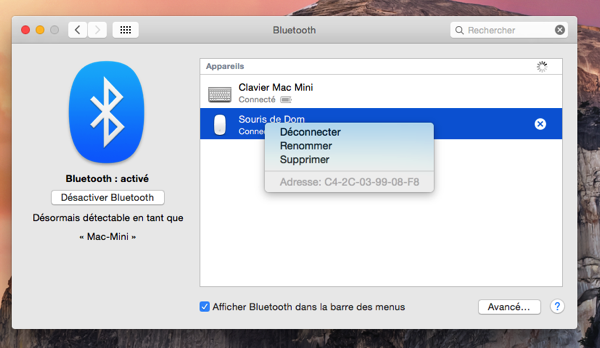
Ouvrez le panneau de préférences Bluetooth, sélectionnez le périphérique et effectuez un clic droit (la touche Ctrl pressée).

Dans le menu contextuel sélectionnez : Renommer et saisissez le nouveau nom !

Image 01

(le panneau de préférences Bluetooth)

Henri Dominique Rapin