macOS : Connaître la version de son Bluetooth ou Wi-Fi : pourquoi est-ce si important ?

Dans notre quotidien connecté, nous utilisons le Bluetooth et le Wi-Fi sans même y penser. Casque audio, enceintes, souris, partage de connexion, réseau domestique… tout repose sur ces technologies sans fil. Mais derrière ces connexions se cache un détail trop souvent négligé : la version du Bluetooth et du Wi-Fi utilisée par nos appareils.

Pourquoi est-ce essentiel ? Parce qu’une version plus récente signifie de meilleures performances, une compatibilité renforcée et l’accès à des fonctionnalités inédites. En clair, connaître ces versions, c’est s’assurer que l’on exploite pleinement les capacités de son Mac et de ses accessoires.

Bluetooth et Wi-Fi : quand les générations font la différence

Prenons le Bluetooth. Depuis la version 5.2, une avancée majeure est apparue : LE Audio. Cette technologie améliore non seulement la qualité sonore, mais optimise aussi la consommation d’énergie, un atout pour la batterie de vos appareils. Autre fonctionnalité clé : le Multi-Stream Audio, qui permet de connecter plusieurs appareils audio simultanément.

Côté Wi-Fi, les générations 6 et 6E changent la donne. Plus rapides, plus stables, elles garantissent une meilleure couverture, même dans un environnement saturé de connexions (appartement, bureau, maison intelligente).

Bref, avant d’acheter un nouvel appareil, un simple coup d’œil à ces informations techniques peut vous éviter de passer à côté de fonctionnalités que votre matériel pourrait supporter.

Les performances du Wi-Fi au fil du temps

Pour mieux comprendre l’évolution, voici un résumé des principales normes Wi-Fi et leurs performances :

VersionVitesse maximalePortée
802.11b11 Mbps35 m intérieur / 140 m extérieur
802.11g54 Mbps38 m intérieur / 140 m extérieur
802.11n600 Mbps70 m intérieur / 250 m extérieur
802.11ac1,3 Gbps35 m intérieur / 140 m extérieur
802.11ax (Wi-Fi 6)10 Gbps70 m intérieur / 250 m extérieur

Aujourd’hui, le Wi-Fi 7 (802.11be) et le futur Wi-Fi 8 (802.11bin) pointent déjà à l’horizon. Toutefois, aucun Mac ne les prend encore en charge. Apple reste prudent : pour l’instant, la firme se limite au Wi-Fi 6 et 6E.

Quelles versions dans nos Mac récents ?

Voici un tableau récapitulatif des modèles de Mac sortis ces dernières années et des versions qu’ils embarquent :

Modèle de MacAnnée de sortieVersion Wi-FiVersion Bluetooth
MacBook Air M12020Wi-Fi 6Bluetooth 5.0
MacBook Pro 13” M12020Wi-Fi 6Bluetooth 5.0
Mac mini M12020Wi-Fi 6Bluetooth 5.0
iMac 24” M12021Wi-Fi 6Bluetooth 5.0
MacBook Pro 14”/16”2021Wi-Fi 6Bluetooth 5.0
MacBook Air M22022Wi-Fi 6Bluetooth 5.0
MacBook Pro 13” M22022Wi-Fi 6Bluetooth 5.0
MacBook Pro 14”/16”2023Wi-Fi 6EBluetooth 5.3
Mac mini M22023Wi-Fi 6EBluetooth 5.3
iMac 24” M42024Wi-Fi 6EBluetooth 5.3
Mac mini M42024Wi-Fi 6EBluetooth 5.3

Bluetooth : un monde discret mais crucial

Le Bluetooth évolue plus lentement que le Wi-Fi, mais chaque génération apporte son lot d’améliorations, souvent invisibles à l’œil nu, mais déterminantes à l’usage :

VersionAnnéeDébit maxPortéePrincipales caractéristiques
4.0 (LE)20101 Mbps50 m int. / 200 m ext.Introduction du Bluetooth Low Energy (BLE)
4.120131 MbpsidemMeilleure cohabitation LTE
4.220141 MbpsidemSécurité renforcée, IPv6
5.020162 Mbps40 m int. / 200 m ext.Double débit et portée, balises IoT
5.120192 MbpsidemLocalisation précise (AoA/AoD)
5.220202 MbpsidemLE Audio, Multi-Stream Audio
5.320212 MbpsidemEfficacité énergétique accrue, sécurité améliorée

Comment vérifier la version sur votre Mac ?

Bonne nouvelle : nul besoin d’outils complexes, tout est intégré à macOS.

Pour le Bluetooth

  1. Ouvrez Réglages système.
  2. Allez dans la section Bluetooth.
  3. Maintenez la touche Option en cliquant sur l’icône Bluetooth.

Vous verrez apparaître la version Bluetooth embarquée ainsi que la liste des services supportés (A2DP pour l’audio, HFP pour les appels, HID pour les périphériques, etc.).

Pour le Wi-Fi

  1. Dans la barre des menus, cliquez sur l’icône Wi-Fi.
  2. Maintenez la touche Option.
  3. Une ligne PHY s’affiche : elle indique la norme Wi-Fi utilisée par votre Mac.
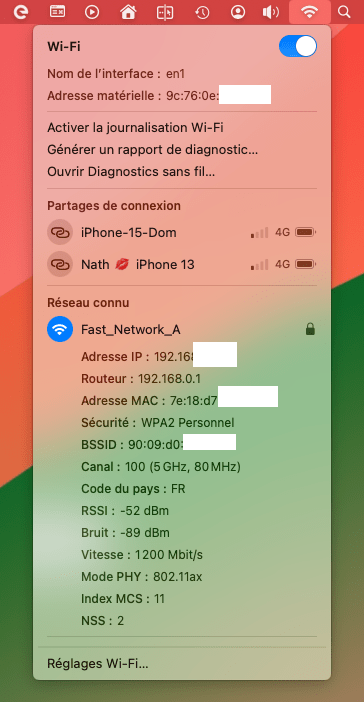
Dans mon cas, c’est 802.11ax, autrement dit le Wi-Fi 6.

En conclusion

Connaître la version du Bluetooth et du Wi-Fi de son Mac n’est pas un simple détail technique. C’est la clé pour comprendre ce que vos appareils peuvent vraiment offrir : vitesse, autonomie, qualité audio, stabilité du réseau…

En gardant un œil sur ces informations, vous vous assurez non seulement de profiter au mieux de vos équipements, mais aussi de préparer vos futurs achats en toute connaissance de cause.

Vous avez une question, une idée ou une remarque ? Je serai ravi de vous lire !

✉️ henrido@hdrapin.com

macOS : Comment partager son code Wifi par QR Code ?

Partager le mot de passe Wifi de son Mac peut parfois être une tâche fastidieuse, surtout lorsqu’il s’agit de le transmettre à un ami ou un invité qui doit le saisir laborieusement au clavier. 

Heureusement, avec macOS Sequoia 15.x, Apple a intégré une fonctionnalité pratique qui permet de partager ce mot de passe via un QR Code. Voici comment procéder :

Étapes pour partager le mot de passe Wifi avec un QR Code

  1. Lancer l’application Mots de passe :
    • Depuis le Finder de votre Mac, ouvrez le dossier Applications.
    • Lancez la nouvelle application intitulée « Mots de passe ».
  1. Déverrouiller l’application :
    • Vous serez invité à déverrouiller l’application avec votre mot de passe administrateur ou via le Touch ID si vous utilisez un MacBook.
  1. Accéder aux informations Wifi :
    • Une fois l’application déverrouillée, cliquez sur le bouton « Wifi » dans la fenêtre qui s’affiche.
    • Sélectionnez le réseau Wifi dont vous souhaitez partager le mot de passe.
  1. Afficher le QR Code :
    • Appuyez sur le bouton « Afficher ». Un QR Code contenant les informations de connexion au réseau Wifi apparaîtra à l’écran.
  1. Scanner le QR Code :
    • Il ne reste plus qu’à votre contact de scanner ce QR Code avec son appareil pour se connecter automatiquement à votre réseau Wifi.

Vous pouvez copier / coller avec une copie d’écran ce code et l’imprimer ou l’envoyer par courriel. Cela fonctionne très bien.

Pourquoi utiliser cette méthode ?

Cette méthode est non seulement rapide mais aussi sécurisée. Elle évite les erreurs de saisie et garantit que le mot de passe reste confidentiel, puisqu’il n’est jamais affiché en clair. 

De plus, elle est particulièrement utile dans des environnements où plusieurs personnes doivent se connecter au même réseau, comme lors de réunions ou d’événements. Imprimez et placez au mur le QR Code et vous n’aurez plus de demandes intempestives de code Wifi.

HDR

Boostez la Qualité de votre Wi-Fi sur Mac : Comprendre et Optimiser votre Réception Réseau

Ou bien comprendre le réseau Wi-fi !

Dans un environnement de plus en plus connecté, la qualité de votre réseau Wi-Fi influence directement votre productivité, votre confort et vos usages numériques. C’est encore plus vrai pour les utilisateurs Apple qui jonglent entre Mac, iPhone, HomePod, Apple TV et autres appareils de l’écosystème. Ce guide vous révèle un outil puissant — mais souvent ignoré — intégré à macOS, pour analyser, comprendre et améliorer la réception Wi-Fi de votre Mac.

Ce dossier fait aussi écho aux problèmes de réception rapportés sur certains modèles récents comme les Mac mini M4. En cause : des antennes internes peu puissantes, parfois perturbées par des disques durs ou des docks mal positionnés. Voici comment y remédier.

Accéder aux Informations Wi-Fi Avancées sur macOS

macOS intègre un menu caché accessible en 3 étapes :

  1. Maintenez la touche Option (ou Alt) enfoncée.
  2. Cliquez sur l’icône Wi-Fi dans la barre de menu, en haut à droite.
  3. Un menu étendu s’affiche avec des données techniques précieuses : RSSI, bruit, SNR, canal, vitesse, etc.

Ce menu va bien au-delà des « barres » classiques : il permet un diagnostic précis de la qualité du signal. Concentrons-nous ici sur les trois indicateurs essentiels : RSSIbruit, et SNR.

Le RSSI : Mesurer la puissance du signal

Le RSSI (Received Signal Strength Indicator) mesure la puissance du signal reçu par votre Mac. Il est exprimé en dBm(valeurs négatives). Plus ce nombre est proche de 0, meilleur est le signal.

RSSI (dBm)QualitéInterprétation
> -65ExcellentSignal fort, débit optimal
-65 à -75BonSignal stable
-75 à -85MoyenRalentissements possibles
-85 à -95FaiblePerformances dégradées
< -95Très faible / nulConnexion instable ou impossible

Conseil : En dessous de -75 dBm, rapprochez-vous du routeur ou éliminez les obstacles (murs porteurs, meubles). En dessous de -85 dBm, envisagez l’ajout d’un répéteur Wi-Fi ou le passage à un système Wi-Fi maillé (mesh).

Le Bruit : L’interférence invisible

Le bruit est l’ensemble des perturbations électromagnétiques qui affectent la qualité de la liaison Wi-Fi. Il est aussi exprimé en dBm, mais ici, plus la valeur est négative, mieux c’est.

Niveau de bruit (dBm)QualitéInterprétation
-90 à -100ExcellentTrès peu d’interférences
-85 à -89BonPerturbations minimes
-80 à -84MoyenPossibles instabilités
-70 à -79MauvaisInterférences importantes
> -70Très mauvaisForte instabilité, erreurs fréquentes

Conseils pour réduire le bruit :

  • Éloignez le routeur des micro-ondes, téléphones sans fil, ou autres appareils électriques.
  • Changez de canal Wi-Fi si celui utilisé est saturé par d’autres réseaux.
  • Privilégiez la bande 5 GHz, moins encombrée que la 2,4 GHz (même si cela tend à évoluer).
  • Retirez les disques durs USB ou les hubs posés sur le Mac, surtout sur les Mac mini M4 : ils peuvent générer du bruit électromagnétique.

Le SNR : Le meilleur indicateur de qualité

Le SNR (Signal to Noise Ratio) mesure la différence entre le signal utile (RSSI) et le bruit. Plus cette valeur est élevée, meilleure est la qualité de la connexion.

SNR (dB)Qualité
> 40 dBExcellent
25 à 40 dBTrès bon
15 à 25 dBMoyen
10 à 15 dBFaible
< 10 dBTrès mauvais

Un SNR élevé est synonyme de performance, de stabilité et de fluidité, notamment pour la visio, les transferts de fichiers ou le streaming.

Améliorer son SNR : 7 stratégies concrètes

  1. Placez votre routeur en hauteur, au centre de votre logement, loin des murs épais.
  2. Choisissez le meilleur canal Wi-Fi via une app comme WiFi Explorer ou l’outil Wireless Diagnostics de macOS.
  3. Mettez à jour le firmware de votre routeur régulièrement.
  4. Utilisez la bande 5 GHz pour les flux vidéo ou les transferts lourds, et réservez le 2,4 GHz aux objets connectés.
  5. Supprimez les sources de perturbations proches du Mac (appareils USB, disques durs, chargeurs).
  6. Passez au Wi-Fi maillé (Mesh) si vous avez plusieurs étages ou de grandes surfaces à couvrir.
  7. Éloignez tout boîtier métallique posé sur ou sous le Mac, notamment sur les Mac mini (docks, SSD, etc.).

Seuils idéaux à connaître

IndicateurÀ viserÀ éviter
RSSI> -65 dBm< -85 dBm
Bruit< -90 dBm> -70 dBm
SNR> 40 dB< 15 dB

Comprendre les autres données du menu Wi-Fi

ÉlémentDéfinition
Nom du réseauNom (SSID) du Wi-Fi actuel
Adresse IPAdresse locale de votre Mac
RouteurIP locale du routeur Wi-Fi
Adresse MACIdentifiant matériel unique de votre carte Wi-Fi
SécuritéProtocole de chiffrement (ex : WPA2, WPA3)
BSSIDIdentifiant de la borne Wi-Fi (souvent une MAC address)
CanalFréquence radio (ex : canal 104 en 5 GHz, largeur 80 MHz)
Code du paysRègles radio selon votre localisation
RSSINiveau de signal (en dBm)
BruitInterférences (en dBm)
VitesseVitesse de liaison Wi-Fi (attention, ce n’est pas votre débit Internet)
Mode PHYStandard Wi-Fi utilisé (ex : 802.11ax = Wi-Fi 6)
Index MCSNiveau de modulation et codage
NSSNombre de flux spatiaux (ex : 2 antennes utilisées)

En conclusion

Le diagnostic Wi-Fi intégré à macOS est un outil puissant mais souvent ignoré. En comprenant et en surveillant les indicateurs comme le RSSI, le bruit, et surtout le SNR, vous pouvez non seulement identifier les faiblesses de votre réseau, mais aussi prendre les bonnes décisions pour l’améliorer.

Que vous soyez en télétravail, en visio, en streaming ou simplement en navigation, une bonne qualité Wi-Fi transforme votre expérience. Prenez quelques minutes pour analyser votre connexion, et appliquez ces conseils concrets : vous verrez une vraie différence.

Bon réseau !

HD Rapin

macOS : Gérez vos appareils jumelés sur Mac : Bluetooth & Wi-Fi en toute simplicité

Organisez vos connexions pour un Mac plus fluide, plus rapide et plus sûr.

Nous accumulons tous, au fil du temps, de nombreux périphériques Bluetooth (casques, enceintes, claviers…) et une multitude de réseaux Wi-Fi enregistrés. Entre appareils oubliés et connexions automatiques indésirables, cela devient vite source de confusion, de lenteur, voire de failles de sécurité.

Heureusement, macOS propose des outils précis et efficaces pour reprendre le contrôle de vos connexions. Dans ce guide pratique, vous apprendrez à gérer, renommer, supprimer ou optimiser vos appareils Bluetooth et réseaux Wi-Fi enregistrés.

1. Visualisez tous vos appareils Bluetooth jumelés

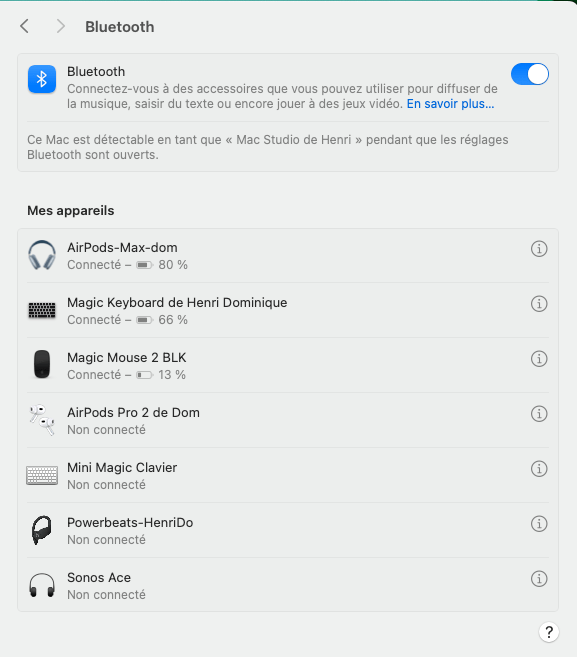
Accédez aux Réglages Système via le menu , puis ouvrez la section Bluetooth.

Vous y verrez la liste complète des appareils déjà jumelés à votre Mac, qu’ils soient connectés ou non.

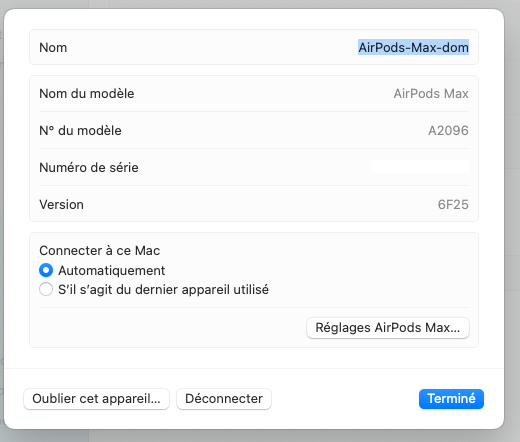
Chaque ligne indique le nom du périphérique, son type (clavier, écouteurs, etc.), et pour certains, le niveau de batterie. Pour afficher des détails supplémentaires (comme le modèle exact ou les options de connexion), cliquez sur l’icône d’information « i ».


2. Renommez vos appareils pour une identification plus claire

Un nom personnalisé permet d’identifier rapidement un appareil. Pour renommer un périphérique :

  • Connectez l’appareil à votre Mac
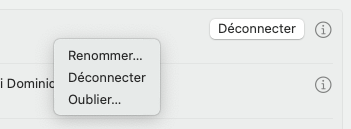
  • Cliquez sur l’icône « i » ou faites un clic droit sur son nom
  • Choisissez Renommer, entrez un nom explicite puis validez

Cela est particulièrement utile si vous utilisez plusieurs claviers, casques ou accessoires similaires dans des environnements différents.

3. Ajustez les options de connexion de chaque appareil

macOS permet de définir le comportement de chaque appareil Bluetooth. Lorsque vous accédez aux options via l’icône « i », vous pouvez :

  • Consulter la version du firmware
  • Définir le mode de connexion automatique
  • Modifier le type d’appareil pour une meilleure reconnaissance

Cela vous permet, par exemple, de faire en sorte que vos écouteurs se connectent automatiquement dès leur allumage, ou au contraire, d’exiger une connexion manuelle pour un appareil moins utilisé.

4. Supprimez ou oubliez les appareils inutilisés

Pour alléger votre liste Bluetooth, vous pouvez :

  • Déconnecter un appareil temporairement via le bouton Déconnecter
  • Le supprimer définitivement via un clic droit > Oublier l’appareil

Une fois oublié, l’appareil devra être jumelé à nouveau pour pouvoir être utilisé.


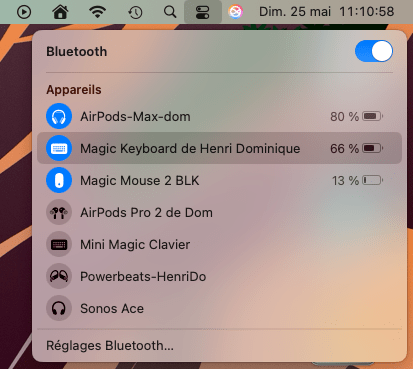
5. Connectez rapidement un appareil Bluetooth depuis la barre de menus

Pour une gestion rapide, cliquez sur l’icône Bluetooth dans la barre de menus. Vous y verrez les appareils disponibles, avec la possibilité de vous y connecter ou de les déconnecter d’un simple clic.

Une fonctionnalité pratique pour basculer rapidement entre un casque et une enceinte, sans passer par les réglages système.


6. Contrôlez vos réseaux Wi-Fi enregistrés

Dans les Réglages > Wi-Fi, vous visualisez les réseaux disponibles ainsi que celui auquel vous êtes actuellement connecté.

Faites défiler vers le bas de la section Wi-Fi, puis cliquez sur Avancé… pour accéder à la liste complète des réseaux connus par votre Mac (et synchronisés avec vos autres appareils Apple).


7. Activez ou désactivez la connexion automatique aux réseaux Wi-Fi

Dans cette liste des réseaux connus, vous pouvez choisir si votre Mac doit se connecter automatiquement à certains réseaux.

Désactiver cette option pour les réseaux publics évite des connexions non sollicitées. Activez-la pour vos réseaux principaux (domicile, bureau) afin de garantir une connexion rapide à l’ouverture de session.


8. Supprimez les réseaux Wi-Fi obsolètes ou suspects

Certains réseaux enregistrés sont inutiles voire problématiques (Wi-Fi d’un hôtel, ancien réseau d’un voisin…). Pour les supprimer :

  • Cliquez sur le bouton « … » à droite du nom du réseau
  • Sélectionnez Oublier ce réseau

Le réseau sera retiré de la mémoire de votre Mac. Répétez l’opération pour nettoyer l’ensemble de votre liste.


9. Accédez à votre adresse IP et aux informations techniques

En cliquant sur Détails à côté du réseau actif dans les réglages Wi-Fi, vous accédez à plusieurs informations techniques :

  • Adresse IP de votre Mac
  • Adresse IP du routeur (souvent 192.168.0.1 ou 192.168.1.1)
  • Serveurs DNS, etc.

Ces éléments sont utiles pour du dépannage, du paramétrage réseau ou l’identification des appareils sur le réseau local.


Note utile : comprendre ce qu’est une adresse MAC

Chaque appareil connecté possède une adresse MAC (Media Access Control). Il ne s’agit pas d’un produit Apple, mais d’un identifiant réseau unique composé de 12 caractères.

Cette adresse vous permet de reconnaître précisément un appareil dans l’interface d’administration de votre box ou routeur. Inutile de la retenir, mais elle peut s’avérer utile en cas de doute sur un équipement connecté.


Conclusion : pourquoi ce ménage est bénéfique

Prendre le temps de faire le tri dans vos connexions Bluetooth et Wi-Fi apporte un double bénéfice.

Sur le plan de la performance, votre Mac établit plus rapidement les connexions utiles et ne s’encombre pas de tentatives de liaisons inutiles.

Sur le plan de la sécurité, vous limitez les risques d’appairage indésirable ou de connexion à un réseau malveillant portant le même nom qu’un ancien réseau enregistré.

En plus, cela vous permet de repérer des appareils inconnus dans votre réseau domestique et, si nécessaire, de renforcer la sécurité de votre Wi-Fi (par exemple, en changeant le mot de passe de votre box).

Bon ménage !

HD Rapin

Réparer les problèmes Wi-Fi sur Mac : Guide rapide

Nous allons aborder une méthode efficace pour résoudre les problèmes de connexion Wi-Fi ou de réseau sur votre Mac. Nous verrons comment réinitialiser les paramètres réseau sur macOS Sequoia (macOS 15). Cette procédure est simple et souvent très efficace pour éliminer les dysfonctionnements mineurs.

Pourquoi réinitialiser les paramètres réseau ?

Il arrive parfois que votre Mac rencontre des difficultés pour se connecter à votre réseau Wi-Fi habituel, ou que vous subissiez des coupures fréquentes. Ces problèmes peuvent être causés par des paramètres réseau corrompus ou des conflits accumulés au fil du temps. Réinitialiser les paramètres réseau permet de repartir sur une base saine, et de résoudre bon nombre de ces soucis.

Comment réinitialiser les paramètres réseau sur macOS Sequoia

Avant de commencer, notez que cette opération supprimera tous vos réseaux Wi-Fi enregistrés, il est donc conseillé de vérifier que vous avez bien les mots de passe nécessaires. Voici la procédure à suivre :

  1. Ouvrir les préférences système : Cliquez sur le logo Apple dans le coin supérieur gauche de votre écran et sélectionnez « Préférences Système ». Ensuite, accédez à « Réseau ».
  2. Désactiver le Wi-Fi : Choisissez « Wi-Fi » dans la barre latérale, puis cliquez sur le bouton pour désactiver le Wi-Fi. Cette étape est importante pour éviter les conflits pendant la réinitialisation.
  3. Supprimer les fichiers de configuration réseau : Maintenant, il est nécessaire de supprimer certains fichiers de configuration.
    • Ouvrez une nouvelle fenêtre du Finder, puis cliquez sur « Aller » dans la barre de menu et sélectionnez « Aller au dossier… ».
    • Entrez le chemin /Bibliothèque/Preferences/SystemConfiguration/ puis appuyez sur Entrée.
  1. Vous verrez plusieurs fichiers, notamment com.apple.airport.preferences.plistNetworkInterfaces.plist, et preferences.plist. Sélectionnez ces fichiers et déplacez-les dans la corbeille. Ces fichiers contiennent les paramètres réseau et les supprimer forcera macOS à les recréer.
  2. Redémarrer votre Mac : Une fois les fichiers supprimés, redémarrez votre Mac. Cela permettra au système de recréer les fichiers de configuration réseau.
  3. Réactiver le Wi-Fi : Retournez dans les préférences système, puis réactivez le Wi-Fi. Reconnectez-vous à votre réseau en entrant le mot de passe.

Après ces étapes, votre connexion devrait être plus stable et fluide. Cette réinitialisation permet de résoudre les petits dysfonctionnements qui peuvent survenir après des mises à jour ou des changements de configuration réseau. Si le problème persiste, il peut être utile de vérifier votre routeur ou de contacter votre fournisseur d’accès à Internet.

N’hésitez pas à laisser un commentaire si cette méthode vous a été utile, ou si vous avez d’autres questions sur macOS Sequoia.

HDR

macOS : Contourner le problème du WiFi et du Portail Captif sur Catalina

Guillaume Gète propose sur son blog une solution à une problème récurrent sur Catalina. Lorsque l’on accède à des réseau Wi-fi en entreprise ou dans des restaurants/cafés, macOS devrait ouvrir une page de connexion ou parfois sont demandés un compte et un mot de passe. Mais voila avec macOS Catalina, cela fonctionne mal. La page du portail « captif » n’apparait pas.

En attendant une mise à jour en provenance d’Apple, voici une moyen de contourner ce problème. Rendez vous sur cette page pour télécharger le correctif : https://blog.gete.net/2019/11/15/corriger-le-probleme-de-connexion-aux-reseaux-wi-fi-avec-portail-captif-sous-de-macos-catalina-10-15/

J’avais une autre solution, plus aléatoire qui consistait à récupérer le portail captif en utilisant une adresse IP dans le browser : http://192.168.1.1 (ou https://192.168.1.1) souvent celle du portail… Cela fonctionnant chez Starbuck ;-).

A lire le papier d’exploration de « Chris » sur sa découverte : https://poweruser.blog/macos-catalina-wifi-issue-captive-portal-broken-45610cc016b5

Vu la longueur du fil sur Reddit sur ce Bug, on n’imagine pas les ingénieurs d’Apple nous laisser sans solution …

HD Rapin

macOS : Réinitialiser les réglages réseau avec le Terminal

Voici la troisième et dernière version. Il s’agit toujours de réinitialiser les réglages réseau de macOS. Cette fois tout se passe dans le Terminal :

Déplacez vous dans le dossier :


$ cd /Library/Preferences/SystemConfiguration/

Effectuez une sauvegarde des fichiers dans une archive ZIP :


$ sudo zip backup.zip \
com.apple.airport.preferences.plist \
com.apple.network.identification.plist \
com.apple.wifi.message-tracer.plist \
NetworkInterfaces.plist preferences.plist

Supprimez définitivement les fichiers :


$ sudo rm com.apple.airport.preferences.plist \
com.apple.network.identification.plist \
com.apple.wifi.message-tracer.plist \
NetworkInterfaces.plist preferences.plist

Vous pouvez aussi supprimer les fichiers une par une.

$ sudo rm com.apple.airport.preferences.plist

Et reproduire cette commande pour les 3 autres fichiers.

Cette opération supprime définitivement les fichiers de configuration du réseau et wifi de macOS. Vous avez le fichier Zip qui contient les fichiers sauvegardés en cas de besoin.

HD Rapin

iOS | #ios : Comment réinitialiser les réglages réseaux ?

Lorsque les problèmes réseaux apparaissent sur iOS (iPhone ou iPad) comme des sites impossibles à contacter, des temps de chargement trop longs ou plus simplement des coupures de réseau. Il se peut que la configuration réseau de votre appareil soit corrompu.

Ce n’est pas la panacée mais réinitialiser les réglages réseaux permet souvent de retrouver un appareil performant sur Internet.

Souvent inconnu, Apple propose un réinitialisation des réglages réseaux qui ne nécessite pas de réinitialiser l’ensemble des réglages de l’iPhone ou iPad. Voici où trouver cette commande :

  1. Ouvrir les réglages iOS
  2. Tapotez sur Réglages
  3. Sélectionnez Réinitialiser (tout en bas de la liste)
  4. Et tapotez sur Réinitialiser les réglages réseaux.

réglages réseau.jpeg

Idéalement redémarrez l’appareil. Occasionnellement des mots de passe seront demandés pour les accès bon ou au Wi-Fi sécuriser.

HDR


macOS : Réinitialiser toutes les préférences Wi-Fi afin de résoudre des problèmes de connexion.

Lorsque le Wi-Fi ne fonctionne pas correctement, il faut procéder par étape. La première consiste à réinitialiser la PRAM et la puce SMC. Ensuite il faut effacer tous les réglages et procéder à la configuration de la connexion Wi-Fi.

Effacer toutes les préférences est parfois la bonne et ultime solution au problème. En effet, il peut arriver qu’un fichier soit corrompu et empêche le bon fonctionnement de la connexion.

Malheureusement Apple ne propose pas de nettoyer les préférences Wi-Fi vous devrez effectuer l’opération à la main :

Tous les fichiers de préférences des panneaux de préférences du système et en particulier ceux du Wi-Fi sont placés dans un dossier dont voici le chemin :

/Library/Preferences/SystemConfiguration/

Le plus simple pour vous y rendre est d’utiliser la combinaison de touches : command + Shift et G (⌘ + ⇧ + G ) et copiez le chemin ci-avant.

Les fans du terminal utiliseront la commande :

$ open /Library/Preferences/SystemConfiguration/

Là vous trouverez les préférences des panneaux de configuration du système. Vous devez supprimer les fichiers suivants :

  1. apple.airport.preferences.plist
  2. NetworkInterfaces.plist
  3. preferences.plist

Seront probablement présents (varie en fonction des versions de macOS)

  1. apple.wifi.message-tracer.plist
  2. apple.network.identification.plist

image-01 (liste des fichiers contenus dans le dossier : SystemConfiguration)

Fermez les préférences système, s’il est ouvert. Supprimez ces fichiers, le mot de passe du compte de session sera nécessaire et vous pourrez ensuite de nouveau configurer correctement la connexion Wi-Fi de votre Mac.

Si cela ne fonctionne toujours pas, réinstallez macOS en démarrant sur la partition de secours et en sélectionnant l’option Réinstaller Mac OS.

Henri Dominique Rapin