Mac mini m4 : La machine la plus excitante depuis de nombreuses années chez Apple.

Le Mac Mini M4 : Une Surprise Inattendue d’Apple

Le Mac Mini M4 d’Apple est bien plus qu’une simple mise à jour. C’est une révolution dans le monde des ordinateurs compacts. Avec son design plus petit que jamais et des performances qui défient les attentes, ce petit appareil est une véritable puissance de calcul. Voici un aperçu de ce qui rend le Mac Mini M4 si spécial.

(Un monde mini : Bambu Lab Mini, DJI « mini » et Mac mini m4)

Design et Puissance plus compact que jamais, mais toujours plus puissant

Le Mac mini M4 est le plus petit Mac mini jamais conçu, avec des dimensions réduites à seulement 12,7 × 12,7 cm. Malgré ce format ultra-compact, il embarque les nouvelles puces M4 et M4 Pro, offrant des performances jusqu’à 1,8 fois plus rapides en CPU et 2,2 fois plus rapides en GPU par rapport au modèle M1. Une évolution impressionnante, d’autant que le prix de base reste inchangé.

Lorsque j’ai reçu mon Mac mini M4, j’ai d’abord cru à une erreur tant l’emballage est compact. Il est plus proche de celui d’une Apple TV que des précédentes générations de Mac mini, et cela surprend ! Mais une fois déballé, on retrouve bien un Mac mini, plus petit, mais toujours aussi performant.

Cette réduction de taille s’accompagne d’un design épuré et moderne, sans compromis sur la puissance. Apple réussit ici un tour de force en proposant un ordinateur toujours aussi polyvalent, mais encore plus discret (pas de ventilateur) et facile à intégrer dans n’importe quel espace de travail (petit ou grand).

Enfin bien équipé !

Le modèle de base du Mac mini est enfin doté de 16 Go de RAM, un minimum aujourd’hui. Il était temps qu’Apple s’en rende compte ! Le stockage évolue également à 256 Go, une capacité confortable pour un usage basique. Cependant, j’ai opté pour un SSD de 512 Go. Apple facture cette mise à niveau 250 €, ce qui reste cher.

Certes, pour ce prix, on peut s’offrir un disque dur externe de 4 To, mais la vitesse n’est pas comparable. Pour des applications gourmandes, comme celles utilisées par ma femme en création 3D, il est préférable d’opter pour cette option.

Toutefois, pour la plupart des utilisateurs, la version de base devrait largement suffire.

La connectique du Mac mini M4 : l’essentiel, mais suffisant

Apple propose une connectique minimaliste sur le Mac mini M4, mais elle répond aux besoins de la majorité des utilisateurs.

Le modèle de base est équipé de deux ports Thunderbolt 4 (USB-C), deux ports USB-A, une prise HDMI, un port Ethernet et une prise jack 3,5 mm pour l’audio. Une configuration qui permet de brancher facilement des périphériques comme un écran externe, un clavier, une souris ou encore un disque dur.

Pour ceux qui ont besoin de plus de connectivité, le modèle Mac mini M4 Pro ajoute deux ports Thunderbolt 4 supplémentaires, portant leur total à quatre. Une option intéressante pour les professionnels ayant plusieurs écrans ou utilisant des périphériques gourmands en bande passante.

Si certains regretteront l’absence d’un lecteur de carte SD ou de davantage de ports USB-C, cette connectique reste adaptée à la plupart des usages courants. Et pour ceux qui en veulent plus, un hub USB-C ou Thunderbolt permettra d’étendre facilement les possibilités.

Une gamme Mac mini M4 équilibrée et polyvalente

Avec le Mac mini M4, Apple propose une gamme simplifiée mais efficace, articulée autour de deux modèles : le Mac mini M4 et le Mac mini M4 Pro. Le modèle d’entrée de gamme, équipé de la puce M4, offre 8 cœurs CPU et 10 cœurs GPU, ce qui en fait une machine ultra-réactive pour la bureautique avancée, la navigation web, le streaming et même des tâches créatives légères comme le montage vidéo ou la retouche photo. 

Son format compact et silencieux, couplé à une consommation énergétique maîtrisée, en fait un choix parfait pour les particuliers comme pour les professionnels à la recherche d’un ordinateur de bureau fiable et accessible. Un gammed e prix comme rarement vu chez Apple : Trois references de base :

Le modèle de base 699 euros : 16 Go, 256 Go de stockage et puce M4 (10 Cœurs CPU et 10 Cœurs GPU

Le milieu de gamme : Le modèle de base 949 euros : 16 Go,512 Go de stockage et puce M4 (10 Cœurs CPU et 10 Cœurs GPU

Et le haut de gamme : au prix de 1199 euros : 24 Go,512 Go de stockage et puce M4 pro (12 Cœurs CPU et 16 Cœurs GPU) et deux ports Thunderbolt.

Pour ceux qui ont besoin de plus de puissance, le Mac mini M4 Pro vient combler l’écart entre le modèle de base et le Mac Studio. Avec son CPU à 10 cœurs et son GPU à 20 cœurs, il s’adresse aux utilisateurs travaillant sur des projets plus exigeants, notamment en montage vidéo 4K/8K, production musicale ou développement. 

Grâce à ses ports supplémentaires et sa mémoire unifiée plus généreuse, il peut facilement devenir une station de travail performante, sans pour autant atteindre le tarif plus élevé d’un Mac Studio. Avec cette gamme bien pensée, Apple s’assure de répondre aux besoins d’un large public, du simple utilisateur aux professionnels exigeants.

Performances en Situations Réelles : Applications créatives et professionnelles : un Mac mini M4 taillé pour la production

Le Mac Mini M4 brille dans diverses tâches exigeantes. Par exemple, il peut gérer des rendus 3D complexes dans Blender en moins d’une heure, ce qui est remarquable pour un modèle de base. De plus, il excelle dans les tâches multitâches, gérant facilement 40 onglets Chrome actifs tout en exécutant d’autres applications en arrière-plan.

Les capacités de jeu du Mac Mini M4 sont également surprenantes. Il peut exécuter des jeux comme « Resident Evil 4 » à des paramètres élevés sans problème et même gérer des titres plus exigeants comme Cyberpunk 2077 via des solutions comme Crossover.

Ma femme utilise sans aucun ralentissement des logiciels de modélisations 3D, des outils d’impression 3D et j’ai pu évaluer le montage vidéo et là encore avec des films tournés en 4K, voir en 360° rien ne résiste à ce Mac, il ne bronche pas et ne chauffe même pas, surprenant.

Montage vidéo : des performances au rendez-vous

Grâce à la puce M4 ou M4 Pro, le Mac mini est capable d’exporter des vidéos 4K en ProRes 4:2:2 en environ une heure, une vitesse remarquable pour un appareil aussi compact. Cette capacité le rend idéal pour les projets de montage vidéo de taille moyenne, que ce soit dans Final Cut Pro, DaVinci Resolve ou Adobe Premiere Pro. Il prend également en charge plusieurs flux vidéo simultanés en HDR et en résolution élevée, rendant le montage fluide et réactif.

Production musicale : un studio d’enregistrement miniature

Les musiciens et producteurs apprécieront également la gestion efficace des sessions d’enregistrement audio dans Logic Pro. Le Mac mini M4 peut gérer de nombreuses pistes simultanément, avec une faible latence et une excellente optimisation des plug-ins et effets en temps réel. Associé à une interface audio externe en USB-C ou Thunderbolt, il devient un excellent centre de production musicale.

Graphisme et 3D : une machine surprenante

Bien que le Mac mini M4 ne soit pas conçu pour la 3D ultra-intensive, il offre des performances honorables dans des logiciels comme Blender, Cinema 4D et Photoshop. Pour des projets de retouche photo, d’illustration vectorielle ou de modélisation légère, il tient parfaitement la route, notamment avec la puce M4 Pro et son GPU amélioré.

Un choix de configuration à ne pas prendre à la légère

Le stockage interne du Mac mini M4 n’est pas remplaçable, ce qui en fait une décision clé à l’achat. Si vous travaillez avec des fichiers volumineux, optez pour un SSD de 512 Go ou 1 To dès le départ. Apple facture cher les options de stockage, mais un disque dur externe en Thunderbolt ou USB-C peut être une alternative efficace pour un budget serré.

Autre point à noter : la compatibilité des claviers. J’ai pu réutiliser mon clavier de Mac mini Intel sans problème, ce qui prouve une bonne compatibilité. Même si les derniers claviers Apple avec connectique USB-C sont réservés aux Mac à puce Apple et ne fonctionneront pas sur des machines Intel. Vous ne devriez donc pas rencontrer d’incompatibilité entre les anciens et nouveaux claviers Apple.

Quand le Mac mini M4 atteint ses limites : faut-il passer au Mac Studio ?

Le Mac mini M4 est un excellent choix pour la plupart des utilisateurs, mais il n’est pas conçu pour les charges de travail les plus lourdes. Si vous travaillez sur des projets de montage vidéo en 8K, du rendement 3D ultra-complexe ou des simulations scientifiques nécessitant une puissance GPU et CPU conséquente, alors le Mac Studio est une bien meilleure option. Avec ses puces M4 Max et M4 Ultra, il offre bien plus de cœurs, une gestion avancée des flux vidéo et la possibilité de connecter plusieurs écrans haute résolution sans aucune concession sur les performances.

Autre limitation : la connectique et l’évolutivité. Si le Mac mini M4 dispose de ports suffisants pour un usage courant, le Mac Studio propose plus de ports Thunderbolt 4, un lecteur de carte SD et une bande passante bien plus élevée pour les périphériques professionnels. De plus, la gestion thermique du Mac Studio permet de maintenir des performances stables même sous des charges lourdes pendant plusieurs heures, là où le Mac mini pourrait commencer à ralentir. Si vous êtes un professionnel de l’image, du son ou de l’animation, ou que vous avez besoin d’un Mac capable de gérer plusieurs tâches gourmandes en simultané, alors le Mac Studio est le choix le plus adapté.

Mais avez-vous vraiment besoin d’un Mac Studio simplement pour naviguer sur Internet ou faire de la bureautique ? À moins d’avoir des besoins très spécifiques, la réponse est non. Le Mac mini M4 offre déjà une puissance impressionnante, largement suffisante pour 99 % des lecteurs de la lettre VVM.

En revanche, si vous avez besoin de plus de performances, le Mac mini M4 Pro, proposé à 1 600 €, pourrait être une alternative bien plus intéressante que le Mac Studio d’entrée de gamme à 2 400 €. À ce prix, vous bénéficiez d’un excellent compromis entre puissance et budget, sans forcément basculer vers une machine plus encombrante et surdimensionnée pour la plupart des usages.

Conclusion : Un concentré de puissance dans un format minimaliste

Le Mac mini M4 est une véritable prouesse d’ingénierie. Il condense puissance, efficacité et polyvalence dans un format incroyablement compact, sans compromis sur les performances. Que vous soyez un monteur vidéo, un musicien, un designer 3D ou simplement un utilisateur exigeant, il offre une expérience fluide et réactive, digne des Mac les plus performants.

Mais ce qui impressionne le plus, c’est cette capacité à se faire oublier. Silencieux, discret et ultra-économe en énergie, il trouve sa place aussi bien sur un bureau minimaliste que derrière un écran, sans jamais gêner. Pourtant, sous cette apparence modeste se cache une machine capable de rivaliser avec des configurations bien plus imposantes, à condition de bien choisir sa configuration dès le départ.

Avec son prix attractif, sa compatibilité avec une large gamme d’accessoires et son écosystème macOS toujours plus optimisé, le Mac mini M4 est un choix évident pour ceux qui veulent une station de travail performante et compacte.

Alors, si vous hésitez encore, sachez que ceux qui ont fait le saut ne le regrettent pas. Ce petit cube a plus d’un tour dans son sac et pourrait bien révolutionner votre façon de travailler et de créer. C’est pour moi, la machine rêvée pour ceux qui veulent un Mac et non un MacBook. Et même il est si petit qu’il passerait inaperçu dans un sac à dos, il ne lui manque que l’écran.

A consommer sans modération.

HDR

Mist : votre outil pour télécharger macOS en DMG, ISO, PKG ou APP

Téléchargez toutes les versions de macOS avec Mist

Vous recherchez un moyen simple et efficace pour télécharger toutes les versions de macOS, y compris la dernière version macOS Sequoia ? L’utilitaire Mist est l’outil idéal pour cela. Cet utilitaire gratuit vous permet de télécharger facilement macOS sous différents formats : DMG, ISO, PKG et APP.

En plus de sa simplicité d’utilisation, Mist propose également des fonctionnalités avancées, comme la possibilité de gérer plusieurs téléchargements simultanément, ce qui vous fait gagner un temps précieux. De plus, l’interface conviviale de l’outil garantit que même les utilisateurs novices peuvent naviguer sans difficulté. Que vous soyez un développeur en quête de la version la plus récente pour vos tests ou un utilisateur standard souhaitant simplement garder son système à jour, Mist répondra à tous vos besoins de manière rapide et sécurisée.

Qu’est-ce que Mist ?

Mist est une application qui simplifie le téléchargement des différents installateurs de macOS. Que vous ayez besoin de macOS Sequoia, Ventura, Monterey ou d’une version plus ancienne, Mist vous permet de les obtenir sans manipulation complexe. Avec Mist, vous pouvez télécharger et convertir les fichiers d’installation automatiquement, sans avoir à utiliser le Terminal.

Avantages de l’utilisation de Mist pour télécharger macOS

  • Formats multiples : Téléchargez macOS en DMG, ISO, PKG ou APP.
  • Compatibilité étendue : Accédez à toutes les versions de macOS, y compris les plus récentes.
  • Simplicité : Pas besoin de commandes Terminal complexes.
  • Gain de temps : Mist automatise le téléchargement et la conversion des fichiers.

Comment télécharger Mist ?

  1. Rendez-vous sur la page GitHub de Mist : Mist sur GitHub.
  1. Téléchargez la version compatible avec votre Mac.
  2. Ouvrez le fichier téléchargé et suivez les instructions pour installer Mist sur votre système.

Utilisation de Mist pour télécharger macOS Sequoia

  1. Lancez Mist : Après l’installation, ouvrez l’application.
  2. Recherchez macOS Sequoia ou un autre système dans l’onglet « Installers ».
  3. Installez l’élément manquant : Si une alerte apparait concernant le « Privileged Helper Tool », installez-le pour continuer.
  1. Téléchargez : Cliquez sur l’icône de téléchargement associée à macOS Sequoia.
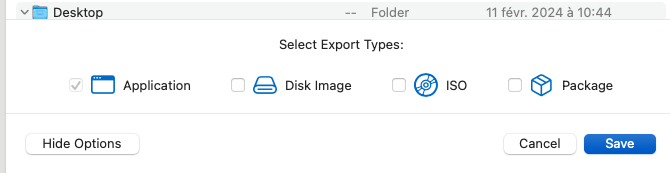
  2. Choisissez le format : Sélectionnez DMG, ISO, PKG ou APP, et le dossier de destination.
  1. Téléchargement et conversion : Patientez pendant que Mist télécharge et convertit les fichiers.

Une fois le téléchargement terminé, vous trouverez les fichiers de macOS Sequoia dans le dossier que vous avez choisi. Ils sont prêts à être utilisés pour une installation ou une mise à jour.

Conseil pratique pour les utilisateurs de Mist

Il est judicieux de conserver toutes les versions de macOS que vous téléchargez, car cela peut s’avérer très utile en cas de problème avec votre système d’exploitation actuel. Personnellement, je les stocke sur un disque dur dédié au format DMG, format utilisé par Apple depuis l’avènement de macOS, ce qui garantit une compatibilité optimale.

Cela permet d’être toujours prêt pour une réinstallation ou une mise à jour sur divers appareils, que vous souhaitiez revenir à une version antérieure pour des raisons de performance ou simplement effectuer un essai de nouvelles fonctionnalités. En ayant ces versions à portée de main, vous gagnez non seulement du temps, mais vous vous assurez également que votre expérience utilisateur reste fluide et sans interruption.

Téléchargez Mist maintenant et simplifiez le téléchargement de macOS !

Henri Dominique Rapin

macOS : Votre Mac a-t-il besoin d’internet pour démarrer ?

Il est légitime de se demander si votre Mac pourra démarrer sans une connexion Internet. Les rumeurs pourraient laisser entendre que ce n’est pas possible, mais en réalité, il peut installer et configurer macOS parfaitement bien sans se connecter à Apple, et les applications et fonctionnalités qui ne dépendent pas d’un réseau fonctionnent également très bien.

Les principales difficultés se posent avec les applications de l’App Store, à l’exception des applications Pages, Numbers et Keynote d’Apple. D’autres applications requièrent une connexion avec votre identifiant Apple, et même les applications gratuites ne se lanceront pas sans cette connexion.

Cependant, si vous prévoyez d’utiliser uniquement des applications provenant d’autres sources qui n’effectuent pas de vérifications de licence en ligne, votre Mac devrait toujours vous offrir la majeure partie de ce que vous souhaitez.

Pour ceux qui recherchent une confidentialité absolue, travailler hors ligne pourrait être une solution, à condition que les applications que vous utilisez ne se connectent pas automatiquement à Internet.

macOS : Activer le mode économie d’énergie sur un MacBook M1 et Intel macOS et augmentez l’autonomie

Depuis macOS Monterey, la gestion de la batterie des MacBook a changé. Une nouvelle fonction a fait son entré dans les options de la batterie le mode : économie d’énergie. Il est comparable à l’option qui est disponible sur iOS.

En activant ce mode, je peux allègrement pousser mon MacBook Air m1 jusqu’à rajouter 5,30 heures d’autonomie. C’est un reflex à prendre, pour lequel, nous utilisateurs de Mac ne sommes pas habitués.

L’icône de la batterie, n’offre pas un sous menu pour activer cette option. Il faut en passer par le panneau de préférence : Batterie. Puis dans la colonne de gauche, sélectionnez l’option : Batterie.

Activer le mode impose de cocher la case : Économie d’énergie. 

En passant sur ce mode, macOS modifie quelques paramètres du système, notamment en réduisant la vitesse du processeur, réduisant la luminosité de l’écran et en désactivant des opérations en tache de fond.

Lorsque l’on active cette fonction, le menu Batterie, fait apparaitre l’information. Mais il n’est la désactivation n’est pas permise dans ce menu. Il en va de même pour Siri qui ne connait pas cette commande. Est-il possible de faire plus simple ?

Utiliser Raccourcis ?

Raccourcis est la nouvelle solution d’automatisation sur Mac. Malheureusement, elle est en retrait si l’on compare avec sa consœur sur iOS. Vous ne trouverez notamment pas la possibilité d’influer sur le mode d’économie d’énergie.

Il existe néanmoins un moyen de créer un Raccourcis, mais il est destiné aux utilisateurs avancés. On utilise pour cela une commande sur le Terminal qui récupère le mode d’énergie :

$ pmset -g|grep "lowpowermode"|tail -c 2

Et suivant le retour de cette commande, si c’est zéro on passe cette commande pour passer en mode economie d’energie :

$ sudo pmset -a lowpowermode 1

Dans le cas contraire (le mode est actif) il est changé par la commande sœur :

$ sudo pmset -a lowpowermode 0

Voici le Raccourcis complet :

Il est possible que Raccourcis vous demande l’autorisation d’exécuter des script Shell, activez cette option sinon vous n’en pourrez pas lancer le Raccourci sur Mac.

Je place ensuite ce Raccourcis dans la barre des menus en activant l’option : Épingler dans la barre des menus.

Dans la barre des menus, le menu Raccourcis !

N’hésitez pas à utiliser ce mode, il augmente significativement l’autonomie des MacBook en particulier pour les m1 qui sont déjà de économes.

Raccourcis partagés, lien à cliquer : https://www.icloud.com/shortcuts/5d02f49848414a5a94c46582319cf768

HD Rapin

macOS : Apple verrouille les volumes systèmes pour votre bien !

Pourquoi verrouiller le volumes système ?

Apple s’évertue à protéger macOS contre les malwares, pour se faire il empêche les modifications du volume System. . Une application ou un utilisateur ne peut pas changer un bit il est immuable (rien ne peut être changé après une installation ou une mise à jour), cela est strictement interdit. Et c’est pour notre confort, la sécurité de macOS est accrue et notre tranquillité d’esprit aussi.

Avant Catalina, Apple s’appuyait sur la protection de l’intégrité du système (SIP) pour verrouiller les modifications des fichiers système. Avec Catalina, Apple est allé plus loin: tous les fichiers système sont placés sur le volume « système », y compris toutes les applications Apple intégrées à macOS. Ce volume système est défini pour être en lecture seule

Le système d’exploitation interdit les modifications. Vos données utilisateur se trouvent sur le volume de données, qui peut être lu et écrit.

Big Sur va encore plus loin pour s’assurer que le système ne peut pas être manipulé. Lors d’une installation ou d’une mise à jour de Big Sur, sur les Mac Intel et Mac m1, le programme d’installation crée un volume système signé en produisant un verrou cryptographique lorsque l’installation est terminée. 

Si le verrou ne peut pas être validé au démarrage, votre Mac ne démarrera pas sous macOS et vous demandera de réinstaller le système d’exploitation.

Quelles applications sont verrouillées?

Le volume système étant immuable, Apple ne peut placer que certaines de ses applications sur ce volume: celles qui ne nécessitent pas de mises à jour régulières. 

Ces applications peuvent être actualisées dans le cadre d’une mise à jour du système, car une mise à jour du système Catalina ou Big Sur a le droit d’apporter des modifications au volume du système, y compris ces applications. La liste des applications verrouillées par le système est raisonnablement longue. 

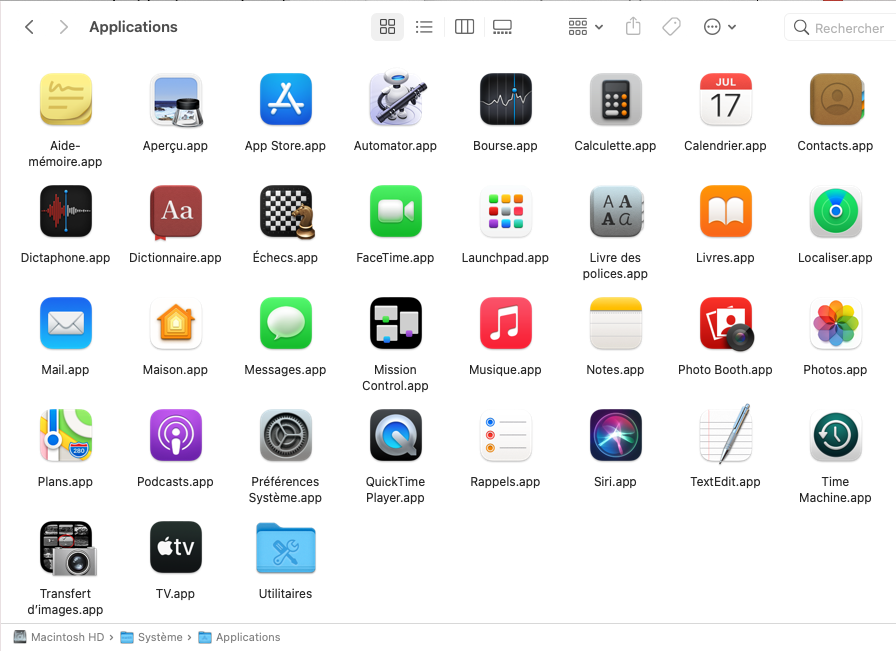
Vous pouvez cependant les trouver dans : « /Systems/Applications « 

Le dossier : System/Applications :

(Notez l’abscence de Safari qui reçoit de nombreuses mises à jour)

Les applications du volume système apparaissent dans le dossier Applications mélangées aux applications de volume de données. Cela fait partie de l’intégration transparente des volumes dans un groupe de volumes utilisé pour macOS. 

(Voir le billet sur la structure des volumes APFS)

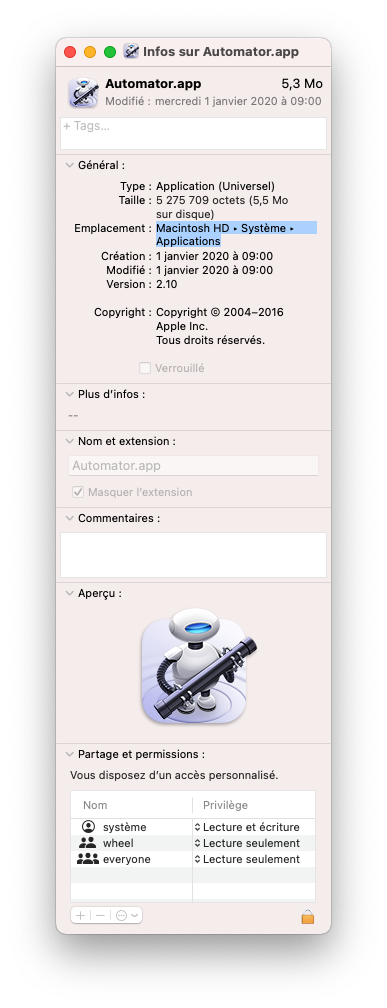
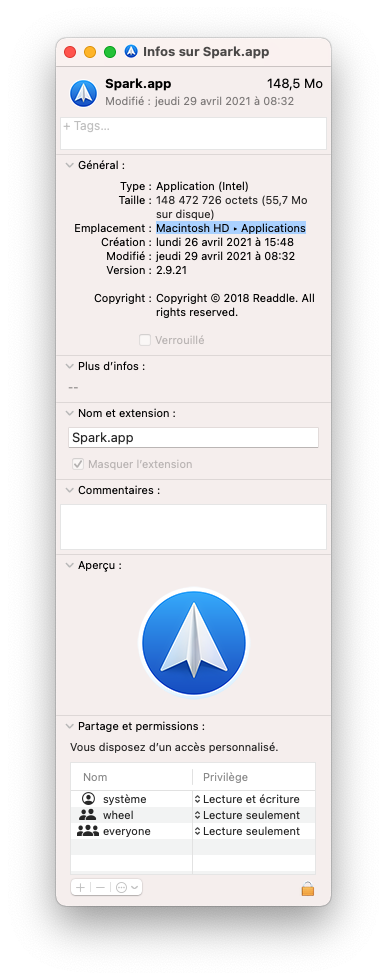
Vous pouvez vérifier l’emplacement de n’importe quelle application en la sélectionnant et en choisissant Fichier > Obtenir des informations

Applications dans Système > Applications :

Application dans Applications :

Le chemin indique le nom du lecteur> Système> Applications comme début du chemin pour les applications du volume système et le nom du lecteur> Applications pour celles qui sont installées sur le volume de données.

Un verrou qui n’est pas sans poser des problèmes

Tous les Mac Intel exécutant Catalina ou version ultérieure (ou tout Mac avec Big Sur) installée ont un volume système immuable, il n’est donc pas nécessaire d’en avoir une copie, car vous ne pouvez pas en changer son contenu quelqu’il soit !. 

Il est également complètement distinct du volume de données, ce qui signifie que vous n’aurez pas de préférence ou d’autres fichiers de paramètres que vous pourriez perdre.

Cloner le Volume Système : C’est compliqué voir impossible

Comme vous pouvez le voir, l’organisation de Big Sur ajoute à la complexité de la réalisation d’une sauvegarde amorçable complète (ou bootable) Ainsi un clonage du disque principale de votre Mac devient difficile. 

Cloner (pour sauvegarder) le volume de Données : c’est possible

Vous pouvez copier n’importe quel fichier ou application placé au sein du volume de données, y compris le volume entier mais pas le volume qui contient le système.

Particularité des Mac M1

Ajoutons que les Mac de la série M ont également une exigence supplémentaire pour une version amorçable (Bootables) du volume de démarrage qui est basée sur le matériel.

Donc si un clone était possible il ne pourrait etre utilisé qu’avec le même modele de Mac m1 que celui qui a servit a réaliser le clone.

Ajoutons qu’un Mac M1 rend un clone bootable encore moins nécessaire, car s’il ne peut pas démarrer à partir de son disque dur (SSD) interne, vous ne pouvez pas non plus le démarrer en externe

Le clonage de disque est devenu compliqué (sur intel et M1) voir inintéressant pour le Mac m1.

Réaliser un clone du volume « données » reste la bonne approche mais une sauvegarde complémentaire avec Time machine ou une autre App est devenu indispensable aux vues de la complexité de la création des volumes bootables.

HD Rapin