macOS : Pourquoi les ventilateurs de mon Mac Intel continuent-ils de fonctionner longtemps après la connexion ?

Après le démarrage de votre Mac Intel, il est possible que les ventilateurs continuent de tourner pendant plusieurs minutes, parfois même bruyamment. Cette activité inhabituelle n’est pas forcément liée à une surchauffe du processeur, mais bien à certains processus internes de macOS. L’un des plus fréquents : le service CGPDFService, qui peut monopoliser une part significative de la CPU.

Spotlight : le coupable habituel

Peu après la connexion, macOS lance Spotlight pour effectuer son entretien de routine. Il reconstruit et met à jour des index invisibles qui permettent de retrouver vos fichiers en fonction de leur contenu.
Ce travail repose notamment sur des processus appelés mdworker, lesquels analysent les fichiers et stockent les informations dans la base de données mds_stores.

L’arrivée du service CGPDFService

Avec l’introduction de macOS Sonoma, Apple a ajouté un composant supplémentaire : le service CGPDFService.
Son rôle est d’extraire le contenu textuel des documents PDF afin de les rendre consultables via Spotlight.
Cette évolution a son intérêt, mais elle présente un inconvénient : lorsqu’un Mac contient un grand nombre de PDF volumineux (parfois des milliers de pages), le service peut travailler intensivement pendant une heure ou plus, ce qui maintient les ventilateurs en activité.

En pratique, cette indexation mobilise le processeur et peut entraîner une consommation notable de ressources.

Comment réduire le bruit des ventilateurs ?

Si le vacarme des ventilateurs devient gênant, plusieurs solutions s’offrent à vous :

1. Désactiver l’indexation des PDF

Vous pouvez empêcher Spotlight d’inclure les PDF dans ses résultats.
Pour cela, allez dans :
 > Réglages système > Siri & Spotlight, puis décochez l’option correspondant aux documents PDF.
⚠️ Inconvénient : cette méthode exclut tous les PDF de la recherche.

2. Exclure seulement certains dossiers

Une approche plus fine consiste à déplacer les PDF volumineux ou inutiles dans un dossier dédié. Ensuite, dans les réglages de Spotlight, utilisez l’onglet Confidentialité pour exclure uniquement ce dossier de l’indexation.
Ainsi, Spotlight continue d’analyser vos autres fichiers sans monopoliser inutilement vos ressources.

Le service CGPDFService illustre bien la logique d’Apple : rendre l’expérience de recherche toujours plus riche et précise. Cependant, sur un Mac Intel, cette fonctionnalité peut rallonger la période d’activité des ventilateurs, surtout si vous stockez beaucoup de PDF.

En ajustant intelligemment les réglages de Spotlight, vous pouvez garder une recherche efficace tout en épargnant votre Mac d’un excès de bruit et de chaleur.

Bonne recherche !

Vous avez une question, une idée ou une remarque ?
Je serai ravi de vous lire !

✉️ henrido@hdrapin.com

HDR

Pourquoi les ventilateurs de mon Mac Intel continuent-ils de fonctionner longtemps après la connexion ?

Après le démarrage de votre Mac Intel, vous avez peut-être remarqué que les ventilateurs continuent de tourner bruyamment pendant de longues minutes. Cette situation est souvent causée par une consommation importante de CPU par plusieurs processus liés au Service CGPDF. Alors, comment y remédier ?

Peu de temps après la connexion, Spotlight effectue généralement une opération de maintenance de routine, qui consiste à construire et maintenir des index cachés facilitant la recherche de fichiers. Cela implique souvent des processus nommés « mdworker » qui extraient des données pour les « mds_stores » afin de créer ces index.

Avec l’arrivée de macOS Sonoma, un nouveau service, le « CGPDFService », a été ajouté. Il est conçu pour extraire le contenu recherchable des documents PDF — une fonctionnalité utile mais parfois gourmande en ressources. Lorsqu’il analyse des fichiers PDF volumineux comportant des milliers de pages, l’activité du service peut être si intense que les ventilateurs continuent de tourner pendant une heure ou plus, provoquant une gêne sonore.

Comment réduire le bruit des ventilateurs ?

Si le bruit devient insupportable, une solution simple consiste à désactiver l’indexation des documents PDF dans les résultats de recherche de Spotlight. Pour ce faire, rendez-vous dans Réglages système > Spotlight et ajustez les options de recherche pour exclure les PDF. Toutefois, cette solution empêchera la recherche de tout document PDF sur votre Mac, ce qui peut ne pas convenir à tout le monde.

(Spotlight dans macOS Sequoia)

Une alternative plus nuancée est de déplacer les fichiers PDF les plus volumineux et potentiellement problématiques dans des dossiers distincts, puis de les exclure spécifiquement de l’indexation en utilisant l’onglet Confidentialité dans les paramètres de Spotlight. De cette manière, vous pouvez réduire l’activité de CGPDFService sans sacrifier complètement la fonctionnalité de recherche pour l’ensemble de vos documents PDF.

Ces ajustements peuvent significativement améliorer la situation en limitant l’usage du CPU, et donc, la nécessité pour les ventilateurs de fonctionner à plein régime. N’hésitez pas à expérimenter ces différentes options pour trouver l’équilibre qui vous convient le mieux entre performance et silence.

Bonne indexation !

HDR

macOS : Suivre la progression d’un trajet aérien


Si l’un de vos proches doit prendre un vol, nul besoin d’aller sur un site Web pour connaitre la position de l’appareil et savoir s’il est à l’heure ou en retard. Cette information est directement disponible dans macOS.

Faites simple apparaitre Spotlight, le moteur de recherche de macOS. Pour cela, le plus simple est d’utiliser les deux touches command + barre d’espace.

Dans la fenêtre, saisissez le numéro du vol.trajet-aerien.png

La carte indique la position de l’avion et son heure d’arrivée. Sympa non ?

Si vous souhaitez en savoir plus sur le vol, Apple propose trois sites qui sont affichés dans la section : SITES WEB :

  • flightradar24.com
  • planefinder.net
  • radarbox24.com

Déplacez le curseur sur l’un d’eux et presser la toucher « entrée ». Le site apparaît avec les informations du Vol :flightradar24.png

Cool ? Il ne manque plus qu’à Apple de reproduire le même fonction pour les colis 😉 ou les transports en commun…

HDR


macOS : Relancer Spotlight et supprimer l’index.

Que faire lorsque Spotlight ne répond plus ?

 Après une migration ou subitement, Spotlight semble lent. Le premier reflexe à avoir est de vérifier dans les préférences de Spotlight qu’un dossier volumineux n’a pas été ajouté.

L’autre approche consiste à supprimer l’index, Spotlight va le recréer. Il faut pour cela saisir la commande suivante :

$ sudo mdutil -E / 

Ou si le problème persiste et avant de réinstaller le système, vous pouvez vous passer de Spotlight, cette commande le désactive.

 $ sudo mdutil –ai off 

L’argument « -i « place Spotlight à On ou Off et « –a » applique le réglage à tous les volumes.

Dom

macOS : Comment limiter l’étendue d’une requête dans spotlight ?

SPOTLIGHTPREFICONS 128X128

Le premier réflexe d’un Unixien serait d’utiliser cette ligne de commande :

$ mdfind mon_texte | grep Mon_Dossier

Le résultat de Spotlight est envoyé vers la commande « grep » qui filtre le contenu aux fichiers placés dans « Mon_Dossier ».

Mais il est possible de faire plus simple:

$ mdfind -onlyin ~/Mon_Dossier "Le texte de la recherche"

L’option  » -onlyin  » limite l’étendue de  la  recherche au contenu du dossier indiqué.

Voici un exemple, vous cherchez uniquement sur le bureau (Desktop en Anglais) les fichiers contenants

« Capture » :

 $ mdfind -onlyin ~/Desktop « Capture":

Hdrapin bash 80×24

(résultat de la commande)  

C’est en particulier intéressant lorsque vous effectuez une recherche dans Automator ou AppleScript, cela permet de limiter le champ de la recherche.   

Henri Dominique Rapin 


Applwe reasonably small Recevez toutes les semaines le résumé des publications : Abonnez-vous à la Newsletter !

Spotlight utilise votre géolocalisation, et Alors !

Spotlight utilise votre géolocalisation !

Icon320x320

Spotlight, le moteur de recherche d’Apple utilise votre géolocalisation pour affiner les suggestions qui vous sont faites. Dès que vous saisissez un mot dans Spotlight, celui-ci envoie sur les serveurs d’Apple plusieurs informations, le texte saisi bien sur mais aussi l’emplacement de votre Mac.

Si cela peut sembler étrange, cette information est importante pour construire la liste des suggestions proposées, à quoi cela sert-il d’avoir les numéros des pizzerias de Nice si vous habitez Bordeaux. Spotlight obtient ses informations du service api.smot.apple.com… qui est sollicité à chaque lancement de spotlight.

Image 01

(le service de suggestion d’Apple est sollicité par Spotlight et Safari, source Debookee)

Avant de désactiver cette fonction, sachez qu’Apple continuera à affiner les suggestions, mais cette fois, l’opérations sera différente : la géolocalisation sera effectuée à partir de l’adresse IP et sera approximative, ensuite l’identifiant envoyé ne sera pas celui de votre machine mais un identifiant « jetable » d’une durée de vie de 15 minutes.

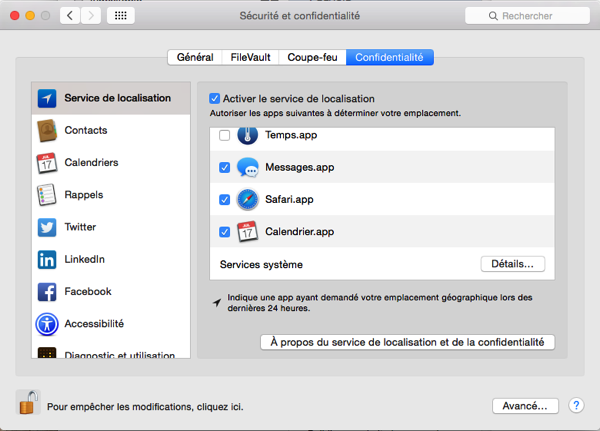
Apple vous laisse le choix : employer une géolocalisation précise (basée sur l’adresse IP) mais associée à l’identifiant de votre Mac ou une opération anonyme et moins précise. Dans tous les cas la communication est chiffrée donc incompréhensible pour ceux qui tenteraient d’intercepter la communication entre votre Mac et les serveurs d’Apple. La désactivation se fait dans le panneau de préférences Sécurité et Confidentialité. Déverrouillez le cadenas en bas à gauche sinon vous ne pourrez pas modifier les paramètres du panneau de préférences.

Image 02

(le panneau de préférences Sécurité et Confidentialité)

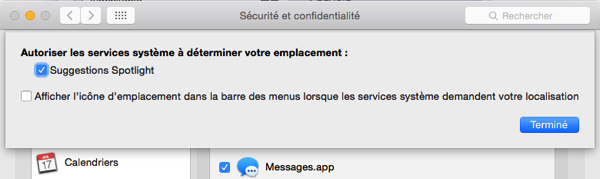
Commencez par cliquer sur Service de localisation dans la colonne de Gauche. Dans la lise des éléments utilisant la Géolocalisation, descendez tout en bas de la liste pour cliquer sur le bouton Détails face à Service Système.

Image 03

(fenêtre de modification des paramètres de Géolocalisation et de Spotloght)

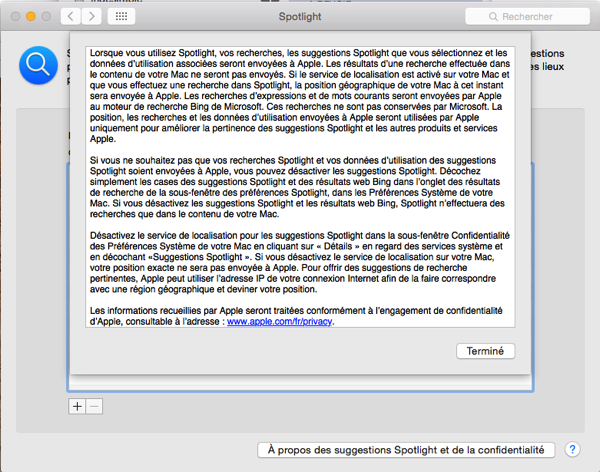
Dans la fenêtre qui apparaît, décochez Suggestion Spotlight. Par contre je vous conseille de cocher la seconde ligne, l’icône de géolocalisation apparaitra dès que le service est sollicité. Si vous avez des doutes, ouvrez le panneau de préférences de Spotlight et cliquez sur le bouton À propos suggestion Spotlight et de la confidentialité, Apple explique tout !

Image 04

(la fenêtre d’explication dans le panneau de préférences Spotlight)

Henri Dominique Rapin

Comment limiter l’étendue d’une requête ?


SPOTLIGHTPREFICONS 128X128

Comment limiter le champ d’une requête ?

Le premier réflexe d’un Unixien serait d’utiliser cette lignde de commande :

$ mdfind mon_texte | grep Mon_Dossier

Le résultat de Spotlight est envoyé vers la commande « grep » qui filtre le contenu aux fichiers placés dans « Mon_Dossier ».

Mais il est possible de faire plus simple :

$ mdfind -onlyin ~/Mon_Dossier « Le texte de la recherche"

l’option  » -onlyin  » limite l’étendue de  la  recherche au contenu du dossier indiqué. Voici un exemple, vous cherchez uniquement sur le bureau (Desktop en Anglais) les fichiers contenants « Capture » :

$ mdfind -onlyin ~/Desktop "Capture"

 
Hdrapin bash 80×24
(résultat de la commande)
 
C’est en particulier intéressant lorsque vous effectuez un recherche dans Automator ou AppleScript, cela permet de limiter le champ de la recherche.
 
 
Henri Dominique Rapin


Comment obtenir la liste des plug-ins de Spotlight ?


SPOTLIGHTPREFICONS 128X128

La commande « mdimport » permet entre autre de lister les « importers » présents dans votre système. Il s’agit des fichiers qui sont utilisées par Spotlight pour identifier les fichiers et les données qu’ils contiennent, ainsi Spotlight saura quelle information indexer.

La commande à utiliser est la suivante :

$ mdimport -L

Vous obtiendrez un liste sur Mavericks :

iMac-de-Henri:~ hdrapin$ mdimport -L

2014-01-01 18:07:14.452 mdimport[53423:507] Paths: id(501) (

    « /Library/Spotlight/iBooksAuthor.mdimporter »,

    « /Library/Spotlight/iWork.mdimporter »,

    « /Library/Spotlight/Microsoft Office.mdimporter »,

    « /System/Library/Spotlight/Application.mdimporter »,

    « /System/Library/Spotlight/Archives.mdimporter »,

    « /System/Library/Spotlight/Audio.mdimporter »,

    « /System/Library/Spotlight/Automator.mdimporter »,

    « /System/Library/Spotlight/Bookmarks.mdimporter »,

    « /System/Library/Spotlight/Chat.mdimporter »,

    « /System/Library/Spotlight/CoreMedia.mdimporter »,

    « /System/Library/Spotlight/Font.mdimporter »,

    « /System/Library/Spotlight/iCal.mdimporter »,

    « /System/Library/Spotlight/Image.mdimporter »,

    « /System/Library/Spotlight/iPhoto.mdimporter »,

    « /System/Library/Spotlight/iPhoto8.mdimporter »,

    « /System/Library/Spotlight/Mail.mdimporter »,

    « /System/Library/Spotlight/MIDI.mdimporter »,

    « /System/Library/Spotlight/Notes.mdimporter »,

    « /System/Library/Spotlight/PDF.mdimporter »,

    « /System/Library/Spotlight/PS.mdimporter »,

    « /System/Library/Spotlight/QuartzComposer.mdimporter »,

    « /System/Library/Spotlight/RichText.mdimporter »,

    « /System/Library/Spotlight/SystemPrefs.mdimporter »,

    « /System/Library/Spotlight/vCard.mdimporter »,

    « /Applications/iBooks Author.app/Contents/Library/Spotlight/iBooksAuthor.mdimporter »,

    « /Applications/Microsoft Office 2011/Microsoft Outlook.app/Contents/Library/Spotlight/Microsoft Outlook.mdimporter »,

    « /Applications/Scapple.app/Contents/Library/Spotlight/ScappleMetaDataImporter.mdimporter »,

    « /Applications/Scrivener.app/Contents/Library/Spotlight/ScrivenerMetaDataImporter.mdimporter »

)

Notez les derniers de la liste, ils sont ajoutés suite à l’installation des applications sur le système comme : Scrivener, Microsoft Outlook etc… Si l’application ne propose pas de descriptif, le fichier ne sera pas correctement indexé, dans ce cas seul le nom du fichier est est utilisé.

Les résultats de l’indexation dépendent essentiellement de la présence ou pas de ces fichiers « mdimporters ».

Henri Dominique Rapin


Comment ré-indexer Spotlight et re-indexer un type de fichier en particulier ?


SPOTLIGHTPREFICONS 128X128

Comment re-indexer un volume complet dans Spotlight ?

Utilisez pour cela l’option  » -E  » avec la commande  » mdutil « , vous avez besoin des droits élevés, d’où la commande  » sudo  » qui nécessitera votre mot de passe.

$ sudo mdutil -E /Volumes/Mon_disque_dur

Comment re-indexer un type de fichier en particulier dans Spotlight  ?

Pour cela il vous faut le type d’Importer, c’est à dire le descripteur de fichiers, dans cet exemple j’utilise le plug-in qui permet d’ajouter les échanges d’ichat à Spotlight.

L’option  » -r  » est requise afin d’indiquer le type d’importer à prendre en compte.

$ mdimport -r /System/Library/Spotlight/Chat.mdimporter

Terminal — bash — 80×24-4.jpg

Henri Dominique Rapin

Comment effectuer une opération pour chaque éléments retournés par Spotlight ?

image.jpg

Effectuer une opération pour chaque éléments retournés par mdfind ?

Placez dans un script shell les lignes suivantes :

Tous les résultats de mdfind (Spotlight) seront copiés vers le dossier « ma_sauvagarde_voiture » :
for i in mdfind voiture
do
cp $i /Volumes/ma_sauvegarde_de_voitures/$i
done
Tous les fichiers retournés par la commande « mdfind » seront copiés dans le dossier « ma_sauvegarde_de_voitures ». Un moyen simple de faire un backup…

Henri Dominique Rapin

Finder :: Comment cacher un fichier à la vue de Spotlight ?

Vous pouvez facilement empêcher le moteur de recherche de Mac OS X d’indexer le contenu d’un dossier, il suffit pour cela d’ajouter le dossier dans la fenêtre du panneau de préférence « Spotlight ». Ouvrez le et regardez dans le second onglet « Confidentialité ». Vous pouvez y placer n’importe quel dossier.

Aucun des fichiers présents dans le dossier sélectionné ne sera affiché dans le résultat d’une recherche.

Image 12

 (l’onglet « Confidentialité » avec un dossier ajouté, celui-ci ne sera pas indéxé)

Mais savez-vous comment empêcher un fichier d’être pris en compte par Spotlight ?

Encore plus simple, placez le dans le dossier « Bibliothèque«  dans votre dossier personnel. Aucun des fichiers présents dans ce dossier n’est indexé.

Depuis Lion, ce dossier n’est plus visible, le plus simple pour y accéder est de presser la touche « alt » tout en ouvrant le menu « Aller », il apparaît dans la liste des destinations possibles.