
L’icône du centre de notifications est depuis Big Sur remplacée par l’Horloge. L’horloge dans la barre des menus est resté sous Monterey, c’est le moyen suggéré par Apple pour accéder aux notifications ou aux widgets. Vous devez cliquer sur l’horloge avec la souris, ce n’est pas le plus simple. Ensuite, un résumé des dernières notifications apparait au dessus des premiers widgets.
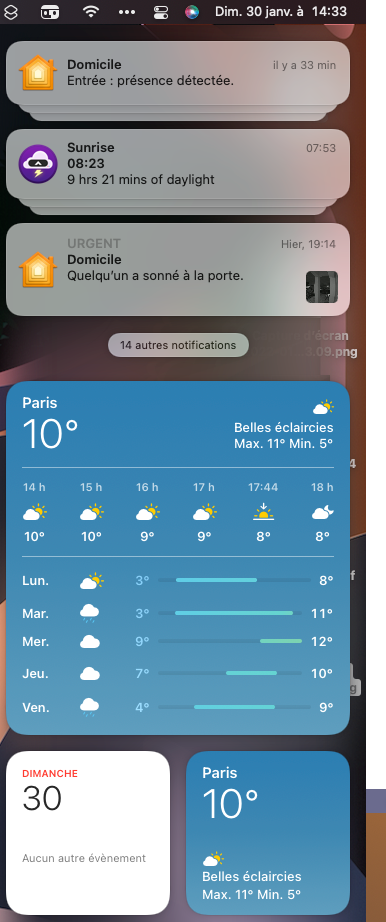
Avantage MacBook et Trackpad :
Sur les ordinateurs portables d’Apple, le trackpad a trouvé une nouvelle fonction, il donne accès aux notifications et Widget. Pour qu’ils apparaissent à la droite de l’écran, faites glisser deux doigts en partant de l’extérieur du trackpad et en les déplaçant vers la gauche.

Ce mouvement en partant de la bordure du Trackpad les fera apparaitre, effectuez un mouvement inverse pour les dissimuler.
La fonction doit être activée dans les préférences TrackPad, dans l’onglet : « Gestes supplémentaires » activez : « Centres de notification ». Apple propose par défaut l’utilisation des deux doigts. Il vous faudra apprendre ce geste car cette option n’est pas parametrable, il est impossible de sélectionner une autre combinaison de doigts.
Créer un raccourcis clavier :
La seconde méthode nécessite de configurer un raccourcis clavier, ainsi avec cette combinaison de touches les derniers notifications apparaitront immédiatement.
- Ouvrez les préférences système de macOS
- Cliquez sur le paneau : Clavier
- Cliquez sur l’onglet : » Raccourcis «
- Sélectionnant l’élément : » Mission Control «
Vous trouverez un raccourci proposé : » Afficher le centre de notification « , cochez le. Ensuite définissez une combinaison de touches, si celle que vous proposez est déjà utilisée, macOS vous alertera.

Voila ! Les notifications sont regroupées par Application, seules trois notifications apparaissent en entête. Cliquez dessus pour en voir la liste et le contenu.
Quelle solution choisir ?
Ma préférence va pour l’utilisation du Trackpad, plus simple et intuitif qu’une combinaison au clavier. Ceci dit, si vous naviguez entre un MacBook et un Mac de bureau, définir la même combinions sur les deux appareils est probablement ce qui sera le plus judicieux.
Notez bien que les notifications sont l’un des éléments qui génère le plus de dé-concentration. Vous devez les limiter, prenez par habitude de ne pas toutes les accepter. Au premier lancement d’une application , macOS demandera si l’application peut utiliser le centre de notification, par défaut refusez ! Soyez parcimonieux, acceptez uniquement les notifications des applications les plus pertinentes.
HD Rapin

 Par défaut toutes les modifications émettent un son lorsqu’elles apparaissent. Il n’est pas possible de supprimer globalement cette alerte sonore (sauf à couper le son de votre Mac), par contre vous pouvez, individuellement, désactiver ce bruit dans la configuration de chaque application en envoyant des notifications.


