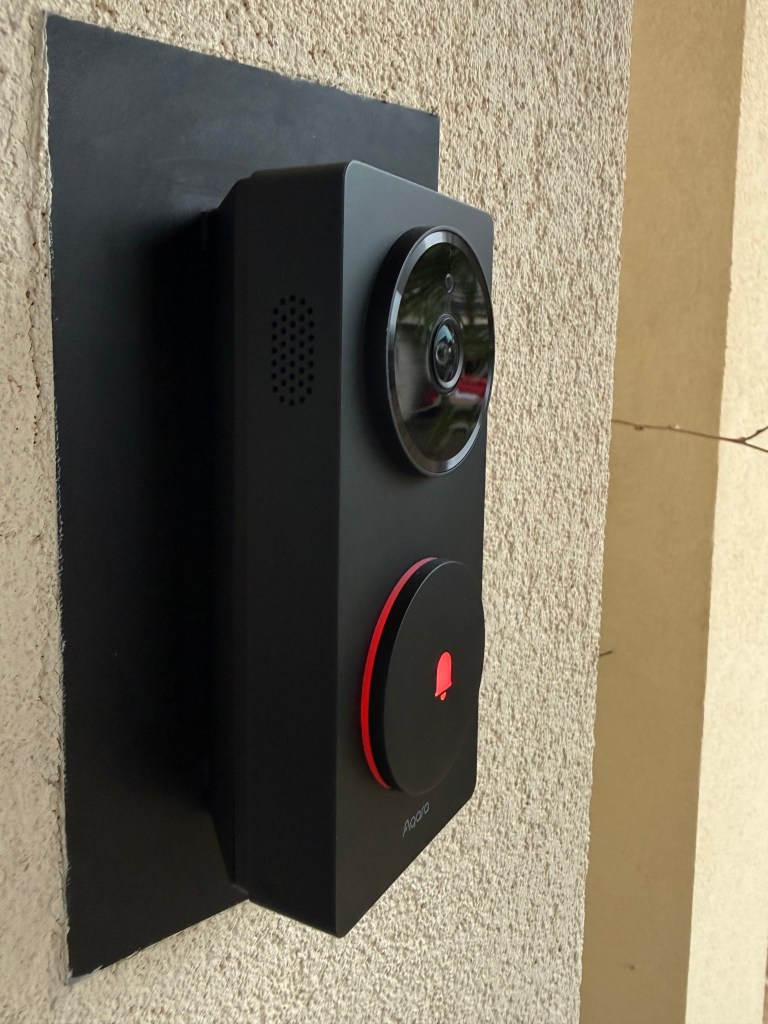
Lorsque j’ai acheté la sonnette Aqara G410, je savais qu’elle s’intégrerait parfaitement dans l’écosystème Apple. Et effectivement, l’intégration dans HomeKit fonctionne remarquablement bien.
Une fois ajoutée dans l’app Maison, les vidéos sont enregistrées dans HomeKit Secure Video. La reconnaissance des visages, des véhicules et des colis est fiable et apporte un vrai confort au quotidien. L’ensemble est stable et cohérent, et de ce point de vue, je suis pleinement satisfait.
Mais comme beaucoup d’utilisateurs (avancés) ;-), je ne me limite pas à une seule plateforme. J’utilise également Home Assistant et Homey Pro pour d’autres usages domotiques, ce qui m’a amené à explorer les différentes méthodes pour intégrer la G410 dans ces environnements.
Intégration via HomeKit : une solution possible mais contraignante
La première approche consiste à passer par HomeKit. C’est une méthode fonctionnelle, mais qui présente une contrainte importante : un appareil ne peut être associé qu’à une seule instance HomeKit à la fois.
Concrètement, pour l’utiliser dans Home Assistant ou Homey Pro via HomeKit, il faut retirer la sonnette de votre configuration HomeKit existante et la remettre en mode appairage. Cela peut être contraignant si vous utilisez déjà intensivement l’écosystème Apple.
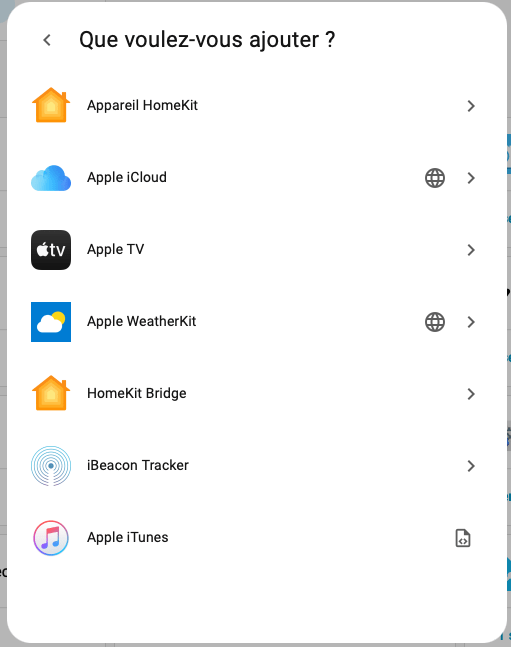
Dans Home Assistant, il faut utiliser l’intégration Apple HomeKit Controller pour ajouter l’appareil.
Dans Homey Pro, il est possible d’installer l’application HomeKit Controller puis d’ajouter la sonnette.
Une autre approche sous Homey consiste à créer un bouton virtuel qui est déclenché via HomeKit lorsque quelqu’un sonne. Cette méthode fonctionne, mais elle reste relativement complexe à mettre en œuvre et peu élégante.
Heureusement, Aqara propose une approche plus moderne.
Intégration via Matter avec Aqara : une approche beaucoup plus prometteuse
La seconde méthode repose sur Matter, et elle préfigure clairement la direction que prend la domotique aujourd’hui. Aqara a pris une longueur d’avance en permettant de partager certains événements via Matter.
Le prérequis est de disposer d’un routeur Matter Aqara. Il peut s’agir de la G410 elle-même ou d’un hub comme l’Aqara Hub M3. C’est cette configuration que j’utilise.
Si votre hub n’est pas encore connecté à vos plateformes, rendez-vous dans la section Matter de l’application Aqara Home, récupérez le code d’appairage et ajoutez l’appareil dans Home Assistant ou Homey.
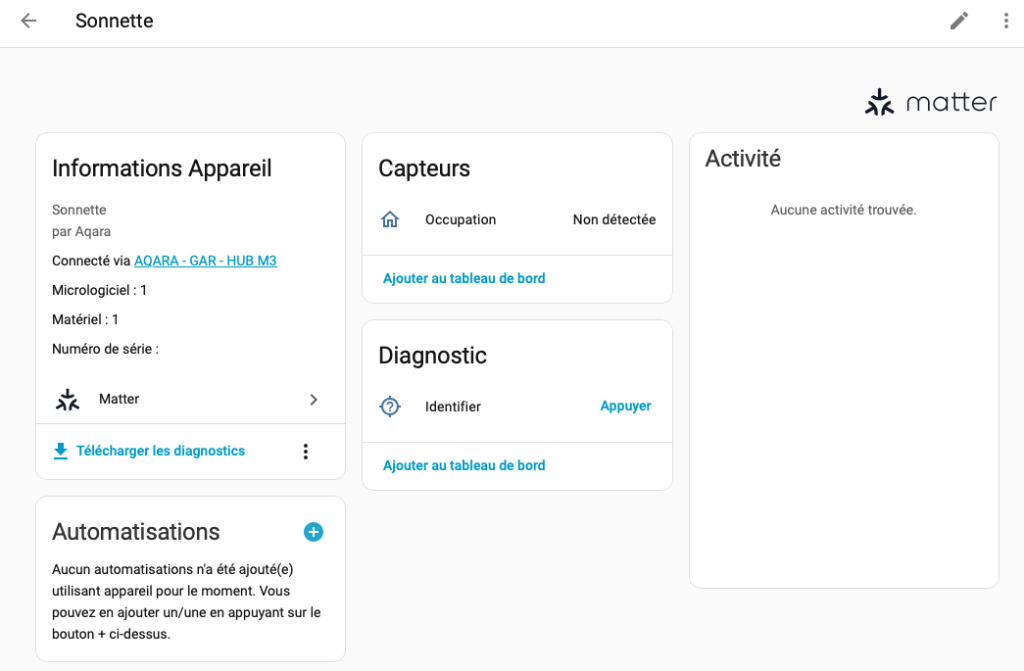
Une fois l’association effectuée, la sonnette n’apparaît généralement pas directement comme une sonnette avec toutes ses fonctions. Elle est plutôt exposée comme un élément Matter générique, sans événements exploitables immédiatement.
La clé consiste donc à partager des automatisations ou ds signaux.
Créer des automatisations et les exposer via Matter
Le principe est de créer des signaux dans Aqara Home, puis de les synchroniser via Matter. Ces signaux apparaîtront ensuite dans Home Assistant ou Homey comme des capteurs exploitables.
Voici la procédure.
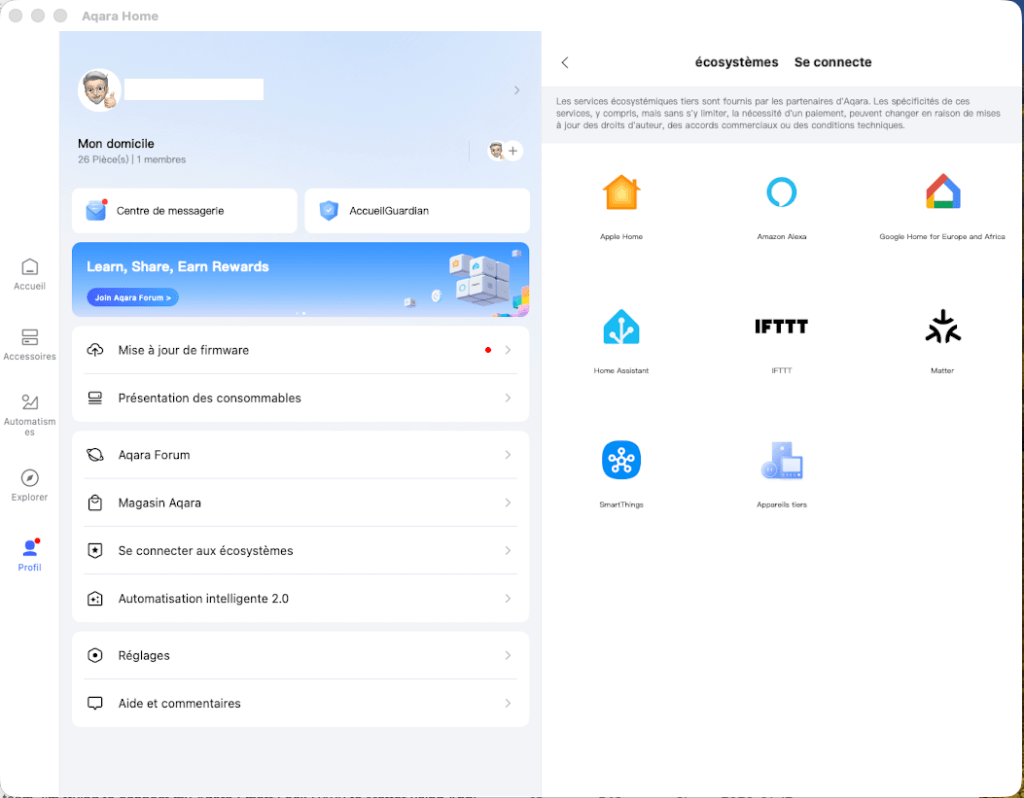
1 – Ouvrez l’application Aqara Home.
2 – Accédez à votre profil.
3 – Sélectionnez « Se connecter aux écosystèmes ».
4 – Ouvrez la section Matter.
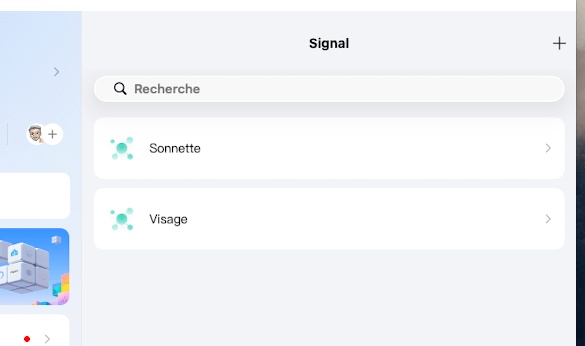
5 – Entrez dans « Synchronisation de la scène et du signal » (fonction expérimentale).
6 – Ouvrez « Gestion du signal ».
7 – Appuyez sur le bouton d’ajout pour créer un signal.
(le votre devrait être vide)
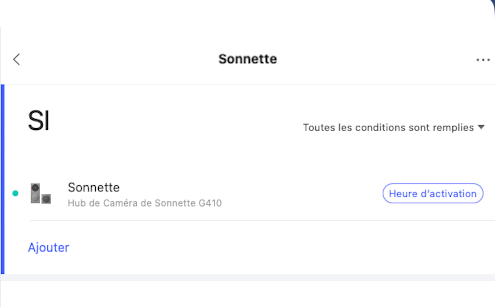
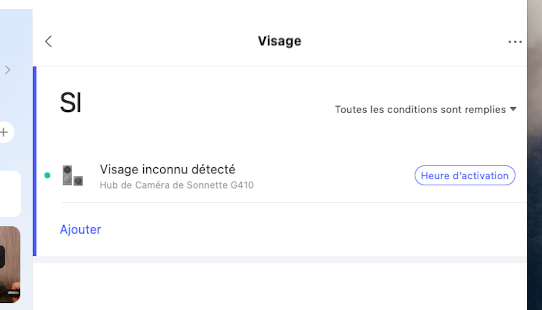
8 – Définissez la condition, par exemple lorsque quelqu’un sonne.
9 – Donnez un nom explicite au signal, comme « Sonnette » ou « Visage détecté ».
10 – Enregistrez.
Dès l’enregistrement, ce signal apparaît généralement dans Home Assistant ou Homey sous forme de détecteur ou de capteur virtuel.
Vous pouvez répéter l’opération pour exposer différents événements, comme la détection de visage ou d’autres alertes.
Dans Home Assistant (section Matter) :
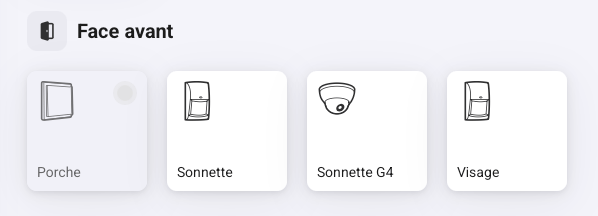
Dans Homey Pro :
Une solution expérimentale mais déjà très utile
Même si cette fonctionnalité est encore marquée comme expérimentale, elle permet déjà d’exploiter efficacement la sonnette Aqara G410 dans des plateformes tierces.
Dans mon installation, j’ai par exemple créé un signal spécifique pour la détection de visage, ce qui me permet de déclencher des scénarios avancés dans mes autres systèmes domotiques.
Je n’ai pas testé cette approche avec Google Home, mais au vu du fonctionnement de Matter, il est probable que des mécanismes similaires soient possibles à mesure que les implémentations évolueront.
Qui n’a jamais imaginé que les lumières d’une pièce s’allument automatiquement dès qu’on y pénètre, que les lampes extérieures s’illuminent au coucher du soleil, ou même que la température d’une pièce s’ajuste en fonction de notre présence ? C’est en quelque sorte le rêve incarné par la maison domotique. Une automatisation qui fait aujourd’hui plus qu’hier sens, notamment avec le coût croissant des énergies.
Apple, loin de rester en retrait, s’engage résolument dans ce domaine et se distingue par son ouverture. La société a adopté avec enthousiasme les normes Thread et Matter, apparaissant ainsi comme l’un des acteurs majeurs dans ce domaine en constante évolution. Des rumeurs circulent également, laissant entendre qu’Apple réserve quelques surprises dans le domaine de la domotique pour l’année 2024.
Tout débute par une subtile distinction :
Il est essentiel de ne pas confondre HomeKit avec l’application Maison. HomeKit représente ce que l’on désigne communément comme un Framework, un ensemble de fonctions dédié à la gestion de la domotique dans l’écosystème Apple.
D’un autre côté, l’application Maison se présente comme une interface semblable à Hue, permettant de piloter HomeKit. Il est important de souligner que Maison n’est pas l’unique application disponible, et dans certains cas, elle peut même être surpassée.
Historiquement, l’application EVE HOME a toujours affiché une longueur d’avance sur Maison, proposant des automatisations qui pourront être plus complexes et fournissant des informations plus détaillées sur les accessoires.
Bref historique de l’évolution de la domotique chez Apple :
2014 : Introduction du Hub HomeKit avec l’application Maison, comprenant le pont HomeKit, le Wi-Fi HomeKit et le Bluetooth HomeKit.
2016 : Lancement de la nouvelle application Maison sur iPad, transformant celui-ci en Hub HomeKit.
2017 : Début du HomePod en tant que Hub HomeKit.
2018 : Déploiement de l’application Maison pour Mac.
2019 : Introduction du service HomeKit pour le Cloud, HomeKit pour les routeurs réseau (abandonné ultérieurement), HomeKit dans les smart TV et utilisation de l’Ultra Wideband pour HomeKit.
2020 : Adoption de la norme Thread dans le HomePod Mini.
2021 : Intégration du Thread dans le nouvel Apple TV 4K de 2è génération avec une adoption plus étendue de Thread HomeKit.
2022 : Adoption de la norme MATTER, transformant l’iPod Mini et l’Apple TV 4K en Hubs/border MATTER, accompagnée d’une nouvelle interface dans l’application Maison.
2023 : Intégration du Thread dans les iPhone Pro 15 et 15 Max et lancement du Nouvel HomePod 2 avec le support de Thread et MATTER.
En observant cette chronologie, il est clair qu’Apple ne cesse d’investir dans la domotique, opérant des améliorations par petites touches, que ce soit par la refonte de l’application Maison, l’évolution de HomeKit, ou encore le lancement de nouveaux matériels. La maison connectée d’Apple est aujourd’hui une réalité, intégrant une multitude de dispositifs qui interagissent harmonieusement pour offrir une expérience utilisateur fluide et intuitive. On peut s’attendre à de nouvelles surprises en 2024, notamment avec l’introduction possible de nouveaux produits et fonctionnalités qui pourraient encore améliorer l’écosystème domotique d’Apple.
Cependant, tout n’est pas parfait. L’incompatibilité de l’écosystème d’Apple avec d’autres plateformes est un point connu, rendant parfois l’expérience d’utilisation frustrante pour les consommateurs. HomeKit n’aime pas les autres protocoles de domotique : Zigbee, ZigWave, Tuya, etc. Cela signifie que de nombreux utilisateurs qui cherchent à intégrer divers appareils provenant de différents fabricants peuvent rencontrer des problèmes de connectivité ou d’intégration. Et ceci même si le standard Matter propose actuellement une certaine interopérabilité, les attentes ne sont pas toujours satisfaites.
Malheureusement, le standard « ouvert » MATTER déçoit en ne tenant pas toutes les promesses annoncées. Bien qu’il soit applaudi pour son potentiel, de nombreux utilisateurs se heurtent à des limitations dans le fonctionnement avec certains dispositifs, ce qui peut réduire l’attrait initial de cette technologie.
Il est indéniable qu’Apple et Google se positionnent en leaders dans le développement d’un nouvel écosystème domotique autour de ce standard naissant, cherchant à établir des normes qui pourraient unifier différentes marques et appareils. Cependant, les fabricants hésitent encore à suivre de plein pied, craignant un manque de compatibilité et un éparpillement de leurs technologies.
Et surtout, une limitation des plus frustrantes apparaît lorsqu’il s’agit de routines « complexes ». Les utilisateurs souhaitent souvent exécuter des scénarios qui impliquent plusieurs appareils et conditions différentes, mais se trouvent souvent limités par la simplicité des options offertes.
Ce que nous allons explorer dans les sections suivantes, c’est comment ces complications peuvent impacter l’expérience utilisateur et quelles solutions pourraient éventuellement être mises en place pour améliorer la flexibilité et la fonctionnalité dans le cadre des routines domotiques.
Pourquoi automatiser sa domotique avec Apple ?
Quelle est la philosophie sous-jacente à l’automatisation d’Apple ?
Bien que la logique d’automatisation puisse sembler simple, elle n’est pas dénuée de sens. Elle se fonde sur deux concepts clés au sein de HomeKit : les « Causes » et les « Effets ». Une cause déclenche un effet.
Prenons un exemple concret : « La nuit tombe » (cause), donc « Allumer l’éclairage extérieur » (effet). Cette logique, basée sur une cause engendrant un effet, s’applique de manière intuitive dans de nombreux scénarios. D’autres exemples concrets :
Il est 8 :00, jouer la radio sur le HomePod.
La température du bureau est de 17°C, ajuster le thermostat à 18°C.
La dernière personne quitte la maison, éteindre toutes les lumières.
Cette logique peut être déployée de manière pour répondre à divers besoins d’automatisation. Et je pense que vous avez maintenant une compréhension claire de son fonctionnement.
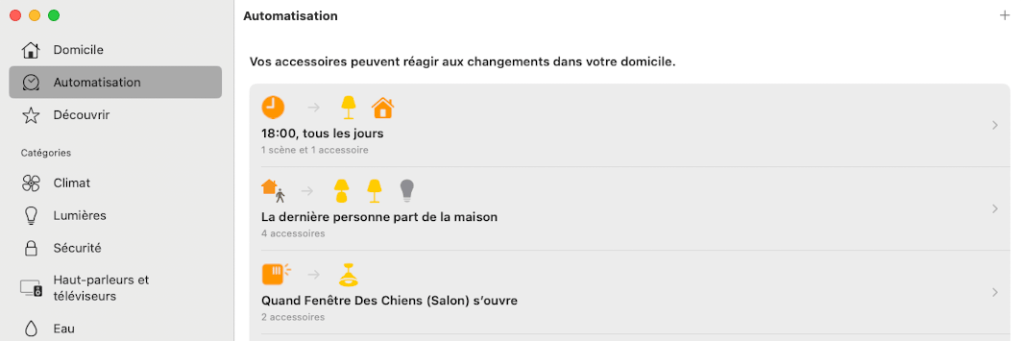
Pour créer une automatisation, rendez-vous dans l’application Maison, accessible sur n’importe quelle plateforme, y compris sur Mac. Dans la colonne de gauche, vous trouverez trois sections : Domicile, Automatisation et Découvrir.
La première section offre une vue des accessoires de votre domicile, la troisième promeut des appareils compatibles HomeKit. La section qui nous intéresse est la seconde. Cliquez dessus, la page de gauche sera vide si vous n’en avez jamais créés. En haut à droite, cliquez sur le bouton « + ».
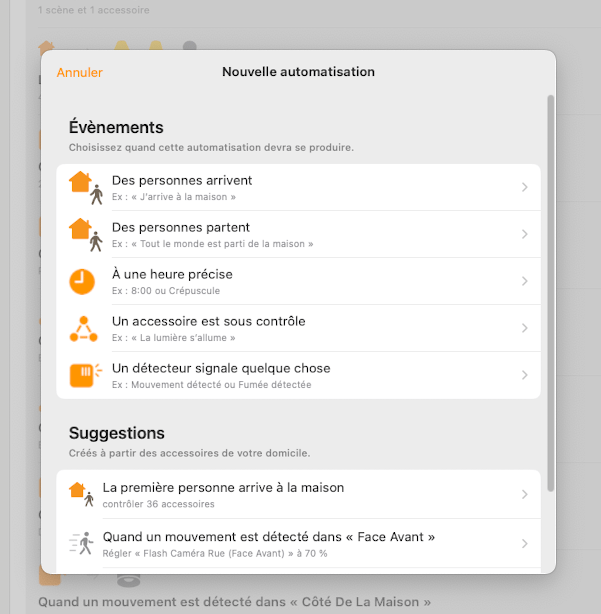
La fenêtre qui apparaît est divisée en deux parties, avec les événements en haut et des suggestions d’automatisations en bas. La section des événements est la plus pertinente, tandis que la partie inférieure vous permet d’explorer les suggestions d’Apple.
La section « Évènements » représente une série de « Causes ». Il y en a 5, chacune accompagnée d’un exemple. Prenons l’exemple où nous voulons que les lumières s’allument à partir de 20:00 dans le salon. Choisissez l’option numéro 3, intitulée « À une heure précise ».
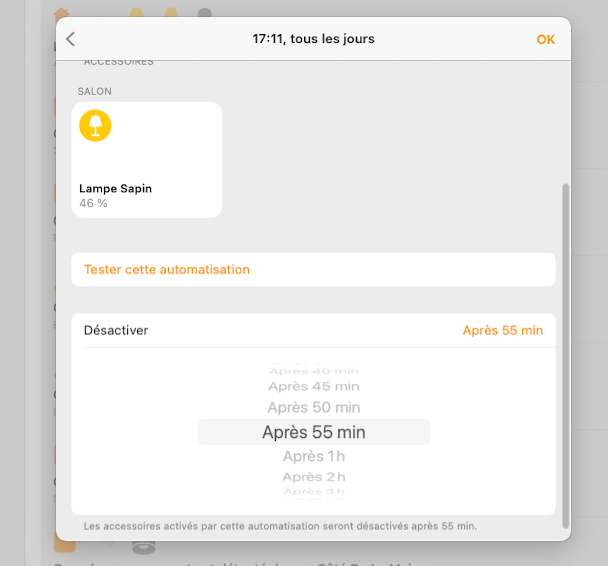
La dernière option est « Désactiver », un élément crucial pour définir la durée de l’automatisation. Cela évite d’oublier d’éteindre la lumière. L’automatisation apparaîtra dans la liste, notant que vous ne pouvez pas choisir son nom. Voilà pour les bases.
N’oubliez pas que ces possibilités dépendront du nombre d’accessoires domotiques dans votre domicile. Mais globalement cette logique devrait répondre aux besoin de nombreux utilisateurs et Apple l’a bien compris en la mettant en avant.
Comment dépasser cette logique ?
En toute honnêteté, je ne vous ai pas révélé toute les possibilités des automatisations. Apple permet en réalité une logique plus élaborée. Prenons l’exemple suivant : Si un mouvement est détecté dans le bureau (La cause) ET que la luminosité est inférieure à 10 lux (la deuxième « cause »), alors allumez la lumière du bureau. Cela doit vous rappeler quelques souvenir avec le capteur Aqara FP2 ?
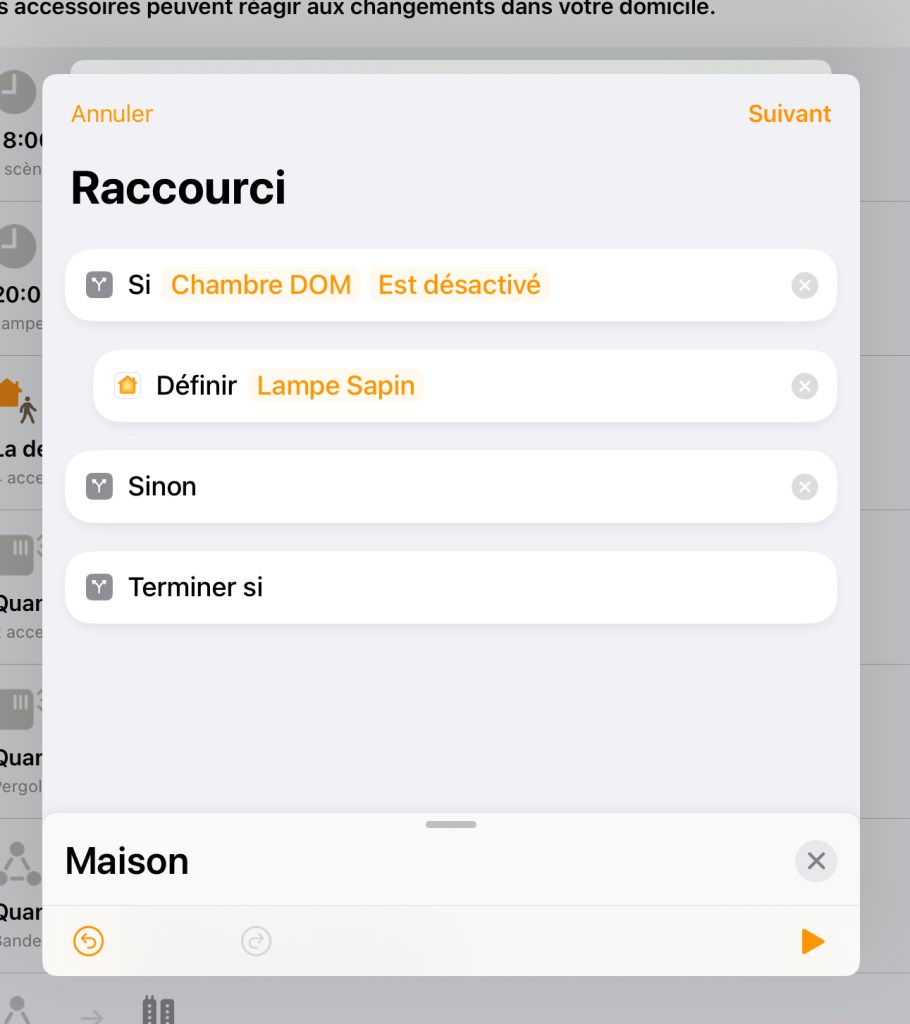
Comme vous le constatez, nous dépassons le simple schéma de cause à effet. Cette option, un méconnue, ne se trouve pas aisément dans l’interface de Maison. Voici comment procéder. Prenons un autre exemple : Il est 20:00 (cause), si le salon est éteint (deuxième cause), alors allumez la chambre (effet).
Créez une nouvelle automatisation, attribuez-lui une cause, par exemple à 20:00 tous les jours. Ensuite (et voici le secret), au lieu de choisir une scène ou une pièce, descendez tout en bas de la liste jusqu’à l’option « Convertir en raccourci ». Eh oui, nous passons par les Raccourcis.
Je dois tempérer vos attentes ici, cette interface est malheureusement buguée sur Mac ! Je ne parviens pas à comprendre comment Apple peut fournir une solution aussi instable sur macOS.
Pour terminer cette démonstration, utilisez un iPhone ou un iPad. En général, vous sélectionnerez la boucle « Si », puis l’appareil à tester, et enfin vous indiquerez l’effet souhaité.
Quelques actions dans Raccourcis disponibles pour les automatisations de Maison.
Je ne vais pas vous le cacher, cela fonctionne, mais principalement pour des opérations encore une fois « simples », et je doute qu’Apple souhaite que nous utilisions cette fonction de manière intensive. En effet, le développement de HomeKit semble se concentrer sur des scénarios d’utilisation de base, laissant les utilisateurs avec l’impression qu’une certaine limpidité est de mise. Il est probable qu’une autre approche soit disponible dans les prochaines versions de HomeKit, ce qui pourrait permettre une personnalisation plus poussée et des automatismes plus sophistiqués.
En attendant, vous savez comment complexifier vos automatisations. Cela peut passer par l’intégration de divers accessoires compatibles ou l’utilisation de logiciels tiers qui offrent des possibilités étendues pour la création de règles et de scénarios. Il existe également des forums et des communautés en ligne où les utilisateurs partagent leurs expériences et astuces, ce qui peut enrichir votre compréhension des fonctionnalités et des limites d’HomeKit.
De mon côté, j’ai opté pour une autre solution en choisissant une box domotique plus conviviale : Homey Pro, du moins pour la création de routines plus « complexes ». Cette option m’a permis d’explorer des paramètres de configuration plus avancés et de relier des appareils hétérogènes de manière plus intuitive. Mais cela, c’est une autre histoire. La domotique est un domaine en constante évolution, et il est fascinant de voir comment les nouvelles technologies et mises à jour influencent notre quotidien.
Un webhook est un moyen de communication permettant à une application ou un script d’envoyer des informations en temps réel à une autre application, sans que cette dernière ait besoin de solliciter constamment des mises à jour. En d’autres termes, un webhook est une requête automatisée permettant à une application de « pousser » des données vers une autre application dès qu’un événement précis se produit.
Un webhook repose sur des requêtes HTTP, ce qui le rend compatible avec de nombreuses plateformes et applications. Par exemple, lorsqu’un événement particulier se produit dans un système de domotique (tel que l’ouverture d’une porte), un webhook peut être déclenché pour initier une action précise, telle que l’allumage des lumières, l’envoi d’une notification ou l’exécution d’un scénario.
Je vous propose un exemple simple qui illustre comment un petit Raccourcis, placé dans un Mac ou dans un iPhone, peut être configuré pour envoyer une information précise à Homey Pro. Cette information, une fois reçue par Homey, sera utilisée de manière efficace pour déclencher une action spécifique ou un script bien défini dans le système de domotique.
Par exemple, vous pourriez programmer votre Raccourcis pour envoyer une notification lorsqu’une certaine condition est remplie, comme le lever du soleil ou l’arrivée d’un message. Cela permet non seulement d’automatiser des tâches quotidiennes, mais aussi d’améliorer l’interaction entre vos appareils Apple et votre environnement connecté, rendant votre expérience encore plus fluide et intuitive.
Exemple : Créer un Raccourci qui Interroge un Webhook dans Homey Pro
Voyons maintenant comment créer un raccourci avec l’application Raccourcis d’Apple, qui permettra de solliciter un webhook préalablement configuré sur Homey Pro.
Étape 1 : Création d’un Webhook dans Homey Pro
Configuration d’un Flow sur Homey : Connectez-vous à l’interface de Homey Pro.
Création d’un Flow (Scénario) : Créez un nouveau flow qui sera déclenché par l’appel à un webhook.
Dans la section « Quand », choisissez l’option « Un webhook est reçu ».
Donnez un nom unique à ce webhook, par exemple « allumer_lumiere ».
Définir les Actions du Flow : Ajoutez une action, par exemple « Allumer la lumière du salon ».
Étape 2 : Récupération de l’URL du Webhook
Après avoir configuré le flow, vous obtiendrez une URL de webhook que vous utiliserez pour solliciter Homey Pro. Cette URL aura une forme semblable à celle-ci :
Cette URL contient toutes les informations nécessaires pour déclencher le flow sur Homey Pro. Attention, cette URL est unique et doit rester confidentielle, afin d’éviter toute utilisation non autorisée. Notez qu’il n’existe pas de mécanisme de sécurité intégré pour un webhook.
Accès local ou au travers d’internet ?
Il existe deux syntaxes, la première pour utiliser les webhooks localement sur votre propre machine, ce qui permet un développement et un test rapides sans dépendre d’une connexion Internet, et la seconde pour les utiliser avec Internet (Cloud), ce qui facilite l’intégration d’applications à distance et la communication entre différents services en ligne.
Locale avec Homey Pro 2023: http://mon_homey_ip/webhook?event=my_event&tag=my_tag
Étape 3 : Création d’un Raccourci sur iPhone pour Interroger le Webhook
Ouvrir l’Application Raccourcis : Lancez l’application Raccourcis sur votre iPhone ou iPad.
Créer un Nouveau Raccourci :
Appuyez sur le bouton « + » pour créer un nouveau raccourci.
Ajouter l’Action HTTP :
Dans le moteur de recherche des actions, saisissez « URL » et choisissez l’option « Obtenir le contenu de l’URL ».
Collez l’URL du webhook Homey que vous avez récupérée précédemment. Attention, vous devez vous arrêter à /my_events?. Le reste de l’URL sera construit grâce au corps de la requête.
Dans la section « Méthode », optez pour « POST », ce qui correspond à une commande permettant d’envoyer des informations vers le webhook.
Ensuite, dans la section « Corps de la requête », cliquez sur le « + » pour ajouter une ligne. Sur la gauche, saisissez le mot « tag » et sur la droite, entrez la valeur que vous souhaitez passer à l’URL du webhook.
Personnaliser le Raccourci :
Donnez un nom à votre raccourci, par exemple « Allumer Lumière Salon ».
Vous pouvez également ajouter ce raccourci à l’écran d’accueil, le déclencher avec Siri, ou l’associer à une automatisation.
Étape 4 : Tester le Raccourci
Désormais, vous pouvez exécuter ce raccourci directement depuis l’application Raccourcis ou via Siri. Une fois activé, votre Homey Pro recevra la requête via le webhook et le flow configuré (dans notre exemple, l’allumage de la lumière du salon) s’exécutera.
Étape 5 : Construire la Logique dans Homey Pro
Dans Homey Pro, il est crucial de prendre en compte les différentes valeurs que le webhook peut recevoir. Par exemple, le webhook peut envoyer un tag tel que « allumer_le_salon » ou « eteindre_le_salon ».
Il est donc nécessaire d’analyser le contenu du tag et d’exécuter les actions ou flows appropriés en fonction de ce dernier. Pour cela, vous utiliserez une carte logique dans la section « Et ». Vous pouvez ainsi indiquer : lorsque le tag est exactement égal à « allumer_le_salon », alors exécuter le flow « allumer le salon ».
Ce principe permet de construire des automatisations sophistiquées, adaptées à différents scénarios d’usage dans votre installation domotique.
Point d’attention sur la Sécurité de l’URL de Webhook au travers d’Internet
Vous ne pouvez disposer que d’une seule URL de webhook. Si celle-ci est partagée publiquement, il ne sera pas possible de la régénérer. L’URL est constituée de l’ID de votre Home, que vous trouverez dans la section « Cloud » du menu « Général ».
Cet identifiant est unique et ne peut pas être réinitialisé. Vous ne devez en aucun cas partager cet identifiant, car une fois exposé, il pourrait permettre un accès non autorisé à vos automatisations. Assurez-vous de protéger cette information pour préserver l’intégrité de votre installation domotique.
Accessibilité des Webhooks avec Homey Pro localement et au travers d’internet :
Notez également que le service de webhook est disponible avec Homey Pro, et que l’URL est accessible aussi bien lorsque vous êtes à domicile qu’à l’extérieur. Cela offre une grande flexibilité pour contrôler vos appareils depuis n’importe où.
À titre de comparaison, sur Home Assistant, cette fonctionnalité n’est disponible qu’en souscrivant à l’abonnement « Nabu Casa », ce qui signifie que Homey Pro offre un accès plus direct et intégré, sans coût supplémentaire pour la fonctionnalité de webhook.
Un webhook est un moyen simple et efficace de permettre la communication entre différents systèmes de façon automatisée. En utilisant Homey Pro et l’application Raccourcis, il est possible de créer des automatisations intégrées entre l’écosystème Apple et votre système de domotique, facilitant ainsi les interactions entre vos appareils.
Vous pouvez étendre ces automatisations pour répondre à divers besoins de votre quotidien. C’est un bon moyen pour envoyer des informations nettes les deux écosystèmes, et le résultat est tres bon.
Je l’utilise en particulier entre mon NAS Synology et Homey. Même s’il existe une très bonne application dans le Store Homey, je remonte certaines informations et alertes par ce biais dans Homey Pro, ce qui me permet de lancer des automatisations spécifiques.
N’hésitez pas à me faire savoir si vous souhaitez des précisions sur certaines étapes ou des conseils pour d’autres scénarios.
Vous la savez maintenant, l’application Raccourcis d’Apple est l’Automator d’iOS. Il se dit qu’elle arrivera sur Mac à l’automne. C’est le bon moment de l’essayer sur votre iPhone ou iPad. Nous vous proposons de créer en quelques tapotements un workflow capable de décompresser un fichier Zip.
Commencez par télécharger l’application Raccourcis sur votre appareil, elle est gratuite. Ensuite Ouvrez là !
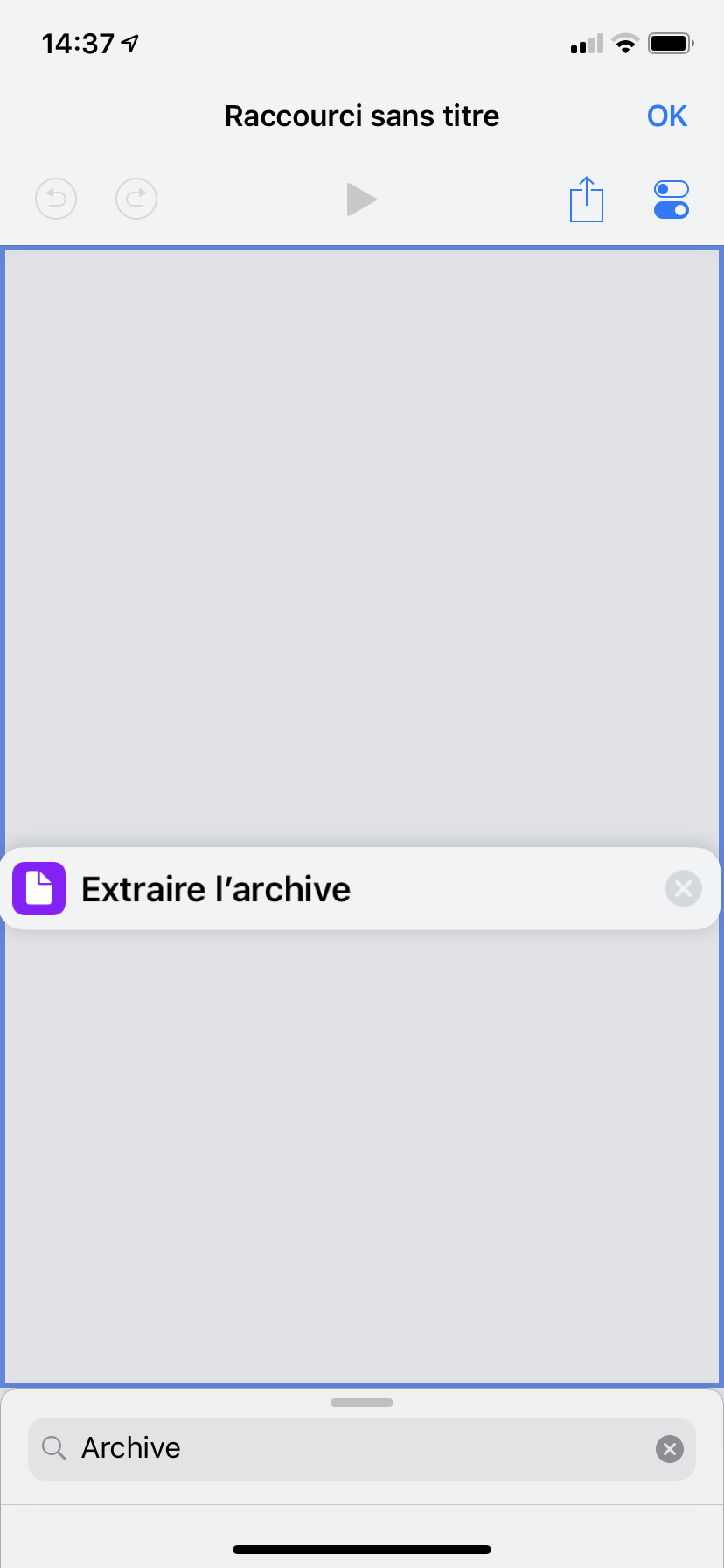
Pour créer un nouveau Workflow, tapotez sur le plus en haut de la fenêtre. Le nouveau Workflow apparait, en bas de la fenêtre vous trouverez une zone de recherche.
Tapez le mot : Archive, cela permet de filtrer dans la nombreuse liste d’actions celles qui sont liées à la gestion des archives.
Glissez/déposez l’action dans la zone supérieure.
Après avoir décompressé l’archive, nous allons maintenant traiter l’enregistrement des fichiers. Toujours dans la zone de recherche, tapez : Fichier.
La liste des actions est plus longue, repérez : Enregistrer le fichier et glissez/déposez le sur la zone de travail.
Deux options sont disponibles, l’emplacement du stockage des fichiers : iCloud ou Dropbox. Le bouton vert, lui indique que l’utilisateur devra indiquer l’emplacement d’enregistrement.
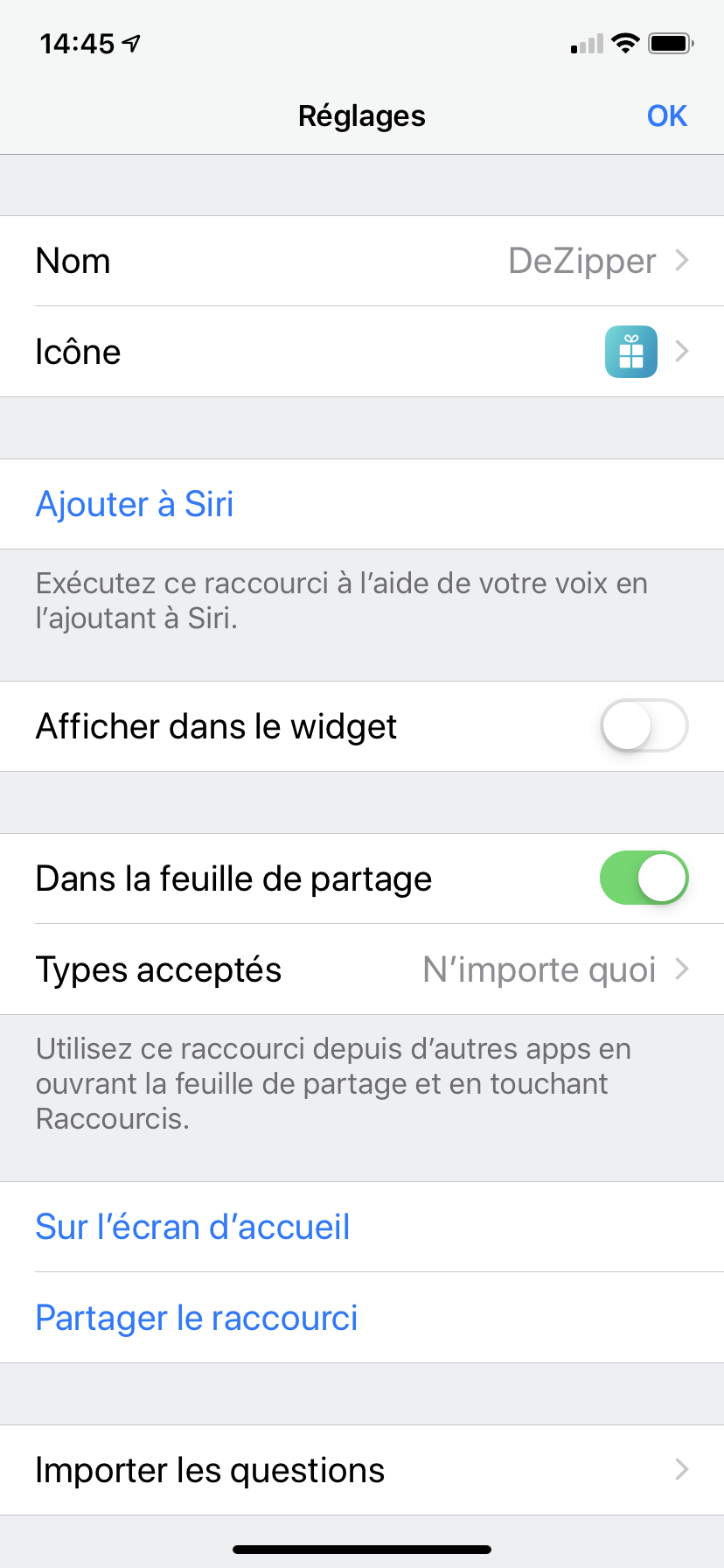
Voilà le workflow est terminé. Passez maintenant dans la zone de réglages. L’icône en dessous de « Ok » en haut à droite.
Donnez un nom à votre processus/Workflow, choisissez une icône et une couleur. Le plus important est de cliquer sur le bouton : Dans la feuille de partage.
Cliquez sur Ok et sélectionnez un fichier. Le plus simple est d’explorer vos fichiers grâce à l’application Fichiers. Une fois sélectionnée, dans le menu partage optez pour : Raccourcis et ensuite votre Workflow.
Une variante que je vous conseille fortement de créer, est de placer à la fin du Workflow non pas l’enregistrement d’un fichier mais l’envoi d’un message. Car c’est plus souvent le cas, dès que l’on souhaite envoyer un ou plusieurs fichiers, il est préférable de compresser les pièces jointes dans un fichier Zip.
CARROT⁵ est une application pleine d’humour qui fournit les prévisions météorologiques. Son interface style BD et des textes décalés en ont fait un best-seller sur l’iTunes Store.
Un seul point négatif, l’interface est en Anglais et l’app ne parle que cette langue.
Comme beaucoup d’App de météo, CARROT⁵ se fournit en données du site Weather Underground, un service plus ou moins gratuit de prévision météorologique.
Néanmoins CARROT est une des rares app à proposer une alternative : Dark Sky : https://darksky.net/. Vous pourrez repasser sur Wetaher Underground dans les réglages de l’application.
Pour vous donner une idée des prévisions, voici une URL donnant accès aux prévisions en France : https://darksky.net/forecast/48.889,2.243/us12/fr. Les prévisions sont disponibles en Anglais (en) ou en Français (ajoutez /fr) à la fin de l’URL.
J’aimerais un jour trouver une application qui puisse me permettre de comparer les prévisions entre plusieurs sources, nous pourrions être surpris 😱
Petite Astuce :
Lorsque vous lancez CARROT⁵, l’application annonce à haute voix la météo ! Dans certaines conditions cela peut être ennuyant.
Cette fonction se désactive dans les réglages de l’application dans les préférences iOS puis en cliquant sur CARROT⁵.
-> Là, désactivez l’option : Diable voice
Les suggestions Siri et CARROT⁵ :
La dernière mise à jour de CARROT⁵ intègre les suggestions Siri. Tout n’est pas parfait mais globalement, elles fonctionnent très bien. Pour le moment seule la météo du lieu où se trouve l’iPhone est accessible avec les Raccourcis Siri.
Le développeur travaille sur la possibilité de fournir la météo d’un emplacement fourni en entrée dans un processus créé dans l’application Raccourcis.
En théorie, Si Siri fonctionne correctement, il détectera la fréquence de vos accès à l’application et sera en mesure de vous proposer à une une précise la météo de CARROT⁵. C’est là tout l’avantage de l’intelligence (IA) dans Siri.
Créer un processus avec CARROT⁵ :
Fort de l’intégration de Siri Raccourcis, je vous propose un petit processus pour obtenir en français la météo et l’écouter sur votre HomePod : Ce sera l’occasion de découvrir l’action : « Traduire » qui utilise les services de Microsoft.
Pour construire ce processus, c’est très simple : nous aurons besoin de quatre actions, comme ceci :
Placez ces deux actions en entête du processus. Grâce à ce couple d’actions, la météo (en Anglais) est placée dans le presse-papiers.
L’action suivante récupère le contenu du presse-papiers et le passe à une action de traduction.
Une fois la traduction terminée, le texte est lu !
Voila à quoi ressemble le processus :
Deux remarques :
Première : vous l’avez probablement remarqué, j’ai sélectionné les langues d’origine et celle de destination. En laissant Siri détecter la langue (ce qu’il faut très bien) vous perdrez quelques micro secondes si précieuses.
Deuxième remarque : j’ai choisi de faire « lire » le texte traduit pour une sortie sur le haut-parleur de l’iPhone ou dans le HomePod.
Il y a une alternative. Remplacez cette action par : « afficher le résultat« . Cette action a un gros avantage. Si le processus est exécuté sur iPhone (ou iPad) le résultat est affiché. Et si le processus est exécuté sur HomePod, le texte sera lu.
C’est l’une des rares actions qui s’adapte au contexte de l’exécution du processus.
Il ne reste plus qu’a créé un raccourcis Sir et lancer la commande !
Vous remarquerez que certains mots ne sont pas traduits, ce sont souvent des noms (meatballs par exemple) qui font partie de l’humour de l’application. Néanmoins le résultat de la traduction est bon ! Et le texte compréhensible même énoncé par Siri sur un HomePod.
Je commence ici une nouvelle sur Raccourcis, cet utilitaire proposé par Apple va progressivement remplacer Workflow. J’ai fait quelques billets sur ce génial outil d’automatisation.
Raccourcis est disponible en béta sur iOS 11 et iOS 12. Il n’est pas terminé et chaque nouvelle version apporte son lot de nouveautés.
Dans la dernière, il est possible d’automatiser des actions HomeKit. Mais attention cette implémentation est alambiquée et mérite une meilleure approche.
Pour commencer, vous ne trouverez aucune fonction HomeKit dans Raccourcis. Vous devrez les chercher dans les raccourcis de Siri.
Les Raccourcis Siri :
(Uniquement disponible sur iOS 12)
Là encore, une petite explication est nécessaire. Les suggestions Siri sont disponibles dans les réglages d’iOS puis dans la section Siri et Recherche.
Le principe est simple, sélectionnez une action que vous venez de réaliser (quel que soit le sujet) et ajouter un raccourcis Siri. Par exemple vous venez de lire un site web, il apparaît dans les actions de Safari, sélectionnez-le puis prononcez la commande qui lancera l’action, c’est une très bonne idée !
(iOS 12 uniquement !)
Cela permettra d’étendre les fonctions de Siri de façon individualisée et de rendre l’assistant plus pertinent et pratique. l’idée est brillante et l’implémentation plutôt intelligente.
Ajouter HomeKit au raccourcis Siri
Pour que l’application Raccourcis puisse utiliser des actions HomeKit, celles-ci doivent apparaître dans les raccourcis Siri. Il faut juste qu’elles apparaissent dans les suggestions sans nécessairement devenir un raccourcis Siri.
Ça commence à être compliqué !
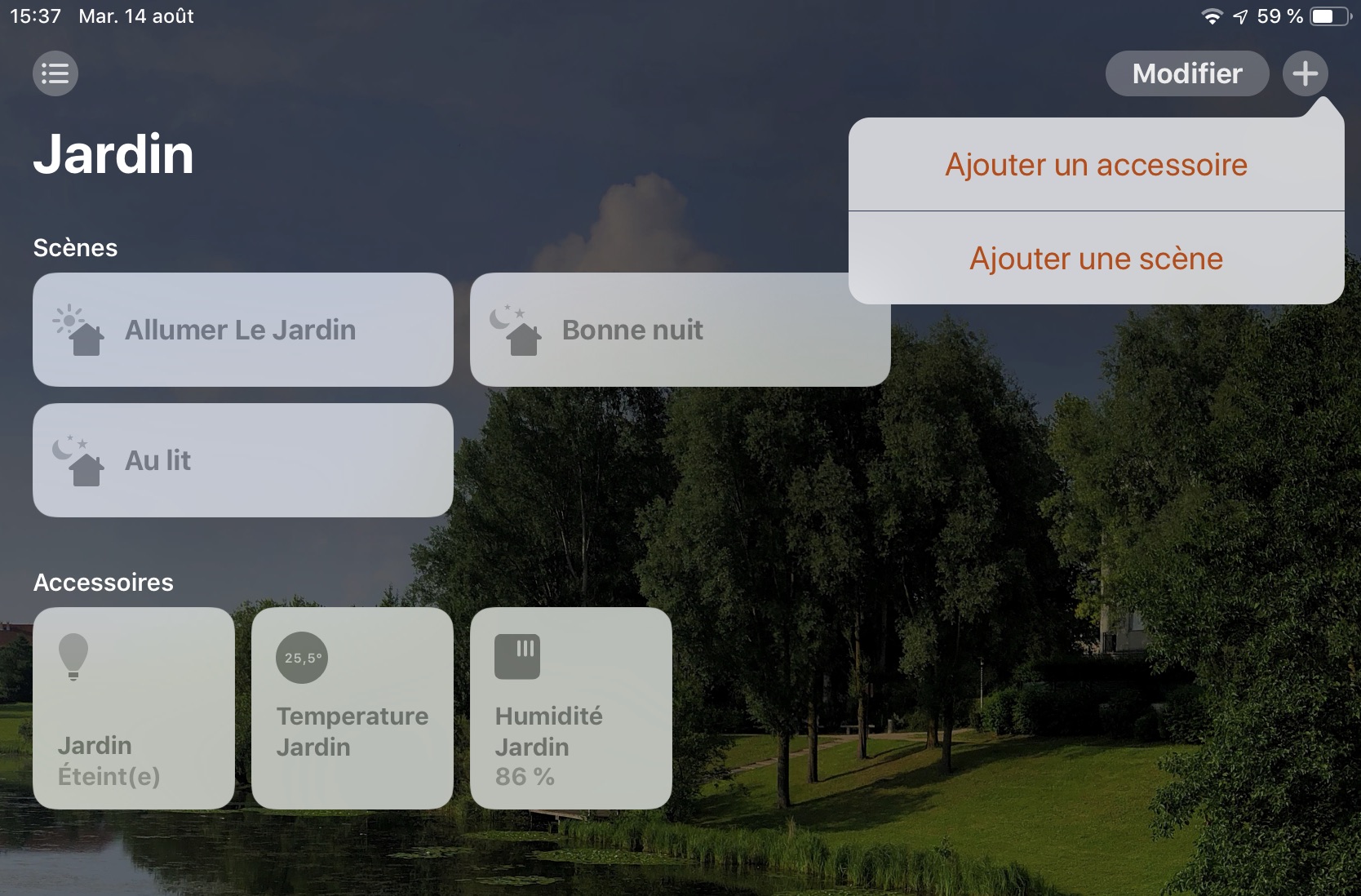
Ouvrez l’application Maison, et tapotez sur une scène (Il y en a par défaut) ce qui l’activera,
Ensuite tapotez une nouvelle fois dessus pour fermer la scène.
(tapotez sur le + pour créer un sucent si besoin)
Pour rappel une scène est une action ou plusieurs actions comme allumer une lampe ou toutes les lumières d’une pièce.
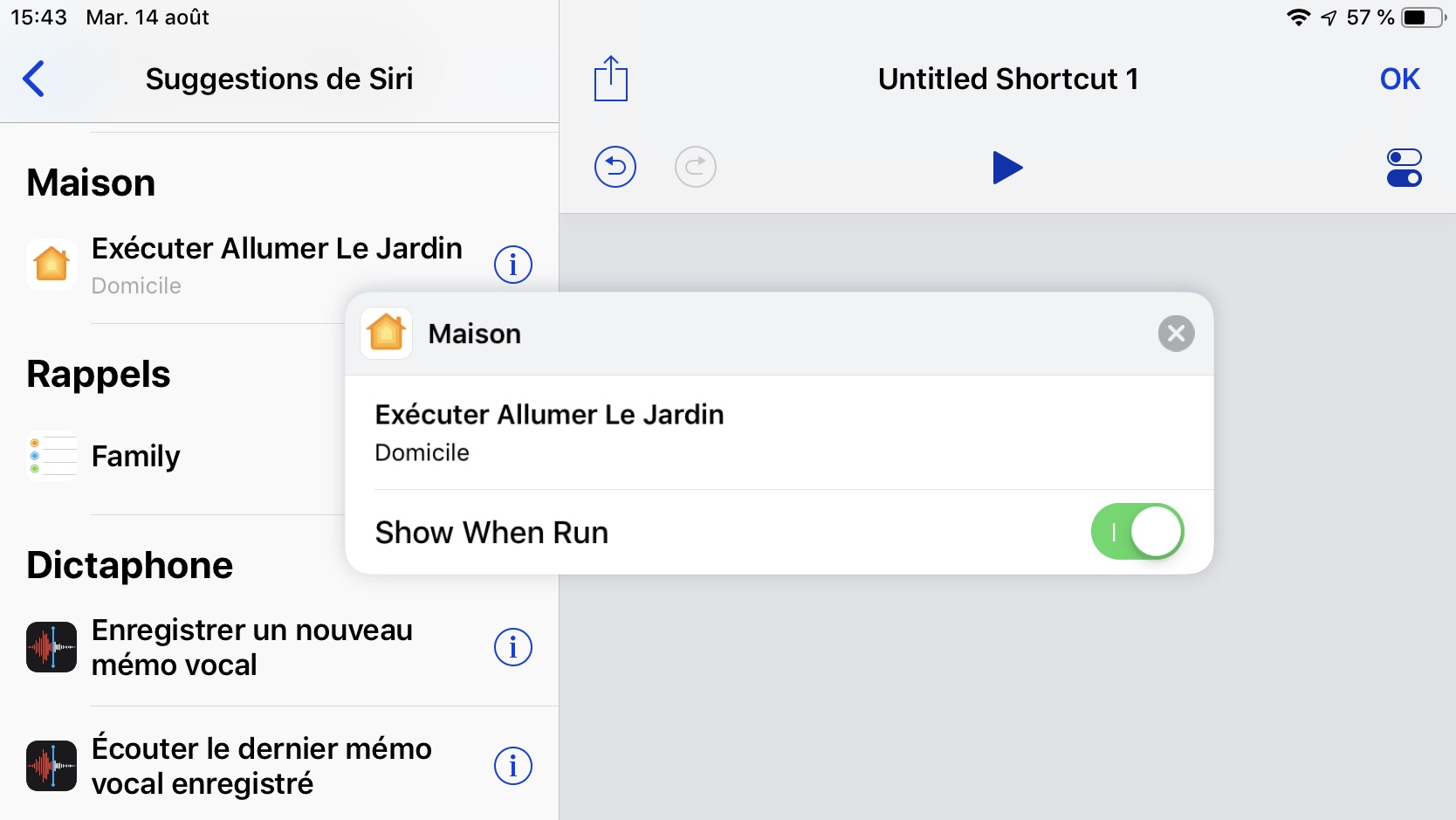
La scène HomeKit devient disponible dans Raccourcis Siri !
Afin de vérifier que l’action que vous venez de faire dans HomeKit est disponible, comme ceci :
Ouvrez les réglages d’iOS
Dans la section » Siri et Recherche «
Tapotez sur : « Plus de raccourcis »et vous devriez trouver cette action parmi les suggestions :
A quoi cela peut-il servir ?
Imaginons que vous souhaitiez créer une ambiance pour écouter de la musique et lire un bon livre.
Vous pouvez créer dans Raccourcis (l’application) un flux en plaçant en entête l’action HomeKit pour allumer la lumière puis ajouter des actions pour lire une playlist spécifique et enfin réduire le niveau sonore et lancer l’application Livres.
Voici à quoi ressemble le flux dans l’application Raccourcis:
Conclusion
Le sujet est parfait, HomeKit est indispensable pour automatiser et pousser Siri dans ses retranchements.
Par contre le fait de devoir activer une scène HomeKit pour la rendre disponible … il y avait plus simple, une action dans l’application Raccourcis pour lancer une scène HomeKit, cela suffirait. Le développement de l’application Raccourcis n’est pas terminé…
Préparez vous à utiliser les Raccourcis Siri et l’app raccourcis les potentiel est illimité…
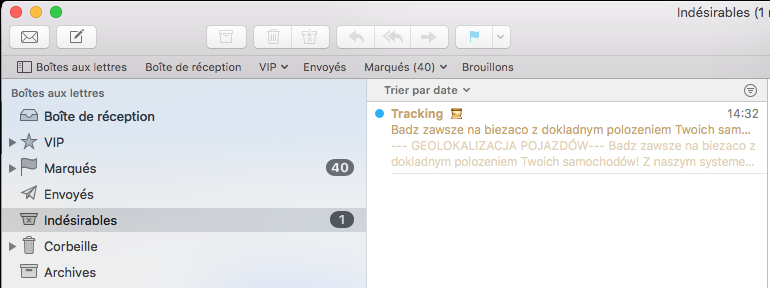
Il arrive parfois que les messages considérés par l’application Mail soient placés dans la boite Messages : Indésirables, sans que le mail soit affublé de l’icône de message indésirable :
Cela s’explique par l’une des deux raisons :
La première : le message est identifié par le serveur de messagerie comme un spam (et non par Mail).
Seconde raison l’inverse, Mail est seul à considérer que ce mail est douteux.
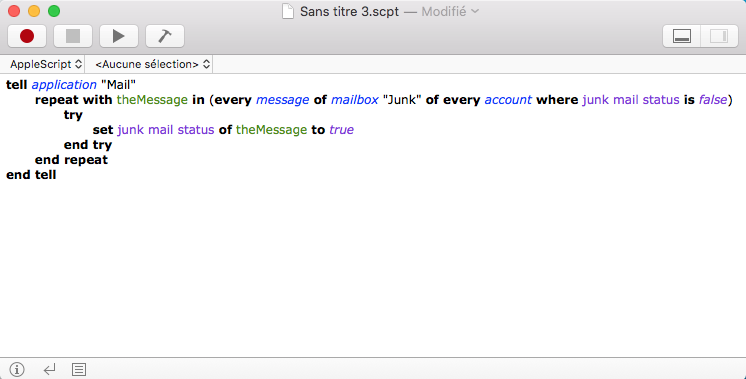
Voici donc un petit script AppleScript qui permet de placer les messages (non confirmés comme des spam) en pourriels. Exécutez le une fois par jour.
Quelques remarques :
La boite aux lettres des messages « Indésirables » est nommée “junk” en anglais.
Le script fait le tour de tous les messages placés dans cette boite et affecte le statut : « junk mail » à tous ceux qu’il trouve.
Le script est encadré par une commande try qui permet d’évaluer qu’il s’exécute correctement sinon il rien n’est exécuté.
tell application “Mail”
repeat with theMessage in (every message of mailbox “Junk” of every account where junk mail status is false)
try
set junk mail status of theMessage to true
end try
end repeat
end tell
Idéalement, vous placerez ce script dans un flux Automator pour qu’il soit exécuté suivant une fréquence donnée.
Pour ce faire, lancez Automator, dans la fenêtre d’accueil sélectionnez événement Calendrier.
Ajoutez au flux une action : exécutez le script AppleScript et placez le code ci-avant.
Enregistrez et dans Calendrier, sélectionnez la fréquence d’exécution, quotidien etc… suivant votre besoin.
Vous pouvez bien sur vous contenter de lancer le script depuis l’éditeur de script. Une alternative consiste à créer une application dans Automator puis à y placer ce code. Une fois l’application créée, il suffit d’un fou leclic dessus pour la lancer.
HAZEL est un utilitaire remarquable, il surveille des dossiers puis exécute des opérations sur les fichiers ajoutés. Il servira par exemple à déplacer une vidéo téléchargée dans le dossier Téléchargements pour la placer dans le dossier Vidéo.
Mais il sait aussi effectuer des opérations plus complexes. Imaginons que vous souhaitiez lancer un téléchargement dès qu’un fichier est ajouté dans un dossier.
Prenons un exemple, vous souhaitez téléchargez un fichier à distance sur votre Mac lorsque vous êtes en déplacement. Voici une solution qui repose sur Dropbox et HAZEL.
Créez un dossier : « A télécharger » dans DropBox.
Ouvrez Hazel et Ajoutez le dossier à surveiller.
Ajoutez à ce dossier une nouvelle règle.
Les contraintes sont les suivantes, dès qu’un fichier texte est ajouté et qu’il commence par le terme : URL.
Une action de type « Run SHELL Script » est exécutée.
Le script tient sur une ligne, il récupère l’URL dans le fichier et grâce à la commande CURL, il charge le fichier.
(interface de HAZEL script shell)
La ligne de script est la suivante : curl -O « $(cat « $1″) »
Comment le faire fonctionner ?
Simple ajoutez un fichier texte dans le dossier A TELECHARGER du dossier DropBox, dans ce fichier vous aurez placez l’URL du fichier à télécharger et voilà HAZEL se charge de l’opération.
Le fichier doit commencer par le terme URL, il peut y en avoir plusieurs URL-1.txt, URL-2.txt et ainsi de suite.
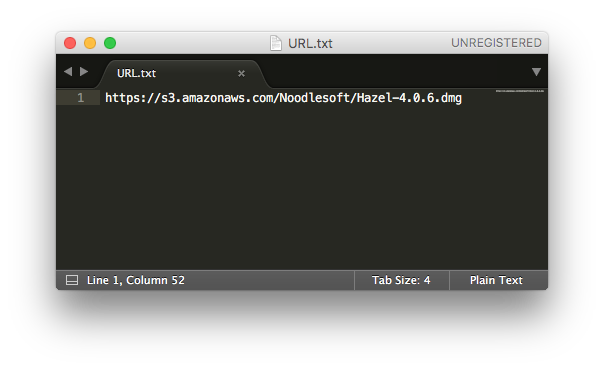
Le fichier URL.txt
(Exemple de fichier avec une URL pointant vers un fichier à télécharger)
Le téléchargement est lancé et le fichier récupéré est placé dans ce dossier. Accessoirement vous pouvez compléter le flux dans HAZEL en plaçant le fichier à la corbeille et en déplaçant le fichier téléchargé dans le dossier Téléchargements.
Le gros avantage de cette solution c’est qu’elle permet, depuis un smartphone de placer dans un fichier texte l’URL d’un fichier et de voir le téléchargement lancé à distance sur le Mac.







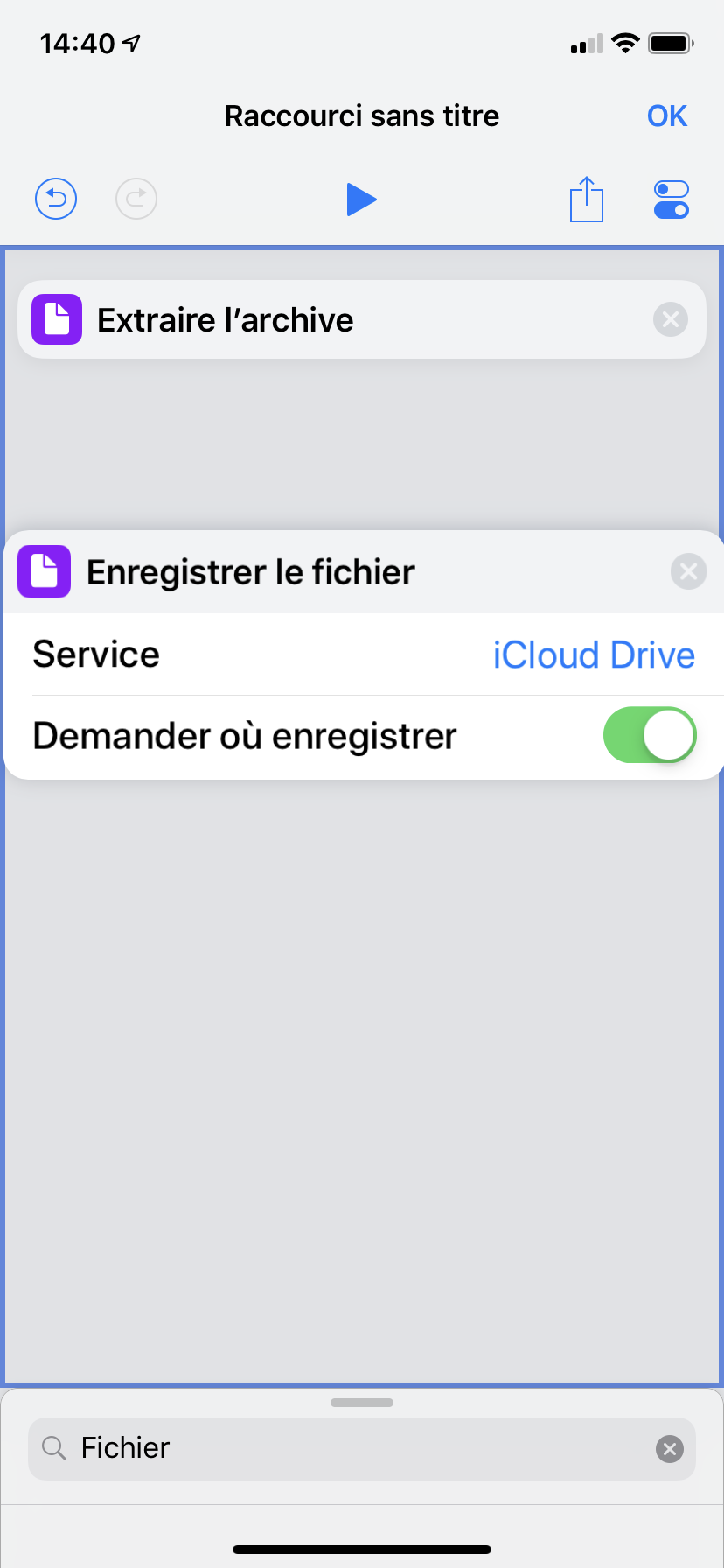 Deux options sont disponibles, l’emplacement du stockage des fichiers : iCloud ou Dropbox. Le bouton vert, lui indique que l’utilisateur devra indiquer l’emplacement d’enregistrement.




 (interface de HAZEL script shell)