Boostez la Sécurité de Votre Mac avec ces Outils

Le taux d’adoption des ordinateurs Mac en milieu professionnel a connu une croissance constante au cours de la dernière décennie, grâce à l’introduction de politiques favorisant le choix de son propre appareil (CYOD) et le principe de « apporte ton propre matériel » (BYOD).

Grâce à son architecture basée sur Unix, macOS est généralement perçu comme une alternative plus sécurisée à Windows. Mais cette popularité croissante en fait une cible privilégiée pour les pirates. Nous vous proposons ici quelques principes et outils pour renforcer significativement la sécurité de votre ordinateur.

1. Protéger macOS

La première étape pour sécuriser votre système consiste à vous assurer que vous utilisez toujours la dernière version du système d’exploitation. Chaque mise à jour corrige des bugs et des failles de sécurité, réduisant ainsi les risques d’intrusions malveillantes.

Activez les mises à jour automatiques

Assurez-vous que la fonction de téléchargement automatique des mises à jour est activée. Voici comment procéder sur Sonoma :

  1. Allez dans les Paramètres système.
  2. Naviguez jusqu’à Général → Mise à jour logicielle.
  3. Activez l’option Télécharger et installer automatiquement les mises à jour.

SilentKnight : Maintenez la sécurité à jour

SilentKnight est un outil gratuit qui vérifie et met à jour les composants de sécurité de macOS. Même si son interface est en anglais, il est simple à utiliser.

  • Installation et utilisation :
  • Lancez l’application régulièrement.
  • Les mises à jour nécessaires apparaissent avec une croix rouge. Cliquez sur « Install all updates » pour tout mettre à jour.

Résumé : Les bonnes pratiques

  • Installez systématiquement les dernières versions de macOS.
  • Vérifiez les éléments de sécurité avec SilentKnight.

2. Pare-feu : Protéger les entrées et sorties de votre Mac

Le pare-feu de macOS est une fonctionnalité essentielle pour protéger votre Mac contre les attaques malveillantes. Il contrôle le trafic entrant et sortant, ajoutant une couche supplémentaire de protection.

Activez le pare-feu macOS

Apple ne l’active pas par défaut. Voici comment le configurer :

  1. Accédez à Réseau → Coupe-feu dans les préférences système.
  2. Activez-le et cochez les options suivantes :
  • Autoriser automatiquement les logiciels intégrés à recevoir des connexions entrantes.
  • Autoriser les connexions pour les services systèmes.

LuLu : Un pare-feu pour les connexions sortantes

Le pare-feu natif de macOS bloque les connexions entrantes, mais pas les sorties. LuLu, un outil gratuit et open source, comble cette lacune.

  • Avantages de LuLu :
  • Notifications des nouvelles connexions sortantes.
  • Contrôle précis des applications qui accèdent à Internet.
  • Surveillance des activités suspectes.
  • Installation et configuration :
  1. Téléchargez LuLu depuis Objective-See.
  2. Bloquez ou autorisez les connexions selon vos besoins.

Une alternative payante : Little Snitch

Little Snitch est une autre solution avancée (69 € pour la version complète). Si son prix est un frein, considérez Little Snitch Mini, une version simplifiée pour 14,99 €/an.

3. Internet Access Policy Viewer : Vérifiez la légitimité des développeurs

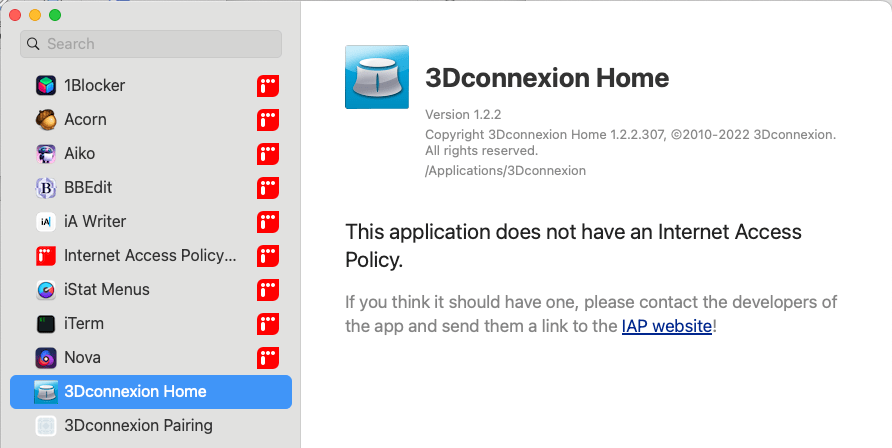
Cet utilitaire gratuit permet de consulter les Politiques d’Accès Internet (IAP) des applications. Ces fichiers décrivent les connexions Internet autorisées par une application.

  • Pourquoi l’utiliser ?
  • Identifiez les serveurs vers lesquels vos logiciels envoient des données.
  • Renforcez votre confiance envers les applications légitimes.
  • Installation :
    Téléchargez-le sur le Mac App Store.
Résumé des recommandations

  • Activez le pare-feu de macOS.
  • Installez un pare-feu pour les connexions sortantes comme LuLu ou Little Snitch.
  • Vérifiez les IAP de vos applications pour évaluer leur sécurité.

Antivirus : est-ce vraiment nécessaire ?

Si vous téléchargez rarement des fichiers ou utilisez uniquement des sources fiables, un antivirus est souvent superflu. Cependant, pour les utilisateurs actifs en ligne ou accédant à des sources douteuses, un antivirus complète efficacement votre arsenal de protections.

En suivant ces conseils, vous améliorerez considérablement la sécurité de votre Mac tout en préservant votre vie privée. Soyez proactif et restez vigilant face aux menaces numériques !

Bonne protection

HDR

macOS 15.1 : Téléchargez vos applications sur un stockage externe

macOS 15.1 introduit une nouvelle fonctionnalité très attendue qui permet aux utilisateurs de télécharger des applications volumineuses sur un disque externe, facilitant ainsi la gestion de l’espace de stockage.

Jusque-là, le Mac App Store ne permettait de stocker les applications que sur le disque interne, limitant les utilisateurs disposant de peu d’espace. Cette nouvelle option change la donne, même si elle présente quelques limites typiques des solutions Apple.

Une solution pour les applications volumineuses

Cette mise à jour permet désormais de déplacer automatiquement les applications de plus d’un gigaoctet vers un volume externe, via une simple case à cocher dans les réglages du Mac App Store.

Cela permet de libérer de l’espace sur le stockage interne du Mac sans effort supplémentaire. Cependant, il n’est pas possible de modifier cette limite de taille, ni de choisir individuellement quelles applications déplacer, ce qui peut être contraignant pour les utilisateurs de Mac portables qui n’ont pas toujours un disque externe connecté.

Pour les utilisateurs de Mac fixes, cette nouvelle option est particulièrement utile. En effet, avec un SSD externe connecté en permanence, il devient beaucoup plus facile de gérer les gros logiciels ou les jeux. C’est un atout majeur pour ceux qui, comme moi, utilisent un Mac avec un stockage interne limité — les 512 Go peuvent vite être saturés. Une gestion améliorée du stockage

En plus de cette fonctionnalité, macOS 15.1 apporte une amélioration importante pour la gestion du stockage des applications.

Jusqu’à présent, macOS nécessitait le double de l’espace de stockage pour installer ou mettre à jour une application, ce qui était particulièrement problématique pour les grosses applications. Avec macOS Sequoia, cette contrainte a été levée, permettant une installation plus simple et plus efficace, même sans utiliser de volume externe.

Malgré ces petites imperfections, cette nouvelle fonctionnalité est une avancée bienvenue pour les utilisateurs qui ont besoin de mieux gérer leur espace de stockage. En particulier pour ceux qui jonglent avec des volumes limités, elle offre une flexibilité supplémentaire qui facilite grandement l’utilisation quotidienne.

HDR

iOS : Comment créditer le compte iTunes depuis Wallet sur iPhone avec le Passe iTunes ?

Pour régler vos achats sur : iTunes Store, App Store ou le Mac App Store vous avez trois possibilités :

  • Régler avec  la carte bleue associée à votre compte iTunes (option par défaut)
  • Utiliser une carte iTunes, on les trouve dans les magasins et grandes surfaces, elle vont de 25 à 100 euros. (Il y a souvent des promotions à la Fnac sur ces cartes, si vous êtes consommateur iTunes, les acheter à la Fnac vous permet d’obtenir une remise de 10 à 15%).
  • Utiliser Wallet (le portefeuille électronique d’Apple)

Dans le dernier cas, il sera nécessaire de créditer la carte iTunes dans Wallet afin de la charger Wallet en euro. Le solde de cette carte servira pour régler vos achats sur l’iTunes Store ou l’App Store.

Un seule contrainte, l’opération nécessite de se rendre dans un Apple Store pour valider la transaction, espérant qu’Apple offre bientôt la possibilité de l’alimenter sans se déplacer.

1 – Configurez le Passe iTunes

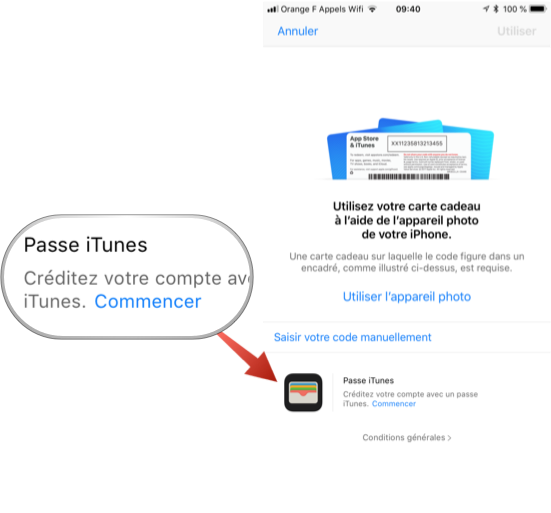
Ouvrez l’application App Store, descendez-en bas de la page principale et touchez le bouton : Utiliser un code.

Pass-iTunes.png

(le bouton : Utiliser un code)

Dans la section Pass iTunes, touchez Commencer.

Napkin 12-04-18 à 10.19.02 AM.png

Puis tapotez: Ajoutez un passe iTunes à Wallet.

pass-itunes-3.png

Une carte Passe iTunes est ajoutée dans le Wallet, son credit est de 0 euros.

Pass-itunes-4.png

2 – Rendez vous ensuite dans un Apple Store :

Demandez à un membre du staff (les personnes en bleu 😉 ) pour alimenter le passe iTunes dans le Wallet.

Tapotez : Ajoutez et validez l’alimentation avec un vendeur de l’Apple Store.

Vous réglerez cette alimentation du passe iTunes en Carte bleue ou par espèce.

Wallet servira maintenant à payer vos achats sur l’App Store sans passer par une carte bleue, vous devrez alimenter le passe iTunes régulièrement pour couvrir vos dépenses sur les magasins en ligne d’Apple.

macOS : Comment annuler un téléchargement sur me Mac App Store ?

APPSTORE 128X128

Lors du téléchargement de mises à jour dans le Mac App Store, si vous souhaitez placer la mise à jour en « pause », c’est simple :

  1. Connectez-vous avec votre compte iTunes correct pour obtenir la mise à jour.
  2. Cliquez sur l’onglet « Mise à jour «
  3. Sélectionnez l’application et cliquez sur le bouton « METTRE A JOUR ».

Image 01

(La fenêtre « Mise à jour du Mac App Store avec plusieurs applications à mettre à jour)

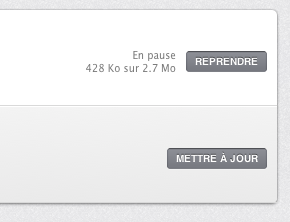
Si vous voulez mettre une pause le téléchargement, il suffit d’appuyer sur le même bouton (une nouvelle fois), qui affiche maintenant « Reprendre ».

Image 02

(Le bouton de mise à jour change de nom pour devenir « reprendre »)

Mais que faire si vous souhaitez annuler complètement le téléchargement et recommencer plus tard ?

Heureusement, c’est aussi simple à faire… Toujours dan le Mac App Store, Cliquez sur le bouton Mettre à jour pour démarrer le processus de mise à jour.

Si vous souhaitez annuler le téléchargement complètement, il suffit de maintenir enfoncée la touche « Option », le bouton « Pause » se transforme en « Annuler ». Cliquez sur « Annuler « et la mise à jour s’arrête ainsi que le téléchargement, Cela ne fonctionne pas si le message est « Installation » dans ce cas, c’est trop tard.

La mise à jour sera toujours listée dans l’onglet « Mises à jour » dans le Mac App Store, mais elle recommencera depuis le début, à la différence de Pause, qui reprendra là où elle en était lorsqu’elle a été mise en pause.

Cela pourrait être utile si vous voulez juste annuler une mise à jour que vous ne souhaitez pas obtenir immédiatement.

Henri Dominique Rapin

Applwe reasonably small Recevez toutes les semaines le résumé des publications : Abonnez-vous à la Newsletter !

Comment dénicher toutes les applications gratuites du Mac App Store ?

APPSTORE 128X128

Comme pour l’iTunes Store, le Mac App Store (MAS pour les intimes) propose des applications gratuites, certaines le seront de façon permanente d’autres ponctuellement, cela permet aux développeurs de faire la promotion d’une application sur une courte période.

Trouver uniquement les applications gratuites n’est pas forcément intuitif dans le MAS, pour ce faire vous devez vous rendre sur la page « en vedette », la première icône en haut de la page principale. Où ?

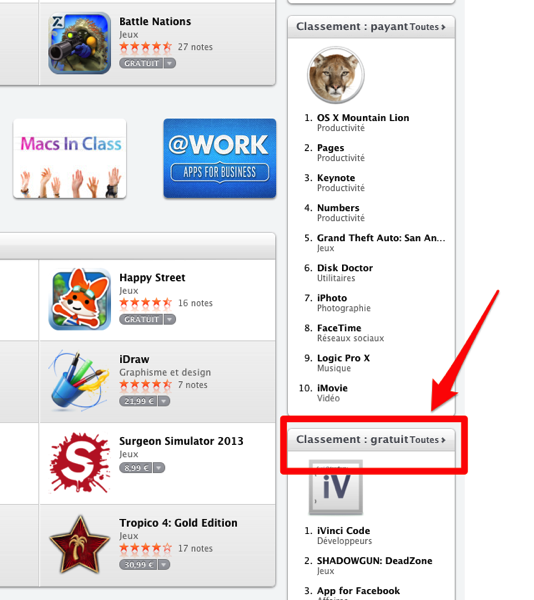
À droite, la colonne est divisée en trois sections : Raccourcis, » Classements payant », « Classement gratuit ».

C’est cette dernière qui nous intéresse dans le titre à droite apparaît le mot « toutes », cliquer dessus et vous aurez accès à toutes les applications gratuites actuellement dans le MAS.

Image 01

(La sélection « Classement gratuit « et « Toutes » )

Vous pourrez classer cette liste soit par le nom des applications soient par les meilleures ventes ce qui correspond au nombre de téléchargements du programme.

En parcourant cette liste vous dénicherez sans aucun doute de nombreuses pépites qui vous permettront de mieux exploiter les ressources de votre Mac.

Henri Dominique Rapin