Lorsque j’ai acheté la sonnette Aqara G410, je savais qu’elle s’intégrerait parfaitement dans l’écosystème Apple. Et effectivement, l’intégration dans HomeKit fonctionne remarquablement bien.
Une fois ajoutée dans l’app Maison, les vidéos sont enregistrées dans HomeKit Secure Video. La reconnaissance des visages, des véhicules et des colis est fiable et apporte un vrai confort au quotidien. L’ensemble est stable et cohérent, et de ce point de vue, je suis pleinement satisfait.
Mais comme beaucoup d’utilisateurs (avancés) ;-), je ne me limite pas à une seule plateforme. J’utilise également Home Assistant et Homey Pro pour d’autres usages domotiques, ce qui m’a amené à explorer les différentes méthodes pour intégrer la G410 dans ces environnements.
Intégration via HomeKit : une solution possible mais contraignante
La première approche consiste à passer par HomeKit. C’est une méthode fonctionnelle, mais qui présente une contrainte importante : un appareil ne peut être associé qu’à une seule instance HomeKit à la fois.
Concrètement, pour l’utiliser dans Home Assistant ou Homey Pro via HomeKit, il faut retirer la sonnette de votre configuration HomeKit existante et la remettre en mode appairage. Cela peut être contraignant si vous utilisez déjà intensivement l’écosystème Apple.
Dans Home Assistant, il faut utiliser l’intégration Apple HomeKit Controller pour ajouter l’appareil.
Dans Homey Pro, il est possible d’installer l’application HomeKit Controller puis d’ajouter la sonnette.
Une autre approche sous Homey consiste à créer un bouton virtuel qui est déclenché via HomeKit lorsque quelqu’un sonne. Cette méthode fonctionne, mais elle reste relativement complexe à mettre en œuvre et peu élégante.
Heureusement, Aqara propose une approche plus moderne.
Intégration via Matter avec Aqara : une approche beaucoup plus prometteuse
La seconde méthode repose sur Matter, et elle préfigure clairement la direction que prend la domotique aujourd’hui. Aqara a pris une longueur d’avance en permettant de partager certains événements via Matter.
Le prérequis est de disposer d’un routeur Matter Aqara. Il peut s’agir de la G410 elle-même ou d’un hub comme l’Aqara Hub M3. C’est cette configuration que j’utilise.
Si votre hub n’est pas encore connecté à vos plateformes, rendez-vous dans la section Matter de l’application Aqara Home, récupérez le code d’appairage et ajoutez l’appareil dans Home Assistant ou Homey.
Une fois l’association effectuée, la sonnette n’apparaît généralement pas directement comme une sonnette avec toutes ses fonctions. Elle est plutôt exposée comme un élément Matter générique, sans événements exploitables immédiatement.
La clé consiste donc à partager des automatisations ou ds signaux.
Créer des automatisations et les exposer via Matter
Le principe est de créer des signaux dans Aqara Home, puis de les synchroniser via Matter. Ces signaux apparaîtront ensuite dans Home Assistant ou Homey comme des capteurs exploitables.
Voici la procédure.
1 – Ouvrez l’application Aqara Home.
2 – Accédez à votre profil.
3 – Sélectionnez « Se connecter aux écosystèmes ».
4 – Ouvrez la section Matter.
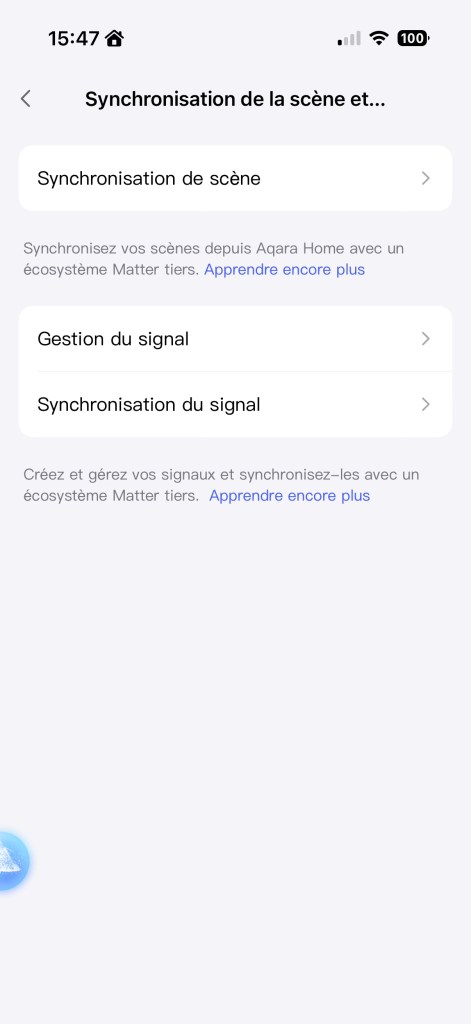
5 – Entrez dans « Synchronisation de la scène et du signal » (fonction expérimentale).
6 – Ouvrez « Gestion du signal ».
7 – Appuyez sur le bouton d’ajout pour créer un signal.
(le votre devrait être vide)
8 – Définissez la condition, par exemple lorsque quelqu’un sonne.
9 – Donnez un nom explicite au signal, comme « Sonnette » ou « Visage détecté ».
10 – Enregistrez.
Dès l’enregistrement, ce signal apparaît généralement dans Home Assistant ou Homey sous forme de détecteur ou de capteur virtuel.
Vous pouvez répéter l’opération pour exposer différents événements, comme la détection de visage ou d’autres alertes.
Dans Home Assistant (section Matter) :
Dans Homey Pro :
Une solution expérimentale mais déjà très utile
Même si cette fonctionnalité est encore marquée comme expérimentale, elle permet déjà d’exploiter efficacement la sonnette Aqara G410 dans des plateformes tierces.
Dans mon installation, j’ai par exemple créé un signal spécifique pour la détection de visage, ce qui me permet de déclencher des scénarios avancés dans mes autres systèmes domotiques.
Je n’ai pas testé cette approche avec Google Home, mais au vu du fonctionnement de Matter, il est probable que des mécanismes similaires soient possibles à mesure que les implémentations évolueront.
Je suis utilisateur de la sonnette Aqara G410, évolution directe de la très populaire Aqara G4. Après plusieurs semaines d’utilisation, le constat est simple : c’est un produit fiable, facile à installer et particulièrement bien intégré dans l’écosystème Apple, notamment grâce à sa compatibilité native avec HomeKit et HomeKit Secure Video.
Une architecture en deux éléments !
La sonnette Aqara G410 se compose de deux modules distincts :
La sonnette extérieure, qui intègre la caméra et le bouton d’appel.
Le carillon intérieur, qui sert à la fois de haut-parleur et de hub de communication.
Ce carillon joue un rôle essentiel puisqu’il assure la communication entre la sonnette et votre réseau domestique. Contrairement à certaines solutions concurrentes fonctionnant uniquement en Wi-Fi direct, Aqara utilise ici une liaison radio propriétaire.
Une contrainte importante est donc à prendre en compte : la distance entre la sonnette et le carillon doit idéalement rester inférieure à environ 10 mètres. Cette portée peut varier selon l’environnement. Des murs porteurs ou du béton armé peuvent fortement atténuer le signal, il est donc recommandé de positionner le carillon dans un emplacement dégagé.
Une couverture sonore parfois limitée
Même si le carillon intégré est suffisamment puissant pour un appartement ou une petite maison, il peut devenir difficile à entendre dans certains cas : Maison à plusieurs étages, habitation très longue, pièces éloignées, Environnement bruyant etc.
Bien sûr, une notification est envoyée sur l’iPhone ou l’iPad, mais garder son smartphone en permanence sur soi n’est pas toujours réaliste au quotidien.
Peut-on ajouter un carillon supplémentaire ?
À ce jour, Aqara ne propose pas de carillon additionnel compatible avec la G410. Cela s’explique notamment par le fait que le carillon fourni ne se limite pas à un simple haut-parleur : il agit également comme routeur Matter, ce qui rend son architecture plus complexe.
Il faut donc envisager une autre approche pour étendre la couverture sonore dans la maison.
La solution la plus simple : utiliser les HomePod comme carillons
Si vous êtes dans l’écosystème « Apple », la meilleure solution consiste à transformer vos enceintes HomePod ou HomePod mini en carillons supplémentaires. Cette fonctionnalité est intégrée directement dans l’application Maison et ne nécessite aucune automatisation complexe.
Lorsque quelqu’un appuie sur la sonnette, tous les HomePod sélectionnés diffusent automatiquement un son de carillon.
Le HomePod mini constitue d’ailleurs une option accessible (environ 100 €) qui apporte en plus des fonctions d’assistant vocal et d’écoute musicale, avec une qualité sonore remarquable pour sa taille.
Configuration pas à pas dans l’app Maison
La configuration se fait en quelques étapes :
1 – Ouvrez l’application Maison sur iPhone ou iPad.
2 – Accédez aux réglages de votre domicile.
3 – Sélectionnez la section « Caméras et sonnettes ».
4 – Choisissez votre Aqara G4 ou G410 dans la liste.
5 – Faites défiler jusqu’à la section « Carillon de la sonnette ».
6 – Sélectionnez les HomePod ou HomePod mini qui doivent sonner lors d’un appui.
Une fois activée, la fonctionnalité est immédiate et ne nécessite aucune configuration supplémentaire.
Quelques limites à connaître
Il n’est pas possible de personnaliser la tonalité du carillon sur les HomePod. Le son est imposé par le système, ce qui peut entraîner la coexistence de deux sons différents : celui du carillon Aqara et celui des HomePod.
Après plusieurs semaines d’utilisation, cette configuration s’avère particulièrement fiable. Les notifications sont quasi instantanées et permettent de ne manquer aucune visite, même dans une grande maison.
L’intégration avec l’écosystème Apple reste aujourd’hui l’un des points forts majeurs de la sonnette Aqara G410, qui se distingue par sa simplicité et sa cohérence d’usage.
Le thermostat W600 est un accessoire particulièrement pertinent en période hivernale. Proposé par Aqara, il s’agit d’un thermostat connecté capable de fonctionner indifféremment en Thread / Matter ou en Zigbee, un positionnement encore rare sur ce type de produit.
Le Capteur de température et d’humidité W100 repose sur la même logique technique. Lui aussi est compatible avec Thread / Matter et Zigbee, ce qui facilite son intégration dans différents écosystèmes domotiques. Il se distingue également par la présence de trois boutons physiques, configurables pour offrir jusqu’à neuf actions distinctes, un avantage intéressant pour piloter des automatisations sans passer par une application.
Par défaut, ces deux appareils sont livrés en mode Thread / Matter, afin de simplifier leur adoption dans des plateformes comme Apple HomeKit ou Google Home. Lors de la première configuration, il est toutefois possible et même explicitement proposé de basculer vers le mode Zigbee en quelques étapes seulement.
Ce changement de protocole n’est pas anodin. Le mode Zigbee débloque plusieurs fonctionnalités supplémentaires, dont celle abordée dans cet article, et permet une intégration plus poussée dans l’écosystème Aqara, notamment via les hubs compatibles.
L’utilisation d’un thermostat connecté présente un avantage évident : réguler la température d’une pièce de manière intelligente. Cette régulation peut s’appuyer soit sur un programme interne au thermostat comme c’est le cas avec le W600, soit sur un système domotique externe capable d’automatiser dynamiquement les consignes de température.
Une limite structurelle des thermostats de radiateur
Les thermostats de radiateur, dont le W600, intègrent leur propre capteur de température. C’est cette mesure locale qui détermine si la consigne définie est atteinte ou non. Dans la pratique, cette mesure peut être biaisée par plusieurs facteurs physiques bien identifiés.
Premièrement, le capteur est placé directement sur le radiateur, donc à proximité immédiate de la source de chaleur. Cette configuration entraîne mécaniquement une température mesurée plus élevée que la température réelle de l’air ambiant dans la pièce. Certains fabricants proposent une compensation logicielle, mais celle-ci reste une correction indirecte, dépendante du contexte d’installation.
Deuxièmement, le matériau du radiateur joue un rôle non négligeable. Fonte, acier ou aluminium n’émettent pas la chaleur de la même manière, ni avec la même inertie thermique. Cette différence influe directement sur la température ressentie par le capteur du thermostat.
Troisièmement, l’emplacement du radiateur est déterminant. Un radiateur situé sous une fenêtre, contre un mur mal isolé ou exposé aux courants d’air verra son environnement thermique varier rapidement. Le capteur intégré subit alors des fluctuations qui ne reflètent pas fidèlement la température moyenne de la pièce.
Ces trois points relèvent de contraintes physiques mesurables et bien documentées en thermique du bâtiment. Ils ne dépendent pas du fabricant, mais de la nature même d’un thermostat monté sur un radiateur.
Pourquoi utiliser un Capteur de température et d’humidité externe ?
Pour contourner ces biais, l’usage d’un thermomètre externe est une approche plus fiable. Placé idéalement au centre de la pièce — ou a minima à distance du radiateur, il mesure une température plus représentative de l’air réellement occupé. Dans mon expérience, cette méthode offre une régulation plus cohérente, notamment dans les pièces de vie où la perception du confort thermique est prioritaire.
W100 + W600 : une combinaison pertinente
Il est tout à fait possible de créer des automatisations dans Aqara Home, Home Assistant ou Homey afin de relier un thermomètre externe à un thermostat.
Cependant, si vous êtes déjà équipé d’un thermostat Aqara W600, l’association avec un Capteur de température et d’humidité Aqara W100 présente un intérêt particulier : l’intégration est native, cohérente et ne nécessite pas de logique complexe côté domotique.\
Dans ce scénario, le W100 devient la référence de température, et le W600 ajuste son ouverture en fonction de cette mesure, et non plus de son capteur interne.
Prérequis à connaître
Avant de mettre en place ce type de fonctionnement, plusieurs conditions doivent être réunies. Elles concernent notamment le hub Aqara utilisé, la version de l’application Aqara Home et le mode d’automatisation choisi.
Prérequis pour lier un Capteur de température et d’humidité W100 à un thermostat W600. Avant toute configuration, plusieurs conditions techniques doivent être réunies. Sans elles, l’automatisation ou le lien ne sera ni fiable ni fonctionnelle.
Matériels nécessaires
Un thermostat de radiateur Aqara W600, correctement installé sur un robinet thermostatique compatible du radiateur.
Un Capteur de température et d’humidité Aqara W100, appairé et fonctionnel.
Un hub Aqara compatible prenant en charge les automatisations locales et les deux appareils (Hub M200, Hub M3).
Une connexion Zigbee stable entre les appareils et le hub.
Attention c’est une point crucial ! Cette fonction ‘association entre le W100 et le W600 ne fonctionne qu’en mode Zigbee ! Les deux accessoires sont livrés en mode Thread, vous devrez donc changer le mode ! C’est indispensable.
Logiciel et configuration
Les deux appareils doivent être présents dans la même maison Aqara (même environnement logique). Le W600 doit être configuré en mode automatique, pas en mode manuel permanent.
Application Aqara Home à jour (Android ou iOS).
Firmware à jour pour le hub Aqara,
Le W600 et W100 à Jour
Une fois que tout est prêt
Rendez-vous dans l’application Aqara Home, puis ouvrez l’accessoire W100. Si c’est la première fois que vous utilisez ce thermomètre, une alerte apparaît automatiquement et vous propose de lier le W100 à un thermostat (texte affiché en orange).
Dans le cas contraire, accédez manuellement à la section « Connecter le thermostat ».
Plusieurs appareils compatibles peuvent alors être proposés : le Hub M3 et, dans mon cas, mes deux thermostats W600.
Sélectionnez le thermostat que vous souhaitez associer. Il est fortement recommandé que le W100 et le W600 soient placés dans la même pièce afin d’éviter toute incohérence de mesure ou de pilotage. À ce stade, l’association est terminée… en apparence.
En pratique, ce n’est pas tout à fait fini
Une fois le W100 lié au W600, certaines contraintes apparaissent et méritent d’être connues.
En optant pour ce mode de fonctionnement, vous perdez l’usage des boutons du W100 pour les scènes ou actions personnalisées. Les boutons servent désormais exclusivement à piloter le réglage du thermostat. C’est regrettable, car cela réduit une partie de l’intérêt fonctionnel du W100.
Au centre de l’écran du W100, les informations du thermostat W600 s’affichent. Une pression sur le bouton central permet alors d’envoyer directement une nouvelle température cible au thermostat.
Lors de mes tests, j’ai constaté une légère latence entre l’action et la prise en compte effective par le thermostat. Le comportement reste toutefois fiable.
Les deux appareils étant situés dans la même pièce et bénéficiant d’une bonne couverture Zigbee, cette latence semble normale. Elle s’explique très probablement par le mode de veille prolongée du thermostat, conçu pour préserver l’autonomie de la batterie.
Dernière étape indispensable : la source de température
À ce stade, un seul problème est réellement résolu : le W100 pilote bien le W600, mais le thermostat continue d’utiliser sa propre sonde interne.
Pour corriger cela, retournez dans l’application Aqara Home, ouvrez les réglages du W600, puis sélectionnez « Source de température et d’humidité ». Choisissez ensuite « Autres capteurs de température et d’humidité », et vérifiez que le W100 est bien sélectionné comme source active.
Ces deux réglages sont indispensables pour que les informations circulent correctement entre les deux accessoires.
Points à retenir
Une fois l’association effectuée, les boutons du W100 ne sont plus utilisables, y compris dans Home Assistant ou Homey. Dans un environnement exclusivement Aqara, cette solution est cohérente et efficace.
En revanche, si votre installation repose sur plusieurs marques et écosystèmes, il ne reste qu’une seule alternative réellement flexible : la création d’automatisations, afin de piloter le thermostat à partir d’un thermomètre externe, sans dépendre du lien natif Aqara.
Comment grouper plusieurs alarmes incendie Aqara et comment tester le groupe ?
Les alarmes incendie connectées de chez Aqara présentent un avantage évident : leur prix. Mais ce serait réducteur de s’arrêter à ce seul critère. Elles sont également discrètes, bien intégrées dans un intérieur, et surtout équipées de batteries remplaçables. Un point essentiel, car chez de nombreux concurrents, les batteries sont soudées et condamnent le produit en fin de vie. Avec le temps, j’ai donc équipé ma maison de trois alarmes, placées à des endroits stratégiques.
Les alarmes connectées offrent aussi un bénéfice majeur : l’alerte à distance. Dès qu’une détection de fumée a lieu, une notification est envoyée sur le smartphone. Cela laisse le temps d’alerter un voisin ou de prévenir les pompiers si nécessaire. Il est important de préciser que ces alarmes restent pleinement fonctionnelles même sans connexion réseau. En cas d’incendie, la sirène intégrée (environ 85 dB selon le fabricant) retentira, même en l’absence de Wi-Fi ou d’accès Internet.
Les alarmes incendie Aqara fonctionnent exclusivement en Zigbee. Elles peuvent donc être associées directement à Home Assistant, Homey ou à un hub Aqara, selon l’écosystème retenu.
Sur ce type d’appareil, les options sont volontairement limitées. Pourtant, l’application Aqara Home intègre une fonction particulièrement utile : le regroupement des alarmes. Le principe est simple et redoutablement efficace. Dès qu’une alarme détecte de la fumée, elle informe immédiatement les autres alarmes du groupe, qui se déclenchent à leur tour. L’alerte devient alors impossible à ignorer, même dans une grande habitation. Bien réparties dans les pièces, ces alarmes remplissent parfaitement leur rôle.
Contrairement à ce que l’on pourrait penser, ce regroupement ne se fait pas comme pour les éclairages ou les prises connectées. Il ne s’agit pas d’un simple groupe générique. Aqara a fait le choix d’une section dédiée, directement intégrée dans les réglages propres aux alarmes incendie.
Pour l’activer, commencez par sélectionner l’une des alarmes dans l’application Aqara Home. Rendez-vous ensuite dans ses paramètres, puis dans la sous-section Réglages. Vous y trouverez l’option « Regroupement d’alarmes périphériques ».
Il suffit alors d’activer les alarmes que vous souhaitez inclure dans le groupe. Une fois cette étape terminée, les détecteurs fonctionneront de manière coordonnée.
Un point important mérite toutefois d’être souligné. Les alarmes incendie Aqara passent la quasi-totalité de leur temps en veille profonde afin de préserver leur autonomie. Le fabricant annonce une durée de vie d’environ 10 ans sur batterie. En conséquence, toute modification de configuration n’est réellement prise en compte qu’au moment où l’alarme se réveille.
Plutôt que d’attendre ce réveil naturel, il est fortement recommandé de se déplacer physiquement jusqu’à l’alarme concernée et d’appuyer une fois sur son bouton. Cette action la réveille immédiatement et force l’application du nouveau réglage sans délai. C’est une étape simple, mais essentielle, pour s’assurer que le regroupement est bien effectif et opérationnel, sans mauvaise surprise.
Comment tester le regroupement des alarmes incendie Aqara ?
Une fois le regroupement configuré, il est essentiel de vérifier qu’il fonctionne réellement. Un réglage non testé est un réglage incertain, surtout lorsqu’il s’agit de sécurité.
La première règle est simple : ne jamais utiliser de vraie fumée ni de flamme. Les tests doivent rester maîtrisés et reproductibles.
Méthode recommandée par Aqara :
Les alarmes incendie Aqara disposent d’un bouton physique servant à la fois au test et au réveil de l’appareil.
Pour lancer un test complet du regroupement :
Placez-vous sous l’une des alarmes du groupe.
Appuyez longuement sur le bouton de l’alarme (environ 5 secondes).
L’alarme sélectionnée doit se déclencher.
Dans les secondes qui suivent, toutes les autres alarmes du groupe doivent également se mettre à sonner.
Si ce comportement est observé, le regroupement est opérationnel.
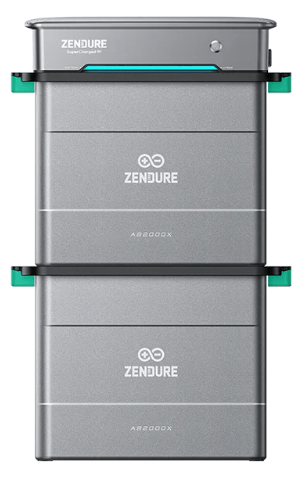
Zendure conçoit des micro-onduleurs, des panneaux solaires et des batteries depuis plusieurs années. La marque couvre aujourd’hui un large éventail de produits, mais c’est véritablement en 2024, avec le Hyper 2000, qu’elle s’est fait connaître d’un public plus large. Ce micro-onduleur se distingue par sa capacité à fonctionner avec des batteries empilables, ouvrant la voie à des installations photovoltaïques plus flexibles et évolutives.
En 2025, Zendure a renouvelé sa gamme. Elle reste compatible avec les produits de 2024, tout en introduisant des micro-onduleurs dits « plus intelligents ». On retrouve notamment les SolarFlow 800 et SolarFlow AC, ainsi qu’un modèle hybride plus abordable, le SolarFlow 800 Plus, qui combine batterie et micro-onduleur dans un seul boîtier. C’est cette génération 2025 qui sera abordée dans cet article.
Les appareils Zendure de la gamme 2025 ont une particularité encore rare sur le marché : ils peuvent fonctionner en mode local, c’est-à-dire sans dépendre du cloud Zendure ou d’internet.
Ce choix implique toutefois des compromis. En optant pour un fonctionnement entièrement local, certaines fonctions avancées ne sont plus disponibles, comme le HEMS (Home Energy Management System), qui repose sur des algorithmes de gestion intelligente de la production et de la consommation photovoltaïque.
Il faut néanmoins souligner que peu de fabricants offrent aujourd’hui une telle indépendance vis-à-vis d’Internet. Dans cette approche locale, Zendure s’appuie sur le protocole MQTT, un standard largement utilisé dans la domotique et l’IoT, permettant aux appareils de communiquer directement sur le réseau local.
C’est précisément grâce à ce mode de fonctionnement local que les développeurs de l’application communautaire « Zendure Locale » peuvent piloter les appareils des générations 2025 et suivantes depuis Homey. En revanche, les Hyper 2000 ne sont pas concernés : ils ne prennent pas en charge cette gestion locale et ne peuvent donc pas être contrôlés via cette application.
Cette distinction est importante à garder en tête au moment de choisir son matériel Zendure, notamment si l’intégration domotique et l’indépendance vis-à-vis du cloud font partie de vos critères.
Vous pouvez utiliser Zendure Cloud et le Zendure local simultanément, sans avoir à choisir entre les deux. Personnellement, j’utilise les deux applications en parallèle pour gérer mon Hyper2000 et mon SolarFlow 800.
L’application Zendure Locale
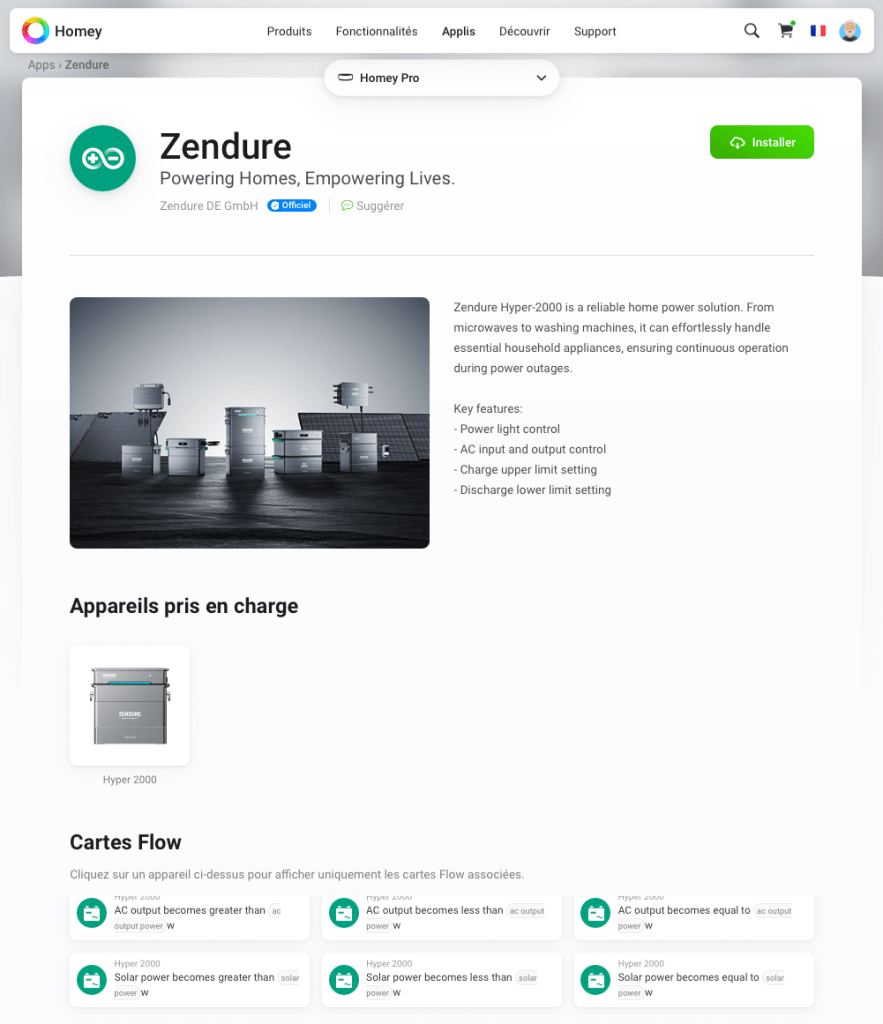
Cette application communautaire est disponible sur le site de Homey dans les pages dédiés aux applications. Notez que Homey ne fait pas de distinction entre les applications officiels ou communautaire , elles sont toutes disponible dans un seul endroit les pages applications.
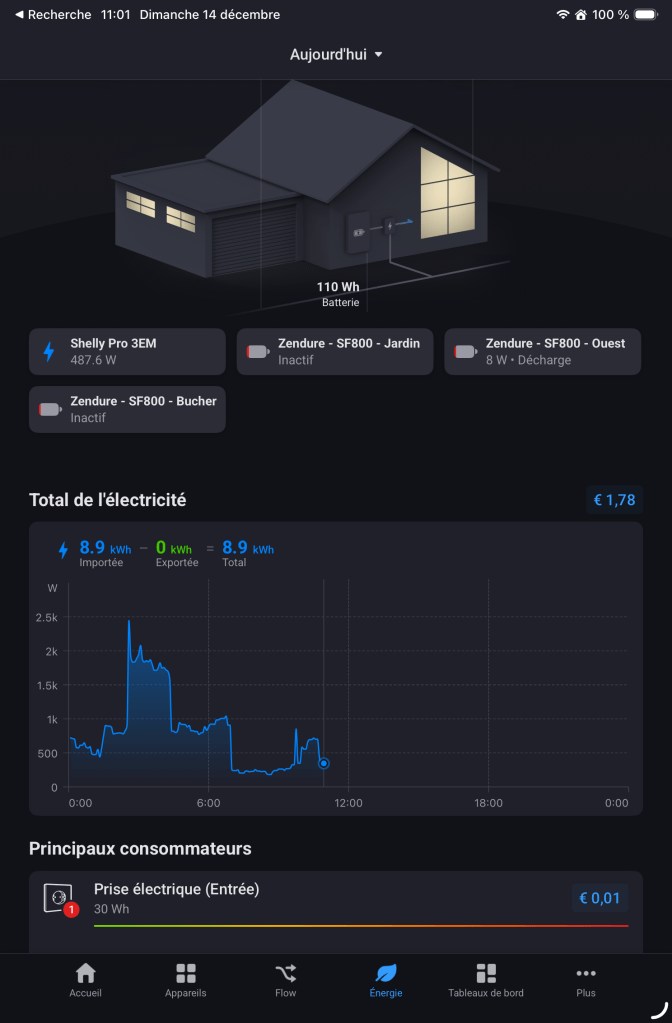
L’application n’est pas moins riche en terme de cartes d’action que l’application officielle mais elle a deux avantages supplémentaires. La premiere est que ces batteries sont prises en compte dans le dashboard « Energie » de Homey dans l’application mobile. Et bien sur que les commandes ou récupérations de données se fait localement sans passer par le cloud.
(ici les appareils Zendure sont pris en compte dans le Dashboard « Energie »)
Application Zendure locale
Cartes « Quand » :
Dans Homey, les cartes « Quand » de l’application Zendure locale jouent le rôle de déclencheurs. Elles permettent de lancer un flow dès qu’une condition liée à l’énergie, à la batterie ou à l’état de l’équipement Zendure est remplie. Ces cartes reposent exclusivement sur les données exposées en local via MQTT, sans appel au cloud Zendure.
Discharged Energy becomes greater than (kWh) Cette carte se déclenche lorsque l’énergie déchargée cumulée par la batterie dépasse une valeur définie en kilowattheures. Usage typique :
suivre un volume d’énergie réellement restitué,
déclencher une action après une décharge donnée,
alimenter des statistiques ou des compteurs personnalisés dans Homey.
Discharged Energy becomes less than (kWh) Déclenchement lorsque l’énergie déchargée repasse sous un seuil donné. Usage typique :
détecter une faible sollicitation de la batterie,
réinitialiser un état ou une variable après un cycle de décharge,
compléter une logique de suivi énergétique.
The battery level changed Cette carte se déclenche à chaque variation du pourcentage de batterie, sans notion de seuil ni de durée. Usage typique :
mise à jour dynamique d’un tableau de bord,
recalcul immédiat de variables Homey,
synchronisation avec d’autres systèmes domotiques. À utiliser avec précaution, car les changements peuvent être fréquents.
Battery becomes greater than (%) for duration Déclenchement lorsque le niveau de batterie dépasse un pourcentage donné pendant une durée définie. Usage typique :
confirmer qu’une charge est réellement stabilisée,
éviter les déclenchements dus aux variations rapides,
lancer des scénarios lorsque la batterie est durablement haute.
Battery becomes less than (%) for duration Déclenchement lorsque le niveau de batterie descend sous un seuil pendant une durée donnée. Usage typique :
sécuriser une installation,
déclencher des alertes ou des scénarios de secours,
adapter le comportement énergétique en cas de batterie faible.
Power becomes greater than for duration Cette carte se déclenche lorsque la puissance instantanée dépasse un seuil en watts pendant un temps défini. Usage typique :
détecter un pic de production solaire,
identifier une charge importante,
conditionner des automatisations à une puissance réellement disponible.
Power becomes less than for duration Déclenchement lorsque la puissance passe sous un seuil défini sur une durée donnée. Usage typique :
détecter une chute de production,
désactiver certains usages énergivores,
adapter dynamiquement les flows en fonction de la disponibilité énergétique.
Temperature becomes greater than (°C) for duration Cette carte se déclenche lorsque la température mesurée dépasse un seuil pendant une durée définie. Usage typique :
prévention thermique,
alertes en cas de fonctionnement anormal,
suivi environnemental de l’installation.
Temperature becomes less than (°C) for duration Déclenchement lorsque la température descend sous un seuil donné sur une durée définie. Usage typique :
surveillance hivernale,
déclenchement de protections,
enrichissement de scénarios liés à l’environnement.
Charged Energy becomes greater than (kWh) for duration Cette carte se déclenche lorsque l’énergie chargée cumulée dépasse un seuil donné pendant une durée définie. Usage typique :
confirmer une production solaire effective,
déclencher des usages après une recharge suffisante,
suivre la performance énergétique sur une période donnée.
Charged Energy becomes less than (kWh) for duration Déclenchement lorsque l’énergie chargée reste inférieure à un seuil pendant une durée définie. Usage typique :
détecter une production insuffisante,
ajuster des stratégies d’autoconsommation,
compléter des analyses de rendement.
À retenir
Les cartes « Quand » de l’application Zendure locale sont centrées sur des seuils mesurables et vérifiables : énergie, puissance, batterie et température. L’ajout systématique d’une notion de durée permet de construire des automatisations robustes, parfaitement adaptées à une gestion énergétique locale, sans dépendance au cloud.
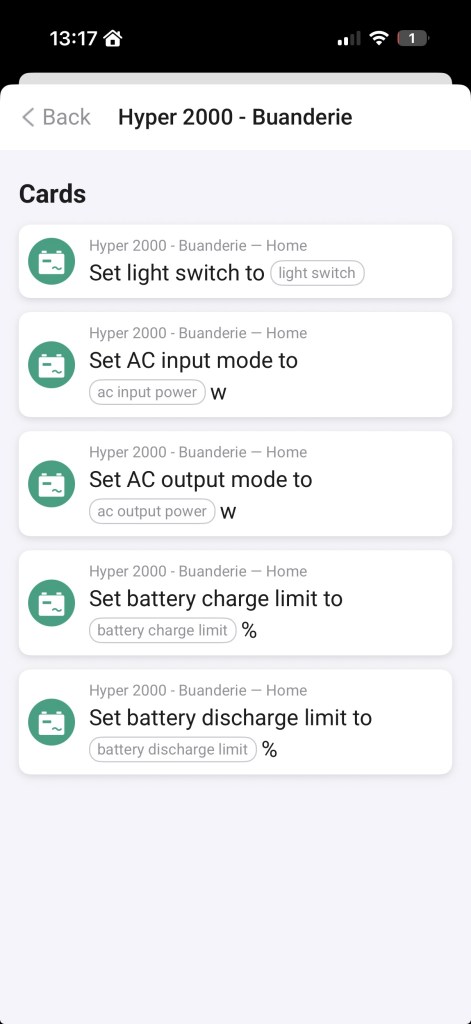
Il n’y a pas de carte « Et » dans cette application. Et paradoxalement, il n’y a que deux commandes « Alors » :
Application Zendure locale – Cartes « Alors » :
Les cartes « Alors » de l’application Zendure locale correspondent aux actions exécutées par Homey lorsque les conditions définies dans les cartes « Quand » et « Et » sont remplies.
Screenshot
Elles permettent d’agir directement sur le comportement du SolarFlow 800 (et modèles compatibles), toujours via la communication locale MQTT, sans dépendance au cloud Zendure.
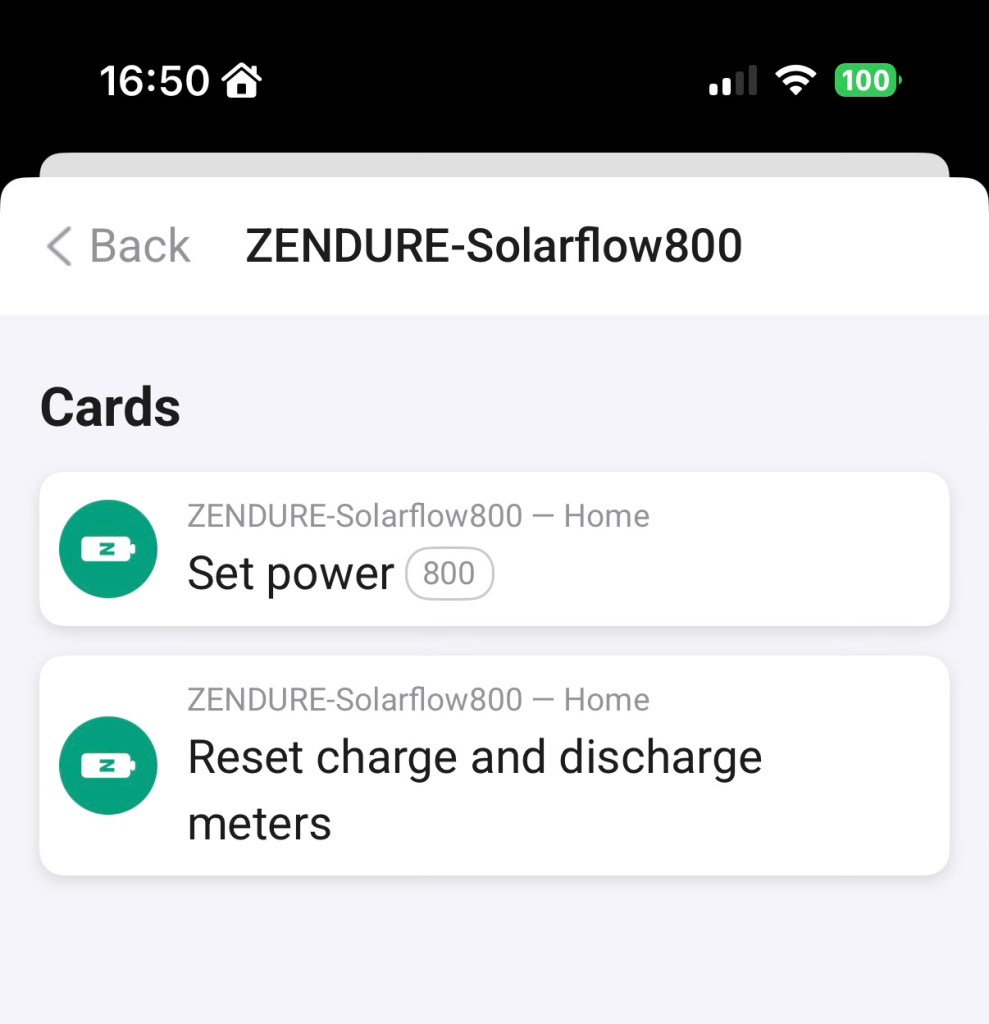
Set power Cette carte permet de définir explicitement la puissance de sortie du micro-onduleur, exprimée en watts. Concrètement, Homey envoie une consigne fixe au SolarFlow 800, par exemple 800 W, afin de limiter ou d’ajuster l’injection d’énergie vers le réseau domestique. Usages typiques :
adapter la puissance injectée en fonction de la production solaire réelle,
éviter l’injection excessive sur le réseau, synchroniser la puissance avec la consommation instantanée du foyer,
mettre en place des stratégies d’autoconsommation pilotées par Homey. Cette carte est centrale dans toute logique de pilotage énergétique actif, car elle agit directement sur le cœur du système.
Reset charge and discharge meters Cette carte permet de réinitialiser les compteurs d’énergie chargée et déchargée exposés par l’appareil.
Elle n’a aucun impact sur le fonctionnement électrique du SolarFlow, mais agit uniquement sur les valeurs cumulées utilisées pour le suivi et les automatisations. Usages typiques :
remise à zéro quotidienne, hebdomadaire ou mensuelle des compteurs,
calculs personnalisés de rendement ou de cycles de charge/décharge,
synchronisation avec des périodes de reporting énergétique, simplification de l’exploitation des cartes « énergie chargée » et « énergie déchargée ».
Cette action est particulièrement utile lorsqu’on souhaite bâtir une logique de mesure maîtrisée, indépendante des cumuls internes de l’appareil.
.Voila ce qui termine le grand tour de l’intégration des appareils Zendure dans
Conclusion
Avec l’application Zendure locale sur Homey, on touche à quelque chose d’assez rare dans le monde du photovoltaïque grand public : une gestion réellement locale, pilotable finement, sans dépendre en permanence d’un cloud ou d’algorithmes opaques. Les cartes « Quand » permettent de surveiller précisément ce qui se passe — énergie, puissance, batterie, température — tandis que les cartes « Alors » donnent la main pour agir concrètement sur le système, en particulier via le réglage dynamique de la puissance.
L’ensemble reste volontairement simple dans le nombre de cartes proposées, mais c’est un choix cohérent. Homey apporte la logique, les conditions, les durées et les scénarios complexes. Zendure, de son côté, expose les bonnes données et les bons leviers. Le résultat, c’est une intégration efficace, lisible et surtout exploitable au quotidien pour optimiser l’autoconsommation, suivre sa production et reprendre le contrôle sur son installation.
En clair, si votre objectif est de comprendre ce que fait votre SolarFlow, de décider quand il charge, quand il décharge et à quelle puissance, Zendure locale + Homey forment un duo particulièrement pertinent. Moins de magie, plus de maîtrise… et au final, une domotique énergétique qui fait exactement ce qu’on lui demande.
Bonne domotique pholtaique !
HD Rapin
Petit tableau comparatif entre les deux applications : Zendure officielle et Zendure communauté :
Comparatif des cartes « Quand » – Zendure officielle vs Zendure locale (Homey)
Critère
Zendure officielle (cloud)
Zendure locale (MQTT local)
Philosophie générale
Usage grand public, orienté état et confort
Usage avancé, orienté mesure et automatisation
Dépendance au cloud
Oui, dépend du cloud Zendure
Non, fonctionnement 100 % local
Latence des déclenchements
Variable, dépend d’Internet et du cloud
Très faible, déclenchement immédiat
Niveau de batterie
Déclencheurs simples, peu paramétrables
Seuils haut/bas avec durée configurable
Changement de niveau de batterie
Limité ou indirect
Carte dédiée « battery level changed »
Gestion de la durée
Rarement disponible
Présente sur la majorité des cartes
Puissance
Information surtout consultative
Déclencheurs sur seuils haut/bas avec durée
Énergie chargée (kWh)
Donnée principalement informative
Déclencheurs exploitables pour automatisations
Énergie déchargée (kWh)
Peu ou pas utilisable en déclencheur
Déclencheurs précis, cumulables et réinitialisables
Intégration des batteries et micro-onduleurs Zendure (partie 1).
Je me suis lancé dans l’autoconsommation solaire il y a quelques années et, comme souvent dans ce domaine, mon installation a évolué par étapes. J’ai commencé avec des produits Sunology, avant d’ajouter des micro-onduleurs et des batteries EcoFlow. Sur le papier, l’ensemble était séduisant. Dans la pratique, l’expérience ne s’est pas révélée à la hauteur de mes attentes. Il y a environ un an, j’ai donc fait le choix de basculer vers des équipements de la marque Zendure.
Aujourd’hui, toute ma production photovoltaïque est suivie et pilotée via Home Assistant. Les intégrations y sont solides, complètes, et permettent de gérer la production, le stockage et l’alimentation de la maison sans passer par un HEMS propriétaire. La question se pose alors naturellement : pourquoi intégrer ces mêmes équipements dans Homey ?
La réponse tient en trois points. D’abord, l’interface « Énergie » de Homey. Elle est clairement moins détaillée que celle de Home Assistant, mais elle reste parfaitement lisible et compréhensible pour les autres membres de la famille. Ensuite, il y a la logique d’automatisation de Homey, que je trouve particulièrement efficace et agréable à utiliser au quotidien.
Enfin l’intégration Zendure sur Home Assistant n’est pas native et passe donc par l’ajout d’un ‘magasin » alternative: HACS, cette operation est compliquée surtout si vous comparez avec l’intégration en 3 clics de Zendure dans Homey.
Tout n’est pas encore optimal à ce stade, mais cela me donne l’occasion de vous présenter les possibilités actuelles de l’intégration Zendure dans Homey, en gardant à l’esprit que celle-ci est appelée à évoluer.
Les batteries deviennent enfin abordables
Petite parenthèse volontairement pragmatique. Si vous n’avez pas encore investi dans une batterie de stockage photovoltaïque, le début de l’année est un moment intéressant pour regarder les offres. On trouve aujourd’hui, chez Zendure, des batteries de 2 kWh autour de 480 euros. Il y a encore un an, il fallait souvent compter près de 600 euros pour une capacité équivalente d’environ 1 kWh. La baisse des prix change clairement la donne et rend le stockage beaucoup plus accessible. (Cette promotion semble limitée jusqu’en debut 2026)
À ce jour, il existe deux intégrations Zendure dans Homey. La première est l’intégration officielle, qui couvre l’ensemble des produits de la marque et repose sur le cloud/nuage. Elle permet déjà de remonter des informations essentielles et d’exploiter les données dans les flows Homey.
La seconde est développée par la communauté. Elle se concentre sur les produits les plus récents, notamment ceux sortis à partir de 2025, et propose une gestion locale, sans dépendance au cloud. Cette approche est particulièrement intéressante pour ceux qui cherchent à limiter les services externes et à gagner en réactivité.
À titre personnel, j’utilise les deux intégrations en parallèle. Elles répondent à des usages différents et se complètent plutôt bien, en attendant des évolutions annoncées côté Zendure Officielle. je vous propose d’explorer la premier application officielle de Zendure.
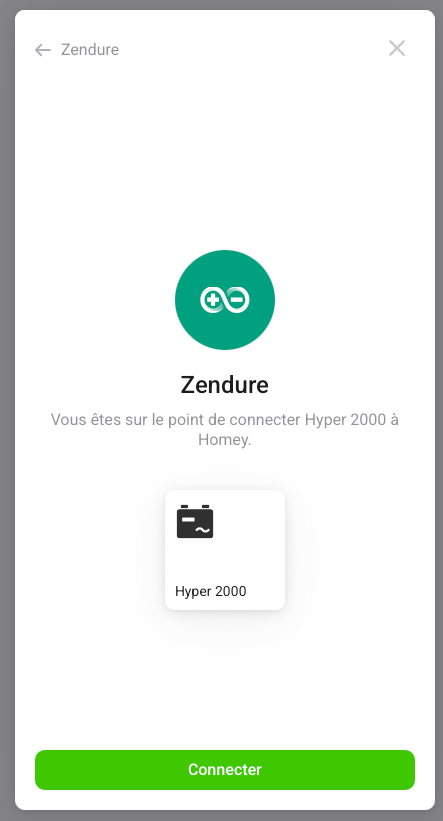
Une fois l’application installée dans Homey, la procédure est classique. Depuis l’onglet Appareils, choisissez Ajouter un nouvel appareil, puis sélectionnez l’application Zendure.
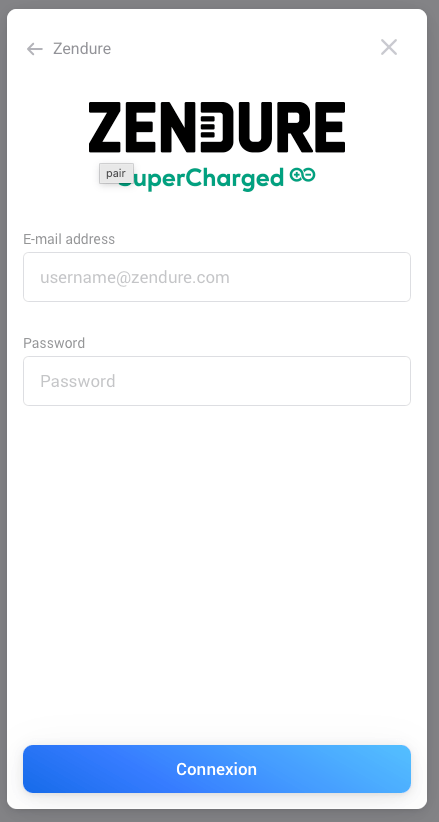
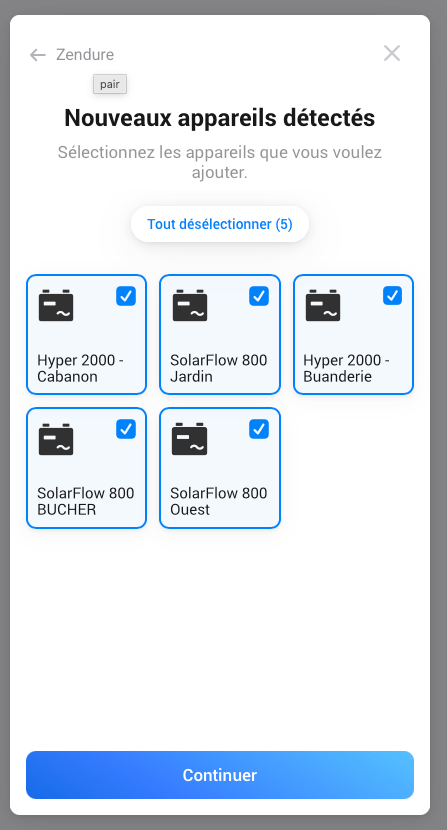
L’association nécessite l’utilisation de votre compte Zendure. Après authentification, l’ensemble des appareils liés à votre compte est automatiquement détecté. Par défaut, tous les équipements sont sélectionnés. À noter toutefois que les icônes utilisées ne sont pas toujours très explicites. Dans mon cas, certains micro-onduleurs Zendure dépourvus de batterie apparaissent avec une icône de batterie, ce qui peut prêter à confusion au premier abord.
Une fois la validation effectuée, les appareils sont ajoutés à la zone « Maison ». Il vous appartient ensuite de les répartir manuellement dans les différentes zones ou pièces correspondant à votre installation.
Point important à connaître : l’ajout d’un appareil depuis l’interface Web de Homey ne permet pas d’assigner immédiatement une zone. En revanche, en passant par l’application mobile sur iPhone ou iPad, la sélection ou la création de la zone peut être réalisée directement durant le processus d’ajout. C’est un détail, mais il facilite clairement l’organisation dès le départ.
Note de compatibilité
De mon côté, j’utilise deux types d’équipements Zendure : le Hyper 2000 et le SolarFlow 800. Les deux sont correctement reconnus par l’intégration officielle. Si vous avez des matériels plus anciens, il faudra vous renseigner sur les forums Homey. ( https://zendure.fr )
Informations remontées par l’application dans l’interface.
Les propriétés des appareils restent relativement sobres. Le premier onglet affiche l’état général de l’équipement, avec trois statuts possibles : Charging (en charge), Discharging (en décharge) et Idle (inactif). Le second onglet indique le niveau de charge de la batterie lorsqu’elle est présente. Dans le cas d’un micro-onduleur sans batterie associée, la valeur affichée est logiquement de 0.
Ce n’est donc pas tant la richesse des informations affichées qui fait l’intérêt de cette intégration, mais plutôt les possibilités offertes côté automatisation.
Les cartes d’automatisation Zendure
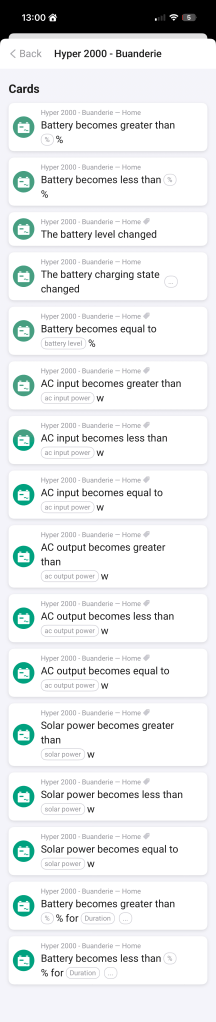
L’application Zendure met à disposition des cartes dans les trois sections de l’éditeur de flows Homey : Quand, Et et Alors. C’est clairement là que l’intégration prend tout son sens, en permettant d’exploiter les états et les valeurs des équipements Zendure pour construire des scénarios adaptés à votre production et à votre consommation.
Les cartes « Quand » : déclencher au bon moment
Les cartes Quand sont les déclencheurs. Elles surveillent en permanence l’état énergétique du système Zendure et lancent un flow dès qu’un événement précis se produit.
Dans le cas des équipements Zendure, ces déclencheurs portent principalement sur :
le niveau de batterie (seuil dépassé, seuil franchi, variation),
l’état de charge (charge, décharge, inactif),
la puissance d’entrée AC,
la puissance de sortie AC,
la production solaire instantanée.
Ces cartes permettent de réagir à des événements concrets, comme une montée en charge de la batterie, l’apparition d’un surplus solaire ou une augmentation de la consommation de la maison. Elles constituent la base de toute automatisation énergétique.
Les cartes « Et » : sécuriser et contextualiser
Les cartes Et ne déclenchent rien par elles-mêmes. Elles servent à vérifier que le contexte est cohérent avant d’exécuter une action.
Avec Zendure, ces conditions permettent notamment de :
vérifier l’état actuel de charge ou de décharge de la batterie,
s’assurer que l’appareil est actif et opérationnel,
tester si l’appareil est éteint,
comparer le niveau de batterie à un seuil précis.
Ces cartes jouent un rôle essentiel de garde-fou. Elles évitent par exemple de forcer une décharge alors que la batterie est déjà basse, ou de lancer une action alors que l’appareil est hors service. C’est ce niveau de filtrage qui rend les automatisations fiables dans la durée.
Screenshot
Les cartes « Alors » : agir sur le système énergétique
Les cartes Alors sont la partie active du flow. Elles permettent de modifier le comportement réel de l’équipement Zendure.
L’intégration officielle donne accès à plusieurs actions stratégiques :
définir la puissance d’entrée AC,
définir la puissance de sortie AC,
fixer une limite maximale de charge de la batterie,
fixer une limite minimale de décharge,
agir sur un interrupteur logique interne exposé par l’appareil.
Ces actions permettent déjà à Homey de jouer un rôle de pilotage énergétique, en adaptant dynamiquement la charge, la décharge et les puissances en fonction du contexte détecté par les cartes Quand et validé par les cartes Et.
Screenshot
Une logique simple, mais déjà puissante
Même si l’intégration Zendure dans Homey reste plus sobre que dans Home Assistant, l’essentiel est là. La combinaison des trois types de cartes permet de construire des scénarios clairs, lisibles et compréhensibles, y compris pour des utilisateurs non techniques.
1. Details et explications des cartes « Quand » pour l’application officielle Zendure sur Homey.
Cartes « Quand » liées au niveau de batterie
Battery becomes greater than X % Cette carte se déclenche lorsque le niveau de charge de la batterie dépasse un seuil donné. C’est un déclencheur classique pour signaler qu’une batterie est suffisamment chargée pour autoriser certains usages (démarrage d’appareils, bascule de scénarios, etc.).
Battery becomes less than X % À l’inverse, cette carte se déclenche lorsque le niveau de batterie passe sous un seuil défini. Elle est typiquement utilisée pour protéger la batterie, limiter les usages ou alerter avant une décharge trop profonde.
Battery becomes equal to X % Déclenchement très précis lorsque la batterie atteint exactement une valeur donnée. Ce type de carte est plus rare en pratique, car la variation du pourcentage peut parfois « sauter » une valeur, mais elle peut être utile pour des scénarios très ciblés ou des tests.
The battery level changed Cette carte se déclenche à chaque variation du niveau de batterie, quelle que soit son amplitude. Elle est particulièrement intéressante pour des automatisations réactives ou pour recalculer des variables à chaque évolution de l’état de charge.
Battery becomes greater than X % for Duration Cette carte ajoute une notion de stabilité dans le temps. Le déclenchement n’a lieu que si la batterie reste au-dessus du seuil pendant une durée définie. C’est une très bonne protection contre les déclenchements intempestifs dus à des variations rapides de charge.
Battery becomes less than X % for Duration Même logique que la précédente, mais pour un seuil bas. Elle permet par exemple de ne réagir que si la batterie est réellement en difficulté et pas simplement en transition.
Cartes « Quand » liées à l’état de charge
The battery charging state changed Cette carte se déclenche lorsque l’état de la batterie change, par exemple :
passage en charge,
passage en décharge,
passage à l’état inactif (Idle). C’est une carte très utile pour détecter un changement de comportement global du système énergétique.
Cartes « Quand » liées à l’entrée AC (AC input)
Ces cartes surveillent la puissance électrique entrante sur l’entrée AC.
AC input becomes greater than X W( (pour watts) Déclenchement lorsque la puissance d’entrée dépasse un seuil défini. Utile pour détecter une reprise de charge depuis le réseau ou une source externe.
AC input becomes less than X W( (pour watts) Déclenchement lorsque la puissance d’entrée passe sous un seuil. Permet par exemple d’identifier une coupure ou un arrêt de charge secteur.
AC input becomes equal to X W( (pour watts) Déclenchement précis lorsque la puissance d’entrée atteint exactement une valeur donnée. À utiliser avec prudence, car les puissances évoluent souvent par paliers.
Cartes « Quand » liées à la sortie AC (AC output)
Ces cartes concernent la puissance fournie par le système vers la maison.
AC output becomes greater than X W( (pour watts) Déclenchement lorsque la consommation alimentée par le système dépasse un certain seuil. Très utile pour détecter le démarrage d’un appareil énergivore.
AC output becomes less than X W( (pour watts) Déclenchement lorsque la puissance de sortie diminue sous un seuil donné. Permet d’identifier un retour à une consommation plus faible.
AC output becomes equal to X W( (pour watts) Déclenchement lorsque la sortie AC atteint exactement une valeur donnée. Comme pour les autres cartes « equal to », l’usage est plus ponctuel.
Cartes « Quand » liées à la production solaire
Ces cartes surveillent directement la puissance solaire instantanée.
Solar power becomes greater than X W( (pour watts) Déclenchement lorsque la production solaire dépasse un seuil. C’est une carte clé pour lancer des automatisations basées sur un surplus photovoltaïque.
Solar power becomes less than X W( (pour watts) Déclenchement lorsque la production solaire redescend sous un seuil. Utile pour arrêter des usages non prioritaires lorsque le soleil décline.
Solar power becomes equal to X W( (pour watts) Déclenchement lorsque la production atteint une valeur précise. Plutôt orientée tests ou scénarios très spécifiques.
2. Details dee cartes « Et » issues de la logique Homey (niveau de batterie)
Ces cartes utilisent la valeur numérique Battery exposée par l’intégration Zendure et exploitée via le moteur logique de Homey.
Battery is exactly X Condition vérifiant si le niveau de batterie est exactement égal à une valeur donnée. Comme pour les cartes équivalentes en Quand, cette condition est très précise et donc peu utilisée en pratique, sauf pour des scénarios de test ou des contrôles très ciblés.
Battery is less than X Condition vérifiant si le niveau de batterie est inférieur à un seuil donné. C’est l’une des cartes les plus utiles pour : bloquer des usages énergivores, activer des scénarios de secours, forcer une priorité au réseau ou à la recharge.
Battery is greater than X Condition vérifiant si le niveau de batterie est supérieur à un seuil défini. Elle est typiquement utilisée pour autoriser certains scénarios uniquement lorsque la batterie est suffisamment chargée.
3. Cartes « Alors » disponibles pour les appareils Zendure
Set light switch to … Cette carte permet d’agir sur un interrupteur logique exposé par l’appareil. Dans le contexte Zendure, il ne s’agit pas d’un éclairage au sens classique, mais d’un état interne utilisé par l’intégration pour activer ou désactiver un mode de fonctionnement.
Set AC input mode to X W Cette carte permet de configurer la puissance d’entrée AC, exprimée en watts. Concrètement, elle définit la limite ou la consigne de puissance utilisée lorsque l’appareil recharge la batterie via le réseau électrique. C’est une carte particulièrement intéressante pour :
limiter la puissance appelée sur le réseau,
adapter la recharge en fonction d’un tarif ou d’une plage horaire,
éviter de dépasser une puissance souscrite.\
Set AC output mode to X W Cette carte permet de définir la puissance maximale de sortie AC, toujours en watts. Elle agit directement sur l’énergie que l’appareil Zendure est autorisé à fournir à la maison. C’est une action clé pour :
contrôler la décharge de la batterie,
limiter l’alimentation de certains usages,
adapter la production aux besoins réels du foyer.
Set battery charge limit to X % Cette carte permet de définir la limite maximale de charge de la batterie, exprimée en pourcentage. Elle est très utile pour préserver la durée de vie des batteries, en évitant une charge systématique à 100 %. Dans une logique avancée, elle peut être utilisée pour :
adapter la charge selon la saison, limiter la charge en cas de surplus temporaire,
optimiser le stockage en fonction de prévisions ou de règles externes.
Set battery discharge limit to X % Cette carte permet de définir la limite minimale de décharge de la batterie. Autrement dit, elle fixe le seuil en dessous duquel la batterie ne doit pas descendre. C’est une carte essentielle pour :
protéger la batterie contre une décharge profonde,
réserver une capacité minimale de secours,
adapter le comportement du système selon le contexte (présence, nuit, coupure réseau, etc.).
Voila ce qui termine un tour d’horizon de l’application officielle Zendure. Je vous propose dans un prochain billet de vous presenter la version « communautaire » de l’application Zendure.
IKEA a récemment fait évoluer en profondeur son offre domotique avec une nouvelle génération de 21 accessoires connectés. Cette gamme se distingue par deux choix stratégiques forts : un positionnement tarifaire toujours très agressif et surtout, l’adoption native du standard Matter.
Jusqu’ici, l’écosystème domotique IKEA reposait essentiellement sur le protocole Zigbee. L’utilisation de ces appareils avec Apple Home ou Google Home nécessitait alors une passerelle dédiée, le hub DIRIGERA, chargée de faire le lien entre Zigbee et les plateformes domotiques grand public. Ce fonctionnement est désormais partiellement remis en question par l’arrivée d’appareils compatibles Matter dès leur sortie de boîte.
L’adoption de Matter signe-t-elle la fin du hub DIRIGERA ?
Pour les utilisateurs qui découvrent aujourd’hui la domotique IKEA et qui disposent déjà d’un contrôleur Matter compatible (Apple Home, Google Home, Homey Pro ou Home Assistant), l’intérêt du hub DIRIGERA devient effectivement plus limité. Les nouveaux accessoires Matter peuvent être intégrés directement dans l’écosystème existant, sans passerelle intermédiaire.
La situation est différente pour ceux qui possèdent déjà des appareils IKEA plus anciens, reposant sur Zigbee. Ces équipements restent pleinement exploitables, soit via le hub DIRIGERA, soit en les intégrant directement dans une box domotique comme Homey Pro ou Home Assistant, capables de gérer simultanément Zigbee et Matter. Cette approche permet de faire cohabiter anciens et nouveaux appareils au sein d’une même installation.
DIRIGERA conserve également un intérêt pour les utilisateurs ne souhaitant pas investir dans une box domotique généraliste. La passerelle IKEA offre une solution simple et cohérente pour créer des automatisations locales, à condition de rester exclusivement dans l’écosystème IKEA. Elle peut aussi constituer une première étape pédagogique pour comprendre les bases de la maison connectée avant d’évoluer vers une solution plus avancée.
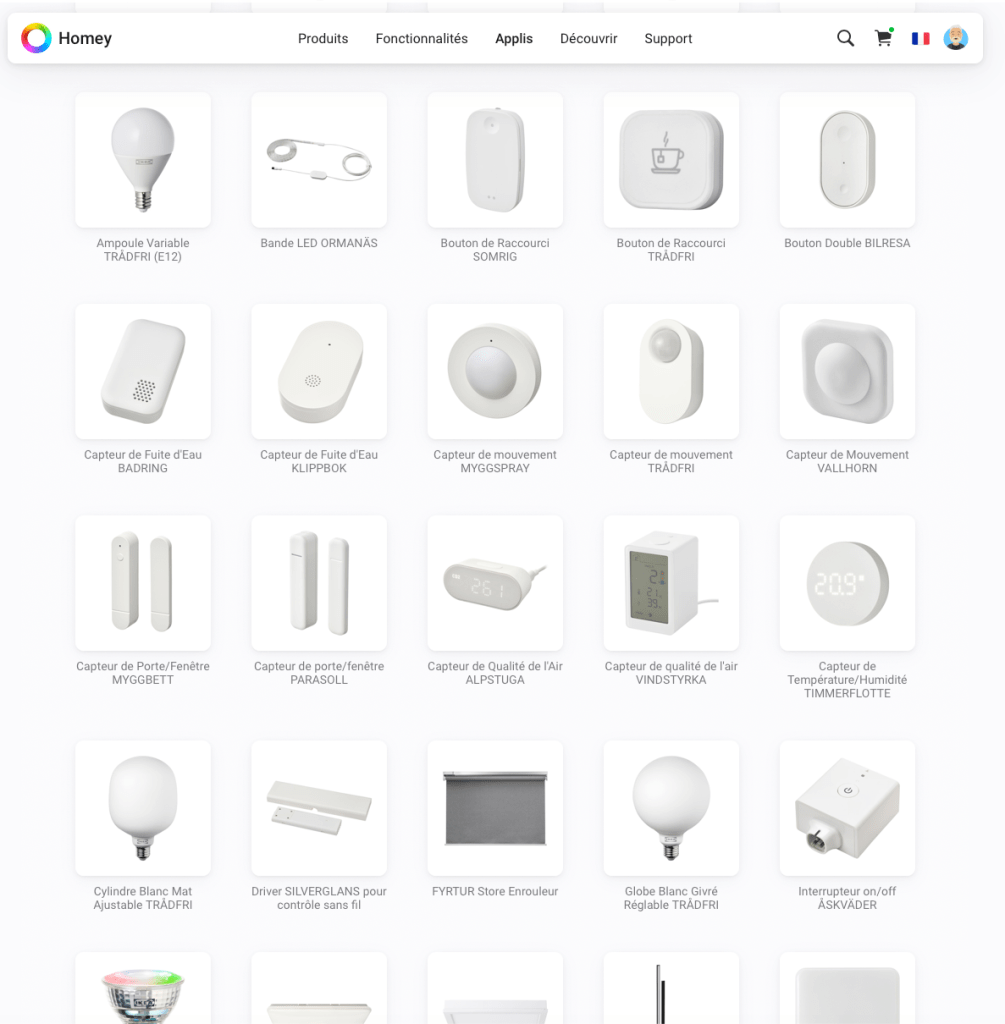
Dans ce contexte, Homey se positionne comme un point de convergence particulièrement pertinent, capable d’unifier les appareils IKEA Zigbee historiques et les nouveaux accessoires Matter, tout en les intégrant dans des scénarios domotiques plus larges et multi-marques.
Revue de la nouvelle gamme domotique IKEA
Je préfère être transparent : je n’ai pas encore pu tester concrètement cette nouvelle gamme. Les premières vagues de disponibilité semblent limitées et il est probable que les stocks soient rapidement sous tension. En attendant un retour terrain plus complet, certains choix techniques méritent néanmoins d’être soulignés, au-delà du design et des fonctionnalités annoncées.
Un premier point, souvent sous-estimé, concerne l’alimentation. IKEA a fait le choix d’utiliser quasi exclusivement des piles AAA sur ses nouveaux accessoires. Ce choix peut surprendre au premier abord, car le volume de ces piles impose des appareils légèrement plus imposants que certains concurrents. Toutefois, l’avantage pratique est réel : fini la multiplication des références de piles bouton (CR2032, CR2450 et autres formats propriétaires), souvent coûteuses et peu disponibles.
La pile AAA présente un autre intérêt majeur : elle peut être facilement remplacée par des batteries rechargeables. Cela permet de réduire le coût d’usage sur la durée et de limiter l’impact environnemental. Dans cette approche, la domotique devient plus autonome : on recharge ses accus, on les réutilise, sans dépendre d’un approvisionnement constant en piles spécifiques. Le compromis est clair : quelques accessoires légèrement plus volumineux, en échange d’un usage plus responsable et plus durable de l’énergie.
Le second point important concerne le protocole Zigbee. Même si la communication autour de cette nouvelle gamme met en avant Matter, IKEA n’abandonne pas pour autant Zigbee. Les appareils restent conçus pour fonctionner avec la passerelle DIRIGERA, qui repose sur Zigbee pour la communication locale avec les accessoires. Cette compatibilité permet aux équipements IKEA d’être intégrés dans des environnements Zigbee existants, notamment via des box domotiques comme Homey Pro ou Home Assistant, lorsque cela est supporté. Zigbee ne semble être utilise que pour la communication initiale.
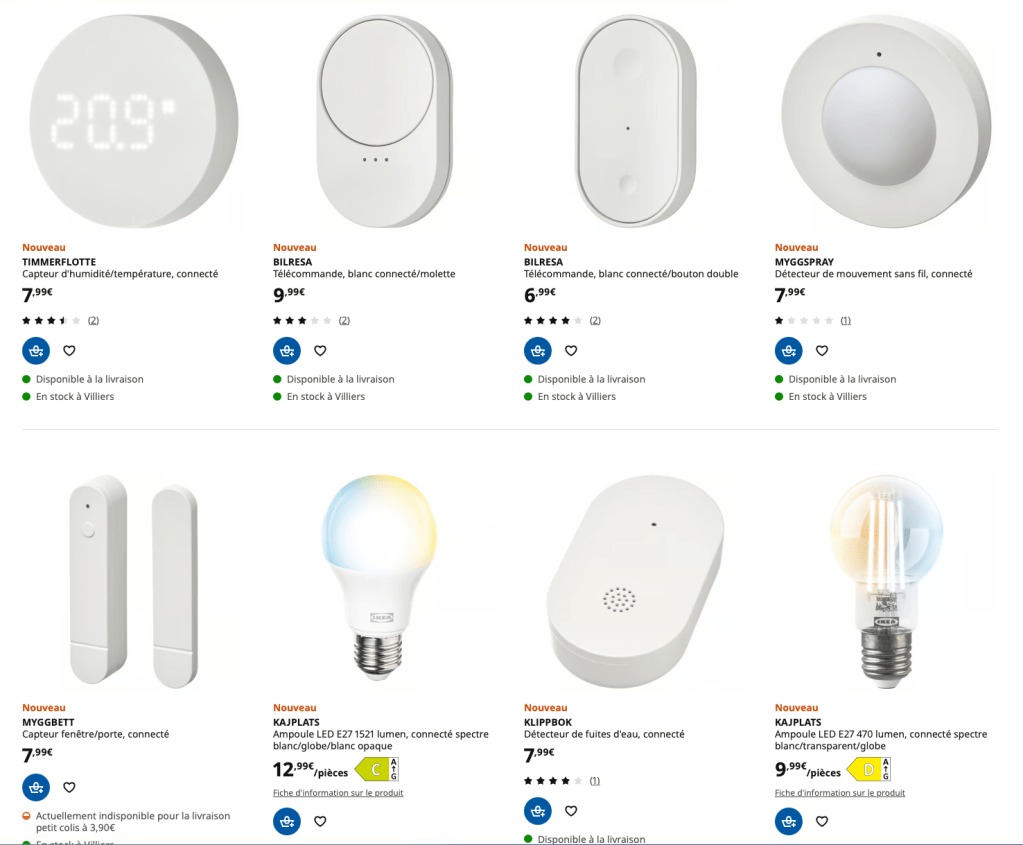
Ikea annonce 21 produits en voici deja 11 qui seront disponibles en magasin ou en vente à distance.
Nom du produit
Description (source IKEA)
Prix (France)
URL produit IKEA France
KAJPLATS Ampoule LED E27 1521 lm, connecté
Ampoule LED connectée blanc réglable très lumineuse, compatible Matter selon annonces de la gamme.
Un seul produit mérite aujourd’hui une attention particulière : la télécommande rotative BILRESA (a gauche sur la copie d’écran). En l’état actuel, le standard Matter ne définit pas encore de modèle de périphérique natif pour ce type de commande rotative. Concrètement, cela se traduit par une intégration imparfaite dans certaines plateformes, notamment Apple Home, où la télécommande apparaît sous la forme de plusieurs boutons virtuels disposés en cercle, sans véritable notion de rotation continue.
À l’inverse, lorsqu’elle est utilisée via la passerelle DIRIGERA, la molette retrouve pleinement sa vocation première : la rotation permet d’augmenter ou de diminuer progressivement l’intensité lumineuse, de manière fluide et intuitive. Sur ce point précis, IKEA anticipe clairement les usages futurs, là où le standard Matter n’a pas encore formalisé ce type d’interaction. Ce décalage ne relève pas d’un défaut matériel, mais bien d’une limitation actuelle de la norme Matter, appelée à évoluer.
Et IKEA avec Homey ?
Côté Homey, la situation est plus confortable. La dernière mise à jour de l’application IKEA pour Homey apporte une prise en charge complète des nouveaux appareils IKEA exposés en Matter, tout en conservant la compatibilité Zigbee pour l’ancienne gamme. Il n’y a donc ni perte fonctionnelle ni régression : les deux générations de produits cohabitent sans difficulté sur Homey Pro comme sur Homey Pro Mini.
Cette continuité illustre bien l’intérêt d’une box domotique « independante » capable de gérer simultanément plusieurs protocoles. Elle permet d’adopter progressivement les nouveautés Matter sans remettre en cause les investissements existants, tout en profitant des avancées fonctionnelles lorsqu’elles sont disponibles.
Dans un précédent article, j’expliquais comment utiliser les Moods pour simuler un regroupement de lumières, faute de fonction native permettant de grouper des accessoires dans Homey.
Depuis, Homey propose enfin une fonctionnalité dédiée au regroupement d’accessoires. Elle s’avère particulièrement utile pour les lumières, les thermostats connectés ou encore les volets roulants. L’objectif est simple : piloter plusieurs appareils comme s’il ne s’agissait que d’un seul, sans avoir à les gérer individuellement dans vos Flows.
Un cas typique est celui d’une applique composée de plusieurs ampoules ou spots. En les regroupant, une seule action dans un Flow suffit, ce qui réduit à la fois le temps de configuration et les risques d’erreur dans vos automatisations.
Création d’un groupe
L’opération est volontairement simple, mais elle est uniquement disponible via l’application mobile Homey (iOS, iPadOS ou macOS). Cette fonctionnalité n’est pas accessible depuis l’interface Web.
Screenshot
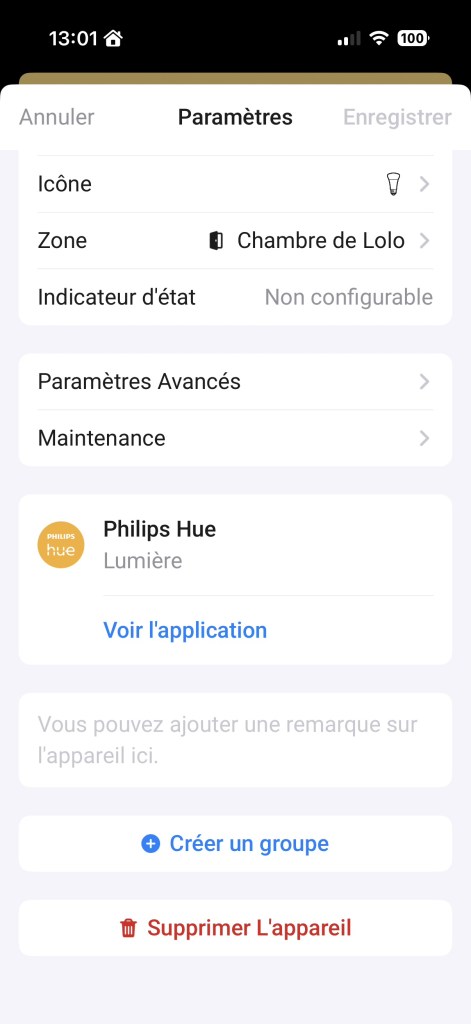
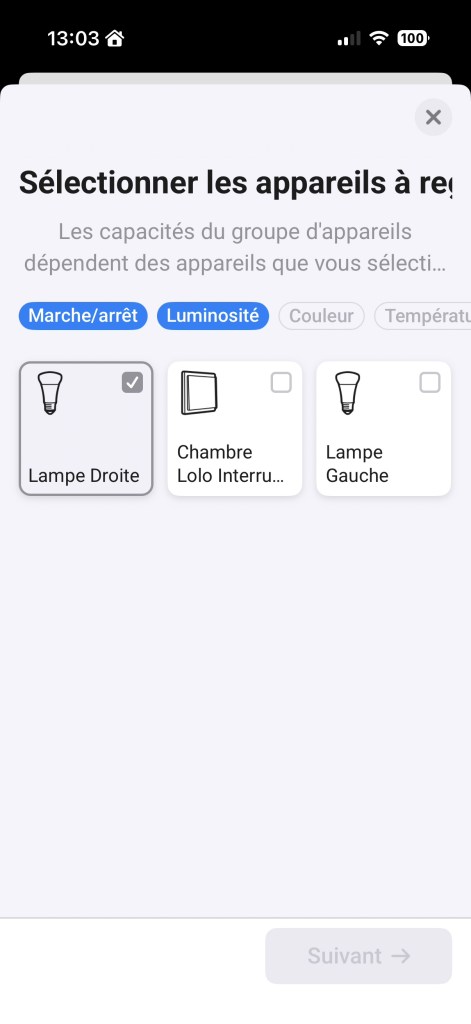
Pour créer un groupe, sélectionnez un accessoire, ouvrez ses réglages, puis utilisez l’option située en bas de page : « Créer un groupe ». Homey vous proposera alors les appareils compatibles présents dans la même pièce.
Screenshot
Attention au mélange des types d’appareils
Il est possible de regrouper des accessoires de types différents, mais cette flexibilité a une contrepartie importante. Homey applique ce que l’on pourrait appeler le plus petit dénominateur commun en termes de fonctionnalités.
Par exemple, si vous regroupez une ampoule et un interrupteur, la seule action disponible sera l’allumage ou l’extinction. Les fonctions avancées, comme la gestion de la couleur ou de l’intensité, ne seront plus accessibles.
Dans la mesure du possible, il est donc recommandé de regrouper des appareils de même type, voire du même modèle. Deux ampoules regroupées permettront par exemple de conserver l’accès à la couleur, à la température de blanc et à l’intensité lumineuse.
Gestion et suppression d’un groupe
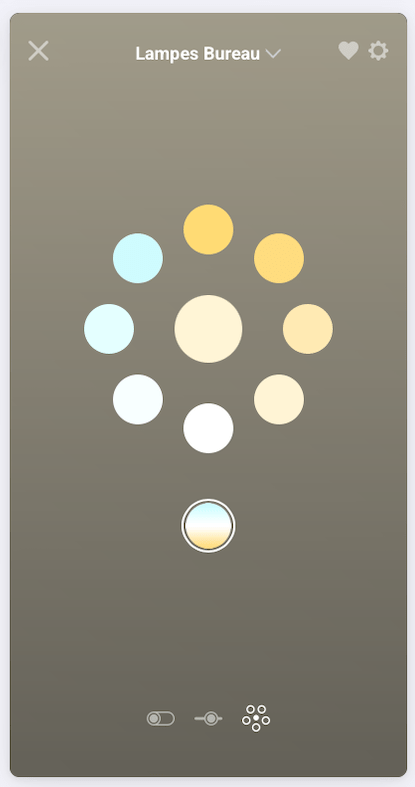
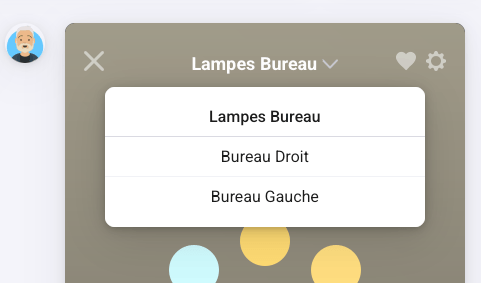
Une fois le groupe créé, les accessoires individuels disparaissent de la vue principale et sont remplacés par le groupe. Libre à vous de choisir une icône adaptée pour faciliter son identification.
Dans l’interface Web, il est possible d’explorer le groupe dans le haut de la page de detail du groupe.
La suppression d’un groupe ne supprime évidemment pas les accessoires qui le composent. Cette option est disponible dans les réglages du groupe. À noter que la suppression peut être effectuée depuis l’interface Web, contrairement à la création.
Limite actuelle : la synchronisation
Un point mérite d’être souligné : les commandes envoyées à un groupe d’accessoires ne sont pas exécutées de manière parfaitement synchronisée. Sur certaines ampoules, notamment chez Philips Hue, on peut observer un léger décalage entre les appareils.
À ce jour, Homey semble exécuter les commandes de façon séquentielle et non simultanée. Il existe probablement une contrainte technique derrière ce choix, mais je n’en connais pas la raison exacte.
En conclusion
Le regroupement d’accessoires faisait partie des demandes les plus récurrentes de la communauté Homey. Cette fonctionnalité est désormais disponible et apporte un réel confort dans la gestion des automatisations.
Même si certaines limites subsistent, notamment sur la synchronisation ou le mélange des types d’appareils, les groupes offrent une nouvelle souplesse bienvenue. À utiliser intelligemment, ils simplifient considérablement la conception et la maintenance de vos Flows.
Vous le savez maintenant, j’aime beaucoup HomeyOS. Même s’il est imparfait, je m’y sens à l’aise pour piloter ma maison. Son large éventail d’applications et ses fonctionnalités, graphiquement plaisantes, me permettent de gérer mon domicile avec efficacité et cohérence.
Tout n’est pas rose pour autant. C’est pour cette raison que je conserve un Home Assistant. Je lui confie la gestion de l’énergie et de ma production solaire. Homey ne prend pas encore en charge certaines marques que j’utilise, et dans ce domaine précis, le fonctionnement sous Home Assistant me convient parfaitement.
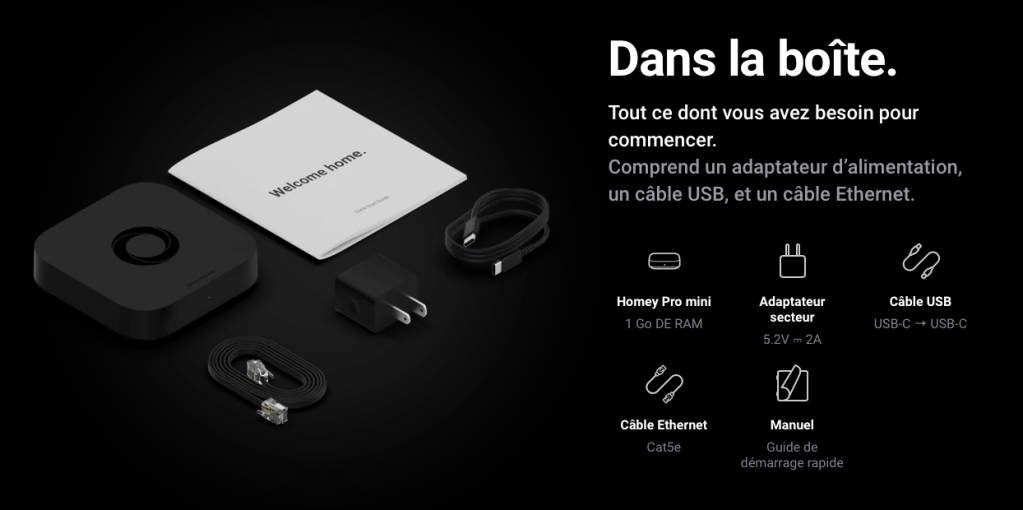
le Homey Pro Mini. Lancé il y a un an, il était jusqu’ici réservé au marché nord-américain. Il est désormais disponible en Europe, au prix de 249 euros, directement sur le site d’Homey ou sur Amazon.fr.
Moins cher que son grand frère, le Homey Pro vendu 399 euros, il n’en reste pas moins intéressant. Voyons ce qu’il propose, et surtout ce qu’il n’intègre pas, en comparaison avec le modèle Pro.
À 250 euros, le Homey Pro Mini représente le ticket d’entrée matériel pour mettre un premier pied dans l’écosystème Homey. Il existe bien sûr des solutions moins coûteuses, notamment avec Homey Cloud, mais ici on parle d’une box locale.
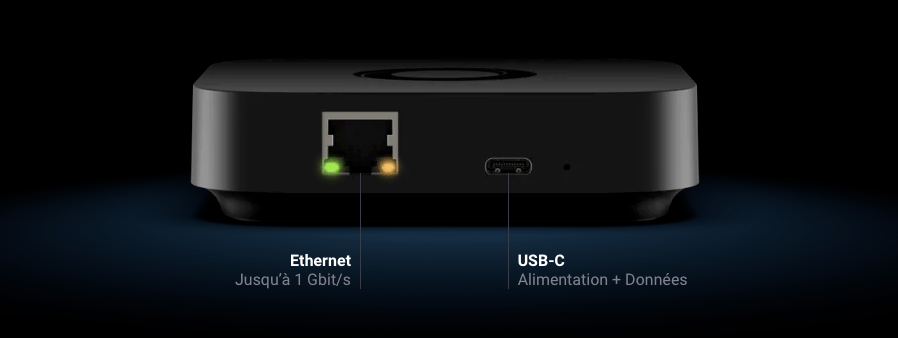
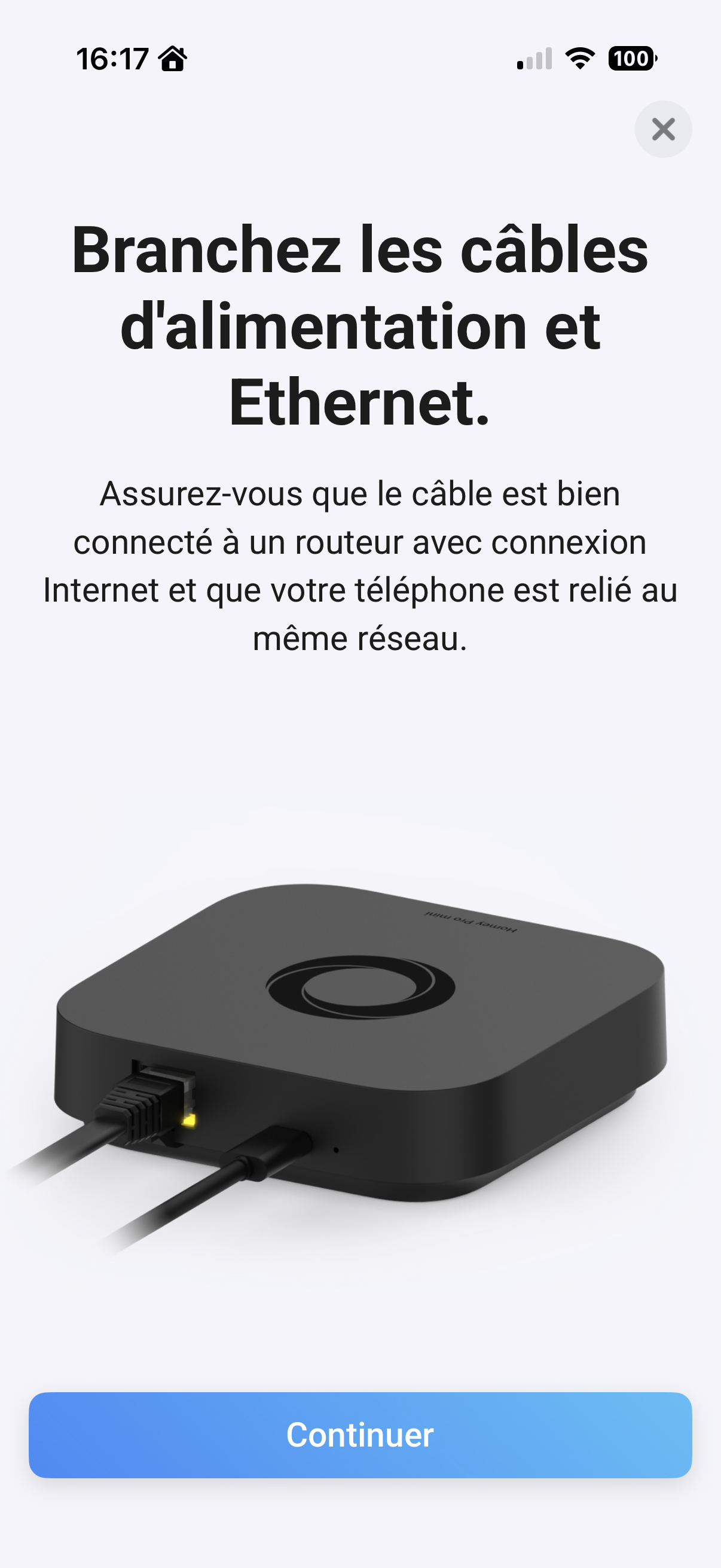
Ce prix inclut un boîtier compact équipé de deux connecteurs : un port RJ45 pour la connexion réseau et un port USB-C pour l’alimentation. Ce dernier pourra également servir pour effectuer des sauvegardes locales depuis un Mac ou un PC.
À l’intérieur, on retrouve une carte mère associée à un module Raspberry Pi Compute Module 4, avec 1 Go de RAM, 8 Go de stockage et un processeur ARMv8. La configuration est suffisante pour faire tourner HomeyOS sans difficulté. Nous reviendrons toutefois sur la question de la mémoire, qui impose certaines limites à l’usage.
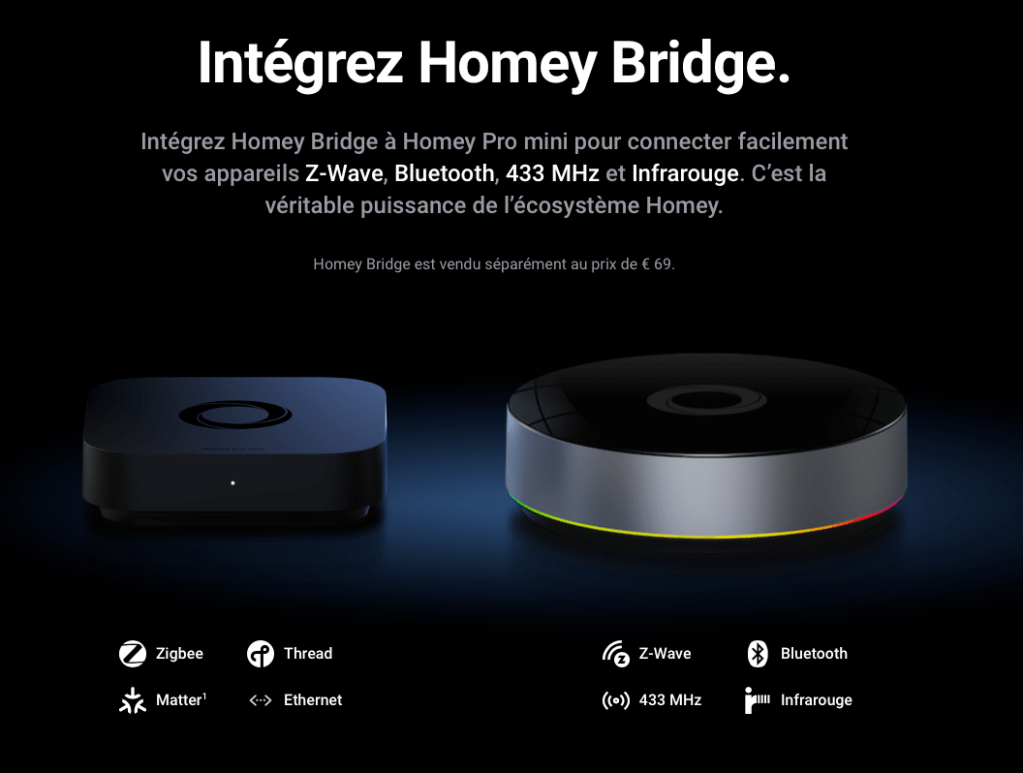
Passons maintenant à ce qui fait la réputation des box Homey : la compatibilité avec les protocoles domotiques. Le Homey Pro Mini en prend en charge trois nativement : Matter, Zigbee et Thread. On peut également ajouter Ethernet pour certains appareils connectés au réseau local.
En comparaison, il lui manque plusieurs protocoles présents sur le Homey Pro : Z-Wave, Bluetooth, infrarouge et le protocole 433 MHz.
Si votre regard se porte sur le Homey Pro Mini et que l’un de ces protocoles vous est indispensable, Homey propose un boîtier particulièrement intéressant : le Homey Bridge.
Compatible avec Homey Cloud, Homey Pro et Homey Pro Mini, il permet d’ajouter ces protocoles manquants. Il peut également servir de bridge Zigbee pour étendre la couverture du réseau. Son prix est de 69 euros.
Une limite à connaître : la barrette de mémoire de 1 Go
Un point mérite toutefois une attention particulière : la mémoire vive. Le Homey Pro Mini embarque 1 Go de RAM, ce qui est suffisant pour faire fonctionner HomeyOS et des automatisations courantes, mais cette capacité impose mécaniquement certaines limites.
Dans un usage simple ou modéré — quelques dizaines d’appareils, des flows classiques, des intégrations Matter, Zigbee ou Thread, le système reste fluide et stable. HomeyOS est bien optimisé, et dans ce cadre, la contrainte mémoire ne se fait pas réellement sentir.
En revanche, dès lors que l’on multiplie les applications, les flows avancés, les scripts ou les intégrations complexes, cette limite devient plus perceptible. Le nombre d’applications actives, la complexité des automatisations et la volumétrie des données manipulées doivent être maîtrisés. Ce n’est pas un défaut en soi, mais un choix matériel cohérent avec le positionnement du produit.
Homey indique une valeur interessante, les 1Go permettront à une 20 d’applications de cohabiter sur la Box, soit approximativement une vingtaine de marques d’accessoires domotiques. Ce qui est deja suffisant pour de nombreuses habitations.
Cela confirme le rôle du Homey Pro Mini : une box domotique efficace, compacte et accessible, pensée pour des installations raisonnables, des résidences secondaires ou des environnements de test.
Pour une installation principale très chargée ou fortement automatisée, le Homey Pro, avec davantage de ressources matérielles, restera plus à l’aise sur la durée.
Cette barrette de 1 Go de RAM n’est donc pas un frein, à condition d’en comprendre les implications et d’adapter son usage en conséquence.
Enfin si vous êtes un bricoleur 😉 vous pouvez remplacer le Raspberry Compute Model 4 par le meme module mais avec plus de mémoire 😉 Cela fonctionne aussi pour le Homeyt Pro 2023 !
Maintenant que le tour du propriétaire est terminé, reste la question essentielle : à qui s’adresse réellement le Homey Pro Mini ?
Il s’adresse d’abord à celles et ceux qui souhaitent entrer dans l’écosystème Homey à moindre coût. À 250 euros, il constitue une porte d’entrée matérielle plus accessible que le Homey Pro, tout en conservant l’essentiel de l’expérience HomeyOS et de sa logique d’automatisation.
Mais, à mon sens, son positionnement prend tout son intérêt pour les utilisateurs disposant de deux habitations. Le Homey Pro Mini se prête particulièrement bien au pilotage d’une résidence secondaire.
Son format compact, son installation simple et son fonctionnement local permettent de gérer une seconde maison sans dupliquer un investissement plus conséquent. Éclairage, capteurs, automatisations de base ou scénarios de présence peuvent ainsi être centralisés sans complexité excessive.
Une troisième alternative existe, il s’agit de ceux qui ont un logement RB&B, les box Homey permettant une gestion en mode « location » des appareils domotiques de la maison, mais c’est une sujet que lequel je reviendrais.
Dans mon cas, j’ai fait le choix de l’utiliser comme plateforme de tests et de développement. Il me permet d’expérimenter HomeyOS, de valider des flows, de tester des intégrations Matter, Zigbee ou Thread, et d’explorer les limites de la plateforme sans impacter mon installation principale. C’est un usage très confortable pour qui souhaite comprendre Homey en profondeur, tout en conservant un environnement stable en production.
Le Homey Pro Mini ne remplace donc pas systématiquement le Homey Pro. Il vient plutôt compléter la gamme en proposant une solution ciblée, plus abordable, adaptée à des besoins précis et à des usages bien identifiés.
J’utilise le nouveau thermostat Aqara W600 depuis deux semaines et, pour l’instant, j’en suis très satisfait. Avant cela, j’utilisais un thermostat EVE Home en Matter, et j’ai encore un thermostat Netatmo pour ma pompe à chaleur, qui ne fonctionne ni en Zigbee ni en Matter.
Pour toutes mes automatisations avancées, j’utilise Homey Pro. Son éditeur visuel permet de créer des scénarios complexes beaucoup plus facilement qu’avec de simples règles du type SI / ALORS.
Le W600 est une évolution du thermostat T1. Le T1 ne fonctionnait qu’en Zigbee, tandis que le W600 est compatible à la fois avec Thread et Matter. En général, je préfère utiliser Matter avec Homey Pro, mais le W600 est encore trop récent : Homey ne le reconnaît pas directement. J’ai contacté le support, et une mise à jour devrait corriger cela.
(Copie d’ecran Homey Pro)
Pour que tout fonctionne, j’ai basculé le W600 en firmware Zigbee puis je l’ai ajouté à mon hub Aqara M3. Cette configuration me donne plus d’options et permet aussi de recevoir les mises à jour du thermostat. À l’inverse, le firmware Matter du W600 reste très limité pour le moment. Zigbee est donc, aujourd’hui, la meilleure option.
Une fois le W600 connecté au hub M3, puis le hub M3 ajouté à Homey Pro via Matter, le thermostat est entièrement utilisable dans Homey. J’ai eu exactement le même cas avec un détecteur de fumée Aqara, et cette solution a fonctionné là aussi.
Il faut noter que le W600 ne peut toujours pas être ajouté directement à Homey : le hub M3 doit servir d’intermédiaire.
Dans Homey Pro, j’ai accès à la température mesurée, à la consigne (la température cible), au mode (chauffage ou désactivé) et au niveau de batterie. Aqara propose aussi une fonction de programmation intégrée, mais comme j’utilise plusieurs marques, ce n’est pas pratique pour moi. Matter n’étant pas encore pleinement opérationnel, je centralise tout dans Homey.
Une de mes routines quotidiennes est le “boost du matin” : à une heure donnée, Homey augmente la température cible pendant deux heures, le temps que la pièce atteigne un confort agréable. Cela fonctionne très bien.
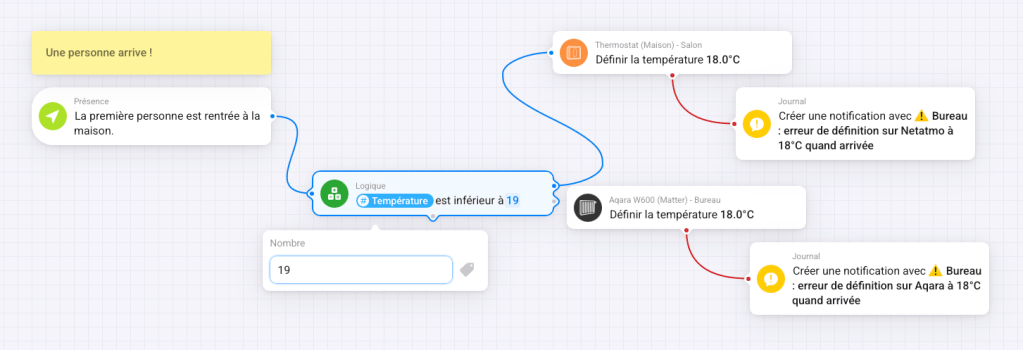
Homey propose également une fonction très utile : la possibilité d’envoyer une notification si une action échoue. Si une commande n’est pas exécutée correctement, je suis immédiatement alerté. C’est précieux dans la gestion du chauffage.
Autre automatisation pratique : lorsque la dernière personne quitte la maison, Homey baisse automatiquement la consigne à 17°C. Aqara peut aussi faire ce type de règle, mais Homey est plus efficace lorsqu’il faut gérer plusieurs occupants.
Aujourd’hui, Zigbee reste la meilleure manière d’utiliser le W600. Matter deviendra sûrement plus intéressant lorsque Aqara et Homey amélioreront leur support. En attendant, la combinaison W600 en Zigbee + hub M3 connecté à Homey via Matter reste la solution la plus stable et la plus complète.
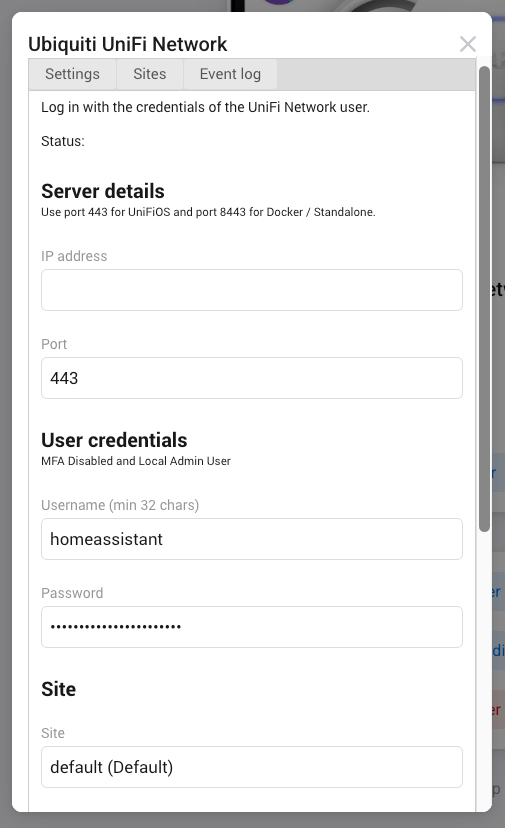
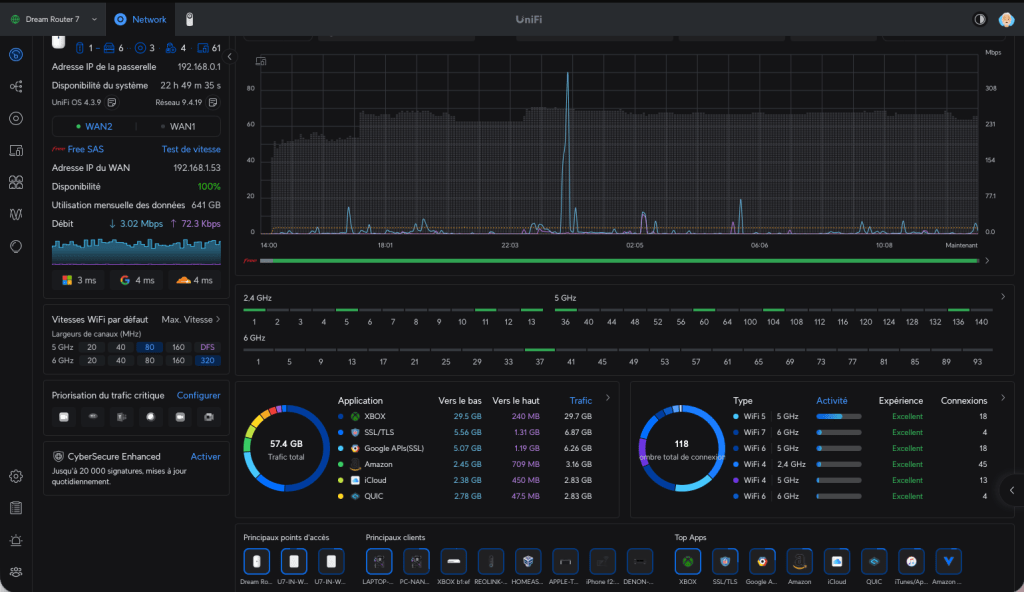
En essayantde comprendre quelle est la solution radio utilisée par Ubiquiti, j’ai découvert qu’il utilisait en Europe la fréquence de Bande 865,1 à 869,5 MHz, qui est atypique et pour nos « domoticien » presque inconnue. Cette bande de fréquence, souvent réservée aux applications de télécommunications spécifiques, peut soulever des questions quant à sa compatibilité avec les équipements existants et ses implications sur la gestion des interférences.
De plus, il est important de noter que l’utilisation de cette gamme de fréquences dans le cadre des communications IoT pourrait avoir des avantages, notamment une meilleure portée et une faible consommation d’énergie. Voici quelques informations.
Cette plage appartient à la bande SRD (Short Range Devices) utilisée en Europe (ETSI). Elle sert à de nombreux protocoles radio basse consommation : capteurs industriels, alarmes, télémétrie et surtout… Z-Wave.
Z-Wave européen fonctionne précisément sur la fréquence 868,4 MHz (avec une tolérance de ± 0,05 MHz). C’est donc la bande principale du Z-Wave en Europe.
Z-Wave est un protocole domotique fermé, qui offre de très bonnes qualités de stabilité et de distance, rendant son utilisation très prisée dans l’automatisation. Par ailleurs, il permet la communication entre divers appareils compatibles, tels que les capteurs de mouvement, les thermostats intelligents et les systèmes d’éclairage, créant ainsi un environnement domestique cohérent et fonctionnel.
Il faut noter qu’Home Assistant tente de relancer ce protocole en proposant une antenne à longue portée, augmentant ainsi la couverture et l’efficacité des appareils connectés.Antenne Z-wave
Comparaison avec les autres protocoles
Voici les principales bandes utilisées en domotique :
Protocole
Bande principale
Remarques
Wi-Fi (2,4 GHz)
2400 – 2483,5 MHz
Forte puissance, nombreuses interférences avec Zigbee/Thread
Wi-Fi (5 GHz / 6 GHz)
5 150 – 7 125 MHz
Aucun lien avec la bande 865–869 MHz
Zigbee
2405 – 2480 MHz
Même bande que le Wi-Fi 2,4 GHz
Thread
2400 – 2483,5 MHz
Identique à Zigbee (même bande ISM 2,4 GHz)
Z-Wave (Europe)
868,4 MHz
Proche de la bande 865–869 MHz, typique de l’Europe
Z-Wave (US)
908,4 MHz
Autre bande, sans rapport avec 868 MHz
Alors, quelles interférences possibles ?
Aucune interférence directe entre Wi-Fi / Zigbee / Thread (2,4 GHz) et Z-Wave (868 MHz) : les bandes sont trop éloignées.
En revanche, les dispositifs SRD (par exemple des capteurs LoRa, télécommandes radio, portiers ou compteurs radio) qui émettent entre 865 et 869,5 MHz peuvent se chevaucher avec le Z-Wave européen.
Pour faire simple, si vous n’avez pas d’appareils Z-Wave dans la maison, l’usage des appareils Ubiquiti Unifi
Pour terminer, comment éviter les conflits sur cette bande ?
Quelques bonnes pratiques concrètes :
Vérifiez la fréquence exacte des autres équipements sans fil proches (ex. : modules LoRa ou alarme).
Positionnez votre contrôleur Z-Wave à distance de ces émetteurs (quelques mètres suffisent).
Choisissez une fréquence secondaire si votre contrôleur le permet (par ex. : 869,0 MHz pour certains hubs).
Limitez la puissance d’émission de vos modules radio externes quand c’est possible.
Surveillez les pertes de paquets Z-Wave (Home Assistant, Homey Pro ou Z-Wave JS permettent de visualiser les taux d’erreur RF).
En résumé
La bande 865,1–869,5 MHz correspond bien à la zone d’opération du protocole Z-Wave européen, et aucun protocole Wi-Fi, Zigbee ou Thread ne vient s’y superposer. Les seuls conflits potentiels viennent d’autres appareils radio à usage industriel ou SRD fonctionnant dans la même plage de fréquences.
Vous l’avez sans doute déjà remarqué : certaines lampes connectées réagissent avec lenteur, des capteurs cessent de répondre, ou votre hub Zigbee devient capricieux sans raison apparente. La cause ? Une guerre silencieuse dans les airs : celle entre le Wi-Fi et le Zigbee, deux protocoles qui partagent la même bande de fréquences.
Une cohabitation forcée sur la bande 2,4 GHz
Zigbee et Wi-Fi utilisent tous deux la bande comprise entre 2 400 et 2 483,5 MHz. Le Wi-Fi y occupe une place importante, avec seulement trois canaux réellement indépendants (1, 6 et 11). Le Zigbee, de son côté, propose 16 canaux (du 11 au 26), plus étroits mais beaucoup plus sensibles aux perturbations radio.
Lorsque ces canaux se chevauchent, la communication devient chaotique : le signal puissant du Wi-Fi recouvre celui, bien plus discret, du Zigbee. Résultat : pertes de connexion, lenteurs ou appareils « fantômes » dans votre application domotique.
Exemple concret : le réseau Zigbee du hub Aqara M3
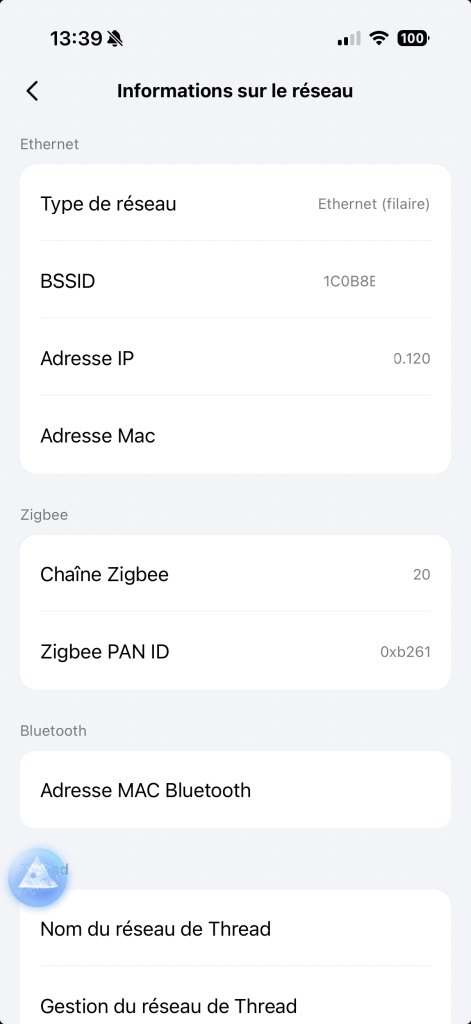
Sur la capture ci-dessous, on peut voir les informations réseau du hub Aqara M3 connecté en Ethernet.
Le détail est particulièrement instructif pour comprendre comment Zigbee et Thread coexistent au sein d’un même appareil :
Analyse de la configuration :
Type de réseau : le M3 est ici relié en Ethernet filaire, ce qui garantit une latence minimale pour la passerelle.
Chaîne Zigbee : 20 — cela signifie que le hub émet sur la fréquence de 2 450 MHz environ, soit dans la zone du canal Wi-Fi 6. En pratique, cela peut créer un chevauchement si votre Wi-Fi est également réglé sur le canal 6, entraînant des collisions.
Zigbee PAN ID : identifiant unique de votre réseau Zigbee, utilisé pour que les appareils rejoignent le bon maillage.
Tableau des canaux recommandés
Pour éviter toute interférence, voici les meilleures combinaisons de canaux à adopter :
Canal Wi-Fi utilisé
Fréquence centrale (MHz)
Canaux Zigbee à éviter
Canaux Zigbee recommandés
Commentaire pratique
1
2 412
11 – 14
20 – 26
Idéal si votre hub Zigbee est éloigné du routeur
6
2 437
15 – 21
22 – 26
Le choix le plus équilibré pour la majorité des installations
11
2 462
22 – 24
11 – 16, 25 – 26
Canal très courant en milieu urbain : attention à la saturation
Auto (à éviter)
Variable
Incontrôlable
—
Risque élevé d’interférences changeantes
5 GHz uniquement
—
Aucun
11 – 26
Solution idéale : libérer totalement la bande 2,4 GHz pour le Zigbee
Recommandations essentielles
Fixez manuellement vos canaux Wi-Fi et Zigbee.
Éloignez les antennes : laissez au moins un mètre entre votre hub Zigbee et votre borne Wi-Fi.
Renforcez le maillage Zigbee avec des appareils secteur (prises, ampoules, relais).
Désactivez la bande 2,4 GHz sur les bornes inutiles.
Attribuez des canaux espacés si vous utilisez plusieurs passerelles Zigbee.
L’application Raccourcis pour iOS et iPadOS vous permet de créer une variété d’automatisations pour vos appareils, même votre Apple TV. S’il n’est pas possible de créer ou d’exécuter des Raccourcis sur Mac, vous pouvez contourner cette limite par l’utilisation de Siri. En effet, en prononçant le nom du Raccourcis sur un HomePod ou Mac,
Sur macOS Tahoe, il n’y a toujours d’options de pilotage de l’Apple TV, Apple nous sommes en 2026 !!!
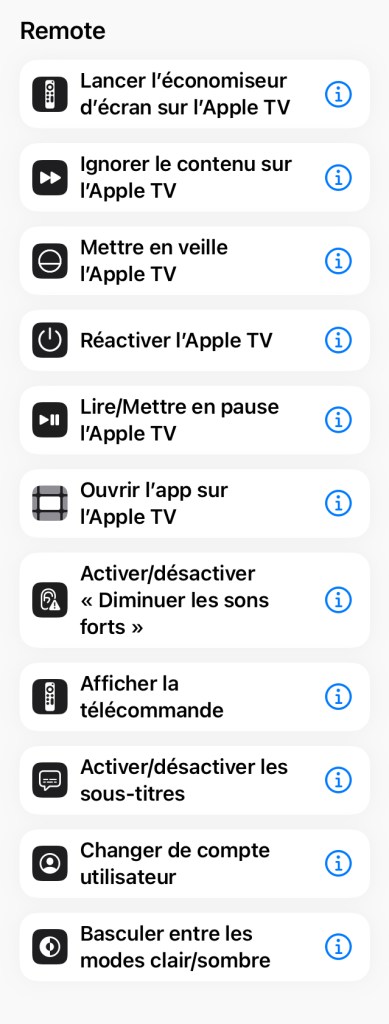
Voici la liste des actions disponibles et leurs usages (Image iOS 17)
Voici certaines actions de raccourci spécifiques à Apple TV qui pourraient vous être utiles, je les ai regrouper en trois catégories :
Les commandes avec un effet sur l’Apple TV et tvOS :
Basculer entre les modes clair/sombre : Normalement automatique en fonction de l’emplacement géographique de l’Apple TV, cette commande permet de forcer le changement de mode.
Changer de comptes utilisateur : L’Apple TV est l’un des rares appareils Apple à prendre en charge plusieurs comptes d’utilisateur. Cette commande offre la possibilité de changer de compte, ce qui sera utile pour accéder à des médias non partagés entre les comptes (par exemple, sans utilisation du partage familial).
Ignorer le contenu de l’Apple TV : Le nom de cette commande peut ne pas être le plus explicite, mais grâce à elle, vous pouvez avancer ou reculer dans la lecture de la vidéo en cours. L’unité de temps utilisée est la seconde. Utilisez cette commande pour sauter un générique ou une publicité placée au début du programme.
Lancer l’économiseur d’écran sur l’Apple TV : Si vous aimez les poissons qui nagent ou les survols de magnifiques paysages, cette commande est faite pour vous.
Mettre en veille l’Apple TV : Cette commande met l’Apple TV sélectionnée en veille, ce qui devrait également éteindre votre télévision.
Réactiver l’Apple TV : Il s’agit de l’opposé de la commande précédente. Celle-ci réveille l’Apple TV sélectionnée en ouvrant l’application précédemment lancée ou l’écran principal de l’Apple TV.
Ouvrir l’app sur l’Apple TV : Cette action ouvre une application sur une Apple TV sélectionnée. Une fois que vous l’avez ajoutée à un raccourci, l’Apple TV apparaît en texte bleu. Appuyez dessus pour sélectionner une Apple TV avec laquelle le raccourci interagit.
Une fois que vous avez choisi une Apple TV, le raccourci devient « Ouvrir TV sur… » avec « TV » en bleu. Appuyez sur « TV » pour changer l’application ouverte en une autre application sur cette Apple TV. Vous pouvez créer un raccourci pour ouvrir automatiquement les applications sur votre Apple TV.
Les commandes et options de lecture :
Activer/Désactiver « Diminuer les sons forts » : Cette commande permet d’activer ou de désactiver la fonctionnalité « Diminuer les sons forts » sur votre Apple TV. Lorsqu’elle est activée, cette fonction ajuste automatiquement le niveau sonore des explosions ou des bruits forts pour prévenir les pics de volume.
Activer/Désactiver les sous-titres : Grâce à cette commande, vous pouvez activer ou désactiver les sous-titres lors de la lecture de contenu sur votre Apple TV. Les sous-titres sont utiles pour les personnes malentendantes ou lorsque vous souhaitez regarder des contenus dans une langue étrangère.
Lire/Mettre en Pause Apple TV : Cette action permet de lire ou de mettre en pause le contenu multimédia en cours de lecture sur l’Apple TV. Si vous regardez une émission, un film ou une vidéo, cette commande vous évite de chercher la télécommande pour effectuer ces actions basiques.
Bonne automatisation, n’hésitez pas à me partager vos Raccourcis !
L’application WiFiman d’Ubiquiti est bien plus qu’un simple outil de test de vitesse. Elle offre une vision détaillée de la connexion entre votre appareil et votre point d’accès Wi-Fi, en affichant non seulement les débits mesurés mais aussi des informations techniques précieuses. Ces données permettent de comprendre pourquoi les vitesses réelles diffèrent souvent des valeurs théoriques
Comprendre les résultats d’un test Wi-Fi avec WiFiman est essentiel pour optimiser votre réseau sans fil. Cet outil vous permet d’analyser la force, la bande passante et la latence de votre connexion. En effet, il fournit des données détaillées sur la qualité du signal, vous aidant à identifier les zones mortes de votre maison ou bureau.
Grâce à cette analyse, vous pouvez prendre des mesures pour améliorer la couverture, comme repositionner votre routeur ou installer des répéteurs. De plus, WiFiman vous aide à comparer les performances de différents appareils connectés, vous permettant ainsi de détecter les éventuels goulets d’étranglement dus à une utilisation excessive de la bande passante. En somme, comprendre ces résultats est crucial pour assurer une expérience en ligne fluide et performante.
Lancez l’applictaion Wifiman sur votre Mac, ipAd ou iPhone ! et cliquez sur START SPEED TEST
Des débits réels face aux vitesses théoriques
Exemples de résultats :
Screenshot
Lors d’un test Wi-Fi, WiFiman affiche deux jeux de chiffres :
Les débits mesurés : ce sont les vitesses réellement obtenues entre votre appareil et le serveur de test.
La vitesse PHY (Physical Layer Speed) : c’est la vitesse maximale théorique du lien radio entre l’appareil et le point d’accès, calculée en fonction des conditions du moment.
Voici la comparaison issue de notre test :
Mesure
Valeur théorique (PHY Speed)
Valeur réelle (WiFiman)
Écart constaté
Interprétation
Download
309,7 Mbps
334,4 Mbps
+24,7 Mbps (+8 %)
Le débit réel frôle le maximum possible, connexion efficace.
Upload
412,9 Mbps
304,3 Mbps
-108,6 Mbps (-26 %)
L’écart traduit une perte due au signal et aux conditions réseau.
Latence
N/A
28 ms
–
Correct pour streaming et visioconférence.
Jitter
N/A
16 ms
–
Moyenne stabilité, suffisant pour la majorité des usages.
Signal
Idéal : -30 à -50 dBm
-67 dBm
En dessous de l’optimal
Correct, mais pas assez fort pour exploiter tout le Wi-Fi 6.
Ce tableau illustre bien que les valeurs réelles ne collent jamais parfaitement aux théoriques. Le Wi-Fi est influencé par la distance, les obstacles, le bruit ambiant et la gestion du protocole.
Wi-Fi 6 : un standard moderne
Le mode de connexion affiché est 802.11ax, plus connu sous le nom de Wi-Fi 6. Ce standard améliore l’efficacité du réseau, en particulier lorsque plusieurs appareils sont connectés simultanément. Il optimise aussi l’utilisation des canaux disponibles, offrant une meilleure expérience dans les environnements denses.
La puissance du signal
Le signal mesuré est de -67 dBm. Pour bien interpréter cette valeur :
Entre -30 et -50 dBm : connexion excellente.
Entre -65 et -70 dBm : connexion correcte mais avec pertes de débit.
En dessous de -80 dBm : connexion instable, risques de coupures.
Ici, la connexion est utilisable mais pas optimale.
Canal et bande utilisés
Le test révèle une connexion sur le canal 132, avec une largeur de bande de 40 MHz, dans la bande des 5 GHz.
Le 5 GHz offre des vitesses plus rapides que le 2,4 GHz, mais une portée plus courte.
Une largeur de 40 MHz est stable et limite les interférences, mais bride mécaniquement le débit par rapport à une largeur de 80 ou 160 MHz.
Le rôle du serveur de test
Le serveur utilisé pour ce test est situé à Lyon (ALT-365 Main Router). La proximité géographique du serveur influe directement sur les résultats : plus il est proche, plus le test reflète les performances réelles du réseau domestique.
Essayez dans la mesure du possible de mémoriser le nom du serveur et de l’utiliser pour tous les tests, vous aurez ainsi un repère de comparaison stable.
En résumé
Ce test Wi-Fi illustre parfaitement l’écart entre théorie et pratique :
Upload : 304 Mbps réels vs 412 Mbps théoriques → marge de progression liée au signal.
Latence & Jitter : corrects pour la majorité des usages.
Signal à -67 dBm : correct mais améliorable pour tirer le meilleur du Wi-Fi 6.
Canal 132 en 40 MHz : compromis entre stabilité et vitesse.
En clair, WiFiman ne se contente pas d’afficher des chiffres : il permet de comprendre pourquoi une connexion est rapide… ou pourquoi elle ne l’est pas autant qu’espéré.
Bonne Analyse !
Vous avez une question, une idée ou une remarque ? Je serai ravi de vous lire !
Si possible, sauvegardez votre iPhone à la fois sur iCloud et votre Mac. Ils diffèrent légèrement quant à ce qui est inclus et à leur accessibilité en cas de restauration. En cas d’urgence, avoir le choix entre les deux pourrait s’avérer important.
Les sauvegardes iCloud incluent essentiellement tous les fichiers et paramètres qui ne sont pas déjà stockés dans iCloud. Les données utilisées par Contacts et Calendrier sont déjà synchronisées avec iCloud, elles ne sont donc pas sauvegardées. Si vous avez activé la sauvegarde iCloud des photos, elles sont également exclues, ce qui peut faire une grande différence en termes de taille.
Cela s’applique également à la bibliothèque musicale iCloud et à tout contenu obtenu à partir des App Stores, ainsi qu’aux courriels Apple et aux messages synchronisés via iCloud. Cela réduit l’espace requis, mais pour pouvoir sauvegarder ou restaurer votre iPhone, une connexion internet fiable est nécessaire. De plus, les sauvegardes iCloud ne sont conservées que pendant 180 jours.
Les sauvegardes sur Mac ne nécessitent aucune connexion internet, elles peuvent donc être créées et restaurées de n’importe où. Par défaut, elles ne sont pas chiffrées, mais si vous souhaitez inclure les données d’Activité, de Santé et de trousseau, vous devez les chiffrer.
Pour rappel, une sauvegarde locale, c’est-à-dire sur Mac se fiat depuis l’application Music.
Cliquez sur l’appareil et cliquez sur le bouton : Ouvrir dans le Finder. Une alternative consiste à cliquer sur l’appareil dans la barre latérale du Finder dans macOS.
Au premier lancement, une alerte vous proposera le chiffrement de la sauvegarde.Une sauvegarde faite sur votre ordinateur sera sauvegardée par Time machine ou votre NAS si tel est votre organisation.
Dans tous les cas nous ne pouvons vous conseiller que de doubler les sauvegarde (iCloud) et une sauvegarde en locale avant de partir voyage.
Comment libérer de l’espace en supprimant d’anciennes captures instantanées ?
Ouvrez Utilitaire de disque et sélectionnez le volume Données ou tout autre volume dont vous souhaitez supprimer les captures instantanées.
Si vous ne l’avez pas configuré pour afficher les captures instantanées, activez cette fonction en utilisant la commande Afficher les captures instantanées dans le menu Affichage.
Ensuite, choisissez les captures instantanées que vous souhaitez supprimer dans la liste et cliquez sur ‘-‘.
En théorie, les instantanées sont sauvegardés par Time Machine, une fois fait, ces instantanés sont supprimés.
Des applications comme Carbon Copy Cloner disposent de leurs propres fonctionnalités de suppression.
Quand les limites du disque dur du NAS sont atteintes :
J’ai effectué des sauvegardes avec Time Machine sur une paire de disques durs de 1 To en miroir sur mon stockage en réseau (NAS). Maintenant, Time Machine me signale que l’espace de stockage est plein et refuse de libérer de l’espace pour de nouvelles sauvegardes. Que puis-je faire ?
À mesure que votre espace de sauvegarde devient saturé, Time Machine tente de réduire l’encombrement de vos anciennes sauvegardes pour libérer de l’espace et permettre l’ajout de nouvelles.
Cependant, il y a une limite à ce qu’il peut accomplir sans supprimer certains des fichiers que vous avez sauvegardés. Time Machine vous informera ensuite que son espace de stockage est plein.
Vous avez alors le choix entre, lui fournir un nouveau volume de sauvegarde avec suffisamment d’espace libre ou supprimer certaines de vos anciennes sauvegardes dans l’espoir de libérer suffisamment d’espace pour les prochaines.
Votre espace de stockage réseau actuel est relativement restreint et risque de se remplir rapidement. La meilleure solution, si vous souhaitez conserver vos sauvegardes existantes, consiste à remplacer ces disques durs de 1 To par une paire de disques de 2 To ou plus, et archiver les anciens pour pouvoir récupérer d’anciens fichiers au besoin.
Après la synchronisation des nouveaux disques dans votre NAS, créez un nouveau magasin de sauvegarde au format APFS et ajoutez-le comme destination des sauvegardes de Time Machine. Il effectuera ensuite une sauvegarde complète prolongée avant de reprendre son service normal avec plus d’espace libre.
Vous devriez également envisager l’utilisation d’un disque local, qui permettra des sauvegardes plus rapides, bien que cette option ne garantisse pas la sécurité offerte par la duplication sur une paire de disques durs.
Bonne sauvegarde !
Vous avez une question, une idée ou une remarque ? Je serai ravi de vous lire ! ✉️ henrido@hdrapin.com
Dans un précédent post, je vous avais présenté l’UP-SENSE, un accessoire domotique très prometteur regroupant plusieurs capteurs environnementaux. Son principal défaut tenait à son mode de communication limité au Bluetooth BLE, avec une portée réelle d’à peine 10 à 15 mètres, parfois insuffisante dans une maison bien équipée.
Avec l’arrivée du module SuperLink, Ubiquiti corrige cette faiblesse. Le capteur profite désormais d’une communication beaucoup plus fiable et performante, qui dépasse largement les contraintes du Bluetooth classique.
(Face avant)
(Face arrière)
Taille et alimentation :
L’accessoire est petit sans être ridicule. Ses dimensions sont de : 53 x 49 x 23.5 mm, ce qui le rend facilement transportable et adaptable à divers environnements. En face avant, deux capteurs de fuite d’eau sont judicieusement intégrés, permettant à l’utilisateur de poser l’appareil au sol sans encombre. Dès que les deux parties métalliques seront plongées dans l’eau, il lancera une alerte, ce qui est essentiel pour prévenir des dégâts d’eau potentiels dans les lieux sensibles comme les sous-sols ou les cuisines.
Et au dos, on trouvera une trappe pour la batterie (CR123A) et un port pour Jack, facilitant la connectivité. Cet élément n’est pas encore disponible sur le Site d’Ubiquiti, mais il suscite déjà un grand intérêt chez les consommateurs.
La batterie est sensée tenir : 6 ans !!! Oui, c’est surprenant et cela variera en fonction des capteurs activés. On peut imaginer que le produit ne verra jamais sa batterie remplacée si la promesse est tenue, offrant ainsi une tranquillité d’esprit aux utilisateurs qui cherchent des solutions durables.
Enfin comme a son habitude l’accessoire vient avec tout le nécessaire pour le fixer à un mur. Notez que le support est aimanté, ce qui facile son installation.
Il est victime de son succès, car les stocks sont vides, en espérant un réassort pour la fin d’année. Les clients sont impatients et surveillent activement les mises à jour, et beaucoup expriment leur frustration sur les réseaux sociaux.
Un nouveau protocole propriétaire, pas un standard !
Le cœur de cette évolution repose sur le protocole SuperLink, développé par Ubiquiti. Ce protocole maison permet une meilleure portée et une stabilité accrue dans la transmission des données.
Petite subtilité : pour fonctionner, chaque capteur UP-SENSE doit être associé à un appareil concentrateur dédié, sobrement baptisé… SuperLink. C’est ce concentrateur qui fait le lien entre vos capteurs et le reste de votre écosystème UniFi.
Dans mon cas, cela fait déjà un certain temps que je cherchais à équiper un cabanon au fond du jardin avec ce type de capteur. Compte tenu de la distance avec la maison, la seule solution que j’avais trouvée jusque-là — certes fonctionnelle mais très instable — consistait à m’appuyer sur Zigbee, en exploitant une prise électrique connectée qui faisait office de relais. J’aurais pu également envisager le Z‑Wave Long Range, mais je n’ai jamais eu l’occasion de le tester dans cette configuration. J’ai donc testé ce capteur pour ce projet.
Un accessoire multi capteurs :
Même s’il ne remplace pas l’UP-SENSE, il reste un accessoire particulièrement intéressant. Contrairement à son aîné, il ne dispose ni de capteur de présence ni de détection d’ouverture de porte ou de fenêtre. En revanche, il apporte une nouveauté utile : la détection de fuite d’eau, un atout majeur pour sécuriser les environnements sensibles aux dégâts des eaux.
L’Environmental Sense n’est pas un simple gadget. Il regroupe dans un format compact une série de capteurs capables de mesurer :
La température : pour suivre les variations ambiantes pièce par pièce.
L’humidité : indispensable pour surveiller confort et risques de condensation.
La luminosité ambiante : utile pour ajuster automatiquement l’éclairage ou optimiser la consommation énergétique.
Les fuites d’eau : grâce à un capteur intégré et la possibilité de brancher une sonde de détection via un port jack 3,5 mm.
Emplacement et distance : Bon résultat !
L’appareil peut être installé en extérieur, toutefois sa certification IPX5 signifie qu’il est simplement protégé contre les projections d’eau. Il ne faut donc pas s’attendre à ce qu’il résiste durablement à de fortes chaleurs ou à un froid extrême. Dans mon cas, je l’ai positionné à l’intérieur du cabanon, ce qui me semble bien plus adapté pour garantir la longévité et la fiabilité de ce type de capteurs.
Selon Ubiquiti UniFi, la portée annoncée atteint jusqu’à deux kilomètres en champ libre. Je n’ai pas encore eu l’occasion de vérifier cette distance maximale, mais mes tests sont déjà très encourageants : malgré plusieurs obstacles, le signal passe sans difficulté. Pour être précis, il traverse un mur en parpaing (garage), trois cloisons en placoplâtre, puis un second mur en parpaing. Et malgré ce parcours semé d’embûches, la communication reste stable et opérationnelle.
Ce qui est particulièrement intéressant chez Ubiquiti UniFi, c’est la richesse et la précision des informations affichées dans l’interface de gestion. Dans le cadre de notre test, nous utilisons le module UniFi Protect, qui intègre désormais les éléments liés au protocole SuperLink.
On peut ainsi consulter des données essentielles comme la qualité du signal. À titre d’exemple, mon capteur affiche une valeur de –84 dBm : un niveau de réception relativement faible sur le papier, mais qui reste néanmoins suffisant pour maintenir une connexion stable avec la base. Cette transparence sur la qualité de communication est un vrai plus pour diagnostiquer rapidement la fiabilité d’une installation.
Réglages disponibles :
Comme sur l’UP-SENSE, vous avez la possibilité d’activer ou de désactiver chaque capteur individuellement. L’appareil en intègre cinq : la température, l’humidité, la luminosité, la détection de fuite intégrée et la détection de fuite externe via sonde. Cette flexibilité est précieuse : en désactivant les capteurs dont vous n’avez pas besoin, vous augmentez la durée de vie de la batterie. C’est un type de réglage rare, que je n’ai encore jamais rencontré sur d’autres dispositifs de ce genre, et qui témoigne du soin apporté par Ubiquiti.
Autre point intéressant : vous pouvez définir des « zones de sécurité » pour chaque appareil. Par exemple, créer une plage de température comprise entre 10 et 30 °C qui ne déclenchera pas d’alerte. Ce principe peut également être appliqué à l’humidité ou à la luminosité (lux), permettant d’adapter finement les seuils d’alerte à vos besoins réels.
Enfin, il est possible de définir une fréquence de mise à jour des mesures, applicable lorsqu’aucune alerte spécifique n’est déclenchée. Dans mon cas, j’ai choisi un intervalle de 5 minutes, ce qui s’avère amplement suffisant pour un usage quotidien. Plus la fréquence est courte, plus la consommation de batterie augmente : il faut donc trouver le bon compromis entre réactivité et autonomie. Par défaut, l’appareil est réglé sur 5 minutes, mais vous pouvez ajuster cet intervalle entre 30 secondes et 1 heure, selon vos besoins et vos priorités. (ceci n’est pas possible sur l’UP-Sens ).
Enfin, il existe une option avancée que je n’ai pas encore pu tester mais qui s’avère particulièrement utile : la possibilité de forcer un capteur à utiliser une passerelle SuperLink spécifique plutôt qu’une autre. Cela prend tout son sens lorsque votre installation couvre une grande surface avec plusieurs gateways disponibles, car vous gardez la maîtrise du routage et optimisez la fiabilité du réseau.
En termes de gestion à distance, les actions restent limitées : vous pouvez par exemple redémarrer l’accessoire depuis l’interface, mais pas effectuer de configuration poussée.
Dernier point intéressant : si vous possédez déjà des caméras UniFi, vous pouvez associer ce capteur à une caméra. Les données environnementales et les flux vidéo sont alors regroupés directement dans l’interface UniFi Protect.
Un dashboard : simple et efficace :
Un double clic sur l’appareils dans Unifi Protect donne les 3 informations principales.
Et en cliquant sur Dashboard, on retrouve l’historique des 3 valeurs.
En conclusion :
Cet accessoire répond parfaitement à mes attentes, d’autant plus qu’il s’intègre sans difficulté dans Home Assistant et Homey. Je peux ainsi lui associer des automatisations avancées, ce qui ouvre la porte à de nombreux scénarios pratiques (alertes de fuite d’eau, ajustement automatique de l’éclairage selon la luminosité, notifications en cas d’humidité anormale, etc.).
Du côté de UniFi Protect, il est également possible de créer des alertes spécifiques, une fonctionnalité puissante que je détaillerai dans un prochain post, tant le sujet mérite d’être exploré en profondeur.
Vous avez une question, une idée ou une remarque ? Je serai ravi de vous lire !
La qualité du Wi-Fi est devenue un enjeu crucial, aussi bien à la maison qu’au bureau. Entre télétravail, streaming, gaming et domotique, nous dépendons tous d’une connexion rapide et stable. Pourtant, les lenteurs ou coupures sont monnaie courante, souvent dues à des interférences ou à des canaux saturés.
Pour les utilisateurs Mac, la solution est simple et gratuite : WiFiman Desktop, une application développée par Ubiquiti, spécialiste des solutions réseau UniFi. Avec son interface claire et ses outils avancés, WiFiman vous aide à comprendre et optimiser en profondeur votre connexion.
Pourquoi utiliser WiFiman sur Mac ?
Le nombre d’appareils connectés explose : Mac, iPhone, iPad, HomePod, Apple TV, consoles de jeux, enceintes connectées, caméras de sécurité… Résultat : le Wi-Fi est mis à rude épreuve.
Les causes les plus fréquentes des problèmes sont :
les interférences avec les réseaux voisins,
la saturation des canaux,
une mauvaise répartition des appareils sur le réseau.
Avec WiFiman, vous pouvez :
Analyser la qualité de votre connexion en temps réel,
Vérifier quels appareils sont connectés à votre réseau,
Identifier les meilleurs canaux disponibles pour booster vos performances.
Installez-le comme une application classique macOS.
Accordez les autorisations nécessaires, notamment la localisation (indispensable pour l’analyse radio).
En quelques secondes, votre Mac devient un véritable tableau de bord réseau.
Analyse des réseaux Wi-Fi environnants
Dès l’ouverture, WiFiman scanne tous les réseaux visibles autour de vous. L’écran affiche :
Le SSID (nom du réseau),
Le canal utilisé,
La force du signal en dBm,
La bande (2,4 ou 5 GHz).
Exemple vous voyez immédiatement les réseaux concurrents sur le même canal que le vôtre.
Channel Health : la santé des canaux
L’onglet Channel Health permet de visualiser la charge de chaque canal et d’identifier ceux qui sont les plus stables.
En vert : canaux recommandés (excellente qualité).
En rouge/orange : canaux saturés, à éviter.
Exemple : ici, les canaux 1, 2 et 3 en 2,4 GHz sont jugés « Excellent », tout comme les canaux 32, 36 et 40 en 5 GHz.
C’est une information clé pour ajuster les réglages de votre box internet ou de votre routeur.
Découverte des appareils connectés au réseau
WiFiman ne se limite pas aux ondes Wi-Fi : il analyse aussi les appareils présents sur votre réseau local. Depuis l’onglet Discovery, vous obtenez la liste des équipements connectés avec :
Leur type d’appareil (Mac, NAS, enceinte Sonos, Apple TV…),
Leur fabricant,
Leur adresse IP et MAC,
Leur latence (Ping).
Exemple : dans ce réseau, on retrouve un NAS Synology, plusieurs enceintes Sonos, un Apple TV et des objets connectés (Netatmo, Philips Hue…). Un clic sur un appareil affiche une fiche détaillée avec le nom d’hôte, l’adresse IP et la latence.
Cette vue est idéale pour :
Vérifier si un appareil inconnu est connecté (sécurité),
Identifier les équipements les plus gourmands en bande passante,
Dépanner un appareil qui « décroche » du Wi-Fi.
Personnaliser l’affichage des colonnes
Dans l’onglet Discovery, vous pouvez personnaliser les colonnes affichées : adresse IPv4 ou IPv6, fabricant, type de périphérique, intensité du signal, Ping…
Exemple : ici, seules certaines colonnes sont cochées (Type d’appareil, Fabricant, Nom, Adresse IPv4, Ping). Cela permet de simplifier la vue selon vos besoins.
Exemple concret d’utilisation
Vous constatez des lenteurs de streaming sur votre Apple TV dans le salon. En lançant WiFiman :
L’analyse Channel Health montre que votre canal Wi-Fi actuel est saturé par vos voisins.
L’onglet Discovery révèle que plusieurs appareils Sonos occupent en permanence une bande importante.
En passant votre routeur sur un canal « Excellent » et en optimisant la répartition de vos appareils, vous retrouvez une connexion fluide et stable.
C’est gratuit, fiable, il ne reste plus qu’a l’adopter !
WiFiman pour Mac est un outil gratuit, intuitif et puissant. En un clic, il vous aide à :
Diagnostiquer vos problèmes de connexion,
Choisir les meilleurs canaux,
Surveiller vos appareils connectés,
Sécuriser et optimiser votre réseau domestique.
Sans publicité, sans abonnement et avec une interface claire, WiFiman est le compagnon idéal de tous les utilisateurs Mac qui veulent garder la maîtrise de leur Wi-Fi.
L’application Aqara Home offre une interface claire et puissante pour créer des automatisations complexes, structurées autour de la logique : Quand, Si, Alors.
Un schéma bien connu des utilisateurs de domotique, mais ici, Aqara le rend accessible avec une simplicité remarquable.
Concentrons-nous aujourd’hui sur un point clé : comment les rendre visibles dans Apple HomeKit ou Home Assistant, Homey Pro et Google Home ?
Une limite importante à connaître
Même si Aqara est compatible avec Matter, il n’est pas possible de pousser directement une automatisation vers HomeKit ou Home Assistant. En clair : vos automatisations créées dans l’application Aqara ne sont pas « exportables » ni « référencées » automatiquement dans les autres écosystèmes. Mais tout n’est pas perdu : il existe une astuce.
La solution : passer par une scène
La scène Aqara agit comme un pont. Elle permet de regrouper plusieurs actions, d’appeler des automatisations, et surtout, d’être partagée via Matter avec d’autres plateformes.
Prenons un exemple concret : vous avez ajouté dans Aqara un thermostat EVE Thermo, intégré grâce à Matter. Une automatisation règle la température du bureau à 18 °C le matin. Si vous souhaitez exécuter cette logique depuis HomeKit ou Home Assistant, il suffit de :
Créer une scène Aqara (par exemple « Chauffage Bureau 18 °C »).
Y ajouter votre automatisation comme action principale.
Publier la scène via Matter, grâce à la synchronisation proposée dans l’application.
Une fois synchronisée, cette scène apparaîtra comme un interrupteur virtuel dans HomeKit ou Home Assistant. En un clic (ou via Siri, Alexa ou une automatisation HA), vous pourrez activer la scène et déclencher l’automatisation.
Exemple concret : thermostat EVE Thermo réglé à 18 °C dans le bureau via une scène synchronisée.
Étape par étape : créer une scène dans Aqara Home
Dans l’application, allez dans Automatismes → + → Ajouter une scène
Appuyez sur Ajouter Action, puis sélectionnez Accessoires → Bureau – Eve Thermo
Choisissez Régler sur Chauffage, puis sélectionnez la température 18 °C
Activez Heure d’activation, définissez une heure (ex. 08:08) et sélectionnez Chaque jour
Donnez un nom à la scène (par exemple « Bureau à 18 °C ») et choisissez une icône
Enregistrez la scène : elle apparaît maintenant dans l’onglet Scènes
ScreenshotScreenshotScreenshot
Et maintenant comment « synchroniser les scenes avec MATTER ».
Synchroniser la scène Aqara avec HomeKit / Home Assistant
Pour que la scène soit visible dans les autres écosystèmes :
Rendez-vous dans Profil → Se connecter aux écosystèmes
Screenshot
Choisissez l’intégration Matter
Screenshot
Accédez à Synchronisation de la scène et du signal
Screenshot
Cliquez sur Ajouter une synchronisation
Screenshot
Appuyez sur Début pour lancer la publication de la scène dans Matter
ScreenshotScreenshotScreenshot
Une fois la scène synchronisée, elle apparaît comme interrupteur virtuel dans HomeKit, Homey Pro et Google Home et Home Assistant.
Dans Homekit :
Dans Homey Pro :
Dans Home Assistant :
Un fonctionnement pratique mais imparfait
Soyons clairs : cette méthode fonctionne, mais elle reste un contournement. Les scènes Aqara se comportent comme des boutons virtuels, et non comme des automatismes complets.
Vous ne profiterez donc pas de la même souplesse que dans une automatisation native Home Assistant ou HomeKit.
En revanche, Aqara offre des conditions avancées (état d’un capteur, plage horaire, présence, luminosité, etc.) bien plus riches que celles disponibles dans HomeKit, et parfois plus simples à configurer que dans Home Assistant.
En conclusion
Si votre objectif est d’unifier votre domotique, je vous recommande de :
Créer vos automatisations globales directement dans Home Assistant ou Homey Pro, pour la puissance et la flexibilité.
Utiliser HomeKit pour les scénarios simples, intuitifs et rapides.
Exploiter Aqara Home pour ses automatisations locales et sa fiabilité Zigbee/Thread.
Matter facilite déjà une grande partie de la synchronisation entre ces mondes. Mais pour l’instant, il faut encore composer avec ces passerelles entre écosystèmes, un compromis technique qui, heureusement, devrait s’affiner avec les prochaines mises à jour d’Aqara et d’Apple.
Bonne automatisation.
Vous avez une question, une idée ou une remarque ? N’hésitez pas ! ✉️ henrido@hdrapin.com
Pour redémarrer votre Mac à l’aide du terminal, vous pouvez utiliser la commande sudo shutdown -r now. Cette commande va redémarrer votre ordinateur immédiatement.
Voici les étapes à suivre :
Ouvrez le terminal en appuyant sur Commande + Espace et en tapant Terminal.
Tapez la commande sudo shutdown -r now et appuyez sur Entrée.
Saisissez votre mot de passe administrateur lorsque vous y êtes invité et appuyez sur Entrée.
Attendez que votre ordinateur redémarre.
Remarque : la commande sudo permet de lancer la commande en tant qu’administrateur, ce qui est nécessaire pour redémarrer l’ordinateur. Shutdown est la commande pour arrêter ou redémarrer l’ordinateur, tandis que -r indique de redémarrer l’ordinateur et now indique de le faire immédiatement.
Bon redémarrage !
Vous avez une question, une idée ou une remarque ? Je serai ravi de vous lire ! ✉️ henrido@hdrapin.com
Si vous suivez régulièrement ce blog, vous connaissez déjà bien l’univers UniFi. Pour les nouveaux lecteurs, vous pouvez retrouver l’ensemble de mes articles sur cette gamme ici. Jusqu’à présent, Ubiquiti s’était surtout fait un nom avec ses solutions réseau et de vidéosurveillance. Mais depuis peu, la marque s’aventure dans un nouveau territoire : la domotique.
Le premier pas avait été franchi avec le UP-Sense, un capteur intelligent que j’ai déjà présenté. Aujourd’hui, Ubiquiti franchit une nouvelle étape avec le lancement de SuperLink, un protocole maison pensé pour connecter des accessoires domotiques dans l’écosystème UniFi.
Une nouvelle gamme d’accessoires
Pour accompagner ce lancement, Ubiquiti propose déjà cinq appareils compatibles SuperLink :
À l’heure où j’écris ces lignes, tous les produits ne sont pas encore disponibles : certaines références arriveront entre novembre et décembre 2025. Mais fait révélateur, ceux qui sont déjà sortis affichent sold out dès leur lancement. Un signe clair de l’intérêt du marché. D’autres produits enrichiront ce catalogue en 2026.
Quelle technologie derrière SuperLink ?
Ubiquiti reste discret sur la technologie exacte utilisée. Beaucoup supposent que SuperLink repose sur une variante de LoRa, un protocole radio basse consommation réputé pour ses communications longue portée. L’un des arguments avancés est en effet une portée allant jusqu’à 2 km en champ libre, ce qui ouvre des perspectives intéressantes pour couvrir de grandes habitations ou même des installations extérieures.
Tous ces nouveaux accessoires s’intègrent directement dans UniFi Protect, le logiciel jusqu’ici dédié à la sécurité et aux caméras de surveillance. Ubiquiti semble donc vouloir faire converger la vidéosurveillance et la domotique au sein d’une interface unifiée.
Au centre de ce nouvel écosystème se trouve le module SuperLink, qui agit comme une passerelle entre les capteurs et UniFi Protect. Ses dimensions (159,3 × 81,9 × 30,5 mm) et son poids de 179 g en font un petit boîtier discret, facile à placer dans une maison ou un bureau.
Il communique à la fois via Bluetooth et le protocole SuperLink, assurant la gestion de l’ensemble des capteurs.
Double alimentation : PoE ou USB-C
Le module SuperLink peut être alimenté de deux manières :
Via PoE, avec une consommation de seulement 3,4 W.
Via USB‑C (5 V, 1 A).
Cette flexibilité permet de l’installer à peu près partout, que vous ayez ou non un câblage réseau disponible.
Ce petit boîtier est proposé au prix public d’environ 138 € TTC. Bien que l’information ne soit pas encore confirmée officiellement, tout laisse à penser qu’il sera possible d’en déployer plusieurs sur un même site afin d’étendre la couverture et la fiabilité du réseau.
Il constitue ainsi le véritable ticket d’entrée dans l’univers domotique UniFi. Attention toutefois : la présence d’un module UniFi Protect reste indispensable, que ce soit intégré dans une UDR7, un NVR ou toute autre Dream Gateway.
Cette domotique reste pour l’instant fermée : elle ne peut pas communiquer directement avec des normes ouvertes comme Matter, Zigbee ou Z‑Wave. C’est une contrainte importante à garder en tête pour ceux qui cherchent une interopérabilité universelle.
En revanche, Ubiquiti a fait en sorte que SuperLink soit relativement simple à intégrer dans des plateformes domotiques plus ouvertes comme Home Assistant ou Homey. Ainsi, même si les capteurs sont propriétaires, ils peuvent tout de même être exploités dans ces environnements pour créer des automatisations complexes, centraliser les données et les combiner avec d’autres équipements d’origines variées.
Conclusion
Avec SuperLink, Ubiquiti ouvre clairement une nouvelle phase de sa stratégie : transformer UniFi Protect en véritable plateforme de sécurité et de domotique. La promesse d’une portée longue distance, la simplicité d’intégration dans un écosystème déjà éprouvé et l’engouement immédiat des premiers utilisateurs laissent présager un succès durable.
Reste à voir comment Ubiquiti fera évoluer cette gamme et si d’autres accessoires viendront enrichir l’offre. Une chose est sûre : la domotique UniFi vient de franchir un cap majeur.
Bonne domotique !
Vous avez une question, une idée ou une remarque ? Je serai ravi de vous lire ! ✉️ henrido@hdrapin.com
Aujourd’hui, les équipements connectés ne se limitent plus à la maison. Panneaux solaires avec micro-onduleurs, caméras extérieures ou encore borne Wi-Fi dans le jardin : tous nécessitent une connexion stable et une alimentation fiable.
Beaucoup optent pour une antenne Wi-Fi extérieure ou un réseau maillé (mesh). Ces solutions sont faciles à mettre en place mais montrent vite leurs limites : débit réduit, stabilité variable, et signal qui faiblit avec la distance. Pour une installation pérenne, mieux vaut miser sur une infrastructure câblée et alimentée correctement.
C’est pourquoi j’ai choisi deux éléments de la gamme Ubiquiti UniFi : le Switch Flex (USW-Flex) et son boîtier de protection avec alimentation intégrée, le Flex Utility.
Le Switch Flex : un switch PoE compact et robuste
Le USW-Flex est un switch compact disposant de 5 ports Gigabit. Le premier reçoit l’alimentation et le réseau via PoE, tandis que les quatre autres fournissent du PoE (Power over Ethernet) à vos appareils extérieurs comme une borne Wi-Fi ou une caméra.
Budget PoE total : jusqu’à 46 W pour l’ensemble des périphériques.
Puissance par port : environ 15 W (standard 802.3af).
Robustesse : supporte les températures extrêmes (‑40 °C à +55 °C) et résiste à l’humidité.
Gestion : pilotage complet via l’application UniFi Network (sur iPad, Mac ou iPhone) pour surveiller le trafic, activer/désactiver l’alimentation et configurer les VLANs.
En clair, un petit switch PoE polyvalent, conçu pour s’intégrer aussi bien dans un local technique qu’en extérieur.
La boîte contient les éléments de base pour une installation simple, mais pour pérenniser et sécuriser mon réseau, j’ai choisi d’ajouter un boîtier dédié d’environ 49 €, spécialement pensé pour accompagner le Switch Flex et lui offrir une protection supplémentaire.
Le Flex Utility : protection et alimentation
Le Flex Utility est un boîtier étanche spécialement conçu pour accueillir le Switch Flex. Il apporte deux atouts majeurs :
Une protection physique contre la poussière, l’humidité et les chocs.
Une alimentation PoE 60 W intégrée, qui alimente le switch et redistribue l’énergie vers les appareils connectés.
Une norme IP55 rassurante
Le Flex Utility est certifié IP55, ce qui signifie :
résistance totale à la poussière,
protection contre les projections d’eau venant de toutes directions.
Il ne peut pas être immergé, mais il supporte sans problème les conditions d’un jardin : pluie, vent, humidité. Avec un câble réseau adapté à l’extérieur, c’est une solution fiable et durable.
Le choix du câble Ethernet : un point clé
Le câble est souvent le maillon faible d’une installation extérieure. Tous ne se valent pas, et le choix doit être adapté à l’usage :
Câble résistant aux UV : conçu pour supporter une exposition directe au soleil, idéal si le câble court le long d’une façade ou passe sur une structure extérieure.
Câble « direct burial » : spécialement fabriqué pour être enterré sans gaine supplémentaire. Son enveloppe plus épaisse résiste à l’humidité et aux variations de température.
Câble blindé (STP/FTP) : recommandé si le câble passe près de sources d’interférences électriques (par exemple une ligne d’alimentation ou un éclairage extérieur). Il protège mieux le signal contre les perturbations.
Catégorie (Cat5e, Cat6, Cat6a, Cat7) : plus la catégorie est élevée, plus le câble supporte des débits élevés et de plus longues distances en gigabit ou 10 gigabit.
En pratique, pour une installation de jardin, le plus sûr reste un câble Cat6 ou Cat6a, extérieur, enterrable et idéalement blindé. Cette précaution simple garantit la stabilité et la longévité de votre réseau.
Le Switch Flex peut être alimenté de deux façons :
Par PoE entrant : depuis un switch PoE++ ou un injecteur puissant situé dans la maison. C’est la solution la plus simple si l’on dispose déjà d’un équipement PoE compatible.
Par alimentation électrique externe : via le Flex Utility et son adaptateur PoE 60 W intégré. C’est l’option que j’ai retenue, car elle permet d’alimenter à la fois le Switch Flex et les périphériques connectés (borne Wi-Fi, caméra) en toute autonomie.
Dans mon cas, j’ai installé une nouvelle prise électrique à proximité du boîtier. Une fois le câble en place et le boîtier raccordé, l’installation s’est révélée simple et bien pensée. L’ensemble est clair, robuste et parfaitement adapté à un usage extérieur.
Après le passage du câble, j’aî ajouté un antenne wifi au fond du jardin, cette caméra est alimentée POE.
Quel Bilan ?
Avec le duo USW-Flex + Flex Utility, j’ai pu :
étendre efficacement la couverture Wi-Fi au fond du jardin,
assurer la connectivité de mes micro-onduleurs solaires,
et alimenter une caméra extérieure, sans multiplier les câbles ni craindre les intempéries.
Résultat : une installation discrète, stable et durable, parfaitement intégrée dans mon réseau domestique.
Si vous cherchez une solution sérieuse pour connecter vos équipements extérieurs — qu’il s’agisse de solaire, de vidéosurveillance ou de Wi-Fi longue portée — le duo Switch Flex + Flex Utility d’Ubiquiti représente un choix solide et efficace.
Bonne installation !
Vous avez une question, une idée ou une remarque ? Je serai ravi de vous lire ! ✉️ henrido@hdrapin.com
Qui n’a jamais eu un doute en tenant dans ses mains une paire d’AirPods flambant neuve, surtout lorsqu’elle n’a pas été achetée directement chez Apple ou chez un revendeur officiel ? Avec la popularité des écouteurs sans fil d’Apple, les copies sont devenues légion, certaines presque indiscernables au premier coup d’œil. Pourtant, il existe quelques astuces toutes simples pour savoir si vos AirPods sont bien authentiques.
Imaginez la scène : vous déballez vos nouveaux écouteurs, impatient de les connecter à votre iPhone. Avec de vrais AirPods, pas besoin de chercher dans les réglages ou de batailler avec le Bluetooth.
Il suffit d’ouvrir le boîtier à proximité de votre iPhone, et comme par magie, une animation apparaît sur l’écran. En quelques secondes, vos écouteurs sont jumelés. Les faux modèles, eux, vous demanderont souvent des manipulations supplémentaires – un premier signe qui ne trompe pas.
Vient ensuite un petit détail que beaucoup négligent : les inscriptions au dos du boîtier. Si vous regardez attentivement, vous verrez la fameuse mention “Designed by Apple in California”. Juste en dessous, l’assemblage : “Assembled in China” ou, sur les modèles plus récents, “Assembled in Vietnam”.
Rien d’exceptionnel en apparence, mais ces détails sont soigneusement imprimés par Apple. Une écriture approximative ou une inscription manquante doit immédiatement éveiller vos soupçons.
Et puis, il y a le test ultime : le numéro de série. Chaque paire d’AirPods possède une identité unique, un peu comme une carte d’identité électronique. Soulevez simplement le couvercle du boîtier : le numéro est discrètement gravé à l’intérieur. Ensuite, direction le site officiel checkcoverage.apple.com.
Si vous n’arrivez pas a lire le numéro, faites une photo avec votre iPhone et zoomez !
Entrez le numéro et laissez Apple vous répondre. Même si vos AirPods ne sont plus couverts par la garantie, le site doit confirmer leur authenticité. Si ce n’est pas le cas… mauvaise nouvelle, il s’agit probablement d’une imitation.
En résumé, trois gestes suffisent : ouvrir le boîtier près de votre iPhone, inspecter les inscriptions, et vérifier le numéro de série. De petits réflexes qui vous éviteront de tomber dans le piège des copies. Rien ne remplace la tranquillité d’esprit de savoir que vous écoutez votre musique avec de vrais AirPods Apple.
Bonne écoute !
Vous avez une question, une idée ou une remarque ? N’hésitez pas à m’écrire !
L’écosystème Ubiquiti UniFi séduit de nombreux passionnés de réseau et de domotique grâce à sa simplicité de déploiement et à la richesse de ses fonctionnalités. Mais pour en tirer pleinement parti, il est essentiel de comprendre une notion clé : le PoE, ou Power over Ethernet.
Cette technologie est au cœur de la philosophie UniFi : simplifier les installations, réduire les câbles et optimiser la fiabilité des infrastructures.
Qu’est-ce que le PoE ?
Le PoE permet d’alimenter un appareil directement via son câble réseau. Autrement dit, un seul câble Ethernet suffit à la fois pour fournir la connexion réseau et transporter l’alimentation électrique.
Cela signifie qu’avec un point d’accès Wi-Fi, une caméra de surveillance ou encore un téléphone IP, vous n’avez plus besoin de chercher une prise électrique ni de gérer un transformateur encombrant. Tout passe par un simple câble RJ45. C’est une révolution en matière d’installation, surtout lorsque les appareils sont installés dans des endroits difficiles d’accès comme les plafonds ou les façades extérieures.
Comment fonctionne le PoE ?
Le principe repose sur deux éléments :
L’émetteur PoE : un switch ou un routeur capable d’injecter du courant dans le câble Ethernet.
Le récepteur PoE : l’appareil compatible (caméra, borne Wi-Fi, routeur, téléphone IP, etc.) qui reçoit à la fois le réseau et l’alimentation.
Sans équipement source compatible, vos appareils ne s’allumeront pas, même si le câblage est correct.
La notion de budget total PoE
Chaque équipement Ubiquiti compatible PoE dispose d’un budget total PoE, exprimé en watts. Ce budget correspond à la puissance maximale que l’appareil peut distribuer à l’ensemble de ses ports PoE.
Autrement dit, ce n’est pas parce qu’un switch possède huit ports PoE que chacun peut délivrer la puissance maximale : tous partagent le même budget global.
Par exemple, un switch avec un budget total de 24 W pourra alimenter quatre caméras consommant 5 W chacune. Mais si vous branchez une borne Wi-Fi haut de gamme qui demande 20 W, il ne restera que 4 W disponibles pour les autres.
Le budget total PoE est donc un critère clé lors de l’achat, au même titre que le nombre de ports disponibles.
La consommation des appareils
Chaque périphérique indique dans sa fiche technique sa consommation maximale. La caméra UniFi G5 Pro, par exemple, consomme jusqu’à 10 W. Un point d’accès Wi-Fi 6 peut dépasser les 20 W.
Pour éviter les mauvaises surprises, il faut donc comparer la somme des consommations de vos appareils au budget total PoE de votre switch.
Les différents types de PoE
Toutes les alimentations PoE ne se valent pas. L’IEEE a défini plusieurs standards pour répondre aux besoins croissants des périphériques :
* La puissance utile réelle correspond à ce qui est effectivement disponible côté appareil, une partie de l’énergie étant perdue dans le câble.
Quelques exemples concrets dans la gamme UniFi
Ubiquiti propose de nombreux équipements intégrant du PoE. Voici quelques cas pratiques :
UDR-7 (Dream Router 7) : un port PoE, budget de 15,4 W.
Cloud Gateway Fiber : un port PoE+ avec un budget de 30 W.
Cloud Gateway Max : aucun port PoE.
Lite 8 PoE (USW-Lite-8-POE) : quatre ports PoE+ avec un budget total de 52 W.
Lite 16 PoE (USW-Lite-16-POE) : huit ports PoE+ avec un budget total de 45 W.
USW-Flex : quatre ports PoE+ et un port PoE++ selon modèle, avec un budget total de 46 W.
Les adaptateurs PoE : une alternative pratique
Si vous n’avez pas encore de switch PoE, il existe une autre solution : les adaptateurs PoE externes.
Ces petits boîtiers se branchent entre votre routeur classique et l’appareil à alimenter. Leur rôle est d’injecter le courant dans le câble réseau. C’est une option simple et économique pour alimenter une caméra, un point d’accès Wi-Fi ou un téléphone IP.
Tableau des adaptateurs PoE Ubiquiti (2025) :
Modèle
Norme PoE prise en charge
Puissance max délivrée
Vitesse réseau supportée
Usage typique
Prix indicatif
2.5G PoE+ Adapter
PoE+ (802.3at)
30 W
2,5 GbE
Points d’accès Wi-Fi, caméras IP classiques
~30 €
10G PoE++ Adapter
PoE++ (802.3bt Type 3)
60 W
10 GbE
Caméras haut de gamme, AP Wi-Fi puissants
~35 €
PoE++ Adapter
PoE++ (802.3bt Type 3)
60 W
1 GbE
Appareils gourmands nécessitant une alimentation stable
Ces adaptateurs représentent une solution pratique pour déployer un appareil PoE isolé sans investir immédiatement dans un switch PoE complet.
Notez qu’on en trouve parfois dans des boites d’accessoires d’appareils Unifi.
Suivi de la puissance PoE par appareil
L’interface UniFi permet de suivre en détail la consommation PoE de chaque port. Vous pouvez activer ou désactiver le PoE, choisir le mode (PoE, PoE+ ou PoE++) et consulter la puissance utilisée par l’appareil connecté.
Cet indicateur est utile pour contrôler la consommation réelle, vérifier que le budget total PoE n’est pas dépassé et ajuster vos choix si nécessaire. Par exemple, si vous alimentez une caméra G5 Pro (10 W) et un point d’accès Wi-Fi (20 W), l’interface affichera ces consommations en temps réel.
Depuis l’interface vous pouvez aussi désactiver un port POE ce qui relancera ou arrêtera l’appareil client.
Ce suivi global est essentiel pour savoir si vous pouvez ajouter un nouvel appareil ou s’il est temps de choisir un switch avec plus de capacité. Cela permet aussi d’identifier un appareil qui consommerait plus que prévu.
Dans tous les cas à l’approche de la valeur maximale, Unifi vous affichera une alerte, afin de vous informer. Tous e passe dans la console d’administration d’Unifi.
En résumé
Le PoE est bien plus qu’une simple option pratique : c’est un pilier de l’écosystème UniFi. Il simplifie l’installation, réduit le câblage et fiabilise votre réseau.
Pour réussir votre déploiement, retenez deux notions fondamentales : le budget total PoE de vos switches ou routeurs et la consommation maximale de vos appareils.
Et si vous débutez sans switch PoE, les adaptateurs PoE constituent une alternative flexible et économique. Avec les bons choix, votre réseau sera plus propre, plus efficace et prêt à accueillir de nouveaux équipements.
Bon réseau !
Vous avez une question, une idée ou une remarque ? Je serai ravi de vous lire ! ✉️ henrido@hdrapin.com
Il y a des nouveautés qui passent parfois inaperçues, même pour les passionnés de musique numérique. Depuis quelques mois, Apple Music est désormais disponible dans l’application TuneIn, une plateforme déjà incontournable pour les amateurs de radios et de podcasts.
Disponible sur iOS, Android, le web et de nombreuses enceintes connectées, TuneIn est avant tout un immense agrégateur de contenus audio. Sa force ? Réunir en un seul endroit des milliers de radios locales, nationales et internationales.
Vous y trouverez les grands classiques français comme NRJ, RMC, RTL, RFM ou Nostalgie, mais aussi des radios spécialisées, régionales et même des stations venues du monde entier. À cela s’ajoutent des milliers de podcasts allant du divertissement aux débats, en passant par la culture et l’actualité.
Apple Music rejoint TuneIn
Avec cette intégration, Apple met en avant ses stations Apple Music Radio, accessibles sans abonnement et sans publicité. Des flux comme Apple Music Chill, Apple Music Hits ou encore Apple Music Country apparaissent désormais aux côtés des radios traditionnelles.
Cela signifie que même sans être abonné à Apple Music, vous pouvez profiter de ces stations depuis TuneIn, que ce soit sur votre smartphone, votre tablette, votre ordinateur ou vos enceintes connectées compatibles.
Un accès gratuit… ou enrichi avec TuneIn Premium
TuneIn propose deux modes d’utilisation :
Gratuit : accès à la majorité des radios et podcasts, y compris Apple Music Radio.
Premium (abonnement) : suppression de la publicité et accès à des contenus exclusifs comme certaines radios sans pub, des matchs sportifs en direct ou encore des livres audio. 9,99 euros/mois.
Créer un compte TuneIn est vivement conseillé : il permet de sauvegarder vos favoris et de les retrouver sur tous vos appareils.
TuneIn + Apple Music Radio ou Apple Music complet ?
Beaucoup se poseront la question : en quoi écouter Apple Music via TuneIn diffère-t-il d’un abonnement Apple Music classique ? Voici un comparatif :
Fonctionnalité
Apple Music via TuneIn
Apple Music (abonnement classique)
Accès gratuit
Oui (Apple Music Radio sans pub)
Non
Stations Apple Music Radio
Oui (Hits, Chill, Country, etc.)
Oui
Catalogue complet de 100+ millions de titres
Non
Oui
Création de playlists personnelles
Non
Oui
Téléchargement hors ligne
Non
Oui
Qualité audio
Streaming standard
Lossless et Dolby Atmos
Intégration native Apple (iOS, macOS, HomePod, Apple Watch)
Non, via TuneIn uniquement
Oui
Découverte musicale personnalisée (Mix, For You)
Non
Oui
En résumé : TuneIn donne accès gratuitement aux radios éditoriales d’Apple Music, mais pour profiter de la richesse et des fonctionnalités complètes (bibliothèque, playlists, recommandations personnalisées, téléchargements hors ligne, audio haute qualité), l’abonnement Apple Music reste indispensable.
Une ouverture discrète mais stratégique
Cette intégration a un double intérêt :
Elle renforce la présence d’Apple Music en dehors de son écosystème, notamment sur des enceintes ou appareils qui ne sont pas toujours compatibles nativement.
Elle enrichit TuneIn en y ajoutant la patte éditoriale d’Apple, avec des sélections musicales soignées et des stations bien identifiées.
En résumé, si vous utilisez déjà TuneIn pour écouter vos radios locales ou vos podcasts préférés, vous pouvez désormais profiter facilement de l’univers Apple Music, sans surcoût et sans contraintes. Une petite évolution qui, discrètement, élargit vos horizons d’écoute.
Bonne écoute !
Vous avez une question, une idée ou une remarque ? Je serai ravi de vous lire ! ✉️ henrido@hdrapin.com
Dans notre quotidien connecté, nous utilisons le Bluetooth et le Wi-Fi sans même y penser. Casque audio, enceintes, souris, partage de connexion, réseau domestique… tout repose sur ces technologies sans fil. Mais derrière ces connexions se cache un détail trop souvent négligé : la version du Bluetooth et du Wi-Fi utilisée par nos appareils.
Pourquoi est-ce essentiel ? Parce qu’une version plus récente signifie de meilleures performances, une compatibilité renforcée et l’accès à des fonctionnalités inédites. En clair, connaître ces versions, c’est s’assurer que l’on exploite pleinement les capacités de son Mac et de ses accessoires.
Bluetooth et Wi-Fi : quand les générations font la différence
Prenons le Bluetooth. Depuis la version 5.2, une avancée majeure est apparue : LE Audio. Cette technologie améliore non seulement la qualité sonore, mais optimise aussi la consommation d’énergie, un atout pour la batterie de vos appareils. Autre fonctionnalité clé : le Multi-Stream Audio, qui permet de connecter plusieurs appareils audio simultanément.
Côté Wi-Fi, les générations 6 et 6E changent la donne. Plus rapides, plus stables, elles garantissent une meilleure couverture, même dans un environnement saturé de connexions (appartement, bureau, maison intelligente).
Bref, avant d’acheter un nouvel appareil, un simple coup d’œil à ces informations techniques peut vous éviter de passer à côté de fonctionnalités que votre matériel pourrait supporter.
Les performances du Wi-Fi au fil du temps
Pour mieux comprendre l’évolution, voici un résumé des principales normes Wi-Fi et leurs performances :
Version
Vitesse maximale
Portée
802.11b
11 Mbps
35 m intérieur / 140 m extérieur
802.11g
54 Mbps
38 m intérieur / 140 m extérieur
802.11n
600 Mbps
70 m intérieur / 250 m extérieur
802.11ac
1,3 Gbps
35 m intérieur / 140 m extérieur
802.11ax (Wi-Fi 6)
10 Gbps
70 m intérieur / 250 m extérieur
Aujourd’hui, le Wi-Fi 7 (802.11be) et le futur Wi-Fi 8 (802.11bin) pointent déjà à l’horizon. Toutefois, aucun Mac ne les prend encore en charge. Apple reste prudent : pour l’instant, la firme se limite au Wi-Fi 6 et 6E.
Quelles versions dans nos Mac récents ?
Voici un tableau récapitulatif des modèles de Mac sortis ces dernières années et des versions qu’ils embarquent :
Modèle de Mac
Année de sortie
Version Wi-Fi
Version Bluetooth
MacBook Air M1
2020
Wi-Fi 6
Bluetooth 5.0
MacBook Pro 13” M1
2020
Wi-Fi 6
Bluetooth 5.0
Mac mini M1
2020
Wi-Fi 6
Bluetooth 5.0
iMac 24” M1
2021
Wi-Fi 6
Bluetooth 5.0
MacBook Pro 14”/16”
2021
Wi-Fi 6
Bluetooth 5.0
MacBook Air M2
2022
Wi-Fi 6
Bluetooth 5.0
MacBook Pro 13” M2
2022
Wi-Fi 6
Bluetooth 5.0
MacBook Pro 14”/16”
2023
Wi-Fi 6E
Bluetooth 5.3
Mac mini M2
2023
Wi-Fi 6E
Bluetooth 5.3
iMac 24” M4
2024
Wi-Fi 6E
Bluetooth 5.3
Mac mini M4
2024
Wi-Fi 6E
Bluetooth 5.3
Bluetooth : un monde discret mais crucial
Le Bluetooth évolue plus lentement que le Wi-Fi, mais chaque génération apporte son lot d’améliorations, souvent invisibles à l’œil nu, mais déterminantes à l’usage :
Version
Année
Débit max
Portée
Principales caractéristiques
4.0 (LE)
2010
1 Mbps
50 m int. / 200 m ext.
Introduction du Bluetooth Low Energy (BLE)
4.1
2013
1 Mbps
idem
Meilleure cohabitation LTE
4.2
2014
1 Mbps
idem
Sécurité renforcée, IPv6
5.0
2016
2 Mbps
40 m int. / 200 m ext.
Double débit et portée, balises IoT
5.1
2019
2 Mbps
idem
Localisation précise (AoA/AoD)
5.2
2020
2 Mbps
idem
LE Audio, Multi-Stream Audio
5.3
2021
2 Mbps
idem
Efficacité énergétique accrue, sécurité améliorée
Comment vérifier la version sur votre Mac ?
Bonne nouvelle : nul besoin d’outils complexes, tout est intégré à macOS.
Pour le Bluetooth
Ouvrez Réglages système.
Allez dans la section Bluetooth.
Maintenez la touche Option en cliquant sur l’icône Bluetooth.
Vous verrez apparaître la version Bluetooth embarquée ainsi que la liste des services supportés (A2DP pour l’audio, HFP pour les appels, HID pour les périphériques, etc.).
Pour le Wi-Fi
Dans la barre des menus, cliquez sur l’icône Wi-Fi.
Maintenez la touche Option.
Une ligne PHY s’affiche : elle indique la norme Wi-Fi utilisée par votre Mac.
Dans mon cas, c’est 802.11ax, autrement dit le Wi-Fi 6.
En conclusion
Connaître la version du Bluetooth et du Wi-Fi de son Mac n’est pas un simple détail technique. C’est la clé pour comprendre ce que vos appareils peuvent vraiment offrir : vitesse, autonomie, qualité audio, stabilité du réseau…
En gardant un œil sur ces informations, vous vous assurez non seulement de profiter au mieux de vos équipements, mais aussi de préparer vos futurs achats en toute connaissance de cause.
Vous avez une question, une idée ou une remarque ? Je serai ravi de vous lire !
macOS Tahoe (version 26) apporte son lot de nouveautés : design revu, personnalisation plus poussée, intelligences embarquées, meilleure continuité avec l’iPhone, etc. Mais pour en tirer avantage dès le départ, voici six réglages essentiels à paramétrer après l’installation. Ces ajustements vous apporteront plus de confort, de sécurité et d’efficacité dans vos usages quotidiens.
1. Adoptez le design « Liquid Glass » et personnalisation visuelle (fond, dossiers, icônes)
Tahoe introduit Liquid Glass, une interface plus transparente, des éléments visuels repensés, des icônes, dossiers et widgets personnalisables.
Réglages suggérés :
Aller dans Réglages Système → Apparence ou Thème / Affichage. Choisir entre styles clair/sombre, ajuster la transparence si disponible.
Personnaliser les dossiers : couleur, emojis ou symboles pour mieux repérer ce qui compte.
2. Optimiser la continuité et l’intégration iPhone ↔ Mac
Avec Tahoe, l’intégration entre iPhone et Mac monte en puissance : app Téléphone sur Mac, affichage des activités en direct de l’iPhone dans la barre de menu, filtrage d’appels, etc.
Réglages suggérés :
Activez l’app Téléphone : dans les réglages de l’app, chercher les réglages de continuité ou d’appels si vous voulez recevoir et passer des appels depuis le Mac.
Assurez-vous que votre iPhone et votre Mac partagent le même identifiant Apple, et que les options de continuité / appels cellulaires sont activées.
Vérifiez le filtrage des appels dans Téléphone, pour masquer ou limiter les interruptions inutiles.
3. Spotlight & actions rapides : soyez plus productifs
Tahoe renforce Spotlight avec des actions directes depuis les résultats de recherche, un historique du presse-papiers et une meilleure pertinence.
Réglages suggérés :
Dans Réglages Système → Spotlight, regarder les préférences pour activer les types de résultats que vous voulez voir (apps, messages, fichiers, etc.).
Activer les actions rapides disponibles : envoyer un message, créer un événement, etc., directement depuis Spotlight.
Si possible, activer l’historique du presse-papiers pour pouvoir retrouver ce que vous avez copié récemment. (dernière option)
4. Sécurité et confidentialité : mots de passe, Apple Intelligence, etc.
Tahoe continue de renforcer la sécurité : confidentialité des données, intelligence embarquée, etc.
Réglages suggérés :
Vérifiez vos réglages de mots de passe : activer la vérification des mots de passe faibles ou compromis, s’assurer que l’application Mots de Passe (ou équivalent intégré) est bien configurée.
Examiner les options liées à Apple Intelligence : s’assurer que les traductions en direct, traitements sur appareil, etc., sont activés ou désactivés selon votre préférence/risque.
Contrôler quelles apps ont accès à la position, aux données personnelles, etc., via Confidentialité et sécurité dans les Réglages.
5. Accessibilité / adaptation audio et reconnaissance vocale
Même si Tahoe n’annonce pas nécessairement toutes les améliorations vues dans Sequoia sur l’audio personnalisé, les fonctions d’accessibilité restent essentielles. Tahoe améliore les outils d’accessibilité pour la parole, le texte, etc.
Réglages suggérés :
Vérifiez dans Accessibilité : les réglages pour la parole, par exemple Lire le texte à l’écran, Raccourcis vocaux si disponibles.
Ajuster les préférences audio selon votre équipement, contrôler les sons d’alerte et arrière-plan selon votre confort.
Si vous utilisez des casques/écouteurs Apple ou Beats, voir si des options audio personnalisées existent pour compenser certaines fréquences ou améliorer la clarté.
6. Mise à jour automatique & maintenance
Pour que Tahoe reste sûr et performant, assurez-vous que votre Mac installe les mises à jour de système, de sécurité, etc. automatiquement.
Réglages suggérés :
Dans Réglages Système → Mise à jour de logiciels, activer tous les volets automatiques disponibles : téléchargement, installation de macOS, correctifs de sécurité.
Vérifier aussi les réglages de sauvegarde (Time Machine ou équivalent) pour s’assurer que vos données sont protégées.
Garder un œil sur l’espace disque : Tahoe avec son interface plus riche & ses effets visuels exige des ressources ; libérer de l’espace et optimiser si besoin.
Conclusion
macOS Tahoe marque une étape importante : esthétique repensée, fonctionnalités plus intelligentes, meilleure cohésion avec l’écosystème Apple. En réglant dès le départ les paramètres ci-dessus, vous transformez votre Mac en machine plus fiable, agréable et adaptée à vos besoins.
Bon Tahoe !
Vous avez une question, une idée ou une remarque ? Je serai ravi de vous lire ! ✉️ henrido@hdrapin.com
Lorsque j’ai commencé à m’intéresser à l’impression 3D, je passais autant de temps à régler et configurer les imprimantes qu’à réellement imprimer. C’était fascinant pour le passionné que je suis, mais décourageant pour tous ceux qui voulaient simplement transformer une idée en objet. Les débuts étaient laborieux : calibrages interminables, logiciels compliqués, pièces ratées… bref, une aventure réservée aux plus motivés.
Et puis, une marque est arrivée et a tout changé : Bambu Lab. Leur philosophie ? Supprimer les étapes fastidieuses pour laisser place à la créativité. Résultat : leurs imprimantes se vendent comme des petits pains. Il fallait absolument que je les teste dans mon environnement Mac, et aujourd’hui, je vous emmène découvrir la plus accessible de leur gamme : la Bambu Lab A1 Mini, proposée autour de 180 €.
Dès le déballage, la différence saute aux yeux. Contrairement à beaucoup de modèles, l’A1 Mini est livrée déjà montée. Quelques vis de transport à retirer, le support de bobine à installer, et c’est tout. En cinq minutes, elle est prête à l’emploi.
Sur son petit écran tactile, on choisit la langue, on configure le Wi-Fi, et le reste se fait directement depuis le Mac . L’imprimante ne cherche pas à impressionner par une complexité technique ; elle se contente de fonctionner. Et ça, c’est déjà une petite révolution.
Quand simplicité rime avec qualité
Le premier point fort de l’A1 Mini, c’est sa facilité d’utilisation. On la branche, on lance une impression, et on obtient un résultat propre dès la première tentative. Pas besoin d’être ingénieur ni geek confirmé pour obtenir une pièce réussie.
Le deuxième, c’est la qualité des impressions. Les détails sont précis, les surfaces nettes, les couleurs bien gérées. À ce prix-là, je ne m’attendais pas à un tel rendu. Elle se glisse facilement sur un bureau grâce à son format compact , et se révèle rapidement indispensable.
Mais au-delà de la machine, c’est tout l’écosystème Bambu Lab qui séduit.
Un logiciel qui change tout : Bambu Studio
Si Apple avait conçu un logiciel d’impression 3D, il ressemblerait probablement à Bambu Studio (A1-04). Tout est clair, traduit en français, et pensé pour guider l’utilisateur sans l’infantiliser. L’installation sur Mac (Intel ou Apple Silicon) est simple, et la version iOS existe aussi pour ceux qui veulent piloter leur imprimante depuis l’iPhone ou l’iPad.
Dans l’application, tout est organisé en onglets :
Préparer : on choisit l’objet, on ajuste sa taille, sa finition, ses couleurs.
Aperçu : on visualise l’impression, on découvre le temps estimé et les conseils pratiques.
Appareils : on suit l’impression en direct grâce à la caméra intégrée.
Calibration : tout se fait automatiquement, pas besoin de comprendre les subtilités techniques.
En quelques minutes, on a le sentiment de maîtriser une technologie qui, hier encore, semblait réservée à une élite.
Si vous aimez explorer, vous allez adorer MakerWorld. Cette plateforme en ligne, intégrée directement à Bambu Studio, regorge de modèles prêts à imprimer. On y trouve de tout : des figurines, des gadgets utiles, des accessoires pour la maison.
Il suffit de choisir un objet, de cliquer sur « Ouvrir dans Bambu Studio », et l’imprimante s’occupe du reste. Pas besoin de chercher des fichiers obscurs sur des forums spécialisés : tout est centralisé, simple et accessible.
Vivre l’impression 3D au quotidien
Utiliser l’A1 Mini, c’est entrer dans une nouvelle dimension créative. Très vite, on commence par imprimer des petits objets décoratifs ou pratiques. Puis viennent les projets plus ambitieux : des pièces de remplacement pour la maison, des accessoires personnalisés, des figurines détaillées.
Les consommables restent simples : une bobine de PLA de 1 kg coûte une vingtaine d’euros, parfois moins en promotion. C’est suffisant pour des dizaines d’impressions. Les plus curieux découvriront vite l’existence de l’AMS, un accessoire qui permet d’imprimer en multicolore, mais pour débuter, l’A1 Mini se suffit largement à elle-même.
En conclusion
La Bambu Lab A1 Mini n’est pas seulement une imprimante 3D abordable, c’est surtout une machine qui donne envie d’imprimer. Elle rend accessible un univers qui, jusque-là, pouvait sembler trop complexe ou trop technique.
Compacte, silencieuse, bien pensée, elle s’intègre naturellement dans un environnement Mac. Avec Bambu Studio et Makerworld, elle offre une expérience fluide, créative et franchement enthousiasmante.
L’impression 3D n’a jamais été aussi simple. Et si vous franchissiez le pas ?
Bonne impression !
Vous avez une question, une idée ou une remarque ? N’hésitez pas à m’écrire.
Étonnamment, Apple n’a jamais pensé à proposer une fonction pourtant évidente : afficher ses rappels directement dans la barre de menus de macOS. Cet emplacement, toujours visible, serait idéal pour garder ses tâches à portée de clic. Heureusement, la communauté a une solution !
En explorant GitHub, véritable vivier d’applications libres et d’outils pratiques, j’ai découvert Reminders MenuBar. Comme son nom l’indique, cet utilitaire gratuit et open source permet d’afficher vos rappels en haut de l’écran, dans la barre de menus. Simple, efficace et surtout, terriblement pratique.
Si vous utilisez déjà Homebrew, l’installation se fait en une ligne de commande :
brew install --cask reminders-menubar
Une fois la commande validée, l’application sera automatiquement ajoutée dans votre dossier Applications.
Installation par téléchargement direct
Vous préférez éviter Homebrew ? Pas de problème. Il suffit de télécharger le fichier reminders-menubar.zip depuis la section Direct Download du projet GitHub.
Ensuite, décompressez le fichier ZIP et glissez l’application dans le dossier Applications.
La dernière version disponible au moment de la rédaction de cet article est la 1.22.0.
Première ouverture et autorisations
Lors du premier lancement, macOS vous avertira que l’application provient d’Internet. Cliquez simplement sur Ouvrir.
Puis, une boîte de dialogue vous demandera l’autorisation d’accéder à vos rappels .
Cette étape est essentielle pour que l’application puisse afficher vos listes et vos tâches.
Paramètres disponibles
Une fois en place, Reminders MenuBar se loge dans la barre de menus et propose un menu de réglages minimaliste :
lancement automatique au démarrage,
choix du thème,
icône de la barre,
compteur de rappels,
raccourci clavier.
Mais c’est dans son interface que l’application révèle tout son intérêt. Vous pouvez :
afficher tous vos rappels ou uniquement certaines listes,
choisir de masquer les rappels terminés,
saisir rapidement une nouvelle tâche.
Un outil simple mais indispensable
Sans fioritures, Reminders MenuBar fait exactement ce qu’on attend de lui : donner un accès instantané à vos rappels, sans avoir à ouvrir l’application Apple correspondante.
Pour tous ceux qui jonglent avec plusieurs listes de tâches et veulent garder un œil constant sur leur organisation, c’est un compagnon discret mais redoutablement efficace.
En un mot : indispensable pour les adeptes des rappels Apple.
Bon Rappel !
Vous avez une question, une idée ou une remarque ? Je serai ravi de vous lire ! ✉️ henrido@hdrapin.com
Spotlight est souvent perçu comme un simple outil de recherche sur Mac. Pourtant, avec macOS Tahoe, il se transforme en véritable accélérateur de productivité grâce à une série de raccourcis clavier pratiques et parfois méconnus.
Plutôt que de fouiller dans vos dossiers ou de naviguer dans le Dock, il suffit de quelques combinaisons de touches pour lancer une application, ouvrir un document, ou même retrouver une recherche passée.
Pour vous aider à les retenir facilement, j’ai préparé une infographie en style crayon qui résume tous les raccourcis essentiels de Spotlight. Une façon claire et ludique de rendre vos recherches sur Mac plus rapides et plus efficaces 👍🏼
Certains raccourcis, vont devenir incontournables, je vous l’expliquerai bientôt ! En effet, ces astuces simples et pratiques peuvent transformer votre manière de travailler intelligemment grace à l’application « raccourcis !
Vous avez une question, une idée ou une remarque ? Je serai ravi de vous lire !
Six réglages à modifier après la mise à jour vers macOS Sequoia
Avec macOS Sequoia, Apple introduit de nouvelles options pensées pour améliorer la sécurité, la confidentialité et le confort d’utilisation. Mais pour en profiter pleinement, encore faut-il activer ou ajuster certains réglages.
Voici une sélection de six ajustements essentiels à effectuer dès l’installation ou la mise à jour de votre Mac.
1. Activez l’adresse Wi-Fi rotative
La confidentialité est une priorité, et Apple renforce sa protection dans Sequoia avec l’adresse Wi-Fi rotative. Cette option change périodiquement l’adresse utilisée par votre Mac pour se connecter, ce qui rend plus difficile le pistage de vos activités en ligne.
Comment faire :
Ouvrez Réglages Système > Wi-Fi.
Cliquez sur Détails du réseau connecté.
Sous Adresse Wi-Fi privée, choisissez Renouvellement.
Vous améliorez ainsi la discrétion de vos connexions Wi-Fi sans effort.
2. Désactivez la localisation des « lieux importants »
Le suivi de votre position peut vite devenir intrusif. Dans macOS Sequoia, Apple conserve la localisation utile (par exemple pour Localiser mon Mac), mais il est recommandé de désactiver le suivi des lieux importants.
Comment faire :
Allez dans Réglages Système > Confidentialité et sécurité > Services de localisation.
Descendez dans Services système et désactivez Lieux importants.
Activez en revanche l’option Afficher l’icône de localisation pour savoir quand une app accède à votre position.
Vous gardez les fonctions utiles, mais sans exposer inutilement vos habitudes de déplacement.
3. Activez les réponses rapides de sécurité
Les menaces évoluent vite. C’est pourquoi Apple a introduit les Réponses rapides de sécurité (Rapid Security Response), permettant d’installer automatiquement des correctifs sans redémarrage.
Comment faire :
Rendez-vous dans Réglages Système > Général > Mise à jour de logiciels.
Cliquez sur l’icône info des Mises à jour automatiques.
Activez Installer les réponses de sécurité et les fichiers système.
Conseil : activez aussi les 4 options de cet écran (téléchargement, mises à jour macOS, App Store et sécurité). Votre Mac sera toujours protégé sans intervention manuelle.
4. Personnalisez vos profils audio
Pour ceux qui utilisent des AirPods ou des casques Beats, Sequoia permet désormais de personnaliser le profil audio. Que ce soit pour compenser une perte auditive ou simplement affiner l’écoute, cette fonction ajuste les fréquences à vos besoins.
Comment faire :
Allez dans Réglages Système > Accessibilité > Audio.
Activez Adaptation des écouteurs puis cliquez sur Configuration audio personnalisée.
Suivez l’assistant (reg-06), qui vous fera écouter plusieurs sons pour calibrer votre profil.
Une option précieuse pour profiter pleinement de la musique, des films et des appels.
5. Découvrez les raccourcis vocaux
L’automatisation à la voix arrive enfin dans macOS. Les Raccourcis vocaux permettent de lancer des actions complexes en prononçant simplement une commande.
Comment faire :
Créez ou choisissez un raccourci dans l’app Raccourcis > Galerie (reg-07).
Rendez-vous dans Accessibilité > Raccourcis vocaux.
Sélectionnez un raccourci (ex. Convertir du texte en contenu audio).
Dites la commande 3 fois pour l’enregistrer.
Vous pourrez ensuite exécuter ce raccourci d’une simple phrase. Gain de temps garanti !
6. Testez l’application native Mots de Passe
Apple propose désormais une application Mots de Passe intégrée à macOS Sequoia. Elle centralise vos identifiants, les synchronise via iCloud et peut remplacer des gestionnaires tiers comme 1Password.
Comment faire :
Ouvrez l’app Mots de Passe dans macOS.
Activez l’option pour afficher une icône de clé dans la barre de menus (reg-13).
Accédez à vos identifiants en un clic, avec synchronisation sur tous vos appareils Apple.
Un gestionnaire pratique, sécurisé et gratuit.
Conclusion
Avec macOS Sequoia, Apple continue d’affiner son système en alliant sécurité, confidentialité et ergonomie. En activant ces six réglages, vous transformerez votre Mac en un outil plus sûr, plus performant et parfaitement adapté à vos usages.
Bon mise à jour !
Vous avez une question, une idée ou une remarque ? Je serai ravi de vous lire ! ✉️ henrido@hdrapin.com
L’actualité dans le monde d’Ubiquiti est particulièrement dynamique. En consultant ces pages, vous avez probablement pris connaissance des annonces concernant 5 nouveaux NAS au sein de la famille Ubiquiti UniFi !
Jusqu’à présent, un seul appareil commercialisé il y a un an avait permis à Ubiquiti de s’initier à ce marché. Cet appareil a fait son entrée dans mon foyer il y a quelques mois, et j’ai constaté de nombreux avantages à son utilisation. Voici donc une présentation détaillée de ce NAS Pro, qui a remplacé tous les autres dispositifs de stockage que j’avais à la maison, et dont je suis très satisfait.
Ubiquiti, principalement reconnu pour ses équipements réseau UniFi, se lance désormais dans le secteur du stockage en réseau avec son NAS UniFi. Un NAS (Network Attached Storage) est un serveur de fichiers autonome, connecté au réseau, permettant de centraliser et de partager des données entre plusieurs utilisateurs ou appareils. Le NAS UniFi Le NAS UniFi se distingue par sa « signature UniFi », s’intégrant harmonieusement à l’écosystème actuel et offrant une interface unifiée avec les autres produits de la marque.
Conçu tant pour les particuliers exigeants que pour les petites et moyennes entreprises, ce NAS vise à offrir une solution de stockage simple à déployer et sans abonnement pour la gestion locale des données. Nous allons voir en détail ce qu’est le NAS UniFi de Ubiquiti, son fonctionnement, ses spécifications techniques, son système d’exploitation, son interface, ainsi que ses principales fonctionnalités (sauvegarde, partage de fichiers, intégration UniFi, etc.), le tout dans un langage accessible.
Le NAS UniFi – également appelé UNAS Pro – se présente sous la forme d’un châssis rackable au format 2U (deux unités de rack) en métal, conçu pour s’installer dans une baie informatique standard.
Sa taille n’est pas anodine : 442.4 x 325 x 87.4 mm. Si vous n’avez pas de Rack ou l’ambition d’en installer un dans votre garage 😉 passez votre chemin et orientez vous sur une NAS plus petit comme le UNAS 2 ou UNAS 4 !
Il embarque sept baies de disques au format 3,5 pouces (compatibles 2,5 pouces) permettant de loger des disques durs ou SSD. Ces baies sont hot-swap, c’est-à-dire échangeables à chaud sans outils, et chacune dispose de voyants LED indiquant l’activité et l’état du disque. Cette capacité de 7 disques est notable : elle offre un espace de stockage important, bien adapté aux besoins de sauvegarde à grande échelle ou d’archivage de documents volumineux.
Puissance de calcul (CPU) :
Sous le capot, Ubiquiti a opté pour un processeur de type ARM à faible consommation. Il s’agit d’un Quad-Core ARM Cortex-A57 cadencé à 1,7 GHz, suffisant pour assurer des débits élevés tout en restant économe en énergie.
Mémoire :
Ce choix d’architecture ARM privilégie la fiabilité et la sobriété énergétique sur la puissance brute : l’appareil consomme peu en fonctionnement continu, ce qui est essentiel pour un NAS conçu pour rester allumé en permanence. Il est épaulé par 8 Go de mémoire vive DDR4, garantissant une interface fluide et la prise en charge de multiples opérations simultanées (transferts de fichiers, synchronisations, etc.). À noter que la mémoire est soudée et non extensible, un compromis classique sur ce type de plateforme ARM visant à optimiser la stabilité et la consommation.
En façade :
En façade, le NAS UniFi intègre un écran tactile couleur de 1,3 pouce. Celui-ci affiche des informations essentielles (adresse IP, état des disques, alertes…) et permet d’effectuer quelques actions basiques de gestion directement sur l’appareil. C’est un atout pratique pour un administrateur : plus besoin de brancher un écran ou de passer par l’interface web pour obtenir un état rapide du système.
Connectivité réseau :
En termes de connectivité réseau, Ubiquiti dote son NAS de deux interfaces : un port Ethernet RJ45 Gigabit classique, et surtout un port SFP+ 10 Gigabits (port fibre ou DAC) pour une connectivité ultra-rapide. Grâce à ce lien 10 Gbps, le NAS peut s’intégrer dans des infrastructures réseau haut débit et servir des fichiers à très grande vitesse – idéal par exemple pour des sauvegardes massives ou le montage vidéo en réseau.
Attention : La connectivité est en facade, ce qui peut surprendre !
Il est même possible de tirer parti des deux ports simultanément (par exemple en réservant le 10 Gbps pour le lien principal vers un switch compatible, et le Gigabit pour un accès de maintenance ou de secours). Par ailleurs, le NAS embarque un module Bluetooth 4.1 qui sert à l’appairage initial et à la configuration via l’application mobile UniFi.
Cette fonctionnalité simplifie grandement l’installation : dès la sortie du carton, on peut détecter le NAS avec un smartphone et l’ajouter à son réseau UniFi sans avoir à chercher son adresse IP manuellement.
Alimentation :
Enfin, côté alimentation, l’appareil dispose d’une alimentation interne de 200 W. Il est équipé d’un connecteur d’alimentation AC verrouillable (pour éviter les débranchements accidentels) et supporte la redondance électrique via le système UniFi RPS (Redundant Power System) : un port propriétaire permet de brancher le NAS à un module d’alimentation redondante Ubiquiti (vendu séparément) pour prendre le relais en cas de défaillance de l’alimentation principale. Cette approche offre une tolérance de panne électrique bienvenue sans avoir à intégrer une seconde alimentation directement dans le châssis du NAS.
Refroidissement :
L’ensemble du boîtier est construit en acier de qualité (acier SGCC) et refroidi par deux ventilateurs à l’arrière, assurant un flux d’air adéquat pour maintenir une température de fonctionnement sûre pour les disques. Malgré ses sept disques et son format rack, le NAS UniFi demeure relativement silencieux et compact. Il pèse un peu plus de 9 kg une fois monté, témoignant de la robustesse de sa conception. Le tout est peu brillant.
Système d’exploitation et interface utilisateur
Le NAS UniFi fonctionne sous le système d’exploitation UniFi OS d’Ubiquiti – le même socle logiciel qui équipe déjà les routeurs et contrôleurs UniFi récents. Plus précisément, il exécute une application dédiée au stockage appelée UniFi Drive, qui gère l’ensemble des fonctionnalités NAS. L’appareil se comporte donc comme un contrôleur UniFi autonome spécialisé dans le stockage de fichiers.
L’accès à l’administration se fait soit dans la console unifiée d’Unifi (qui regroupe tous les contrôleurs Unifi), soit directement grace à l’adresse IP du NAS dans une interface Web. Les informations sont les mêmes.
(Version Console intégrée UNAS PRO, mode sombre)
(Version Accès Web direct,mode clair)
À l’image des autres consoles UniFi, il est administrable via une interface web centralisée ou l’application mobile, et peut être associé à un compte UniFi Cloud pour un accès distant unifié. Si vous êtes familier avec l’écosystème Ubiquiti, vous retrouverez immédiatement vos repères : l’interface de gestion du NAS est calquée sur la philosophie des consoles UniFi Network (réseau) ou UniFi Protect (vidéo surveillance), avec un tableau de bord clair et épuré.
En pratique, la prise en main initiale du NAS est pensée pour être fluide. Grâce au Bluetooth intégré, il suffit d’utiliser l’application mobile UniFi Network (disponible sur iOS/Android) pour détecter le NAS dès son branchement, puis de l’adopter dans votre organisation UniFi en quelques taps. Aucune compétence particulière n’est requise : l’app est guidée et configure automatiquement les paramètres de base.
Ensuite, l’administration se fait via l’interface web UniFi OS, accessible localement en saisissant l’adresse IP du NAS ou à distance via le cloud UniFi avec votre compte Ubiquiti. Aucun abonnement n’est nécessaire pour cette gestion cloud sécurisée, car Ubiquiti offre l’accès distant chiffré gratuitement, contrairement à d’autres fabricants. Vous pouvez donc superviser votre NAS de n’importe où, recevoir des notifications en cas de problème et partager des fichiers à distance sans avoir besoin d’un VPN ou de redirections de ports complexes.
L’interface utilisateur du NAS UniFi (application UniFi Drive) se divise en plusieurs sections intuitives. Le tableau de bord principal offre une vue d’ensemble de l’état du système : capacité de stockage utilisée, santé des disques, performances en temps réel (débit des transferts), activité récente des utilisateurs, et alertes éventuelles.
La navigation latérale permet d’accéder aux rubriques telles que Fichiers (pour parcourir l’arborescence de stockage), Snapshots (gestion des instantanés de sauvegarde), Partage (liens de partage créés), Utilisateurs et Paramètres. L’ensemble est pensé pour être convivial : par exemple, la configuration d’une grappe de disques en RAID se fait via un assistant graphique en quelques clics, et la création d’un nouvel utilisateur avec des droits d’accès se réalise par un formulaire simple.
Des mises à jour régulières :
Notons par ailleurs que le firmware UniFi OS du NAS est en constante évolution. Par exemple, en milieu d’année 2025, la version UniFi Drive 3.0 a apporté de nombreuses améliorations fonctionnelles (nous y reviendrons).
Les mises à jour se font automatiquement via l’interface, avec la possibilité de planifier ces mises à jour en dehors des heures de production. Cela signifie que le NAS UniFi va gagner en capacités au fil du temps, Ubiquiti intégrant progressivement les retours de la communauté d’utilisateurs.
Le plus important : Le stockage, sauvegarde et partage de fichiers
Le cœur de la mission d’un NAS est de garantir la disponibilité et la sécurité des données. De ce point de vue, le NAS UniFi propose un ensemble de fonctionnalités comparables aux NAS traditionnels, avec quelques touches bienvenues de modernité.
Redondance des données et RAID
Pour prévenir la perte de données en cas de défaillance matérielle, le NAS UniFi prend en charge plusieurs configurations RAID (Redundant Array of Independent Disks). Le RAID consiste à combiner plusieurs disques en une seule unité logique, avec des mécanismes de redondance. Sur le NAS UniFi, on peut choisir entre :
RAID 5, qui utilise l’équivalent d’un disque pour stocker des informations de parité et tolère la panne d’un disque sans perte de données (c’est une protection de base);
RAID 6, qui est une variante plus robuste tolérant la panne simultanée de deux disques grâce à deux disques de parité (recommandé pour une sécurité renforcée dès lors que 4 disques ou plus sont présents);
RAID 10 (ou 1+0), qui combine mise en miroir et agrégation pour offrir à la fois une haute performance d’accès et une tolérance de panne (au moins quatre disques sont requis, les données étant dupliquées par paires).
L’interface UniFi Drive simplifie énormément la configuration de ces niveaux RAID autrefois ésotériques. On sélectionne les disques à inclure et le niveau de protection souhaité, et le système indique la capacité résultante et le niveau de tolérance de panne obtenu.
Il est même possible de changer de niveau de RAID à la volée si l’on ajoute des disques supplémentaires – par exemple passer d’un RAID 5 (une tolérance de panne) à un RAID 6 (deux tolérances) pour plus de sécurité, sans devoir repartir de zéro.
De plus, l’administrateur peut désigner un disque de secours (« hot spare ») parmi les 7 baies disponibles : ce disque de réserve restera inactif en temps normal mais prendra automatiquement la place d’un disque défaillant dans une grappe RAID, initiant immédiatement la reconstruction des données perdues. Cette fonctionnalité de « spare » est précieuse pour minimiser la fenêtre de vulnérabilité après une panne de disque.
Le NAS UniFi adopte également une approche moderne vis-à-vis de la taille des disques. Traditionnellement, mélanger des disques de capacités différentes dans un RAID classique conduit à des gâchis d’espace (tous les disques sont alignés sur la capacité du plus petit).
Avec UniFi Drive 3.0, Ubiquiti introduit la notion de RAID flexible et de pools de stockage : on peut créer plusieurs groupes de RAID distincts au sein des 7 baies, ce qui permet par exemple de dédier certains disques à un volume haute performance en RAID 10 et d’autres à un volume de grande capacité en RAID 5.
Sécurité des données et chiffrement
Outre la redondance matérielle, le NAS UniFi offre des mécanismes de sécurité logicielle des données. D’une part, il est possible d’activer le chiffrement des disques. Concrètement, le contenu des volumes de stockage peut être protégé par une clé de chiffrement que l’administrateur définit.
Une fois chiffrés, les disques deviennent illisibles en cas de vol ou de retrait : même si quelqu’un extrayait un disque dur du NAS, il ne pourrait pas exploiter les données sans la clé. Par mesure de sécurité, lorsque le NAS redémarre, les volumes chiffrés restent verrouillés tant que la clé n’a pas été saisie de nouveau par l’administrateur.
Cette fonctionnalité, essentielle pour les données sensibles, assure que seul le propriétaire a accès aux fichiers, même au niveau physique. Le chiffrement est géré de façon transparente dans l’interface UniFi Drive, avec possibilité de sauvegarder la clé dans un endroit sûr et de la changer périodiquement si besoin.
Les Snapshots : Vous les aimerez
Le NAS UniFi implémente aussi un système de snapshots (instantanés) pour la protection contre les erreurs humaines ou logicielles. Un snapshot est une copie « figée » de l’état des fichiers à un instant T, permettant de restaurer ces fichiers ultérieurement s’ils ont été modifiés ou supprimés par inadvertance. L’UniFi NAS permet de programmer des snapshots réguliers (quotidiens, hebdomadaires, mensuels, etc.) et d’en conserver un grand nombre – jusqu’à 4096 instantanés au total sur l’ensemble du système.
Par exemple, on peut configurer une sauvegarde quotidienne des dossiers partagés et choisir de retenir les 30 derniers snapshots. Si un fichier est accidentellement effacé ou corrompu, il suffira alors de parcourir les snapshots via l’interface pour retrouver une version antérieure et la restaurer en un clic. Chaque utilisateur peut d’ailleurs bénéficier de snapshots sur son espace personnel (Personal Drive), avec une limite d’environ 128 snapshots par personne, tandis que les Shared Drives (dossiers partagés d’équipe) peuvent aller jusqu’à 256 snapshots chacun.
Cette gestion granulaire protège efficacement contre les pertes de données liées à des manipulations malencontreuses ou à un ransomware, sans nécessiter de compétences poussées en administration : c’est intégré nativement et visualisable dans l’interface.
Ce délai de rétention offre une couche de protection supplémentaire contre les effacements accidentels. L’administrateur peut ajuster cette durée ou nettoyer manuellement la corbeille si besoin, via la section dédiée dans UniFi Drive.
Partage de fichiers et protocoles supportés
En tant que serveur de fichiers, le NAS UniFi propose tous les protocoles de partage couramment utilisés en entreprise comme à la maison. Il supporte les partages de type SMB/CIFS (protocoles de fichiers Windows) ainsi que NFS (protocole de fichiers Unix/Linux).
Concrètement, cela signifie que les ordinateurs Windows, macOS ou Linux peuvent monter les dossiers du NAS sur le réseau comme des disques partagés classiques : un PC Windows verra le NAS dans l’explorateur réseau et pourra y accéder via un chemin \\NAS_Unifi\MonDossier, tandis qu’un Mac pourra se connecter au partage par la fonction “Se connecter au serveur” (smb://NAS_Unifi/MonDossier).
Le support de NFS garantit également la compatibilité avec des systèmes plus spécialisés (serveurs Linux, hyperviseurs VMware, etc. qui exploitent souvent NFS pour le stockage distant). Grâce à ces protocoles standards, l’UniFi NAS s’intègre facilement dans des environnements mixtes multi-OS.
Compatible Time Machine !
On notera que Apple Time Machine est spécifiquement pris en charge pour les utilisateurs Mac. Cela permet de configurer le NAS comme destination de sauvegarde automatisée des Mac du réseau, via l’outil Time Machine d’Apple.
Cette compatibilité native simplifie la vie des utilisateurs macOS : leurs sauvegardes s’exécutent en tâche de fond vers le NAS, sans logiciel additionnel, et ils peuvent en restaurer le contenu de manière transparente en cas de problème sur leur Mac. Récemment, une amélioration a même été apportée pour autoriser les sauvegardes Time Machine sur des lecteurs partagés (Shared Drives) en plus des lecteurs personnels, ce qui est utile en environnement multi-utilisateurs.
La gestion des utilisateurs :
La gestion des utilisateurs et permissions sur le NAS UniFi est pensée pour s’adapter aussi bien à un usage familial qu’à une intégration en entreprise. On peut créer des comptes utilisateurs locaux avec des droits d’accès personnalisés à différents dossiers partagés. Mieux, l’appareil prend en charge l’intégration avec des annuaires existants : Active Directory (environnements Windows Server) ou LDAP générique.
Cela signifie qu’en milieu professionnel, on peut rattacher le NAS au domaine d’entreprise et importer les comptes ou groupes d’utilisateurs déjà existants pour gérer leurs autorisations de fichier, sans devoir tout recréer manuellement. Les employés pourront alors se connecter au NAS avec leurs identifiants habituels de messagerie ou de session Windows, et leurs droits d’accès aux partages seront automatiquement appliqués d’après l’AD/LDAP.
Le partage de fichiers vers l’extérieur !
Le partage de fichiers vers l’extérieur (collaboration avec des partenaires, envoi de documents lourds à un client, etc.) est rendu possible via la fonction de liens de partage. Directement depuis l’interface UniFi Drive, un utilisateur peut sélectionner un fichier ou un dossier et générer un lien URL sécurisé pointant vers ce contenu.
Ce lien peut être protégé par mot de passe et configuré avec une date d’expiration ou un nombre maximal de téléchargements autorisés. Ainsi, on maîtrise précisément qui peut accéder aux données partagées et pour combien de temps. La personne externe qui reçoit le lien pourra télécharger le fichier via une page web dédiée, éventuellement après avoir saisi le mot de passe requis. Ce mécanisme remplace avantageusement l’envoi de pièces jointes volumineuses par email ou l’utilisation de services tiers de transfert de fichiers.
De plus, l’administrateur du NAS peut visualiser à tout moment la liste des liens partagés actifs, les révoquer si nécessaire, et voir combien de fois chaque lien a été utilisé. C’est un moyen efficace de garder le contrôle sur les données même lorsqu’elles sont partagées en dehors de l’entreprise.
Sauvegardes externes et cloud
Au-delà de la protection locale (RAID, snapshots, etc.), il est primordial de sauvegarder les données critiques sur un site distant ou dans le cloud pour parer aux sinistres majeurs (incendie, vol, panne totale).
Le NAS UniFi intègre nativement des options de sauvegarde externe très flexibles. Via la section Backups de l’interface, on peut configurer des tâches de sauvegarde automatiques de tout ou partie des fichiers vers différentes destinations :
Une autre machine NAS UniFi distante : par exemple, si une entreprise possède deux sites équipés chacun d’un NAS UniFi, ils peuvent se servir mutuellement de cible de sauvegarde, assurant une redondance géographique. Les données sont envoyées chiffrées d’un NAS à l’autre à intervalle régulier.
Un serveur de fichiers SMB/CIFS : le NAS peut sauvegarder vers n’importe quel partage réseau SMB, qu’il s’agisse d’un autre NAS (d’une autre marque), d’un serveur Windows ou Linux, etc.. Cette compatibilité garantit que l’on peut aisément intégrer le NAS UniFi dans une stratégie de sauvegarde existante.
Des services de cloud public : Ubiquiti a initialement ajouté la prise en charge de Google Drive, puis a étendu aux plateformes populaires Microsoft OneDrive et Dropbox. On peut donc synchroniser périodiquement une copie de ses données vers l’espace cloud de son choix, ce qui procure une sauvegarde hors-site facile à mettre en œuvre. Par exemple, on peut planifier chaque nuit l’upload des nouveaux fichiers vers un compte OneDrive d’entreprise ou un dossier Drive dédié.
L’interface de configuration des sauvegardes permet de régler finement la fréquence (quotidienne, hebdomadaire, mensuelle), la plage horaire (pour éviter les heures de forte utilisation), ainsi que le mode de synchronisation (miroir exact des données vs. archivage des versions supprimées, etc.).
On peut choisir de remplacer les fichiers dans le miroir ou de conserver l’historique des suppressions/modifications, selon la stratégie souhaitée. Ubiquiti a veillé à rendre ces sauvegardes fiables : par exemple, une amélioration de la version UniFi Drive 2.0 a été d’accroître la résilience des sauvegardes distantes, en gérant mieux les interruptions de connexion et en reprenant les tâches là où elles s’étaient arrêtées, ce qui évite des échecs lors de sauvegardes longues.
À l’avenir, le panel de destinations cloud devrait encore s’élargir. Ubiquiti a annoncé le support prochain de solutions compatibles S3 (tels qu’Amazon AWS S3, Backblaze B2, Wasabi, etc.) très demandées par les utilisateurs avancés. De même, on peut imaginer l’ajout d’Azure Blob Storage ou d’autres cibles orientées entreprise, puisque la demande existe déjà pour ces options dans la communauté. Le NAS UniFi couvre donc l’essentiel dès maintenant, tout en promettant une montée en puissance pour couvrir les besoins de sauvegarde les plus pointus.
En résumé, le NAS UniFi combine des fonctionnalités telles que le RAID, les snapshots locaux et les sauvegardes multi-plateformes pour offrir un coffre-fort numérique complet. Vos données sont protégées contre les pannes matérielles et les erreurs humaines, avec des sauvegardes sur site ou cloud en cas de problème, tout en demeurant accessibles aux bonnes personnes via des partages réseau sécurisés. Tout cela est géré par l’interface unifiée UniFi Drive, garantissant la fiabilité d’un système intégré testé par Ubiquiti.
Intégration avec l’écosystème UniFi
Un des arguments majeurs du NAS UniFi est son intégration poussée avec les autres produits UniFi. Ubiquiti ne propose pas ici un énième NAS isolé, mais vraiment un composant supplémentaire de son écosystème. Concrètement, si vous disposez déjà d’une infrastructure UniFi (par exemple des points d’accès Wi-Fi, des commutateurs PoE, une passerelle de sécurité UniFi, etc.), l’ajout du NAS se fait de manière transparente et vient enrichir votre déploiement.
Du point de vue de l’administration, le NAS est visible dans votre console UniFi comme les autres équipements. Vous pouvez le gérer depuis une seule interface centralisée, ce qui simplifie la gestion. Inutile de passer d’une interface Synology pour le NAS à celle des switchs. Tout est dans l’onglet approprié du contrôleur UniFi. Un administrateur peut vérifier l’état du réseau et accéder à l’onglet Stockage pour voir l’espace disque du NAS et restaurer un fichier, sans changer d’outil ni ressaisir de mot de passe. Pour une PME sans service informatique dédié, cela représente un gain de temps et de simplicité évident.
En termes de fonctionnalités, l’intégration avec les produits UniFi commence à montrer son potentiel. Actuellement, le NAS fonctionne seul pour le stockage de fichiers et ne remplace pas l’UNVR pour la vidéo ou la Dream Machine pour les contrôles réseau. À l’avenir, Ubiquiti pourrait permettre à UniFi Protect d’utiliser un NAS UniFi comme emplacement de stockage pour archiver des anciens enregistrements, ou permettre aux contrôleurs UniFi Network de sauvegarder leurs configurations sur le NAS.
Si vous avez déjà « adopté » l’écosystème UniFi, ce NAS s’y greffe naturellement. Vous conservez les bénéfices habituels : cohérence de l’interface, centralisation du support (un seul contact fournisseur pour l’infrastructure réseau + stockage), et une esthétique harmonieuse dans le rack.
À l’inverse, pour quelqu’un qui n’a pas encore d’équipement UniFi, l’adoption de ce NAS pourrait être une porte d’entrée vers l’écosystème plus large de la marque, tant son usage est simple et son intégration avec d’autres produits peut être un facteur d’efficacité.
Conclusion
Avec son NAS UniFi, Ubiquiti réussit son entrée dans le monde du stockage réseau en proposant un appareil qui combine matériel robuste, logiciel épuré et expérience utilisateur unifiée. D’un point de vue technique, ce NAS 7 baies offre tout ce qu’on attend d’un bon serveur de fichiers moderne : de hautes capacités de stockage en RAID pour protéger les données, la connectivité 10 Gigabit pour des transferts rapides, un processeur fiable et suffisamment puissant pour soutenir les débits, et des fonctionnalités avancées comme les snapshots, le chiffrement, la sauvegarde vers le cloud ou la prise en charge de Time Machine. Fonctionnellement, il brille par la simplicité de sa prise en main et son intégration parfaite dans l’écosystème UniFi : son interface familière et fluide le rend accessible à un public non spécialiste, tout en satisfaisant les exigences de fiabilité d’un environnement professionnel.
Bien sûr, étant un premier pas d’Ubiquiti sur ce segment, le NAS UniFi n’a pas (encore) toutes les richesses logicielles de ses rivaux de longue date. Mais il évolue rapidement, enrichi par les retours d’une communauté d’utilisateurs engagés.
Les mises à jour successives (UniFi Drive 2.0, 3.0, etc.) ont déjà comblé plusieurs lacunes initiales en ajoutant de nouvelles options de sauvegarde et davantage de flexibilité dans la gestion du stockage. Cette dynamique est de bon augure : on peut raisonnablement s’attendre à ce que l’UniFi NAS gagne en maturité, peut-être avec des déclinaisons futures (d’autres formats de baies, un éventuel modèle plus musclé) ou l’ajout de fonctions demandées (cache SSD, support d’applications, etc.).
En attendant, l’UniFi NAS répond à l’essentiel : protéger et partager vos données en toute simplicité. Pour une entreprise déjà équipée en UniFi, c’est un prolongement naturel de l’infrastructure, qui apporte le stockage dans la même sphère de gestion unifiée.
Voila de ce qui est de la présentation, ce n’est pas une comparaison avec d’autres NAS tels que Synology ou QNAS, car les NAS d’Ubiquiti offrent moins de fonctionnalités avancées.
Toutefois, ce qui prime avant tout dans ce choix, c’est l’adoption d’une solution fiable et stable, capable de répondre aux besoins fondamentaux des utilisateurs sans les complexités souvent associées à des systèmes plus sophistiqués. Les NAS d’Ubiquiti se révèlent parfaits pour ceux qui recherchent une configuration simple, une maintenance aisée, et une performance constante. Dans un monde où la fiabilité est primordiale, leurs atouts peuvent faire toute la différence, en offrant une tranquillité d’esprit à ceux qui dépendent de leurs solutions de stockage.
C’est un peu long, mais quand on aime on ne compte pas 😊 Bon Stockage !
Vous avez une question, une idée ou une remarque ? Je serai ravi de vous lire !
Avec macOS Tahoe, Apple continue de simplifier et d’unifier son système. Parmi les évolutions, une petite nouveauté est passée relativement inaperçue : la disparition du menu « Raccourcis » dans la barre des menus du Finder.
Un menu historique qui disparaît
Introduit pour offrir un accès direct aux automatisations, le menu « Raccourcis » permettait de lancer rapidement ses scripts et actions sans ouvrir l’application dédiée. Situé dans la barre supérieure, il devenait au fil du temps un compagnon discret mais efficace pour ceux qui exploitaient vraiment la puissance de l’application Raccourcis.
Avec macOS Tahoe, Apple a choisi de retirer ce menu, une décision qui s’inscrit dans une logique de simplification et d’intégration plus poussée avec Spotlight et Siri.
Où retrouver vos raccourcis ?
Si le menu disparaît, vos automatisations ne disparaissent pas pour autant. Désormais, Apple oriente les utilisateurs vers d’autres points d’accès :
Spotlight : en saisissant le nom du raccourci, il apparaît immédiatement dans les résultats, prêt à être exécuté.
Dock ou Bureau : il reste possible d’épingler un raccourci comme une application indépendante.
Siri : les raccourcis peuvent toujours être déclenchés à la voix.
Automatisations système : certains raccourcis continuent de s’exécuter en arrière-plan via les déclencheurs définis (heure, localisation, connexion d’un appareil, etc.).
Une option cachée pour les nostalgiques
Il reste néanmoins une option cachée qui permet de retrouver, partiellement, l’ancien comportement. Tout se passe dans les Commandes de la barre des menus.
Rendez-vous dans les Réglages système > Barre des menus.
Cliquez sur Ajouter des commandes….
Dans la liste des sections, choisissez Raccourcis.
Ajoutez ensuite l’option Show Menu Bar Collection.
Dès lors, une nouvelle icône apparaît dans la barre des menus. En cliquant dessus, vous verrez de nouveau une collection de raccourcis. Attention cependant : l’ajout de nouveaux raccourcis dans ce menu est désormais plus complexe, et l’interface semble moins intuitive qu’auparavant. On peut se demander ce que cherche Apple avec ce choix.
Une évolution, pas une suppression
Cette disparition peut surprendre, surtout pour ceux qui utilisaient intensivement ce menu. Mais Apple pousse clairement vers une intégration plus « invisible » : au lieu d’un menu spécifique, les raccourcis se fondent désormais dans l’écosystème global de macOS, aux côtés des apps, fichiers et commandes système.
En d’autres termes, Apple transforme Raccourcis en une brique fondamentale du système, plutôt qu’un outil « à part » que l’on lance depuis une icône isolée.
Que penser de ce changement ?
Pour les utilisateurs avancés, la perte d’un accès direct peut sembler une régression. Mais pour la majorité, l’intégration via Spotlight et Siri représente une manière plus fluide et naturelle de lancer des automatisations.
Reste à voir si Apple proposera, dans une future mise à jour, une option plus claire pour réactiver ce menu ou le personnaliser davantage.
Bon Raccourcis !
Vous avez une question, une idée ou une remarque ? Je serai ravi de vous lire ! ✉️ henrido@hdrapin.com
Éteindre un appareil Apple semble simple… en théorie. En pratique, le chemin est parfois inutilement long et fastidieux. Voyons ensemble pourquoi, et surtout, comment gagner du temps grâce à un raccourci malin.
Sur Mac : trois clics minimum
Habituellement, l’extinction d’un Mac passe par le menu Pomme puis la commande « Éteindre… » (voir ci-dessous).
Une fenêtre de confirmation apparaît ensuite :
Résultat : trois actions nécessaires pour une opération que l’on effectue pourtant très souvent.
Sur iPhone et iPad : encore plus complexe
Sur iOS et iPadOS, la procédure demande de passer par Réglages > Général, puis de faire défiler tout en bas pour trouver Éteindre. Là encore, une confirmation est nécessaire. Une manipulation qui décourage parfois d’éteindre son appareil.
La solution : créer un raccourci
Heureusement, l’application Raccourcis d’Apple permet de créer une commande ultra-simple pour éteindre ou redémarrer son appareil en un clic.
Ouvrez l’app Raccourcis.
Créez un nouveau raccourci, nommez-le par exemple « Éteindre ».
Ajoutez l’action « Éteindre cet appareil ».
Activer l’accès rapide
Sur Mac : cochez l’option « Afficher dans Spotlight » pour retrouver le raccourci immédiatement via la recherche.
Sur iPhone ou iPad : placez l’icône directement sur l’écran d’accueil pour un accès instantané.
Bonus : un redémarrage en un seul clic
Saviez-vous que le raccourci pouvait aussi servir à redémarrer ? En touchant le mot « Éteindre », vous pouvez choisir « Redémarrer » à la place.
Il suffit de créer un second raccourci dédié, et vous aurez ainsi deux boutons : Éteindre et Redémarrer.
Conclusion
Grâce à cette astuce, plus besoin de multiplier les clics ou de fouiller dans les menus. En un seul geste, vous éteignez ou redémarrez votre appareil Apple, qu’il s’agisse d’un Mac, d’un iPhone ou d’un iPad. Un gain de temps simple, efficace et à la portée de tous.
Bon redémarrage !
Vous avez une question, une idée ou une remarque ? Je serai ravi de vous lire ! ✉️ henrido@hdrapin.com
C’est un soir comme un autre. Vous scrollez sur votre iPhone et, au détour d’une page, vous tombez sur la recette parfaite. Celle qui vous donne instantanément envie de courir en cuisine. Mais là, le casse-tête habituel commence :
Ajouter la page en favori ? Vous savez très bien qu’elle se perdra dans la jungle de vos signets.
Imprimer ? Trop encombrant.
Copier-coller dans un cahier ou une application ? Long et fastidieux.
Alors vous soupirez et laissez tomber…
Sauf qu’avec iOS 26 et macOS Tahoe, l’histoire ne se termine plus ainsi. En un seul clic, grâce à l’IA et à l’app Raccourcis, la recette est nettoyée, réorganisée et directement envoyée dans l’app Notes.
Et là, magie :
Les ingrédients apparaissent sous forme de liste à puces, parfaitement lisibles.
Les étapes sont numérotées, prêtes à être suivies pas à pas.
Pas de code HTML parasite, pas de mise en forme brouillonne : juste une note claire, exploitable, que vous pouvez consulter en cuisine ou partager en un instant.
Le raccourcis :
Vous pouvez récupérer ce raccourci en suivant ce lien :
Derrière ce petit miracle se cache une suite d’actions enchaînées dans Raccourcis. Voyons comment tout cela se déroule, pas à pas.
1. Recevoir l’URL
Tout commence quand vous partagez le lien de la recette depuis Safari ou une autre application. C’est le point de départ, le petit déclencheur de l’automatisation.
2. Obtenir le contenu de la page
Le raccourci va chercher la page complète, telle qu’elle est publiée en ligne. Bien sûr, cela inclut tout le code HTML, les pubs, et autres éléments inutiles.
3. Créer un fichier HTML
Plutôt que de travailler sur une simple URL, le raccourci convertit le contenu de la page en un fichier exploitable. Une matière brute qui servira de base à l’IA.
4. Les instructions à l’IA
Voici l’étape clé : un bloc de texte préparé avec soin qui explique à ChatGPT quoi faire.
Supprimer le code HTML.
Générer un titre pertinent.
Lister les ingrédients sous forme de puces.
Lister les étapes sous forme de liste numérotée.
Ajouter le lien d’origine à la fin.
Bref, on transforme un fouillis en une structure claire.
5. La touche d’IA
ChatGPT entre en scène. Il lit le contenu, applique les instructions, et renvoie une version propre, lisible, déjà formatée en Markdown.
6. Création d’un fichier RTF
Le texte est ensuite converti en un fichier RTF, parfaitement lisible et compatible avec l’app Notes.
7. Enregistrement dans Notes
La boucle est bouclée : votre recette, nettoyée et organisée, se retrouve directement dans votre dossier Notes, prête à être suivie en cuisine.
Pourquoi c’est un game changer
Ce petit raccourci, c’est un parfait exemple de la philosophie d’Apple : transformer la technologie en une expérience simple, fluide et naturelle. Plus besoin de copier-coller ou de reformater laborieusement : l’IA s’occupe de tout, vous gagnez du temps, et surtout… vous profitez.
Et si aujourd’hui c’est une recette, demain ce sera peut-être vos notes de réunion, vos lectures d’articles ou vos listes de courses. Avec iOS 26 et Tahoe, l’IA n’est pas un gadget : c’est un nouvel ingrédient dans la recette de notre productivité quotidienne.
Vous avez une question, une idée ou une remarque ? Je serai ravi de vous lire !
Quand on plonge dans l’univers Ubiquiti et sa gamme UniFi, on se retrouve vite face à une véritable soupe d’acronymes. USW, UDR, UNVR, U6-LR… : difficile au premier abord de s’y retrouver. Pourtant, ces abréviations suivent une logique précise, conçue pour catégoriser les produits selon leur rôle dans le réseau.
Quite à s’y plonger, autant les maitriser… Voici un guide pour comprendre ces codes et identifier rapidement chaque appareil.
Pourquoi Ubiquiti utilise-t-il des acronymes ?
Ubiquiti déploie un catalogue très vaste, allant des routeurs aux switchs, en passant par les caméras, les points d’accès Wi-Fi et les NVR. Pour simplifier les références produits et éviter les noms trop longs, l’entreprise a mis en place un système d’abréviations standardisé.
L’idée est simple :
Les deux ou trois premières lettres indiquent la famille de l’appareil.
Les chiffres et lettres complémentaires précisent la génération ou la déclinaison technique.
Notez le « W », il semble designer les produits « blancs », ce sont généralement des matériels qui n’ont pas vocation a être « rackés » dans des armoires informatiques, mais plutôt à être utilisée sur un bureau dans une petite entreprise ou chez un particulier.
Cela se confirme par la sortie dernièrement des multiples NAS. Néanmoins on notera que deux produits sont de couleurs Noirs, ils porteront probablement la latte « B ».
En Noir :
En blanc :
Les acronymes principaux chez UniFi
1. USW – UniFi Switch
Les USW regroupent les commutateurs réseau (switchs).
Exemple : USW-24-PoE → Switch 24 ports avec alimentation PoE.
Exemple : USW-Lite-8-PoE → Switch compact 8 ports avec PoE.
Exemple : U6-Lite → point d’accès compact, abordable.
Exemple : U6-LR → modèle longue portée.
Exemple : U6-Pro-Max → version haut de gamme, multi-gigabit.
6. UP – UniFi Protect
Certains accessoires ou capteurs commencent par UP, indiquant leur intégration dans l’écosystème vidéo/protection.
Exemple : UP-Sense → capteur environnemental et de mouvement.
7. UXG – UniFi Next-Gen Gateway
Les UXG sont des routeurs et passerelles nouvelle génération.
Exemple : UXG-Pro → routeur pro sans contrôleur intégré (nécessite un UniFi OS externe).
10. UISP – Ubiquiti ISP
Produits destinés aux fournisseurs d’accès Internet (antennes, routeurs WISP).
Tableau récapitulatif des acronymes
Acronyme
Signification complète
Catégorie d’appareil
Exemple
USW
UniFi Switch
Commutateurs réseau
USW-24-PoE
UDR
UniFi Dream Router
Routeur tout-en-un
UDR
UDM
UniFi Dream Machine
Routeur + contrôleur
UDM Pro
UNVR
UniFi Network Video Recorder
NVR pour caméras Protect
UNVR-4
U6
UniFi Wi-Fi 6
Points d’accès Wi-Fi
U6-LR
UP
UniFi Protect
Accessoires Protect
UP-Sense
UXG
UniFi Next-Gen Gateway
Routeurs pro
UXG-Pro
UAP
UniFi Access Point
Points d’accès Wi-Fi
UAP-AC-Pro
UA
UniFi Access
Contrôle d’accès
UA-Lite
UISP
Ubiquiti ISP
Solutions pour opérateurs
UISP-Router
Conclusion
Les acronymes Ubiquiti peuvent sembler obscurs au départ, mais une fois la logique comprise, ils deviennent un vrai atout pour identifier rapidement chaque produit. USW = switch, UDR = routeur, UNVR = enregistreur vidéo… : en quelques lettres, on comprend l’usage d’un appareil sans avoir besoin de lire toute sa fiche technique.
Cet effort de standardisation reflète bien l’approche d’Ubiquiti : rendre ses gammes cohérentes, modulaires et faciles à intégrer, que vous soyez particulier ou professionnel.
Bon réseau !
Vous avez une question, une idée ou une remarque ? Je serai ravi de vous lire ! ✉️ henrido@hdrapin.com
On trouve régulièrement du matériel Ubiquiti UniFi à vendre sur les sites de petites annonces. Mais avant d’acheter, il est important de connaître certaines précautions et spécificités liées à cet écosystème. Voici les points essentiels pour faire le bon choix et intégrer sereinement du matériel UniFi d’occasion dans votre installation.
1. Réinitialisation obligatoire
Tous les appareils UniFi sont liés à un « contrôleur UniFi » et à un site lors de leur première utilisation. Avant de pouvoir les adopter dans votre propre réseau, il faut impérativement les réinitialiser, même si le vendeur affirme le contraire :
Un petit orifice est prévu sur chaque appareil (pictogramme « reset ») : il suffit de maintenir un trombone appuyé environ 10 secondes pour restaurer les paramètres d’usine.
Cette opération dissocie l’appareil du précédent site d’administration et le prépare à être adopté par votre propre contrôleur.
2. Administration via le contrôleur UniFi
Une fois réinitialisé et connecté à votre réseau, votre équipement UniFi (comme les switches ou points d’accès Wi-Fi) nécessitera d’être « adopté » par un contrôleur UniFi (logiciel disponible sur Mac, PC, Linux).
Ce contrôleur permet l’ensemble de la gestion : configuration, supervision, mise à jour…
Si vous disposez déjà d’un routeur de la gamme UniFi Dream (Dream Machine, Dream Router…), cette fonction de contrôleur est intégrée directement à l’appareil, aucune installation supplémentaire n’est requise.
Voici a titre d’exemple, voici un tableau comparatif clair entre l’UniFi Dream Router (UDR, Wi-Fi 6) et l’UniFi Dream Router 7 (UDR 7, Wi-Fi 7) pour aider vos lecteurs à bien distinguer ces deux générations :
Caractéristique
UniFi Dream Router (UDR)
UniFi Dream Router 7 (UDR7)
Génération Wi-Fi
Wi-Fi 6 (802.11ax)
Wi-Fi 7 (802.11be), rétrocompatible 6/5/4
Bandes Wi-Fi
Bi-bande : 2,4 GHz + 5 GHz
Tri-bande : 2,4 GHz + 5 GHz + 6 GHz
Débit maximum cumulé
~3 Gb/s (1200 + 2400 Mb/s)
~10,6 Gb/s (jusqu’à 5,7 Gb/s sur 6 GHz)
Ports Ethernet
4 × 1 Gb/s
4 × 2,5 Gb/s (LAN/WAN mixte), 1 × SFP+ 10 Gb
Port PoE
1 × PoE (802.3af, 15,4 W max)
1 × PoE (802.3af, 15,4 W max)
Processeur/RAM
Quad-Core ARM 1,35 GHz / 2 Go
Quad-Core ARM 1,5 GHz / 3 Go
Stockage pour NVR
128 Go eMMC interne
microSD 64 Go fournie (extensible)
Nombre de clients max.
~200
~300
Débit routage firewall
Jusqu’à ~850 Mb/s avec IDS/IPS
Jusqu’à ~2,3 Gb/s avec IDS/IPS
Écran
Oui, 0,96″ OLED
Oui, 0,96″ OLED
Dimensions/Poids
110 × 184 mm, ~1,1 kg
110 × 184 mm, ~1,1 kg (identique)
Contrôleur UniFi OS
Intégré (toutes applis UniFi)
Intégré (toutes applis UniFi, OS récent)
Prix indicatif
120 € (occasion)
~300 €
À retenir :
Le Dream Router « classique » reste une très bonne solution pour des usages standards, en Wi-Fi 6 et réseau gigabit.
Le Dream Router 7 apporte le support du Wi-Fi 7, de la tri-bande, des ports réseau 2,5 Gb/s et du SFP+ 10 Gb (fibre/multi-gigabit), ainsi qu’une puissance CPU/RAM supérieure : il est taillé pour les foyers connectés et les débits très haut débit.
3. Attention à l’alimentation : PoE, PoE+, PoE++
La majorité des équipements UniFi, surtout les points d’accès et certaines caméras, sont alimentés via le câble Ethernet, grâce à la technologie PoE (Power over Ethernet). Il est donc crucial de disposer du switch et de la norme adaptés à votre besoin. Voici un tableau récapitulatif des principales normes :
PoE+ et PoE++ sont rétrocompatibles avec PoE simple, mais attention : un appareil demandant plus de puissance ne fonctionnera pas sur un port « trop faible ».
N’hésitez pas à vérifier la fiche technique avant l’achat pour choisir le bon équipement (notamment sur les caméras 4K, points d’accès Wi-Fi 6/7…).
Acheter du matériel UniFi d’occasion est une démarche séduisante pour étendre son réseau à moindre coût, à condition de bien réinitialiser chaque appareil à réception et de vérifier la question de l’alimentation. Avec un contrôleur UniFi (intégré à un Dream Router/Machine ou installé sur ordinateur) et le switch adéquat, vous pourrez piloter, superviser et faire évoluer votre installation sans mauvaise surprise.
Cette démarche permet de profiter d’une solution réseau professionnelle, évolutive et robuste pour la maison comme pour le bureau, à prix réduit !
Bon réseau !
Vous avez une question, une idée ou une remarque ? Je serai ravi de vous lire ! ✉️ henrido@hdrapin.com
La force de Homey Pro réside dans sa capacité à fédérer différents écosystèmes domotiques au sein d’une seule interface. Si vous êtes utilisateur de la gamme UniFi de chez Ubiquiti, il est possible d’intégrer vos équipements réseau (routeurs, points d’accès, switchs…) mais aussi vos caméras et capteurs via UniFi Protect. Dans cet article, je vous propose un guide pratique pour connecter UniFi Network et UniFi Protect à Homey Pro.
Il existe plusieurs manières de relier UniFi à Homey.
La première, un peu technique, consiste à utiliser des webhooks depuis l’interface UniFi. Cette méthode fonctionne (je l’ai testée avec succès) mais elle reste complexe et peu conviviale.
La seconde, beaucoup plus simple et fluide, consiste à passer par des applications dédiées disponibles dans le Homey App Store. C’est cette approche que je vous recommande.
Les deux applications disponibles dans le Homey Store
Dans le store officiel d’Homey, vous trouverez deux applications développées pour UniFi :
Ubiquiti UniFi Network : permet de récupérer et suivre les appareils connectés à votre réseau UniFi (Wi-Fi et filaire).
UniFi Protect : dédiée à la gestion des caméras, détecteurs de mouvement et capteurs de l’écosystème UniFi.
Rendez-vous dans le Homey App Store et installez l’application Ubiquiti UniFi Network sur votre Homey Pro.
Étape 2 – Préparer un compte local dans UniFi
Pour des raisons de sécurité et de simplicité, je vous recommande de créer un compte uniquement dédié à Homey, avec un accès local. Cela vous évitera d’ouvrir inutilement votre plateforme UniFi sur Internet.
Connectez-vous à votre console UniFi.
Cliquez sur l’icône en bas à gauche “Admin & Users” (l’interface reste partiellement en anglais).
En haut de la page, sélectionnez “Create new”.
Donnez un nom au compte, par exemple “homeypro”.
Définissez un mot de passe.
Une fois le compte créé, vous pouvez lui attribuer un rôle.
Étape 3 – Créer un rôle spécifique
Par défaut, vous pourriez être tenté d’attribuer le rôle de Super Admin, mais je vous le déconseille fortement. Lorsque vous interfacer deux systèmes, il est essentiel de limiter la capacité de nuisance de l’un vers l’autre.
Je vous recommande plutôt de créer un rôle personnalisé :
Cliquez sur “Manage Role”.
Créez un nouveau rôle, par exemple “View Only”.
Paramétrez les droits comme suit :
Network : View Only
Administration : View Only
Cette configuration est suffisante pour que Homey récupère les informations nécessaires. Je vous confirme que cela fonctionne parfaitement.
Assignez ensuite ce rôle au compte homeypro. Pour information, j’ai appliqué la même logique en créant un compte séparé pour Home Assistant.
Voilà qui termine la partie configuration côté UniFi.
Étape 4 – Associer UniFi Network à Homey
Une fois l’application ouverte sur votre Homey Pro, cliquez sur les réglages. Vous devrez indiquer plusieurs informations :
Adresse IP de votre routeur UniFi
Port : par défaut 443
Compte et mot de passe que vous avez créés précédemment
Mais attention : il existe une petite astuce. Dans la section “Site”, n’essayez pas de placer le nom de votre site comme “Dream Router 7”. Cela ne fonctionnera pas. Vous devez entrer exactement ce texte : default (Default), en respectant bien la majuscule. C’est mentionné dans la documentation officielle, mais difficile à trouver.
Ensuite, cochez la case “Enable application flows”. Cela vous permettra d’utiliser les informations UniFi dans vos flows et Advanced Flows.
Cliquez enfin sur “Test Credentials”. Une fenêtre pop-up apparaît avec le message : “Credentials are valid”.
C’est bon signe : Homey Pro est désormais en mesure de récupérer les informations de votre infrastructure UniFi Network.
Comment ajouter un appareil dans Homey ?
Maintenant que la configuration fonctionne, vous pouvez ajouter un appareil réseau dans Homey.
Rendez-vous dans la section “Appareils”.
Sélectionnez Ubiquiti UniFi Network.
Choisissez :
WiFi Client pour ajouter un appareil connecté en Wi-Fi,
Wired Client pour un appareil connecté en filaire.
Passez l’écran Connecter, puis sélectionnez tous les éléments ou effectuez une sélection précise.
Informations disponibles dans la fiche d’un appareil réseau
Voici les données remontées par Homey pour chaque appareil ajouté :
Information
Description
RSSI
Indicateur de puissance du signal reçu (Received Signal Strength Indicator).
Signal Strength
Intensité globale du signal perçue par l’appareil.
Wi-Fi Name
Nom du réseau Wi-Fi (SSID) auquel l’appareil est connecté.
Access Point
Nom du point d’accès auquel l’appareil est relié.
Access Point MAC
Adresse MAC du point d’accès.
Radio Protocol
Protocole radio utilisé (ex. Wi-Fi 5, Wi-Fi 6…).
IP Address
Adresse IP attribuée à l’appareil.
TX Bytes
Volume de données transmises par l’appareil (en octets).
Ces données sont précieuses pour vos scénarios, par exemple surveiller la force du signal Wi-Fi ou détecter un changement de point d’accès.
Et pour UniFi Protect ?
Si vous avez ajouté le module UniFi Protect, la procédure est encore plus simple. Ici, le champ Site n’est pas demandé. Vous n’avez besoin que :
de l’adresse IP de votre appareil UniFi Protect (par exemple votre Dream Router ou NVR),
du port (par défaut 443),
d’un compte et mot de passe disposant du rôle créé précédemment.
UniFi Protect est disponible sur les appareils UniFi Dream comme le Dream Router 7. Dans ce cas, vous pouvez directement réutiliser le compte déjà créé.
En revanche, si UniFi Protect est déployé sur un autre appareil, comme un NVR, il faudra créer obligatoirement un compte spécifique sur cette machine, avec le même rôle de type View Only que précédemment.
Une fois configuré, cliquez sur “Test connection” : si le message Connected s’affiche, c’est que la liaison est bien en place. Vous pourrez alors exploiter :
vos flux vidéo,
les alertes de détection de mouvement,
et les différents capteurs associés.
Informations disponibles pour un capteur UniFi Protect (exemple UP Sense)
Lorsqu’un capteur comme l’UP Sense est ajouté via l’application UniFi Protect, Homey affiche plusieurs mesures utiles pour la domotique.
Date et heure de la dernière détection intelligente (personne, véhicule…).
En complément, il est également possible d’accéder à une capture instantanée ou au flux de la caméra directement depuis Homey :
Ces informations rendent la caméra exploitable dans vos automatisations, par exemple :
déclencher une alarme si une détection a lieu en dehors des horaires prévus,
envoyer une notification avec capture d’image lorsqu’un mouvement est détecté,
activer ou désactiver automatiquement l’enregistrement en fonction de votre présence à domicile.
Conclusion
Grâce aux applications du Homey Store, l’intégration d’UniFi Network et UniFi Protect est à la fois simple, sécurisée et efficace. En quelques minutes, vous pouvez relier vos équipements réseau et vos caméras à Homey Pro, et ainsi les inclure dans vos automatisations.
C’est une manière élégante de tirer parti de la puissance d’UniFi tout en profitant de l’orchestration intelligente de Homey.
Dans un prochain post, je vous détaillerai tout ce qu’il est possible de réaliser en termes de domotique avec ces deux mondes : UniFi et Homey Pro.
Bonne domotique !
Vous avez une question, une idée ou une remarque ? Je serai ravi de vous lire !
Il est rare qu’un produit de domotique réussisse à surprendre. On pense souvent que tous les capteurs et accessoires se ressemblent, et qu’il ne reste que la précision de détection à améliorer. Pourtant, Aqara a frappé fort avec son Presence Sensor FP2, un accessoire innovant qui, plusieurs mois après sa sortie, reste sans équivalent.
Aqara : du partenaire Xiaomi au spécialiste HomeKit
Aqara est une marque issue de l’écosystème Xiaomi, mais qui a pris son indépendance stratégique depuis 2022. Son objectif : développer des accessoires uniques et surtout 100 % compatibles avec HomeKit. Résultat : un catalogue riche, des prix compétitifs, et des produits qui séduisent autant les passionnés de domotique que les utilisateurs Apple à la recherche de simplicité.
Pourquoi l’Aqara FP2 est-il révolutionnaire ?
La force du FP2 réside dans l’utilisation de la technologie radar à ondes millimétriques (mmWave). Contrairement aux capteurs infrarouges passifs (PIR) classiques, sensibles aux faux déclenchements (animaux, courants d’air…), le FP2 offre une détection d’une précision inédite.
Il peut suivre jusqu’à 5 personnes simultanément, avec la capacité de différencier des zones distinctes d’une même pièce. Exemple concret : dans mon bureau partagé, le FP2 distingue ma présence de celle de ma femme, chacun à son bureau. Un capteur PIR, lui, se limiterait à indiquer qu’il y a quelqu’un dans la pièce.
Il embarque également un capteur de luminosité intégré, pratique pour automatiser l’éclairage. Toutefois, dans HomeKit, l’usage de ce capteur reste limité car l’application Maison ne permet pas encore de créer des logiques complexes du type : « Si présence ET luminosité < X Lux, alors allumer la lampe ».
Des fonctions avancées impressionnantes
Détection de chute : installé au plafond, le FP2 peut générer une alerte lorsqu’une personne tombe au sol.
Large couverture : un seul FP2 couvre une pièce de 40 m² avec un angle de 120°. Cela réduit le besoin de multiplier les capteurs d’ouverture de porte ou de fenêtre.
Analyse du sommeil : récemment ajoutée, cette fonction surveille les phases de sommeil, mais reste plus pertinente pour une personne seule, car la détection est confuse avec deux occupants.
Exemples d’utilisation en domotique :
Sécurité : déclenchement d’une alarme si une présence est détectée alors que la maison est vide.
Confort : allumer automatiquement la lumière en entrant dans une pièce et l’éteindre en sortant.
Surveillance des seniors : placer le FP2 au plafond d’une chambre pour envoyer une alerte en cas de chute.
Les limites du FP2
Un choix Wi-Fi discutable
Le FP2 utilise exclusivement le Wi-Fi. Avantage : il s’intègre directement dans HomeKit via l’application Maison, sans nécessiter l’app Aqara. Inconvénient : le Wi-Fi est énergivore, peu fiable en cas de coupure réseau, et facilement brouillable. Résultat : le FP2 ne doit pas être considéré comme un capteur unique de sécurité. Mieux vaut l’associer à des détecteurs Zigbee ou Matter.
Une application Aqara incontournable
Bien que l’intégration HomeKit fonctionne sans l’app Aqara , cette dernière devient vite indispensable :
Définir les zones de détection.
Paramétrer les zones de surveillance en se déplaçant dans la pièce.
Gérer la synchronisation des noms entre Aqara et HomeKit.
👉 Une étape parfois fastidieuse, mais nécessaire pour tirer parti du potentiel du FP2.
Mon retour d’expérience
Dans une petite pièce, le FP2 s’est montré trop sensible, détectant des mouvements parasites et devenant difficile à exploiter. En revanche, dans une pièce de taille moyenne (20 à 30 m²), il prend toute sa valeur.
Conclusion
Le Presence Sensor FP2 d’Aqara est une avancée majeure en domotique.
Précision millimétrée grâce au radar mmWave
Gestion multi-personnes et zones
Détection de chute et capteur de luminosité intégrés
Mais il souffre d’une configuration parfois lourde et d’un choix Wi-Fi discutable.
Malgré ces défauts, il s’impose comme un indispensable pour qui veut aller au-delà des simples capteurs PIR, et représente une belle avancée dans la domotique HomeKit.
Après le démarrage de votre Mac Intel, il est possible que les ventilateurs continuent de tourner pendant plusieurs minutes, parfois même bruyamment. Cette activité inhabituelle n’est pas forcément liée à une surchauffe du processeur, mais bien à certains processus internes de macOS. L’un des plus fréquents : le service CGPDFService, qui peut monopoliser une part significative de la CPU.
Spotlight : le coupable habituel
Peu après la connexion, macOS lance Spotlight pour effectuer son entretien de routine. Il reconstruit et met à jour des index invisibles qui permettent de retrouver vos fichiers en fonction de leur contenu. Ce travail repose notamment sur des processus appelés mdworker, lesquels analysent les fichiers et stockent les informations dans la base de données mds_stores.
L’arrivée du service CGPDFService
Avec l’introduction de macOS Sonoma, Apple a ajouté un composant supplémentaire : le service CGPDFService. Son rôle est d’extraire le contenu textuel des documents PDF afin de les rendre consultables via Spotlight. Cette évolution a son intérêt, mais elle présente un inconvénient : lorsqu’un Mac contient un grand nombre de PDF volumineux (parfois des milliers de pages), le service peut travailler intensivement pendant une heure ou plus, ce qui maintient les ventilateurs en activité.
En pratique, cette indexation mobilise le processeur et peut entraîner une consommation notable de ressources.
Comment réduire le bruit des ventilateurs ?
Si le vacarme des ventilateurs devient gênant, plusieurs solutions s’offrent à vous :
1. Désactiver l’indexation des PDF
Vous pouvez empêcher Spotlight d’inclure les PDF dans ses résultats. Pour cela, allez dans : > Réglages système > Siri & Spotlight, puis décochez l’option correspondant aux documents PDF. ⚠️ Inconvénient : cette méthode exclut tous les PDF de la recherche.
2. Exclure seulement certains dossiers
Une approche plus fine consiste à déplacer les PDF volumineux ou inutiles dans un dossier dédié. Ensuite, dans les réglages de Spotlight, utilisez l’onglet Confidentialité pour exclure uniquement ce dossier de l’indexation. Ainsi, Spotlight continue d’analyser vos autres fichiers sans monopoliser inutilement vos ressources.
Le service CGPDFService illustre bien la logique d’Apple : rendre l’expérience de recherche toujours plus riche et précise. Cependant, sur un Mac Intel, cette fonctionnalité peut rallonger la période d’activité des ventilateurs, surtout si vous stockez beaucoup de PDF.
En ajustant intelligemment les réglages de Spotlight, vous pouvez garder une recherche efficace tout en épargnant votre Mac d’un excès de bruit et de chaleur.
Bonne recherche !
Vous avez une question, une idée ou une remarque ? Je serai ravi de vous lire !
Pour garantir que tous vos fichiers essentiels soient inclus dans votre sauvegarde locale, il est important de comprendre comment le stockage iCloud interagit avec votre système de fichiers local (votre disque dur).
La sauvegarde locale est une mesure de sécurité indispensable. En préservant tous vos fichiers localement, vous assurez leur disponibilité même en cas de problème avec iCloud ou d’autres services cloud. Voici quelques points clés à considérer :
Fichiers Stockés Localement : Tous les fichiers que vous avez sur votre disque dur doivent être inclus dans la sauvegarde. Si un fichier a été stocké localement et n’a pas été supprimé avant votre sauvegarde, il devrait être récupéré sans difficulté.
Désactivation de l’Optimisation du Stockage : L’option « Optimiser le stockage » peut être utile pour économiser de l’espace, mais elle peut également entraîner la suppression automatique de fichiers localement stockés, affectant ainsi votre capacité à réaliser une sauvegarde complète. En désactivant cette option dans les paramètres de votre Mac, vous garantissez que tous vos fichiers restent accessibles lors de la sauvegarde.
Pour ce faire, allez dans les Paramètres système > [Identifiant Apple] > iCloud, et désactivez l’option « Optimiser le stockage ».
Utilisation d’Outils de Sauvegarde : Une fois que l’optimisation est désactivée, vos fichiers et dossiers seront plus facilement accessibles pour les logiciels de sauvegarde. Cela signifie que vous pourrez utiliser des outils tiers ou des solutions intégrées pour effectuer une sauvegarde dynamique et complète de toutes vos données.
En garantissant que tous vos fichiers restent stockés localement et en désactivant certaines options qui pourraient compromettre votre sauvegarde, vous assurez une protection optimale de vos données. N’oubliez pas que la sauvegarde régulière et l’organisation de vos fichiers sont essentielles pour éviter toute perte de données future.
Grosse évolution dans Time Machine sur Sonoma :
Les modifications apportées à iCloud Drive par macOS 14 Sonoma se sont révélées plus profondes que prévues et s’appliquent à tous ceux qui l’utilisent pour stocker des fichiers dans iCloud. Un paramètre clé, optimiser le stockage Mac, déterminant désormais si vous utilisez sa version simple ou la plus complexe. Les deux sont maintenant essentiellement identiques aux avec les deux autres systèmes de stockage cloud tiers : Dropbox ou OneDrive.
Lorsqu’optimiser le stockage Mac est désactivé, iCloud Drive fonctionne comme un simple service de synchronisation cloud, conservant une copie locale de chaque fichier que vous avez placé dans le stockage distant d’iCloud. (Idéal pour la sauvegarde Time Machine).
Activez optimiser le stockage Mac, et le service devient différent. Vous ou macOS pouvez désormais décider d’évincer des fichiers du stockage local. Une fois supprimés, avant de pouvoir faire quoi que ce soit avec eux, y compris rechercher leur contenu ou les sauvegarder, ils doivent être téléchargés à nouveau.
Et la sauvegarde d’iCloud Drive ?
Vous êtes-vous demandé comment sauvegarder tous vos documents dans iCloud Drive, y compris ceux dont les téléchargements ont été supprimés ?
Lorsque vous activez l’optimisation du stockage Mac (à partir des paramètres système), iCloud Drive permet la suppression des données locales des fichiers que vous stockez, soit automatiquement parce qu’ils n’ont pas été utilisés récemment, soit parce que vous choisissez de supprimer le téléchargement et de les évincer.
Avant de pouvoir les sauvegarder, ces fichiers doivent être téléchargés sur le stockage local de votre Mac.
Comme cela pourrait prendre des heures, voire des jours, cela n’est généralement pas effectué pendant une sauvegarde, et Time Machine n’essaiera même pas.
Time Machine ne sauvegarde donc ces fichiers que si vous les téléchargez manuellement avant qu’il ne lance une sauvegarde.
Des utilitaires de sauvegarde tiers tels que Carbon Copy Cloner peut être plus utiles, car ils offrent des options pour télécharger automatiquement les fichiers « retirés », puis, une fois sauvegardés, les « retirer » à nouveau vers iCloud Drive.
Cependant, cela nécessite que votre volume de données ait suffisamment d’espace pour ces téléchargements et que votre connexion Internet soit assez rapide pour permettre leur téléchargement rapide. Même dans ce cas, vous pourriez constater qu’iCloud est incapable de les livrer pendant longtemps en raison de problèmes de service. Vous devriez lire les conseils détaillés donnés sur https://bombich.com/en/kb/ccc/6/limitations-online-only-placeholder-files avant de tenter cela.
Bonne sauvegarde !
Vous avez une question, une idée ou une remarque ? Je serai ravi de vous lire !
Vous êtes peut-être déjà tombé sur cette situation étrange : une fonction Apple annoncée en grande pompe n’apparaît pas sur votre iPhone, ou disparaît mystérieusement en voyage. C’est le cas de la traduction en direct des AirPods Pro 3 qui est absent a cause du DMA Européen.
Est-ce une question de pays lié à votre Apple ID, ou bien de votre localisation réelle ? La réponse n’est pas si simple. Apple combine en réalité plusieurs mécanismes pour appliquer ses restrictions, entre réglementation locale, droits de diffusion et stratégie commerciale.
Quand tout dépend de l’Apple ID
Le pays défini lors de la création de votre Apple ID joue un rôle essentiel. Il détermine l’App Store auquel vous avez accès et les services financiers ou d’abonnement disponibles. Si votre compte est enregistré aux États-Unis, vous pouvez activer Apple Cash. En revanche, si votre Apple ID est français, vous ne verrez jamais l’option, même en voyage à New York. C’est également ce pays déclaré qui fixe les formules Apple One ou iCloud+ proposées, parfois différentes d’un marché à l’autre.
Quand c’est la localisation qui compte
Certaines restrictions sont imposées par les lois locales et Apple les applique directement selon la position réelle de l’appareil. Cela peut passer par le GPS, l’adresse IP ou encore les informations de votre opérateur mobile. C’est le cas par exemple de la puissance de charge sans fil, adaptée aux normes de chaque pays, ou encore de FaceTime, longtemps bloqué dans certains pays du Moyen-Orient.
En Europe, l’entrée en vigueur du Digital Markets Act a contraint Apple à autoriser les App Stores alternatifs à partir d’iOS 17.4. Cette ouverture ne s’active que si l’iPhone est physiquement détecté dans l’Union européenne.
Les situations hybrides
Il existe enfin des cas où Apple croise les deux critères. C’est le cas pour les contenus multimédias : Apple TV+ affiche un catalogue basé sur le pays de votre Apple ID, mais ajuste certaines œuvres selon votre localisation réelle pour respecter les droits de diffusion. L’App Store fonctionne sur le même principe : le pays du compte définit le catalogue global, mais certaines applications sont masquées si elles sont interdites localement.
Tableau comparatif : Apple ID vs localisation
Fonction ou service
Dépend de l’Apple ID
Dépend de la localisation
Exemple concret
Services financiers (Apple Cash, Apple Card)
Oui
Non
Apple Cash uniquement avec un Apple ID US
Forfaits Apple One, iCloud+
Oui
Non
Options différentes selon le pays du compte
Téléchargement d’applications (App Store)
Oui (catalogue global)
Parfois
App interdite localement masquée malgré un compte étranger
Contenus multimédias (Apple TV+, Music)
Oui (catalogue de base)
Oui
Catalogue Apple TV+ ajusté selon pays du compte et lieu réel
Fonctions techniques (5G, Wi-Fi 6E, charge)
Non
Oui
Wi-Fi 6E activé uniquement dans les pays autorisés
Services de communication (FaceTime, iMessage)
Non
Oui
FaceTime bloqué dans certains pays du Golfe
Obligations réglementaires (DMA en Europe)
Non
Oui
App Stores alternatifs accessibles uniquement en UE
Conclusion : une expérience Apple à géométrie variable
Au final, l’expérience Apple n’est pas universelle, elle dépend de ce subtil mélange entre le pays lié à votre Apple ID et votre localisation physique. Cette mécanique explique pourquoi un utilisateur peut activer Apple Cash aux États-Unis mais pas en Europe, ou pourquoi certaines fonctions disparaissent temporairement lors d’un voyage. Pour les utilisateurs, cela peut créer de la frustration, mais c’est le prix qu’Apple paie pour se conformer aux réglementations locales et aux droits de diffusion. L’essentiel est de comprendre ce mécanisme pour ne pas être pris au dépourvu lors d’un déplacement ou d’un changement de pays.
Bonne « localisation » 😉
Vous avez une question, une idée ou une remarque ? Je serai ravi de vous lire !
Un instantané de volume (ou snapshot) est une image figée d’un système de fichiers à un instant précis. Il permet de visualiser et d’accéder à l’état exact du volume à ce moment-là, sans interrompre son utilisation. Cette technologie est particulièrement précieuse pour les sauvegardes, car elle capture un état cohérent du système — c’est-à-dire complet et fiable — sans devoir arrêter les opérations en cours.
Un instantané initial prend peu de place, car il ne stocke que les métadonnées et références nécessaires à l’état du volume. En revanche, il grossit au fil du temps : dès que vous modifiez ou supprimez un fichier sur le volume, macOS conserve la version précédente pour maintenir l’instantané intact. C’est pourquoi les instantanés peuvent rapidement occuper un espace significatif. Sur macOS, cet espace est comptabilisé dans la catégorie « Données Système » de la représentation du disque. La gestion rigoureuse de ces instantanés est donc essentielle pour éviter de saturer votre stockage.
Deux outils permettent de les exploiter efficacement : Time Machine et Carbon Copy Cloner. Time Machine, intégré à macOS, enregistre automatiquement des sauvegardes horaires pour les dernières 24 heures, quotidiennes pour le dernier mois et hebdomadaires pour les mois précédents.
À chaque sauvegarde, il crée un instantané du volume, puis supprime les plus anciens afin de limiter l’occupation du disque, en commençant par ceux de plus de 24 heures.
Carbon Copy Cloner, un logiciel tiers, offre plus de flexibilité. Il permet de cloner un disque complet ou de sélectionner précisément les fichiers et dossiers à sauvegarder. L’utilisateur peut aussi définir la fréquence de création et la durée de conservation des instantanés, ce qui donne un meilleur contrôle sur l’espace disque et sur la stratégie de sauvegarde.
Pour les sauvegardes sélectives, Time Machine ne permet pas de choisir uniquement certains dossiers à inclure, mais il est possible d’exclure ceux que l’on ne souhaite pas sauvegarder via le menu Options → Exclure ces éléments. Avec Carbon Copy Cloner, on peut directement définir les éléments à sauvegarder et ajuster précisément la gestion des instantanés.
En résumé, les instantanés sont un atout majeur pour sécuriser vos données, mais ils peuvent rapidement peser lourd sur votre disque. Time Machine automatise la gestion, tandis que Carbon Copy Cloner mise sur la personnalisation. Dans les deux cas, il est important de surveiller régulièrement l’espace disque occupé par ces instantanés afin d’éviter toute mauvaise surprise.
Bonne sauvegarde !
Vous avez une question, une idée ou une remarque ? Je serai ravi de vous lire !
Dans ce post, je vais vous parler d’un produit génial… mais que je vous déconseille pourtant d’acheter. Ce paradoxe va me permettre d’introduire une nouvelle gamme d’accessoires Ubiquiti UniFi et, surtout, de vous présenter la philosophie d’Ubiquiti dans le monde de la domotique.
En effet, Ubiquiti commence à proposer des objets connectés pour la maison intelligente, mais à sa manière : en privilégiant son propre écosystème UniFi Protect plutôt que les standards domotiques classiques.
Présentation du capteur UniFi Protect All‑in‑One (UP‑Sense)
De quoi s’agit-il ? Il est question ici d’un capteur domotique multi-fonctions commercialisé par Ubiquiti dans la gamme UniFi Protect. Baptisé All-In-One Sensor (référence UP‑Sense), ce petit module sans fil cumule de nombreux capteurs en un seul appareil. Il peut notamment détecter :
les mouvements (capteur PIR, portée d’environ 5 mètres) ;
l’ouverture ou fermeture de portes/fenêtres (contact magnétique) ;
l’ouverture de porte de garage (détecteur d’angle via accéléromètre) ;
la température ambiante ;
l’humidité de l’air ;
la luminosité (niveau de lumière ambiante) ;
le bruit d’alarme (il reconnaît par exemple le son caractéristique des détecteurs de fumée conformes UL217, ou de CO conformes UL2034).
Le tout fonctionne sur pile (format CR123A), avec une autonomie annoncée jusqu’à un an. Ce capteur “tout-en-un” se présente donc comme un appareil extrêmement polyvalent pour la sécurité et la surveillance de l’environnement d’une maison connectée.
Bluetooth plutôt que MATTER : un choix limité
Ce capteur communique exclusivement via Bluetooth Low Energy (BLE). Autrement dit, il n’est pas du tout compatible avec des protocoles domotiques répandus comme Zigbee, Z-Wave ou Matter, qui sont aujourd’hui les trois standards majeurs des objets connectés résidentiels. Le choix du Bluetooth, inhabituel pour ce type d’appareil, limite de fait son interopérabilité directe avec la plupart des hubs domotiques du marché.
En effet, le Bluetooth a une portée relativement réduite et traverse mal les obstacles par rapport à Zigbee ou Z-Wave. Ubiquiti indique bien que la portée longue distance en BLE de son capteur peut être comparable à celle du Wi-Fi grâce aux dernières évolutions du Bluetooth.
Dans la pratique toutefois, il faut s’attendre à une portée effective assez restreinte (de l’ordre d’une dizaine de mètres tout au plus autour d’un point d’accès UniFi). La fiche technique recommande d’ailleurs une distance maximale d’environ 15 m en intérieur pour une connexion fiable. Au-delà, le risque d’avoir des données qui ne remontent plus est élevé, surtout à travers plusieurs cloisons.
En choisissant le Bluetooth, Ubiquiti privilégie une intégration simple de son capteur au sein de son propre écosystème UniFi, mais sacrifie la compatibilité native avec les autres systèmes. Cela reflète la stratégie de la marque : fournir des accessoires propriétaires (ici en BLE) qui s’adoptent aisément via les interfaces UniFi, plutôt que d’adopter d’emblée des protocoles domotiques ouverts. C’est un parti pris technologique qu’il faut avoir en tête avant d’investir dans ce produit.
Taille et emballage : un design soigné et pratique
Côté design, le UP-Sense n’est pas le capteur le plus fin du marché, mais il reste compact et élégant. Sa finition blanche et épurée s’intègre facilement dans un intérieur moderne. Un détail intéressant se situe au bas de l’appareil : une LED bleue discrète qui apporte à la fois un repère visuel et un côté esthétique. Pour une installation optimale, il est conseillé de positionner le capteur à la verticale, en alignant le logo « U » de Ubiquiti imprimé sur le produit. Cela garantit un fonctionnement conforme à sa conception (notamment pour les capteurs de mouvement et d’ouverture).
L’emballage est à l’image de la marque : sobre mais complet. À l’intérieur de la boîte, on trouve :
un jeu de vis pour une fixation solide sur un mur ou une porte ;
un second dos inclinable, pratique pour orienter le capteur légèrement vers le haut ou vers le bas selon la configuration de la pièce ;
des autocollants double-face pour une installation rapide et sans perçage ;
un petit aimant destiné au capteur d’ouverture/fermeture, idéal pour être placé sur une fenêtre ou une porte.
En pratique, cela vous laisse le choix entre une fixation permanente et robuste avec les vis, ou une installation plus discrète et réversible avec les adhésifs. Le système aimanté, lui, permet une détection fiable de l’ouverture d’une porte ou d’une fenêtre, sans nécessiter d’outils.
Un écosystème propriétaire : UniFi Protect requis
Autre point crucial : ce capteur ne peut pas fonctionner de manière autonome ou avec n’importe quel contrôleur domotique générique. Il a été conçu pour s’intégrer exclusivement via l’application UniFi Protect de Ubiquiti. Concrètement, cela signifie que vous devez disposer d’un contrôleur UniFi faisant tourner l’application Protect (par exemple un UniFi Dream Router, un Dream Machine Pro, un Cloud Key Gen2 Plus ou un UNVR dédiés à Protect).
Vérifiez bien avant de vous lancer que votre infrastructure UniFi comporte un appareil capable de gérer Protect, sans quoi vous ne pourrez tout simplement pas adopter le capteur dans votre système.
La plupart des consoles UniFi OS récentes (routeurs tout-en-un ou NVR) supportent l’application Protect – c’est le cas du Dream Router, par exemple. Si votre routeur/contrôleur n’a que UniFi Network pour le Wi-Fi et pas UniFi Protect, ce capteur ne vous sera d’aucune utilité.
De plus, même au sein de l’écosystème UniFi, il existe des restrictions matérielles. Pour communiquer en Bluetooth avec le contrôleur, le capteur s’appuie sur les points d’accès UniFi 6 compatibles BLE (comme les U6-Lite, U6-LR, U6-Pro, U6-Mesh, etc., ou encore le Dream Router qui intègre un AP). Or, les tout derniers modèles de bornes UniFi “gamme 7” font l’impasse sur le Bluetooth et ne supportent donc pas l’adoption de ces capteurs.
En clair, si vous comptez passer aux nouveaux points d’accès Wi-Fi 7 de la marque, le UP‑Sense ne pourra pas s’y connecter du tout. Ce capteur n’intéressera donc réellement que ceux d’entre nous qui possèdent encore un AP UniFi de génération précédente (Wi-Fi 6) doté de Bluetooth.
Cette situation est d’ailleurs un peu frustrante : Ubiquiti a choisi une technologie de liaison déjà en voie d’abandon dans sa propre gamme de produits, ce qui laisse penser que ce capteur pourrait ne pas avoir de successeur ou devenir un cul-de-sac technologique à moyen terme. Mais nous ne devons pas oublier Superlink… qui arrive ! Et ce capteur est compatible avec Superlink, mais c’est une autre histoire que je vous expliquerai bientôt…
Intégration dans Home Assistant et Homey
Qu’en est-il si l’on utilise une solution domotique tierce comme Home Assistant ou Homey ? Bonne nouvelle : même s’il n’est pas compatible nativement avec ces plateformes, le UP‑Sense peut tout de même y être intégré indirectement. Étant donné qu’il remonte ses données dans UniFi Protect, on peut exploiter les intégrations logicielles existantes pour faire le lien.
Par exemple, Home Assistant possède une intégration UniFi Protect (officielle) qui permet de récupérer tous les capteurs du dispositif. De cette façon, les informations de température, d’humidité, de mouvement, etc., seront visibles et utilisables dans votre interface Home Assistant, comme n’importe quel autre capteur domotique.
Il en va de même pour Homey qui dispose d’une application communautaire pour s’interfacer avec UniFi Protect. Autrement dit, même si Ubiquiti a fait le choix d’un écosystème fermé, la communauté domotique offre des solutions pour l’ouvrir et intégrer ce capteur dans des scénarios domotiques personnalisés.
C’est un point rassurant pour les bidouilleurs : vous ne serez pas totalement coincé dans l’application Protect si vous avez déjà une installation domotique.
Une interface « Unifi Protect », bien faite et intuitive :
Dans cette capture d’écran, seul le capteur d’ouverture/fermeture est activé, identifié comme “Window” (fenêtre) via l’icône engrenage qui permet de le lier à une zone ou un emplacement spécifique.
Tous les autres capteurs (température, humidité, luminosité, mouvement, alarme sonore, fuite d’eau) sont désactivés. On observe alors que l’autonomie estimée de la batterie s’affiche en vert avec la mention “Long”, signe que la durée de vie prévue est longue.
En effet, moins un capteur sollicite de fonctionnalités, moins il consomme d’énergie – par exemple, pendant la nuit, si vous ne surveillez qu’une porte ou fenêtre pour des intrusions, vous pouvez désactiver les relevés de température ou de lumière qui ne varient guère la nuit, et ainsi préserver la batterie au maximum, grace à Home Assistant qui contrôle toutes les options de ce capteur.
Les « Safe Zone », idée géniale !
Pour chaque type de donnée, l’interface affiche les réglages: par exemple, la température est configurée avec une plage acceptable de 17–25 °C, et l’humidité entre 30–70 % d’HR (humidité relative).
Ce sont les “Safe Zones” (zones sûres) définies par l’utilisateur pour ces capteurs, en-deçà ou au-delà desquelles une alerte sera émise. Le capteur de luminosité indique “Add Safe Zone”, ou vous pouvez définir une plage sûre personnalisée pour la temperature, humidité et également le niveau de lumière.
De même, le capteur de mouvement interne (via l’accéléromètre/PIR) est réglé sur une sensibilité de 80 %, ce qui affine sa détection.
Avec ces cinq capteurs actifs, l’autonomie estimée passe en “Medium” (orange) – l’interface indique donc une autonomie moyenne, conséquence de la sollicitation énergétique supplémentaire
Notez que les journaux sont aussi de bonnes qualité, vous pouvez ainsi suivre les événements sur le capteur facilement.
Conclusion : un gadget intéressant mais peu pérenne
En résumé, l’UniFi Protect Smart Sensor (UP‑Sense) est un excellent petit capteur multi-usage, capable de rendre de fiers services pour surveiller votre maison (intrusion, environnement, sécurité incendie…). Son intégration transparente dans l’univers UniFi en fait un produit plug & play très séduisant sur le papier.
Cependant, je déconseille son achat dans l’immédiat pour plusieurs raisons : sa portée Bluetooth limitée, son manque d’interopérabilité native avec les standards domotiques du marché, et son avenir incertain étant donné que Ubiquiti abandonne le BLE dans ses nouveaux points d’accès. Mais l’adopte dans le nouveau protocole Superlink.
En attendant, réfléchissez bien aux implications techniques avant de céder à la tentation de ce gadget Ubiquiti : il est passionnant technologiquement, mais peut-être pas aussi pérenne qu’on pourrait l’espérer.
Pour ceux qui ont eu le courage de lire jusqu’ici cette longue présentation du UP-Sense, voici un petit bonus qui mérite toute votre attention.
En janvier 2025, Ubiquiti a levé le voile sur Superlink, son nouveau protocole de communication maison dédié à la domotique. Ne le considérez pas comme un concurrent direct de Zigbee, Z-Wave ou Matter : Superlink se présente plutôt comme une technologie propriétaire de télécommunication longue portée, pensée pour compléter l’écosystème UniFi.
La promesse est ambitieuse : une portée pouvant atteindre 2 kilomètres (à vérifier sur le terrain), de quoi couvrir de vastes environnements, même en extérieur. Pour en bénéficier, il faudra s’équiper d’un boîtier radio Superlink vendu environ 115 €, indispensable pour assurer la passerelle avec votre installation.
Ubiquiti annonce par ailleurs une nouvelle gamme de capteurs compatibles Superlink qui devraient arriver d’ici la fin de l’année. Les premiers modèles – une sirène connectée et un capteur environnemental aux fonctions proches de l’UP-Sense – sont déjà disponibles. Bonne nouvelle pour ceux qui possèdent déjà des capteurs Bluetooth comme le UP-Sense : le boîtier Superlink assure également la compatibilité BLE, ce qui permet de fédérer les anciens accessoires avec les nouveaux.
Il est encore trop tôt pour juger de la maturité de cette technologie, mais l’initiative illustre bien la stratégie d’Ubiquiti : créer un écosystème cohérent, robuste et de plus en plus autonome. De quoi susciter la curiosité… et l’envie de rédiger bientôt un nouveau billet consacré à ce Superlink et à ses usages concrets dans la domotique.
Bonne domotique
Vous avez une question, une idée ou une remarque ? Je serai ravi de vous lire !
Les contrôleurs UniFi reçoivent une grosse mise à jour logicielle appelée UniFi Network 9.4 qui simplifie la vie: des réglages plus faciles, une meilleure visibilité d’Internet à la maison, et des outils pratiques pour garder le Wi‑Fi et le réseau stables sans être expert.
C’est le « centre de commande » qui pilote routeurs, points d’accès Wi‑Fi et switchs UniFi depuis une application ou une page web, que ce soit sur une box UniFi (Dream Machine, etc.) ou sur un PC/Mac/serveur.
Il sert à configurer le Wi‑Fi, voir qui est connecté, faire les mises à jour, et résoudre les soucis de réseau au même endroit, sans jargon inutile.
Est ce qu’il fonctionne sur Mac ?
J’ai déployé le « contrôleur Unifi » sur un Mac et cela fonctionne bien, il faut quand même dédier une machine à cet effet. J’ai pu ainsi tester la configuration de plusieurs antennes. Mais je n’ai pas été adulé de ces tests, si comme moi vous avez un routeur de type DREAM Machine (comme l’UDR 7, Unifi Dream Router 7), le contrôleur est déjà présent ainsi que d’autres contrôleurs comme « Protect » pour tout ce qui est caméra vidéo.
Des réglages plus intelligents: UniFi introduit l’Object Oriented Networking, une façon plus simple d’appliquer les mêmes règles à plusieurs appareils ou groupes en quelques clics, au lieu d’aller fouiller dans dix menus. Il faut voir le « objets » comme des groupes d’elements, vous pourrez ainsi grouper vos caméras et interdir à cet « objet » de se connecter à internet.
Un tableau de bord plus lisible: de nouveaux graphiques et indicateurs aident à comprendre ce qui consomme de la bande passante et si la connexion Internet va bien, pratique pour repérer rapidement un problème à la maison.
Mieux pour l’Internet du quotidien: de petites améliorations côté WAN (la partie « Internet »), la visibilité des flux et l’IPv6 rendent le réseau plus fiable chez les opérateurs modernes, sans avoir à tout comprendre en détail.
À quoi ça sert chez soi ?
Prioriser ce qui compte: les nouvelles « politiques » permettent de donner la priorité au télétravail, à la visioconférence ou aux consoles de jeux, ou de limiter les appareils gourmands, de manière simple et regroupée.
Voir d’un coup d’œil ce qui se passe: le tableau de bord montre les appareils les plus actifs, les réseaux Wi‑Fi, et l’état de la connexion Internet, utile pour savoir si le problème vient du Wi‑Fi, d’un appareil, ou de l’opérateur.
Moins de casse‑tête: la gestion des règles au même endroit évite les erreurs et fait gagner du temps lors des changements (nouvelle box, nouvel AP, ajout d’un Switch, etc.).
Comment profiter de la mise à jour
Vérifier la version: sur l’appli ou l’interface web UniFi, regarder si la version 9.4.x est proposée et lancer la mise à jour quand tout le monde a fini d’utiliser Internet.
PC/Mac/serveur: si le contrôleur tourne sur ordinateur, télécharger la version 9.4.19 depuis la page officielle UniFi Network Server et suivre l’assistant d’installation.
Laisser en automatique: activer les mises à jour planifiées pour rester à jour sans y penser, c’est le plus simple et le plus sûr au quotidien.
UniFi 9.4 rend le réseau maison plus clair et plus simple : des règles en un clic grâce aux objets, un tableau de bord vraiment utile, et des réglages Internet plus fiables, même sans être passionné de réseau. Dans tous les cas, cette mise à jour est la bienvenue et installez-la car elle intègre aussi des corrections de sécurité.
Voici comment vous pouvez créer un script shell sur macOS qui sauvegarde automatiquement un dossier qui a été modifié :
Ouvrez l’application Terminal, qui se trouve dans le dossier Utilitaires de votre ordinateur.
Créez un nouveau script shell en utilisant votre éditeur de texte préféré. Par exemple, vous pouvez utiliser nano pour créer un nouveau fichier nommé « backup.sh » en utilisant la commande suivante :
nano backup.sh
Dans le fichier, tapez les commandes suivantes pour définir le dossier à sauvegarder et le dossier de sauvegarde :
# Définissez le dossier à sauvegarder SOURCE="/chemin/vers/dossier/à/sauvegarder"# Définissez le dossier de sauvegarde DESTINATION="/chemin/vers/dossier/de/sauvegarde"
Ajoutez une commande pour vérifier si le dossier a été modifié depuis la dernière sauvegarde. Vous pouvez utiliser la commande « find » pour vérifier si le dossier contient des fichiers modifiés depuis la dernière sauvegarde :
# Vérifiez si le dossier a été modifié
MODIFIED=$(find $SOURCE -mtime -1)
Si le dossier a été modifié, ajoutez une commande pour copier le dossier vers le dossier de sauvegarde en utilisant la commande « cp » :
# Si le dossier a été modifié, copiez-le vers le dossier de sauvegarde
if [ -n "$MODIFIED" ]; then cp -R $SOURCE $DESTINATION fi
Enregistrez et fermez le fichier.
Rendez le script exécutable en utilisant la commande suivante :
chmod +x backup.sh
Pour exécuter le script de sauvegarde automatique, utilisez la commande suivante :
./backup.sh
Ce script vérifiera si le dossier a été modifié depuis la dernière sauvegarde et, si c’est le cas, copiera le dossier modifié dans le dossier de sauvegarde. Vous pouvez également planifier l’exécution de ce script à intervalles réguliers en utilisant l’outil de planification de tâches de macOS, cron.
Je suis là pour vous aider si vous avez besoin de plus d’aide pour créer ce script ou si vous avez des questions sur l’utilisation de commandes shell spécifiques n’hésitez pas !
Après avoir fait mes armes avec les solutions réseau et Wi‑Fi d’Ubiquiti, j’ai voulu aller plus loin en explorant UniFi Protect, leur plateforme de vidéosurveillance. Il me fallait une caméra fiable et discrète pour veiller sur ma maison en mon absence, surtout à une époque où la sécurité est devenue une préoccupation majeure pour beaucoup d’entre nous. En feuilletant leur catalogue, mon choix s’est naturellement arrêté sur la UniFi G4 Instant, autour de 100 €— un excellent compromis entre prix et intégration parfaite à l’écosystème UniFi.
Cette caméra, avec ses fonctionnalités avancées comme la détection de mouvement et la résolution HD, m’a semblé être non seulement une protection efficace, mais aussi une solution esthétiquement plaisante, facilement intégrable dans l’environnement de mon foyer. De plus, la possibilité d’accéder aux enregistrements via une application mobile ajoutait un niveau de commodité supplémentaire qui était très attrayant pour moi.
Qu’est-ce qui m’a vraiment séduit ?
Une résolution 2K (4 MP) à 30 fps, qui restitue les détails avec netteté, même de nuit grâce à sa vision infrarouge jusqu’à 6 m.
Un champ de vision horizontal de 102°, idéal pour couvrir une pièce, un couloir ou un jardin sans multiplier les dispositifs.
L’audio bidirectionnel : une fonctionnalité pratique pour communiquer, accueillir un visiteur ou dissuader un intrus instantanément.
Une installation simplissime : l’alimentation se fait en USB‑C (5 V / 2 A) (adaptateur fourni) et le support mural est inclus. Aucun port PoE requis, ce qui facilite vraiment le déploiement.
Utilisation quotidienne et centralisation
La caméra trône discrètement dans mon entrée, ou parfois sur une étagère discrète, se fondant parfaitement dans le décor tout en assurant une surveillance efficace. Sa présence rassurante me permet de garder un œil sur la maison sans me soucier des intrusions.
Tout est piloté depuis l’app UniFi Protect, où je peux consulter les flux en temps réel, recevoir des alertes et revoir les enregistrements sans effort, ce qui me donne un contrôle total sur la sécurité de mon espace.
Grâce à son interface conviviale, je peux facilement naviguer entre les différentes options, accéder aux réglages de la caméra et même partager les flux avec des membres de ma famille en cas de besoin.
Une version du module existe aussi pour IOS, qui est facile d’utilisation et offre une interface intuitive, permettant ainsi aux utilisateurs de naviguer sans difficulté.
L’importance du NVR intégré au Dream Router 7
Sans NVR (Network Video Recorder), j’aurais été bloqué : la G4 Instant n’a pas de slot microSD, ce qui limite l’enregistrement local. Heureusement, mon Dream Router 7 intègre un NVR, fourni avec une carte microSD de 64 Go, pour commencer sans délai. Et je peux augmenter la capacité de stockage à tout moment — un vrai luxe pour évoluer à mon rythme.
Performances, limites à connaître, et astuces
Le Dream Router 7 permet de gérer simultanément jusqu’à 2 caméras 2K, ou 5 en HD, voire 1 en 4K. Cela est principalement dû à la charge de travail du processeur qui gère en parallèle les flux réseau et les traitements vidéo.
Avant d’envisager l’ajout de caméras supplémentaires, j’ai utilisé le Capacity Calculator de l’interface UniFi (module « Protect »), ce qui m’a aidé à ajuster mes plans en toute conscience.
À noter aussi, l’écosystème s’ouvre peu à peu : j’ai pu intégrer certaines caméras tierces (comme les Reolink) à UniFi Protect. Le tout reste entièrement gratuit, contrairement à d’autres systèmes (NAS, etc.) qui exigent une licence payante.
Tableau comparatif express
Caractéristique
UniFi G4 Instant
Eve Outdoor Cam (HomeKit)
Reolink PoE (5 MP typique)
Résolution
2K (4 MP)
HD 1080 p
5 MP
Champ de vision
~102° (large)
~157° (très large)
Variable, ~95°
Alimentation
USB‑C (PoE optionnel)
AC (projecteur intégré)
PoE ou DC 12 V
Audio
Bidirectionnel
Bidirectionnel
Micro / Haut-parleur selon modèle
Vision nocturne
IR de 6 m
IR + projecteur lumineux
IR (jusqu’à ~30 m)
Résistance (IP)
IPX5 (abri recommandé)
IP55
IP67 (très robuste)
Intégration domotique
UniFi Protect
HomeKit Secure Video (iCloud)
NVR, RTSP, assistants vocaux
Stockage
NVR via le routeur UniFi
iCloud+
MicroSD, NVR, FTP
Prix et positionnement
UniFi G4 Instant : environ 99 €, un excellent pied-à-terre pour démarrer avec UniFi Protect.
Eve Outdoor Cam : aux alentours de 199–249 €, misant sur la robustesse, l’éclairage intégré, et l’intégration HomeKit.
Reolink PoE 5 MP : en kit complet (caméra + NVR), environ 320 €, une bonne alternative économique pour un système multi-caméras.
Conclusion — Pourquoi je recommande la G4 Instant
Cette caméra est un vrai bijou d’ergonomie et de discrétion. Bien qu’elle soit Wi‑Fi, elle réagit instantanément, et la lecture des vidéos enregistrées est quasi immédiate grâce à l’enregistrement local sur le NVR du routeur.
L’alimentation USB pratique et le support mural fourni sont des plus bienvenus. Et pour une intégration encore plus raffinée, Ubiquiti propose des caches colorés (vendus séparément) qui permettent à la G4 Instant de se fondre dans votre décor avec élégance.
Pour moi, c’est simplicité, fiabilité, rapidité, discrétion esthétique — le tout à un prix très raisonnable pour sécuriser efficacement une maison ou un petit bureau.
Après cette rapide présentation de la caméra Unifi G4 Instant, nous passerons sur le module Protect qui fait toute l’intelligence de cette caméra et de la puissance de la solution de vidéo surveillance d’Ubiquiti.
Ce module Protect est conçu pour offrir une gestion fluide et intuitive de la sécurité, permettant aux utilisateurs de visualiser en temps réel les flux vidéo, de configurer des alertes personnalisées et d’accéder à des fonctionnalités avancées telles que la détection de mouvement et la reconnaissance faciale.
Bonne vidéo surveillance !
Vous avez une question, une idée ou une remarque ? Je serai ravi de vous lire !
macOS 15.1 introduit une nouvelle fonctionnalité très attendue qui permet aux utilisateurs de télécharger des applications volumineuses sur un disque externe, facilitant ainsi la gestion de l’espace de stockage.
Jusque-là, le Mac App Store ne permettait de stocker les applications que sur le disque interne, limitant les utilisateurs disposant de peu d’espace. Cette nouvelle option change la donne, même si elle présente quelques limites typiques des solutions Apple.
Une solution pour les applications volumineuses
Cette mise à jour permet désormais de déplacer automatiquement les applications de plus d’un gigaoctet vers un volume externe, via une simple case à cocher dans les réglages du Mac App Store.
Cela permet de libérer de l’espace sur le stockage interne du Mac sans effort supplémentaire. Cependant, il n’est pas possible de modifier cette limite de taille, ni de choisir individuellement quelles applications déplacer, ce qui peut être contraignant pour les utilisateurs de Mac portables qui n’ont pas toujours un disque externe connecté.
Pour les utilisateurs de Mac fixes, cette nouvelle option est particulièrement utile. En effet, avec un SSD externe connecté en permanence, il devient beaucoup plus facile de gérer les gros logiciels ou les jeux. C’est un atout majeur pour ceux qui, comme moi, utilisent un Mac avec un stockage interne limité — les 256 Go peuvent vite être saturés.
Comment faire ?
Ouvrez le Mac app Store et rendez-vous dans les préférences, là cochez la case : « Téléchargez et installez les apps volumineuses sur un disque séparé
Les apps de plus de 1 Go seront téléchargées et installées sur le disque de votre choix. Et sélectionnez le disque dur de destination.
Attention, cela ne sera effectif que pour les prochains téléchargement.
Une gestion améliorée du stockage !
En plus de cette fonctionnalité, macOS 15.1 apporte une amélioration importante pour la gestion du stockage des applications. Jusqu’à présent, macOS nécessitait le double de l’espace de stockage pour installer ou mettre à jour une application, ce qui était particulièrement problématique pour les grosses applications. Avec macOS Sequoia, cette contrainte a été levée, permettant une installation plus simple et plus efficace, même sans utiliser de volume externe.
Malgré ces petites imperfections, cette nouvelle fonctionnalité est une avancée bienvenue pour les utilisateurs qui ont besoin de mieux gérer leur espace de stockage. En particulier pour ceux qui jonglent avec des volumes limités, elle offre une flexibilité supplémentaire qui facilite grandement l’utilisation quotidienne.
La structure des dossiers dans macOS : guide pratique
Sous son apparence simple et épurée, macOS repose sur une architecture de dossiers héritée d’Unix. Cette organisation, proche de celle utilisée par Linux, regroupe les fichiers système, les applications et vos données personnelles dans des emplacements bien définis. La comprendre permet non seulement de mieux savoir où chercher ses fichiers, mais aussi d’éviter les erreurs qui pourraient endommager le système.
Voici les principaux dossiers que vous pouvez rencontrer à la racine de votre disque macOS :
/Applications
Ce répertoire contient toutes les applications installées sur le Mac, qu’elles proviennent d’Apple ou d’éditeurs tiers. C’est généralement ici que vous glissez une application pour l’installer, et que vous la déplacez vers la corbeille pour la désinstaller. Certaines applications peuvent également être installées dans le dossier Applications de votre espace utilisateur (~/Applications), mais celui-ci ne les rendra disponibles que pour votre compte.
/Library
Il centralise les ressources partagées par l’ensemble du système et des utilisateurs : fichiers de configuration, extensions, polices, bibliothèques de code, données d’applications… À noter : macOS comporte trois dossiers Library distincts :
/Library : ressources accessibles à tous les utilisateurs.
/System/Library : ressources strictement liées au système (à ne pas modifier).
~/Library : ressources spécifiques à votre compte utilisateur.
/System
Il contient le noyau de macOS, ses frameworks système et les composants essentiels au démarrage et au fonctionnement de l’ordinateur. Toute modification manuelle ici peut rendre votre Mac instable ou inutilisable. Depuis macOS Catalina, ce dossier se trouve sur une partition système en lecture seule, séparée de vos données, pour plus de sécurité.
/Users
Il héberge un sous-dossier pour chaque compte utilisateur. C’est là que se trouvent vos documents, photos, téléchargements et préférences personnelles. Votre dossier personnel est identifié par un petit symbole de maison dans le Finder, mais son emplacement réel est /Users/votre_nom.
/Volumes
Chaque périphérique de stockage monté — disque externe, clé USB, volume réseau, image disque — apparaît ici sous forme de sous-dossier. C’est la “salle des disques” de votre Mac.
/tmp
Répertoire de stockage temporaire. macOS et les applications y placent des fichiers éphémères, qui sont en général supprimés automatiquement lors d’un redémarrage.
En résumé
macOS cache derrière son interface conviviale une structure de dossiers très organisée, pensée pour séparer clairement le système, les applications et vos données.
Comprendre cette organisation, c’est mieux savoir où chercher, mieux diagnostiquer un problème… et éviter les manipulations risquées.
Vous n’avez plus de place sur votre disque dur ou la taille limite de vos sauvegardes Time Machine sera bientôt atteinte ! Il vous reste une solution efficace et pratique : Supprimer les instantanés APFS. Cette opération vous permettra de libérer de l’espace et d’optimiser le fonctionnement de votre système.
Un instantanée de macOS, souvent désigné sous le terme de snapshot, est une fonctionnalité puissante qui permet aux utilisateurs de capturer l’état actuel de leur système d’exploitation ainsi que de leurs données à un moment donné.
Cela inclut non seulement les fichiers et applications ouverts, mais aussi les préférences système et les configurations. En utilisant des instantanées, les utilisateurs peuvent facilement restaurer leur système à un état antérieur en cas de problème, tel qu’un plantage ou une incompatibilité logicielle.
Cette fonction est particulièrement utile pour les sauvegarde des fichiers importants, offrant ainsi une tranquillité d’esprit face à la perte potentielle de données. Encore notre partie, ils occupent de la place sur les disques durs ! Les supprimer permet de gagner quelques MO.
Comment faire ?
Pour cela, ouvrez Utilitaire de disque et sélectionnez le volume Données (Macintosh HD) ou tout autre volume dont vous souhaitez supprimer les captures instantanées. Une fois que vous avez identifié le volume souhaité, naviguez dans les options pour gérer les instantanés et suivez les instructions étape par étape afin de s’assurer que vous ne perdez pas de données importantes tout en récupérant l’espace nécessaire pour vos fichiers et vos sauvegardes.
Si vous ne l’avez pas configuré pour afficher les captures instantanées, activez cette fonction en utilisant la commande Afficher les captures instantanées dans le menu Affichage.
Ensuite, choisissez les captures instantanées que vous souhaitez supprimer dans la liste et cliquez sur ‘-‘.
En théorie, les instantanées sont sauvegardés par Time Machine, une fois fait, ces instantanés sont supprimés.
Des applications comme Carbon Copy Cloner disposent de leurs propres fonctionnalités de suppression.
Bonne sauvegarde ! N’hésitez pas a me faire un retour sur vos problématiques de sauvegarde.
Avec Apple Podcasts, tous les services Apple sont désormais accessibles depuis un navigateur… sauf freeform !
Avec la sortie de la version Web d’Apple Podcasts, Apple complète sa liste de services disponibles en ligne. C’est désormais possible d’accéder à presque tout l’écosystème Apple directement depuis un navigateur, sans installer la moindre application. Une évolution qui change profondément l’usage au quotidien, surtout pour ceux qui ne sont pas exclusivement équipés d’appareils Apple.
Pourquoi Apple mise sur les versions Web de ses services
Les services en ligne d’Apple, comme Apple Podcasts, Apple TV+, Apple Music ou les applications iCloud, offrent une flexibilité inédite. Vous pouvez accéder à vos contenus favoris depuis :
Un PC Windows
Un ordinateur Linux
Une machine empruntée ou publique
Un appareil Apple ne vous appartenant pas
Il suffit d’ouvrir un navigateur et de vous connecter à votre compte Apple. Pas besoin de téléchargement, d’installation, ni même de posséder un Mac ou un iPhone.
Pour les utilisateurs qui jonglent entre plusieurs environnements, l’accès Web est un atout majeur. Exemple : vous utilisez un iPhone pour vos déplacements, mais travaillez sur un PC Windows au bureau. Vous pouvez continuer à regarder votre série sur Apple TV+ ou écouter vos playlists sur Apple Music, sans perdre le fil.
Autre bénéfice : pas de saturation de stockage. Les versions Web évitent l’installation d’applications lourdes, un point appréciable sur les machines à espace limité.
En passant par un navigateur, tout reste stocké dans le cloud Apple, limitant les risques liés aux téléchargements douteux. L’authentification à deux facteurs protège vos données personnelles, même sur un ordinateur partagé.
Les versions Web n’exigent aucune intervention de votre part pour rester à jour. Les nouveautés sont déployées côté serveur, ce qui signifie que vous profitez des dernières fonctionnalités dès leur sortie, sans avoir à cliquer sur « Installer ».
À noter : Apple Music propose une version « bêta » (WEB-03), accessible via un lien discret en bas à gauche. Elle permet souvent de tester en avant-première des options inédites.
Découvrir l’univers Apple sans engagement
Ces versions en ligne ouvrent la porte de l’écosystème Apple à un public plus large. Vous n’avez pas besoin de posséder un Mac, un iPhone ou un iPad pour découvrir l’expérience Apple.
Avec ces versions Web, Apple démontre qu’elle veut rendre ses services accessibles au plus grand nombre… ou, plus pragmatiquement, maximiser leur présence sur tous les appareils. Dans les deux cas, c’est un vrai plus pour les utilisateurs, qui peuvent profiter de leur contenu préféré, où qu’ils soient, et sur n’importe quelle machine.
Bonne écoute et n’hésitez pas à me faire part de vos découvertes ! meme de Podcast 😉

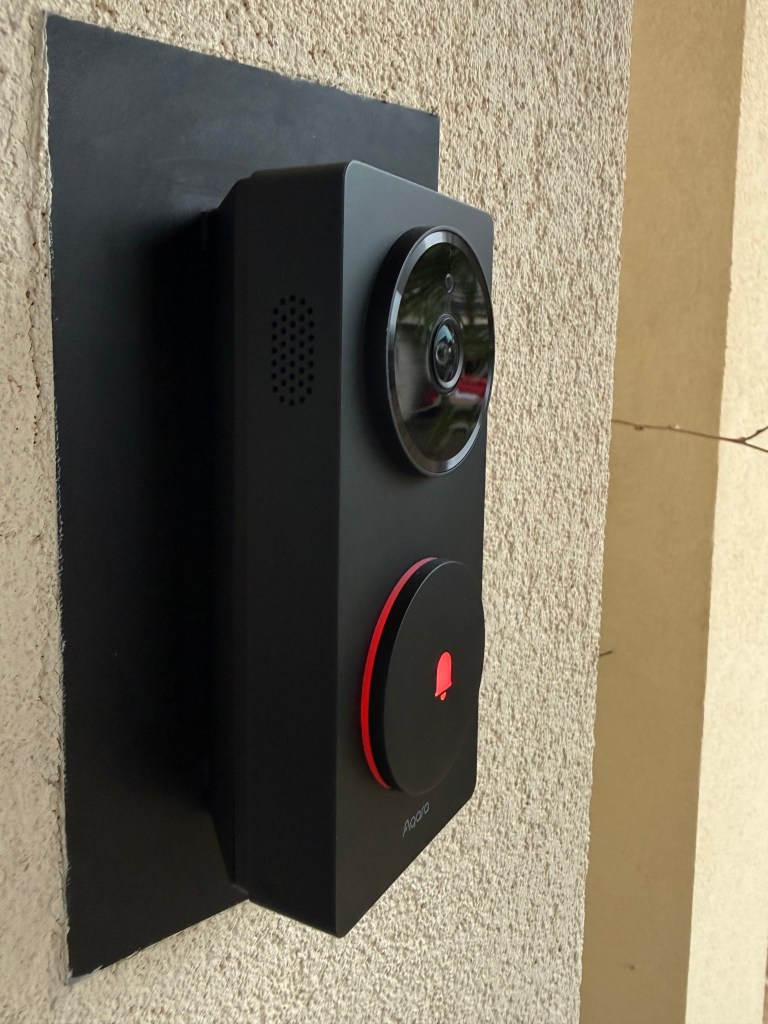
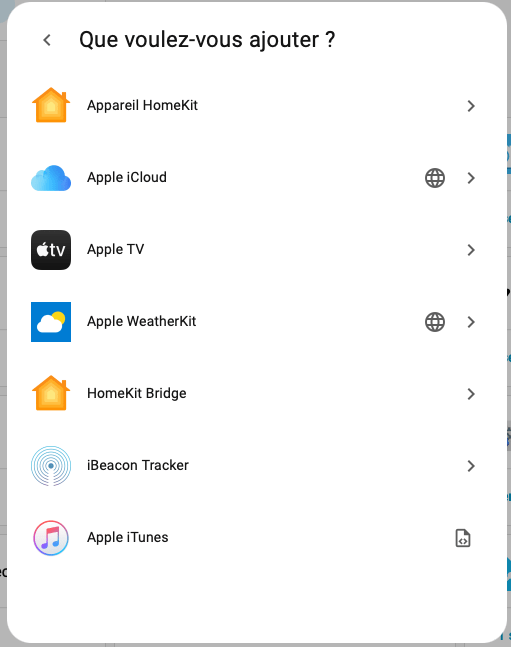
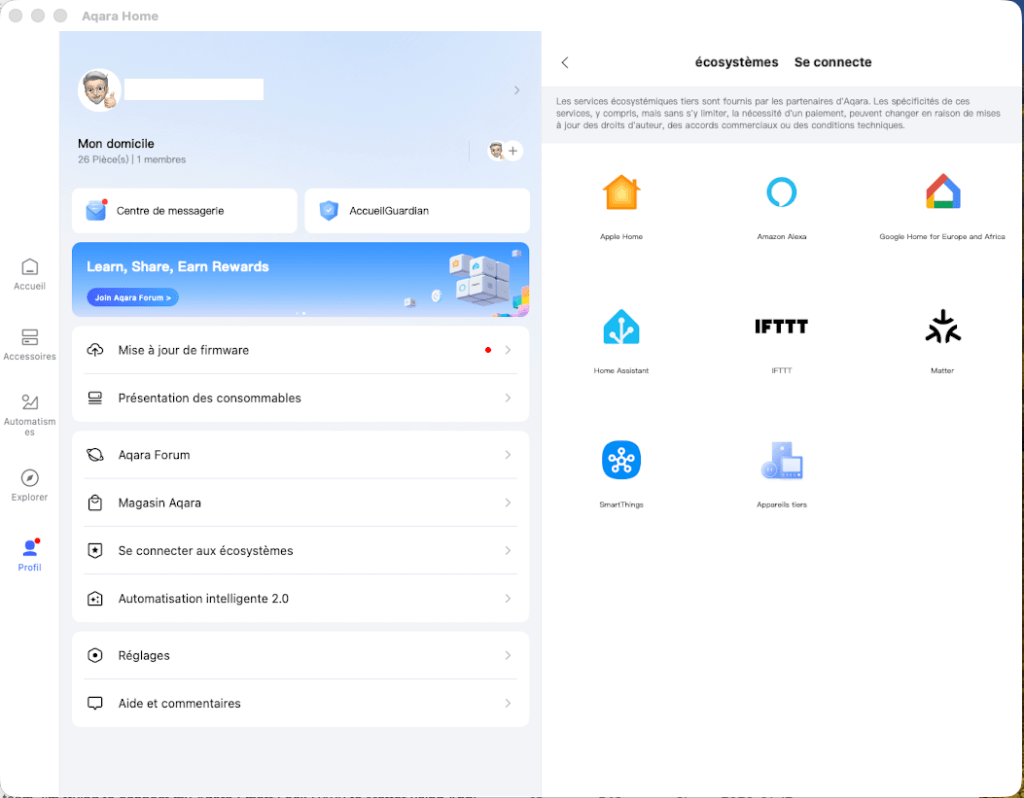
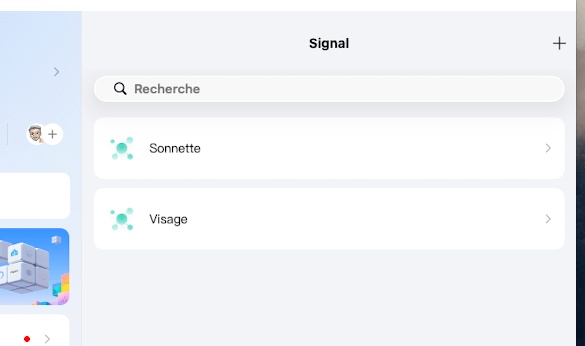
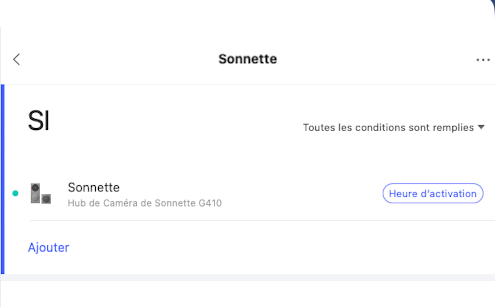
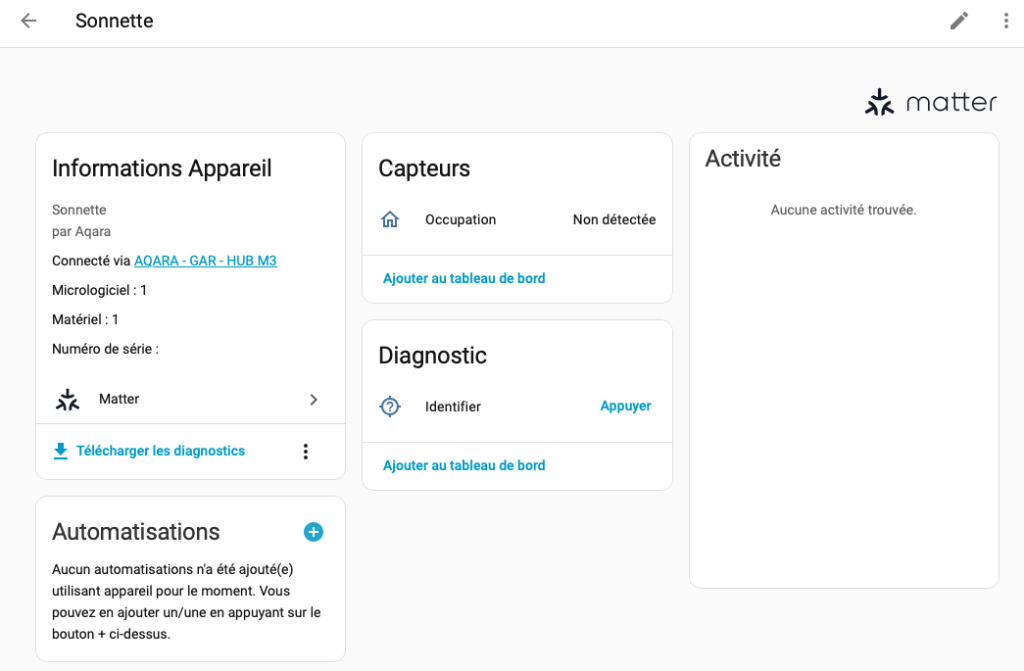
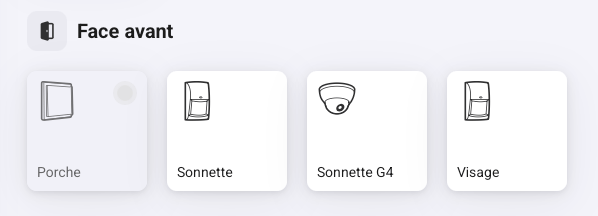
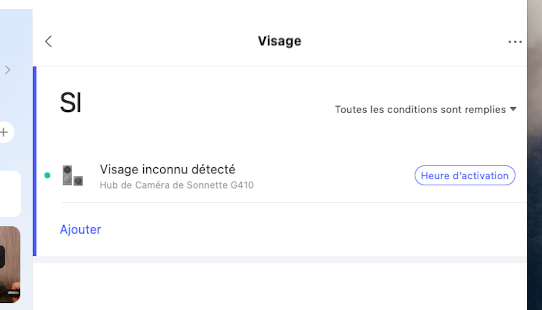
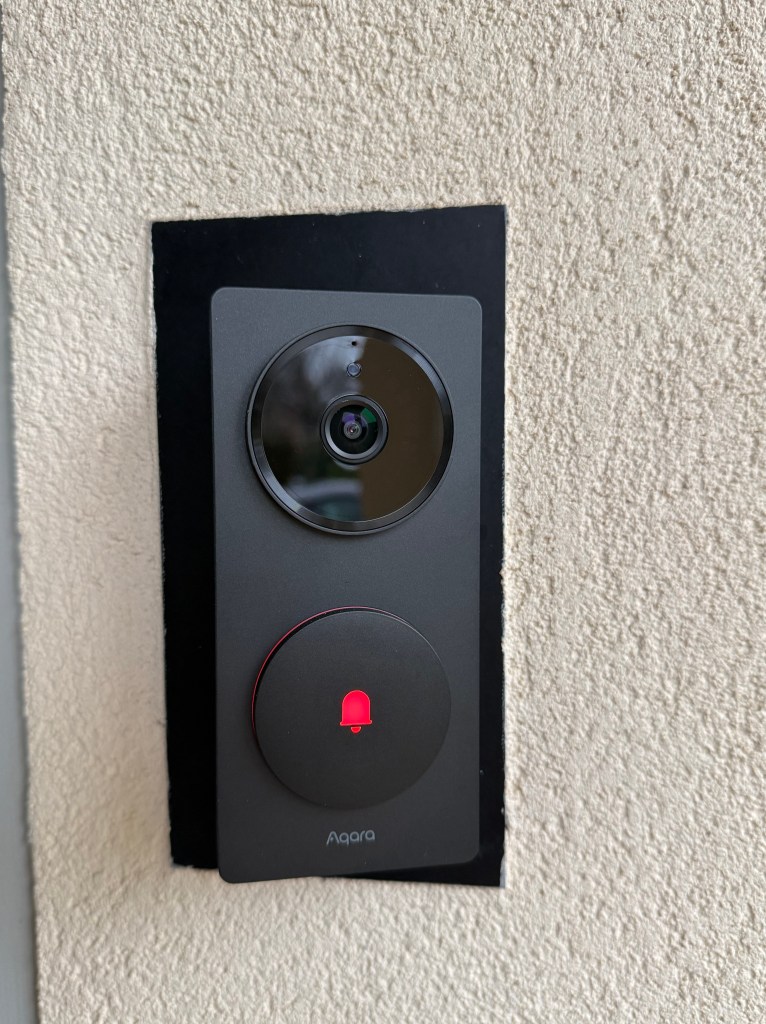
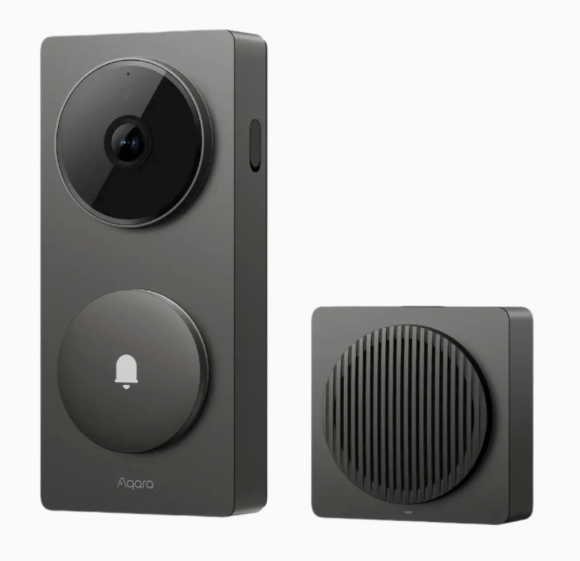
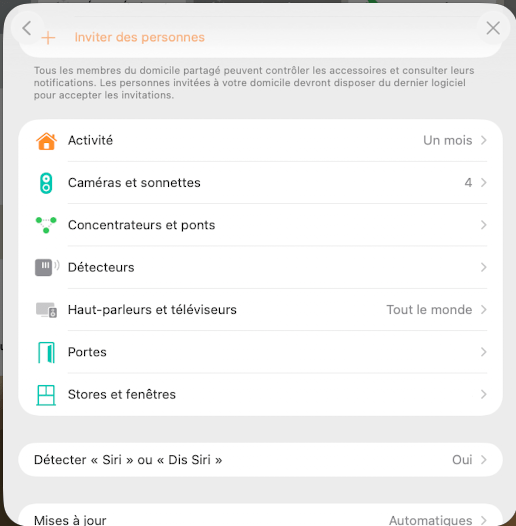
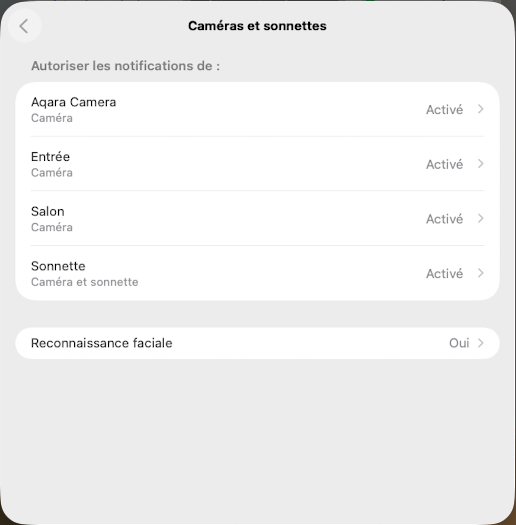
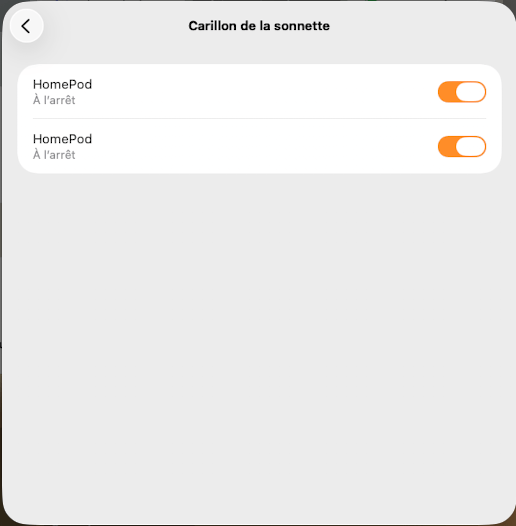
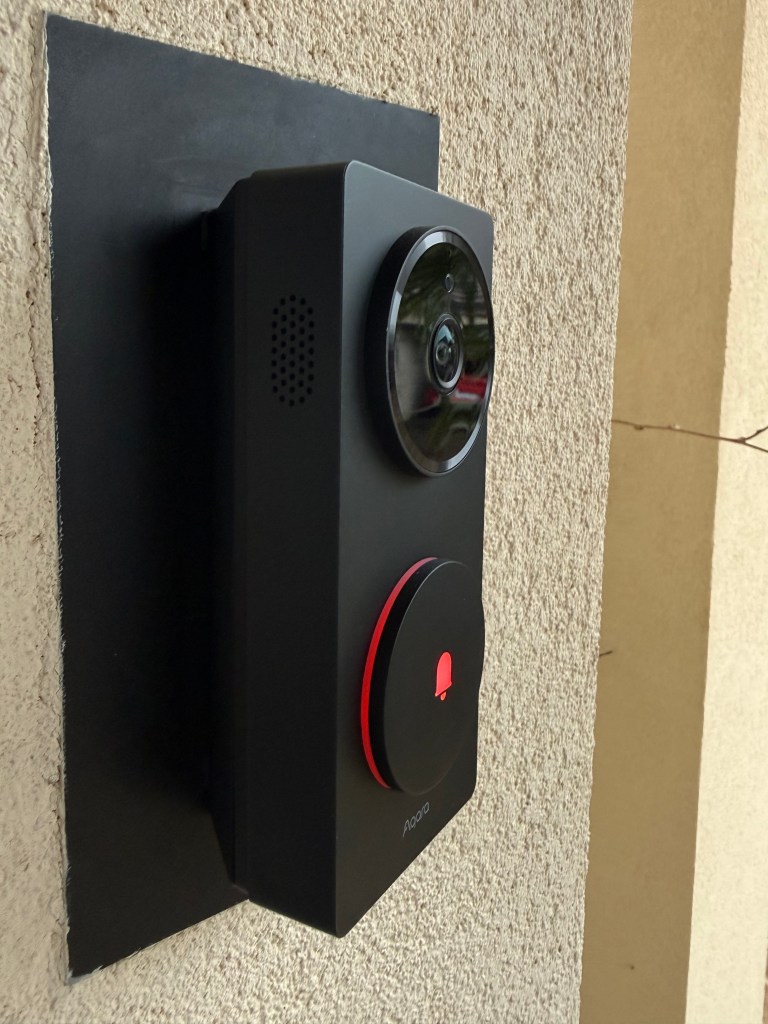

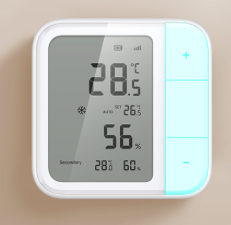
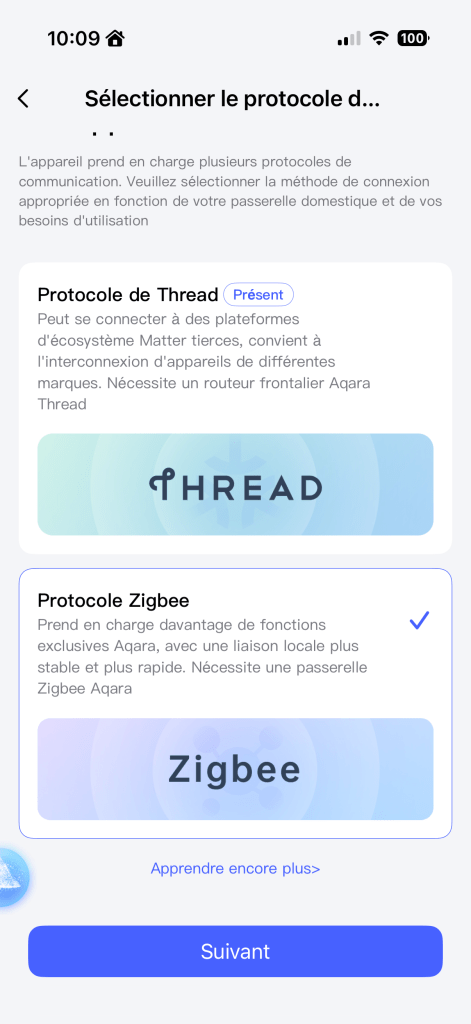
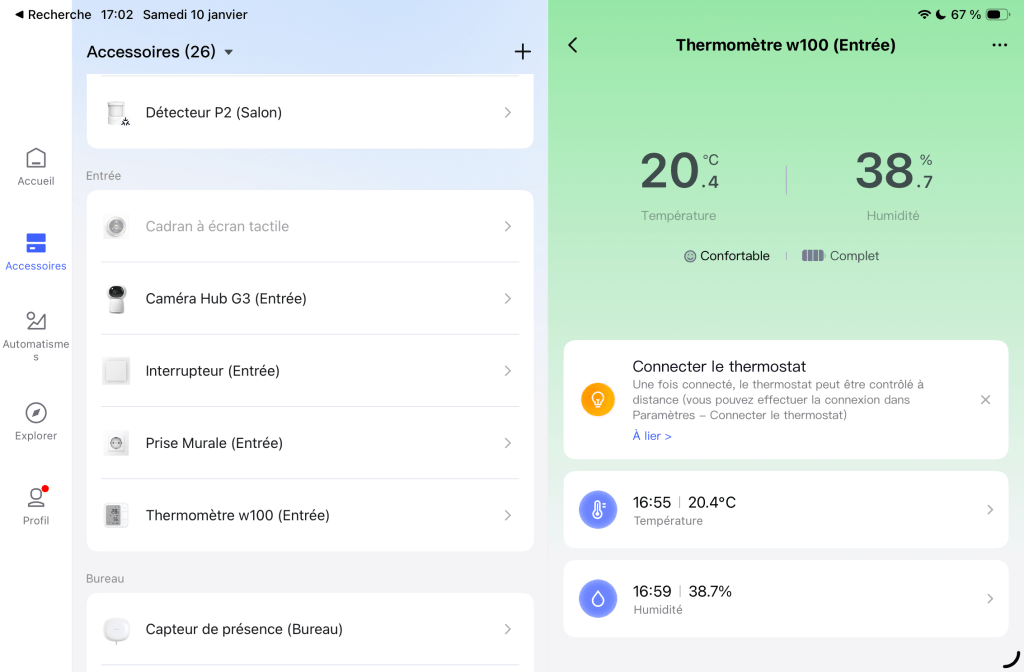
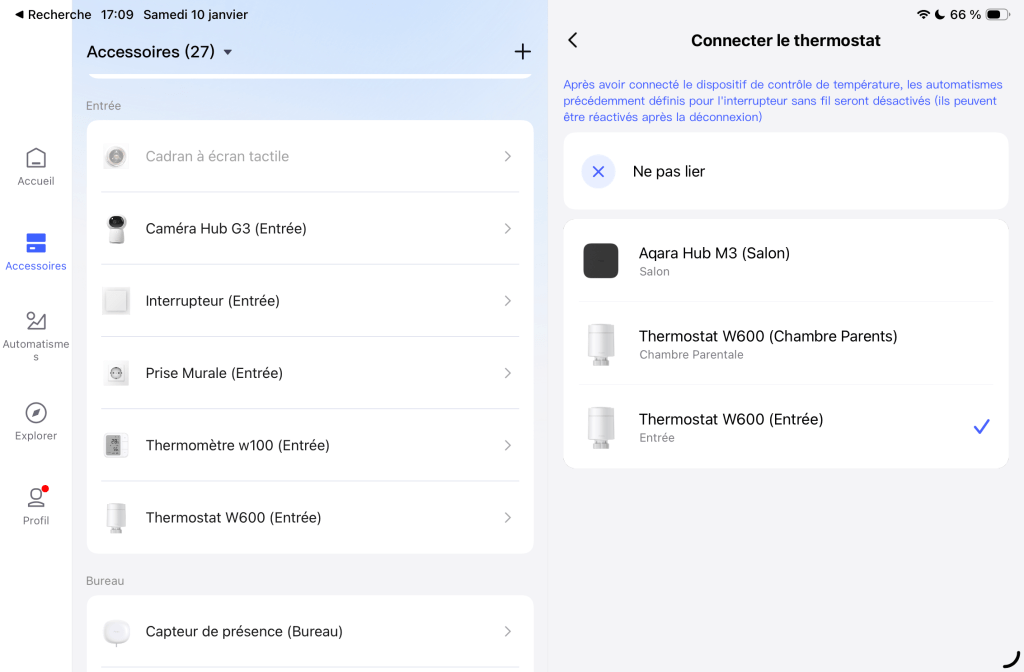

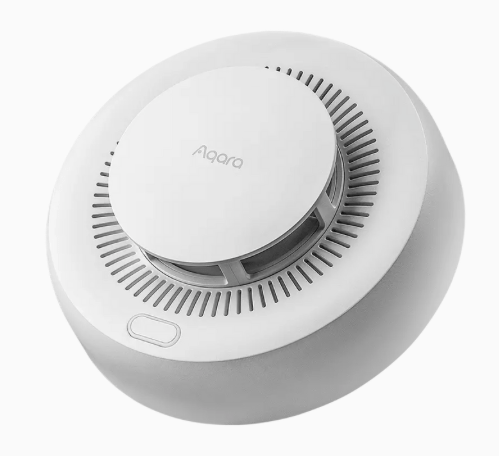
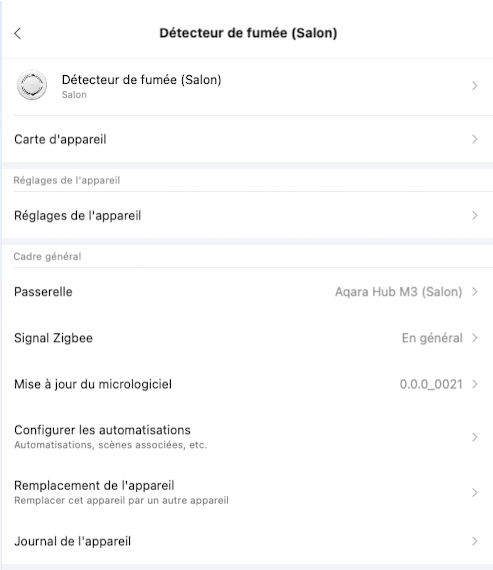
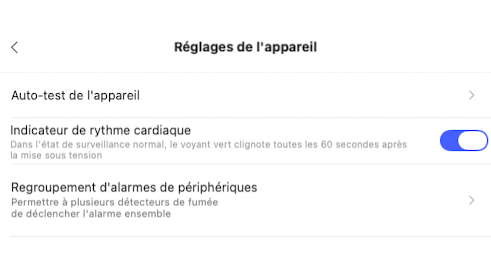

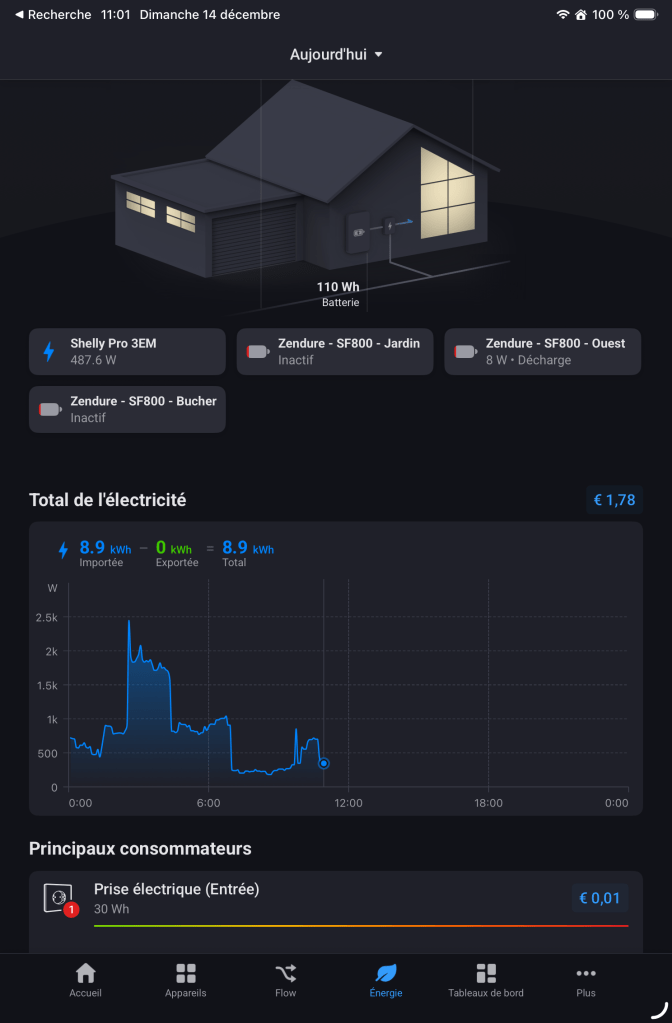

 for duration