Comment utiliser les services de DNS publics de Google sur Mac en 2024 ?

Google propose gratuitement ses serveurs DNS publics, qui peuvent remplacer ceux fournis par votre fournisseur d’accès à Internet (FAI). L’intérêt ? Une navigation plus rapide, plus sécurisée, et une meilleure fiabilité. Les adresses des serveurs DNS de Google sont très simples à retenir : 8.8.8.8 et 8.8.4.4. Voici comment les configurer sur votre Mac pour améliorer votre expérience de navigation.

Pourquoi changer de DNS ?

Les serveurs DNS sont essentiels pour traduire les noms de domaine (comme « apple.com ») en adresses IP compréhensibles par les ordinateurs. Par défaut, votre FAI vous attribue ses propres serveurs DNS, mais ces derniers ne sont pas toujours optimisés pour la performance ou la sécurité. Google, de son côté, met en avant un service « plus rapide, plus fiable, et offrant une meilleure protection contre les attaques de type spoofing » (usurpation d’adresses IP).

En utilisant les DNS de Google, vous bénéficiez d’une réponse plus rapide à vos requêtes, sans les risques de filtrage ou de redirection qu’un FAI pourrait appliquer. En d’autres termes, Google promet de ne pas manipuler vos requêtes pour altérer votre expérience de navigation.

Comment configurer les DNS de Google sur macOS

Pour changer vos serveurs DNS sur un Mac, suivez ces étapes simples :

  1. Ouvrez les préférences Système : Cliquez sur le logo Apple en haut à gauche de votre écran, puis sélectionnez « Préférences Système » et rendez-vous dans la section « Réseau ».
  2. Sélectionnez votre connexion Internet : Choisissez votre connexion principale (Wi-Fi ou Ethernet) dans la liste de gauche, puis cliquez sur le bouton « Avancé ».
  3. Accédez aux paramètres DNS : Cliquez sur l’onglet « DNS » en haut de la fenêtre.
  4. Ajoutez les serveurs DNS de Google :
  • Pour ajouter un serveur, cliquez sur le bouton « + » en bas de la liste des serveurs.
  • Entrez l’adresse 8.8.8.8 puis répétez l’opération pour ajouter 8.8.4.4.
  1. Supprimez les serveurs existants ou mélangez-les : Vous pouvez supprimer les serveurs DNS de votre FAI en les sélectionnant et en cliquant sur le bouton « », ou les laisser en tant que serveurs secondaires.
  2. Enregistrez les modifications : Cliquez sur « OK », puis sur « Appliquer » dans la fenêtre « Réseau ».

Tester la configuration

Pour tester si la modification est bien prise en compte, ouvrez Safari (ou tout autre navigateur) et saisissez une URL, par exemple « http://www.apple.com ». Si la page s’affiche correctement, vos nouveaux paramètres DNS fonctionnent. Sinon, retournez dans les paramètres et vérifiez chaque étape.

Quelques conseils pratiques

  • Mélangez les serveurs DNS : Pour une meilleure tolérance aux pannes, vous pouvez placer 8.8.8.8 comme serveur principal et conserver un des serveurs DNS de votre FAI en secondaire. De cette manière, si Google est temporairement inaccessible, votre Mac pourra toujours se connecter grâce au DNS de votre FAI.
  • Confidentialité : N’oubliez pas que chaque fois que vous saisissez une URL, le serveur DNS est interrogé pour traduire cette adresse. Google collecte certaines informations, et même si vous n’avez pas besoin de compte pour utiliser ce service, il est bon de se rappeler que Google peut théoriquement associer votre navigation à votre compte si vous êtes connecté.

En résumé, les DNS publics de Google offrent une solution pratique pour améliorer votre navigation sur Internet, à condition d’être conscient des implications en termes de confidentialité.

Bonne navigation

HDR
macOS : Supprimer le cache DNS

Le DNS (Domain Name Service) est employé pour faire correspondre une adresse IP à un nom de domaine. Avant de contacter le serveur DNS de votre fournisseur d’accès, mac OS explore un fichier Cache du DNS. L’opération est plus rapide que de contacter un serveur DNS, cela fait gagner quelques secondes.

Malheureusement, l’information placée dans le cache est mauvaise, le nom de domaine a changé d’adresse IP. La conséquence principale est que le site Web est inaccessible. Safari ne parvient pas à trouver le domaine.

La suppression du cache DNS s’effectue de deux façon, l’une plus compliquée que l’autre :

En utilisant la ligne de commande dans le Terminal sous High Sierra, Sierra :

$ sudo killall -HUP mDNSResponder 

Après avoir saisi votre mot de passe, le cache DNS est supprimé.

Le plus simple est d’utiliser un utilitaire comme Cocktail, il propose une option qui supprime le cache DNS.

A présent, si le site devait être accessible, pour reconstruire le Cache DNS, Mac OS va contacter le serveur DNS et récupérer les informations nécessaires et surtout à jour.

HDR

macOS : Purger le cache DNS

Lorsque vous accédez à un nouveau site internet, Mac OS enregistre l’adresse IP et le nom du site dans un fichier cache : le Cache DNS. Cela lui permet d’accéder plus rapidement au site sans devoir attendre que le serveur DNS lui réponde.

Si le site change d’adresse IP ou que le fichier de cache est corrompu, l’accès au site sera impossible. Il convient donc de vider ce fichier.

Il est possible d’effectuer cette opération en utilisant le Terminal avec cette commande (mot de passe nécessaire) :

 $ sudo dscacheutil -flushcache;sudo killall -HUP mDNSResponder 

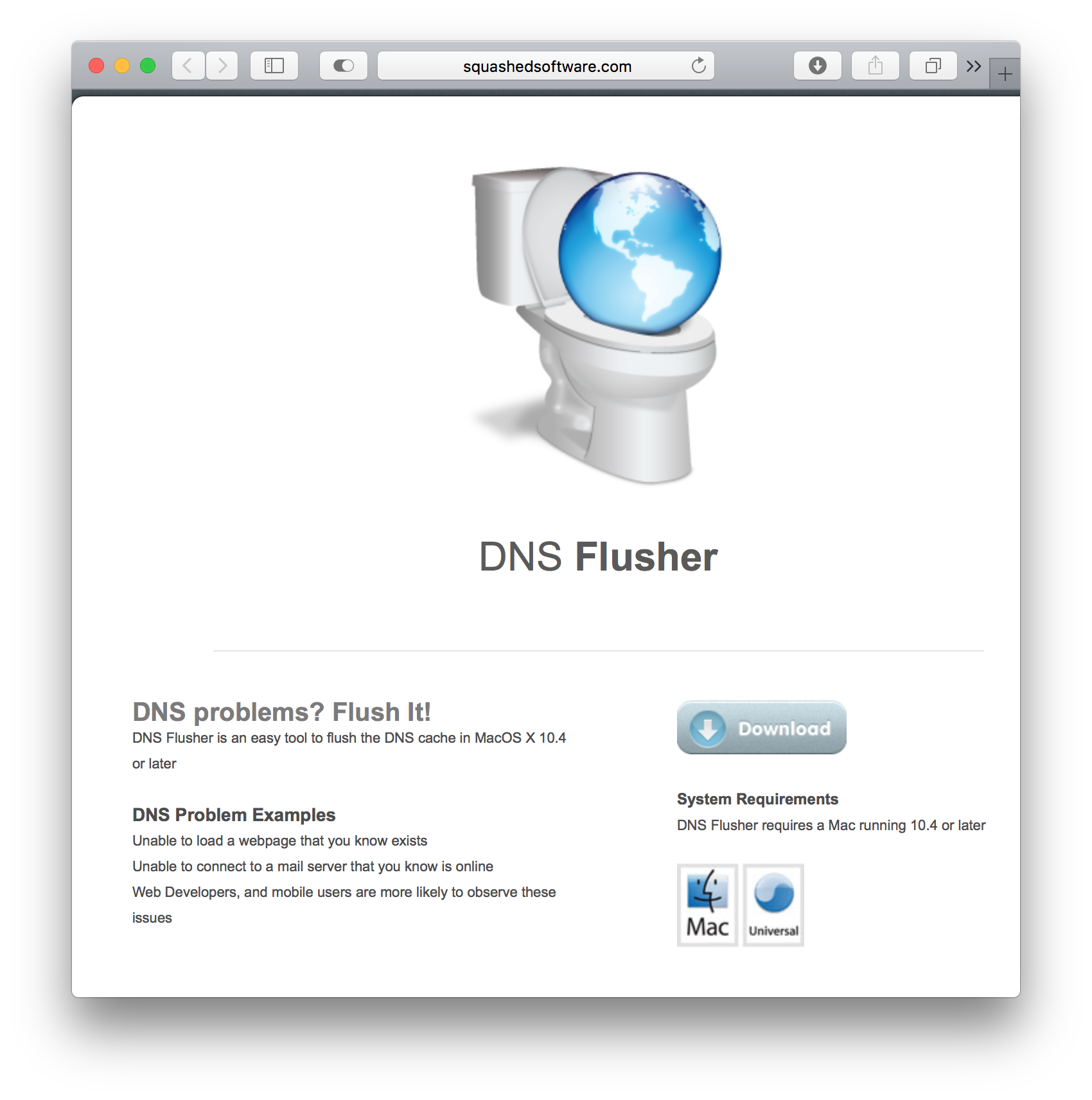
Ou d’utiliser un utilitaire comme Cocktail  voir  le gratuit :dns flucher !

http://www.squashedsoftware.com/products-dns-flusher.php

image-01.png

(le site de l’application)

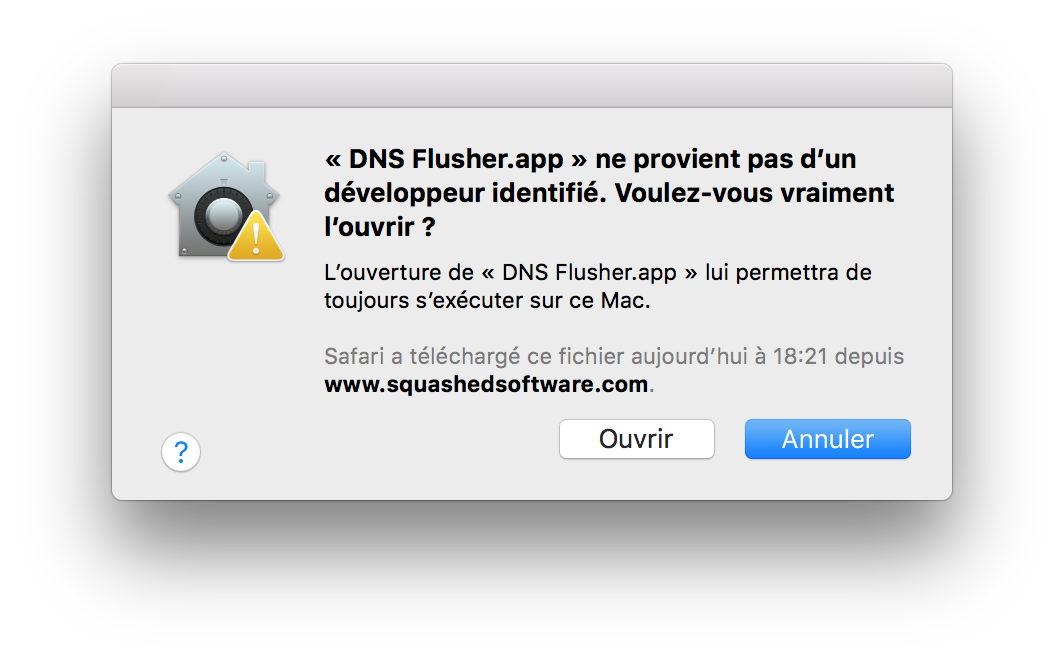
Au premier lancement vous aurez probablement une alerte. Cette application n’est pas signée par un développeur connu d’Apple. Effectuez un clic droit sur l’icône de DNS FLUSHER puis lancez la commande Ouvrir, un nouveau message d’erreur apparaît cette fois avec le bouton « Ouvrir ».

image-02.png

(fenêtre d’alerte à l’ouverture de l’application)

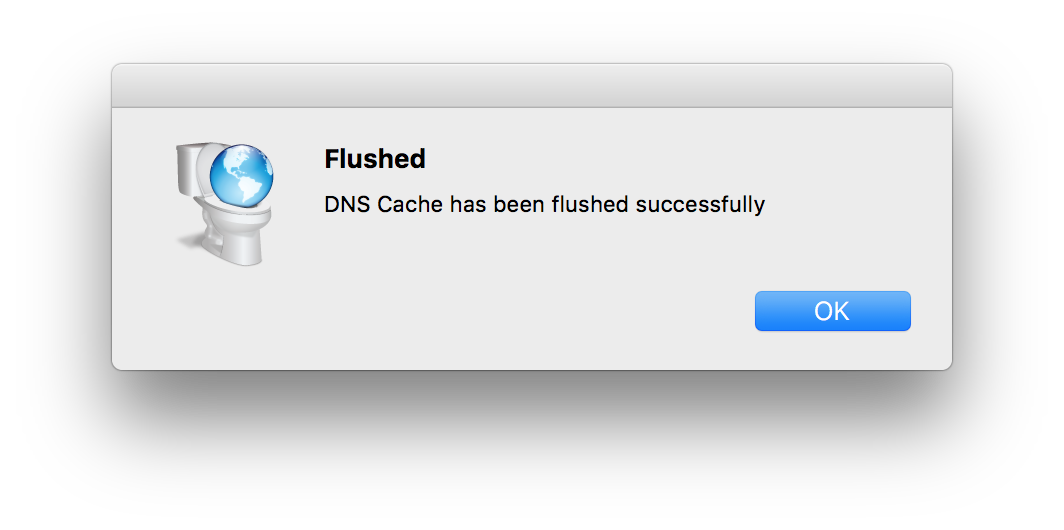
Cliquez dessus, ce qui lance l’application, le cache du DNS est effacé. Un message confirme l’opération.

image-03.png

(Fenêtre de confirmation de la suppression du Cache DNS)

Le cache sera progressivement enrichi par le système et vous devriez rapidement retrouver l’accès aux sites web qui ont vu leur adresse IP modifiée.

Henri Dominique Rapin

macOS : Comment désactiver la cache DNS ou DNS Prefetching ?

Apple place dans un fichier « cache » certaines informations du DNS. Si sur le papier cette opération est sensée accroitre la vitesse de navigation sur le Web, dans les faits, elle bloque le chargement de certains sites qui ne sont plus trouvés, voir charge inutilement des pages Web.

Si vous ressentez des soucis de navigation sur le Web avec Safari, tentez cette ligne de commande, elle désactive ce cache. Safari dans ce cas consultera directement les serveurs DNS au lieu de s’appuyer sur son cache.

Pour désactiver le pré chargement du DNS (le DNS prefetching) :

$ defaults write com.apple.safari WebKitDNSPrefetchingEnabled -boolean false

Vous devez fermer Safari puis saisir la ligne de commande et de nouveau l’ouvrir.

La commande qui inverse cette désactivation est la suivante :

$ defaults write com.apple.safari WebKitDNSPrefetchingEnabled -boolean true

A utiliser si vous rencontrez des lenteurs dans l’affichage de site sur Safari.

HDR


Applwe reasonably small Recevez toutes les semaines le résumé des publications : Abonnez-vous à la Newsletter !

macOS : Comment tester la qualité d’un service DNS sur Mac OS X ?

Crystal Clear app linneighborhood

Plus rapide sont les réponses du serveur DNS, plus rapidement votre browser sera en mesure de joindre un serveur Web. Malheureusement les serveurs DNS de nos fournisseurs d’accès à Internet n’ont jamais été des foudres de guerre et il vaut mieux s’en remettre à des serveurs DNS publics ou privées comme OpenDNS ou Google DNS.

Pour vous inciter à passer sur des DNS autres que ceux de vos fournisseurs, Google propose un outil de calcul de performance de vos requêtes DNS. Il est gratuit, téléchargez le en suivant le lien : https://goo.gl/OI7MPH.

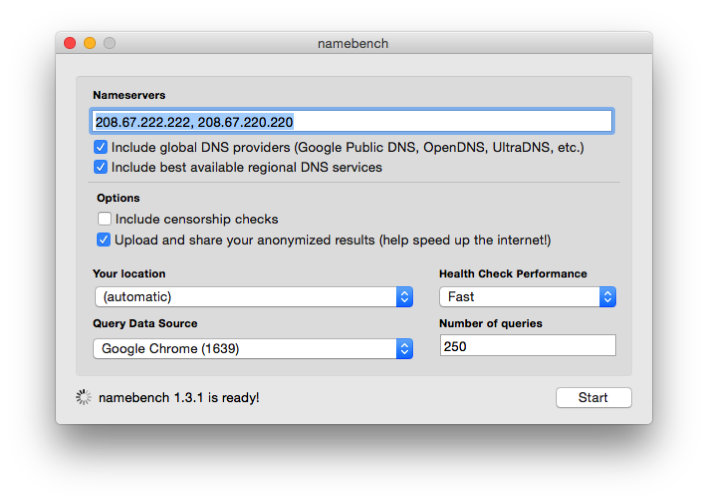
Lancez NameBench, l’interface est simple, NameBench récupère vos serveurs DNS (dans mon cas j’utilise ceux d’OpenDNS) il va comparer les résultats avec d’autres services.

Image 01

 (fenêtre principale de NameBench)

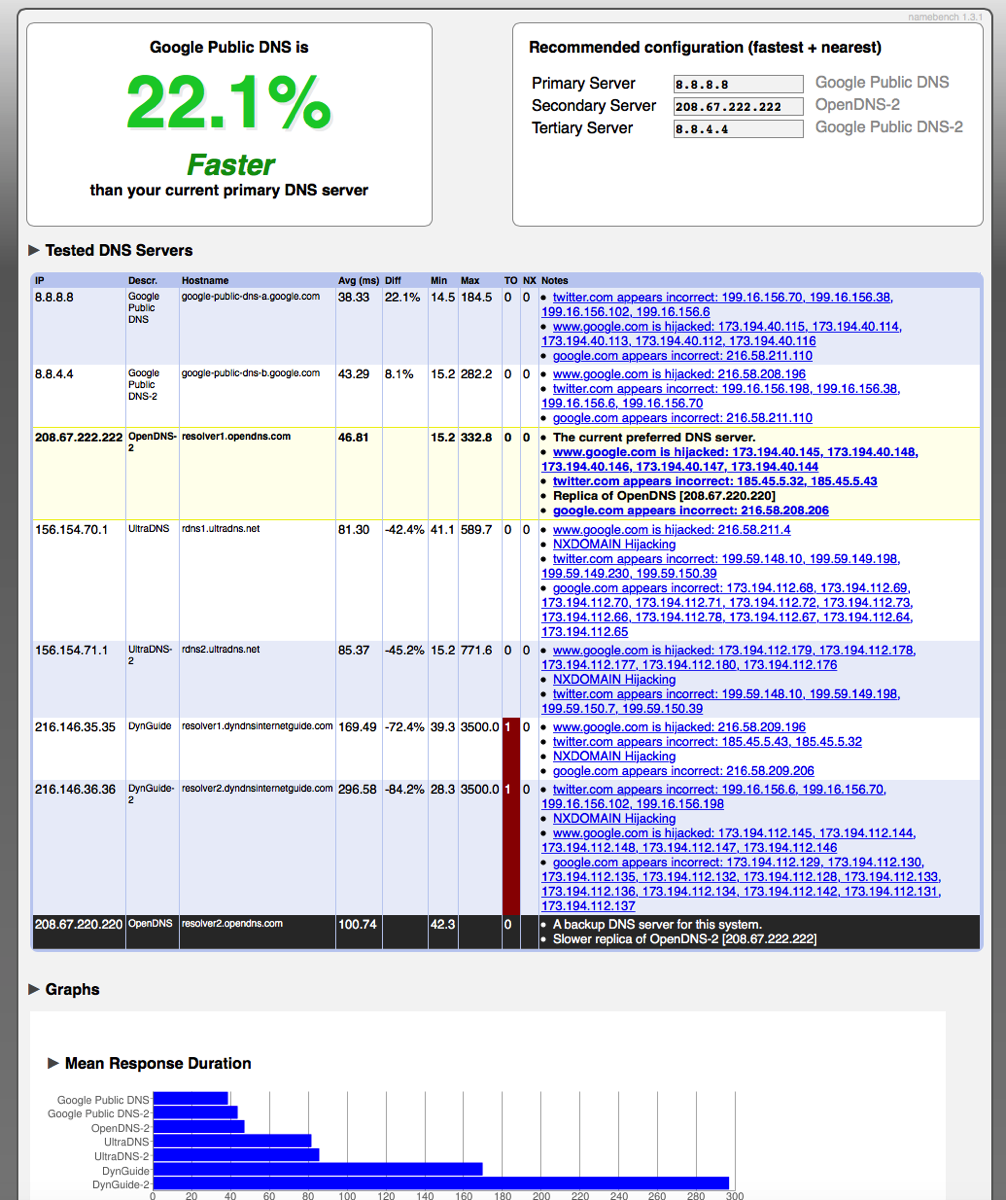
L’opération est très longue, de nombreuses requêtes sont envoyées. La progression est indiquée en bas de la fenêtre. Le résultat s’affiche dans votre browser.

Image 02

(la page de résultats)

Vous ne pourrez pas dire que vous ne saviez pas !

Bon Surf.

HD Rapin


Applwe reasonably small Recevez toutes les semaines le résumé des publications : Abonnez-vous à la Newsletter !

Comment identifier tous les domaines d’une société sur Mac avec DomainGrabber ?

2013AirPort.png

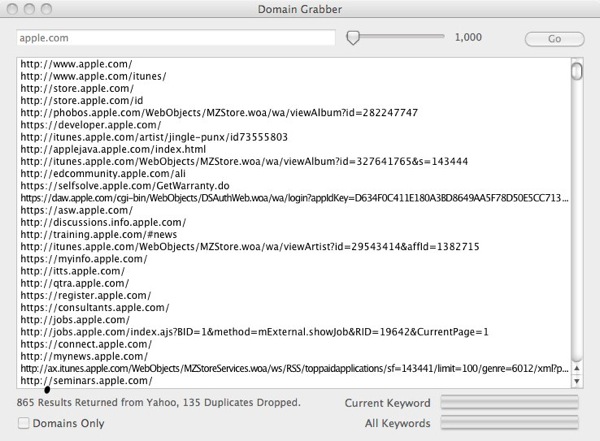
Voudriez vous connaitre tous les sites qui contiennent le nom «apple.com» ? vous y découvrirez peut être le prochaine gadget d’Apple.

 Bien sur vous pouvez faire une requête sur Google, mais le plus simple est d’utiliser un utilitaire du nom de «DomainGrabber», téléchargez la version Mac en suivant ce lien :

http://swmirror.zapto.org/cms/index.php/software-download/domain-grabber/.  


Lancez l’application puis dans le champs en haut à gauche placez le nom du domaine qui vous intéresse. DomaineGrabber effectue une requête sur les sites de Yahoo.

Il affiche une liste plus ou moins longue d’URL, cliquez dessus et celle-ci s’ouvre dans votre Browser favori.

Domain Grabber


L’avantage de DomaineGrabber est de présenter une liste épurée sans limite du nombre de réponses par page, DomaineGrabber sait remonter jusqu’à 25 000 URL.

La liste peut être exportée dans un fichier «texte» pour cela sélectionnez le menu «File» puis «Export to text file».

Henri Dominique Rapin