

Lien de téléchargement direct : WiFiman Desktop
La qualité du Wi-Fi est devenue un enjeu crucial, aussi bien à la maison qu’au bureau. Entre télétravail, streaming, gaming et domotique, nous dépendons tous d’une connexion rapide et stable. Pourtant, les lenteurs ou coupures sont monnaie courante, souvent dues à des interférences ou à des canaux saturés.
Pour les utilisateurs Mac, la solution est simple et gratuite : WiFiman Desktop, une application développée par Ubiquiti, spécialiste des solutions réseau UniFi. Avec son interface claire et ses outils avancés, WiFiman vous aide à comprendre et optimiser en profondeur votre connexion.
Pourquoi utiliser WiFiman sur Mac ?
Le nombre d’appareils connectés explose : Mac, iPhone, iPad, HomePod, Apple TV, consoles de jeux, enceintes connectées, caméras de sécurité… Résultat : le Wi-Fi est mis à rude épreuve.
Les causes les plus fréquentes des problèmes sont :
- les interférences avec les réseaux voisins,
- la saturation des canaux,
- une mauvaise répartition des appareils sur le réseau.
Avec WiFiman, vous pouvez :
- Analyser la qualité de votre connexion en temps réel,
- Vérifier quels appareils sont connectés à votre réseau,
- Identifier les meilleurs canaux disponibles pour booster vos performances.
Installation et première utilisation
- Téléchargez WiFiman Desktop depuis le site d’Ubiquiti.
- Installez-le comme une application classique macOS.
- Accordez les autorisations nécessaires, notamment la localisation (indispensable pour l’analyse radio).
En quelques secondes, votre Mac devient un véritable tableau de bord réseau.
Analyse des réseaux Wi-Fi environnants
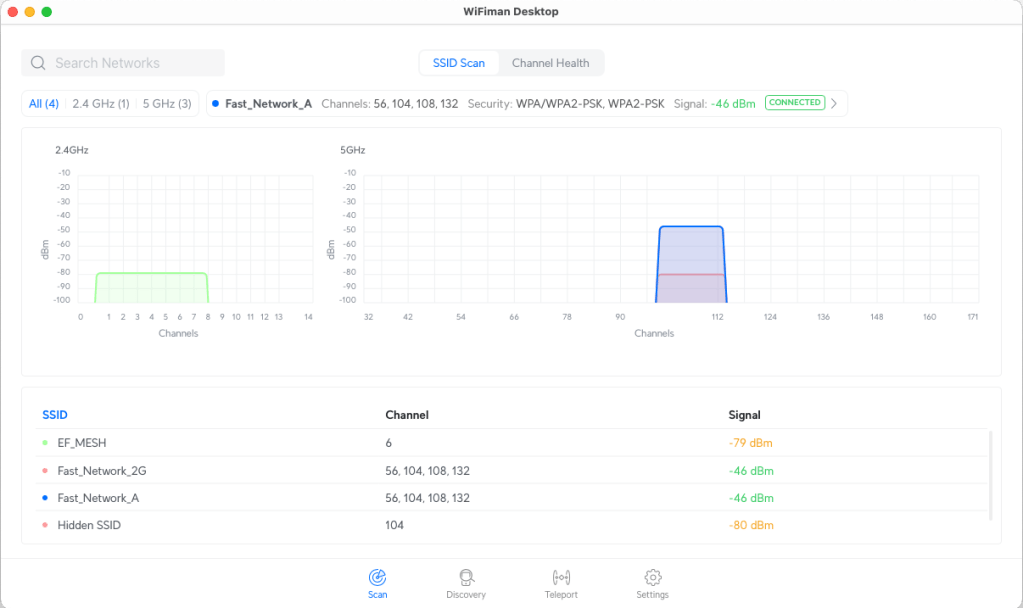
Dès l’ouverture, WiFiman scanne tous les réseaux visibles autour de vous.
L’écran affiche :
- Le SSID (nom du réseau),
- Le canal utilisé,
- La force du signal en dBm,
- La bande (2,4 ou 5 GHz).
Exemple vous voyez immédiatement les réseaux concurrents sur le même canal que le vôtre.
Channel Health : la santé des canaux
L’onglet Channel Health permet de visualiser la charge de chaque canal et d’identifier ceux qui sont les plus stables.
- En vert : canaux recommandés (excellente qualité).
- En rouge/orange : canaux saturés, à éviter.
Exemple : ici, les canaux 1, 2 et 3 en 2,4 GHz sont jugés « Excellent », tout comme les canaux 32, 36 et 40 en 5 GHz.

C’est une information clé pour ajuster les réglages de votre box internet ou de votre routeur.
Découverte des appareils connectés au réseau
WiFiman ne se limite pas aux ondes Wi-Fi : il analyse aussi les appareils présents sur votre réseau local.
Depuis l’onglet Discovery, vous obtenez la liste des équipements connectés avec :
- Leur type d’appareil (Mac, NAS, enceinte Sonos, Apple TV…),
- Leur fabricant,
- Leur adresse IP et MAC,
- Leur latence (Ping).
Exemple : dans ce réseau, on retrouve un NAS Synology, plusieurs enceintes Sonos, un Apple TV et des objets connectés (Netatmo, Philips Hue…). Un clic sur un appareil affiche une fiche détaillée avec le nom d’hôte, l’adresse IP et la latence.

Cette vue est idéale pour :
- Vérifier si un appareil inconnu est connecté (sécurité),
- Identifier les équipements les plus gourmands en bande passante,
- Dépanner un appareil qui « décroche » du Wi-Fi.
Personnaliser l’affichage des colonnes
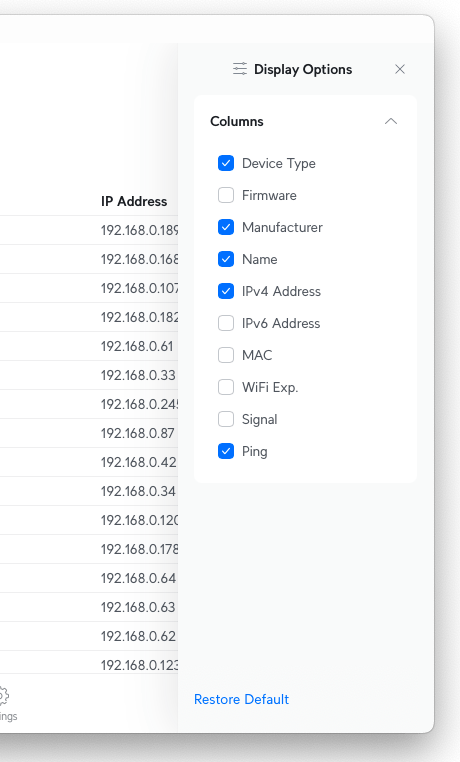
Dans l’onglet Discovery, vous pouvez personnaliser les colonnes affichées : adresse IPv4 ou IPv6, fabricant, type de périphérique, intensité du signal, Ping…
Exemple : ici, seules certaines colonnes sont cochées (Type d’appareil, Fabricant, Nom, Adresse IPv4, Ping). Cela permet de simplifier la vue selon vos besoins.
Exemple concret d’utilisation
Vous constatez des lenteurs de streaming sur votre Apple TV dans le salon.
En lançant WiFiman :
- L’analyse Channel Health montre que votre canal Wi-Fi actuel est saturé par vos voisins.
- L’onglet Discovery révèle que plusieurs appareils Sonos occupent en permanence une bande importante.
En passant votre routeur sur un canal « Excellent » et en optimisant la répartition de vos appareils, vous retrouvez une connexion fluide et stable.
C’est gratuit, fiable, il ne reste plus qu’a l’adopter !
WiFiman pour Mac est un outil gratuit, intuitif et puissant. En un clic, il vous aide à :
- Diagnostiquer vos problèmes de connexion,
- Choisir les meilleurs canaux,
- Surveiller vos appareils connectés,
- Sécuriser et optimiser votre réseau domestique.
Sans publicité, sans abonnement et avec une interface claire, WiFiman est le compagnon idéal de tous les utilisateurs Mac qui veulent garder la maîtrise de leur Wi-Fi.
Téléchargez WiFiman Desktop dès aujourd’hui et redonnez un souffle à votre connexion.
Vous avez une question, une idée ou une remarque ?
Je serai ravi de vous lire !
En savoir plus sur Les miscellanées Numériques
Abonnez-vous pour recevoir les derniers articles par e-mail.

Très intéressant merci.
Mais je ne vois pas où Identifier les équipements les plus gourmands en bande passante dans les écrans ci-dessus…
J’aimeJ’aime
un post sera publié demain sur la sujet 😉
J’aimeJ’aime