
Organisez vos connexions pour un Mac plus fluide, plus rapide et plus sûr.
Nous accumulons tous, au fil du temps, de nombreux périphériques Bluetooth (casques, enceintes, claviers…) et une multitude de réseaux Wi-Fi enregistrés. Entre appareils oubliés et connexions automatiques indésirables, cela devient vite source de confusion, de lenteur, voire de failles de sécurité.
Heureusement, macOS propose des outils précis et efficaces pour reprendre le contrôle de vos connexions. Dans ce guide pratique, vous apprendrez à gérer, renommer, supprimer ou optimiser vos appareils Bluetooth et réseaux Wi-Fi enregistrés.
1. Visualisez tous vos appareils Bluetooth jumelés
Accédez aux Réglages Système via le menu , puis ouvrez la section Bluetooth.
Vous y verrez la liste complète des appareils déjà jumelés à votre Mac, qu’ils soient connectés ou non.
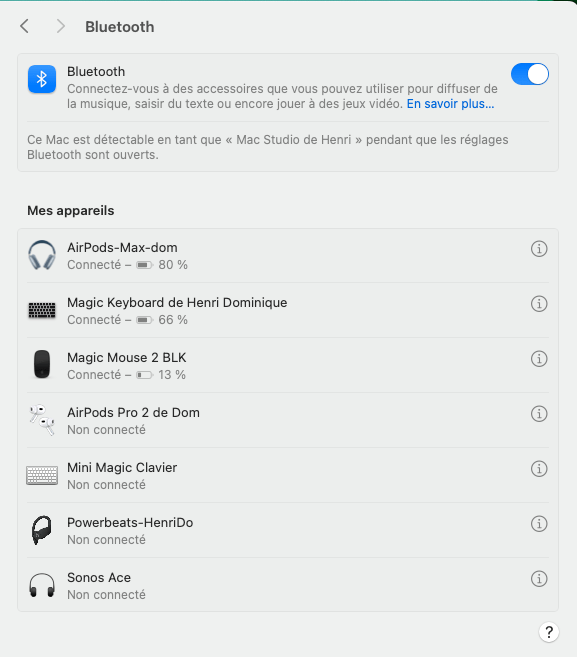
Chaque ligne indique le nom du périphérique, son type (clavier, écouteurs, etc.), et pour certains, le niveau de batterie. Pour afficher des détails supplémentaires (comme le modèle exact ou les options de connexion), cliquez sur l’icône d’information « i ».

2. Renommez vos appareils pour une identification plus claire
Un nom personnalisé permet d’identifier rapidement un appareil. Pour renommer un périphérique :
- Connectez l’appareil à votre Mac
- Cliquez sur l’icône « i » ou faites un clic droit sur son nom
- Choisissez Renommer, entrez un nom explicite puis validez

Cela est particulièrement utile si vous utilisez plusieurs claviers, casques ou accessoires similaires dans des environnements différents.
3. Ajustez les options de connexion de chaque appareil
macOS permet de définir le comportement de chaque appareil Bluetooth. Lorsque vous accédez aux options via l’icône « i », vous pouvez :
- Consulter la version du firmware
- Définir le mode de connexion automatique
- Modifier le type d’appareil pour une meilleure reconnaissance
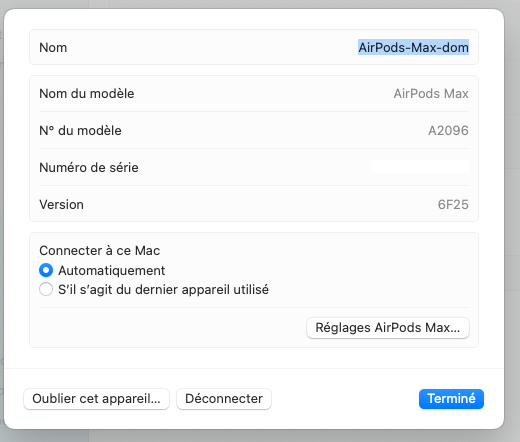
Cela vous permet, par exemple, de faire en sorte que vos écouteurs se connectent automatiquement dès leur allumage, ou au contraire, d’exiger une connexion manuelle pour un appareil moins utilisé.
4. Supprimez ou oubliez les appareils inutilisés
Pour alléger votre liste Bluetooth, vous pouvez :
- Déconnecter un appareil temporairement via le bouton Déconnecter
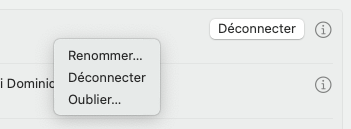
- Le supprimer définitivement via un clic droit > Oublier l’appareil

Une fois oublié, l’appareil devra être jumelé à nouveau pour pouvoir être utilisé.
5. Connectez rapidement un appareil Bluetooth depuis la barre de menus
Pour une gestion rapide, cliquez sur l’icône Bluetooth dans la barre de menus. Vous y verrez les appareils disponibles, avec la possibilité de vous y connecter ou de les déconnecter d’un simple clic.
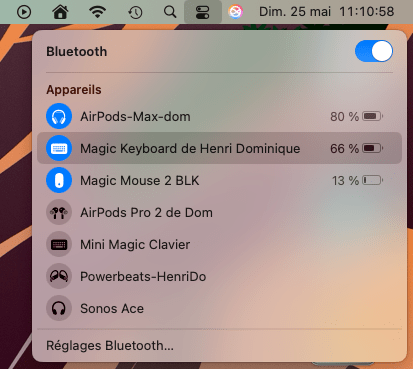
Une fonctionnalité pratique pour basculer rapidement entre un casque et une enceinte, sans passer par les réglages système.
6. Contrôlez vos réseaux Wi-Fi enregistrés
Dans les Réglages > Wi-Fi, vous visualisez les réseaux disponibles ainsi que celui auquel vous êtes actuellement connecté.

Faites défiler vers le bas de la section Wi-Fi, puis cliquez sur Avancé… pour accéder à la liste complète des réseaux connus par votre Mac (et synchronisés avec vos autres appareils Apple).

7. Activez ou désactivez la connexion automatique aux réseaux Wi-Fi
Dans cette liste des réseaux connus, vous pouvez choisir si votre Mac doit se connecter automatiquement à certains réseaux.

Désactiver cette option pour les réseaux publics évite des connexions non sollicitées. Activez-la pour vos réseaux principaux (domicile, bureau) afin de garantir une connexion rapide à l’ouverture de session.
8. Supprimez les réseaux Wi-Fi obsolètes ou suspects
Certains réseaux enregistrés sont inutiles voire problématiques (Wi-Fi d’un hôtel, ancien réseau d’un voisin…). Pour les supprimer :
- Cliquez sur le bouton « … » à droite du nom du réseau
- Sélectionnez Oublier ce réseau

Le réseau sera retiré de la mémoire de votre Mac. Répétez l’opération pour nettoyer l’ensemble de votre liste.
9. Accédez à votre adresse IP et aux informations techniques
En cliquant sur Détails à côté du réseau actif dans les réglages Wi-Fi, vous accédez à plusieurs informations techniques :
- Adresse IP de votre Mac
- Adresse IP du routeur (souvent 192.168.0.1 ou 192.168.1.1)
- Serveurs DNS, etc.
Ces éléments sont utiles pour du dépannage, du paramétrage réseau ou l’identification des appareils sur le réseau local.
Note utile : comprendre ce qu’est une adresse MAC
Chaque appareil connecté possède une adresse MAC (Media Access Control). Il ne s’agit pas d’un produit Apple, mais d’un identifiant réseau unique composé de 12 caractères.
Cette adresse vous permet de reconnaître précisément un appareil dans l’interface d’administration de votre box ou routeur. Inutile de la retenir, mais elle peut s’avérer utile en cas de doute sur un équipement connecté.
Conclusion : pourquoi ce ménage est bénéfique
Prendre le temps de faire le tri dans vos connexions Bluetooth et Wi-Fi apporte un double bénéfice.
Sur le plan de la performance, votre Mac établit plus rapidement les connexions utiles et ne s’encombre pas de tentatives de liaisons inutiles.
Sur le plan de la sécurité, vous limitez les risques d’appairage indésirable ou de connexion à un réseau malveillant portant le même nom qu’un ancien réseau enregistré.
En plus, cela vous permet de repérer des appareils inconnus dans votre réseau domestique et, si nécessaire, de renforcer la sécurité de votre Wi-Fi (par exemple, en changeant le mot de passe de votre box).
Bon ménage !
HD Rapin
 Si le réseau n’est pas le bon, il n’existe pas d’autres options que de réinitialiser l’enceinte puis de la reconfigurer avec le bon réseau. N’oubliez pas que cela sera celui utilisé par l’iPhone ou l’iPad !