
Si possible, sauvegardez votre iPhone à la fois sur iCloud et votre Mac. Ils diffèrent légèrement quant à ce qui est inclus et à leur accessibilité en cas de restauration. En cas d’urgence, avoir le choix entre les deux pourrait s’avérer important.
Les sauvegardes iCloud incluent essentiellement tous les fichiers et paramètres qui ne sont pas déjà stockés dans iCloud. Les données utilisées par Contacts et Calendrier sont déjà synchronisées avec iCloud, elles ne sont donc pas sauvegardées. Si vous avez activé la sauvegarde iCloud des photos, elles sont également exclues, ce qui peut faire une grande différence en termes de taille.
Cela s’applique également à la bibliothèque musicale iCloud et à tout contenu obtenu à partir des App Stores, ainsi qu’aux courriels Apple et aux messages synchronisés via iCloud. Cela réduit l’espace requis, mais pour pouvoir sauvegarder ou restaurer votre iPhone, une connexion internet fiable est nécessaire. De plus, les sauvegardes iCloud ne sont conservées que pendant 180 jours.
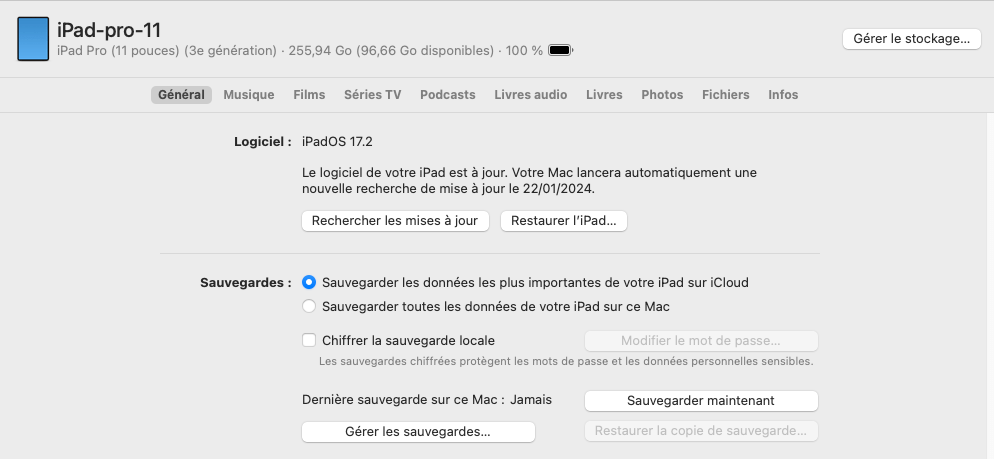
Les sauvegardes sur Mac ne nécessitent aucune connexion internet, elles peuvent donc être créées et restaurées de n’importe où. Par défaut, elles ne sont pas chiffrées, mais si vous souhaitez inclure les données d’Activité, de Santé et de trousseau, vous devez les chiffrer.
Pour rappel, une sauvegarde locale, c’est-à-dire sur Mac se fiat depuis l’application Music.

Cliquez sur l’appareil et cliquez sur le bouton : Ouvrir dans le Finder. Une alternative consiste à cliquer sur l’appareil dans la barre latérale du Finder dans macOS.
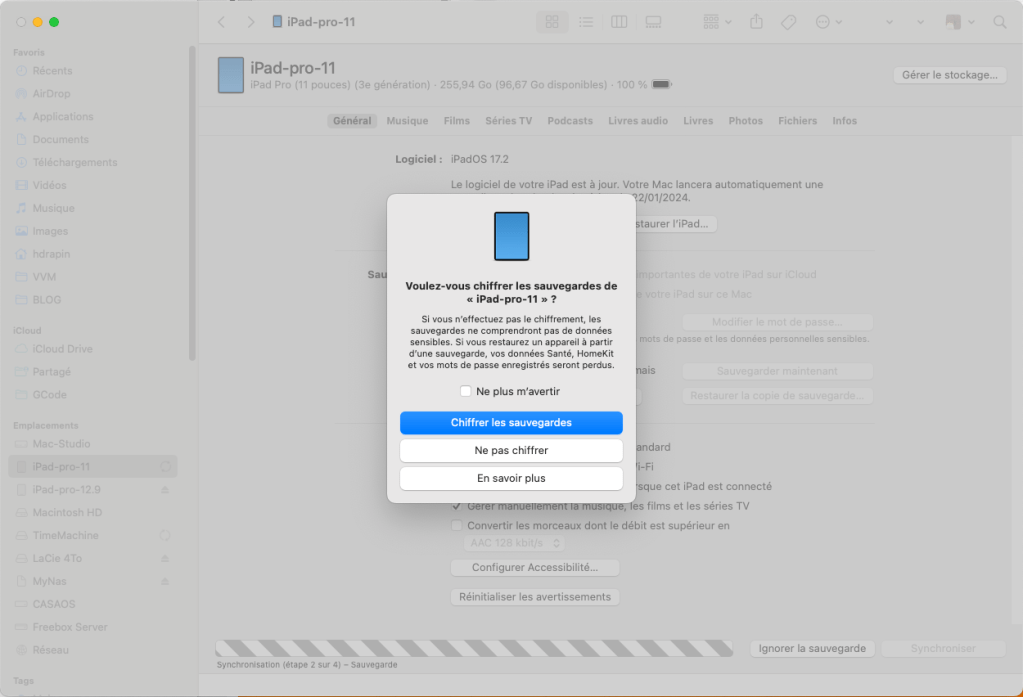
Au premier lancement, une alerte vous proposera le chiffrement de la sauvegarde.Une sauvegarde faite sur votre ordinateur sera sauvegardée par Time machine ou votre NAS si tel est votre organisation.

Dans tous les cas nous ne pouvons vous conseiller que de doubler les sauvegarde (iCloud) et une sauvegarde en locale avant de partir voyage.
Comment libérer de l’espace en supprimant d’anciennes captures instantanées ?
Ouvrez Utilitaire de disque et sélectionnez le volume Données ou tout autre volume dont vous souhaitez supprimer les captures instantanées.
Si vous ne l’avez pas configuré pour afficher les captures instantanées, activez cette fonction en utilisant la commande Afficher les captures instantanées dans le menu Affichage.

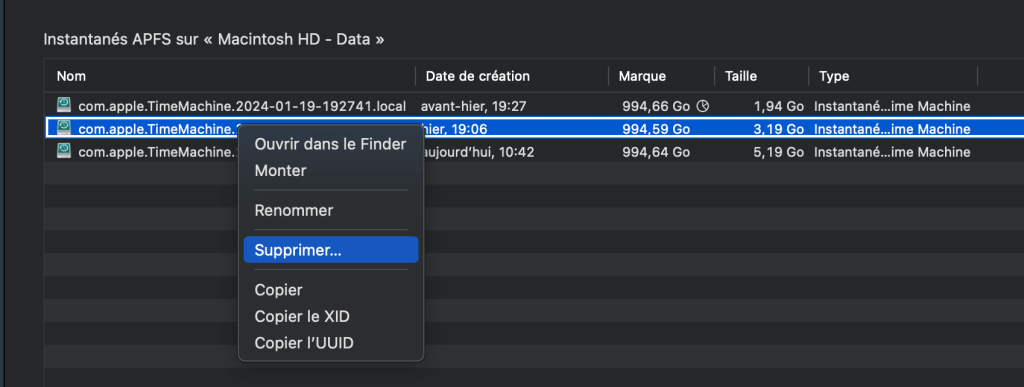
Ensuite, choisissez les captures instantanées que vous souhaitez supprimer dans la liste et cliquez sur ‘-‘.
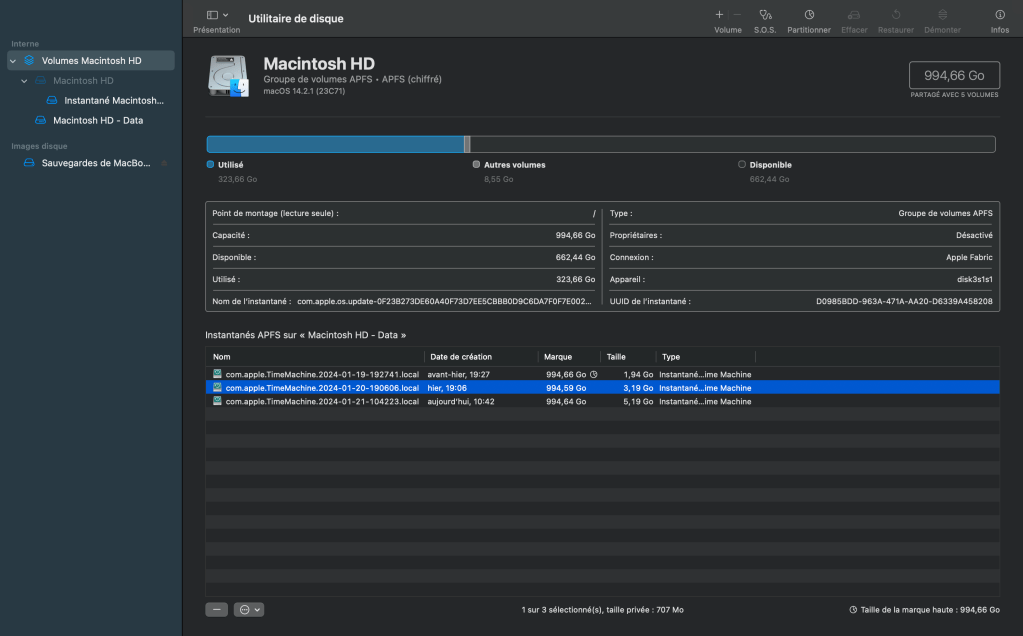
En théorie, les instantanées sont sauvegardés par Time Machine, une fois fait, ces instantanés sont supprimés.
Des applications comme Carbon Copy Cloner disposent de leurs propres fonctionnalités de suppression.
Quand les limites du disque dur du NAS sont atteintes :
J’ai effectué des sauvegardes avec Time Machine sur une paire de disques durs de 1 To en miroir sur mon stockage en réseau (NAS). Maintenant, Time Machine me signale que l’espace de stockage est plein et refuse de libérer de l’espace pour de nouvelles sauvegardes. Que puis-je faire ?
À mesure que votre espace de sauvegarde devient saturé, Time Machine tente de réduire l’encombrement de vos anciennes sauvegardes pour libérer de l’espace et permettre l’ajout de nouvelles.
Cependant, il y a une limite à ce qu’il peut accomplir sans supprimer certains des fichiers que vous avez sauvegardés. Time Machine vous informera ensuite que son espace de stockage est plein.
Vous avez alors le choix entre, lui fournir un nouveau volume de sauvegarde avec suffisamment d’espace libre ou supprimer certaines de vos anciennes sauvegardes dans l’espoir de libérer suffisamment d’espace pour les prochaines.
Votre espace de stockage réseau actuel est relativement restreint et risque de se remplir rapidement. La meilleure solution, si vous souhaitez conserver vos sauvegardes existantes, consiste à remplacer ces disques durs de 1 To par une paire de disques de 2 To ou plus, et archiver les anciens pour pouvoir récupérer d’anciens fichiers au besoin.
Après la synchronisation des nouveaux disques dans votre NAS, créez un nouveau magasin de sauvegarde au format APFS et ajoutez-le comme destination des sauvegardes de Time Machine. Il effectuera ensuite une sauvegarde complète prolongée avant de reprendre son service normal avec plus d’espace libre.
Vous devriez également envisager l’utilisation d’un disque local, qui permettra des sauvegardes plus rapides, bien que cette option ne garantisse pas la sécurité offerte par la duplication sur une paire de disques durs.
Bonne sauvegarde !
Vous avez une question, une idée ou une remarque ?
Je serai ravi de vous lire !
✉️ henrido@hdrapin.com
