
Six réglages à modifier après la mise à jour vers macOS Sequoia
Avec macOS Sequoia, Apple introduit de nouvelles options pensées pour améliorer la sécurité, la confidentialité et le confort d’utilisation. Mais pour en profiter pleinement, encore faut-il activer ou ajuster certains réglages.
Voici une sélection de six ajustements essentiels à effectuer dès l’installation ou la mise à jour de votre Mac.
1. Activez l’adresse Wi-Fi rotative
La confidentialité est une priorité, et Apple renforce sa protection dans Sequoia avec l’adresse Wi-Fi rotative.
Cette option change périodiquement l’adresse utilisée par votre Mac pour se connecter, ce qui rend plus difficile le pistage de vos activités en ligne.
Comment faire :
- Ouvrez Réglages Système > Wi-Fi.
- Cliquez sur Détails du réseau connecté.
- Sous Adresse Wi-Fi privée, choisissez Renouvellement.
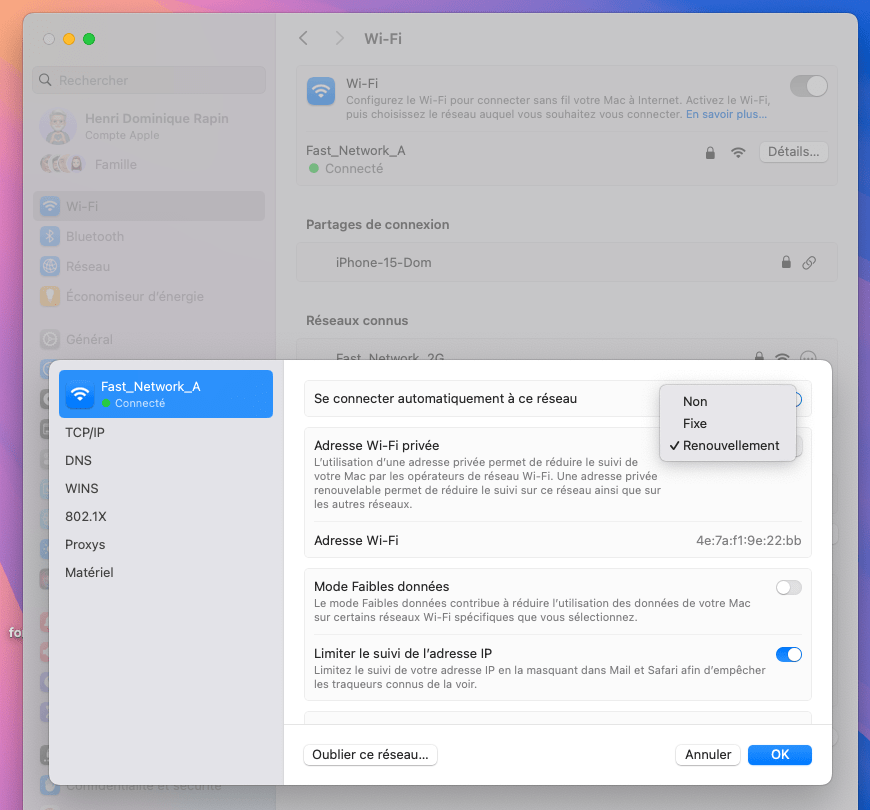
Vous améliorez ainsi la discrétion de vos connexions Wi-Fi sans effort.
2. Désactivez la localisation des « lieux importants »
Le suivi de votre position peut vite devenir intrusif. Dans macOS Sequoia, Apple conserve la localisation utile (par exemple pour Localiser mon Mac), mais il est recommandé de désactiver le suivi des lieux importants.
Comment faire :
- Allez dans Réglages Système > Confidentialité et sécurité > Services de localisation.
- Descendez dans Services système et désactivez Lieux importants.
- Activez en revanche l’option Afficher l’icône de localisation pour savoir quand une app accède à votre position.

Vous gardez les fonctions utiles, mais sans exposer inutilement vos habitudes de déplacement.
3. Activez les réponses rapides de sécurité
Les menaces évoluent vite. C’est pourquoi Apple a introduit les Réponses rapides de sécurité (Rapid Security Response), permettant d’installer automatiquement des correctifs sans redémarrage.
Comment faire :
- Rendez-vous dans Réglages Système > Général > Mise à jour de logiciels.
- Cliquez sur l’icône info des Mises à jour automatiques.
- Activez Installer les réponses de sécurité et les fichiers système.
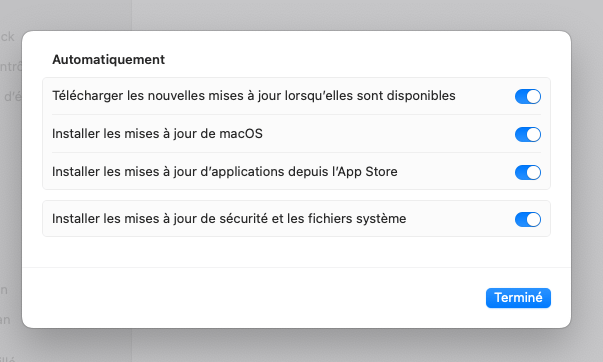
Conseil : activez aussi les 4 options de cet écran (téléchargement, mises à jour macOS, App Store et sécurité). Votre Mac sera toujours protégé sans intervention manuelle.
4. Personnalisez vos profils audio
Pour ceux qui utilisent des AirPods ou des casques Beats, Sequoia permet désormais de personnaliser le profil audio. Que ce soit pour compenser une perte auditive ou simplement affiner l’écoute, cette fonction ajuste les fréquences à vos besoins.
Comment faire :
- Allez dans Réglages Système > Accessibilité > Audio.
- Activez Adaptation des écouteurs puis cliquez sur Configuration audio personnalisée.
- Suivez l’assistant (reg-06), qui vous fera écouter plusieurs sons pour calibrer votre profil.

Une option précieuse pour profiter pleinement de la musique, des films et des appels.

5. Découvrez les raccourcis vocaux
L’automatisation à la voix arrive enfin dans macOS. Les Raccourcis vocaux permettent de lancer des actions complexes en prononçant simplement une commande.
Comment faire :
- Créez ou choisissez un raccourci dans l’app Raccourcis > Galerie (reg-07).

- Rendez-vous dans Accessibilité > Raccourcis vocaux.
- Sélectionnez un raccourci (ex. Convertir du texte en contenu audio).

- Dites la commande 3 fois pour l’enregistrer.

Vous pourrez ensuite exécuter ce raccourci d’une simple phrase. Gain de temps garanti !
6. Testez l’application native Mots de Passe
Apple propose désormais une application Mots de Passe intégrée à macOS Sequoia. Elle centralise vos identifiants, les synchronise via iCloud et peut remplacer des gestionnaires tiers comme 1Password.
Comment faire :
- Ouvrez l’app Mots de Passe dans macOS.
- Activez l’option pour afficher une icône de clé dans la barre de menus (reg-13).

- Accédez à vos identifiants en un clic, avec synchronisation sur tous vos appareils Apple.

Un gestionnaire pratique, sécurisé et gratuit.
Conclusion
Avec macOS Sequoia, Apple continue d’affiner son système en alliant sécurité, confidentialité et ergonomie.
En activant ces six réglages, vous transformerez votre Mac en un outil plus sûr, plus performant et parfaitement adapté à vos usages.
Bon mise à jour !
Vous avez une question, une idée ou une remarque ?
Je serai ravi de vous lire !
✉️ henrido@hdrapin.com


