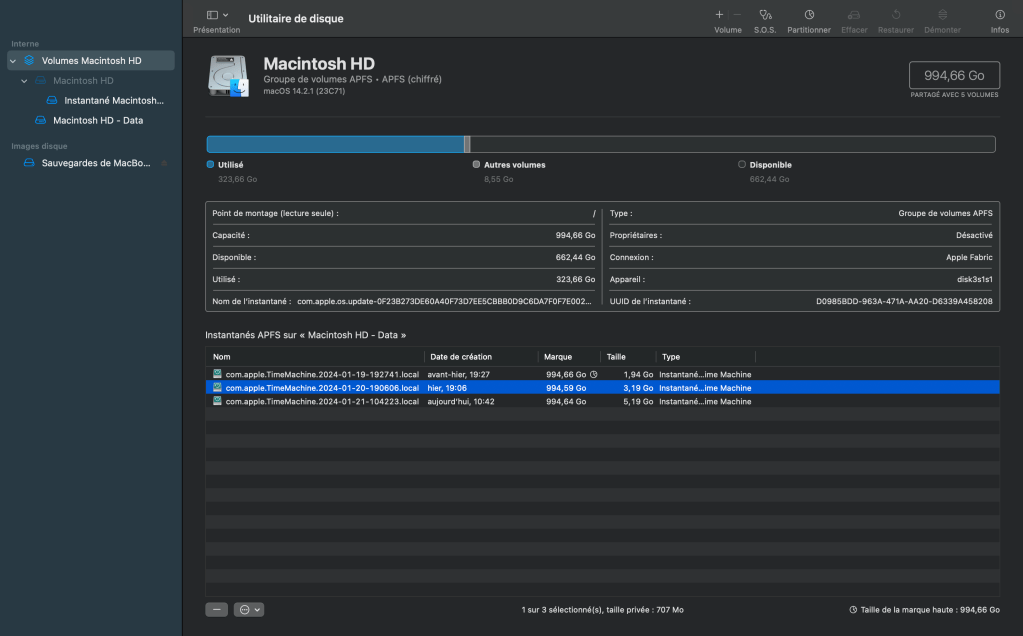
Un instantané de volume (ou snapshot) est une image figée d’un système de fichiers à un instant précis. Il permet de visualiser et d’accéder à l’état exact du volume à ce moment-là, sans interrompre son utilisation. Cette technologie est particulièrement précieuse pour les sauvegardes, car elle capture un état cohérent du système — c’est-à-dire complet et fiable — sans devoir arrêter les opérations en cours.
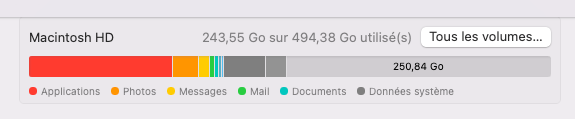
Un instantané initial prend peu de place, car il ne stocke que les métadonnées et références nécessaires à l’état du volume. En revanche, il grossit au fil du temps : dès que vous modifiez ou supprimez un fichier sur le volume, macOS conserve la version précédente pour maintenir l’instantané intact. C’est pourquoi les instantanés peuvent rapidement occuper un espace significatif. Sur macOS, cet espace est comptabilisé dans la catégorie « Données Système » de la représentation du disque. La gestion rigoureuse de ces instantanés est donc essentielle pour éviter de saturer votre stockage.
Deux outils permettent de les exploiter efficacement : Time Machine et Carbon Copy Cloner. Time Machine, intégré à macOS, enregistre automatiquement des sauvegardes horaires pour les dernières 24 heures, quotidiennes pour le dernier mois et hebdomadaires pour les mois précédents.

À chaque sauvegarde, il crée un instantané du volume, puis supprime les plus anciens afin de limiter l’occupation du disque, en commençant par ceux de plus de 24 heures.

Carbon Copy Cloner, un logiciel tiers, offre plus de flexibilité. Il permet de cloner un disque complet ou de sélectionner précisément les fichiers et dossiers à sauvegarder. L’utilisateur peut aussi définir la fréquence de création et la durée de conservation des instantanés, ce qui donne un meilleur contrôle sur l’espace disque et sur la stratégie de sauvegarde.

Pour les sauvegardes sélectives, Time Machine ne permet pas de choisir uniquement certains dossiers à inclure, mais il est possible d’exclure ceux que l’on ne souhaite pas sauvegarder via le menu Options → Exclure ces éléments. Avec Carbon Copy Cloner, on peut directement définir les éléments à sauvegarder et ajuster précisément la gestion des instantanés.

En résumé, les instantanés sont un atout majeur pour sécuriser vos données, mais ils peuvent rapidement peser lourd sur votre disque. Time Machine automatise la gestion, tandis que Carbon Copy Cloner mise sur la personnalisation. Dans les deux cas, il est important de surveiller régulièrement l’espace disque occupé par ces instantanés afin d’éviter toute mauvaise surprise.
Bonne sauvegarde !
Vous avez une question, une idée ou une remarque ?
Je serai ravi de vous lire !
HDR