Apple Messages : Où trouver les Emoji sur Mac ?

Dans l’application Messages, le plus simple est de cliquer sur l’icône à droite de la zone de saisie. Mais d’autres options sont disponibles. Il est possible de faire apparaitre un clavier Emoji, dans une fenêtre volante. Cela pourra s’avérer pratique si vous utilisez souvent les Emoji.

La combinaison de touches : cmd + ctrl + espace ou la touche Globe (sur les nouveaux claviers)

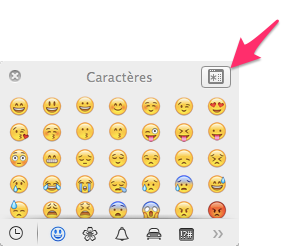
La fenêtre qui apparait présente toute la collection des emoji mais aussi ceux que vous avez utilisé dernièrement. C’est la même fenêtre que celle qui apparait en appuyant sur l’icône dans Messages.
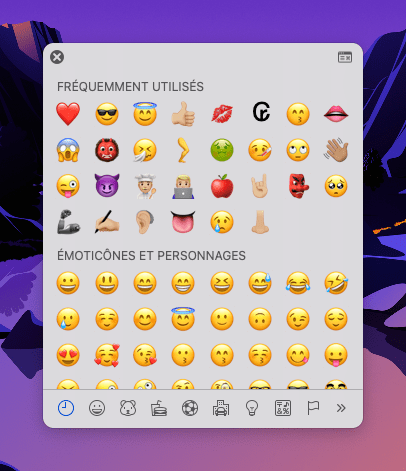
Vous avez peut-être remarqué la petite icône en haut à droite, cliquez dessus et la fenêtre se transforme en visualisateur de caractères.
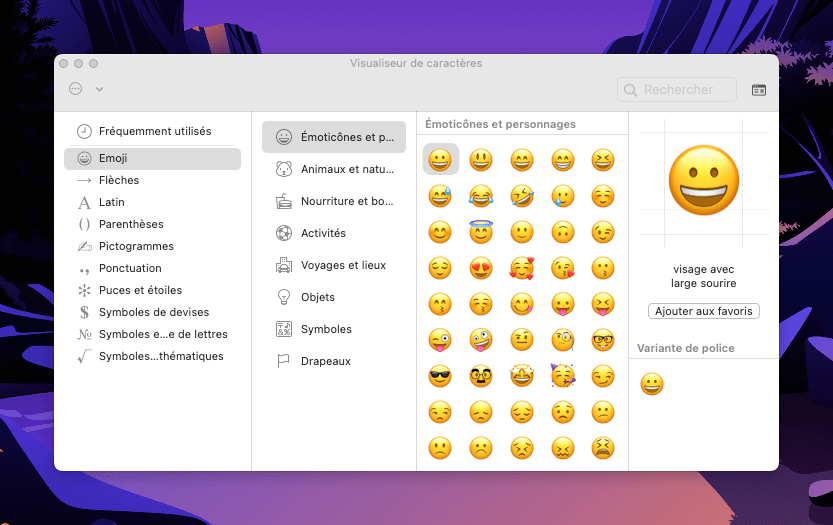
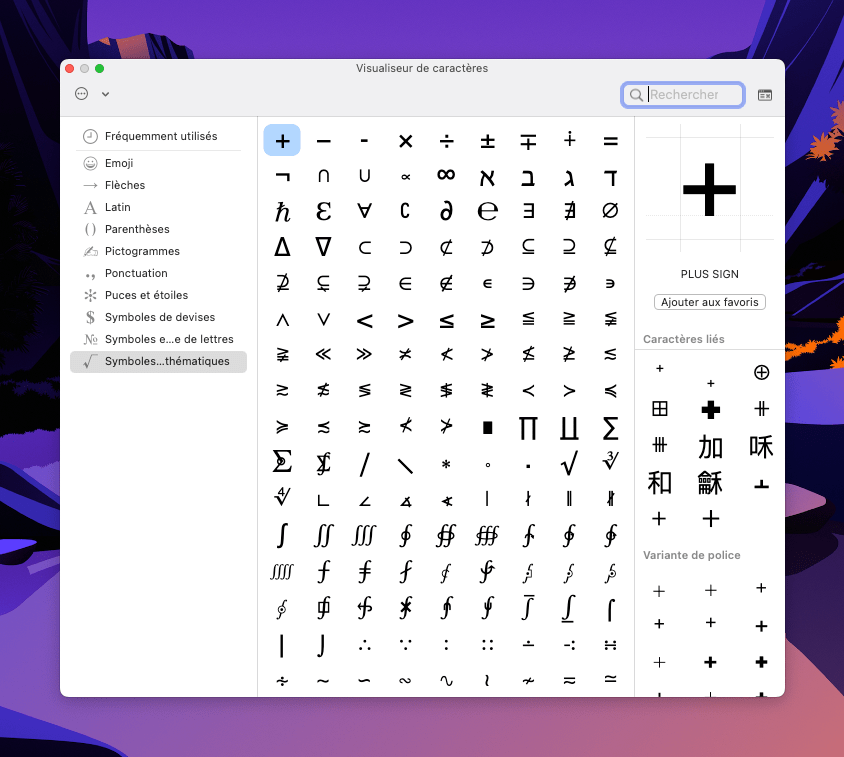
Cet utilitaire offre un jeu de caractères plus important, mais il n’est pas certain que votre correspondant puisse les visualiser correctement.
Messages astuce numéro 47

Apple Messages : Envoyez de gros Emoji.

Pourquoi envoyer un petit Emoji alors que vous pouvez envoyer un gros Emoji, plus facile à identifier.

Tout d’abord, commencez par placer un Emoji dans le champ de saisie d’un message. Au choix : l’icône à droite ou la fameuse commande cmd + ctrl + espace.

Placez un Emoji, il reste gros, placez un second, il conserve sa taille, ajoutez un troisième emoji, la taille est toujours grande. En en plaçant un 4eme Emoji, ils perdent toute leur taille…

Vous l’aurez compris pour envoyer un gros emoji, il ne faut pas en mettre plus de 3, pourquoi cette limite ? Seuls les ingénieurs d’Apple le savent.

Messages astuce numéro 45

Voici quelques astuces avec les Emoticons sur Mac OS X

Finder

Les émoticons sont une version évoluée des Smileys, ils sont présents dans Mac OS X (tout comme dans iOS, il faut simplement activer le clavier sur iPad ou iPhone).

Dans Mac OS X, les émoticons sont utilisables à partir de chaque zone de saisie de texte.

Pour les faire apparaitre, pressez la combinaison de touches : cmd + ctrl + barre d’espace.


Image 01(Les émoticons dans iMessages)

Cela fonctionne très bien même dans Textedit. Mais les émoticons sont nombreux et pour les organiser ils sont classés par groupe, chaque groupe est symbolisé par une icône, c’est la ligne placée en bas de la fenêtre.

Image 02(Les émoticons groupés dans un champ de recherche)
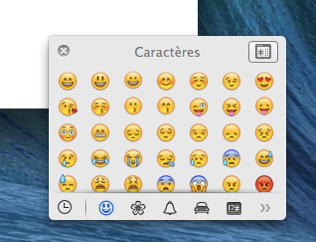
Pour vous déplacer de groupe en groupe, utilisez la touche « Sup » (Shift en Anglais), et pour choisir l’émoticon, utilisez les flèches gauche et droite, haut et bas.

Si vous utilisez souvent les émoticons, une astuce consiste à « décoller » la fenêtre, avec la souris déplacez là, elle sera désolidarisée et restera de façon permanente à l’écran.

Image 03(la fenêtre volante des emoticons )

En cliquant sur l’icône en haut à droite, vous ferez apparaitre la fenêtre des caractères.

Image 04(l’icône pour retrouver le clavier)


Henri Dominique Rapin 


Applwe reasonably small Recevez toutes les semaines le résumé des publications : Abonnez-vous à la Newsletter !