
Avoir plusieurs comptes sur votre Mac peut être très pratique, que ce soit pour partager l’ordinateur avec d’autres membres de la famille, pour permettre à chaque personne d’avoir son propre espace personnalisé, ou même pour séparer votre espace de travail de votre usage personnel.
Avec plusieurs comptes, chaque utilisateur peut avoir ses propres fichiers, paramètres et préférences, ce qui évite bien des conflits et permet de maintenir un environnement bien organisé. Voici comment créer un compte utilisateur supplémentaire sur macOS Sequoia en quelques étapes simples.
Étape 1 : Accédez aux préférences système
Cliquez sur le logo Apple situé en haut à gauche de votre écran, puis sélectionnez Réglages Système. C’est l’endroit où vous pouvez ajuster la majorité des paramètres de votre Mac, comme les options de sécurité, la configuration des utilisateurs, et bien d’autres éléments encore. Assurez-vous de bien suivre chaque étape pour éviter des erreurs.
Étape 2 : Rendez-vous dans « Utilisateurs et Groupes »
Dans la barre latérale des réglages système, trouvez et cliquez sur Utilisateurs et Groupes. Cette section vous permettra de gérer tous les comptes disponibles sur votre Mac.
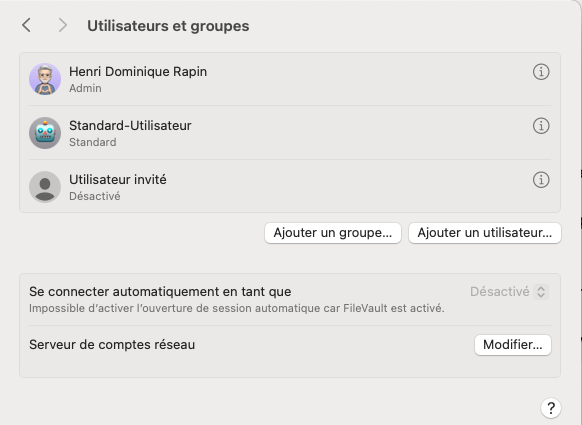
Vous pouvez créer, supprimer ou modifier des utilisateurs existants. Cela vous donne un contrôle total sur qui peut accéder à votre Mac et avec quel type de droits.
Étape 3 : Déverrouillez les paramètres
Pour pouvoir apporter des modifications, vous devrez d’abord déverrouiller les paramètres de sécurité. Cliquez sur l’icône du cadenas située en bas à gauche de la fenêtre, puis entrez votre mot de passe administrateur (ou utilisez Touch ID si votre Mac en est équipé). Cette étape est cruciale pour empêcher tout utilisateur non autorisé de modifier la configuration de votre Mac, garantissant ainsi la sécurité de votre appareil.
Étape 4 : Ajoutez un nouvel utilisateur
Cliquez sur le bouton + juste en dessous de la liste des utilisateurs. Vous devrez ensuite choisir le type de compte à créer : Administrateur, Standard, ou Partage seulement.

Pour un usage quotidien, il est généralement recommandé de créer un compte Standard, car cela permet de limiter les actions susceptibles d’affecter l’ensemble du système. Un compte Administrateur est plus puissant, mais il est préférable de l’utiliser avec précaution.

- Administrateur : Ce type de compte a un contrôle total sur l’ordinateur. Les utilisateurs ayant un compte administrateur peuvent installer des applications, apporter des modifications système, et ajouter ou supprimer d’autres utilisateurs.
Ce type de compte est très puissant et doit être utilisé avec précaution pour éviter des modifications non souhaitées qui pourraient affecter la sécurité ou la stabilité du système. - Standard : Les comptes standard sont destinés aux utilisateurs qui ont besoin d’accéder aux applications, aux fichiers, et à la majorité des fonctionnalités de l’ordinateur, mais sans la possibilité de modifier les paramètres du système.
Ces utilisateurs ne peuvent pas installer certaines applications qui nécessitent des droits administrateur ni apporter des modifications profondes au système. Ce type de compte est idéal pour un usage quotidien et permet de garantir une certaine sécurité, en limitant les actions susceptibles d’impacter négativement l’ordinateur. - Partage seulement : Ce type de compte est utilisé pour permettre à des utilisateurs d’accéder aux fichiers partagés sur l’ordinateur sans avoir de session complète.
Ces utilisateurs n’ont pas de bureau ni d’accès direct aux applications installées sur le Mac, mais peuvent se connecter à distance pour accéder aux dossiers partagés. Ce compte est utile si vous souhaitez partager des fichiers avec d’autres personnes tout en gardant le contrôle sur l’utilisation de l’ordinateur.
Pour un usage quotidien, il est généralement recommandé de créer un compte Standard, cela permet de limiter les actions susceptibles d’affecter l’ensemble du système. Un compte Administrateur est plus puissant, mais il est préférable de l’utiliser avec précaution.
Étape 5 : Remplissez les informations
Entrez les informations nécessaires, comme le nom complet, le nom de compte (qui sera aussi utilisé comme nom de dossier de l’utilisateur), et un mot de passe sécurisé.
Choisissez un mot de passe suffisamment fort, en combinant des lettres majuscules, des lettres minuscules, des chiffres, et des caractères spéciaux pour maximiser la sécurité. Vous pouvez aussi ajouter un indice de mot de passe pour éviter de l’oublier, ce qui est particulièrement utile si l’utilisateur est un membre de la famille qui n’est pas très à l’aise avec la technologie.
Étape 6 : Finalisez la création du compte
Cliquez sur Créer l’utilisateur. Une fois créé, le nouvel utilisateur apparaîtra dans la liste des utilisateurs disponibles. Vous pouvez maintenant vous déconnecter de votre compte actuel et vous reconnecter avec ce nouveau compte pour vérifier que tout fonctionne correctement.
Pour vous déconnecter, cliquez sur le logo Apple en haut à gauche de l’écran, puis sélectionnez Se déconnecter. Cela vous ramènera à l’écran de connexion, où vous pourrez choisir le nouvel utilisateur. Le nouvel utilisateur aura accès à un bureau vierge, et il pourra configurer ses propres préférences, installer des applications, et personnaliser l’interface à sa guise.
Et voilà, vous avez ajouté un nouvel utilisateur à votre Mac en un rien de temps ! Cette procédure est rapide et vous permet de mieux gérer les accès à votre appareil, tout en offrant une expérience personnalisée à chaque utilisateur.
Si vous avez d’autres astuces ou questions sur macOS Sequoia, n’hésitez pas à les partager en commentaire.
