Comment lier un thermostat Aqara W600 à un thermomètre Aqara W100 ?

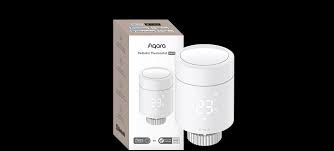
Le thermostat W600 est un accessoire particulièrement pertinent en période hivernale. Proposé par Aqara, il s’agit d’un thermostat connecté capable de fonctionner indifféremment en Thread / Matter ou en Zigbee, un positionnement encore rare sur ce type de produit.

Thermostat Aqara W600


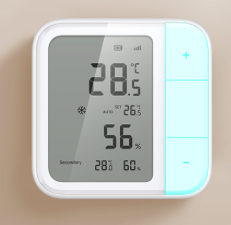
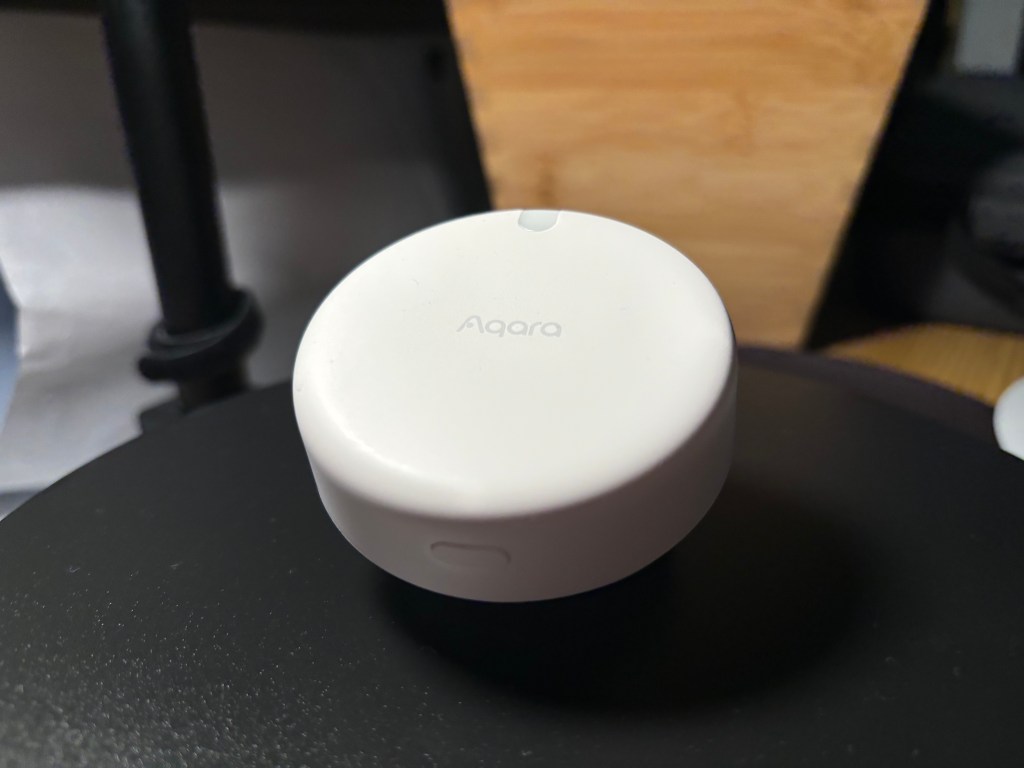
Le thermomètre Aqara W100

Le Capteur de température et d’humidité W100 repose sur la même logique technique. Lui aussi est compatible avec Thread / Matter et Zigbee, ce qui facilite son intégration dans différents écosystèmes domotiques. Il se distingue également par la présence de trois boutons physiques, configurables pour offrir jusqu’à neuf actions distinctes, un avantage intéressant pour piloter des automatisations sans passer par une application.

Par défaut, ces deux appareils sont livrés en mode Thread / Matter, afin de simplifier leur adoption dans des plateformes comme Apple HomeKit ou Google Home. Lors de la première configuration, il est toutefois possible et même explicitement proposé de basculer vers le mode Zigbee en quelques étapes seulement.
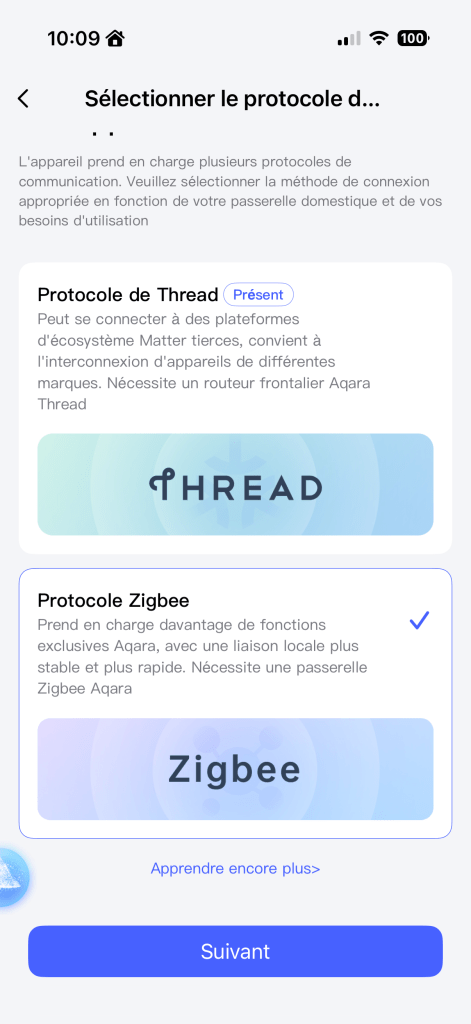
Ce changement de protocole n’est pas anodin. Le mode Zigbee débloque plusieurs fonctionnalités supplémentaires, dont celle abordée dans cet article, et permet une intégration plus poussée dans l’écosystème Aqara, notamment via les hubs compatibles.

L’utilisation d’un thermostat connecté présente un avantage évident : réguler la température d’une pièce de manière intelligente. Cette régulation peut s’appuyer soit sur un programme interne au thermostat comme c’est le cas avec le W600, soit sur un système domotique externe capable d’automatiser dynamiquement les consignes de température.

Une limite structurelle des thermostats de radiateur

Les thermostats de radiateur, dont le W600, intègrent leur propre capteur de température. C’est cette mesure locale qui détermine si la consigne définie est atteinte ou non. Dans la pratique, cette mesure peut être biaisée par plusieurs facteurs physiques bien identifiés.

Premièrement, le capteur est placé directement sur le radiateur, donc à proximité immédiate de la source de chaleur. Cette configuration entraîne mécaniquement une température mesurée plus élevée que la température réelle de l’air ambiant dans la pièce. Certains fabricants proposent une compensation logicielle, mais celle-ci reste une correction indirecte, dépendante du contexte d’installation.

Deuxièmement, le matériau du radiateur joue un rôle non négligeable. Fonte, acier ou aluminium n’émettent pas la chaleur de la même manière, ni avec la même inertie thermique. Cette différence influe directement sur la température ressentie par le capteur du thermostat.

Troisièmement, l’emplacement du radiateur est déterminant. Un radiateur situé sous une fenêtre, contre un mur mal isolé ou exposé aux courants d’air verra son environnement thermique varier rapidement. Le capteur intégré subit alors des fluctuations qui ne reflètent pas fidèlement la température moyenne de la pièce.

Ces trois points relèvent de contraintes physiques mesurables et bien documentées en thermique du bâtiment. Ils ne dépendent pas du fabricant, mais de la nature même d’un thermostat monté sur un radiateur.

Pourquoi utiliser un Capteur de température et d’humidité externe ?

Pour contourner ces biais, l’usage d’un thermomètre externe est une approche plus fiable. Placé idéalement au centre de la pièce — ou a minima à distance du radiateur, il mesure une température plus représentative de l’air réellement occupé.
Dans mon expérience, cette méthode offre une régulation plus cohérente, notamment dans les pièces de vie où la perception du confort thermique est prioritaire.

W100 + W600 : une combinaison pertinente

Il est tout à fait possible de créer des automatisations dans Aqara Home, Home Assistant ou Homey afin de relier un thermomètre externe à un thermostat.

Cependant, si vous êtes déjà équipé d’un thermostat Aqara W600, l’association avec un Capteur de température et d’humidité Aqara W100 présente un intérêt particulier : l’intégration est native, cohérente et ne nécessite pas de logique complexe côté domotique.\

Dans ce scénario, le W100 devient la référence de température, et le W600 ajuste son ouverture en fonction de cette mesure, et non plus de son capteur interne.

Prérequis à connaître

Avant de mettre en place ce type de fonctionnement, plusieurs conditions doivent être réunies. Elles concernent notamment le hub Aqara utilisé, la version de l’application Aqara Home et le mode d’automatisation choisi.

Prérequis pour lier un Capteur de température et d’humidité W100 à un thermostat W600. Avant toute configuration, plusieurs conditions techniques doivent être réunies. Sans elles, l’automatisation ou le lien ne sera ni fiable ni fonctionnelle.

Matériels nécessaires

  • Un thermostat de radiateur Aqara W600, correctement installé sur un robinet thermostatique compatible du radiateur.
  • Un Capteur de température et d’humidité Aqara W100, appairé et fonctionnel.
  • Un hub Aqara compatible prenant en charge les automatisations locales et les deux appareils (Hub M200, Hub M3).
  • Une connexion Zigbee stable entre les appareils et le hub.

Attention c’est une point crucial ! Cette fonction ‘association entre le W100 et le W600 ne fonctionne qu’en mode Zigbee ! Les deux accessoires sont livrés en mode Thread, vous devrez donc changer le mode ! C’est indispensable.

Logiciel et configuration


Les deux appareils doivent être présents dans la même maison Aqara (même environnement logique). Le W600 doit être configuré en mode automatique, pas en mode manuel permanent.

  • Application Aqara Home à jour (Android ou iOS).
  • Firmware à jour pour le hub Aqara,
  • Le W600 et W100 à Jour

Une fois que tout est prêt

Rendez-vous dans l’application Aqara Home, puis ouvrez l’accessoire W100.
Si c’est la première fois que vous utilisez ce thermomètre, une alerte apparaît automatiquement et vous propose de lier le W100 à un thermostat (texte affiché en orange).

Dans le cas contraire, accédez manuellement à la section « Connecter le thermostat ».
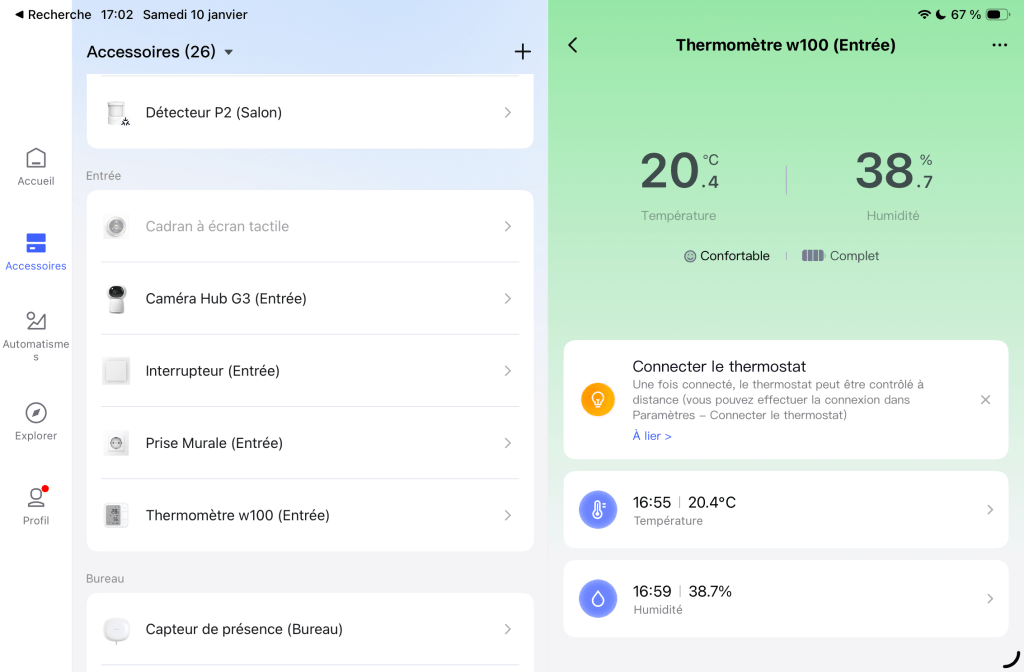

Plusieurs appareils compatibles peuvent alors être proposés : le Hub M3 et, dans mon cas, mes deux thermostats W600.
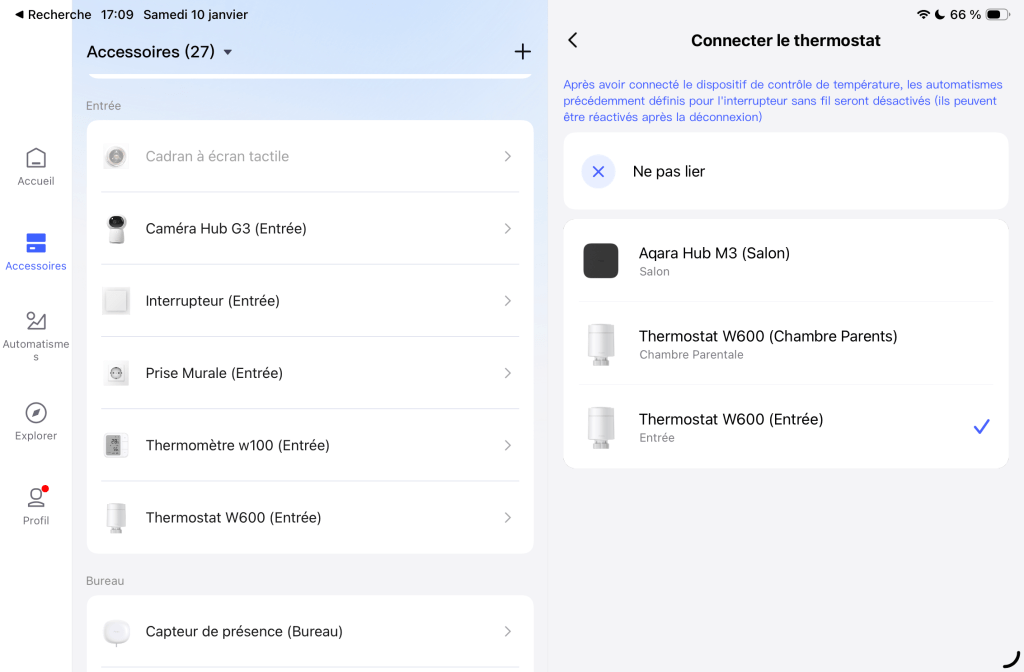
Sélectionnez le thermostat que vous souhaitez associer. Il est fortement recommandé que le W100 et le W600 soient placés dans la même pièce afin d’éviter toute incohérence de mesure ou de pilotage. À ce stade, l’association est terminée… en apparence.

En pratique, ce n’est pas tout à fait fini

Une fois le W100 lié au W600, certaines contraintes apparaissent et méritent d’être connues.

En optant pour ce mode de fonctionnement, vous perdez l’usage des boutons du W100 pour les scènes ou actions personnalisées. Les boutons servent désormais exclusivement à piloter le réglage du thermostat. C’est regrettable, car cela réduit une partie de l’intérêt fonctionnel du W100.

Au centre de l’écran du W100, les informations du thermostat W600 s’affichent. Une pression sur le bouton central permet alors d’envoyer directement une nouvelle température cible au thermostat.

Lors de mes tests, j’ai constaté une légère latence entre l’action et la prise en compte effective par le thermostat. Le comportement reste toutefois fiable.

Les deux appareils étant situés dans la même pièce et bénéficiant d’une bonne couverture Zigbee, cette latence semble normale. Elle s’explique très probablement par le mode de veille prolongée du thermostat, conçu pour préserver l’autonomie de la batterie.

Dernière étape indispensable : la source de température

À ce stade, un seul problème est réellement résolu : le W100 pilote bien le W600, mais le thermostat continue d’utiliser sa propre sonde interne.

Pour corriger cela, retournez dans l’application Aqara Home, ouvrez les réglages du W600, puis sélectionnez « Source de température et d’humidité ».
Choisissez ensuite « Autres capteurs de température et d’humidité », et vérifiez que le W100 est bien sélectionné comme source active.

Ces deux réglages sont indispensables pour que les informations circulent correctement entre les deux accessoires.

Points à retenir

Une fois l’association effectuée, les boutons du W100 ne sont plus utilisables, y compris dans Home Assistant ou Homey. Dans un environnement exclusivement Aqara, cette solution est cohérente et efficace.

En revanche, si votre installation repose sur plusieurs marques et écosystèmes, il ne reste qu’une seule alternative réellement flexible : la création d’automatisations, afin de piloter le thermostat à partir d’un thermomètre externe, sans dépendre du lien natif Aqara.

Bonne domotique !

HD Rapin
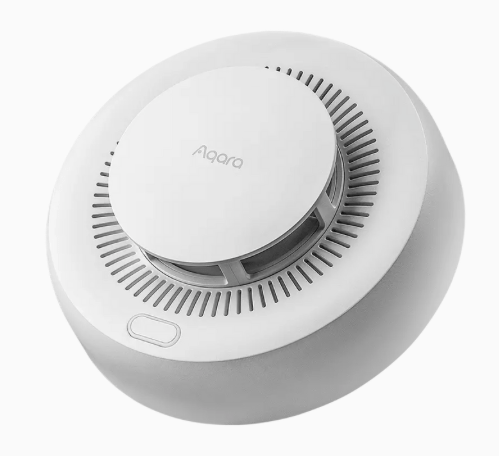
Aqara : Comment grouper plusieurs alarmes incendie Aqara ?

Comment grouper plusieurs alarmes incendie Aqara et comment tester le groupe ?

Les alarmes incendie connectées de chez Aqara présentent un avantage évident : leur prix. Mais ce serait réducteur de s’arrêter à ce seul critère. Elles sont également discrètes, bien intégrées dans un intérieur, et surtout équipées de batteries remplaçables. Un point essentiel, car chez de nombreux concurrents, les batteries sont soudées et condamnent le produit en fin de vie.
Avec le temps, j’ai donc équipé ma maison de trois alarmes, placées à des endroits stratégiques.

Prix : 44,99 Euros

Acheter chez Aqara
Acheter sur Amazon

Les alarmes connectées offrent aussi un bénéfice majeur : l’alerte à distance. Dès qu’une détection de fumée a lieu, une notification est envoyée sur le smartphone. Cela laisse le temps d’alerter un voisin ou de prévenir les pompiers si nécessaire. Il est important de préciser que ces alarmes restent pleinement fonctionnelles même sans connexion réseau. En cas d’incendie, la sirène intégrée (environ 85 dB selon le fabricant) retentira, même en l’absence de Wi-Fi ou d’accès Internet.

Les alarmes incendie Aqara fonctionnent exclusivement en Zigbee. Elles peuvent donc être associées directement à Home Assistant, Homey ou à un hub Aqara, selon l’écosystème retenu.

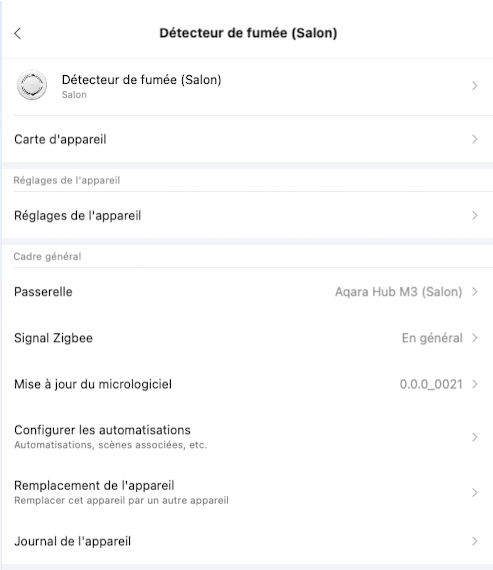
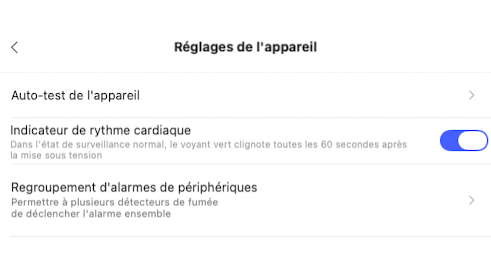
Sur ce type d’appareil, les options sont volontairement limitées. Pourtant, l’application Aqara Home intègre une fonction particulièrement utile : le regroupement des alarmes. Le principe est simple et redoutablement efficace. Dès qu’une alarme détecte de la fumée, elle informe immédiatement les autres alarmes du groupe, qui se déclenchent à leur tour. L’alerte devient alors impossible à ignorer, même dans une grande habitation. Bien réparties dans les pièces, ces alarmes remplissent parfaitement leur rôle.

Contrairement à ce que l’on pourrait penser, ce regroupement ne se fait pas comme pour les éclairages ou les prises connectées. Il ne s’agit pas d’un simple groupe générique. Aqara a fait le choix d’une section dédiée, directement intégrée dans les réglages propres aux alarmes incendie.

Pour l’activer, commencez par sélectionner l’une des alarmes dans l’application Aqara Home. Rendez-vous ensuite dans ses paramètres, puis dans la sous-section Réglages. Vous y trouverez l’option « Regroupement d’alarmes périphériques ».

Il suffit alors d’activer les alarmes que vous souhaitez inclure dans le groupe. Une fois cette étape terminée, les détecteurs fonctionneront de manière coordonnée.

Un point important mérite toutefois d’être souligné. Les alarmes incendie Aqara passent la quasi-totalité de leur temps en veille profonde afin de préserver leur autonomie. Le fabricant annonce une durée de vie d’environ 10 ans sur batterie. En conséquence, toute modification de configuration n’est réellement prise en compte qu’au moment où l’alarme se réveille.

Plutôt que d’attendre ce réveil naturel, il est fortement recommandé de se déplacer physiquement jusqu’à l’alarme concernée et d’appuyer une fois sur son bouton. Cette action la réveille immédiatement et force l’application du nouveau réglage sans délai. C’est une étape simple, mais essentielle, pour s’assurer que le regroupement est bien effectif et opérationnel, sans mauvaise surprise.

Comment tester le regroupement des alarmes incendie Aqara ?

Une fois le regroupement configuré, il est essentiel de vérifier qu’il fonctionne réellement. Un réglage non testé est un réglage incertain, surtout lorsqu’il s’agit de sécurité.

La première règle est simple : ne jamais utiliser de vraie fumée ni de flamme. Les tests doivent rester maîtrisés et reproductibles.

Méthode recommandée par Aqara :

Les alarmes incendie Aqara disposent d’un bouton physique servant à la fois au test et au réveil de l’appareil.

Pour lancer un test complet du regroupement :

  1. Placez-vous sous l’une des alarmes du groupe.
  2. Appuyez longuement sur le bouton de l’alarme (environ 5 secondes).
  3. L’alarme sélectionnée doit se déclencher.
  4. Dans les secondes qui suivent, toutes les autres alarmes du groupe doivent également se mettre à sonner.

Si ce comportement est observé, le regroupement est opérationnel.

Bonne domotique !

HD Rapin
Aqara thermostat W600 et Homey Pro

Voici comment j’utilise mon thermostat Aqara W600 !

J’utilise le nouveau thermostat Aqara W600 depuis deux semaines et, pour l’instant, j’en suis très satisfait. Avant cela, j’utilisais un thermostat EVE Home en Matter, et j’ai encore un thermostat Netatmo pour ma pompe à chaleur, qui ne fonctionne ni en Zigbee ni en Matter.

Pour toutes mes automatisations avancées, j’utilise Homey Pro. Son éditeur visuel permet de créer des scénarios complexes beaucoup plus facilement qu’avec de simples règles du type SI / ALORS.

Le W600 est une évolution du thermostat T1. Le T1 ne fonctionnait qu’en Zigbee, tandis que le W600 est compatible à la fois avec Thread et Matter. En général, je préfère utiliser Matter avec Homey Pro, mais le W600 est encore trop récent : Homey ne le reconnaît pas directement. J’ai contacté le support, et une mise à jour devrait corriger cela.

(Copie d’ecran Homey Pro)

Pour que tout fonctionne, j’ai basculé le W600 en firmware Zigbee puis je l’ai ajouté à mon hub Aqara M3. Cette configuration me donne plus d’options et permet aussi de recevoir les mises à jour du thermostat. À l’inverse, le firmware Matter du W600 reste très limité pour le moment. Zigbee est donc, aujourd’hui, la meilleure option.

Une fois le W600 connecté au hub M3, puis le hub M3 ajouté à Homey Pro via Matter, le thermostat est entièrement utilisable dans Homey. J’ai eu exactement le même cas avec un détecteur de fumée Aqara, et cette solution a fonctionné là aussi.

Il faut noter que le W600 ne peut toujours pas être ajouté directement à Homey : le hub M3 doit servir d’intermédiaire.

Dans Homey Pro, j’ai accès à la température mesurée, à la consigne (la température cible), au mode (chauffage ou désactivé) et au niveau de batterie. Aqara propose aussi une fonction de programmation intégrée, mais comme j’utilise plusieurs marques, ce n’est pas pratique pour moi. Matter n’étant pas encore pleinement opérationnel, je centralise tout dans Homey.

Une de mes routines quotidiennes est le “boost du matin” : à une heure donnée, Homey augmente la température cible pendant deux heures, le temps que la pièce atteigne un confort agréable. Cela fonctionne très bien.

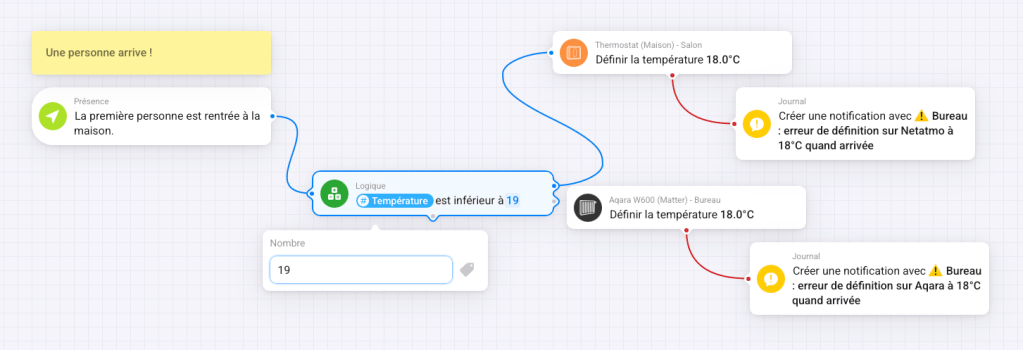
Homey propose également une fonction très utile : la possibilité d’envoyer une notification si une action échoue. Si une commande n’est pas exécutée correctement, je suis immédiatement alerté. C’est précieux dans la gestion du chauffage.

Autre automatisation pratique : lorsque la dernière personne quitte la maison, Homey baisse automatiquement la consigne à 17°C. Aqara peut aussi faire ce type de règle, mais Homey est plus efficace lorsqu’il faut gérer plusieurs occupants.

Aujourd’hui, Zigbee reste la meilleure manière d’utiliser le W600. Matter deviendra sûrement plus intéressant lorsque Aqara et Homey amélioreront leur support. En attendant, la combinaison W600 en Zigbee + hub M3 connecté à Homey via Matter reste la solution la plus stable et la plus complète.

Bonne domotique !

HD Rapin

Homekit : Comment « pousser » des automatisations Aqara vers HomeKit et Home Assistant ?

L’application Aqara Home offre une interface claire et puissante pour créer des automatisations complexes, structurées autour de la logique :
QuandSiAlors.

Un schéma bien connu des utilisateurs de domotique, mais ici, Aqara le rend accessible avec une simplicité remarquable.

Concentrons-nous aujourd’hui sur un point clé : comment les rendre visibles dans Apple HomeKit ou Home Assistant, Homey Pro et Google Home ?

Une limite importante à connaître

Même si Aqara est compatible avec Matter, il n’est pas possible de pousser directement une automatisation vers HomeKit ou Home Assistant.
En clair : vos automatisations créées dans l’application Aqara ne sont pas « exportables » ni « référencées » automatiquement dans les autres écosystèmes.
Mais tout n’est pas perdu : il existe une astuce.

La solution : passer par une scène

La scène Aqara agit comme un pont. Elle permet de regrouper plusieurs actions, d’appeler des automatisations, et surtout, d’être partagée via Matter avec d’autres plateformes.

Prenons un exemple concret :
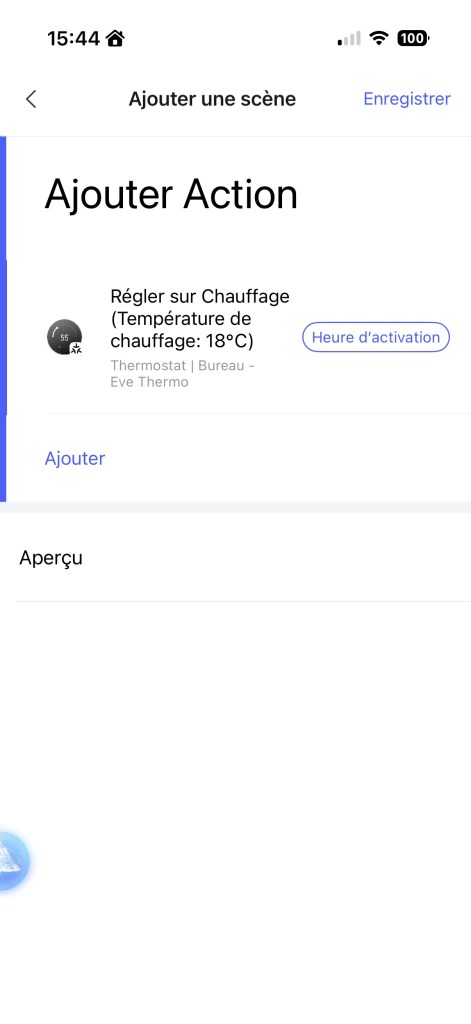
vous avez ajouté dans Aqara un thermostat EVE Thermo, intégré grâce à Matter.
Une automatisation règle la température du bureau à 18 °C le matin.
Si vous souhaitez exécuter cette logique depuis HomeKit ou Home Assistant, il suffit de :

  1. Créer une scène Aqara (par exemple « Chauffage Bureau 18 °C »).
  2. ajouter votre automatisation comme action principale.
  3. Publier la scène via Matter, grâce à la synchronisation proposée dans l’application.

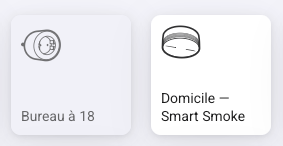
Une fois synchronisée, cette scène apparaîtra comme un interrupteur virtuel dans HomeKit ou Home Assistant.
En un clic (ou via Siri, Alexa ou une automatisation HA), vous pourrez activer la scène et déclencher l’automatisation.

Exemple concret : thermostat EVE Thermo réglé à 18 °C dans le bureau via une scène synchronisée.

Étape par étape : créer une scène dans Aqara Home

  1. Dans l’application, allez dans Automatismes → + → Ajouter une scène
  2. Appuyez sur Ajouter Action, puis sélectionnez Accessoires → Bureau – Eve Thermo
  3. Choisissez Régler sur Chauffage, puis sélectionnez la température 18 °C
  4. Activez Heure d’activation, définissez une heure (ex. 08:08) et sélectionnez Chaque jour
  5. Donnez un nom à la scène (par exemple « Bureau à 18 °C ») et choisissez une icône
  6. Enregistrez la scène : elle apparaît maintenant dans l’onglet Scènes
Screenshot

Et maintenant comment « synchroniser les scenes avec MATTER ».

Synchroniser la scène Aqara avec HomeKit / Home Assistant

Pour que la scène soit visible dans les autres écosystèmes :

  1. Rendez-vous dans Profil → Se connecter aux écosystèmes
Screenshot
  1. Choisissez l’intégration Matter
Screenshot
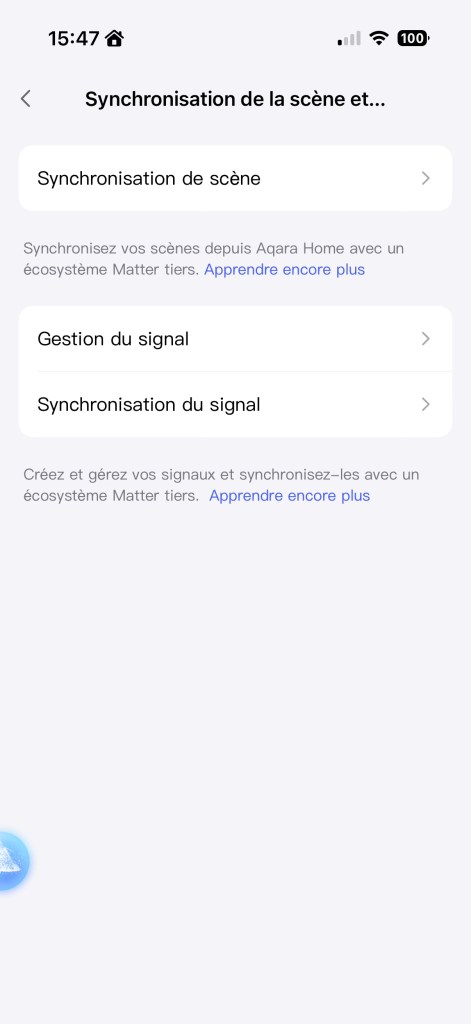
  1. Accédez à Synchronisation de la scène et du signal
Screenshot
  1. Cliquez sur Ajouter une synchronisation
Screenshot
  1. Appuyez sur Début pour lancer la publication de la scène dans Matter
Screenshot

Une fois la scène synchronisée, elle apparaît comme interrupteur virtuel dans HomeKit, Homey Pro et Google Home et Home Assistant.

Dans Homekit :

    Dans Homey Pro :

    Dans Home Assistant :

    Un fonctionnement pratique mais imparfait

    Soyons clairs : cette méthode fonctionne, mais elle reste un contournement.
    Les scènes Aqara se comportent comme des boutons virtuels, et non comme des automatismes complets.

    Vous ne profiterez donc pas de la même souplesse que dans une automatisation native Home Assistant ou HomeKit.

    En revanche, Aqara offre des conditions avancées (état d’un capteur, plage horaire, présence, luminosité, etc.) bien plus riches que celles disponibles dans HomeKit, et parfois plus simples à configurer que dans Home Assistant.

    En conclusion

    Si votre objectif est d’unifier votre domotique, je vous recommande de :

    • Créer vos automatisations globales directement dans Home Assistant ou Homey Pro, pour la puissance et la flexibilité.
    • Utiliser HomeKit pour les scénarios simples, intuitifs et rapides.
    • Exploiter Aqara Home pour ses automatisations locales et sa fiabilité Zigbee/Thread.

    Matter facilite déjà une grande partie de la synchronisation entre ces mondes.
    Mais pour l’instant, il faut encore composer avec ces passerelles entre écosystèmes, un compromis technique qui, heureusement, devrait s’affiner avec les prochaines mises à jour d’Aqara et d’Apple.

    Bonne automatisation.

    Vous avez une question, une idée ou une remarque ?
    N’hésitez pas !
    ✉️ henrido@hdrapin.com

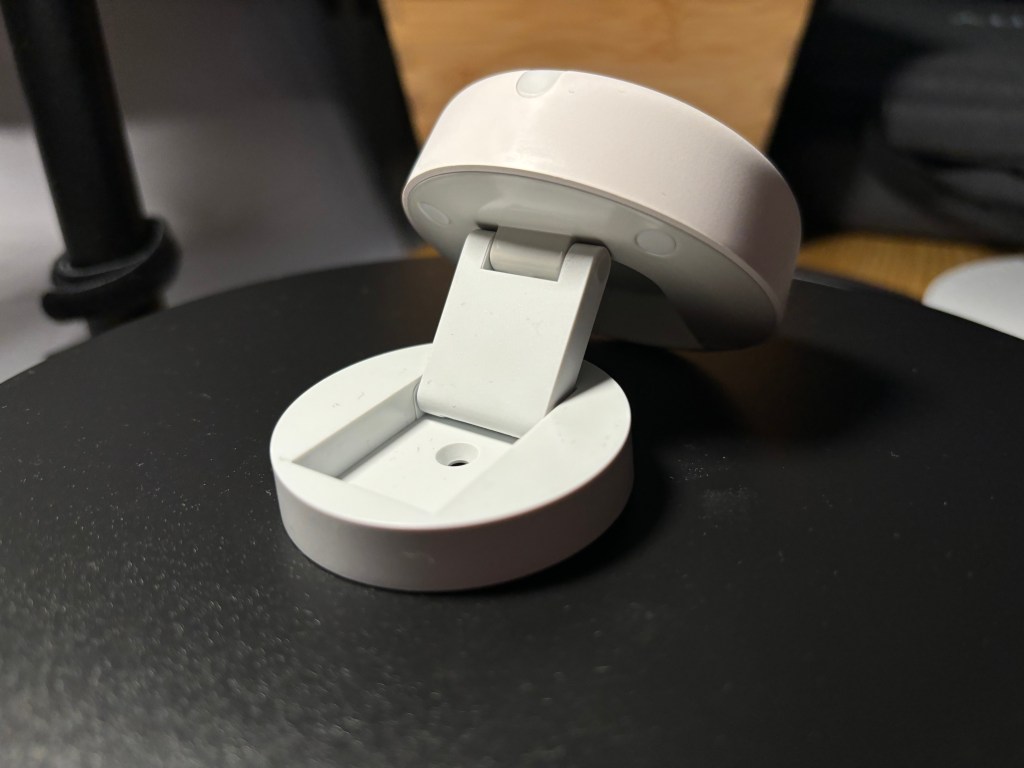
    Aqara FP2 : le capteur de présence qui change la donne

    Il est rare qu’un produit de domotique réussisse à surprendre. On pense souvent que tous les capteurs et accessoires se ressemblent, et qu’il ne reste que la précision de détection à améliorer. Pourtant, Aqara a frappé fort avec son Presence Sensor FP2, un accessoire innovant qui, plusieurs mois après sa sortie, reste sans équivalent.

    Aqara : du partenaire Xiaomi au spécialiste HomeKit

    Aqara est une marque issue de l’écosystème Xiaomi, mais qui a pris son indépendance stratégique depuis 2022. Son objectif : développer des accessoires uniques et surtout 100 % compatibles avec HomeKit.
    Résultat : un catalogue riche, des prix compétitifs, et des produits qui séduisent autant les passionnés de domotique que les utilisateurs Apple à la recherche de simplicité.

    Pourquoi l’Aqara FP2 est-il révolutionnaire ?

    La force du FP2 réside dans l’utilisation de la technologie radar à ondes millimétriques (mmWave).
    Contrairement aux capteurs infrarouges passifs (PIR) classiques, sensibles aux faux déclenchements (animaux, courants d’air…), le FP2 offre une détection d’une précision inédite.

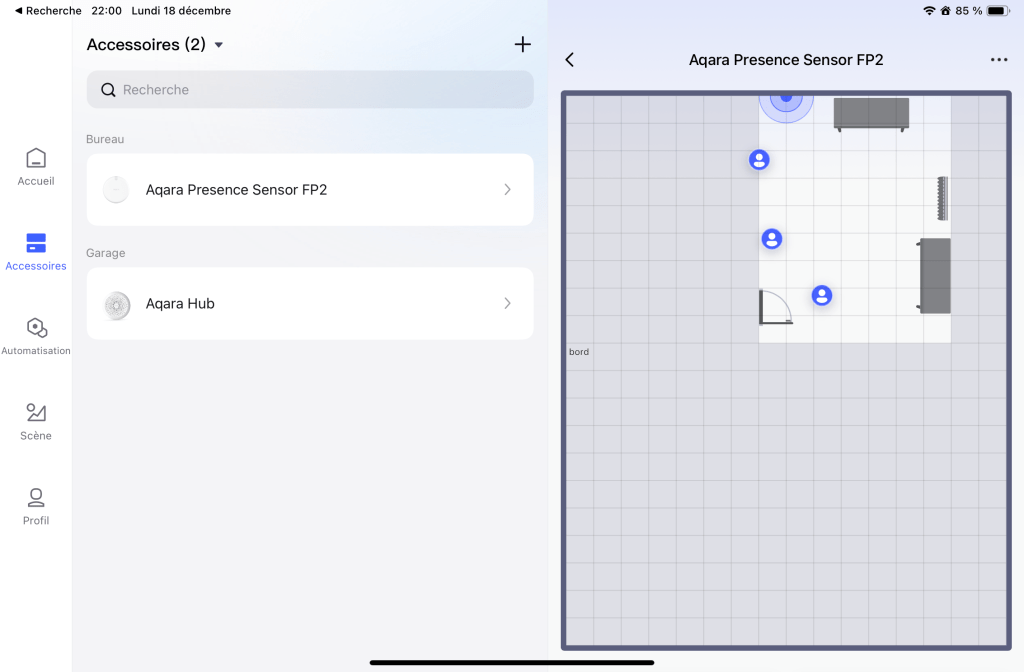
    • Il peut suivre jusqu’à 5 personnes simultanément, avec la capacité de différencier des zones distinctes d’une même pièce.
      Exemple concret : dans mon bureau partagé, le FP2 distingue ma présence de celle de ma femme, chacun à son bureau. Un capteur PIR, lui, se limiterait à indiquer qu’il y a quelqu’un dans la pièce.
    • Il embarque également un capteur de luminosité intégré, pratique pour automatiser l’éclairage. Toutefois, dans HomeKit, l’usage de ce capteur reste limité car l’application Maison ne permet pas encore de créer des logiques complexes du type :
      « Si présence ET luminosité < X Lux, alors allumer la lampe ».

    Des fonctions avancées impressionnantes

    • Détection de chute : installé au plafond, le FP2 peut générer une alerte lorsqu’une personne tombe au sol.
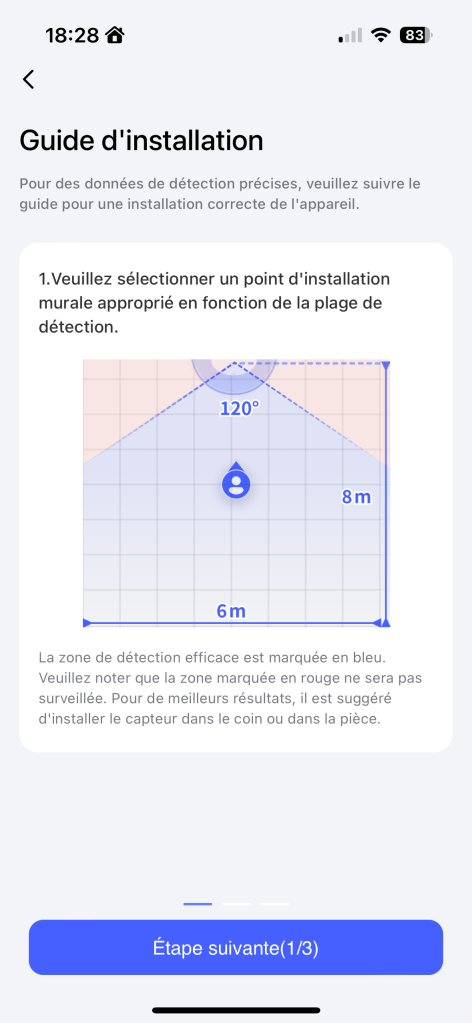
    • Large couverture : un seul FP2 couvre une pièce de 40 m² avec un angle de 120°. Cela réduit le besoin de multiplier les capteurs d’ouverture de porte ou de fenêtre.
    • Analyse du sommeil : récemment ajoutée, cette fonction surveille les phases de sommeil, mais reste plus pertinente pour une personne seule, car la détection est confuse avec deux occupants.

    Exemples d’utilisation en domotique :

    • Sécurité : déclenchement d’une alarme si une présence est détectée alors que la maison est vide.
    • Confort : allumer automatiquement la lumière en entrant dans une pièce et l’éteindre en sortant.
    • Surveillance des seniors : placer le FP2 au plafond d’une chambre pour envoyer une alerte en cas de chute.

    Les limites du FP2

    Un choix Wi-Fi discutable

    Le FP2 utilise exclusivement le Wi-Fi. Avantage : il s’intègre directement dans HomeKit via l’application Maison, sans nécessiter l’app Aqara. Inconvénient : le Wi-Fi est énergivore, peu fiable en cas de coupure réseau, et facilement brouillable. Résultat : le FP2 ne doit pas être considéré comme un capteur unique de sécurité. Mieux vaut l’associer à des détecteurs Zigbee ou Matter.

    Une application Aqara incontournable

    Bien que l’intégration HomeKit fonctionne sans l’app Aqara , cette dernière devient vite indispensable :

    • Définir les zones de détection.
    • Paramétrer les zones de surveillance en se déplaçant dans la pièce.
    • Gérer la synchronisation des noms entre Aqara et HomeKit.

    👉 Une étape parfois fastidieuse, mais nécessaire pour tirer parti du potentiel du FP2.

    Mon retour d’expérience

    Dans une petite pièce, le FP2 s’est montré trop sensible, détectant des mouvements parasites et devenant difficile à exploiter.
    En revanche, dans une pièce de taille moyenne (20 à 30 m²), il prend toute sa valeur.

    Conclusion

    Le Presence Sensor FP2 d’Aqara est une avancée majeure en domotique.

    • Précision millimétrée grâce au radar mmWave
    • Gestion multi-personnes et zones
    • Détection de chute et capteur de luminosité intégrés

    Mais il souffre d’une configuration parfois lourde et d’un choix Wi-Fi discutable.

    Malgré ces défauts, il s’impose comme un indispensable pour qui veut aller au-delà des simples capteurs PIR, et représente une belle avancée dans la domotique HomeKit.

    Bonne domotique !

    HDR