Vous n’avez plus de place sur votre disque dur ou la taille limite de vos sauvegardes Time Machine sera bientôt atteinte ! Il vous reste une solution efficace et pratique : Supprimer les instantanés APFS. Cette opération vous permettra de libérer de l’espace et d’optimiser le fonctionnement de votre système.
Un instantanée de macOS, souvent désigné sous le terme de snapshot, est une fonctionnalité puissante qui permet aux utilisateurs de capturer l’état actuel de leur système d’exploitation ainsi que de leurs données à un moment donné.
Cela inclut non seulement les fichiers et applications ouverts, mais aussi les préférences système et les configurations. En utilisant des instantanées, les utilisateurs peuvent facilement restaurer leur système à un état antérieur en cas de problème, tel qu’un plantage ou une incompatibilité logicielle.
Cette fonction est particulièrement utile pour les sauvegarde des fichiers importants, offrant ainsi une tranquillité d’esprit face à la perte potentielle de données. Encore notre partie, ils occupent de la place sur les disques durs ! Les supprimer permet de gagner quelques MO.
Comment faire ?
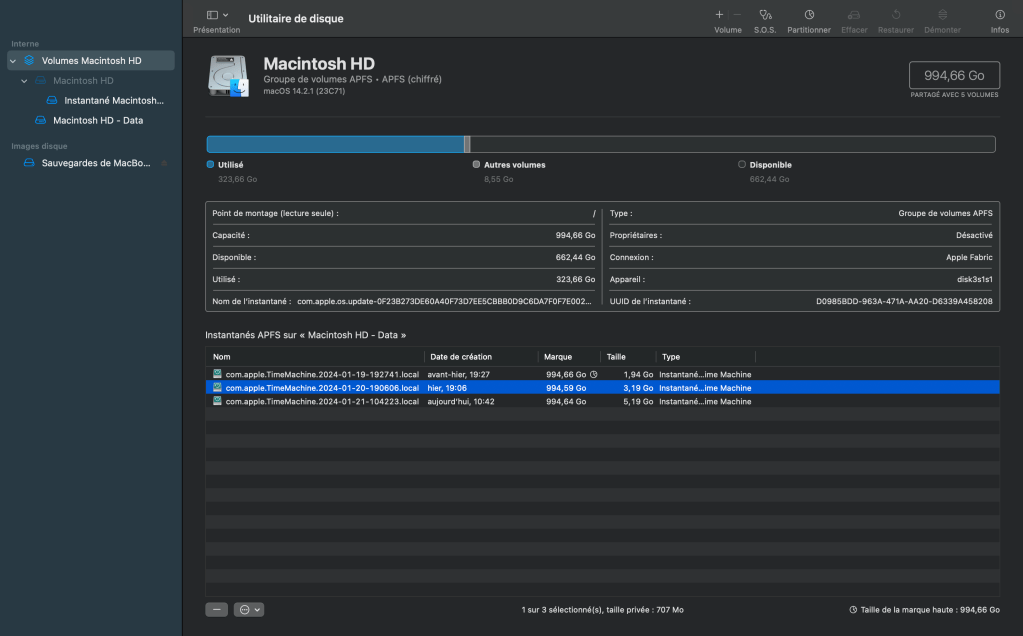
Pour cela, ouvrez Utilitaire de disque et sélectionnez le volume Données (Macintosh HD) ou tout autre volume dont vous souhaitez supprimer les captures instantanées. Une fois que vous avez identifié le volume souhaité, naviguez dans les options pour gérer les instantanés et suivez les instructions étape par étape afin de s’assurer que vous ne perdez pas de données importantes tout en récupérant l’espace nécessaire pour vos fichiers et vos sauvegardes.
Si vous ne l’avez pas configuré pour afficher les captures instantanées, activez cette fonction en utilisant la commande Afficher les captures instantanées dans le menu Affichage.
Ensuite, choisissez les captures instantanées que vous souhaitez supprimer dans la liste et cliquez sur ‘-‘.
En théorie, les instantanées sont sauvegardés par Time Machine, une fois fait, ces instantanés sont supprimés.
Des applications comme Carbon Copy Cloner disposent de leurs propres fonctionnalités de suppression.
Bonne sauvegarde ! N’hésitez pas a me faire un retour sur vos problématiques de sauvegarde.
Apple s’évertue à protéger macOS contre les malwares, pour se faire il empêche les modifications du volume System. . Une application ou un utilisateur ne peut pas changer un bit il est immuable (rien ne peut être changé après une installation ou une mise à jour), cela est strictement interdit. Et c’est pour notre confort, la sécurité de macOS est accrue et notre tranquillité d’esprit aussi.
Avant Catalina, Apple s’appuyait sur la protection de l’intégrité du système (SIP) pour verrouiller les modifications des fichiers système. Avec Catalina, Apple est allé plus loin: tous les fichiers système sont placés sur le volume « système », y compris toutes les applications Apple intégrées à macOS. Ce volume système est défini pour être en lecture seule.
Le système d’exploitation interdit les modifications. Vos données utilisateur se trouvent sur le volume de données, qui peut être lu et écrit.
Big Sur va encore plus loin pour s’assurer que le système ne peut pas être manipulé. Lors d’une installation ou d’une mise à jour de Big Sur, sur les Mac Intel et Mac m1, le programme d’installation crée un volume système signé en produisant un verrou cryptographique lorsque l’installation est terminée.
Si le verrou ne peut pas être validé au démarrage, votre Mac ne démarrera pas sous macOS et vous demandera de réinstaller le système d’exploitation.
Quelles applications sont verrouillées?
Le volume système étant immuable, Apple ne peut placer que certaines de ses applications sur ce volume: celles qui ne nécessitent pas de mises à jour régulières.
Ces applications peuvent être actualisées dans le cadre d’une mise à jour du système, car une mise à jour du système Catalina ou Big Sur a le droit d’apporter des modifications au volume du système, y compris ces applications. La liste des applications verrouillées par le système est raisonnablement longue.
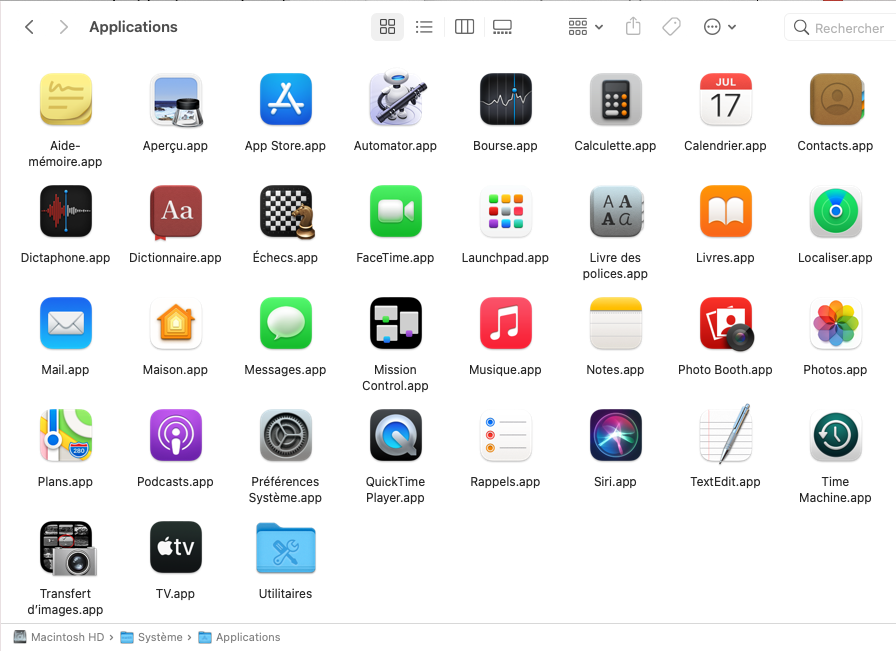
Vous pouvez cependant les trouver dans : « /Systems/Applications «
Le dossier : System/Applications :
(Notez l’abscence de Safari qui reçoit de nombreuses mises à jour)
Les applications du volume système apparaissent dans le dossier Applications mélangées aux applications de volume de données. Cela fait partie de l’intégration transparente des volumes dans un groupe de volumes utilisé pour macOS.
(Voir le billet sur la structure des volumes APFS)
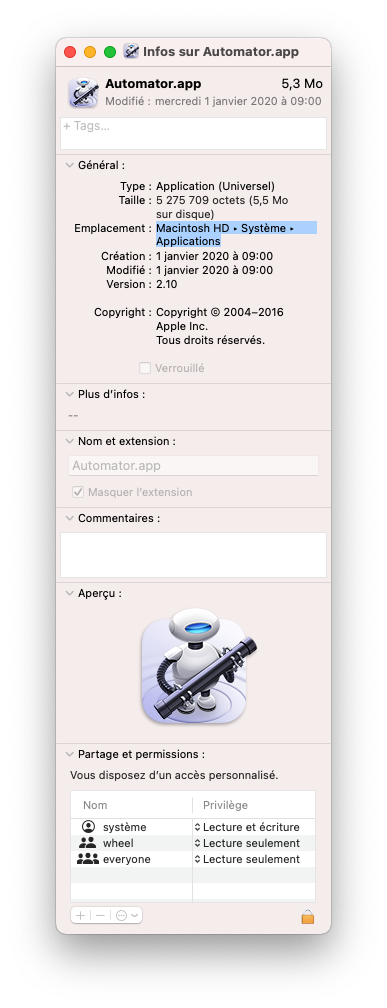
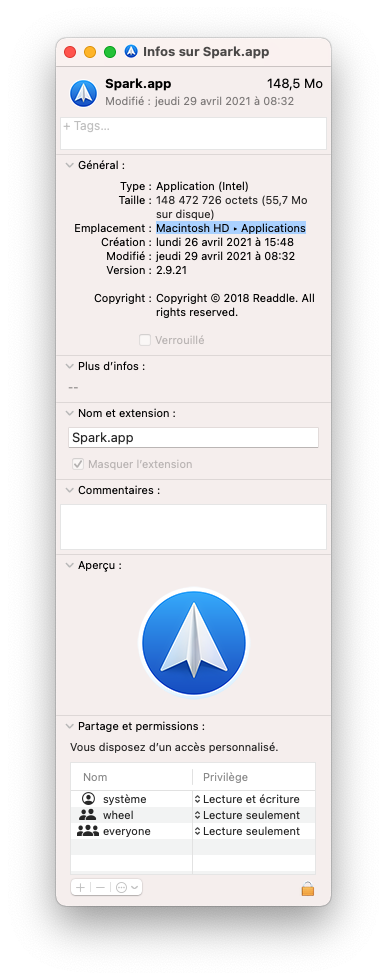
Vous pouvez vérifier l’emplacement de n’importe quelle application en la sélectionnant et en choisissant Fichier > Obtenir des informations.
Applications dans Système > Applications :
Application dans Applications :
Le chemin indique le nom du lecteur> Système> Applications comme début du chemin pour les applications du volume système et le nom du lecteur> Applications pour celles qui sont installées sur le volume de données.
Un verrou qui n’est pas sans poser des problèmes
Tous les Mac Intel exécutant Catalina ou version ultérieure (ou tout Mac avec Big Sur) installée ont un volume système immuable, il n’est donc pas nécessaire d’en avoir une copie, car vous ne pouvez pas en changer son contenu quelqu’il soit !.
Il est également complètement distinct du volume de données, ce qui signifie que vous n’aurez pas de préférence ou d’autres fichiers de paramètres que vous pourriez perdre.
Cloner le Volume Système : C’est compliqué voir impossible
Comme vous pouvez le voir, l’organisation de Big Sur ajoute à la complexité de la réalisation d’une sauvegarde amorçable complète (ou bootable) Ainsi un clonage du disque principale de votre Mac devient difficile.
Cloner (pour sauvegarder) le volume de Données : c’est possible
Vous pouvez copier n’importe quel fichier ou application placé au sein du volume de données, y compris le volume entier mais pas le volume qui contient le système.
Particularité des Mac M1
Ajoutons que les Mac de la série M ont également une exigence supplémentaire pour une version amorçable (Bootables) du volume de démarrage qui est basée sur le matériel.
Donc si un clone était possible il ne pourrait etre utilisé qu’avec le même modele de Mac m1 que celui qui a servit a réaliser le clone.
Ajoutons qu’un Mac M1 rend un clone bootable encore moins nécessaire, car s’il ne peut pas démarrer à partir de son disque dur (SSD) interne, vous ne pouvez pas non plus le démarrer en externe.
Le clonage de disque est devenu compliqué (sur intel et M1) voir inintéressant pour le Mac m1.
Réaliser un clone du volume « données » reste la bonne approche mais une sauvegarde complémentaire avec Time machine ou une autre App est devenu indispensable aux vues de la complexité de la création des volumes bootables.
Lorsque vous lancez l’installation de High Sierra, le disque principal est converti dans le nouveau format de système de fichiers : APFS. Encore faut-il qu’il soit de type SSD.
En effet si votre Mac est équipé d’un disque Fusion Drive ou d’un disque à plateau (disque dur classic) , il n’y aura pas de conversion vers APFS.
Le système de fichier APFS n’est pas sans poser quelques soucis de compatibilité. Toutefois, il faut souligner qu’ils sont rares.
Si vous ne souhaitez pas convertir votre disque SSD, lancez cette ligne de commande dans le Terminal :
$ /Applications/Install\ macOS\ High\ Sierra.app/Contents/Resources/startosinstall --converttoapfs NO
L’installation est lancée sans convesion APFS !
Et ne migrez pas vos disques externes, il est un peu tôt ! En particulier les disques Time Machine, vous perdrez toutes vos sauvegardes !