
Comment grouper plusieurs alarmes incendie Aqara et comment tester le groupe ?
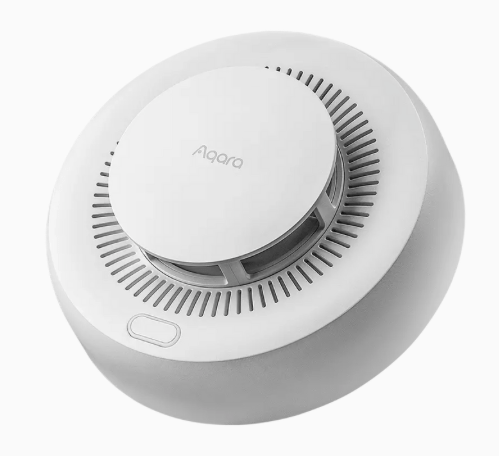
Les alarmes incendie connectées de chez Aqara présentent un avantage évident : leur prix. Mais ce serait réducteur de s’arrêter à ce seul critère. Elles sont également discrètes, bien intégrées dans un intérieur, et surtout équipées de batteries remplaçables. Un point essentiel, car chez de nombreux concurrents, les batteries sont soudées et condamnent le produit en fin de vie.
Avec le temps, j’ai donc équipé ma maison de trois alarmes, placées à des endroits stratégiques.
Prix : 44,99 Euros
Acheter chez Aqara
Acheter sur Amazon
Les alarmes connectées offrent aussi un bénéfice majeur : l’alerte à distance. Dès qu’une détection de fumée a lieu, une notification est envoyée sur le smartphone. Cela laisse le temps d’alerter un voisin ou de prévenir les pompiers si nécessaire. Il est important de préciser que ces alarmes restent pleinement fonctionnelles même sans connexion réseau. En cas d’incendie, la sirène intégrée (environ 85 dB selon le fabricant) retentira, même en l’absence de Wi-Fi ou d’accès Internet.
Les alarmes incendie Aqara fonctionnent exclusivement en Zigbee. Elles peuvent donc être associées directement à Home Assistant, Homey ou à un hub Aqara, selon l’écosystème retenu.
Sur ce type d’appareil, les options sont volontairement limitées. Pourtant, l’application Aqara Home intègre une fonction particulièrement utile : le regroupement des alarmes. Le principe est simple et redoutablement efficace. Dès qu’une alarme détecte de la fumée, elle informe immédiatement les autres alarmes du groupe, qui se déclenchent à leur tour. L’alerte devient alors impossible à ignorer, même dans une grande habitation. Bien réparties dans les pièces, ces alarmes remplissent parfaitement leur rôle.
Contrairement à ce que l’on pourrait penser, ce regroupement ne se fait pas comme pour les éclairages ou les prises connectées. Il ne s’agit pas d’un simple groupe générique. Aqara a fait le choix d’une section dédiée, directement intégrée dans les réglages propres aux alarmes incendie.
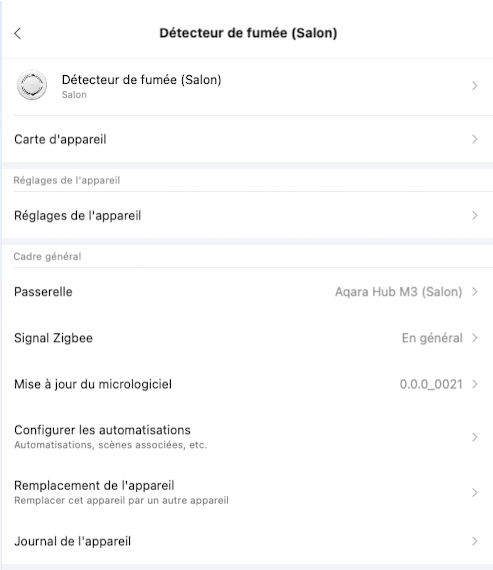
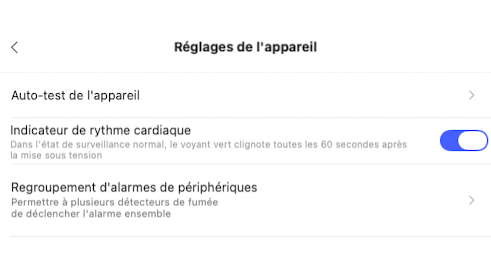
Pour l’activer, commencez par sélectionner l’une des alarmes dans l’application Aqara Home. Rendez-vous ensuite dans ses paramètres, puis dans la sous-section Réglages. Vous y trouverez l’option « Regroupement d’alarmes périphériques ».
Il suffit alors d’activer les alarmes que vous souhaitez inclure dans le groupe. Une fois cette étape terminée, les détecteurs fonctionneront de manière coordonnée.
Un point important mérite toutefois d’être souligné. Les alarmes incendie Aqara passent la quasi-totalité de leur temps en veille profonde afin de préserver leur autonomie. Le fabricant annonce une durée de vie d’environ 10 ans sur batterie. En conséquence, toute modification de configuration n’est réellement prise en compte qu’au moment où l’alarme se réveille.

Plutôt que d’attendre ce réveil naturel, il est fortement recommandé de se déplacer physiquement jusqu’à l’alarme concernée et d’appuyer une fois sur son bouton. Cette action la réveille immédiatement et force l’application du nouveau réglage sans délai. C’est une étape simple, mais essentielle, pour s’assurer que le regroupement est bien effectif et opérationnel, sans mauvaise surprise.
Comment tester le regroupement des alarmes incendie Aqara ?
Une fois le regroupement configuré, il est essentiel de vérifier qu’il fonctionne réellement. Un réglage non testé est un réglage incertain, surtout lorsqu’il s’agit de sécurité.
La première règle est simple : ne jamais utiliser de vraie fumée ni de flamme. Les tests doivent rester maîtrisés et reproductibles.
Méthode recommandée par Aqara :
Les alarmes incendie Aqara disposent d’un bouton physique servant à la fois au test et au réveil de l’appareil.
Pour lancer un test complet du regroupement :
- Placez-vous sous l’une des alarmes du groupe.
- Appuyez longuement sur le bouton de l’alarme (environ 5 secondes).
- L’alarme sélectionnée doit se déclencher.
- Dans les secondes qui suivent, toutes les autres alarmes du groupe doivent également se mettre à sonner.
Si ce comportement est observé, le regroupement est opérationnel.
Bonne domotique !
HD Rapin


