Ubiquiti : Superlink utilise la bande 865,1 – 869,5 MHz : qu’est-ce que c’est ?

J’ai évoqué sur ce blog, l’approche domotique d’Ubiquiti Unifi avec la revue de deux accessoires :

En essayantde comprendre quelle est la solution radio utilisée par Ubiquiti, j’ai découvert qu’il utilisait en Europe la fréquence de Bande 865,1 à 869,5 MHz, qui est atypique et pour nos « domoticien » presque inconnue. Cette bande de fréquence, souvent réservée aux applications de télécommunications spécifiques, peut soulever des questions quant à sa compatibilité avec les équipements existants et ses implications sur la gestion des interférences.

De plus, il est important de noter que l’utilisation de cette gamme de fréquences dans le cadre des communications IoT pourrait avoir des avantages, notamment une meilleure portée et une faible consommation d’énergie. Voici quelques informations.

Cette plage appartient à la bande SRD (Short Range Devices) utilisée en Europe (ETSI). Elle sert à de nombreux protocoles radio basse consommation : capteurs industriels, alarmes, télémétrie et surtout… Z-Wave.

Z-Wave européen fonctionne précisément sur la fréquence 868,4 MHz (avec une tolérance de ± 0,05 MHz). C’est donc la bande principale du Z-Wave en Europe.

Z-Wave est un protocole domotique fermé, qui offre de très bonnes qualités de stabilité et de distance, rendant son utilisation très prisée dans l’automatisation. Par ailleurs, il permet la communication entre divers appareils compatibles, tels que les capteurs de mouvement, les thermostats intelligents et les systèmes d’éclairage, créant ainsi un environnement domestique cohérent et fonctionnel.

Il faut noter qu’Home Assistant tente de relancer ce protocole en proposant une antenne à longue portée, augmentant ainsi la couverture et l’efficacité des appareils connectés.
Antenne Z-wave

Comparaison avec les autres protocoles

Voici les principales bandes utilisées en domotique :

ProtocoleBande principaleRemarques
Wi-Fi (2,4 GHz)2400 – 2483,5 MHzForte puissance, nombreuses interférences avec Zigbee/Thread
Wi-Fi (5 GHz / 6 GHz)5 150 – 7 125 MHzAucun lien avec la bande 865–869 MHz
Zigbee2405 – 2480 MHzMême bande que le Wi-Fi 2,4 GHz
Thread2400 – 2483,5 MHzIdentique à Zigbee (même bande ISM 2,4 GHz)
Z-Wave (Europe)868,4 MHzProche de la bande 865–869 MHz, typique de l’Europe
Z-Wave (US)908,4 MHzAutre bande, sans rapport avec 868 MHz

Alors, quelles interférences possibles ?

  • Aucune interférence directe entre Wi-Fi / Zigbee / Thread (2,4 GHz) et Z-Wave (868 MHz) : les bandes sont trop éloignées.
  • En revanche, les dispositifs SRD (par exemple des capteurs LoRa, télécommandes radio, portiers ou compteurs radio) qui émettent entre 865 et 869,5 MHz peuvent se chevaucher avec le Z-Wave européen.

    Pour faire simple, si vous n’avez pas d’appareils Z-Wave dans la maison, l’usage des appareils Ubiquiti Unifi

Pour terminer, comment éviter les conflits sur cette bande ?

Quelques bonnes pratiques concrètes :

  1. Vérifiez la fréquence exacte des autres équipements sans fil proches (ex. : modules LoRa ou alarme).
  2. Positionnez votre contrôleur Z-Wave à distance de ces émetteurs (quelques mètres suffisent).
  3. Choisissez une fréquence secondaire si votre contrôleur le permet (par ex. : 869,0 MHz pour certains hubs).
  4. Limitez la puissance d’émission de vos modules radio externes quand c’est possible.
  5. Surveillez les pertes de paquets Z-Wave (Home Assistant, Homey Pro ou Z-Wave JS permettent de visualiser les taux d’erreur RF).

En résumé

La bande 865,1–869,5 MHz correspond bien à la zone d’opération du protocole Z-Wave européen, et aucun protocole Wi-Fi, Zigbee ou Thread ne vient s’y superposer. Les seuls conflits potentiels viennent d’autres appareils radio à usage industriel ou SRD fonctionnant dans la même plage de fréquences.

Vous ne devriez donc pas subir les affres des chevauchements de fréquences : https://hdrapin.com/2025/10/31/zigbee-et-wi-fi-24-ghz-la-bataille-invisible-qui-perturbe-votre-maison-connectee/

Bonne domotique !

Vous avez une question, une idée ou une remarque ? Je serai ravi de vous lire !

✉️ henrido@hdrapin.com
Ubiquiti Unifi : Étendre son réseau Wi-Fi au jardin avec le Switch Flex d’Ubiquiti

Aujourd’hui, les équipements connectés ne se limitent plus à la maison. Panneaux solaires avec micro-onduleurs, caméras extérieures ou encore borne Wi-Fi dans le jardin : tous nécessitent une connexion stable et une alimentation fiable.

Beaucoup optent pour une antenne Wi-Fi extérieure ou un réseau maillé (mesh). Ces solutions sont faciles à mettre en place mais montrent vite leurs limites : débit réduit, stabilité variable, et signal qui faiblit avec la distance. Pour une installation pérenne, mieux vaut miser sur une infrastructure câblée et alimentée correctement.

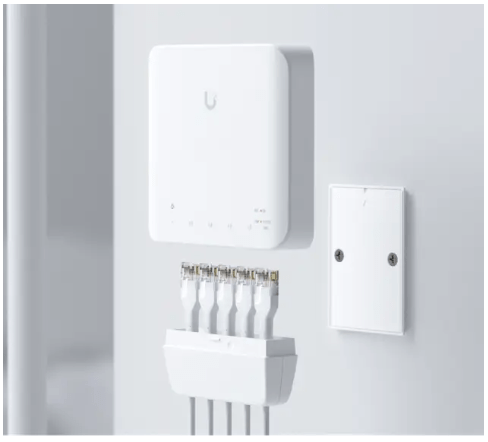
C’est pourquoi j’ai choisi deux éléments de la gamme Ubiquiti UniFi : le Switch Flex (USW-Flex) et son boîtier de protection avec alimentation intégrée, le Flex Utility.

Le Switch Flex : un switch PoE compact et robuste

Le USW-Flex est un switch compact disposant de 5 ports Gigabit. Le premier reçoit l’alimentation et le réseau via PoE, tandis que les quatre autres fournissent du PoE (Power over Ethernet) à vos appareils extérieurs comme une borne Wi-Fi ou une caméra.

  • Budget PoE total : jusqu’à 46 W pour l’ensemble des périphériques.
  • Puissance par port : environ 15 W (standard 802.3af).
  • Robustesse : supporte les températures extrêmes (‑40 °C à +55 °C) et résiste à l’humidité.
  • Gestion : pilotage complet via l’application UniFi Network (sur iPad, Mac ou iPhone) pour surveiller le trafic, activer/désactiver l’alimentation et configurer les VLANs.

En clair, un petit switch PoE polyvalent, conçu pour s’intégrer aussi bien dans un local technique qu’en extérieur.

La boîte contient les éléments de base pour une installation simple, mais pour pérenniser et sécuriser mon réseau, j’ai choisi d’ajouter un boîtier dédié d’environ 49 €, spécialement pensé pour accompagner le Switch Flex et lui offrir une protection supplémentaire.

Le Flex Utility : protection et alimentation

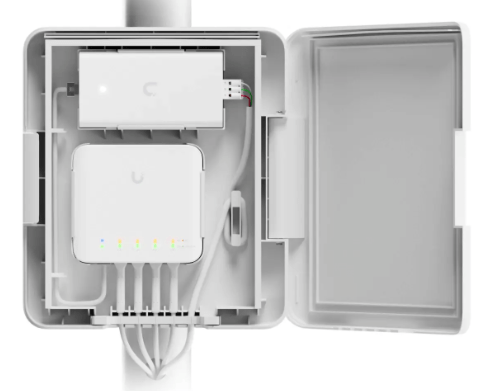
Le Flex Utility est un boîtier étanche spécialement conçu pour accueillir le Switch Flex. Il apporte deux atouts majeurs :

  1. Une protection physique contre la poussière, l’humidité et les chocs.
  2. Une alimentation PoE 60 W intégrée, qui alimente le switch et redistribue l’énergie vers les appareils connectés.

Une norme IP55 rassurante

Le Flex Utility est certifié IP55, ce qui signifie :

  • résistance totale à la poussière,
  • protection contre les projections d’eau venant de toutes directions.

Il ne peut pas être immergé, mais il supporte sans problème les conditions d’un jardin : pluie, vent, humidité. Avec un câble réseau adapté à l’extérieur, c’est une solution fiable et durable.

Le choix du câble Ethernet : un point clé

Le câble est souvent le maillon faible d’une installation extérieure. Tous ne se valent pas, et le choix doit être adapté à l’usage :

  • Câble résistant aux UV : conçu pour supporter une exposition directe au soleil, idéal si le câble court le long d’une façade ou passe sur une structure extérieure.
  • Câble « direct burial » : spécialement fabriqué pour être enterré sans gaine supplémentaire. Son enveloppe plus épaisse résiste à l’humidité et aux variations de température.
  • Câble blindé (STP/FTP) : recommandé si le câble passe près de sources d’interférences électriques (par exemple une ligne d’alimentation ou un éclairage extérieur). Il protège mieux le signal contre les perturbations.
  • Catégorie (Cat5e, Cat6, Cat6a, Cat7) : plus la catégorie est élevée, plus le câble supporte des débits élevés et de plus longues distances en gigabit ou 10 gigabit.

En pratique, pour une installation de jardin, le plus sûr reste un câble Cat6 ou Cat6a, extérieur, enterrable et idéalement blindé. Cette précaution simple garantit la stabilité et la longévité de votre réseau.

un lien vers ce type de cable (Cat6)


L’alimentation : un point à ne pas négliger

Le Switch Flex peut être alimenté de deux façons :

  • Par PoE entrant : depuis un switch PoE++ ou un injecteur puissant situé dans la maison. C’est la solution la plus simple si l’on dispose déjà d’un équipement PoE compatible.
  • Par alimentation électrique externe : via le Flex Utility et son adaptateur PoE 60 W intégré. C’est l’option que j’ai retenue, car elle permet d’alimenter à la fois le Switch Flex et les périphériques connectés (borne Wi-Fi, caméra) en toute autonomie.

Dans mon cas, j’ai installé une nouvelle prise électrique à proximité du boîtier. Une fois le câble en place et le boîtier raccordé, l’installation s’est révélée simple et bien pensée. L’ensemble est clair, robuste et parfaitement adapté à un usage extérieur.

Après le passage du câble, j’aî ajouté un antenne wifi au fond du jardin, cette caméra est alimentée POE.

Quel Bilan ?

Avec le duo USW-Flex + Flex Utility, j’ai pu :

  • étendre efficacement la couverture Wi-Fi au fond du jardin,
  • assurer la connectivité de mes micro-onduleurs solaires,
  • et alimenter une caméra extérieure, sans multiplier les câbles ni craindre les intempéries.

Résultat : une installation discrète, stable et durable, parfaitement intégrée dans mon réseau domestique.

Si vous cherchez une solution sérieuse pour connecter vos équipements extérieurs — qu’il s’agisse de solaire, de vidéosurveillance ou de Wi-Fi longue portée — le duo Switch Flex + Flex Utility d’Ubiquiti représente un choix solide et efficace.

Bonne installation !

Vous avez une question, une idée ou une remarque ?
Je serai ravi de vous lire !
✉️ henrido@hdrapin.com

Ubiquiti Unifi : Comprendre le PoE dans l’écosystème Ubiquiti UniFi

L’écosystème Ubiquiti UniFi séduit de nombreux passionnés de réseau et de domotique grâce à sa simplicité de déploiement et à la richesse de ses fonctionnalités. Mais pour en tirer pleinement parti, il est essentiel de comprendre une notion clé : le PoE, ou Power over Ethernet.

Cette technologie est au cœur de la philosophie UniFi : simplifier les installations, réduire les câbles et optimiser la fiabilité des infrastructures.

Qu’est-ce que le PoE ?

Le PoE permet d’alimenter un appareil directement via son câble réseau. Autrement dit, un seul câble Ethernet suffit à la fois pour fournir la connexion réseau et transporter l’alimentation électrique.

Cela signifie qu’avec un point d’accès Wi-Fi, une caméra de surveillance ou encore un téléphone IP, vous n’avez plus besoin de chercher une prise électrique ni de gérer un transformateur encombrant. Tout passe par un simple câble RJ45. C’est une révolution en matière d’installation, surtout lorsque les appareils sont installés dans des endroits difficiles d’accès comme les plafonds ou les façades extérieures.

Comment fonctionne le PoE ?

Le principe repose sur deux éléments :

  • L’émetteur PoE : un switch ou un routeur capable d’injecter du courant dans le câble Ethernet.
  • Le récepteur PoE : l’appareil compatible (caméra, borne Wi-Fi, routeur, téléphone IP, etc.) qui reçoit à la fois le réseau et l’alimentation.

Sans équipement source compatible, vos appareils ne s’allumeront pas, même si le câblage est correct.

La notion de budget total PoE

Chaque équipement Ubiquiti compatible PoE dispose d’un budget total PoE, exprimé en watts. Ce budget correspond à la puissance maximale que l’appareil peut distribuer à l’ensemble de ses ports PoE.

Autrement dit, ce n’est pas parce qu’un switch possède huit ports PoE que chacun peut délivrer la puissance maximale : tous partagent le même budget global.

Par exemple, un switch avec un budget total de 24 W pourra alimenter quatre caméras consommant 5 W chacune. Mais si vous branchez une borne Wi-Fi haut de gamme qui demande 20 W, il ne restera que 4 W disponibles pour les autres.

Le budget total PoE est donc un critère clé lors de l’achat, au même titre que le nombre de ports disponibles.

La consommation des appareils

Chaque périphérique indique dans sa fiche technique sa consommation maximale. La caméra UniFi G5 Pro, par exemple, consomme jusqu’à 10 W. Un point d’accès Wi-Fi 6 peut dépasser les 20 W.

Pour éviter les mauvaises surprises, il faut donc comparer la somme des consommations de vos appareils au budget total PoE de votre switch.

Les différents types de PoE

Toutes les alimentations PoE ne se valent pas. L’IEEE a défini plusieurs standards pour répondre aux besoins croissants des périphériques :

Tableau des différents types de PoE

Type de PoEStandard IEEEPuissance max délivrée par portPuissance utile réelle*Exemples d’appareils
PoE802.3af15,4 W12,95 WTéléphones VoIP, petits points d’accès Wi-Fi, caméras simples
PoE+802.3at30 W25,5 WPoints d’accès Wi-Fi plus puissants, caméras IP motorisées (PTZ), petits switchs
PoE++ (Type 3)802.3bt Type 360 W51 WCaméras de sécurité haut de gamme, écrans, terminaux de visioconférence
PoE++ (Type 4)802.3bt Type 4100 W71 à 90 WBornes Wi-Fi 6/6E, écrans LED, mini-ordinateurs, petits serveurs

* La puissance utile réelle correspond à ce qui est effectivement disponible côté appareil, une partie de l’énergie étant perdue dans le câble.

Quelques exemples concrets dans la gamme UniFi

Ubiquiti propose de nombreux équipements intégrant du PoE. Voici quelques cas pratiques :

  • UDR-7 (Dream Router 7) : un port PoE, budget de 15,4 W.
  • Cloud Gateway Fiber : un port PoE+ avec un budget de 30 W.
  • Cloud Gateway Max : aucun port PoE.
  • Lite 8 PoE (USW-Lite-8-POE) : quatre ports PoE+ avec un budget total de 52 W.
  • Lite 16 PoE (USW-Lite-16-POE) : huit ports PoE+ avec un budget total de 45 W.
  • USW-Flex : quatre ports PoE+ et un port PoE++ selon modèle, avec un budget total de 46 W.

Les adaptateurs PoE : une alternative pratique

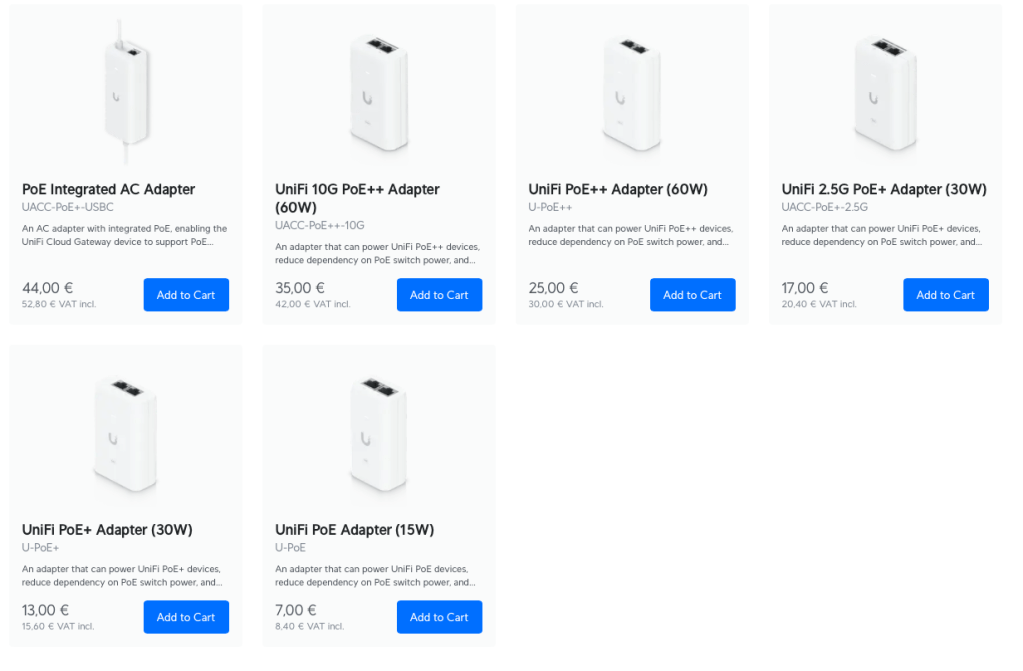
Si vous n’avez pas encore de switch PoE, il existe une autre solution : les adaptateurs PoE externes.

Ces petits boîtiers se branchent entre votre routeur classique et l’appareil à alimenter. Leur rôle est d’injecter le courant dans le câble réseau. C’est une option simple et économique pour alimenter une caméra, un point d’accès Wi-Fi ou un téléphone IP.

Tableau des adaptateurs PoE Ubiquiti (2025) :

ModèleNorme PoE prise en chargePuissance max délivréeVitesse réseau supportéeUsage typiquePrix indicatif
2.5G PoE+ AdapterPoE+ (802.3at)30 W2,5 GbEPoints d’accès Wi-Fi, caméras IP classiques~30 €
10G PoE++ AdapterPoE++ (802.3bt Type 3)60 W10 GbECaméras haut de gamme, AP Wi-Fi puissants~35 €
PoE++ AdapterPoE++ (802.3bt Type 3)60 W1 GbEAppareils gourmands nécessitant une alimentation stable~25 €
10G PoE+++ AdapterPoE+++ (802.3bt Type 4)90 W10 GbEBornes Wi-Fi 6/6E, écrans LED, équipements exigeants~44 €
PoE Integrated AC AdapterPoE+ intégré (USB-C)Variable selon usage1 GbEAlimentation de Cloud Gateway avec PoE~39 €

Ces adaptateurs représentent une solution pratique pour déployer un appareil PoE isolé sans investir immédiatement dans un switch PoE complet.

Notez qu’on en trouve parfois dans des boites d’accessoires d’appareils Unifi.

Suivi de la puissance PoE par appareil

L’interface UniFi permet de suivre en détail la consommation PoE de chaque port. Vous pouvez activer ou désactiver le PoE, choisir le mode (PoE, PoE+ ou PoE++) et consulter la puissance utilisée par l’appareil connecté.

Cet indicateur est utile pour contrôler la consommation réelle, vérifier que le budget total PoE n’est pas dépassé et ajuster vos choix si nécessaire. Par exemple, si vous alimentez une caméra G5 Pro (10 W) et un point d’accès Wi-Fi (20 W), l’interface affichera ces consommations en temps réel.

Depuis l’interface vous pouvez aussi désactiver un port POE ce qui relancera ou arrêtera l’appareil client.

Ce suivi global est essentiel pour savoir si vous pouvez ajouter un nouvel appareil ou s’il est temps de choisir un switch avec plus de capacité. Cela permet aussi d’identifier un appareil qui consommerait plus que prévu.

Dans tous les cas à l’approche de la valeur maximale, Unifi vous affichera une alerte, afin de vous informer. Tous e passe dans la console d’administration d’Unifi.

En résumé

Le PoE est bien plus qu’une simple option pratique : c’est un pilier de l’écosystème UniFi. Il simplifie l’installation, réduit le câblage et fiabilise votre réseau.

Pour réussir votre déploiement, retenez deux notions fondamentales : le budget total PoE de vos switches ou routeurs et la consommation maximale de vos appareils.

Et si vous débutez sans switch PoE, les adaptateurs PoE constituent une alternative flexible et économique. Avec les bons choix, votre réseau sera plus propre, plus efficace et prêt à accueillir de nouveaux équipements.

Bon réseau !

Vous avez une question, une idée ou une remarque ?
Je serai ravi de vous lire !
✉️ henrido@hdrapin.com
Ubiquiti Unifi : Décoder les acronymes des appareils Ubiquiti UniFi

Quand on plonge dans l’univers Ubiquiti et sa gamme UniFi, on se retrouve vite face à une véritable soupe d’acronymes. USW, UDR, UNVR, U6-LR… : difficile au premier abord de s’y retrouver. Pourtant, ces abréviations suivent une logique précise, conçue pour catégoriser les produits selon leur rôle dans le réseau.

Quite à s’y plonger, autant les maitriser… Voici un guide pour comprendre ces codes et identifier rapidement chaque appareil.

Pourquoi Ubiquiti utilise-t-il des acronymes ?

Ubiquiti déploie un catalogue très vaste, allant des routeurs aux switchs, en passant par les caméras, les points d’accès Wi-Fi et les NVR. Pour simplifier les références produits et éviter les noms trop longs, l’entreprise a mis en place un système d’abréviations standardisé.

L’idée est simple :

  • Les deux ou trois premières lettres indiquent la famille de l’appareil.
  • Les chiffres et lettres complémentaires précisent la génération ou la déclinaison technique.

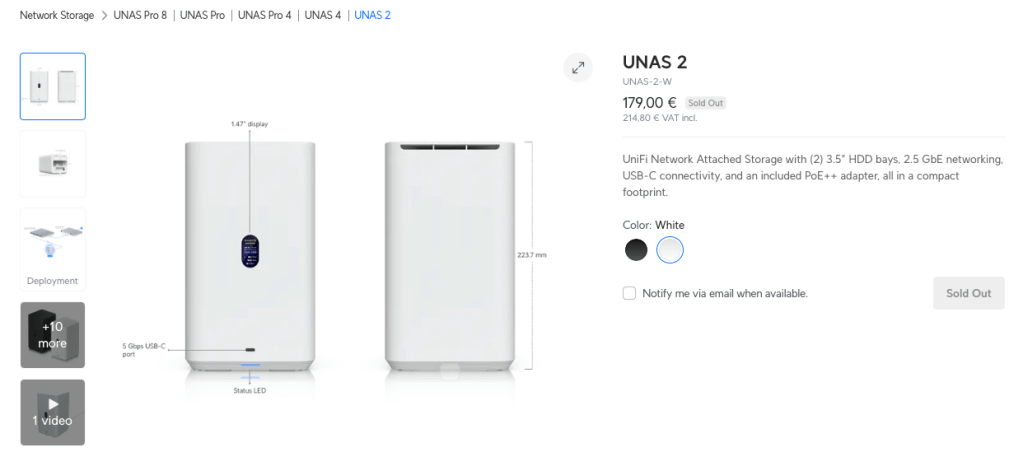
Notez le « W », il semble designer les produits « blancs », ce sont généralement des matériels qui n’ont pas vocation a être « rackés » dans des armoires informatiques, mais plutôt à être utilisée sur un bureau dans une petite entreprise ou chez un particulier.

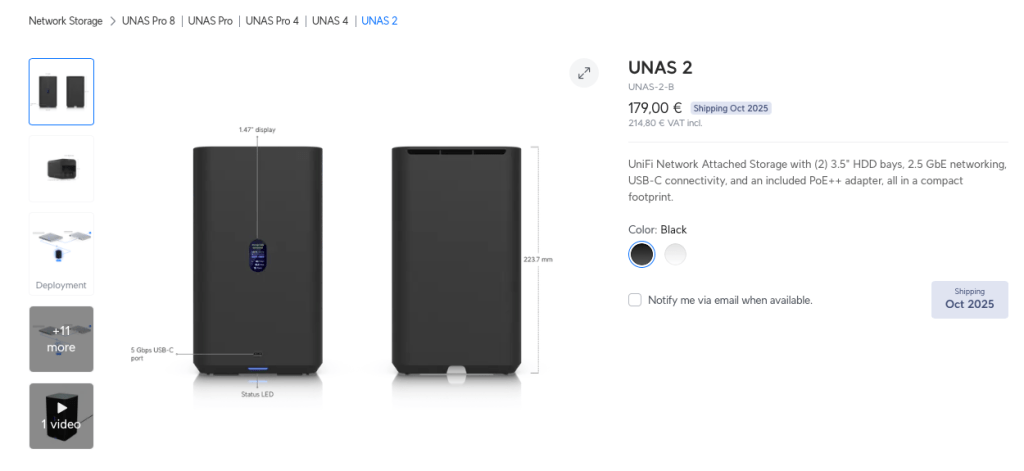
Cela se confirme par la sortie dernièrement des multiples NAS. Néanmoins on notera que deux produits sont de couleurs Noirs, ils porteront probablement la latte « B ».

En Noir :

En blanc :

Les acronymes principaux chez UniFi

1. USW – UniFi Switch

Les USW regroupent les commutateurs réseau (switchs).

  • Exemple : USW-24-PoE → Switch 24 ports avec alimentation PoE.
  • Exemple : USW-Lite-8-PoE → Switch compact 8 ports avec PoE.

2. UDR – UniFi Dream Router

Le UDR est un routeur « tout-en-un » qui combine plusieurs fonctions :

  • Routeur, point d’accès Wi-Fi 6, switch intégré, et surtout contrôleur UniFi OS.
  • Il est destiné aux particuliers et petites structures.

3. UDM – UniFi Dream Machine

Le grand frère du UDR. La UDM (et la UDM Pro) sont des solutions plus complètes et puissantes.

  • UDM : format tour, routeur + point d’accès.
  • UDM Pro / UDM SE : format rack, avec plus de ports et de puissance.

4. UNVR – UniFi Network Video Recorder

Le UNVR est le serveur d’enregistrement vidéo pour la plateforme UniFi Protect.

  • Exemple : UNVR-4 → NVR avec 4 baies pour disques durs.
  • Il gère l’enregistrement et le stockage des caméras UniFi.

5. U6 – UniFi Wi-Fi Access Points

Les points d’accès U6 sont la gamme Wi-Fi 6 ou 7.

  • Exemple : U6-Lite → point d’accès compact, abordable.
  • Exemple : U6-LR → modèle longue portée.
  • Exemple : U6-Pro-Max → version haut de gamme, multi-gigabit.

6. UP – UniFi Protect

Certains accessoires ou capteurs commencent par UP, indiquant leur intégration dans l’écosystème vidéo/protection.

  • Exemple : UP-Sense → capteur environnemental et de mouvement.

7. UXG – UniFi Next-Gen Gateway

Les UXG sont des routeurs et passerelles nouvelle génération.

  • Exemple : UXG-Pro → routeur pro sans contrôleur intégré (nécessite un UniFi OS externe).

10. UISP – Ubiquiti ISP

Produits destinés aux fournisseurs d’accès Internet (antennes, routeurs WISP).


Tableau récapitulatif des acronymes

AcronymeSignification complèteCatégorie d’appareilExemple
USWUniFi SwitchCommutateurs réseauUSW-24-PoE
UDRUniFi Dream RouterRouteur tout-en-unUDR
UDMUniFi Dream MachineRouteur + contrôleurUDM Pro
UNVRUniFi Network Video RecorderNVR pour caméras ProtectUNVR-4
U6UniFi Wi-Fi 6Points d’accès Wi-FiU6-LR
UPUniFi ProtectAccessoires ProtectUP-Sense
UXGUniFi Next-Gen GatewayRouteurs proUXG-Pro
UAPUniFi Access PointPoints d’accès Wi-FiUAP-AC-Pro
UAUniFi AccessContrôle d’accèsUA-Lite
UISPUbiquiti ISPSolutions pour opérateursUISP-Router

Conclusion

Les acronymes Ubiquiti peuvent sembler obscurs au départ, mais une fois la logique comprise, ils deviennent un vrai atout pour identifier rapidement chaque produit. USW = switch, UDR = routeur, UNVR = enregistreur vidéo… : en quelques lettres, on comprend l’usage d’un appareil sans avoir besoin de lire toute sa fiche technique.

Cet effort de standardisation reflète bien l’approche d’Ubiquiti : rendre ses gammes cohérentes, modulaires et faciles à intégrer, que vous soyez particulier ou professionnel.

Bon réseau !

Vous avez une question, une idée ou une remarque ?
Je serai ravi de vous lire !
✉️ henrido@hdrapin.com

Ubiquiti Unifi : Peut-on acheter du matériel UniFi d’occasion ?

On trouve régulièrement du matériel Ubiquiti UniFi à vendre sur les sites de petites annonces. Mais avant d’acheter, il est important de connaître certaines précautions et spécificités liées à cet écosystème. Voici les points essentiels pour faire le bon choix et intégrer sereinement du matériel UniFi d’occasion dans votre installation.

1. Réinitialisation obligatoire

Tous les appareils UniFi sont liés à un « contrôleur UniFi » et à un site lors de leur première utilisation. Avant de pouvoir les adopter dans votre propre réseau, il faut impérativement les réinitialiser, même si le vendeur affirme le contraire :

  • Un petit orifice est prévu sur chaque appareil (pictogramme « reset ») : il suffit de maintenir un trombone appuyé environ 10 secondes pour restaurer les paramètres d’usine.
  • Cette opération dissocie l’appareil du précédent site d’administration et le prépare à être adopté par votre propre contrôleur.

2. Administration via le contrôleur UniFi

Une fois réinitialisé et connecté à votre réseau, votre équipement UniFi (comme les switches ou points d’accès Wi-Fi) nécessitera d’être « adopté » par un contrôleur UniFi (logiciel disponible sur Mac, PC, Linux).

Unifi OS Server : https://hdrapin.com/2025/08/17/ubiquiti-unifi-os-server-comprendre-enfin-a-quoi-il-sert/

Ce contrôleur permet l’ensemble de la gestion : configuration, supervision, mise à jour…

Si vous disposez déjà d’un routeur de la gamme UniFi Dream (Dream Machine, Dream Router…), cette fonction de contrôleur est intégrée directement à l’appareil, aucune installation supplémentaire n’est requise.

Le dream Router 7 : https://hdrapin.com/2025/08/04/unifi-dream-router-7-le-routeur-wi-fi-7-dubiquiti-pour-booster-votre-wifi/

Voici a titre d’exemple, voici un tableau comparatif clair entre l’UniFi Dream Router (UDR, Wi-Fi 6) et l’UniFi Dream Router 7 (UDR 7, Wi-Fi 7) pour aider vos lecteurs à bien distinguer ces deux générations :

CaractéristiqueUniFi Dream Router (UDR)UniFi Dream Router 7 (UDR7)
Génération Wi-FiWi-Fi 6 (802.11ax)Wi-Fi 7 (802.11be), rétrocompatible 6/5/4
Bandes Wi-FiBi-bande : 2,4 GHz + 5 GHzTri-bande : 2,4 GHz + 5 GHz + 6 GHz
Débit maximum cumulé~3 Gb/s (1200 + 2400 Mb/s)~10,6 Gb/s (jusqu’à 5,7 Gb/s sur 6 GHz)
Ports Ethernet4 × 1 Gb/s4 × 2,5 Gb/s (LAN/WAN mixte), 1 × SFP+ 10 Gb
Port PoE1 × PoE (802.3af, 15,4 W max)1 × PoE (802.3af, 15,4 W max)
Processeur/RAMQuad-Core ARM 1,35 GHz / 2 GoQuad-Core ARM 1,5 GHz / 3 Go
Stockage pour NVR128 Go eMMC internemicroSD 64 Go fournie (extensible)
Nombre de clients max.~200~300
Débit routage firewallJusqu’à ~850 Mb/s avec IDS/IPSJusqu’à ~2,3 Gb/s avec IDS/IPS
ÉcranOui, 0,96″ OLEDOui, 0,96″ OLED
Dimensions/Poids110 × 184 mm, ~1,1 kg110 × 184 mm, ~1,1 kg (identique)
Contrôleur UniFi OSIntégré (toutes applis UniFi)Intégré (toutes applis UniFi, OS récent)
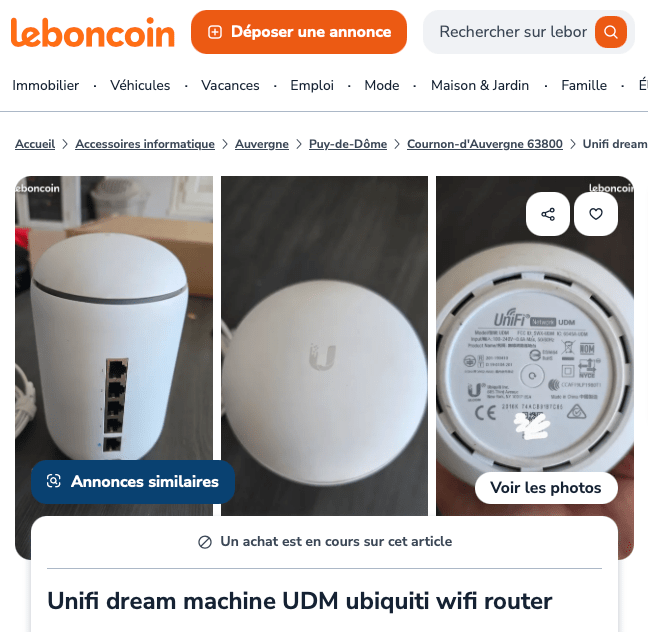
Prix indicatif120 € (occasion)~300 €

À retenir :

Le Dream Router « classique » reste une très bonne solution pour des usages standards, en Wi-Fi 6 et réseau gigabit.

Le Dream Router 7 apporte le support du Wi-Fi 7, de la tri-bande, des ports réseau 2,5 Gb/s et du SFP+ 10 Gb (fibre/multi-gigabit), ainsi qu’une puissance CPU/RAM supérieure : il est taillé pour les foyers connectés et les débits très haut débit.

3. Attention à l’alimentation : PoE, PoE+, PoE++

La majorité des équipements UniFi, surtout les points d’accès et certaines caméras, sont alimentés via le câble Ethernet, grâce à la technologie PoE (Power over Ethernet). Il est donc crucial de disposer du switch et de la norme adaptés à votre besoin. Voici un tableau récapitulatif des principales normes :

NormeNom courantPuissance par portTensionUtilisation typique
IEEE 802.3afPoEJusqu’à 15,4 W48 VPoints d’accès Wi-Fi, téléphones IP, caméras basiques
IEEE 802.3atPoE+Jusqu’à 30 W50–57 VCaméras motorisées, AP Wi-Fi 6, switches compacts
IEEE 802.3btPoE++ (Type 3)Jusqu’à 60 W50–57 VAP Wi-Fi hautes perfs, mini-PC, écrans
IEEE 802.3btPoE++ (Type 4)Jusqu’à 90–100 W50–57 VCaméras PTZ, bornes multi-radios, devices exigeants
  • PoE+ et PoE++ sont rétrocompatibles avec PoE simple, mais attention : un appareil demandant plus de puissance ne fonctionnera pas sur un port « trop faible ».
  • N’hésitez pas à vérifier la fiche technique avant l’achat pour choisir le bon équipement (notamment sur les caméras 4K, points d’accès Wi-Fi 6/7…).

Acheter du matériel UniFi d’occasion est une démarche séduisante pour étendre son réseau à moindre coût, à condition de bien réinitialiser chaque appareil à réception et de vérifier la question de l’alimentation. Avec un contrôleur UniFi (intégré à un Dream Router/Machine ou installé sur ordinateur) et le switch adéquat, vous pourrez piloter, superviser et faire évoluer votre installation sans mauvaise surprise.

Cette démarche permet de profiter d’une solution réseau professionnelle, évolutive et robuste pour la maison comme pour le bureau, à prix réduit !

Bon réseau !

Vous avez une question, une idée ou une remarque ?
Je serai ravi de vous lire !
✉️ henrido@hdrapin.com
HDR

Ubiquiti : UniFi Network 9.4: le Wi‑Fi à la maison, sans prise de tête.

UniFi Network 9.4, en deux mots

Les contrôleurs UniFi reçoivent une grosse mise à jour logicielle appelée UniFi Network 9.4 qui simplifie la vie: des réglages plus faciles, une meilleure visibilité d’Internet à la maison, et des outils pratiques pour garder le Wi‑Fi et le réseau stables sans être expert.

Announce du 20/08/25: https://blog.ui.com/article/releasing-unifi-network-9-4

C’est quoi un « contrôleur UniFi » ?

C’est le « centre de commande » qui pilote routeurs, points d’accès Wi‑Fi et switchs UniFi depuis une application ou une page web, que ce soit sur une box UniFi (Dream Machine, etc.) ou sur un PC/Mac/serveur.

Il sert à configurer le Wi‑Fi, voir qui est connecté, faire les mises à jour, et résoudre les soucis de réseau au même endroit, sans jargon inutile.

Est ce qu’il fonctionne sur Mac ?

J’ai déployé le « contrôleur Unifi » sur un Mac et cela fonctionne bien, il faut quand même dédier une machine à cet effet. J’ai pu ainsi tester la configuration de plusieurs antennes. Mais je n’ai pas été adulé de ces tests, si comme moi vous avez un routeur de type DREAM Machine (comme l’UDR 7, Unifi Dream Router 7), le contrôleur est déjà présent ainsi que d’autres contrôleurs comme « Protect » pour tout ce qui est caméra vidéo.

Voici le lien, si vous avez envi d’essayer : https://ui.com/download

A lire sur ce sujet : https://hdrapin.com/2025/08/17/ubiquiti-unifi-os-server-comprendre-enfin-a-quoi-il-sert/

Et le lien vers la présentation de l’UDR7 sur ce site: https://hdrapin.com/2025/08/04/unifi-dream-router-7-le-routeur-wi-fi-7-dubiquiti-pour-booster-votre-wifi/

Ce qui change avec la version 9.4

Des réglages plus intelligents: UniFi introduit l’Object Oriented Networking, une façon plus simple d’appliquer les mêmes règles à plusieurs appareils ou groupes en quelques clics, au lieu d’aller fouiller dans dix menus. Il faut voir le « objets » comme des groupes d’elements, vous pourrez ainsi grouper vos caméras et interdir à cet « objet » de se connecter à internet.

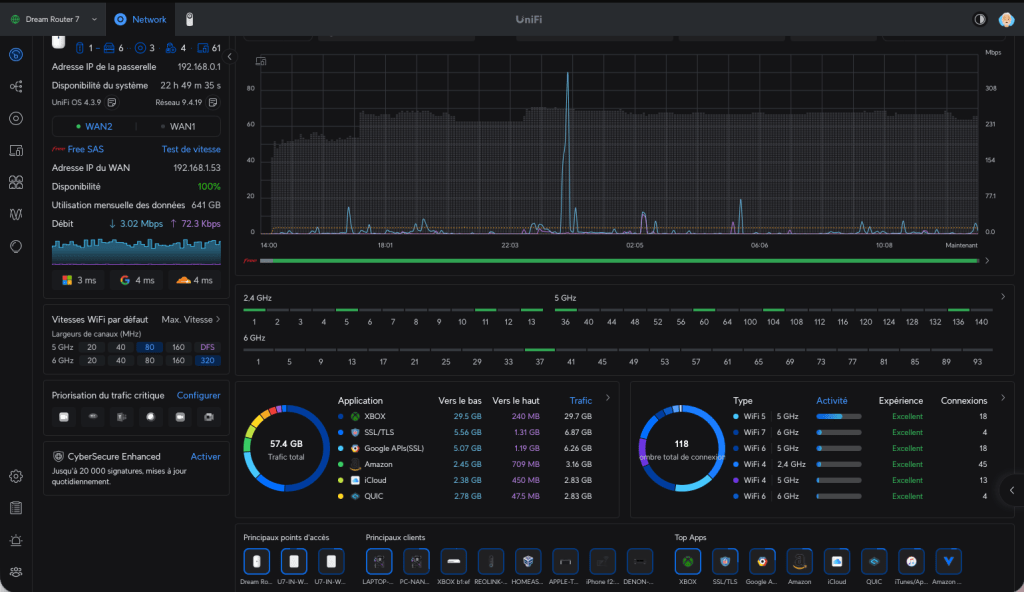
Un tableau de bord plus lisible: de nouveaux graphiques et indicateurs aident à comprendre ce qui consomme de la bande passante et si la connexion Internet va bien, pratique pour repérer rapidement un problème à la maison.

Mieux pour l’Internet du quotidien: de petites améliorations côté WAN (la partie « Internet »), la visibilité des flux et l’IPv6 rendent le réseau plus fiable chez les opérateurs modernes, sans avoir à tout comprendre en détail.

À quoi ça sert chez soi ?

Prioriser ce qui compte: les nouvelles « politiques » permettent de donner la priorité au télétravail, à la visioconférence ou aux consoles de jeux, ou de limiter les appareils gourmands, de manière simple et regroupée.

Voir d’un coup d’œil ce qui se passe: le tableau de bord montre les appareils les plus actifs, les réseaux Wi‑Fi, et l’état de la connexion Internet, utile pour savoir si le problème vient du Wi‑Fi, d’un appareil, ou de l’opérateur.

Moins de casse‑tête: la gestion des règles au même endroit évite les erreurs et fait gagner du temps lors des changements (nouvelle box, nouvel AP, ajout d’un Switch, etc.).

Comment profiter de la mise à jour

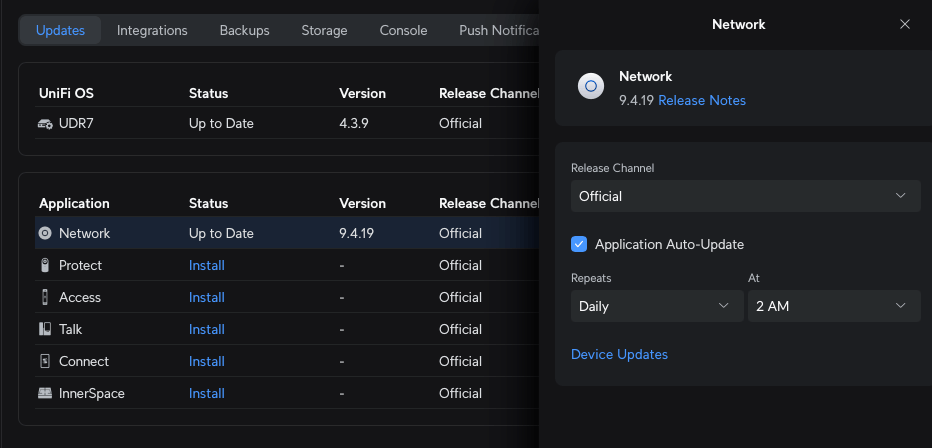
  • Vérifier la version: sur l’appli ou l’interface web UniFi, regarder si la version 9.4.x est proposée et lancer la mise à jour quand tout le monde a fini d’utiliser Internet.
  • PC/Mac/serveur: si le contrôleur tourne sur ordinateur, télécharger la version 9.4.19 depuis la page officielle UniFi Network Server et suivre l’assistant d’installation.
  • Laisser en automatique: activer les mises à jour planifiées pour rester à jour sans y penser, c’est le plus simple et le plus sûr au quotidien.

UniFi 9.4 rend le réseau maison plus clair et plus simple : des règles en un clic grâce aux objets, un tableau de bord vraiment utile, et des réglages Internet plus fiables, même sans être passionné de réseau. Dans tous les cas, cette mise à jour est la bienvenue et installez-la car elle intègre aussi des corrections de sécurité.

Bon réseau.

HDR

Ubiquiti-Unifi : Caméra de surveillance Ubiquiti G4 Instant — Mon choix malin et efficace

Plongée dans l’écosystème UniFi Protect

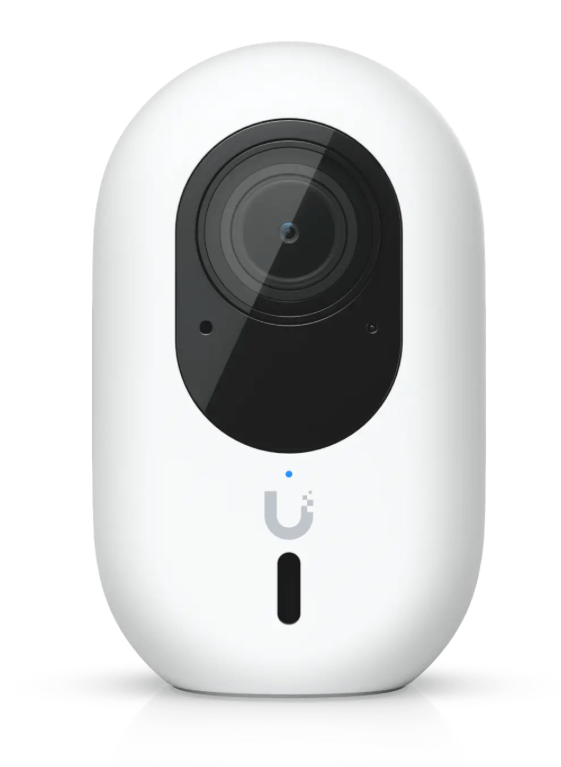
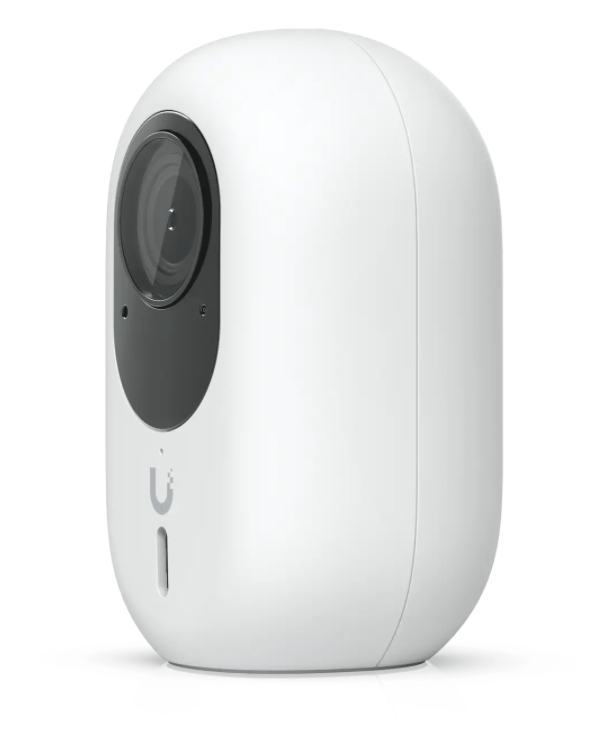
Après avoir fait mes armes avec les solutions réseau et Wi‑Fi d’Ubiquiti, j’ai voulu aller plus loin en explorant UniFi Protect, leur plateforme de vidéosurveillance. Il me fallait une caméra fiable et discrète pour veiller sur ma maison en mon absence, surtout à une époque où la sécurité est devenue une préoccupation majeure pour beaucoup d’entre nous. En feuilletant leur catalogue, mon choix s’est naturellement arrêté sur la UniFi G4 Instant, autour de 100 €— un excellent compromis entre prix et intégration parfaite à l’écosystème UniFi.

Cette caméra, avec ses fonctionnalités avancées comme la détection de mouvement et la résolution HD, m’a semblé être non seulement une protection efficace, mais aussi une solution esthétiquement plaisante, facilement intégrable dans l’environnement de mon foyer. De plus, la possibilité d’accéder aux enregistrements via une application mobile ajoutait un niveau de commodité supplémentaire qui était très attrayant pour moi.

Qu’est-ce qui m’a vraiment séduit ?

  • Une résolution 2K (4 MP) à 30 fps, qui restitue les détails avec netteté, même de nuit grâce à sa vision infrarouge jusqu’à 6 m.
  • Un champ de vision horizontal de 102°, idéal pour couvrir une pièce, un couloir ou un jardin sans multiplier les dispositifs. 
  • L’audio bidirectionnel : une fonctionnalité pratique pour communiquer, accueillir un visiteur ou dissuader un intrus instantanément.
  • Une installation simplissime : l’alimentation se fait en USB‑C (5 V / 2 A) (adaptateur fourni) et le support mural est inclus. Aucun port PoE requis, ce qui facilite vraiment le déploiement. 

Utilisation quotidienne et centralisation

La caméra trône discrètement dans mon entrée, ou parfois sur une étagère discrète, se fondant parfaitement dans le décor tout en assurant une surveillance efficace. Sa présence rassurante me permet de garder un œil sur la maison sans me soucier des intrusions.

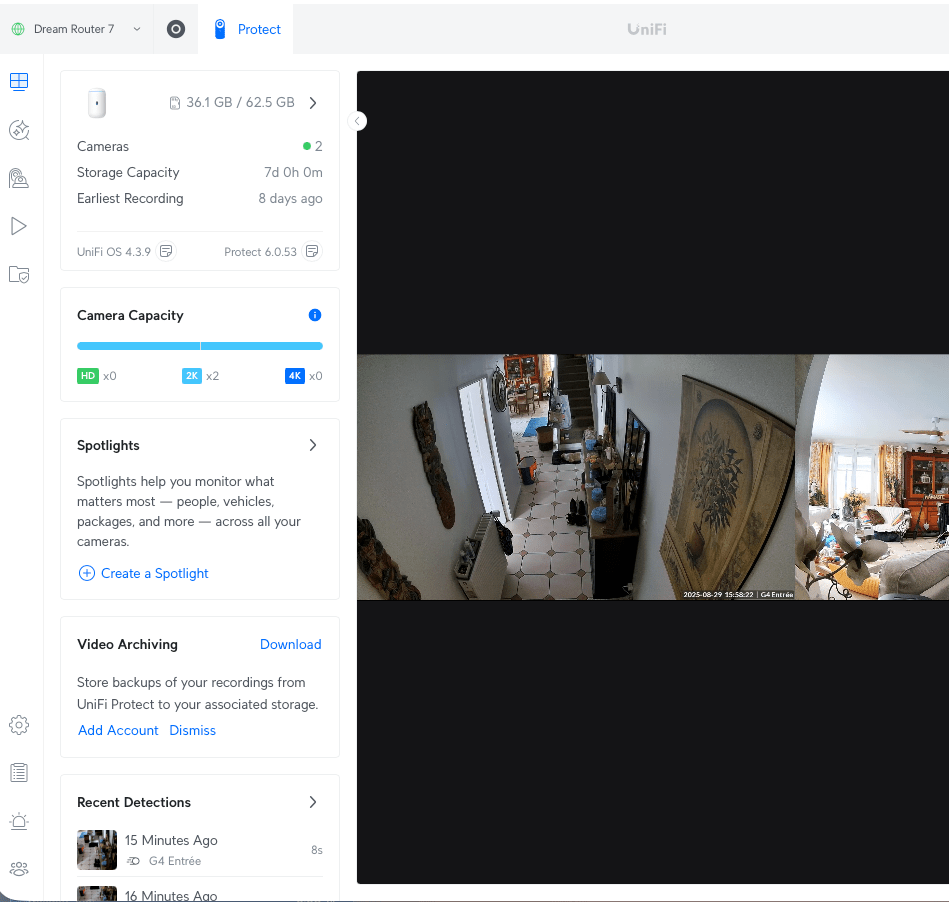
Tout est piloté depuis l’app UniFi Protect, où je peux consulter les flux en temps réel, recevoir des alertes et revoir les enregistrements sans effort, ce qui me donne un contrôle total sur la sécurité de mon espace.

Grâce à son interface conviviale, je peux facilement naviguer entre les différentes options, accéder aux réglages de la caméra et même partager les flux avec des membres de ma famille en cas de besoin.

Une version du module existe aussi pour IOS, qui est facile d’utilisation et offre une interface intuitive, permettant ainsi aux utilisateurs de naviguer sans difficulté.

L’importance du NVR intégré au Dream Router 7

Sans NVR (Network Video Recorder), j’aurais été bloqué : la G4 Instant n’a pas de slot microSD, ce qui limite l’enregistrement local. Heureusement, mon Dream Router 7 intègre un NVR, fourni avec une carte microSD de 64 Go, pour commencer sans délai. Et je peux augmenter la capacité de stockage à tout moment — un vrai luxe pour évoluer à mon rythme. 

Performances, limites à connaître, et astuces

Le Dream Router 7 permet de gérer simultanément jusqu’à 2 caméras 2K, ou 5 en HD, voire 1 en 4K. Cela est principalement dû à la charge de travail du processeur qui gère en parallèle les flux réseau et les traitements vidéo.

Avant d’envisager l’ajout de caméras supplémentaires, j’ai utilisé le Capacity Calculator de l’interface UniFi (module « Protect »), ce qui m’a aidé à ajuster mes plans en toute conscience. 

À noter aussi, l’écosystème s’ouvre peu à peu : j’ai pu intégrer certaines caméras tierces (comme les Reolink) à UniFi Protect. Le tout reste entièrement gratuit, contrairement à d’autres systèmes (NAS, etc.) qui exigent une licence payante.

Tableau comparatif express

CaractéristiqueUniFi G4 InstantEve Outdoor Cam (HomeKit)Reolink PoE (5 MP typique)
Résolution2K (4 MP)HD 1080 p5 MP
Champ de vision~102° (large)~157° (très large)Variable, ~95°
AlimentationUSB‑C (PoE optionnel)AC (projecteur intégré)PoE ou DC 12 V
AudioBidirectionnelBidirectionnelMicro / Haut-parleur selon modèle
Vision nocturneIR de 6 mIR + projecteur lumineuxIR (jusqu’à ~30 m)
Résistance (IP)IPX5 (abri recommandé)IP55IP67 (très robuste)
Intégration domotiqueUniFi ProtectHomeKit Secure Video (iCloud)NVR, RTSP, assistants vocaux
StockageNVR via le routeur UniFiiCloud+MicroSD, NVR, FTP

Prix et positionnement

  • UniFi G4 Instant : environ 99 €, un excellent pied-à-terre pour démarrer avec UniFi Protect.
  • Eve Outdoor Cam : aux alentours de 199–249 €, misant sur la robustesse, l’éclairage intégré, et l’intégration HomeKit.
  • Reolink PoE 5 MP : en kit complet (caméra + NVR), environ 320 €, une bonne alternative économique pour un système multi-caméras.

Conclusion — Pourquoi je recommande la G4 Instant

Cette caméra est un vrai bijou d’ergonomie et de discrétion. Bien qu’elle soit Wi‑Fi, elle réagit instantanément, et la lecture des vidéos enregistrées est quasi immédiate grâce à l’enregistrement local sur le NVR du routeur.

L’alimentation USB pratique et le support mural fourni sont des plus bienvenus. Et pour une intégration encore plus raffinée, Ubiquiti propose des caches colorés (vendus séparément) qui permettent à la G4 Instant de se fondre dans votre décor avec élégance. 

Pour moi, c’est  simplicitéfiabilité, rapiditédiscrétion esthétique — le tout à un prix très raisonnable pour sécuriser efficacement une maison ou un petit bureau.

Après cette rapide présentation de la caméra Unifi G4 Instant, nous passerons sur le module Protect qui fait toute l’intelligence de cette caméra et de la puissance de la solution de vidéo surveillance d’Ubiquiti.

Ce module Protect est conçu pour offrir une gestion fluide et intuitive de la sécurité, permettant aux utilisateurs de visualiser en temps réel les flux vidéo, de configurer des alertes personnalisées et d’accéder à des fonctionnalités avancées telles que la détection de mouvement et la reconnaissance faciale.

Bonne vidéo surveillance !

Vous avez une question, une idée ou une remarque ?
Je serai ravi de vous lire !

✉️ henrido@hdrapin.com

HDR