En essayantde comprendre quelle est la solution radio utilisée par Ubiquiti, j’ai découvert qu’il utilisait en Europe la fréquence de Bande 865,1 à 869,5 MHz, qui est atypique et pour nos « domoticien » presque inconnue. Cette bande de fréquence, souvent réservée aux applications de télécommunications spécifiques, peut soulever des questions quant à sa compatibilité avec les équipements existants et ses implications sur la gestion des interférences.
De plus, il est important de noter que l’utilisation de cette gamme de fréquences dans le cadre des communications IoT pourrait avoir des avantages, notamment une meilleure portée et une faible consommation d’énergie. Voici quelques informations.
Cette plage appartient à la bande SRD (Short Range Devices) utilisée en Europe (ETSI). Elle sert à de nombreux protocoles radio basse consommation : capteurs industriels, alarmes, télémétrie et surtout… Z-Wave.
Z-Wave européen fonctionne précisément sur la fréquence 868,4 MHz (avec une tolérance de ± 0,05 MHz). C’est donc la bande principale du Z-Wave en Europe.
Z-Wave est un protocole domotique fermé, qui offre de très bonnes qualités de stabilité et de distance, rendant son utilisation très prisée dans l’automatisation. Par ailleurs, il permet la communication entre divers appareils compatibles, tels que les capteurs de mouvement, les thermostats intelligents et les systèmes d’éclairage, créant ainsi un environnement domestique cohérent et fonctionnel.
Il faut noter qu’Home Assistant tente de relancer ce protocole en proposant une antenne à longue portée, augmentant ainsi la couverture et l’efficacité des appareils connectés.Antenne Z-wave
Comparaison avec les autres protocoles
Voici les principales bandes utilisées en domotique :
Protocole
Bande principale
Remarques
Wi-Fi (2,4 GHz)
2400 – 2483,5 MHz
Forte puissance, nombreuses interférences avec Zigbee/Thread
Wi-Fi (5 GHz / 6 GHz)
5 150 – 7 125 MHz
Aucun lien avec la bande 865–869 MHz
Zigbee
2405 – 2480 MHz
Même bande que le Wi-Fi 2,4 GHz
Thread
2400 – 2483,5 MHz
Identique à Zigbee (même bande ISM 2,4 GHz)
Z-Wave (Europe)
868,4 MHz
Proche de la bande 865–869 MHz, typique de l’Europe
Z-Wave (US)
908,4 MHz
Autre bande, sans rapport avec 868 MHz
Alors, quelles interférences possibles ?
Aucune interférence directe entre Wi-Fi / Zigbee / Thread (2,4 GHz) et Z-Wave (868 MHz) : les bandes sont trop éloignées.
En revanche, les dispositifs SRD (par exemple des capteurs LoRa, télécommandes radio, portiers ou compteurs radio) qui émettent entre 865 et 869,5 MHz peuvent se chevaucher avec le Z-Wave européen.
Pour faire simple, si vous n’avez pas d’appareils Z-Wave dans la maison, l’usage des appareils Ubiquiti Unifi
Pour terminer, comment éviter les conflits sur cette bande ?
Quelques bonnes pratiques concrètes :
Vérifiez la fréquence exacte des autres équipements sans fil proches (ex. : modules LoRa ou alarme).
Positionnez votre contrôleur Z-Wave à distance de ces émetteurs (quelques mètres suffisent).
Choisissez une fréquence secondaire si votre contrôleur le permet (par ex. : 869,0 MHz pour certains hubs).
Limitez la puissance d’émission de vos modules radio externes quand c’est possible.
Surveillez les pertes de paquets Z-Wave (Home Assistant, Homey Pro ou Z-Wave JS permettent de visualiser les taux d’erreur RF).
En résumé
La bande 865,1–869,5 MHz correspond bien à la zone d’opération du protocole Z-Wave européen, et aucun protocole Wi-Fi, Zigbee ou Thread ne vient s’y superposer. Les seuls conflits potentiels viennent d’autres appareils radio à usage industriel ou SRD fonctionnant dans la même plage de fréquences.
L’application WiFiman d’Ubiquiti est bien plus qu’un simple outil de test de vitesse. Elle offre une vision détaillée de la connexion entre votre appareil et votre point d’accès Wi-Fi, en affichant non seulement les débits mesurés mais aussi des informations techniques précieuses. Ces données permettent de comprendre pourquoi les vitesses réelles diffèrent souvent des valeurs théoriques
Comprendre les résultats d’un test Wi-Fi avec WiFiman est essentiel pour optimiser votre réseau sans fil. Cet outil vous permet d’analyser la force, la bande passante et la latence de votre connexion. En effet, il fournit des données détaillées sur la qualité du signal, vous aidant à identifier les zones mortes de votre maison ou bureau.
Grâce à cette analyse, vous pouvez prendre des mesures pour améliorer la couverture, comme repositionner votre routeur ou installer des répéteurs. De plus, WiFiman vous aide à comparer les performances de différents appareils connectés, vous permettant ainsi de détecter les éventuels goulets d’étranglement dus à une utilisation excessive de la bande passante. En somme, comprendre ces résultats est crucial pour assurer une expérience en ligne fluide et performante.
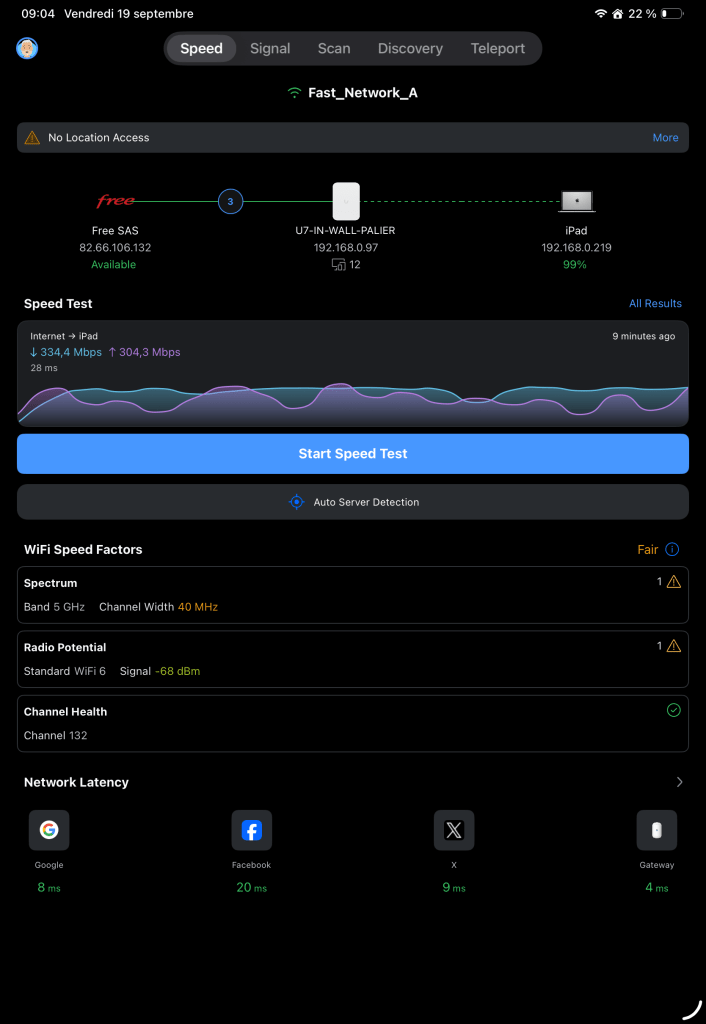
Lancez l’applictaion Wifiman sur votre Mac, ipAd ou iPhone ! et cliquez sur START SPEED TEST
Des débits réels face aux vitesses théoriques
Exemples de résultats :
Screenshot
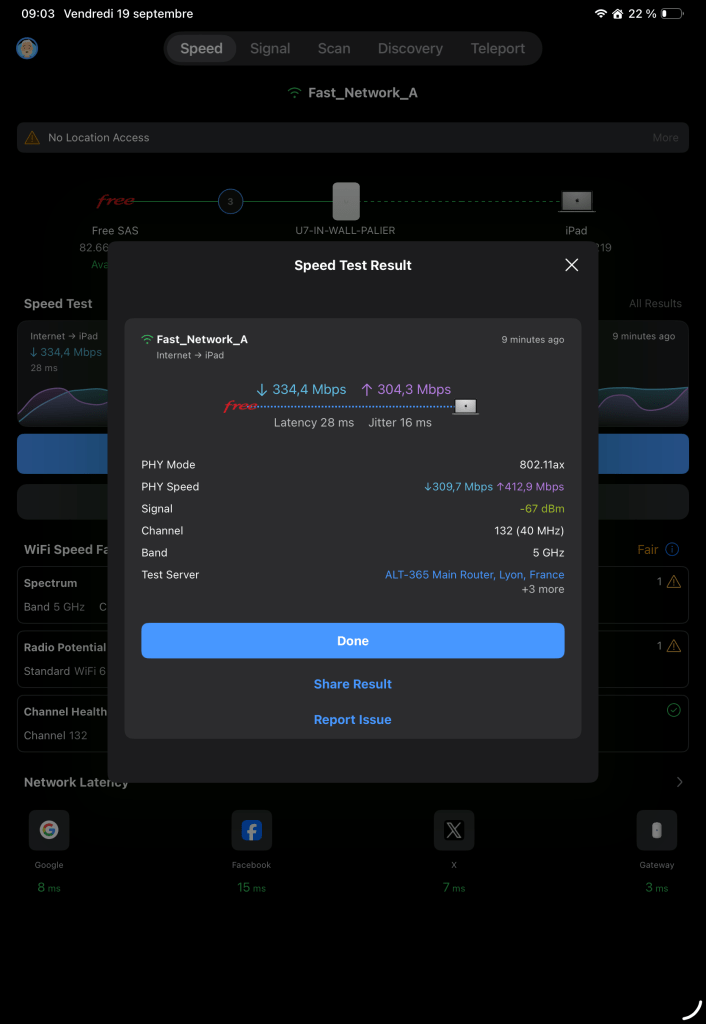
Lors d’un test Wi-Fi, WiFiman affiche deux jeux de chiffres :
Les débits mesurés : ce sont les vitesses réellement obtenues entre votre appareil et le serveur de test.
La vitesse PHY (Physical Layer Speed) : c’est la vitesse maximale théorique du lien radio entre l’appareil et le point d’accès, calculée en fonction des conditions du moment.
Voici la comparaison issue de notre test :
Mesure
Valeur théorique (PHY Speed)
Valeur réelle (WiFiman)
Écart constaté
Interprétation
Download
309,7 Mbps
334,4 Mbps
+24,7 Mbps (+8 %)
Le débit réel frôle le maximum possible, connexion efficace.
Upload
412,9 Mbps
304,3 Mbps
-108,6 Mbps (-26 %)
L’écart traduit une perte due au signal et aux conditions réseau.
Latence
N/A
28 ms
–
Correct pour streaming et visioconférence.
Jitter
N/A
16 ms
–
Moyenne stabilité, suffisant pour la majorité des usages.
Signal
Idéal : -30 à -50 dBm
-67 dBm
En dessous de l’optimal
Correct, mais pas assez fort pour exploiter tout le Wi-Fi 6.
Ce tableau illustre bien que les valeurs réelles ne collent jamais parfaitement aux théoriques. Le Wi-Fi est influencé par la distance, les obstacles, le bruit ambiant et la gestion du protocole.
Wi-Fi 6 : un standard moderne
Le mode de connexion affiché est 802.11ax, plus connu sous le nom de Wi-Fi 6. Ce standard améliore l’efficacité du réseau, en particulier lorsque plusieurs appareils sont connectés simultanément. Il optimise aussi l’utilisation des canaux disponibles, offrant une meilleure expérience dans les environnements denses.
La puissance du signal
Le signal mesuré est de -67 dBm. Pour bien interpréter cette valeur :
Entre -30 et -50 dBm : connexion excellente.
Entre -65 et -70 dBm : connexion correcte mais avec pertes de débit.
En dessous de -80 dBm : connexion instable, risques de coupures.
Ici, la connexion est utilisable mais pas optimale.
Canal et bande utilisés
Le test révèle une connexion sur le canal 132, avec une largeur de bande de 40 MHz, dans la bande des 5 GHz.
Le 5 GHz offre des vitesses plus rapides que le 2,4 GHz, mais une portée plus courte.
Une largeur de 40 MHz est stable et limite les interférences, mais bride mécaniquement le débit par rapport à une largeur de 80 ou 160 MHz.
Le rôle du serveur de test
Le serveur utilisé pour ce test est situé à Lyon (ALT-365 Main Router). La proximité géographique du serveur influe directement sur les résultats : plus il est proche, plus le test reflète les performances réelles du réseau domestique.
Essayez dans la mesure du possible de mémoriser le nom du serveur et de l’utiliser pour tous les tests, vous aurez ainsi un repère de comparaison stable.
En résumé
Ce test Wi-Fi illustre parfaitement l’écart entre théorie et pratique :
Upload : 304 Mbps réels vs 412 Mbps théoriques → marge de progression liée au signal.
Latence & Jitter : corrects pour la majorité des usages.
Signal à -67 dBm : correct mais améliorable pour tirer le meilleur du Wi-Fi 6.
Canal 132 en 40 MHz : compromis entre stabilité et vitesse.
En clair, WiFiman ne se contente pas d’afficher des chiffres : il permet de comprendre pourquoi une connexion est rapide… ou pourquoi elle ne l’est pas autant qu’espéré.
Bonne Analyse !
Vous avez une question, une idée ou une remarque ? Je serai ravi de vous lire !
Dans un précédent post, je vous avais présenté l’UP-SENSE, un accessoire domotique très prometteur regroupant plusieurs capteurs environnementaux. Son principal défaut tenait à son mode de communication limité au Bluetooth BLE, avec une portée réelle d’à peine 10 à 15 mètres, parfois insuffisante dans une maison bien équipée.
Avec l’arrivée du module SuperLink, Ubiquiti corrige cette faiblesse. Le capteur profite désormais d’une communication beaucoup plus fiable et performante, qui dépasse largement les contraintes du Bluetooth classique.
(Face avant)
(Face arrière)
Taille et alimentation :
L’accessoire est petit sans être ridicule. Ses dimensions sont de : 53 x 49 x 23.5 mm, ce qui le rend facilement transportable et adaptable à divers environnements. En face avant, deux capteurs de fuite d’eau sont judicieusement intégrés, permettant à l’utilisateur de poser l’appareil au sol sans encombre. Dès que les deux parties métalliques seront plongées dans l’eau, il lancera une alerte, ce qui est essentiel pour prévenir des dégâts d’eau potentiels dans les lieux sensibles comme les sous-sols ou les cuisines.
Et au dos, on trouvera une trappe pour la batterie (CR123A) et un port pour Jack, facilitant la connectivité. Cet élément n’est pas encore disponible sur le Site d’Ubiquiti, mais il suscite déjà un grand intérêt chez les consommateurs.
La batterie est sensée tenir : 6 ans !!! Oui, c’est surprenant et cela variera en fonction des capteurs activés. On peut imaginer que le produit ne verra jamais sa batterie remplacée si la promesse est tenue, offrant ainsi une tranquillité d’esprit aux utilisateurs qui cherchent des solutions durables.
Enfin comme a son habitude l’accessoire vient avec tout le nécessaire pour le fixer à un mur. Notez que le support est aimanté, ce qui facile son installation.
Il est victime de son succès, car les stocks sont vides, en espérant un réassort pour la fin d’année. Les clients sont impatients et surveillent activement les mises à jour, et beaucoup expriment leur frustration sur les réseaux sociaux.
Un nouveau protocole propriétaire, pas un standard !
Le cœur de cette évolution repose sur le protocole SuperLink, développé par Ubiquiti. Ce protocole maison permet une meilleure portée et une stabilité accrue dans la transmission des données.
Petite subtilité : pour fonctionner, chaque capteur UP-SENSE doit être associé à un appareil concentrateur dédié, sobrement baptisé… SuperLink. C’est ce concentrateur qui fait le lien entre vos capteurs et le reste de votre écosystème UniFi.
Dans mon cas, cela fait déjà un certain temps que je cherchais à équiper un cabanon au fond du jardin avec ce type de capteur. Compte tenu de la distance avec la maison, la seule solution que j’avais trouvée jusque-là — certes fonctionnelle mais très instable — consistait à m’appuyer sur Zigbee, en exploitant une prise électrique connectée qui faisait office de relais. J’aurais pu également envisager le Z‑Wave Long Range, mais je n’ai jamais eu l’occasion de le tester dans cette configuration. J’ai donc testé ce capteur pour ce projet.
Un accessoire multi capteurs :
Même s’il ne remplace pas l’UP-SENSE, il reste un accessoire particulièrement intéressant. Contrairement à son aîné, il ne dispose ni de capteur de présence ni de détection d’ouverture de porte ou de fenêtre. En revanche, il apporte une nouveauté utile : la détection de fuite d’eau, un atout majeur pour sécuriser les environnements sensibles aux dégâts des eaux.
L’Environmental Sense n’est pas un simple gadget. Il regroupe dans un format compact une série de capteurs capables de mesurer :
La température : pour suivre les variations ambiantes pièce par pièce.
L’humidité : indispensable pour surveiller confort et risques de condensation.
La luminosité ambiante : utile pour ajuster automatiquement l’éclairage ou optimiser la consommation énergétique.
Les fuites d’eau : grâce à un capteur intégré et la possibilité de brancher une sonde de détection via un port jack 3,5 mm.
Emplacement et distance : Bon résultat !
L’appareil peut être installé en extérieur, toutefois sa certification IPX5 signifie qu’il est simplement protégé contre les projections d’eau. Il ne faut donc pas s’attendre à ce qu’il résiste durablement à de fortes chaleurs ou à un froid extrême. Dans mon cas, je l’ai positionné à l’intérieur du cabanon, ce qui me semble bien plus adapté pour garantir la longévité et la fiabilité de ce type de capteurs.
Selon Ubiquiti UniFi, la portée annoncée atteint jusqu’à deux kilomètres en champ libre. Je n’ai pas encore eu l’occasion de vérifier cette distance maximale, mais mes tests sont déjà très encourageants : malgré plusieurs obstacles, le signal passe sans difficulté. Pour être précis, il traverse un mur en parpaing (garage), trois cloisons en placoplâtre, puis un second mur en parpaing. Et malgré ce parcours semé d’embûches, la communication reste stable et opérationnelle.
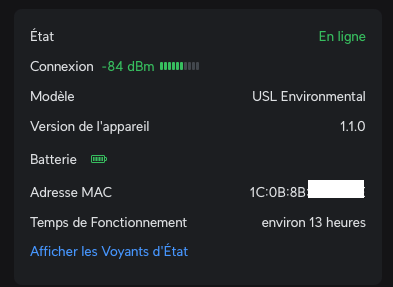
Ce qui est particulièrement intéressant chez Ubiquiti UniFi, c’est la richesse et la précision des informations affichées dans l’interface de gestion. Dans le cadre de notre test, nous utilisons le module UniFi Protect, qui intègre désormais les éléments liés au protocole SuperLink.
On peut ainsi consulter des données essentielles comme la qualité du signal. À titre d’exemple, mon capteur affiche une valeur de –84 dBm : un niveau de réception relativement faible sur le papier, mais qui reste néanmoins suffisant pour maintenir une connexion stable avec la base. Cette transparence sur la qualité de communication est un vrai plus pour diagnostiquer rapidement la fiabilité d’une installation.
Réglages disponibles :
Comme sur l’UP-SENSE, vous avez la possibilité d’activer ou de désactiver chaque capteur individuellement. L’appareil en intègre cinq : la température, l’humidité, la luminosité, la détection de fuite intégrée et la détection de fuite externe via sonde. Cette flexibilité est précieuse : en désactivant les capteurs dont vous n’avez pas besoin, vous augmentez la durée de vie de la batterie. C’est un type de réglage rare, que je n’ai encore jamais rencontré sur d’autres dispositifs de ce genre, et qui témoigne du soin apporté par Ubiquiti.
Autre point intéressant : vous pouvez définir des « zones de sécurité » pour chaque appareil. Par exemple, créer une plage de température comprise entre 10 et 30 °C qui ne déclenchera pas d’alerte. Ce principe peut également être appliqué à l’humidité ou à la luminosité (lux), permettant d’adapter finement les seuils d’alerte à vos besoins réels.
Enfin, il est possible de définir une fréquence de mise à jour des mesures, applicable lorsqu’aucune alerte spécifique n’est déclenchée. Dans mon cas, j’ai choisi un intervalle de 5 minutes, ce qui s’avère amplement suffisant pour un usage quotidien. Plus la fréquence est courte, plus la consommation de batterie augmente : il faut donc trouver le bon compromis entre réactivité et autonomie. Par défaut, l’appareil est réglé sur 5 minutes, mais vous pouvez ajuster cet intervalle entre 30 secondes et 1 heure, selon vos besoins et vos priorités. (ceci n’est pas possible sur l’UP-Sens ).
Enfin, il existe une option avancée que je n’ai pas encore pu tester mais qui s’avère particulièrement utile : la possibilité de forcer un capteur à utiliser une passerelle SuperLink spécifique plutôt qu’une autre. Cela prend tout son sens lorsque votre installation couvre une grande surface avec plusieurs gateways disponibles, car vous gardez la maîtrise du routage et optimisez la fiabilité du réseau.
En termes de gestion à distance, les actions restent limitées : vous pouvez par exemple redémarrer l’accessoire depuis l’interface, mais pas effectuer de configuration poussée.
Dernier point intéressant : si vous possédez déjà des caméras UniFi, vous pouvez associer ce capteur à une caméra. Les données environnementales et les flux vidéo sont alors regroupés directement dans l’interface UniFi Protect.
Un dashboard : simple et efficace :
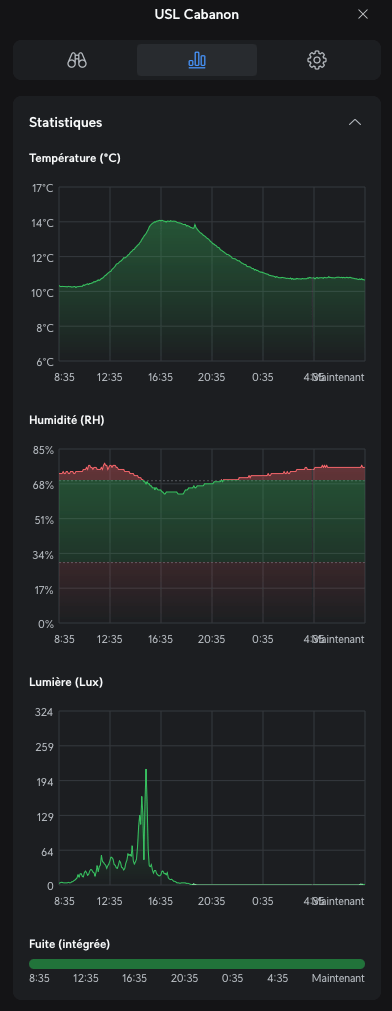
Un double clic sur l’appareils dans Unifi Protect donne les 3 informations principales.
Et en cliquant sur Dashboard, on retrouve l’historique des 3 valeurs.
En conclusion :
Cet accessoire répond parfaitement à mes attentes, d’autant plus qu’il s’intègre sans difficulté dans Home Assistant et Homey. Je peux ainsi lui associer des automatisations avancées, ce qui ouvre la porte à de nombreux scénarios pratiques (alertes de fuite d’eau, ajustement automatique de l’éclairage selon la luminosité, notifications en cas d’humidité anormale, etc.).
Du côté de UniFi Protect, il est également possible de créer des alertes spécifiques, une fonctionnalité puissante que je détaillerai dans un prochain post, tant le sujet mérite d’être exploré en profondeur.
Vous avez une question, une idée ou une remarque ? Je serai ravi de vous lire !
La qualité du Wi-Fi est devenue un enjeu crucial, aussi bien à la maison qu’au bureau. Entre télétravail, streaming, gaming et domotique, nous dépendons tous d’une connexion rapide et stable. Pourtant, les lenteurs ou coupures sont monnaie courante, souvent dues à des interférences ou à des canaux saturés.
Pour les utilisateurs Mac, la solution est simple et gratuite : WiFiman Desktop, une application développée par Ubiquiti, spécialiste des solutions réseau UniFi. Avec son interface claire et ses outils avancés, WiFiman vous aide à comprendre et optimiser en profondeur votre connexion.
Pourquoi utiliser WiFiman sur Mac ?
Le nombre d’appareils connectés explose : Mac, iPhone, iPad, HomePod, Apple TV, consoles de jeux, enceintes connectées, caméras de sécurité… Résultat : le Wi-Fi est mis à rude épreuve.
Les causes les plus fréquentes des problèmes sont :
les interférences avec les réseaux voisins,
la saturation des canaux,
une mauvaise répartition des appareils sur le réseau.
Avec WiFiman, vous pouvez :
Analyser la qualité de votre connexion en temps réel,
Vérifier quels appareils sont connectés à votre réseau,
Identifier les meilleurs canaux disponibles pour booster vos performances.
Installez-le comme une application classique macOS.
Accordez les autorisations nécessaires, notamment la localisation (indispensable pour l’analyse radio).
En quelques secondes, votre Mac devient un véritable tableau de bord réseau.
Analyse des réseaux Wi-Fi environnants
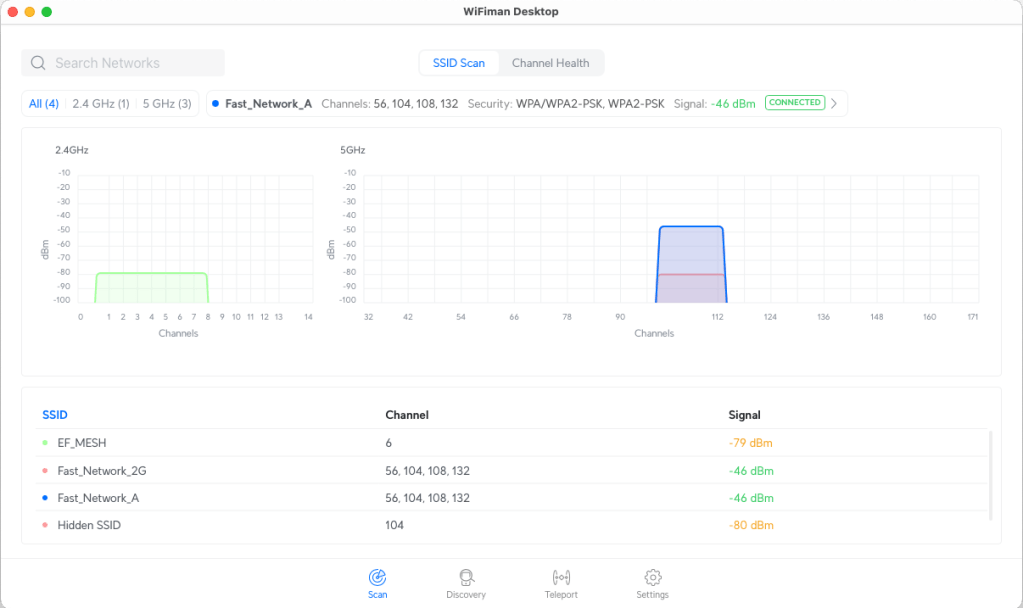
Dès l’ouverture, WiFiman scanne tous les réseaux visibles autour de vous. L’écran affiche :
Le SSID (nom du réseau),
Le canal utilisé,
La force du signal en dBm,
La bande (2,4 ou 5 GHz).
Exemple vous voyez immédiatement les réseaux concurrents sur le même canal que le vôtre.
Channel Health : la santé des canaux
L’onglet Channel Health permet de visualiser la charge de chaque canal et d’identifier ceux qui sont les plus stables.
En vert : canaux recommandés (excellente qualité).
En rouge/orange : canaux saturés, à éviter.
Exemple : ici, les canaux 1, 2 et 3 en 2,4 GHz sont jugés « Excellent », tout comme les canaux 32, 36 et 40 en 5 GHz.
C’est une information clé pour ajuster les réglages de votre box internet ou de votre routeur.
Découverte des appareils connectés au réseau
WiFiman ne se limite pas aux ondes Wi-Fi : il analyse aussi les appareils présents sur votre réseau local. Depuis l’onglet Discovery, vous obtenez la liste des équipements connectés avec :
Leur type d’appareil (Mac, NAS, enceinte Sonos, Apple TV…),
Leur fabricant,
Leur adresse IP et MAC,
Leur latence (Ping).
Exemple : dans ce réseau, on retrouve un NAS Synology, plusieurs enceintes Sonos, un Apple TV et des objets connectés (Netatmo, Philips Hue…). Un clic sur un appareil affiche une fiche détaillée avec le nom d’hôte, l’adresse IP et la latence.
Cette vue est idéale pour :
Vérifier si un appareil inconnu est connecté (sécurité),
Identifier les équipements les plus gourmands en bande passante,
Dépanner un appareil qui « décroche » du Wi-Fi.
Personnaliser l’affichage des colonnes
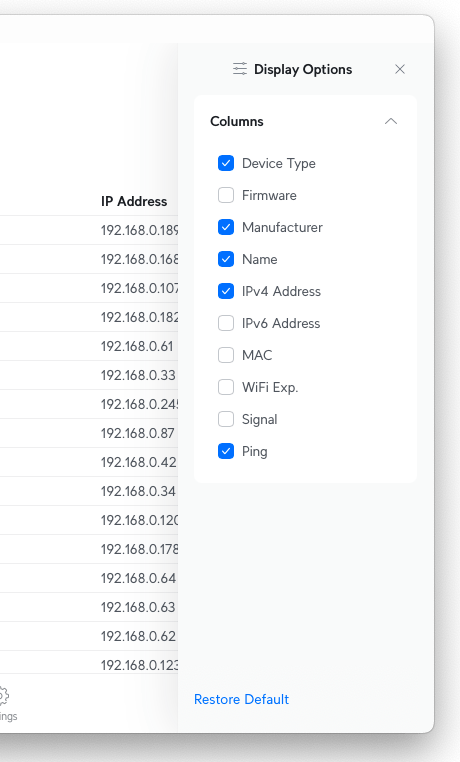
Dans l’onglet Discovery, vous pouvez personnaliser les colonnes affichées : adresse IPv4 ou IPv6, fabricant, type de périphérique, intensité du signal, Ping…
Exemple : ici, seules certaines colonnes sont cochées (Type d’appareil, Fabricant, Nom, Adresse IPv4, Ping). Cela permet de simplifier la vue selon vos besoins.
Exemple concret d’utilisation
Vous constatez des lenteurs de streaming sur votre Apple TV dans le salon. En lançant WiFiman :
L’analyse Channel Health montre que votre canal Wi-Fi actuel est saturé par vos voisins.
L’onglet Discovery révèle que plusieurs appareils Sonos occupent en permanence une bande importante.
En passant votre routeur sur un canal « Excellent » et en optimisant la répartition de vos appareils, vous retrouvez une connexion fluide et stable.
C’est gratuit, fiable, il ne reste plus qu’a l’adopter !
WiFiman pour Mac est un outil gratuit, intuitif et puissant. En un clic, il vous aide à :
Diagnostiquer vos problèmes de connexion,
Choisir les meilleurs canaux,
Surveiller vos appareils connectés,
Sécuriser et optimiser votre réseau domestique.
Sans publicité, sans abonnement et avec une interface claire, WiFiman est le compagnon idéal de tous les utilisateurs Mac qui veulent garder la maîtrise de leur Wi-Fi.
Si vous suivez régulièrement ce blog, vous connaissez déjà bien l’univers UniFi. Pour les nouveaux lecteurs, vous pouvez retrouver l’ensemble de mes articles sur cette gamme ici. Jusqu’à présent, Ubiquiti s’était surtout fait un nom avec ses solutions réseau et de vidéosurveillance. Mais depuis peu, la marque s’aventure dans un nouveau territoire : la domotique.
Le premier pas avait été franchi avec le UP-Sense, un capteur intelligent que j’ai déjà présenté. Aujourd’hui, Ubiquiti franchit une nouvelle étape avec le lancement de SuperLink, un protocole maison pensé pour connecter des accessoires domotiques dans l’écosystème UniFi.
Une nouvelle gamme d’accessoires
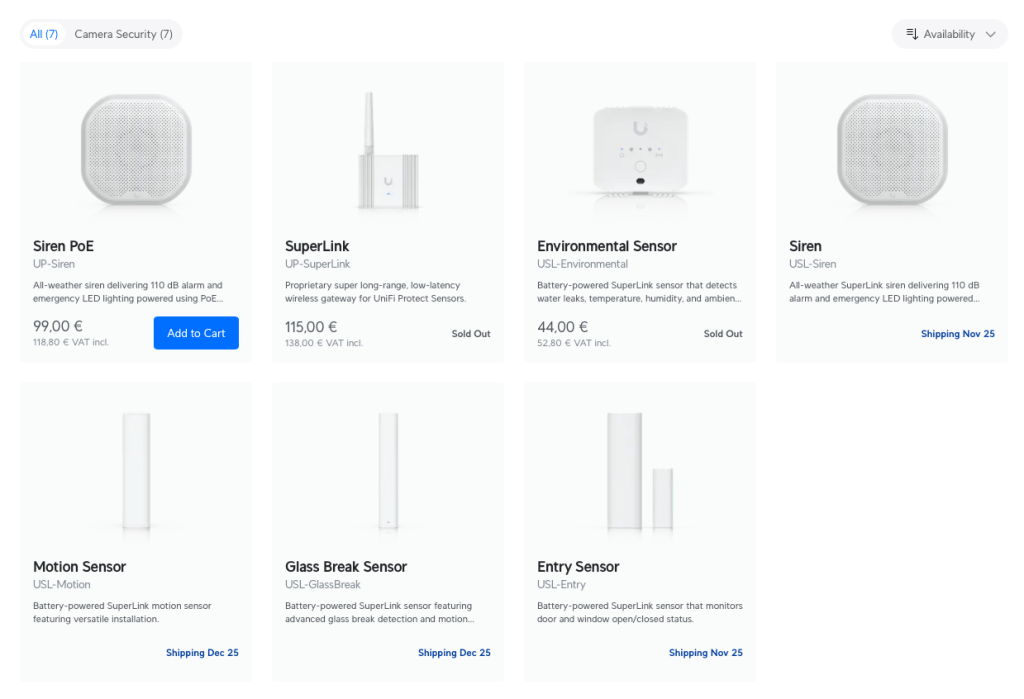
Pour accompagner ce lancement, Ubiquiti propose déjà cinq appareils compatibles SuperLink :
À l’heure où j’écris ces lignes, tous les produits ne sont pas encore disponibles : certaines références arriveront entre novembre et décembre 2025. Mais fait révélateur, ceux qui sont déjà sortis affichent sold out dès leur lancement. Un signe clair de l’intérêt du marché. D’autres produits enrichiront ce catalogue en 2026.
Quelle technologie derrière SuperLink ?
Ubiquiti reste discret sur la technologie exacte utilisée. Beaucoup supposent que SuperLink repose sur une variante de LoRa, un protocole radio basse consommation réputé pour ses communications longue portée. L’un des arguments avancés est en effet une portée allant jusqu’à 2 km en champ libre, ce qui ouvre des perspectives intéressantes pour couvrir de grandes habitations ou même des installations extérieures.
Tous ces nouveaux accessoires s’intègrent directement dans UniFi Protect, le logiciel jusqu’ici dédié à la sécurité et aux caméras de surveillance. Ubiquiti semble donc vouloir faire converger la vidéosurveillance et la domotique au sein d’une interface unifiée.
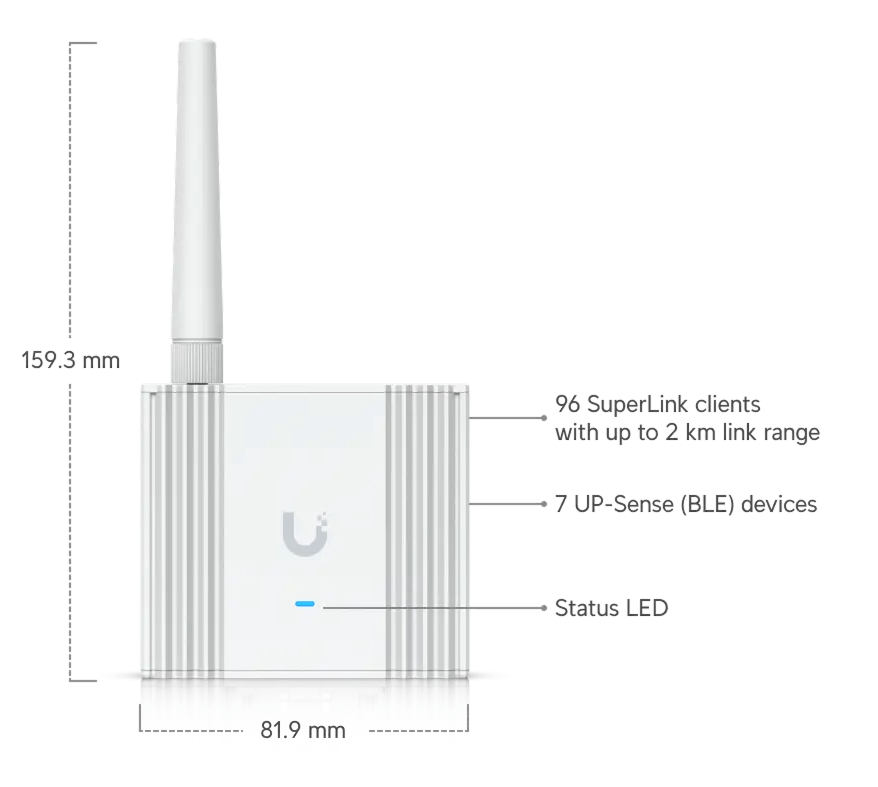
Au centre de ce nouvel écosystème se trouve le module SuperLink, qui agit comme une passerelle entre les capteurs et UniFi Protect. Ses dimensions (159,3 × 81,9 × 30,5 mm) et son poids de 179 g en font un petit boîtier discret, facile à placer dans une maison ou un bureau.
Il communique à la fois via Bluetooth et le protocole SuperLink, assurant la gestion de l’ensemble des capteurs.
Double alimentation : PoE ou USB-C
Le module SuperLink peut être alimenté de deux manières :
Via PoE, avec une consommation de seulement 3,4 W.
Via USB‑C (5 V, 1 A).
Cette flexibilité permet de l’installer à peu près partout, que vous ayez ou non un câblage réseau disponible.
Ce petit boîtier est proposé au prix public d’environ 138 € TTC. Bien que l’information ne soit pas encore confirmée officiellement, tout laisse à penser qu’il sera possible d’en déployer plusieurs sur un même site afin d’étendre la couverture et la fiabilité du réseau.
Il constitue ainsi le véritable ticket d’entrée dans l’univers domotique UniFi. Attention toutefois : la présence d’un module UniFi Protect reste indispensable, que ce soit intégré dans une UDR7, un NVR ou toute autre Dream Gateway.
Cette domotique reste pour l’instant fermée : elle ne peut pas communiquer directement avec des normes ouvertes comme Matter, Zigbee ou Z‑Wave. C’est une contrainte importante à garder en tête pour ceux qui cherchent une interopérabilité universelle.
En revanche, Ubiquiti a fait en sorte que SuperLink soit relativement simple à intégrer dans des plateformes domotiques plus ouvertes comme Home Assistant ou Homey. Ainsi, même si les capteurs sont propriétaires, ils peuvent tout de même être exploités dans ces environnements pour créer des automatisations complexes, centraliser les données et les combiner avec d’autres équipements d’origines variées.
Conclusion
Avec SuperLink, Ubiquiti ouvre clairement une nouvelle phase de sa stratégie : transformer UniFi Protect en véritable plateforme de sécurité et de domotique. La promesse d’une portée longue distance, la simplicité d’intégration dans un écosystème déjà éprouvé et l’engouement immédiat des premiers utilisateurs laissent présager un succès durable.
Reste à voir comment Ubiquiti fera évoluer cette gamme et si d’autres accessoires viendront enrichir l’offre. Une chose est sûre : la domotique UniFi vient de franchir un cap majeur.
Bonne domotique !
Vous avez une question, une idée ou une remarque ? Je serai ravi de vous lire ! ✉️ henrido@hdrapin.com
Aujourd’hui, les équipements connectés ne se limitent plus à la maison. Panneaux solaires avec micro-onduleurs, caméras extérieures ou encore borne Wi-Fi dans le jardin : tous nécessitent une connexion stable et une alimentation fiable.
Beaucoup optent pour une antenne Wi-Fi extérieure ou un réseau maillé (mesh). Ces solutions sont faciles à mettre en place mais montrent vite leurs limites : débit réduit, stabilité variable, et signal qui faiblit avec la distance. Pour une installation pérenne, mieux vaut miser sur une infrastructure câblée et alimentée correctement.
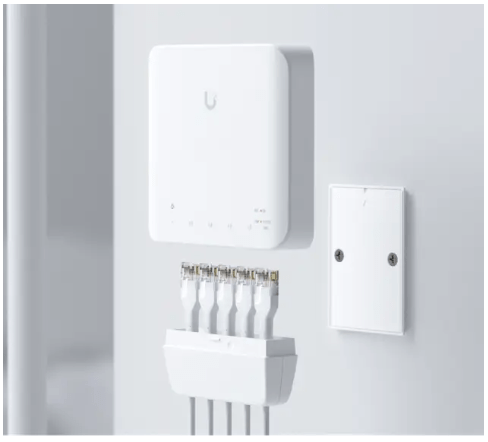
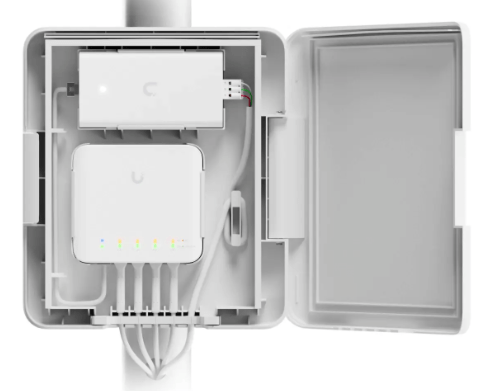
C’est pourquoi j’ai choisi deux éléments de la gamme Ubiquiti UniFi : le Switch Flex (USW-Flex) et son boîtier de protection avec alimentation intégrée, le Flex Utility.
Le Switch Flex : un switch PoE compact et robuste
Le USW-Flex est un switch compact disposant de 5 ports Gigabit. Le premier reçoit l’alimentation et le réseau via PoE, tandis que les quatre autres fournissent du PoE (Power over Ethernet) à vos appareils extérieurs comme une borne Wi-Fi ou une caméra.
Budget PoE total : jusqu’à 46 W pour l’ensemble des périphériques.
Puissance par port : environ 15 W (standard 802.3af).
Robustesse : supporte les températures extrêmes (‑40 °C à +55 °C) et résiste à l’humidité.
Gestion : pilotage complet via l’application UniFi Network (sur iPad, Mac ou iPhone) pour surveiller le trafic, activer/désactiver l’alimentation et configurer les VLANs.
En clair, un petit switch PoE polyvalent, conçu pour s’intégrer aussi bien dans un local technique qu’en extérieur.
La boîte contient les éléments de base pour une installation simple, mais pour pérenniser et sécuriser mon réseau, j’ai choisi d’ajouter un boîtier dédié d’environ 49 €, spécialement pensé pour accompagner le Switch Flex et lui offrir une protection supplémentaire.
Le Flex Utility : protection et alimentation
Le Flex Utility est un boîtier étanche spécialement conçu pour accueillir le Switch Flex. Il apporte deux atouts majeurs :
Une protection physique contre la poussière, l’humidité et les chocs.
Une alimentation PoE 60 W intégrée, qui alimente le switch et redistribue l’énergie vers les appareils connectés.
Une norme IP55 rassurante
Le Flex Utility est certifié IP55, ce qui signifie :
résistance totale à la poussière,
protection contre les projections d’eau venant de toutes directions.
Il ne peut pas être immergé, mais il supporte sans problème les conditions d’un jardin : pluie, vent, humidité. Avec un câble réseau adapté à l’extérieur, c’est une solution fiable et durable.
Le choix du câble Ethernet : un point clé
Le câble est souvent le maillon faible d’une installation extérieure. Tous ne se valent pas, et le choix doit être adapté à l’usage :
Câble résistant aux UV : conçu pour supporter une exposition directe au soleil, idéal si le câble court le long d’une façade ou passe sur une structure extérieure.
Câble « direct burial » : spécialement fabriqué pour être enterré sans gaine supplémentaire. Son enveloppe plus épaisse résiste à l’humidité et aux variations de température.
Câble blindé (STP/FTP) : recommandé si le câble passe près de sources d’interférences électriques (par exemple une ligne d’alimentation ou un éclairage extérieur). Il protège mieux le signal contre les perturbations.
Catégorie (Cat5e, Cat6, Cat6a, Cat7) : plus la catégorie est élevée, plus le câble supporte des débits élevés et de plus longues distances en gigabit ou 10 gigabit.
En pratique, pour une installation de jardin, le plus sûr reste un câble Cat6 ou Cat6a, extérieur, enterrable et idéalement blindé. Cette précaution simple garantit la stabilité et la longévité de votre réseau.
Le Switch Flex peut être alimenté de deux façons :
Par PoE entrant : depuis un switch PoE++ ou un injecteur puissant situé dans la maison. C’est la solution la plus simple si l’on dispose déjà d’un équipement PoE compatible.
Par alimentation électrique externe : via le Flex Utility et son adaptateur PoE 60 W intégré. C’est l’option que j’ai retenue, car elle permet d’alimenter à la fois le Switch Flex et les périphériques connectés (borne Wi-Fi, caméra) en toute autonomie.
Dans mon cas, j’ai installé une nouvelle prise électrique à proximité du boîtier. Une fois le câble en place et le boîtier raccordé, l’installation s’est révélée simple et bien pensée. L’ensemble est clair, robuste et parfaitement adapté à un usage extérieur.
Après le passage du câble, j’aî ajouté un antenne wifi au fond du jardin, cette caméra est alimentée POE.
Quel Bilan ?
Avec le duo USW-Flex + Flex Utility, j’ai pu :
étendre efficacement la couverture Wi-Fi au fond du jardin,
assurer la connectivité de mes micro-onduleurs solaires,
et alimenter une caméra extérieure, sans multiplier les câbles ni craindre les intempéries.
Résultat : une installation discrète, stable et durable, parfaitement intégrée dans mon réseau domestique.
Si vous cherchez une solution sérieuse pour connecter vos équipements extérieurs — qu’il s’agisse de solaire, de vidéosurveillance ou de Wi-Fi longue portée — le duo Switch Flex + Flex Utility d’Ubiquiti représente un choix solide et efficace.
Bonne installation !
Vous avez une question, une idée ou une remarque ? Je serai ravi de vous lire ! ✉️ henrido@hdrapin.com
L’écosystème Ubiquiti UniFi séduit de nombreux passionnés de réseau et de domotique grâce à sa simplicité de déploiement et à la richesse de ses fonctionnalités. Mais pour en tirer pleinement parti, il est essentiel de comprendre une notion clé : le PoE, ou Power over Ethernet.
Cette technologie est au cœur de la philosophie UniFi : simplifier les installations, réduire les câbles et optimiser la fiabilité des infrastructures.
Qu’est-ce que le PoE ?
Le PoE permet d’alimenter un appareil directement via son câble réseau. Autrement dit, un seul câble Ethernet suffit à la fois pour fournir la connexion réseau et transporter l’alimentation électrique.
Cela signifie qu’avec un point d’accès Wi-Fi, une caméra de surveillance ou encore un téléphone IP, vous n’avez plus besoin de chercher une prise électrique ni de gérer un transformateur encombrant. Tout passe par un simple câble RJ45. C’est une révolution en matière d’installation, surtout lorsque les appareils sont installés dans des endroits difficiles d’accès comme les plafonds ou les façades extérieures.
Comment fonctionne le PoE ?
Le principe repose sur deux éléments :
L’émetteur PoE : un switch ou un routeur capable d’injecter du courant dans le câble Ethernet.
Le récepteur PoE : l’appareil compatible (caméra, borne Wi-Fi, routeur, téléphone IP, etc.) qui reçoit à la fois le réseau et l’alimentation.
Sans équipement source compatible, vos appareils ne s’allumeront pas, même si le câblage est correct.
La notion de budget total PoE
Chaque équipement Ubiquiti compatible PoE dispose d’un budget total PoE, exprimé en watts. Ce budget correspond à la puissance maximale que l’appareil peut distribuer à l’ensemble de ses ports PoE.
Autrement dit, ce n’est pas parce qu’un switch possède huit ports PoE que chacun peut délivrer la puissance maximale : tous partagent le même budget global.
Par exemple, un switch avec un budget total de 24 W pourra alimenter quatre caméras consommant 5 W chacune. Mais si vous branchez une borne Wi-Fi haut de gamme qui demande 20 W, il ne restera que 4 W disponibles pour les autres.
Le budget total PoE est donc un critère clé lors de l’achat, au même titre que le nombre de ports disponibles.
La consommation des appareils
Chaque périphérique indique dans sa fiche technique sa consommation maximale. La caméra UniFi G5 Pro, par exemple, consomme jusqu’à 10 W. Un point d’accès Wi-Fi 6 peut dépasser les 20 W.
Pour éviter les mauvaises surprises, il faut donc comparer la somme des consommations de vos appareils au budget total PoE de votre switch.
Les différents types de PoE
Toutes les alimentations PoE ne se valent pas. L’IEEE a défini plusieurs standards pour répondre aux besoins croissants des périphériques :
* La puissance utile réelle correspond à ce qui est effectivement disponible côté appareil, une partie de l’énergie étant perdue dans le câble.
Quelques exemples concrets dans la gamme UniFi
Ubiquiti propose de nombreux équipements intégrant du PoE. Voici quelques cas pratiques :
UDR-7 (Dream Router 7) : un port PoE, budget de 15,4 W.
Cloud Gateway Fiber : un port PoE+ avec un budget de 30 W.
Cloud Gateway Max : aucun port PoE.
Lite 8 PoE (USW-Lite-8-POE) : quatre ports PoE+ avec un budget total de 52 W.
Lite 16 PoE (USW-Lite-16-POE) : huit ports PoE+ avec un budget total de 45 W.
USW-Flex : quatre ports PoE+ et un port PoE++ selon modèle, avec un budget total de 46 W.
Les adaptateurs PoE : une alternative pratique
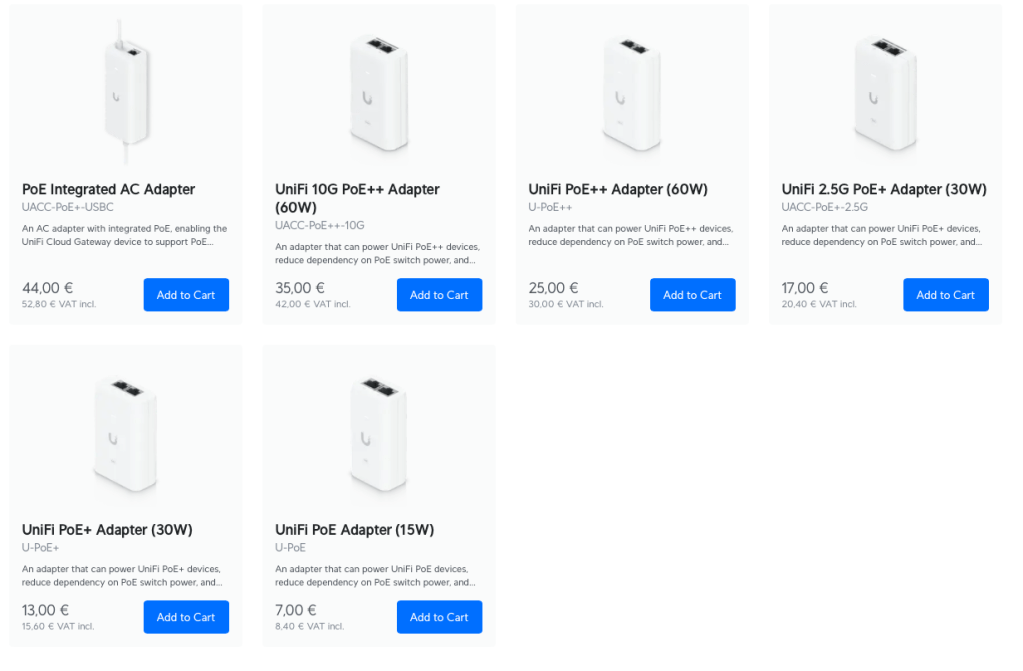
Si vous n’avez pas encore de switch PoE, il existe une autre solution : les adaptateurs PoE externes.
Ces petits boîtiers se branchent entre votre routeur classique et l’appareil à alimenter. Leur rôle est d’injecter le courant dans le câble réseau. C’est une option simple et économique pour alimenter une caméra, un point d’accès Wi-Fi ou un téléphone IP.
Tableau des adaptateurs PoE Ubiquiti (2025) :
Modèle
Norme PoE prise en charge
Puissance max délivrée
Vitesse réseau supportée
Usage typique
Prix indicatif
2.5G PoE+ Adapter
PoE+ (802.3at)
30 W
2,5 GbE
Points d’accès Wi-Fi, caméras IP classiques
~30 €
10G PoE++ Adapter
PoE++ (802.3bt Type 3)
60 W
10 GbE
Caméras haut de gamme, AP Wi-Fi puissants
~35 €
PoE++ Adapter
PoE++ (802.3bt Type 3)
60 W
1 GbE
Appareils gourmands nécessitant une alimentation stable
Ces adaptateurs représentent une solution pratique pour déployer un appareil PoE isolé sans investir immédiatement dans un switch PoE complet.
Notez qu’on en trouve parfois dans des boites d’accessoires d’appareils Unifi.
Suivi de la puissance PoE par appareil
L’interface UniFi permet de suivre en détail la consommation PoE de chaque port. Vous pouvez activer ou désactiver le PoE, choisir le mode (PoE, PoE+ ou PoE++) et consulter la puissance utilisée par l’appareil connecté.
Cet indicateur est utile pour contrôler la consommation réelle, vérifier que le budget total PoE n’est pas dépassé et ajuster vos choix si nécessaire. Par exemple, si vous alimentez une caméra G5 Pro (10 W) et un point d’accès Wi-Fi (20 W), l’interface affichera ces consommations en temps réel.
Depuis l’interface vous pouvez aussi désactiver un port POE ce qui relancera ou arrêtera l’appareil client.
Ce suivi global est essentiel pour savoir si vous pouvez ajouter un nouvel appareil ou s’il est temps de choisir un switch avec plus de capacité. Cela permet aussi d’identifier un appareil qui consommerait plus que prévu.
Dans tous les cas à l’approche de la valeur maximale, Unifi vous affichera une alerte, afin de vous informer. Tous e passe dans la console d’administration d’Unifi.
En résumé
Le PoE est bien plus qu’une simple option pratique : c’est un pilier de l’écosystème UniFi. Il simplifie l’installation, réduit le câblage et fiabilise votre réseau.
Pour réussir votre déploiement, retenez deux notions fondamentales : le budget total PoE de vos switches ou routeurs et la consommation maximale de vos appareils.
Et si vous débutez sans switch PoE, les adaptateurs PoE constituent une alternative flexible et économique. Avec les bons choix, votre réseau sera plus propre, plus efficace et prêt à accueillir de nouveaux équipements.
Bon réseau !
Vous avez une question, une idée ou une remarque ? Je serai ravi de vous lire ! ✉️ henrido@hdrapin.com
Quand on plonge dans l’univers Ubiquiti et sa gamme UniFi, on se retrouve vite face à une véritable soupe d’acronymes. USW, UDR, UNVR, U6-LR… : difficile au premier abord de s’y retrouver. Pourtant, ces abréviations suivent une logique précise, conçue pour catégoriser les produits selon leur rôle dans le réseau.
Quite à s’y plonger, autant les maitriser… Voici un guide pour comprendre ces codes et identifier rapidement chaque appareil.
Pourquoi Ubiquiti utilise-t-il des acronymes ?
Ubiquiti déploie un catalogue très vaste, allant des routeurs aux switchs, en passant par les caméras, les points d’accès Wi-Fi et les NVR. Pour simplifier les références produits et éviter les noms trop longs, l’entreprise a mis en place un système d’abréviations standardisé.
L’idée est simple :
Les deux ou trois premières lettres indiquent la famille de l’appareil.
Les chiffres et lettres complémentaires précisent la génération ou la déclinaison technique.
Notez le « W », il semble designer les produits « blancs », ce sont généralement des matériels qui n’ont pas vocation a être « rackés » dans des armoires informatiques, mais plutôt à être utilisée sur un bureau dans une petite entreprise ou chez un particulier.
Cela se confirme par la sortie dernièrement des multiples NAS. Néanmoins on notera que deux produits sont de couleurs Noirs, ils porteront probablement la latte « B ».
En Noir :
En blanc :
Les acronymes principaux chez UniFi
1. USW – UniFi Switch
Les USW regroupent les commutateurs réseau (switchs).
Exemple : USW-24-PoE → Switch 24 ports avec alimentation PoE.
Exemple : USW-Lite-8-PoE → Switch compact 8 ports avec PoE.
Exemple : U6-Lite → point d’accès compact, abordable.
Exemple : U6-LR → modèle longue portée.
Exemple : U6-Pro-Max → version haut de gamme, multi-gigabit.
6. UP – UniFi Protect
Certains accessoires ou capteurs commencent par UP, indiquant leur intégration dans l’écosystème vidéo/protection.
Exemple : UP-Sense → capteur environnemental et de mouvement.
7. UXG – UniFi Next-Gen Gateway
Les UXG sont des routeurs et passerelles nouvelle génération.
Exemple : UXG-Pro → routeur pro sans contrôleur intégré (nécessite un UniFi OS externe).
10. UISP – Ubiquiti ISP
Produits destinés aux fournisseurs d’accès Internet (antennes, routeurs WISP).
Tableau récapitulatif des acronymes
Acronyme
Signification complète
Catégorie d’appareil
Exemple
USW
UniFi Switch
Commutateurs réseau
USW-24-PoE
UDR
UniFi Dream Router
Routeur tout-en-un
UDR
UDM
UniFi Dream Machine
Routeur + contrôleur
UDM Pro
UNVR
UniFi Network Video Recorder
NVR pour caméras Protect
UNVR-4
U6
UniFi Wi-Fi 6
Points d’accès Wi-Fi
U6-LR
UP
UniFi Protect
Accessoires Protect
UP-Sense
UXG
UniFi Next-Gen Gateway
Routeurs pro
UXG-Pro
UAP
UniFi Access Point
Points d’accès Wi-Fi
UAP-AC-Pro
UA
UniFi Access
Contrôle d’accès
UA-Lite
UISP
Ubiquiti ISP
Solutions pour opérateurs
UISP-Router
Conclusion
Les acronymes Ubiquiti peuvent sembler obscurs au départ, mais une fois la logique comprise, ils deviennent un vrai atout pour identifier rapidement chaque produit. USW = switch, UDR = routeur, UNVR = enregistreur vidéo… : en quelques lettres, on comprend l’usage d’un appareil sans avoir besoin de lire toute sa fiche technique.
Cet effort de standardisation reflète bien l’approche d’Ubiquiti : rendre ses gammes cohérentes, modulaires et faciles à intégrer, que vous soyez particulier ou professionnel.
Bon réseau !
Vous avez une question, une idée ou une remarque ? Je serai ravi de vous lire ! ✉️ henrido@hdrapin.com
On trouve régulièrement du matériel Ubiquiti UniFi à vendre sur les sites de petites annonces. Mais avant d’acheter, il est important de connaître certaines précautions et spécificités liées à cet écosystème. Voici les points essentiels pour faire le bon choix et intégrer sereinement du matériel UniFi d’occasion dans votre installation.
1. Réinitialisation obligatoire
Tous les appareils UniFi sont liés à un « contrôleur UniFi » et à un site lors de leur première utilisation. Avant de pouvoir les adopter dans votre propre réseau, il faut impérativement les réinitialiser, même si le vendeur affirme le contraire :
Un petit orifice est prévu sur chaque appareil (pictogramme « reset ») : il suffit de maintenir un trombone appuyé environ 10 secondes pour restaurer les paramètres d’usine.
Cette opération dissocie l’appareil du précédent site d’administration et le prépare à être adopté par votre propre contrôleur.
2. Administration via le contrôleur UniFi
Une fois réinitialisé et connecté à votre réseau, votre équipement UniFi (comme les switches ou points d’accès Wi-Fi) nécessitera d’être « adopté » par un contrôleur UniFi (logiciel disponible sur Mac, PC, Linux).
Ce contrôleur permet l’ensemble de la gestion : configuration, supervision, mise à jour…
Si vous disposez déjà d’un routeur de la gamme UniFi Dream (Dream Machine, Dream Router…), cette fonction de contrôleur est intégrée directement à l’appareil, aucune installation supplémentaire n’est requise.
Voici a titre d’exemple, voici un tableau comparatif clair entre l’UniFi Dream Router (UDR, Wi-Fi 6) et l’UniFi Dream Router 7 (UDR 7, Wi-Fi 7) pour aider vos lecteurs à bien distinguer ces deux générations :
Caractéristique
UniFi Dream Router (UDR)
UniFi Dream Router 7 (UDR7)
Génération Wi-Fi
Wi-Fi 6 (802.11ax)
Wi-Fi 7 (802.11be), rétrocompatible 6/5/4
Bandes Wi-Fi
Bi-bande : 2,4 GHz + 5 GHz
Tri-bande : 2,4 GHz + 5 GHz + 6 GHz
Débit maximum cumulé
~3 Gb/s (1200 + 2400 Mb/s)
~10,6 Gb/s (jusqu’à 5,7 Gb/s sur 6 GHz)
Ports Ethernet
4 × 1 Gb/s
4 × 2,5 Gb/s (LAN/WAN mixte), 1 × SFP+ 10 Gb
Port PoE
1 × PoE (802.3af, 15,4 W max)
1 × PoE (802.3af, 15,4 W max)
Processeur/RAM
Quad-Core ARM 1,35 GHz / 2 Go
Quad-Core ARM 1,5 GHz / 3 Go
Stockage pour NVR
128 Go eMMC interne
microSD 64 Go fournie (extensible)
Nombre de clients max.
~200
~300
Débit routage firewall
Jusqu’à ~850 Mb/s avec IDS/IPS
Jusqu’à ~2,3 Gb/s avec IDS/IPS
Écran
Oui, 0,96″ OLED
Oui, 0,96″ OLED
Dimensions/Poids
110 × 184 mm, ~1,1 kg
110 × 184 mm, ~1,1 kg (identique)
Contrôleur UniFi OS
Intégré (toutes applis UniFi)
Intégré (toutes applis UniFi, OS récent)
Prix indicatif
120 € (occasion)
~300 €
À retenir :
Le Dream Router « classique » reste une très bonne solution pour des usages standards, en Wi-Fi 6 et réseau gigabit.
Le Dream Router 7 apporte le support du Wi-Fi 7, de la tri-bande, des ports réseau 2,5 Gb/s et du SFP+ 10 Gb (fibre/multi-gigabit), ainsi qu’une puissance CPU/RAM supérieure : il est taillé pour les foyers connectés et les débits très haut débit.
3. Attention à l’alimentation : PoE, PoE+, PoE++
La majorité des équipements UniFi, surtout les points d’accès et certaines caméras, sont alimentés via le câble Ethernet, grâce à la technologie PoE (Power over Ethernet). Il est donc crucial de disposer du switch et de la norme adaptés à votre besoin. Voici un tableau récapitulatif des principales normes :
PoE+ et PoE++ sont rétrocompatibles avec PoE simple, mais attention : un appareil demandant plus de puissance ne fonctionnera pas sur un port « trop faible ».
N’hésitez pas à vérifier la fiche technique avant l’achat pour choisir le bon équipement (notamment sur les caméras 4K, points d’accès Wi-Fi 6/7…).
Acheter du matériel UniFi d’occasion est une démarche séduisante pour étendre son réseau à moindre coût, à condition de bien réinitialiser chaque appareil à réception et de vérifier la question de l’alimentation. Avec un contrôleur UniFi (intégré à un Dream Router/Machine ou installé sur ordinateur) et le switch adéquat, vous pourrez piloter, superviser et faire évoluer votre installation sans mauvaise surprise.
Cette démarche permet de profiter d’une solution réseau professionnelle, évolutive et robuste pour la maison comme pour le bureau, à prix réduit !
Bon réseau !
Vous avez une question, une idée ou une remarque ? Je serai ravi de vous lire ! ✉️ henrido@hdrapin.com
La force de Homey Pro réside dans sa capacité à fédérer différents écosystèmes domotiques au sein d’une seule interface. Si vous êtes utilisateur de la gamme UniFi de chez Ubiquiti, il est possible d’intégrer vos équipements réseau (routeurs, points d’accès, switchs…) mais aussi vos caméras et capteurs via UniFi Protect. Dans cet article, je vous propose un guide pratique pour connecter UniFi Network et UniFi Protect à Homey Pro.
Il existe plusieurs manières de relier UniFi à Homey.
La première, un peu technique, consiste à utiliser des webhooks depuis l’interface UniFi. Cette méthode fonctionne (je l’ai testée avec succès) mais elle reste complexe et peu conviviale.
La seconde, beaucoup plus simple et fluide, consiste à passer par des applications dédiées disponibles dans le Homey App Store. C’est cette approche que je vous recommande.
Les deux applications disponibles dans le Homey Store
Dans le store officiel d’Homey, vous trouverez deux applications développées pour UniFi :
Ubiquiti UniFi Network : permet de récupérer et suivre les appareils connectés à votre réseau UniFi (Wi-Fi et filaire).
UniFi Protect : dédiée à la gestion des caméras, détecteurs de mouvement et capteurs de l’écosystème UniFi.
Rendez-vous dans le Homey App Store et installez l’application Ubiquiti UniFi Network sur votre Homey Pro.
Étape 2 – Préparer un compte local dans UniFi
Pour des raisons de sécurité et de simplicité, je vous recommande de créer un compte uniquement dédié à Homey, avec un accès local. Cela vous évitera d’ouvrir inutilement votre plateforme UniFi sur Internet.
Connectez-vous à votre console UniFi.
Cliquez sur l’icône en bas à gauche “Admin & Users” (l’interface reste partiellement en anglais).
En haut de la page, sélectionnez “Create new”.
Donnez un nom au compte, par exemple “homeypro”.
Définissez un mot de passe.
Une fois le compte créé, vous pouvez lui attribuer un rôle.
Étape 3 – Créer un rôle spécifique
Par défaut, vous pourriez être tenté d’attribuer le rôle de Super Admin, mais je vous le déconseille fortement. Lorsque vous interfacer deux systèmes, il est essentiel de limiter la capacité de nuisance de l’un vers l’autre.
Je vous recommande plutôt de créer un rôle personnalisé :
Cliquez sur “Manage Role”.
Créez un nouveau rôle, par exemple “View Only”.
Paramétrez les droits comme suit :
Network : View Only
Administration : View Only
Cette configuration est suffisante pour que Homey récupère les informations nécessaires. Je vous confirme que cela fonctionne parfaitement.
Assignez ensuite ce rôle au compte homeypro. Pour information, j’ai appliqué la même logique en créant un compte séparé pour Home Assistant.
Voilà qui termine la partie configuration côté UniFi.
Étape 4 – Associer UniFi Network à Homey
Une fois l’application ouverte sur votre Homey Pro, cliquez sur les réglages. Vous devrez indiquer plusieurs informations :
Adresse IP de votre routeur UniFi
Port : par défaut 443
Compte et mot de passe que vous avez créés précédemment
Mais attention : il existe une petite astuce. Dans la section “Site”, n’essayez pas de placer le nom de votre site comme “Dream Router 7”. Cela ne fonctionnera pas. Vous devez entrer exactement ce texte : default (Default), en respectant bien la majuscule. C’est mentionné dans la documentation officielle, mais difficile à trouver.
Ensuite, cochez la case “Enable application flows”. Cela vous permettra d’utiliser les informations UniFi dans vos flows et Advanced Flows.
Cliquez enfin sur “Test Credentials”. Une fenêtre pop-up apparaît avec le message : “Credentials are valid”.
C’est bon signe : Homey Pro est désormais en mesure de récupérer les informations de votre infrastructure UniFi Network.
Comment ajouter un appareil dans Homey ?
Maintenant que la configuration fonctionne, vous pouvez ajouter un appareil réseau dans Homey.
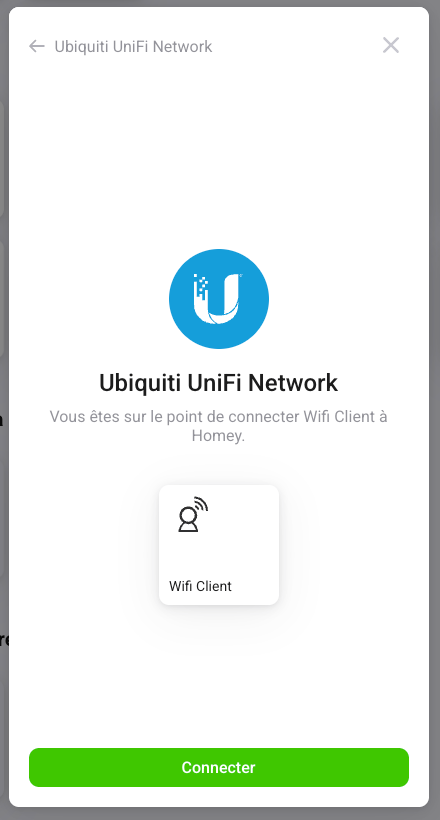
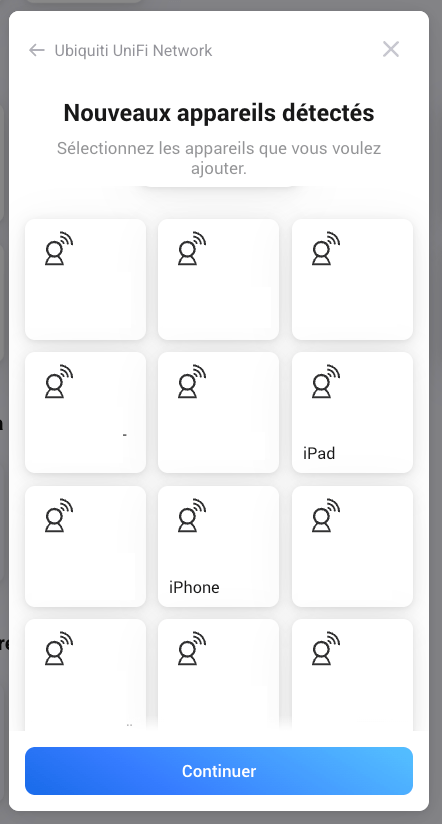
Rendez-vous dans la section “Appareils”.
Sélectionnez Ubiquiti UniFi Network.
Choisissez :
WiFi Client pour ajouter un appareil connecté en Wi-Fi,
Wired Client pour un appareil connecté en filaire.
Passez l’écran Connecter, puis sélectionnez tous les éléments ou effectuez une sélection précise.
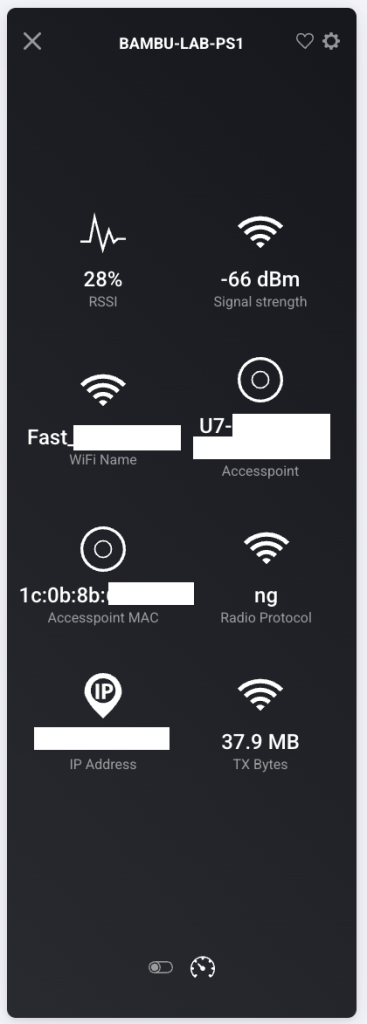
Informations disponibles dans la fiche d’un appareil réseau
Voici les données remontées par Homey pour chaque appareil ajouté :
Information
Description
RSSI
Indicateur de puissance du signal reçu (Received Signal Strength Indicator).
Signal Strength
Intensité globale du signal perçue par l’appareil.
Wi-Fi Name
Nom du réseau Wi-Fi (SSID) auquel l’appareil est connecté.
Access Point
Nom du point d’accès auquel l’appareil est relié.
Access Point MAC
Adresse MAC du point d’accès.
Radio Protocol
Protocole radio utilisé (ex. Wi-Fi 5, Wi-Fi 6…).
IP Address
Adresse IP attribuée à l’appareil.
TX Bytes
Volume de données transmises par l’appareil (en octets).
Ces données sont précieuses pour vos scénarios, par exemple surveiller la force du signal Wi-Fi ou détecter un changement de point d’accès.
Et pour UniFi Protect ?
Si vous avez ajouté le module UniFi Protect, la procédure est encore plus simple. Ici, le champ Site n’est pas demandé. Vous n’avez besoin que :
de l’adresse IP de votre appareil UniFi Protect (par exemple votre Dream Router ou NVR),
du port (par défaut 443),
d’un compte et mot de passe disposant du rôle créé précédemment.
UniFi Protect est disponible sur les appareils UniFi Dream comme le Dream Router 7. Dans ce cas, vous pouvez directement réutiliser le compte déjà créé.
En revanche, si UniFi Protect est déployé sur un autre appareil, comme un NVR, il faudra créer obligatoirement un compte spécifique sur cette machine, avec le même rôle de type View Only que précédemment.
Une fois configuré, cliquez sur “Test connection” : si le message Connected s’affiche, c’est que la liaison est bien en place. Vous pourrez alors exploiter :
vos flux vidéo,
les alertes de détection de mouvement,
et les différents capteurs associés.
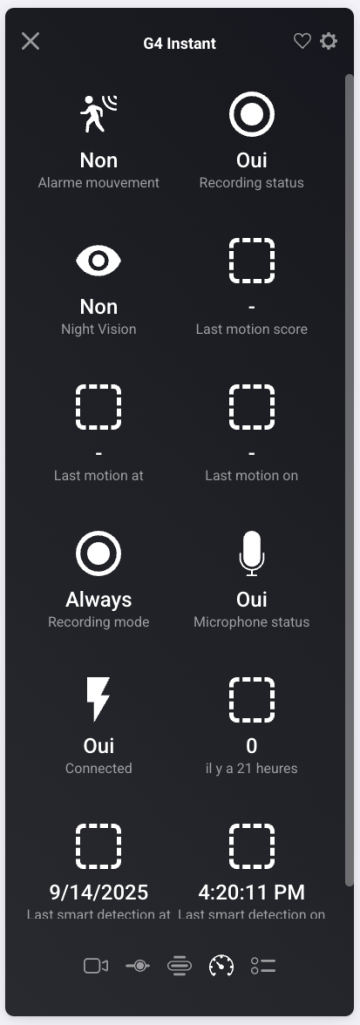
Informations disponibles pour un capteur UniFi Protect (exemple UP Sense)
Lorsqu’un capteur comme l’UP Sense est ajouté via l’application UniFi Protect, Homey affiche plusieurs mesures utiles pour la domotique.
Date et heure de la dernière détection intelligente (personne, véhicule…).
En complément, il est également possible d’accéder à une capture instantanée ou au flux de la caméra directement depuis Homey :
Ces informations rendent la caméra exploitable dans vos automatisations, par exemple :
déclencher une alarme si une détection a lieu en dehors des horaires prévus,
envoyer une notification avec capture d’image lorsqu’un mouvement est détecté,
activer ou désactiver automatiquement l’enregistrement en fonction de votre présence à domicile.
Conclusion
Grâce aux applications du Homey Store, l’intégration d’UniFi Network et UniFi Protect est à la fois simple, sécurisée et efficace. En quelques minutes, vous pouvez relier vos équipements réseau et vos caméras à Homey Pro, et ainsi les inclure dans vos automatisations.
C’est une manière élégante de tirer parti de la puissance d’UniFi tout en profitant de l’orchestration intelligente de Homey.
Dans un prochain post, je vous détaillerai tout ce qu’il est possible de réaliser en termes de domotique avec ces deux mondes : UniFi et Homey Pro.
Bonne domotique !
Vous avez une question, une idée ou une remarque ? Je serai ravi de vous lire !
Dans ce post, je vais vous parler d’un produit génial… mais que je vous déconseille pourtant d’acheter. Ce paradoxe va me permettre d’introduire une nouvelle gamme d’accessoires Ubiquiti UniFi et, surtout, de vous présenter la philosophie d’Ubiquiti dans le monde de la domotique.
En effet, Ubiquiti commence à proposer des objets connectés pour la maison intelligente, mais à sa manière : en privilégiant son propre écosystème UniFi Protect plutôt que les standards domotiques classiques.
Présentation du capteur UniFi Protect All‑in‑One (UP‑Sense)
De quoi s’agit-il ? Il est question ici d’un capteur domotique multi-fonctions commercialisé par Ubiquiti dans la gamme UniFi Protect. Baptisé All-In-One Sensor (référence UP‑Sense), ce petit module sans fil cumule de nombreux capteurs en un seul appareil. Il peut notamment détecter :
les mouvements (capteur PIR, portée d’environ 5 mètres) ;
l’ouverture ou fermeture de portes/fenêtres (contact magnétique) ;
l’ouverture de porte de garage (détecteur d’angle via accéléromètre) ;
la température ambiante ;
l’humidité de l’air ;
la luminosité (niveau de lumière ambiante) ;
le bruit d’alarme (il reconnaît par exemple le son caractéristique des détecteurs de fumée conformes UL217, ou de CO conformes UL2034).
Le tout fonctionne sur pile (format CR123A), avec une autonomie annoncée jusqu’à un an. Ce capteur “tout-en-un” se présente donc comme un appareil extrêmement polyvalent pour la sécurité et la surveillance de l’environnement d’une maison connectée.
Bluetooth plutôt que MATTER : un choix limité
Ce capteur communique exclusivement via Bluetooth Low Energy (BLE). Autrement dit, il n’est pas du tout compatible avec des protocoles domotiques répandus comme Zigbee, Z-Wave ou Matter, qui sont aujourd’hui les trois standards majeurs des objets connectés résidentiels. Le choix du Bluetooth, inhabituel pour ce type d’appareil, limite de fait son interopérabilité directe avec la plupart des hubs domotiques du marché.
En effet, le Bluetooth a une portée relativement réduite et traverse mal les obstacles par rapport à Zigbee ou Z-Wave. Ubiquiti indique bien que la portée longue distance en BLE de son capteur peut être comparable à celle du Wi-Fi grâce aux dernières évolutions du Bluetooth.
Dans la pratique toutefois, il faut s’attendre à une portée effective assez restreinte (de l’ordre d’une dizaine de mètres tout au plus autour d’un point d’accès UniFi). La fiche technique recommande d’ailleurs une distance maximale d’environ 15 m en intérieur pour une connexion fiable. Au-delà, le risque d’avoir des données qui ne remontent plus est élevé, surtout à travers plusieurs cloisons.
En choisissant le Bluetooth, Ubiquiti privilégie une intégration simple de son capteur au sein de son propre écosystème UniFi, mais sacrifie la compatibilité native avec les autres systèmes. Cela reflète la stratégie de la marque : fournir des accessoires propriétaires (ici en BLE) qui s’adoptent aisément via les interfaces UniFi, plutôt que d’adopter d’emblée des protocoles domotiques ouverts. C’est un parti pris technologique qu’il faut avoir en tête avant d’investir dans ce produit.
Taille et emballage : un design soigné et pratique
Côté design, le UP-Sense n’est pas le capteur le plus fin du marché, mais il reste compact et élégant. Sa finition blanche et épurée s’intègre facilement dans un intérieur moderne. Un détail intéressant se situe au bas de l’appareil : une LED bleue discrète qui apporte à la fois un repère visuel et un côté esthétique. Pour une installation optimale, il est conseillé de positionner le capteur à la verticale, en alignant le logo « U » de Ubiquiti imprimé sur le produit. Cela garantit un fonctionnement conforme à sa conception (notamment pour les capteurs de mouvement et d’ouverture).
L’emballage est à l’image de la marque : sobre mais complet. À l’intérieur de la boîte, on trouve :
un jeu de vis pour une fixation solide sur un mur ou une porte ;
un second dos inclinable, pratique pour orienter le capteur légèrement vers le haut ou vers le bas selon la configuration de la pièce ;
des autocollants double-face pour une installation rapide et sans perçage ;
un petit aimant destiné au capteur d’ouverture/fermeture, idéal pour être placé sur une fenêtre ou une porte.
En pratique, cela vous laisse le choix entre une fixation permanente et robuste avec les vis, ou une installation plus discrète et réversible avec les adhésifs. Le système aimanté, lui, permet une détection fiable de l’ouverture d’une porte ou d’une fenêtre, sans nécessiter d’outils.
Un écosystème propriétaire : UniFi Protect requis
Autre point crucial : ce capteur ne peut pas fonctionner de manière autonome ou avec n’importe quel contrôleur domotique générique. Il a été conçu pour s’intégrer exclusivement via l’application UniFi Protect de Ubiquiti. Concrètement, cela signifie que vous devez disposer d’un contrôleur UniFi faisant tourner l’application Protect (par exemple un UniFi Dream Router, un Dream Machine Pro, un Cloud Key Gen2 Plus ou un UNVR dédiés à Protect).
Vérifiez bien avant de vous lancer que votre infrastructure UniFi comporte un appareil capable de gérer Protect, sans quoi vous ne pourrez tout simplement pas adopter le capteur dans votre système.
La plupart des consoles UniFi OS récentes (routeurs tout-en-un ou NVR) supportent l’application Protect – c’est le cas du Dream Router, par exemple. Si votre routeur/contrôleur n’a que UniFi Network pour le Wi-Fi et pas UniFi Protect, ce capteur ne vous sera d’aucune utilité.
De plus, même au sein de l’écosystème UniFi, il existe des restrictions matérielles. Pour communiquer en Bluetooth avec le contrôleur, le capteur s’appuie sur les points d’accès UniFi 6 compatibles BLE (comme les U6-Lite, U6-LR, U6-Pro, U6-Mesh, etc., ou encore le Dream Router qui intègre un AP). Or, les tout derniers modèles de bornes UniFi “gamme 7” font l’impasse sur le Bluetooth et ne supportent donc pas l’adoption de ces capteurs.
En clair, si vous comptez passer aux nouveaux points d’accès Wi-Fi 7 de la marque, le UP‑Sense ne pourra pas s’y connecter du tout. Ce capteur n’intéressera donc réellement que ceux d’entre nous qui possèdent encore un AP UniFi de génération précédente (Wi-Fi 6) doté de Bluetooth.
Cette situation est d’ailleurs un peu frustrante : Ubiquiti a choisi une technologie de liaison déjà en voie d’abandon dans sa propre gamme de produits, ce qui laisse penser que ce capteur pourrait ne pas avoir de successeur ou devenir un cul-de-sac technologique à moyen terme. Mais nous ne devons pas oublier Superlink… qui arrive ! Et ce capteur est compatible avec Superlink, mais c’est une autre histoire que je vous expliquerai bientôt…
Intégration dans Home Assistant et Homey
Qu’en est-il si l’on utilise une solution domotique tierce comme Home Assistant ou Homey ? Bonne nouvelle : même s’il n’est pas compatible nativement avec ces plateformes, le UP‑Sense peut tout de même y être intégré indirectement. Étant donné qu’il remonte ses données dans UniFi Protect, on peut exploiter les intégrations logicielles existantes pour faire le lien.
Par exemple, Home Assistant possède une intégration UniFi Protect (officielle) qui permet de récupérer tous les capteurs du dispositif. De cette façon, les informations de température, d’humidité, de mouvement, etc., seront visibles et utilisables dans votre interface Home Assistant, comme n’importe quel autre capteur domotique.
Il en va de même pour Homey qui dispose d’une application communautaire pour s’interfacer avec UniFi Protect. Autrement dit, même si Ubiquiti a fait le choix d’un écosystème fermé, la communauté domotique offre des solutions pour l’ouvrir et intégrer ce capteur dans des scénarios domotiques personnalisés.
C’est un point rassurant pour les bidouilleurs : vous ne serez pas totalement coincé dans l’application Protect si vous avez déjà une installation domotique.
Une interface « Unifi Protect », bien faite et intuitive :
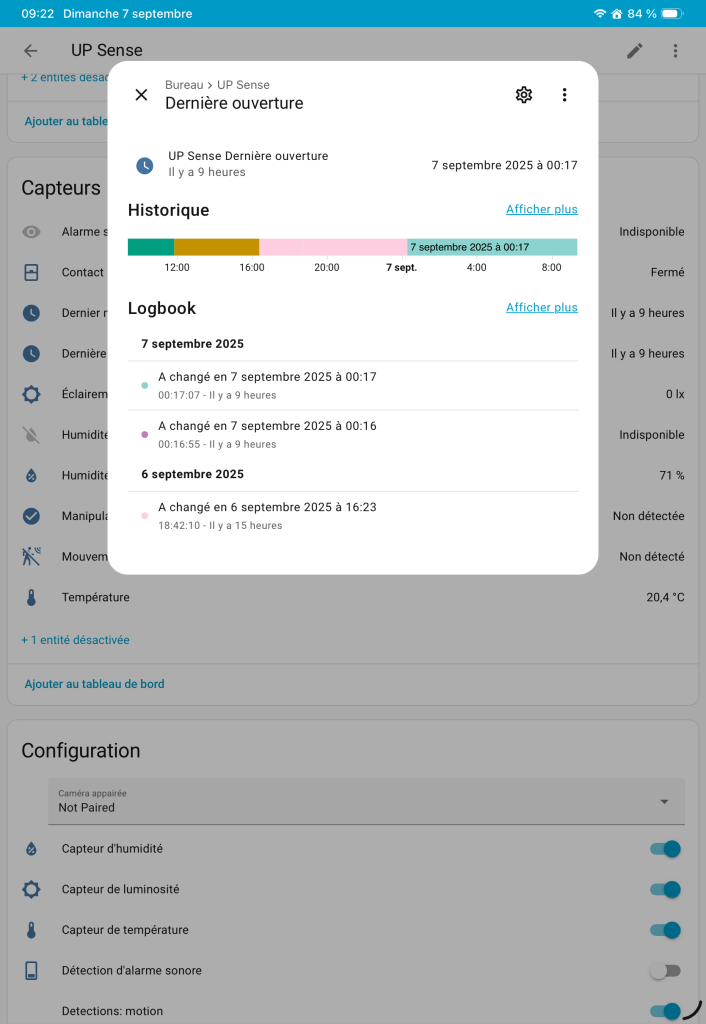
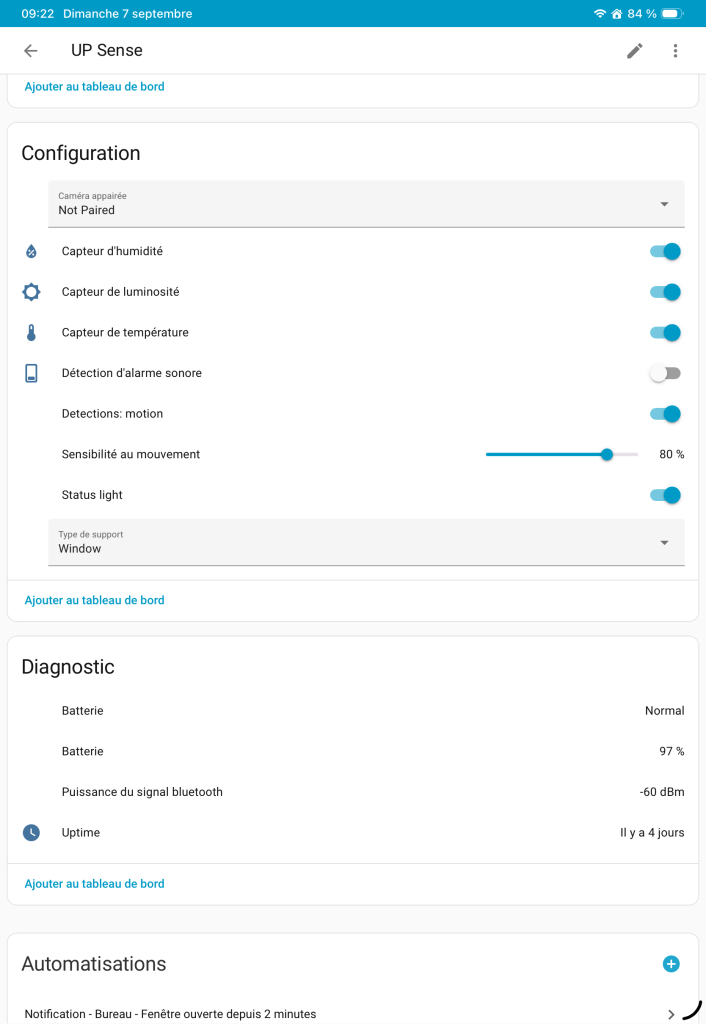
Dans cette capture d’écran, seul le capteur d’ouverture/fermeture est activé, identifié comme “Window” (fenêtre) via l’icône engrenage qui permet de le lier à une zone ou un emplacement spécifique.
Tous les autres capteurs (température, humidité, luminosité, mouvement, alarme sonore, fuite d’eau) sont désactivés. On observe alors que l’autonomie estimée de la batterie s’affiche en vert avec la mention “Long”, signe que la durée de vie prévue est longue.
En effet, moins un capteur sollicite de fonctionnalités, moins il consomme d’énergie – par exemple, pendant la nuit, si vous ne surveillez qu’une porte ou fenêtre pour des intrusions, vous pouvez désactiver les relevés de température ou de lumière qui ne varient guère la nuit, et ainsi préserver la batterie au maximum, grace à Home Assistant qui contrôle toutes les options de ce capteur.
Les « Safe Zone », idée géniale !
Pour chaque type de donnée, l’interface affiche les réglages: par exemple, la température est configurée avec une plage acceptable de 17–25 °C, et l’humidité entre 30–70 % d’HR (humidité relative).
Ce sont les “Safe Zones” (zones sûres) définies par l’utilisateur pour ces capteurs, en-deçà ou au-delà desquelles une alerte sera émise. Le capteur de luminosité indique “Add Safe Zone”, ou vous pouvez définir une plage sûre personnalisée pour la temperature, humidité et également le niveau de lumière.
De même, le capteur de mouvement interne (via l’accéléromètre/PIR) est réglé sur une sensibilité de 80 %, ce qui affine sa détection.
Avec ces cinq capteurs actifs, l’autonomie estimée passe en “Medium” (orange) – l’interface indique donc une autonomie moyenne, conséquence de la sollicitation énergétique supplémentaire
Notez que les journaux sont aussi de bonnes qualité, vous pouvez ainsi suivre les événements sur le capteur facilement.
Conclusion : un gadget intéressant mais peu pérenne
En résumé, l’UniFi Protect Smart Sensor (UP‑Sense) est un excellent petit capteur multi-usage, capable de rendre de fiers services pour surveiller votre maison (intrusion, environnement, sécurité incendie…). Son intégration transparente dans l’univers UniFi en fait un produit plug & play très séduisant sur le papier.
Cependant, je déconseille son achat dans l’immédiat pour plusieurs raisons : sa portée Bluetooth limitée, son manque d’interopérabilité native avec les standards domotiques du marché, et son avenir incertain étant donné que Ubiquiti abandonne le BLE dans ses nouveaux points d’accès. Mais l’adopte dans le nouveau protocole Superlink.
En attendant, réfléchissez bien aux implications techniques avant de céder à la tentation de ce gadget Ubiquiti : il est passionnant technologiquement, mais peut-être pas aussi pérenne qu’on pourrait l’espérer.
Pour ceux qui ont eu le courage de lire jusqu’ici cette longue présentation du UP-Sense, voici un petit bonus qui mérite toute votre attention.
En janvier 2025, Ubiquiti a levé le voile sur Superlink, son nouveau protocole de communication maison dédié à la domotique. Ne le considérez pas comme un concurrent direct de Zigbee, Z-Wave ou Matter : Superlink se présente plutôt comme une technologie propriétaire de télécommunication longue portée, pensée pour compléter l’écosystème UniFi.
La promesse est ambitieuse : une portée pouvant atteindre 2 kilomètres (à vérifier sur le terrain), de quoi couvrir de vastes environnements, même en extérieur. Pour en bénéficier, il faudra s’équiper d’un boîtier radio Superlink vendu environ 115 €, indispensable pour assurer la passerelle avec votre installation.
Ubiquiti annonce par ailleurs une nouvelle gamme de capteurs compatibles Superlink qui devraient arriver d’ici la fin de l’année. Les premiers modèles – une sirène connectée et un capteur environnemental aux fonctions proches de l’UP-Sense – sont déjà disponibles. Bonne nouvelle pour ceux qui possèdent déjà des capteurs Bluetooth comme le UP-Sense : le boîtier Superlink assure également la compatibilité BLE, ce qui permet de fédérer les anciens accessoires avec les nouveaux.
Il est encore trop tôt pour juger de la maturité de cette technologie, mais l’initiative illustre bien la stratégie d’Ubiquiti : créer un écosystème cohérent, robuste et de plus en plus autonome. De quoi susciter la curiosité… et l’envie de rédiger bientôt un nouveau billet consacré à ce Superlink et à ses usages concrets dans la domotique.
Bonne domotique
Vous avez une question, une idée ou une remarque ? Je serai ravi de vous lire !
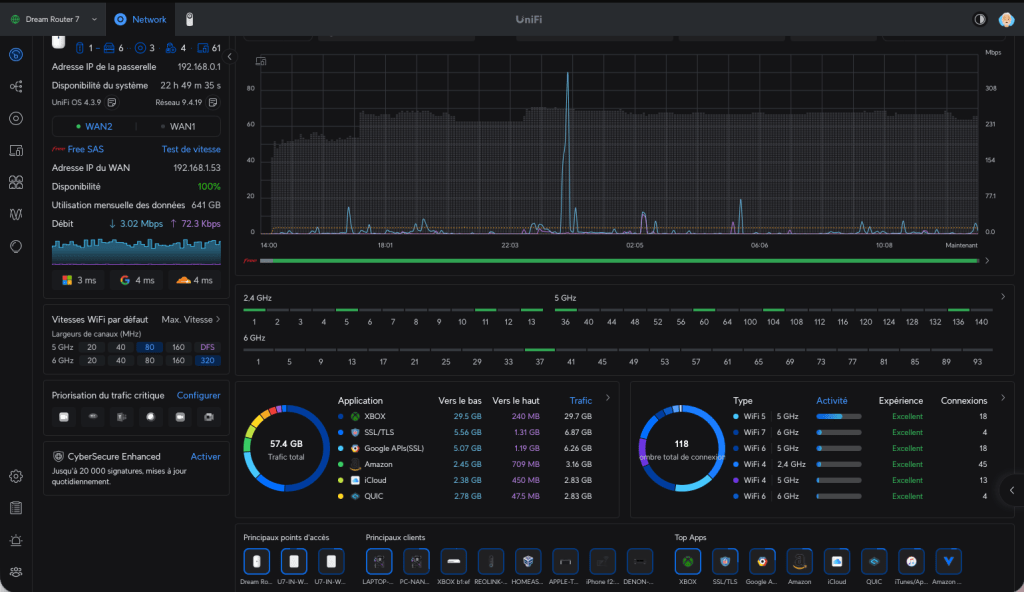
Les contrôleurs UniFi reçoivent une grosse mise à jour logicielle appelée UniFi Network 9.4 qui simplifie la vie: des réglages plus faciles, une meilleure visibilité d’Internet à la maison, et des outils pratiques pour garder le Wi‑Fi et le réseau stables sans être expert.
C’est le « centre de commande » qui pilote routeurs, points d’accès Wi‑Fi et switchs UniFi depuis une application ou une page web, que ce soit sur une box UniFi (Dream Machine, etc.) ou sur un PC/Mac/serveur.
Il sert à configurer le Wi‑Fi, voir qui est connecté, faire les mises à jour, et résoudre les soucis de réseau au même endroit, sans jargon inutile.
Est ce qu’il fonctionne sur Mac ?
J’ai déployé le « contrôleur Unifi » sur un Mac et cela fonctionne bien, il faut quand même dédier une machine à cet effet. J’ai pu ainsi tester la configuration de plusieurs antennes. Mais je n’ai pas été adulé de ces tests, si comme moi vous avez un routeur de type DREAM Machine (comme l’UDR 7, Unifi Dream Router 7), le contrôleur est déjà présent ainsi que d’autres contrôleurs comme « Protect » pour tout ce qui est caméra vidéo.
Des réglages plus intelligents: UniFi introduit l’Object Oriented Networking, une façon plus simple d’appliquer les mêmes règles à plusieurs appareils ou groupes en quelques clics, au lieu d’aller fouiller dans dix menus. Il faut voir le « objets » comme des groupes d’elements, vous pourrez ainsi grouper vos caméras et interdir à cet « objet » de se connecter à internet.
Un tableau de bord plus lisible: de nouveaux graphiques et indicateurs aident à comprendre ce qui consomme de la bande passante et si la connexion Internet va bien, pratique pour repérer rapidement un problème à la maison.
Mieux pour l’Internet du quotidien: de petites améliorations côté WAN (la partie « Internet »), la visibilité des flux et l’IPv6 rendent le réseau plus fiable chez les opérateurs modernes, sans avoir à tout comprendre en détail.
À quoi ça sert chez soi ?
Prioriser ce qui compte: les nouvelles « politiques » permettent de donner la priorité au télétravail, à la visioconférence ou aux consoles de jeux, ou de limiter les appareils gourmands, de manière simple et regroupée.
Voir d’un coup d’œil ce qui se passe: le tableau de bord montre les appareils les plus actifs, les réseaux Wi‑Fi, et l’état de la connexion Internet, utile pour savoir si le problème vient du Wi‑Fi, d’un appareil, ou de l’opérateur.
Moins de casse‑tête: la gestion des règles au même endroit évite les erreurs et fait gagner du temps lors des changements (nouvelle box, nouvel AP, ajout d’un Switch, etc.).
Comment profiter de la mise à jour
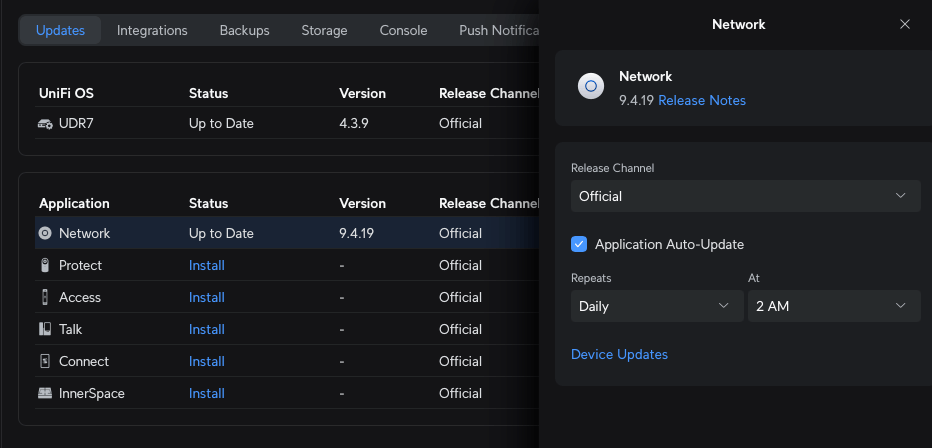
Vérifier la version: sur l’appli ou l’interface web UniFi, regarder si la version 9.4.x est proposée et lancer la mise à jour quand tout le monde a fini d’utiliser Internet.
PC/Mac/serveur: si le contrôleur tourne sur ordinateur, télécharger la version 9.4.19 depuis la page officielle UniFi Network Server et suivre l’assistant d’installation.
Laisser en automatique: activer les mises à jour planifiées pour rester à jour sans y penser, c’est le plus simple et le plus sûr au quotidien.
UniFi 9.4 rend le réseau maison plus clair et plus simple : des règles en un clic grâce aux objets, un tableau de bord vraiment utile, et des réglages Internet plus fiables, même sans être passionné de réseau. Dans tous les cas, cette mise à jour est la bienvenue et installez-la car elle intègre aussi des corrections de sécurité.
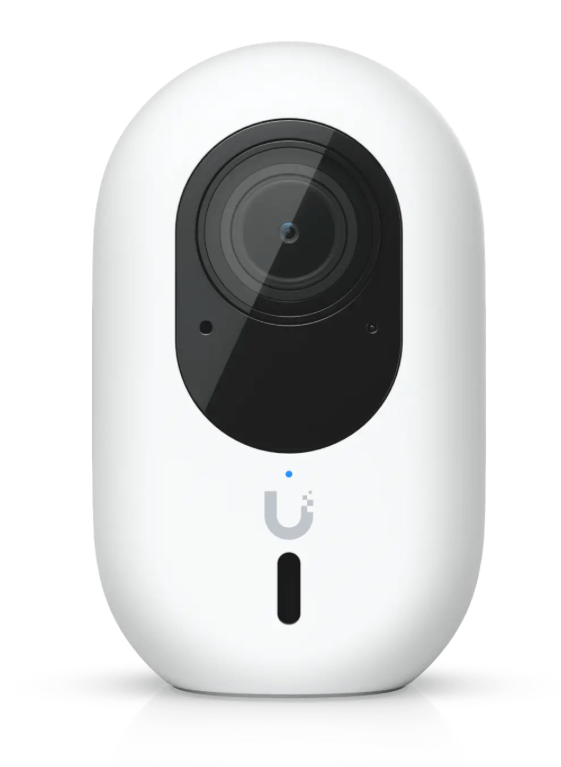
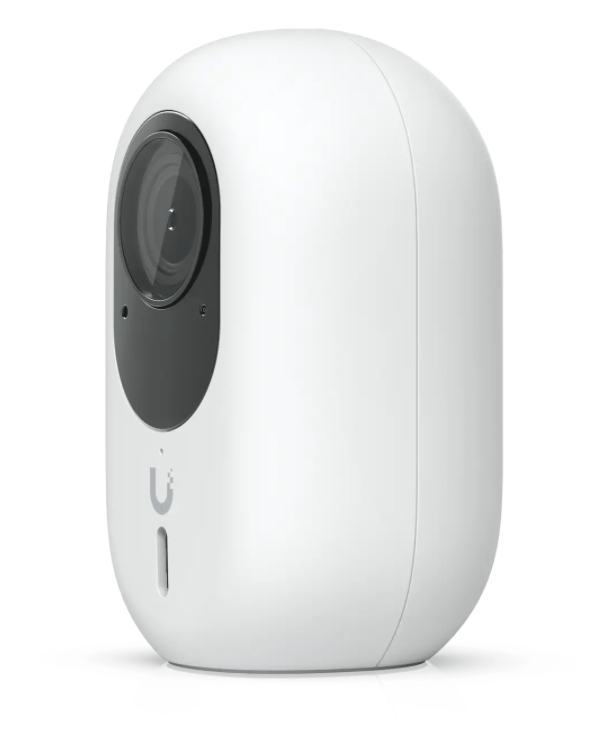
Après avoir fait mes armes avec les solutions réseau et Wi‑Fi d’Ubiquiti, j’ai voulu aller plus loin en explorant UniFi Protect, leur plateforme de vidéosurveillance. Il me fallait une caméra fiable et discrète pour veiller sur ma maison en mon absence, surtout à une époque où la sécurité est devenue une préoccupation majeure pour beaucoup d’entre nous. En feuilletant leur catalogue, mon choix s’est naturellement arrêté sur la UniFi G4 Instant, autour de 100 €— un excellent compromis entre prix et intégration parfaite à l’écosystème UniFi.
Cette caméra, avec ses fonctionnalités avancées comme la détection de mouvement et la résolution HD, m’a semblé être non seulement une protection efficace, mais aussi une solution esthétiquement plaisante, facilement intégrable dans l’environnement de mon foyer. De plus, la possibilité d’accéder aux enregistrements via une application mobile ajoutait un niveau de commodité supplémentaire qui était très attrayant pour moi.
Qu’est-ce qui m’a vraiment séduit ?
Une résolution 2K (4 MP) à 30 fps, qui restitue les détails avec netteté, même de nuit grâce à sa vision infrarouge jusqu’à 6 m.
Un champ de vision horizontal de 102°, idéal pour couvrir une pièce, un couloir ou un jardin sans multiplier les dispositifs.
L’audio bidirectionnel : une fonctionnalité pratique pour communiquer, accueillir un visiteur ou dissuader un intrus instantanément.
Une installation simplissime : l’alimentation se fait en USB‑C (5 V / 2 A) (adaptateur fourni) et le support mural est inclus. Aucun port PoE requis, ce qui facilite vraiment le déploiement.
Utilisation quotidienne et centralisation
La caméra trône discrètement dans mon entrée, ou parfois sur une étagère discrète, se fondant parfaitement dans le décor tout en assurant une surveillance efficace. Sa présence rassurante me permet de garder un œil sur la maison sans me soucier des intrusions.
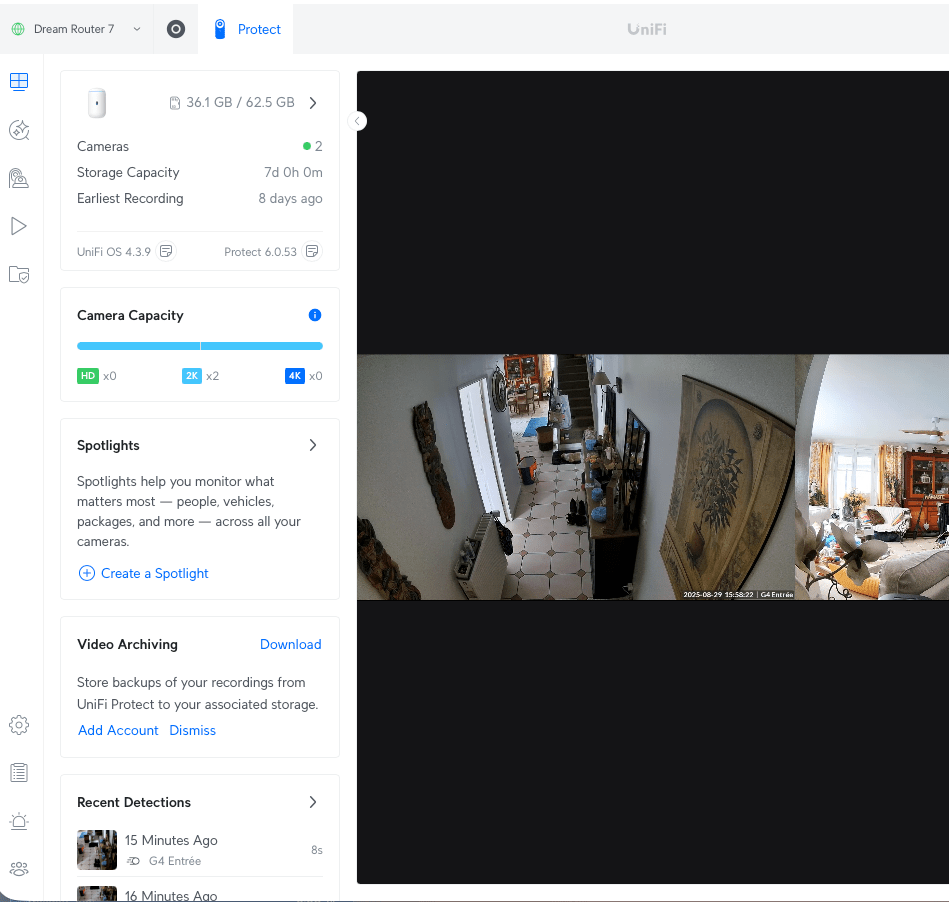
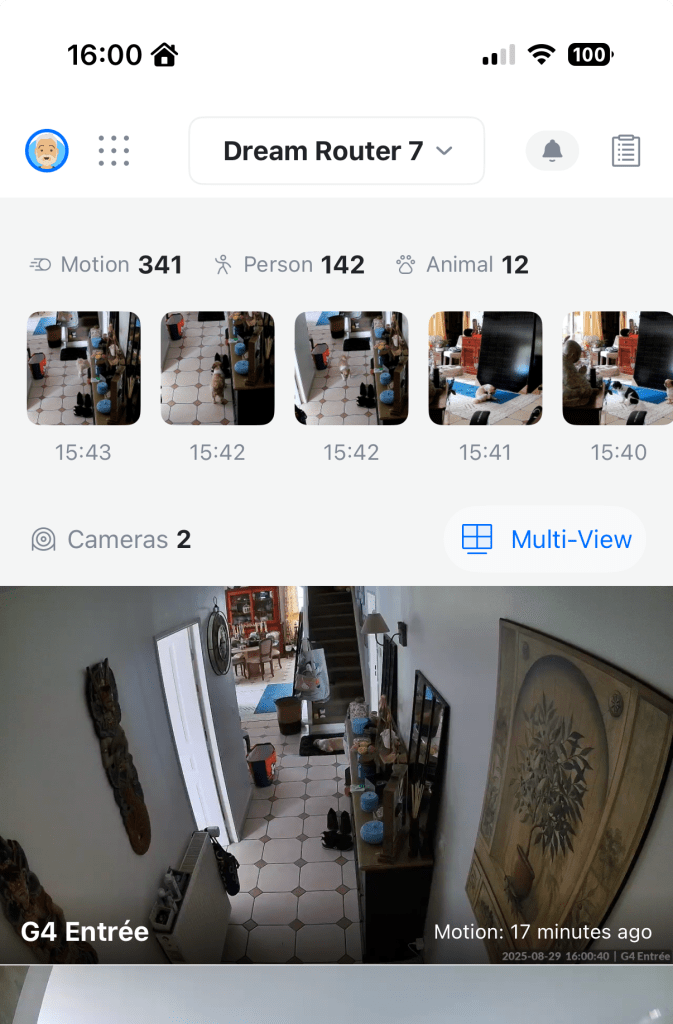
Tout est piloté depuis l’app UniFi Protect, où je peux consulter les flux en temps réel, recevoir des alertes et revoir les enregistrements sans effort, ce qui me donne un contrôle total sur la sécurité de mon espace.
Grâce à son interface conviviale, je peux facilement naviguer entre les différentes options, accéder aux réglages de la caméra et même partager les flux avec des membres de ma famille en cas de besoin.
Une version du module existe aussi pour IOS, qui est facile d’utilisation et offre une interface intuitive, permettant ainsi aux utilisateurs de naviguer sans difficulté.
L’importance du NVR intégré au Dream Router 7
Sans NVR (Network Video Recorder), j’aurais été bloqué : la G4 Instant n’a pas de slot microSD, ce qui limite l’enregistrement local. Heureusement, mon Dream Router 7 intègre un NVR, fourni avec une carte microSD de 64 Go, pour commencer sans délai. Et je peux augmenter la capacité de stockage à tout moment — un vrai luxe pour évoluer à mon rythme.
Performances, limites à connaître, et astuces
Le Dream Router 7 permet de gérer simultanément jusqu’à 2 caméras 2K, ou 5 en HD, voire 1 en 4K. Cela est principalement dû à la charge de travail du processeur qui gère en parallèle les flux réseau et les traitements vidéo.
Avant d’envisager l’ajout de caméras supplémentaires, j’ai utilisé le Capacity Calculator de l’interface UniFi (module « Protect »), ce qui m’a aidé à ajuster mes plans en toute conscience.
À noter aussi, l’écosystème s’ouvre peu à peu : j’ai pu intégrer certaines caméras tierces (comme les Reolink) à UniFi Protect. Le tout reste entièrement gratuit, contrairement à d’autres systèmes (NAS, etc.) qui exigent une licence payante.
Tableau comparatif express
Caractéristique
UniFi G4 Instant
Eve Outdoor Cam (HomeKit)
Reolink PoE (5 MP typique)
Résolution
2K (4 MP)
HD 1080 p
5 MP
Champ de vision
~102° (large)
~157° (très large)
Variable, ~95°
Alimentation
USB‑C (PoE optionnel)
AC (projecteur intégré)
PoE ou DC 12 V
Audio
Bidirectionnel
Bidirectionnel
Micro / Haut-parleur selon modèle
Vision nocturne
IR de 6 m
IR + projecteur lumineux
IR (jusqu’à ~30 m)
Résistance (IP)
IPX5 (abri recommandé)
IP55
IP67 (très robuste)
Intégration domotique
UniFi Protect
HomeKit Secure Video (iCloud)
NVR, RTSP, assistants vocaux
Stockage
NVR via le routeur UniFi
iCloud+
MicroSD, NVR, FTP
Prix et positionnement
UniFi G4 Instant : environ 99 €, un excellent pied-à-terre pour démarrer avec UniFi Protect.
Eve Outdoor Cam : aux alentours de 199–249 €, misant sur la robustesse, l’éclairage intégré, et l’intégration HomeKit.
Reolink PoE 5 MP : en kit complet (caméra + NVR), environ 320 €, une bonne alternative économique pour un système multi-caméras.
Conclusion — Pourquoi je recommande la G4 Instant
Cette caméra est un vrai bijou d’ergonomie et de discrétion. Bien qu’elle soit Wi‑Fi, elle réagit instantanément, et la lecture des vidéos enregistrées est quasi immédiate grâce à l’enregistrement local sur le NVR du routeur.
L’alimentation USB pratique et le support mural fourni sont des plus bienvenus. Et pour une intégration encore plus raffinée, Ubiquiti propose des caches colorés (vendus séparément) qui permettent à la G4 Instant de se fondre dans votre décor avec élégance.
Pour moi, c’est simplicité, fiabilité, rapidité, discrétion esthétique — le tout à un prix très raisonnable pour sécuriser efficacement une maison ou un petit bureau.
Après cette rapide présentation de la caméra Unifi G4 Instant, nous passerons sur le module Protect qui fait toute l’intelligence de cette caméra et de la puissance de la solution de vidéo surveillance d’Ubiquiti.
Ce module Protect est conçu pour offrir une gestion fluide et intuitive de la sécurité, permettant aux utilisateurs de visualiser en temps réel les flux vidéo, de configurer des alertes personnalisées et d’accéder à des fonctionnalités avancées telles que la détection de mouvement et la reconnaissance faciale.
Bonne vidéo surveillance !
Vous avez une question, une idée ou une remarque ? Je serai ravi de vous lire !
Maintenant que je suis équipé de matériels Ubiquiti, je suis obligé de suivre l’actualité de ce fabriquant…un de plus ;-). Si, donc comme moi vous vous intéressez à l’univers Ubiquiti, vous avez sûrement entendu parler de UniFi OS Server.
Depuis son annonce, il a fait couler beaucoup d’encre… et provoqué pas mal de confusion : À quoi ça sert ? Est-ce que ça remplace un routeur ? Est-ce que je dois en avoir un si j’ai déjà un Dream Machine ?
Pas de panique — on va tenter de décortiquer ensemble, de manière claire et sans jargon inutile.
Deux grands cas d’usage
En réalité, UniFi OS Server se justifie surtout dans deux situations.
1. Vous avez des points d’accès et switches UniFi… mais un pare-feu tiers Vous utilisez des AP UniFi et des switches UniFi, mais votre passerelle ou pare-feu n’est pas un produit UniFi (EdgeRouter, pfSense, firewall pro, etc.). Dans ce cas, UniFi OS Server sert à gérer tous vos équipements UniFi (Wi-Fi, commutateurs, etc.) sans toucher à la partie routage.
2. Vous avez une passerelle UniFi qui n’embarque pas UniFi OS C’est là qu’entre en scène un petit bout d’histoire Ubiquiti : le Cloud Key.
Petit rappel : qu’est-ce qu’un UniFi Cloud Key ?
Avant que les produits comme les Dream Machine ou Dream Router ne voient le jour, l’application UniFi Network n’était pas intégrée aux équipements. Il fallait un appareil séparé pour héberger et faire tourner cette application.
C’est là que le Cloud Key est né :
Gen 1 : un petit boîtier blanc compact qui hébergeait l’application.
Gen 2 : plus grand, avec un boîtier métallique argenté et, pour certains modèles, un disque dur intégré pour enregistrer la vidéo avec UniFi Protect.
En clair, le Cloud Key était le cerveau de votre réseau UniFi, sans être le routeur. Il centralisait la gestion, les statistiques, les mises à jour, etc.
Aujourd’hui, UniFi OS Server reprend cette idée, mais dans une version logicielle, plus moderne, installable sur un serveur local ou dans le cloud.
Quand UniFi OS Server n’est pas nécessaire ?
Si votre appareil intègre déjà UniFi OS, vous pouvez oublier l’OS Server. C’est le cas des Dream Machine (tous modèles), Dream Router, Dream Wall et Cloud Gateways. Avec ces équipements, tout est déjà inclus : pas besoin d’un serveur séparé.
Quels équipements nécessitent UniFi OS Server ?
Parmi les passerelles qui en ont besoin, on trouve :
Gateway Enterprise
UXG Enterprise
Gateway Fiber
Gateway Light
Ces modèles sont souvent utilisés par les intégrateurs et prestataires réseau (MSP) qui doivent gérer plusieurs clients depuis une seule console centralisée.
Ce que ça remplace
UniFi OS Server prend la place des anciens Cloud Key Gen1 et Gen2, des installations auto-hébergées sur Linux, Windows ou machines virtuelles, ainsi que des hébergements dans le cloud (il existe des scripts de déploiement pour cela).
Les vrais avantages par rapport à l’ancien UniFi Network
Il apporte plusieurs améliorations importantes :
Mises à jour automatiques de l’OS et des applications, sans manipulation technique compliquée.
Accès à de nouvelles applications : UniFi Identity, UniFi Interspace et UniFi SiteMagic (permettant du SD-WAN et VPN mesh entre sites).
Une seule interface pour gérer plusieurs sites et plusieurs utilisateurs.
Ce que UniFi OS Server ne fait pas (pour l’instant)
Il est important de comprendre ses limites :
Ce n’est pas un routeur ou un pare-feu.
Il n’est pas encore compatible avec toutes les applications UniFi (pas de Protect, Talk ou Access pour le moment).
Pas prévu en version Docker, car il est déjà conteneurisé via Podman.
Impossible de le faire cohabiter avec une ancienne installation UniFi Network sur le même serveur, au risque de conflits de ports.
Accès et disponibilité
UniFi OS Server est encore en Early Access. Pour le tester, il suffit de s’inscrire gratuitement au programme UniFi Early Access, puis de le télécharger et l’installer sur un serveur local ou dans le cloud.
UniFi OS Server est une solution idéale pour centraliser la gestion des réseaux UniFi lorsque les passerelles utilisées ne disposent pas d’UniFi OS intégré. Il modernise/remplace le rôle historique du Cloud Key en ajoutant la gestion multi-sites, les mises à jour automatiques et l’accès à de nouvelles applications réseau.
Mais si vous possédez déjà un appareil UniFi de la gamme Dream Machine, vous n’en avez pas besoin.
Bon réseau réseau et si je me suis trompé n’hésitez pas a me faire un retour !
J’ai toujours eu des problèmes de Wifi dans mon pavillon, mais cette fois je pense avoir trouvé la solution ! Si comme moivVous êtes passionné de domotique ou simple curieux de maison connectée ? Voici le UniFi Dream Router 7 (du doux nom de : UDR 7) d’Ubiquiti, un routeur récent qui promet de doper votre réseau domestique.
Vous trouverez un tableau récapitulatif des caractéristiques techniques majeures, une description des services embarqués (contrôleur UniFi, pare-feu, VPN, interface web/mobile…), ainsi qu’un focus sur les usages concrets en maison intelligente (objets connectés, sécurité, vidéosurveillance).
Enfin, un zoom sur la compatibilité avec Home Assistant et autres systèmes domotiques vous éclairera sur les cas d’usage possibles. Bonne lecture !
Ubiquiti et UniFi : qui sont-ils et que proposent-ils ?
Ubiquiti Networks est une entreprise américaine spécialisée dans les équipements réseau avancés (routeurs, bornes Wi-Fi, commutateurs…) à destination des professionnels et des particuliers exigeants. Fondée en 2005, Ubiquiti s’est fait connaître en proposant du matériel réseau performant, modulable, géré via un logiciel unifié (du nom de Unifi 😉 ) sans frais de licence.
La gamme UniFi est la vitrine d’Ubiquiti. Sous cette marque, on trouve un écosystème complet de produits réseau et domotique, pensés pour fonctionner ensemble de manière transparente.
Parmi les produits UniFi, citons :
Des points d’accès Wi-Fi haute performance (pour couvrir de grandes surfaces en sans-fil).
Des routeurs/passerelles comme la série Dream qui combinent fonctions de routeur, de pare-feu et de contrôleur réseau.
Des commutateurs (switches) PoE pour alimenter en réseau et en électricité les équipements.
Des caméras de sécurité et un NVR logiciel (UniFi Protect) pour la vidéosurveillance locale sans abonnement.
Des solutions d’accès contrôlé (UniFi Access) pour les portes sécurisées, et même un système téléphonique IP (UniFi Talk).
L’ensemble de ces équipements est administré via une interface unifiée appelée UniFi Network, accessible en local ou via le cloud. Cette approche centralisée facilite la gestion d’une maison connectée ou d’une petite entreprise, en offrant un contrôle complet (et sans abonnement mensuel) sur le réseau, la sécurité, Ubiquiti vise donc un public de prosommateurs (utilisateurs avancés) qui souhaitent aller au-delà des simples routeurs grand public.
Je reviendrais sur ce point de gestion locale, une version de l’application existe pour macOS, en l’utilisant vous ne dépendez plus du Cloud d’Ibiquiti, neoamoins la gestion à distance des appareils sera plus compliquée sans être impossible.
Si vous recherchez un « routeur » clé en main, le Dream Router 7 remplit sa fonction, mais il existe probablement d’autres routeurs tout aussi performants, livrés « clés en main », qui répondront mieux à vos besoins.
Après quelques mois d’utilisation, je peux confirmer que la configuration requiert certaines connaissances en réseau. Si vous êtes donc un bricoleur, ce routeur est fait pour vous !
Le routeur UniFi Dream Router 7 (UDR 7) adopte un design vertical compact en forme de tour cylindrique blanche, ici comparé (à gauche) à ses prédécesseurs UDR Wi-Fi 6 et UDM Wi-Fi 5. Il intègre un petit écran de 0,96″ en façade pour afficher l’état du système.
Le Dream Router 7 est le nouveau routeur « tout-en-un » d’Ubiquiti, successeur du modèle UniFi Dream Router (UDR) précédent. Il reprend le même format compact egg-shaped (forme d’œuf) que les générations antérieures, tout en apportant un saut technologique important en termes de connectivité et de performances.
Conçu pour démocratiser le 10 Gigabit Ethernet et le Wi-Fi 7 auprès du grand public, ce routeur combine toutes les fonctions de l’écosystème UniFi dans un seul boîtier. Concrètement, le Dream Router 7 embarque un point d’accès Wi-Fi 7 tribande, un routeur pare-feu gigabit, un switch PoE Multi-Gig et même un stockage pour vidéosurveillance, quelques points forts :
Wi-Fi dernière génération : triple bande (2,4 GHz + 5 GHz + 6 GHz) Wi-Fi 7 (802.11be) rétrocompatible Wi-Fi 6/5 et antérieurs, avec débit cumulé pouvant atteindre 10,6 Gb/s (jusqu’à 5,7 Gb/s sur 6 GHz). Le routeur gère 6 flux simultanés (2×2 MIMO par bande) pour exploiter au mieux la fibre optique ultra-rapide. La bande 6 GHz (norme Wi-Fi 6E/7) offre des canaux larges et moins encombrés, idéaux pour des débits élevés et une latence réduite. La couverture annoncée est d’environ 160 m² avec l’antenne intégrée (environ 1750 ft²), suffisant pour un appartement ou une maison moyenne.
Connectique Multi-Gig : Le Dream Router 7 modernise la connectique par rapport aux routeurs classiques. Il dispose de quatre ports Ethernet RJ45 2,5 Gb/s (dont un port WAN dédié pour la connexion à internet et un port PoE pour alimenter un périphérique réseau). Ces ports Multi-Gig permettent de brancher vos équipements à des vitesses jusqu’à 2,5 Gb/s (PC, console, pont domotique, etc.). En prime, on trouve un port SFP+ 10 Gb(format fibre) utilisé par défaut comme second port WAN, de quoi connecter une fibre 10G ou un autre lien internet très haut débit.
Ce port SFP+ peut être converti en port LAN 10G si nécessaire (via un module adaptateur) pour relier un commutateur 10G par exemple. Grâce à cette double connectivité WAN (RJ45 2,5G + SFP+ 10G), il est possible de relier deux accès internet en simultané et de configurer un failover automatique en cas de panne de l’un des liens, un vrai plus pour la continuité de service. Côté PoE, le port Ethernet PoE fournit jusqu’à 15,4 W (norme 802.3af), suffisant pour alimenter directement une petite caméra IP, un téléphone VoIP ou un pont domotique PoE, sans injecteur dédié.
Performances internes : Sous le capot, ce routeur est propulsé par un processeur Quad-Core ARM Cortex-A53 à 1,5 GHz épaulé par 3 Go de RAM. Cette puissance lui permet de faire tourner simultanément les différentes applications UniFi (réseau, vidéosurveillance, etc.) sans ralentir.
Le Dream Router 7 assure un débit de routage sécurisé jusqu’à 2,3 Gb/s avec toutes les fonctionnalités de pare-feu et d’IDS/IPS activées. En pratique, cela signifie qu’une connexion fibre jusqu’à 2 Gb/s peut être filtrée et protégée en temps réel sans brider le débit – un niveau de performance rare à ce prix.
Stockage intégré : Fait notable, l’appareil intègre un emplacement microSD accessible à l’arrière. Il est livré avec une carte microSD de 64 Go pré-installée, utilisée notamment pour les enregistrements du système UniFi Protect(caméras de sécurité). Cet espace fait office de mini-NVR local – on pourra l’étendre en remplaçant la carte par une capacité supérieure si besoin.
Ubiquiti indique que l’UDR 7 peut gérer jusqu’à ~5 caméras HD (1080p), 2 caméras 2K ou 1 caméra 4K avec la carte 64 Go incluse. Cela couvre les besoins de vidéosurveillance d’un foyer standard. À noter que le stockage interne n’est pas requis pour la fonction routeur en elle-même (le Dream Router possède aussi un flash interne pour le système).
Design et ergonomie : Le boîtier du Dream Router 7 est sobre et compact (environ 110 mm de large pour 184 mm de haut, soit ~4.3″ × 7.3″). Son aspect tour blanche discrète lui permet de s’intégrer facilement dans un salon ou un bureau. En façade, un petit écran LCM de 0,96″ affiche des informations utiles en un coup d’œil (état de la connexion, débit, notifications système, etc.).
Cela apporte un côté premium et pratique, hérité des modèles professionnels d’Ubiquiti. Enfin, un bouton de réinitialisation est présent pour revenir aux réglages usine en cas de besoin. L’appareil est refroidi activement par un ventilateur très discret, afin d’assurer des performances stables.
En somme, le UniFi Dream Router 7 condense toutes les fonctionnalités réseau avancées dans un format convivial. Il vise autant le grand public technophile que les petits environnements professionnels. Ubiquiti le positionne d’ailleurs comme la solution idéale pour les espaces de petite taille (appartement, petit bureau ou commerce) nécessitant un équipement réseau complet (Wi-Fi + sécurité + switch) et prêt pour le très haut débit.
Caractéristiques techniques principales du Dream Router 7
Vous trouverez ci-dessous un tableau synthétique regroupant les principales caractéristiques techniques du Ubiquiti UniFi Dream Router 7 (UDR 7) :
Caractéristique
UniFi Dream Router 7 (UDR7)
Normes Wi-Fi supportées
802.11 a/b/g (Wi-Fi 1 à 3), n (Wi-Fi 4), ac (Wi-Fi 5), ax (Wi-Fi 6/6E), be (Wi-Fi 7). Rétrocompatible avec tous les appareils Wi-Fi antérieurs.
2×2 MIMO sur chaque bande (2 flux par bande, soit 6 flux au total). MU-MIMO DL/UL pris en charge sur Wi-Fi 6/7.
Port WAN internet
*1 × *RJ45 2,5 Gb Ethernet (WAN par défaut) + 1 × SFP+ 10 Gb (WAN secondaire par défaut). Les deux peuvent être utilisés simultanément (Dual-WAN).
Le port SFP+ est compatible 1 Gb (SFP) ou 10 Gb (module fibre ou RJ45 via adaptateur).
Ports LAN réseau local
3 × RJ45 2,5 Gb Ethernet (LAN par défaut).
Total : 4 ports RJ45 2,5G physiquement, l’un étant attribué WAN et les 3 autres en LAN par configuration par défaut. Autosense 10M/100M/1G/2.5G sur chaque port RJ45.
PoE (Power over Ethernet)
1 × port RJ45 PoE 802.3af sur l’un des ports LAN (15,4 W max) pour alimenter un appareil (caméra, point d’accès, etc.). PoE total : 15,4 W (le routeur peut délivrer la puissance PoE standard af).
WAN/LAN agrégés
Possibilité de configurer les ports librement via l’interface UniFi : le port SFP+ et le port RJ45 2.5G dédié peuvent être interchangeables WAN/LAN selon les besoins (par défaut WAN SFP+ + WAN RJ45, mais on peut par ex. passer le RJ45 WAN en LAN supplémentaire). Pas d’agrégation LACP (pas utile à 2,5G).
Processeur & RAM
SoC Quad-core ARM Cortex-A53 1,5 GHz, 3 Go de mémoire vive. Chip réseau custom offrant accélération matérielle des fonctions de routage et sécurité.
Stockage
64 Go microSD pré-installée (fournie) pour stockage NVR (vidéos caméras).
Slot microSD accessible (extensible jusqu’à ≥128 Go, carte non fournie). Stockage interne (eMMC) pour le système UniFi OS et les paramètres (capacité non communiquée).
Écran intégré
Oui : petit écran OLED 0,96″ en façade affichant l’état (LCM – Layer 1 messages). Permet de consulter rapidement l’IP WAN, le débit en temps réel, etc., sans ouvrir l’application.
Dimensions & poids
Tour cylindrique Ø110 × 184 mm (diamètre × hauteur). Poids ~1,1 kg. Encombrement réduit, pose sur bureau ou étagère (non montable en rack).
Alimentation
Bloc secteur interne (alimentation 50 W incluse). Câble 220V standard fourni (prise EU dans la version EU). Conso max ~26 W (hors PoE). Ventilation active (silencieuse).
Logiciels UniFi intégrés
UniFi OS embarqué, avec support de toutes les applications UniFi : Network (réseau), Protect (caméras), Access (contrôle d’accès), Talk (téléphonie), Connect (affichage IoT). Contrôleur UniFi intégré (pas besoin de Cloud Key). Interface d’administration via appli mobile (iOS/Android) ou navigateur web.
Capacité de gestion
Jusqu’à 30+ appareils UniFi managés (AP, switch, caméras…) connectés. Gère 300+ clients simultanés en Wi-Fi/filaire (large marge pour une maison). Débit pare-feu ~2,3 Gb/s avec IDS/IPS activé.
Sécurité réseau
Pare-feu avancé (couche 3 et couche 7) avec filtrage par zone et par application. Inspection approfondie (DPI) et IDS/IPS (système de détection/prévention d’intrusion) intégrés.
Filtrage de contenu internet (parental/professionnel). Blocage de publicités (option). Prise en charge du chiffrement WPA3 sur le Wi-Fi pour la sécurité des connexions sans fil.
VPN & accès distant
Serveur VPN intégré multi-protocoles : prend en charge WireGuard, OpenVPN, L2TP/IPSec pour les connexions sécurisées à distance. Inclut la fonction Teleport VPN d’Ubiquiti (VPN en un clic sans configuration) pour accéder à son réseau domestique depuis l’extérieur. Client VPN possible (OpenVPN/WireGuard) pour connecter le routeur à un VPN externe.
Autres fonctionnalités
Prise en charge du Multi-WAN (load balancing ou secours). Routage dynamique (OSPF). Qualité de Service avancée (QoS) personnalisable. VLAN 802.1Q pour segmenter le réseau (IoT, invités…).
IGMP snooping et proxy (prise en charge TV IP et multicast). Serveur RADIUS intégré (authentification 802.1X). Support natif IPv6 (internet et LAN). Gestion par appli UniFi Network(mobile ou web) et accès cloud optionnel (via compte Ubiquiti).
La dream 7 et la box ULTRTA de free ! un couple gagnant
Le port SFP+ est idéal si, comme moi, vous avez une box Free Ultra. Grâce à un câble spécifique, vous pouvez connecter le routeur à la box Free, ce qui permet une utilisation optimale des 8 Gbps annoncés par Free. En effectuant cette connexion, non seulement vous maximisez la vitesse de votre connexion Internet, mais vous vous assurez également d’une performance stable lors de vos activités en ligne, que ce soit pour le streaming, le gaming ou le télétravail.
En connectant votre box à la Dream 7 par un câble RJ45, vous limitez malheureusement le débit à 2,5 Gbps, ce qui peut ne pas suffire pour des foyers ayant des besoins élevés en matière de bande passante, surtout avec plusieurs appareils connectés simultanément.
Le Dream Router 7 ne se limite pas à être un simple routeur Wi-Fi : c’est une véritable plate-forme unifiée de services réseau. Dès la première installation, l’appareil embarque le logiciel UniFi OS d’Ubiquiti, qui inclut plusieurs modules clés accessibles via une interface web (navigateur) ou application mobile intuitive. Voici les principales fonctionnalités livrées en standard avec ce routeur :
Contrôleur UniFi intégré : Au cœur du Dream Router se trouve le contrôleur UniFi Network intégré. Autrefois, les utilisateurs d’Ubiquiti devaient installer un contrôleur séparé (sur PC ou Cloud Key) pour gérer leurs équipements ; ici, tout est déjà dans le routeur. Vous pilotez l’ensemble de votre réseau local via une interface graphique unifiée, ajout de réseaux Wi-Fi, configuration des ports, mise à jour des équipements, etc., le tout en quelques clics. L’interface est pensée pour être accessible aux néophytes : on y trouve des tableaux de bord clairs sur l’état de la connexion internet, la liste des appareils connectés, la puissance du signal Wi-Fi, la consommation de bande passante par appareil, etc.
Le contrôleur est accessible localement (même sans internet) et peut, si vous le souhaitez, être lié au cloud Ubiquiti pour un accès distant (pratique pour surveiller sa maison en déplacement). Grâce à ce contrôleur embarqué, le Dream Router 7 peut aussi adopter d’autres appareils UniFi (points d’accès supplémentaires, caméras, etc.) et centraliser leur gestion dans la même interface.
Sécurité avancée et pare-feu intelligent : Le Dream Router 7 apporte des capacités de sécurité réseau de niveau professionnel, tout en restant configurables via une interface simple. Il intègre un pare-feu à états (stateful firewall) pour filtrer le trafic entrant/sortant entre le réseau local et internet. Vous pouvez définir facilement des règles (par exemple, bloquer l’accès internet d’un appareil particulier, ou ouvrir un port spécifique pour un service domotique).
Avec la nouvelle version UniFi OS (basée sur UniFi Network 9), Ubiquiti introduit un pare-feu « à zones » (Zone-Based) permettant de regrouper des équipements ou réseaux (par ex. zone IoT, zone invités, zone locale) et d’appliquer des règles de filtrage entre ces zones de manière intuitive. De plus, le routeur est capable d’analyser en profondeur le trafic (DPI) pour appliquer des filtres de contenu ou des blocages par catégorie (publicités, sites malveillants, protocoles non désirés, etc.).
Signe de sa puissance, il inclut un système IDS/IPS (Intrusion Detection/Prevention System) qui inspecte le trafic à la recherche de signatures d’attaques connues et peut bloquer automatiquement ces menaces. Ubiquiti indique que plus de 20 000 signatures sont supportées, et propose en option un service CyberSecure pour maintenir ces signatures à jour en continu.
Dans les faits, même sans abonnement, l’IDS/IPS du Dream Router est très efficace pour un usage domestique standard, tout en soutenant 2,3 Gb/s de débit lorsqu’il est actif. C’est largement au-dessus des quelques centaines de Mb/s qu’offrent les routeurs grand public avec QoS/filtrage basiques. Enfin, côté Wi-Fi, le UDR 7 prend en charge les dernières normes de chiffrement WPA3 (personnel et entreprise) assurant une connexion sans fil sécurisée avec les appareils compatibles.
VPN et accès distant facile : Pour qui souhaite accéder à son réseau local depuis l’extérieur (par exemple pour consulter son serveur domotique ou ses caméras en vacances), le Dream Router 7 offre plusieurs solutions VPN intégrées sans frais ni matériel additionnel. Via l’interface UniFi, on peut en quelques clics activer un serveur VPN sur le routeur, avec le choix du protocole : OpenVPN, WireGuard, L2TP/IPSec, etc.. Ubiquiti a aussi développé sa propre solution appelée Teleport : il s’agit d’un VPN instantané qui génère un lien ou un QR code.
Lorsqu’on l’ouvre sur un smartphone ou un ordinateur, ce lien configure automatiquement une connexion VPN vers votre routeur (zero-config). Ainsi, même un utilisateur non technicien peut, par exemple, se connecter en 4G depuis l’extérieur et se retrouver « comme à la maison » en un clic , pratique pour accéder à une caméra ou un NAS local sans exposer de ports.
Le Dream Router gère aussi le Site-to-Site VPN (appelé Site Magic chez Ubiquiti) pour interconnecter plusieurs sites (utile si vous avez deux maisons ou pour relier la maison et le bureau). Toutes ces fonctionnalités VPN sont sans abonnement et relativement simples d’usage via l’appli UniFi.
Administration web et mobile, mises à jour : L’un des points forts de l’écosystème UniFi est son interface unifiée disponible à la fois sur navigateur web (via l’IP locale du routeur ou un accès cloud) et sur application mobile. L’appli UniFi Network (disponible sur iOS et Android) permet d’initialiser le routeur (grâce au Bluetooth intégré pour la première détection) et ensuite de monitorer votre réseau en temps réel : vous voyez qui est connecté, vous pouvez activer/désactiver le Wi-Fi invité, tester le débit internet, recevoir des notifications (ex. un nouveau périphérique s’est connecté sur le réseau IoT, une mise à jour disponible, etc.).
L’interface web offre des options avancées supplémentaires, tout en restant bien présentée. Ubiquiti fournit régulièrement des mises à jour logicielles pour ajouter des fonctionnalités ou améliorer la stabilité : celles-ci peuvent être appliquées en un clic depuis l’interface (après sauvegarde automatique de la configuration).
À titre d’exemple, une future mise à jour pourrait activer Matter ou Thread si Ubiquiti décidait d’ajouter le support de ces protocoles IoT via un dongle ; le matériel actuel ne l’a pas annoncé, mais la plateforme UniFi OS est suffisamment évolutive pour intégrer de nouvelles fonctionnalités logicielles dans le temps.
Usages dans une maison connectée : réseau domestique, IoT, sécurité…
Qu’apporte concrètement le Dream Router 7 dans une maison intelligente ? Grâce à ses caractéristiques, il peut devenir un pilier central de votre infrastructure domotique et multimédia. Voici quelques exemples d’usages concrets et d’avantages dans un foyer connecté :
(Ecran d’analyse de fréquences)
Un seul réseau Wi-Fi pour tous vos objets connectés : Avec son Wi-Fi 7 tribande très performant, le Dream Router 7 peut remplacer avantageusement la box de votre FAI en offrant un réseau sans fil unique, puissant et stable couvrant toute la maison. Vous pourrez y connecter simultanément des dizaines d’objets connectés (ampoules, enceintes, TV, caméras, capteurs, électroménager smart, etc.) sans saturer la bande passante.
La capacité de 300+ clients assurée par l’UDR 7 signifie qu’il supportera sans broncher la prolifération d’appareils IoT dans le foyer.
Par exemple, vous pouvez isoler tous vos accessoires domotiques sur le réseau 2,4 GHz (plus adapté aux objets type capteurs, prises, etc.) tandis que vos terminaux gourmands (smartphone, PC, TV 4K…) utilisent les bandes 5 GHz et 6 GHz à plein débit, le tout en parallèle. Le tri-bande évite les interférences entre appareils lents et rapides et garantit une expérience fluide (plus de problème d’ampoule connectée qui ralentit le Wi-Fi global).
Qualité de service et connectivité fiable :** Si votre maison est bardée d’appareils connectés, vous redoutez peut-être les ralentissements ou les conflits de bande passante. Le Dream Router 7, grâce à son Wi-Fi 7 haute capacité et son moteur QoS, peut prioriser intelligemment les flux critiques (par exemple la visioconférence ou l’alarme de sécurité) pour qu’ils ne soient pas perturbés par un téléchargement en cours sur un autre appareil.
Il offre également la possibilité de créer des réseaux Wi-Fi séparés (SSID multiples, jusqu’à 4 par bande) : typiquement un SSID principal, un SSID IoT, un SSID invités.
Ainsi, vous pouvez isoler vos objets domotiques sur un Wi-Fi dédié avec un mot de passe distinct et des restrictions d’accès (grâce au VLAN IoT ou à l’isolement de client), afin qu’ils ne puissent communiquer qu’avec Internet ou avec le serveur domotique, sans accéder à vos données personnelles. Cette segmentation renforce la sécurité de votre maison connectée, tout en garantissant de la bande passante pour chaque usage.
Réseau domestique multimédia ultra-rapide : Outre la domotique, le Dream Router 7 va ravir les amateurs de multimédia et de home-cinéma connecté. Avec un port 2,5 Gb/s vers votre NAS domestique ou votre PC gamer, les transferts de fichiers volumineux ou le streaming local de vidéos 4K/8K non compressées deviennent instantanés. Son Wi-Fi 7 offre des débits suffisamment élevés pour envisager du streaming VR ou 8K en sans-fil dans de bonnes conditions (sur des appareils compatibles Wi-Fi 7).
En plus, la latence améliorée de Wi-Fi 7 (notamment grâce aux canaux 6 GHz sans interférences) profitera aux joueurs en cloud-gaming ou aux applications de réalité virtuelle à la maison.
Le Dream Router 7 permet également d’agréger deux accès internet (par exemple la fibre principale et un modem 4G de secours via son port WAN secondaire). Les utilisateurs en télétravail ou dépendant d’une connexion continue pour piloter leur maison à distance apprécieront cette tolérance de panne : en cas de coupure de la fibre, la connexion 4G peut prendre le relais automatiquement pour garder vos appareils en ligne (caméras, thermostat connecté, etc.).
Enfin, si la portée Wi-Fi ne suffit pas pour un grand logement, le Dream Router s’intègre facilement dans une solution mesh : on peut lui ajouter un ou plusieurs points d’accès UniFi supplémentaires (par ex. un UniFi U6 Mesh ou un futur UniFi U7 Mesh) qui étendront le Wi-Fi dans les zones éloignées. Tout restera géré depuis le même contrôleur, avec un roaming transparent des appareils d’une borne à l’autre.
En résumé, le UniFi Dream Router 7 apporte à la maison connectée une infrastructure réseau robuste, évolutive et sécurisée. Que ce soit pour connecter vos objets IoT, protéger votre domicile ou profiter du multimédia dans les meilleures conditions, il constitue une pierre angulaire fiable.
De nombreux passionnés de domotique adoptent les solutions Ubiquiti pour cette raison : elles offrent le confort d’un réseau pro (stabilité, options avancées) avec la simplicité d’un produit grand public (interface épurée, déploiement facile).
Dans la section suivante, nous allons voir comment le Dream Router 7 peut justement s’intégrer avec vos systèmes domotiques tels que Home Assistant, pour décupler les possibilités d’automatisation chez vous.
Tout n’est pas rose !
Malgré toutes ses qualités, le Dream Router 7 n’embarque pas de radio domotique spécifique (pas de puce Zigbee/Z-Wave, ni de Thread/Matter intégré à ce jour). Ce n’est pas un hub domotique universel à lui seul : il assure la partie réseau IP, mais pour vos capteurs Zigbee ou vos objets en protocole propriétaire, il faudra toujours un pont dédié (ex : un dongle Zigbee USB sur Home Assistant, un hub Hue, etc.).
Il en va de même pour les objets connectés Bluetooth (le routeur a du Bluetooth pour son propre setup, pas pour scanner des balises BLE). En résumé, l’UDR 7 est le chef d’orchestre réseau de la maison connectée, mais il ne remplace pas les petits hubs spécialisés de vos écosystèmes d’objets. Autre point : si vous activez toutes les fonctions (Protect avec plusieurs caméras, etc.), assurez-vous que les ressources suivent : le UDR 7 est donné pour 5 caméras HD max – au-delà il vaut mieux passer sur un NVR dédié ou un modèle supérieur.
Une intégration Home Assistant Génialisime !
Enfin, Home Assistant ou d’autres systèmes pourront exploiter beaucoup de choses via le routeur, mais pour des intégrations très pointues (ex : contrôler l’écran LCM du routeur, ou modifier des paramètres profonds), il n’existe pas forcément d’API documentée – toutefois la communauté bricole (on voit des utilisateurs utiliser SNMP ou l’API UniFi OS non officielle pour récupérer des infos supplémentaires). Ces limites restent minimes face aux immenses possibilités de synergie entre un routeur évolué comme le Dream Router 7 et votre installation domotique.
Mais c’est pour un autre billet, je vous raconterais tout ce qui est possible e faire grâce à l’intégration d’Ubiquité et de Home assistant… dans un autre épisode 😉
Conclusion : un routeur de rêve pour les néophytes et les experts en domotique
En conclusion, l’Ubiquiti UniFi Dream Router 7 s’impose comme un routeur Wi-Fi 7 de choix pour quiconque souhaite un réseau domestique performant, sécurisé et évolutif. Ubiquiti réussit à démocratiser des technologies de pointe (10 Gigabit, Wi-Fi 6E/7, firewall pro) dans un appareil au design soigné et à l’administration accessible aux néophytes. Que vous soyez un particulier curieux cherchant à améliorer la couverture Wi-Fi de votre maison connectée, ou un passionné de domotique voulant un contrôle affiné de chaque appareil, le Dream Router 7 a de quoi vous séduire.
Les points forts à retenir : un Wi-Fi tribande ultra-rapide couvrant vos besoins futurs, une connectique Multi-Gig flexible (idéal pour la fibre et le LAN 2,5 Gb), un éventail complet de fonctionnalités logicielles sans surcoût (contrôleur UniFi, VPN, Protect…), et la fiabilité reconnue de la gamme UniFi.
Le tout forme une solution tout-en-un qui peut avantageusement remplacer la box de votre opérateur ou le vieux routeur Wi-Fi 5 en fin de vie, tout en apportant une dimension domotique (supervision et automatisation avancée via Home Assistant ou autres). Ubiquiti confirme ainsi sa volonté de s’adresser « au grand nombre » avec des produits modulaires et puissants, le Dream Router 7 en est l’exemple concret, convenant aussi bien à un appartement high-tech qu’à une petite entreprise ou un laboratoire de bidouilleur.
Je vous prépare une petite série, notamment sur l’intégration d’Ubiquiti et de HomeAssistant, un véritable régale !