Ubiquiti Unifi : Comment intégrer UniFi Network et UniFi Protect dans Homey Pro ?

La force de Homey Pro réside dans sa capacité à fédérer différents écosystèmes domotiques au sein d’une seule interface. Si vous êtes utilisateur de la gamme UniFi de chez Ubiquiti, il est possible d’intégrer vos équipements réseau (routeurs, points d’accès, switchs…) mais aussi vos caméras et capteurs via UniFi Protect. Dans cet article, je vous propose un guide pratique pour connecter UniFi Network et UniFi Protect à Homey Pro.

Retrouvez les liens vers Homey & Homey Pro :

Deux approches possibles

Il existe plusieurs manières de relier UniFi à Homey.

  • La première, un peu technique, consiste à utiliser des webhooks depuis l’interface UniFi. Cette méthode fonctionne (je l’ai testée avec succès) mais elle reste complexe et peu conviviale.
  • La seconde, beaucoup plus simple et fluide, consiste à passer par des applications dédiées disponibles dans le Homey App Store. C’est cette approche que je vous recommande.

Les deux applications disponibles dans le Homey Store

Dans le store officiel d’Homey, vous trouverez deux applications développées pour UniFi :

  1. Ubiquiti UniFi Network : permet de récupérer et suivre les appareils connectés à votre réseau UniFi (Wi-Fi et filaire).
  2. UniFi Protect : dédiée à la gestion des caméras, détecteurs de mouvement et capteurs de l’écosystème UniFi.

Commençons par l’intégration réseau.

Retrouvez tous les posts sur Ubiquiti UniFi :

Intégrer UniFi Network dans Homey Pro

Étape 1 – Installer l’application

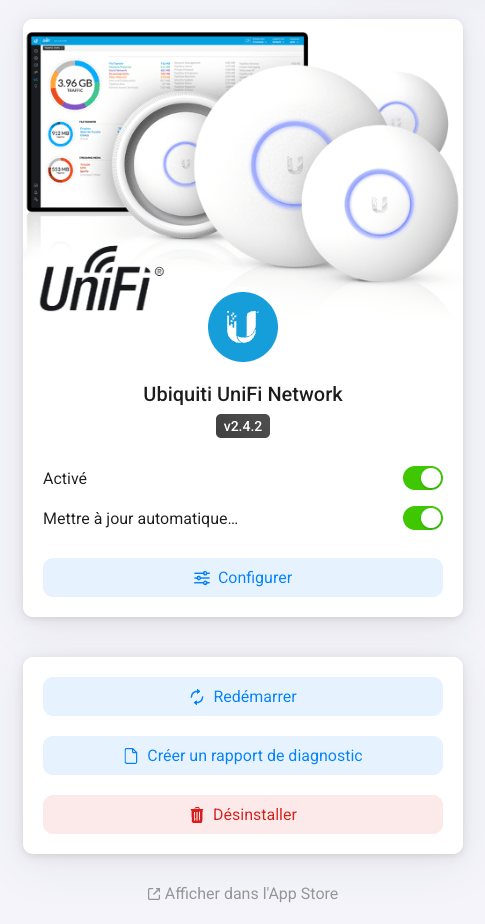
Rendez-vous dans le Homey App Store et installez l’application Ubiquiti UniFi Network sur votre Homey Pro.

Étape 2 – Préparer un compte local dans UniFi

Pour des raisons de sécurité et de simplicité, je vous recommande de créer un compte uniquement dédié à Homey, avec un accès local. Cela vous évitera d’ouvrir inutilement votre plateforme UniFi sur Internet.

  1. Connectez-vous à votre console UniFi.
  2. Cliquez sur l’icône en bas à gauche “Admin & Users” (l’interface reste partiellement en anglais).
  3. En haut de la page, sélectionnez “Create new”.
  4. Donnez un nom au compte, par exemple “homeypro”.
  5. Définissez un mot de passe.

Une fois le compte créé, vous pouvez lui attribuer un rôle.

Étape 3 – Créer un rôle spécifique

Par défaut, vous pourriez être tenté d’attribuer le rôle de Super Admin, mais je vous le déconseille fortement. Lorsque vous interfacer deux systèmes, il est essentiel de limiter la capacité de nuisance de l’un vers l’autre.

Je vous recommande plutôt de créer un rôle personnalisé :

  1. Cliquez sur “Manage Role”.
  2. Créez un nouveau rôle, par exemple “View Only”.
  3. Paramétrez les droits comme suit :
    • Network : View Only
    • Administration : View Only

Cette configuration est suffisante pour que Homey récupère les informations nécessaires. Je vous confirme que cela fonctionne parfaitement.

Exemple de rôle configuré

Assignez ensuite ce rôle au compte homeypro. Pour information, j’ai appliqué la même logique en créant un compte séparé pour Home Assistant.

Voilà qui termine la partie configuration côté UniFi.

Étape 4 – Associer UniFi Network à Homey

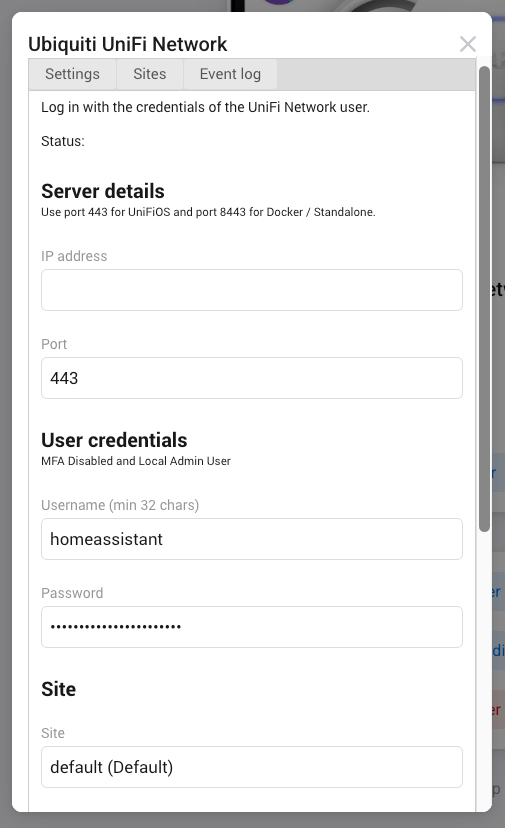
Une fois l’application ouverte sur votre Homey Pro, cliquez sur les réglages. Vous devrez indiquer plusieurs informations :

  • Adresse IP de votre routeur UniFi
  • Port : par défaut 443
  • Compte et mot de passe que vous avez créés précédemment

Mais attention : il existe une petite astuce. Dans la section “Site”, n’essayez pas de placer le nom de votre site comme “Dream Router 7”. Cela ne fonctionnera pas. Vous devez entrer exactement ce texte :
default (Default), en respectant bien la majuscule.
C’est mentionné dans la documentation officielle, mais difficile à trouver.

Ensuite, cochez la case “Enable application flows”. Cela vous permettra d’utiliser les informations UniFi dans vos flows et Advanced Flows.

Cliquez enfin sur “Test Credentials”. Une fenêtre pop-up apparaît avec le message : “Credentials are valid”.

C’est bon signe : Homey Pro est désormais en mesure de récupérer les informations de votre infrastructure UniFi Network.


Comment ajouter un appareil dans Homey ?

Maintenant que la configuration fonctionne, vous pouvez ajouter un appareil réseau dans Homey.

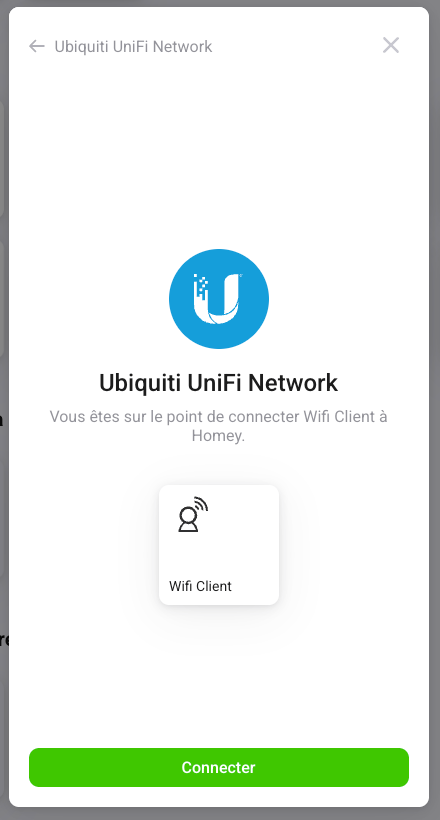
  1. Rendez-vous dans la section “Appareils”.
  2. Sélectionnez Ubiquiti UniFi Network.
  3. Choisissez :
    • WiFi Client pour ajouter un appareil connecté en Wi-Fi,
    • Wired Client pour un appareil connecté en filaire.
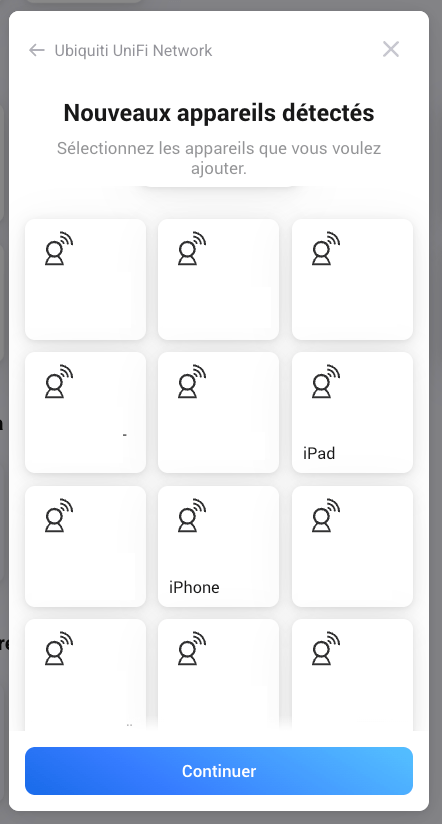
  4. Passez l’écran Connecter, puis sélectionnez tous les éléments ou effectuez une sélection précise.

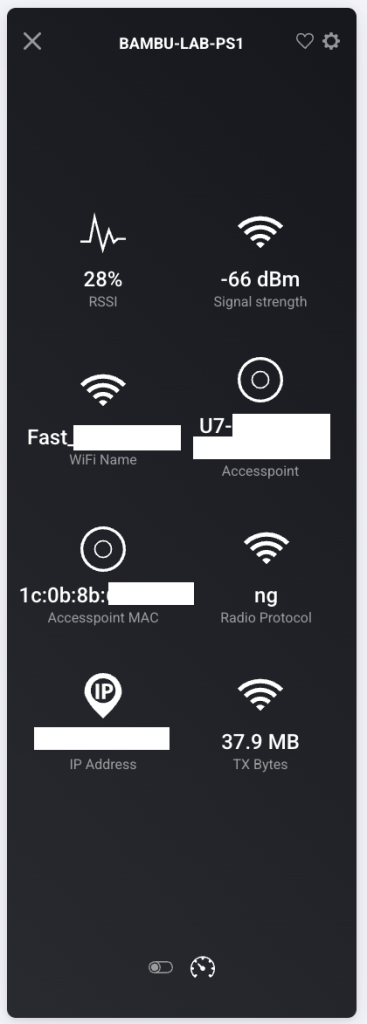
Informations disponibles dans la fiche d’un appareil réseau

Voici les données remontées par Homey pour chaque appareil ajouté :

InformationDescription
RSSIIndicateur de puissance du signal reçu (Received Signal Strength Indicator).
Signal StrengthIntensité globale du signal perçue par l’appareil.
Wi-Fi NameNom du réseau Wi-Fi (SSID) auquel l’appareil est connecté.
Access PointNom du point d’accès auquel l’appareil est relié.
Access Point MACAdresse MAC du point d’accès.
Radio ProtocolProtocole radio utilisé (ex. Wi-Fi 5, Wi-Fi 6…).
IP AddressAdresse IP attribuée à l’appareil.
TX BytesVolume de données transmises par l’appareil (en octets).

Ces données sont précieuses pour vos scénarios, par exemple surveiller la force du signal Wi-Fi ou détecter un changement de point d’accès.


Et pour UniFi Protect ?

Si vous avez ajouté le module UniFi Protect, la procédure est encore plus simple. Ici, le champ Site n’est pas demandé. Vous n’avez besoin que :

  • de l’adresse IP de votre appareil UniFi Protect (par exemple votre Dream Router ou NVR),
  • du port (par défaut 443),
  • d’un compte et mot de passe disposant du rôle créé précédemment.

UniFi Protect est disponible sur les appareils UniFi Dream comme le Dream Router 7. Dans ce cas, vous pouvez directement réutiliser le compte déjà créé.

En revanche, si UniFi Protect est déployé sur un autre appareil, comme un NVR, il faudra créer obligatoirement un compte spécifique sur cette machine, avec le même rôle de type View Only que précédemment.

Une fois configuré, cliquez sur “Test connection” : si le message Connected s’affiche, c’est que la liaison est bien en place. Vous pourrez alors exploiter :

  • vos flux vidéo,
  • les alertes de détection de mouvement,
  • et les différents capteurs associés.

Informations disponibles pour un capteur UniFi Protect (exemple UP Sense)

Lorsqu’un capteur comme l’UP Sense est ajouté via l’application UniFi Protect, Homey affiche plusieurs mesures utiles pour la domotique.

UP Sense : https://hdrapin.com/2025/09/10/ubiquiti-up%E2%80%91sense-un-capteur-domotique-prometteur-mais/

Voici le détail des informations visibles :

InformationDescription
Alarme mouvementIndique si un mouvement est détecté en temps réel (Oui/Non).
Last motion atDate et heure de la dernière détection de mouvement.
Last motion onHeure précise du dernier mouvement détecté.
HumiditéMesure du taux d’humidité ambiant (en %).
TempératureTempérature ambiante mesurée (en °C).
LuminanceNiveau de luminosité mesuré (en lux).
Alarme contactIndique l’état d’un capteur de contact (porte/fenêtre ouverte ou fermée).

Ces informations peuvent être intégrées dans vos scénarios Homey, par exemple :

  • allumer une lampe si un mouvement est détecté dans une pièce sombre,
  • déclencher une alerte si une fenêtre est ouverte alors que l’humidité extérieure est élevée,
  • surveiller la température et l’éclairage pour un meilleur confort intérieur.

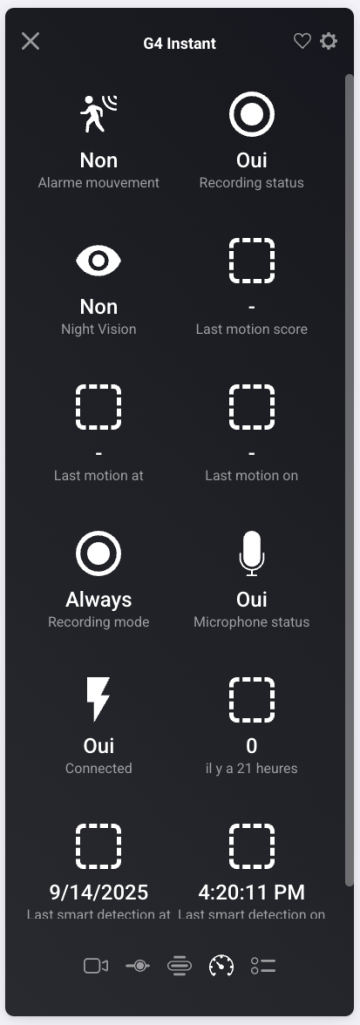
Informations disponibles pour une caméra UniFi Protect (exemple G4 Instant)

Une caméra comme la G4 Instant expose également de nombreuses informations et paramètres accessibles depuis Homey :

G4 Instant : https://hdrapin.com/2025/09/05/camera-de-surveillance-ubiquiti-g4-instant-mon-choix-malin-et-efficace/

InformationDescription
Alarme mouvementIndique si un mouvement est détecté.
Recording statusStatut de l’enregistrement en cours (Oui/Non).
Night VisionÉtat de la vision nocturne (activée ou non).
Last motion scoreIndice de la dernière détection de mouvement.
Last motion at / onDate et heure du dernier mouvement détecté.
Recording modeMode d’enregistrement (Always, Motion-based, etc.).
Microphone statusIndique si le micro est activé.
ConnectedÉtat de la connexion de la caméra au réseau.
Last smart detectionDate et heure de la dernière détection intelligente (personne, véhicule…).

En complément, il est également possible d’accéder à une capture instantanée ou au flux de la caméra directement depuis Homey :

Ces informations rendent la caméra exploitable dans vos automatisations, par exemple :

  • déclencher une alarme si une détection a lieu en dehors des horaires prévus,
  • envoyer une notification avec capture d’image lorsqu’un mouvement est détecté,
  • activer ou désactiver automatiquement l’enregistrement en fonction de votre présence à domicile.

Conclusion

Grâce aux applications du Homey Store, l’intégration d’UniFi Network et UniFi Protect est à la fois simple, sécurisée et efficace. En quelques minutes, vous pouvez relier vos équipements réseau et vos caméras à Homey Pro, et ainsi les inclure dans vos automatisations.

C’est une manière élégante de tirer parti de la puissance d’UniFi tout en profitant de l’orchestration intelligente de Homey.

Dans un prochain post, je vous détaillerai tout ce qu’il est possible de réaliser en termes de domotique avec ces deux mondes : UniFi et Homey Pro.

Bonne domotique !

Vous avez une question, une idée ou une remarque ?
Je serai ravi de vous lire !

✉️ henrido@hdrapin.com

HDR

Homey : Tout Savoir les interfaces Homey Web et Homey Mobile !

Selon Athom, l’éditeur de Homey, seulement 10 % des utilisateurs exploitent la version Web, pourtant très puissante. Cela s’explique par le fait que cette interface est surtout conçue pour des utilisateurs avancés qui souhaitent aller plus loin dans la configuration et l’automatisation de leur maison connectée. La grande majorité des utilisateurs utilise exclusivement l’application mobile, qui reste plus accessible pour un usage quotidien. Voici les différences :

Fonctionnalités communes

Homey propose à la fois une interface Web (accessible via navigateur à l’adresse my.homey.app) et des applications mobiles iOS/Android officielles. Les deux interfaces permettent de contrôler les mêmes appareils connectés (lampes, capteurs, thermostats, etc.) et d’exécuter des scénarios d’automatisation (« Flows »). Par exemple, on peut piloter à distance l’allumage d’une lumière ou ajuster un thermostat depuis l’application Web ou mobile.

De même, la structure de la maison (zones/pièces) est gérée dans l’onglet « Devices » des deux versions. Les Insights (graphiques historiques de consommation, température, etc.) sont également accessibles sur les deux interfaces. En résumé, la Web App et l’app mobile partagent la plupart des fonctions de base : contrôle des appareils, exécution et édition de Flows « standards », gestion des utilisateurs et partages, et visualisation des données historiques via Homey Insights.

Fonctions spécifiques à l’application mobile

L’application mobile Homey est l’interface « classique » pour le grand public et inclut plusieurs fonctions exclusives ou optimisées pour smartphone :

  • Ajout/configuration initiale des appareils : la prise en charge des nouveaux dispositifs (appairage ZigBee/Z-Wave/Bluetooth, etc.) se fait uniquement via l’app mobile. On ouvre l’onglet Devices, on clique sur « New Device » et on suit les instructions. La version Web ne permet pas (pour l’instant) d’ajouter de nouveaux équipements.
  • Personnalisation de l’écran d’accueil (Homescreen) : l’app mobile permet d’ajouter des widgets et de créer un « dashboard » privé directement sur le téléphone. Par exemple, on peut faire glisser des tuiles de contrôle (lampes, capteurs, etc.) sur l’écran principal de l’app, chose impossible sur l’interface Web.
  • Homey Dashboards (tableaux de bord) : l’app mobile intègre le nouveau système de Dashboards (depuis la version 9.0.0). Sur smartphone et tablette, on peut créer des tableaux personnalisés constitués de widgets (mesures, boutons, graphiques) pour piloter la maison « d’un coup d’œil ». Ces Dashboards sont uniquement disponibles dans l’application Homey (iOS/Android).
  • Notifications push et assistants vocaux : seules les applications mobiles reçoivent les notifications push de Homey (alertes, détection de mouvement, rappels, etc.). De même, les raccourcis Siri iOS ou l’intégration avec les assistants mobiles passent par l’app. L’interface Web ne reçoit pas de notifications push et n’intègre pas de Siri Shortcut (iPhone).
  • Homey Energy (onglet Énergie) : l’app mobile récente intègre un onglet Énergie très complet (avec graphiques, coûts, top consommateurs). Cette nouvelle fonction est liée à l’application mobile (disponible à partir de Homey app v9.2.0) et n’est pas présente dans la Web App.
  • Installation et mise à jour des « Apps » Homey : l’ajout d’applications Homey (extensions officielles ou tierces pour piloter de nouvelles marques) s’effectue via le Mobile App Store intégré. On accède depuis l’app mobile à la section More → Apps, puis on recherche et installe des applications. Cette gestion des Apps n’existe que dans l’interface mobile (la Web App ne propose pas l’App Store intégré).
  • Fonctions mobiles additionnelles : la détection de présence (géolocalisation du smartphone), les commandes Siri/Android ou les widgets d’écran d’accueil système (Widgets iOS/Android pour lancer un Flow) sont naturellement liées à l’app mobile.

En résumé, toutes les tâches de configuration pratique – ajout d’appareils, réglages initiaux, gestion des Apps Homey, et création de dashboards personnels – se font sur l’application mobile. Cette dernière reste l’interface « quotidienne » pour l’utilisateur, avec accès aux nouvelles fonctions mobiles-first (Widgets/Homescreen, Dashboards, onglet Énergie, notifications, etc.). Par exemple, pour créer un dashboard sur mobile : “Ouvrez l’app Homey sur votre téléphone et allez dans More (…) → Dashboards, puis cliquez sur ‘+ New Dashboard’”.

Fonctions spécifiques à l’application Web

L’interface Web de Homey (accessible via navigateur) cible surtout les utilisateurs avancés et la configuration approfondie. Ses particularités sont :

  • Flows avancés : la Web App permet de créer et modifier les Flows Avancés (flux complexes avec Canvas infini). Ce mode avancé n’est pas implémenté dans l’application mobile. Comme l’indique la documentation, “les flows avancés ne peuvent être créés et édités que sur l’interface Web. Cette option n’est pas disponible dans l’app mobile”.
  • Interface desktop : sur grand écran (ordinateur), l’édition de Flows classiques et l’analyse des données (via Insights) sont plus confortables. L’interface Web reprend tous les éléments essentiels du Flow Builder (cartes, conditions) et offre un aperçu simultané plus large. Par exemple, on peut afficher plusieurs graphiques Insights côte à côte.
  • Accès aux scripts avancés : la Web App intègre HomeyScript (script JavaScript) et est un environnement plus ouvert pour les fonctions développeurs. L’application mobile ne permet pas l’écriture/exécution de scripts personnalisés.
  • Gestion des données et zones : depuis la Web App on peut aussi renommer des zones, modifier la structure de la maison ou réorganiser les pièces. Par exemple, on clique-droit sur une zone dans « Devices » pour la renommer sur le Web. Cette gestion des zones est commune aux deux interfaces.
  • Absence de fonctions mobiles : la version Web ne propose pas les Dashboards mobiles, ni les widgets Homescreen, ni l’accès aux fonctionnalités de présence ou de notification du smartphone. De même, l’ajout de nouveaux appareils (pairing) n’y est pas possible. Enfin, la Web App ne pousse pas de notifications sur le navigateur.

En somme, l’application Web complète l’écosystème Homey en proposant un environnement desktop pour les configurations lourdes et les flux avancés. Elle permet d’accéder à Homey Insights et aux données de la maison dans un navigateur (comme sur mobile). Par contre, elle se concentre sur l’administration et l’automatisation technique, sans les atouts « mobiles » (dashboards, notifications push, configurateur de device).

Utilisation combinée sur les Mac avec puce Apple (M1, M2, M3…)

Un avantage intéressant pour les utilisateurs de Mac équipés de puces Apple Silicon (M1, M2, M3…) est la possibilité d’installer et d’utiliser la version mobile de Homey (iOS) directement depuis le Mac via le Mac App Store. En effet, ces ordinateurs prennent en charge les applications iOS de manière native, ce qui permet de bénéficier à la fois de la version Web (via navigateur) et de la version mobile (en tant qu’app installée).

Cette double interface offre une expérience hybride particulièrement puissante : d’un côté, la Web App permet de créer des Flows Avancés et d’accéder à HomeyScript ; de l’autre, l’application mobile apporte les Dashboards, l’onglet Énergie, et les options de configuration rapide comme l’installation d’Apps Homey. Pour les utilisateurs avancés, cela représente le meilleur des deux mondes, avec une ergonomie desktop enrichie par les fonctions pratiques et mobiles de l’app iOS.

Tableau comparatif des fonctionnalités

Fonctionnalité / InterfaceHomey Web (bureau)Homey Mobile (iOS/Android)
Contrôle des appareilsDisponibleDisponible
Ajout/association de nouveaux appareilsNon disponibleDisponible
Gestion des pièces/zonesDisponibleDisponible
Édition Flows (standard)DisponibleDisponible
Édition Flows (Avancés)DisponibleNon disponible
Homey Insights (graphiques)DisponibleDisponible
Homey Energy (onglet Énergie)Non disponibleDisponible
Home Screen / Widgets d’accueil personnalisésNon disponibleDisponible
Tableaux de bord (Dashboards)Non disponibleDisponible
Notifications push (alerte smartphone)Non disponibleDisponible
Installation/mise à jour d’Apps HomeyNon disponibleDisponible
HomeyScript / Scripts personnalisésDisponibleNon disponible
Siri / raccourcis (iOS)Non disponibleDisponible
Visualisation caméras (flux, snapshots)Non disponibleDisponible

Chaque rangée indique si la fonctionnalité existe sur la version Web, sur la version Mobile, ou sur les deux. Par exemple, les Flows standards et Homey Insights sont gérés sur les deux interfaces, alors que la création de Flows avancés est réservée à la Web App et que les Dashboards ne sont disponibles que dans l’app mobile.

Bonne Domotique !

Henri Dominique Rapin

Homey : maîtriser les blocs When, And, Then avec Device Capabilities.

Vous êtes plusieurs a me demander comment utiliser Devices Capabilities depuis la publication de ce billet : Voici quelques explications 😉 .

Quand on veut aller au-delà des automatisations classiques dans Homey Pro, une application s’impose comme la boîte à outils ultime : Device Capabilities

🔧 Device Capabilities

Conçue par Qluster, cette app unique regroupe deux fonctions essentielles :

  1. Le contrôle avancé des appareils réels — surveillance, écriture, analyse des capabilities (température, état, puissance, etc.)
  2. La création de périphériques virtuels dynamiques — appelés Advanced Virtual Devices, pour afficher des statuts, champs personnalisés, boutons, alertes visuelles, etc.

👉 Grâce à cette double capacité, tu peux superviser, interagir et visualiser intelligemment l’ensemble de ton système domotique, sans une ligne de code.


🎯 Pourquoi utiliser Device Capabilities ?

  • Pour analyser l’historique des données (Insights) et agir en conséquence
  • Pour créer des tableaux de bord visuels et interactifs
  • Pour écouter l’état réel de capteurs ou d’appareils (contact, présence, température…)
  • Pour exécuter des scénarios conditionnels puissants
  • Pour automatiser des alertes et des messages en cas de panne ou d’anomalie

🧠 Device Capabilities (DC), la couche de supervision avancée

L’app Device Capabilities permet d’interagir avec les données internes de vos appareils Homey, appelées capabilities(états, mesures, fonctions). Elle agit comme une interface bas-niveau, offrant des actions et conditions ultra puissantes, sans script.

Elle permet :

  • de lire ou écrire sur des valeurs internes (comme onoffmeasure_temperaturealarm_motion…)
  • de surveiller si un appareil devient disponible ou non (available)
  • d’exécuter des formules ou expressions logiques
  • d’analyser des données historiques (insights) pour automatiser selon les tendances

🧩 Advanced Virtual Devices (AVD), le dashboard intelligent

AVD permet de créer des appareils virtuels et personnalisés avec :

  • Champs texte, numériques, listes, boutons, images
  • Statuts dynamiques
  • Alertes ou messages d’erreur

C’est la solution parfaite pour visualiser en temps réel l’état de votre domotique, centraliser les alertes, ou piloter des actions manuellement.


🔁 L’alliance DC + AVD : la puissance des pros

Ces deux apps permettent de créer un système :

  • qui écoute des capteurs en temps réel
  • qui réagit automatiquement en fonction d’états ou de valeurs précises
  • qui affiche dynamiquement ces informations dans une interface visuelle (AVD)
  • et qui se passe de code grâce aux blocs When / And / Then

🟡 Bloc « When » : déclenche l’automatisation

🧩 AVD – When Textfield / Number / List / Button / Yes/No / Status is set

Déclenche quand un champ AVD est modifié par l’utilisateur ou par un autre flow.
💡 Ex : cliquer sur un bouton pour déclencher une séquence de test, ou saisir une valeur pour ajuster un seuil.

📡 DC – Device became available or unavailable

Détecte la (dé)connexion d’un appareil.
💡 Ex : recevoir une notification si un capteur critique devient injoignable.

⏱ DC – When Device.Capability is ... for Duration

Active une action si une valeur reste dans une condition donnée pendant un certain temps.
💡 Ex : déclencher un refroidissement si une température > 30 °C durant 10 min.

👁 DC – Listen from Device for Capability

Surveille en temps réel un changement sur une capacité spécifique.
💡 Ex : détecter toute activité de mouvement, sans délai.

🗺 DC – Zone became active or inactive

Détecte l’activation ou désactivation d’une zone.
💡 Ex : déclencher un éclairage si quelqu’un entre dans une pièce.

🔁 DC – App started

Déclenche un scénario au redémarrage d’une application.
💡 Ex : restaurer des statuts initiaux après une coupure Homey.


🔵 Bloc And… : conditions avancées

✅ Set Device.Capability to True/False and wait for error

Tente une écriture et renvoie une erreur si impossible.
💡 Ex : allumer un appareil seulement s’il est connecté.

📦 App is running

Vérifie si une application est bien active.
💡 Ex : éviter un scénario si Zigbee2MQTT ou Shelly n’est pas disponible.

📶 All devices are available

Vérifie que tous les appareils d’un type ou d’une marque sont connectés.
💡 Ex : lancer un scénario critique uniquement si le réseau est stable.


🟢 Bloc Then… : toutes les actions disponibles

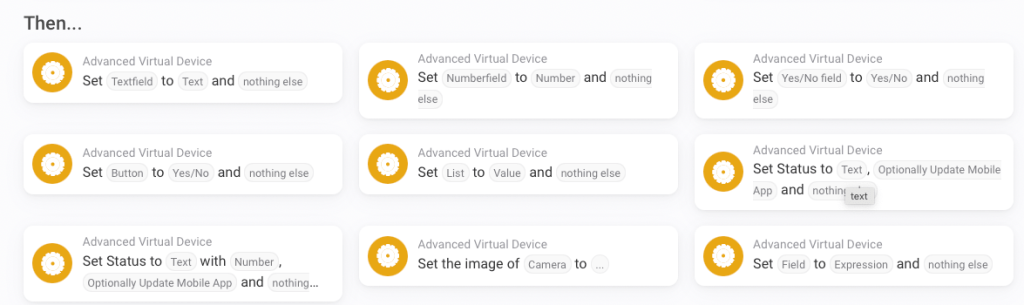
Ces actions sont le cœur de la réactivité dans Homey. Grâce aux possibilités offertes par Device Capabilities (DC) et Advanced Virtual Devices (AVD), tu peux modifier dynamiquement l’interface, réagir à des états critiques, envoyer des alertes visuelles ou encore enregistrer des données pour analyse.


🧩 Advanced Virtual Device (AVD)

🖊️ Set Textfield to Text

Modifie dynamiquement le champ texte affiché dans un AVD.
💡 Ex : Afficher « Alerte température ! » si > 30°C.

🔢 Set Numberfield to Number

Mets à jour un champ numérique dans l’interface.
💡 Ex : Afficher la température extérieure mesurée.

✅ Set Yes/No field to Yes/No

Modifie un interrupteur virtuel booléen.
💡 Ex : Activer visuellement un « mode vacances ».

🎛️ Set Button to Yes/No

Modifie l’état d’un bouton (utile pour signaler un appui ou changer un état via un flow).
💡 Ex : Réinitialiser un bouton après usage.

📋 Set List to Value

Change dynamiquement la sélection d’une liste déroulante dans l’AVD.
💡 Ex : Modifier le mode Jour/Nuit automatiquement.

📊 Set Status to Text, Number

Met à jour la ligne de statut affichée sous l’icône du périphérique dans Homey.
💡 Ex : Afficher « Tout est OK » ou « Problème détecté ». Option : mettre à jour l’app mobile.

📷 Set the image of Camera to ...

Associe une image (comme une caméra ou une URL snapshot) à un champ de type « image ».
💡 Ex : Afficher une image si mouvement détecté dans l’entrée.

🧠 Set Field to Expression

Calcule dynamiquement une valeur (texte, nombre, booléen) et l’affiche dans un champ personnalisé.
💡 Ex : Moyenne de consommation calculée à la volée.

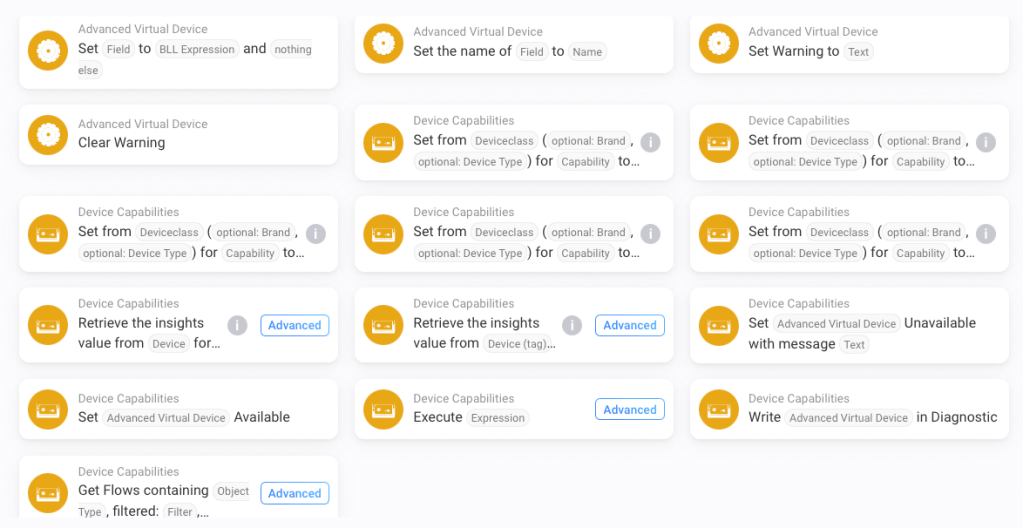
🧮 Set Field to BLL Expression

Comme ci-dessus, mais pour les utilisateurs de l’app Better Logic Library (expressions logiques avancées).
💡 Ex : Résultat de formules personnalisées ou scripts.

🏷️ Set the name of Field to Name

Permet de renommer dynamiquement un champ affiché dans l’AVD.
💡 Ex : Afficher « Température cuisine » ou « Capteur salon » selon le contexte.

⚠️ Set Warning to Text

Affiche un message d’erreur sur l’appareil virtuel.
💡 Ex : « Capteur injoignable ! » ou « Batterie faible ». Uniquement visible dans Homey UI.

❌ Clear Warning

Supprime le message d’alerte de l’appareil virtuel.
💡 Ex : Une fois la panne résolue, le champ revient à la normale.


📦 Device Capabilities (DC)

🔧 Set from Deviceclass for Capability to value

Permet de piloter tous les appareils d’un certain type/marque via une même commande.
💡 Ex : Éteindre toutes les prises Shelly ou tous les radiateurs Zigbee.

📈 Retrieve the insights value from Device for Capability

Récupère une valeur historique (Insights) pour usage ou comparaison.
💡 Ex : Température moyenne sur 1h.

🧠 Execute Expression

Exécute une formule (type HomeyScript ou JS) et envoie le résultat dans une autre action.
💡 Ex : Calcul de consommation cumulée, score personnalisé.

⚠️ Set Advanced Virtual Device Unavailable with message

Met un appareil virtuel en erreur avec message.
💡 Ex : « Capteur déconnecté » si perte de liaison réseau.

✅ Set Advanced Virtual Device Available

Restaure un état « disponible » sur l’appareil virtuel.
💡 Ex : Quand un capteur est reconnecté.

📒 Write Advanced Virtual Device in Diagnostic

Ajoute une ligne de texte dans le système de diagnostic.
💡 Ex : Tracer tous les changements de température ou erreurs critiques.

🔍 Get Flows containing Object Type

Recherche des flows en fonction d’un objet ou d’un type précis (très avancé).
💡 Ex : Pour du diagnostic ou de l’audit.


🧠 Conclusion

En combinant Device Capabilities et Advanced Virtual Devices, Homey devient une plateforme domotique de niveau pro, capable de :

  • Surveiller tous les états critiques
  • Réagir intelligemment aux événements
  • Centraliser l’information dans une interface claire
  • Exécuter des calculs conditionnels sans code

👉 Tu veux de la puissance sans coder ? C’est ici que ça commence.

Bonne domotique !
HDR

Homey : Suivre sa production solaire dans Homey avec des prises connectées

Le tableau de bord Energy de Homey est un outil puissant pour visualiser en temps réel votre consommation et votre production d’énergie. Mais pour suivre précisément la production solaire en autoconsommation, quelques réglages sont essentiels, notamment si vous utilisez des prises connectées NOUS.

Voici comment tirer le meilleur parti du système Energy de Homey, et surtout comment bien configurer vos prises pour afficher une production « négative », c’est-à-dire injectée dans le réseau domestique.

Note : J’ai opté pour des prises de la marque NOUS qui fonctionnent en Zigbee ou MQTT, mais les dernières mises à jour de Homey Pro permettant de récupérer la consommation sur des prises MATTER comme les prises EVE Home.

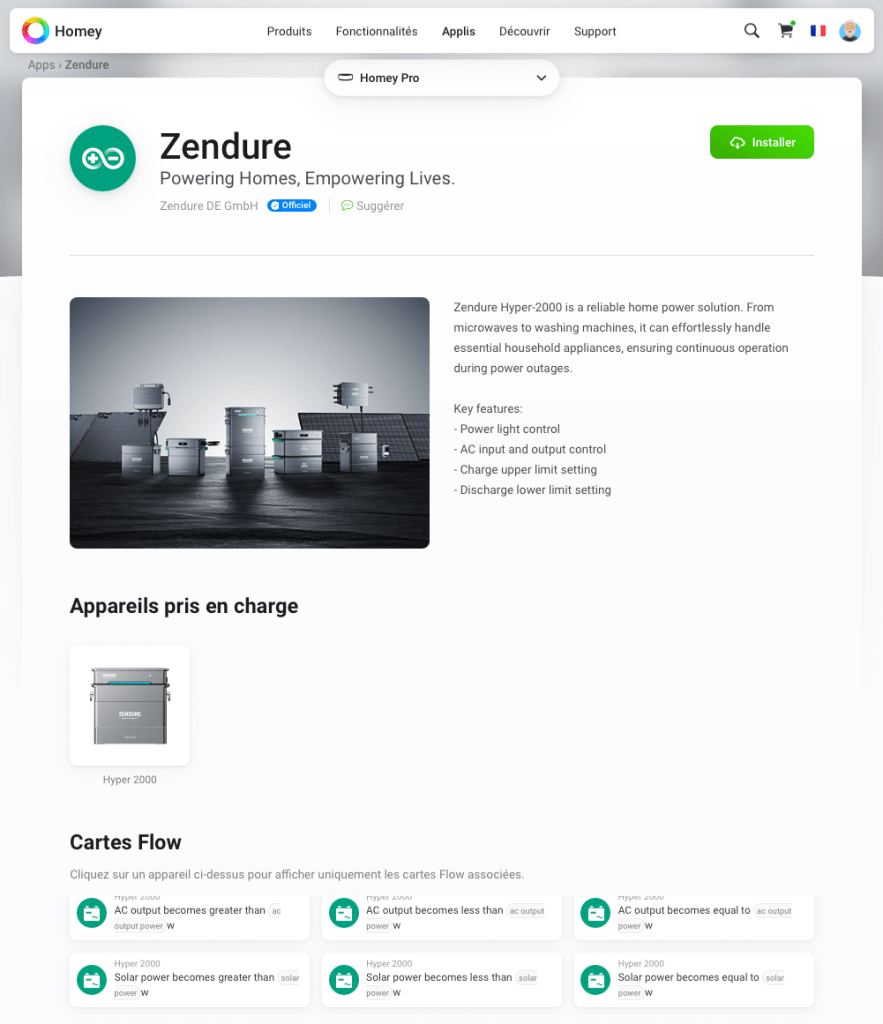
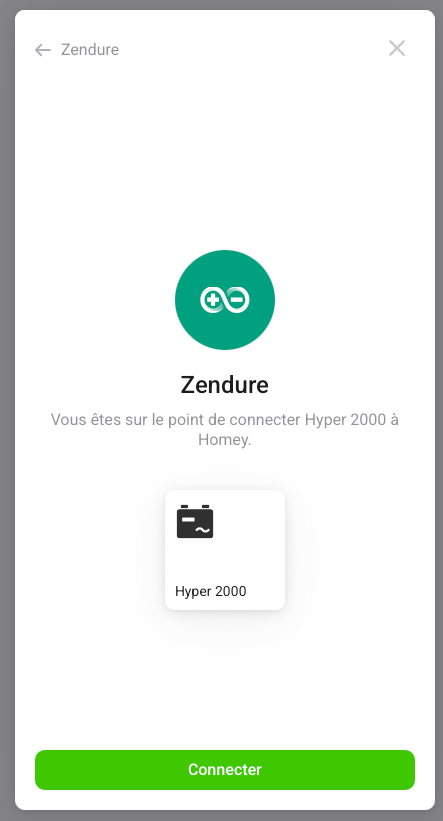
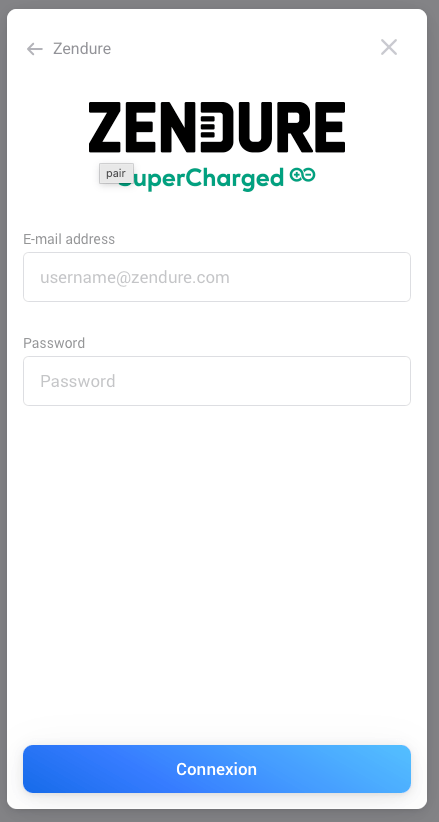
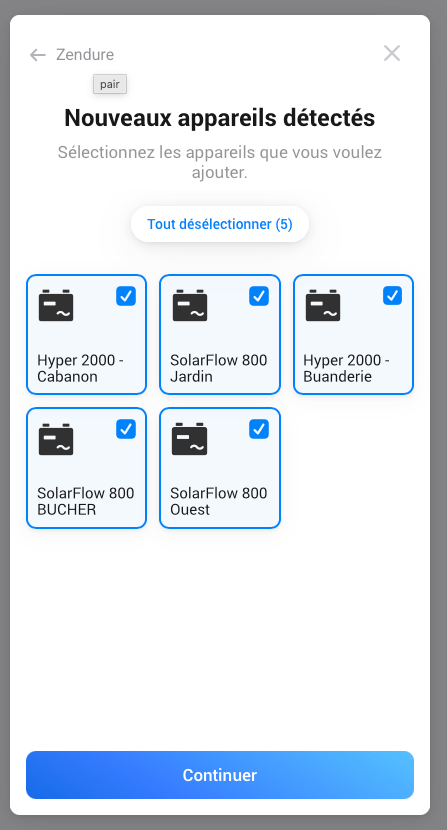
Opter pour des prises connectés est souvent la meilleure solution car les application des fabricants (Ecoflow, Zendure etc..) sont lentes a arriver sur les plateformes domotiques.


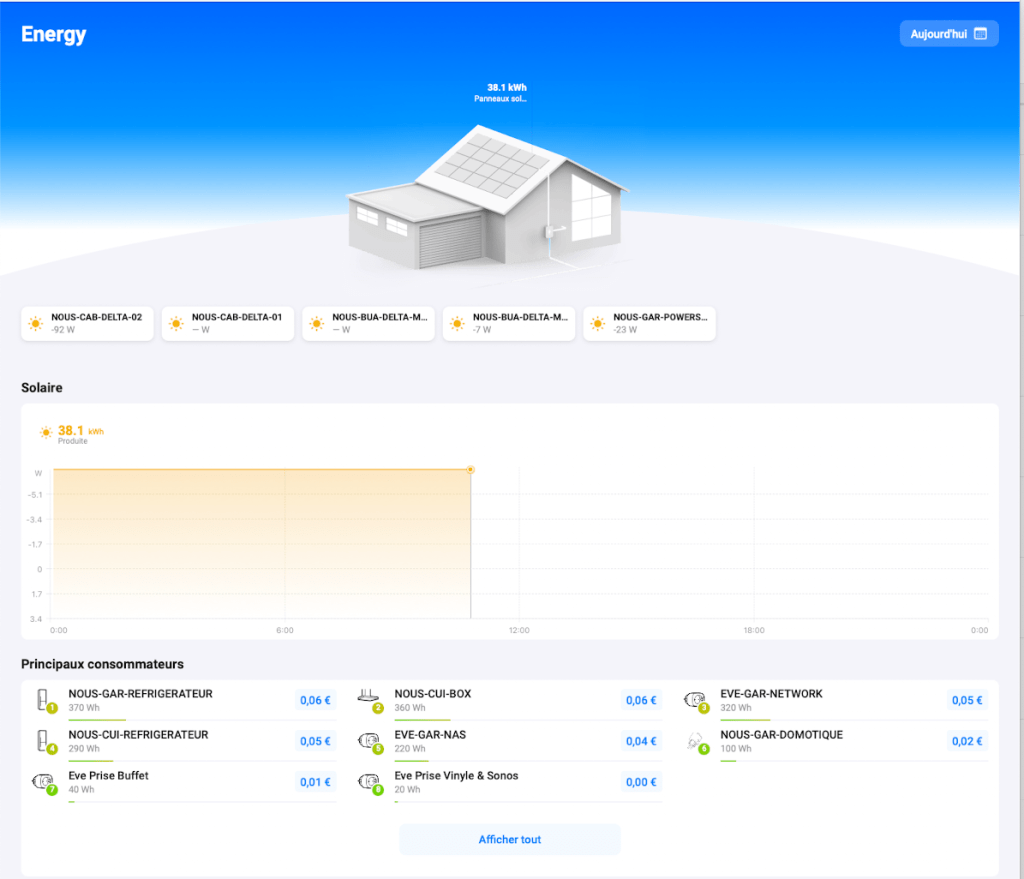
⚡ Présentation du tableau de bord « Energy » dans Homey

Le tableau de bord Energy permet de :

  • Visualiser la production solaire totale (en haut, ici 38.1 kWh),
  • Suivre la puissance instantanée produite par chaque source solaire (ici, des prises NOUS),
  • Voir quels sont les appareils les plus énergivores de votre maison,
  • Afficher une courbe de production sur la journée.

🔍 Dans l’exemple ci-dessus, les panneaux solaires sont suivis à l’aide de plusieurs prises connectées NOUS. Elles remontent la puissance produite par micro-onduleurs en temps réel.


⚙️ Astuce : configurer la prise NOUS comme panneau solaire

Pour que la puissance mesurée par la prise connectée soit interprétée comme de la production d’électricité, il est crucial de l’assigner à un panneau solaire dans l’interface Homey.

Voici comment faire :

Étapes à suivre :

  1. Ouvrez les paramètres de l’appareil NOUS dans l’application Homey.
  2. Dans le champ “Plugged In”, sélectionnez : solarpanel. (j’ai demandé à Homey de traduire en Françaises ces options)
  3. Vérifiez que l’icône est bien un panneau solaire.
  4. Sélectionnez “Puissance (W)” comme indicateur d’état si ce n’est pas déjà fait.
  5. Cliquez sur Enregistrer.

✅ Résultat : Homey interprétera désormais la valeur mesurée comme une production, ce qui la rendra négative dans les statistiques de consommation (car elle vient compenser l’énergie utilisée).


📊 Pourquoi la production solaire est affichée comme « négative » ?

Cela peut surprendre, mais dans Homey, la production est affichée avec un signe négatif pour refléter qu’elle vient réduire votre consommation nette. Par exemple :

  • Si votre frigo consomme 370 Wh
  • Et que vos panneaux produisent 500 Wh
    → Alors votre bilan est négatif : vous produisez plus que vous ne consommez. 🌞⚡

✅ Bonnes pratiques

  • Donnez un nom explicite à chaque prise (ex. NOUS-CAB-DELTA-01)
  • Affectez-les à des zones claires dans Homey (ex. « Toiture garage », « Cabanon », etc.)
  • Évitez de brancher plusieurs types de charge sur une même prise solaire : elle doit uniquement mesurer la production du panneau ou du micro-onduleur.
  • Surveillez régulièrement les valeurs remontées (parfois un recalibrage est nécessaire).

🧠 Conclusion

Grâce à Homey et à des prises intelligentes configurées en mode « solarpanel », il devient très simple de suivre précisément sa production d’énergie solaire dans une installation en auto-consommation.

Ce petit ajustement dans les paramètres fait toute la différence : sans cela, la prise serait vue comme un consommateur au lieu d’un producteur, faussant totalement vos données.

Bonne auto-production Solaire !

HDR

Quelles sources pour les applications pour Homey ou Homey pro ?

Pour étendre les capacités de la box Homey Bridge ou Homey Pro, vous devrez installer des applications sur l’appareil, un peu à l’image de ce qui se passe sur votre smartphone Android ou iOS. Il n’existe pas d’applications payantes sur la Homey, ce qui rend l’accès aux fonctionnalités supplémentaires plus accessible pour tous les utilisateurs.

Ceci dit, rien ne vous empêche de rémunérer le développeur indépendant, car la communauté autour de Homey est souvent composée de passionnés désirant améliorer constamment l’expérience utilisateur. Un bouton « remercier » est d’ailleurs disponible sur les applications communautaires, permettant aux utilisateurs de montrer leur appréciation pour le travail acharné et la créativité des développeurs.

Cela peut également encourager davantage de développeurs à créer des applications qui enrichissent l’écosystème Homey. En offrant un moyen de soutenir ces créateurs, vous contribuez à une communauté dynamique où l’innovation peut prospérer.

Voici les trois sources de provenance des applications sur Homey :

1. Applications Développées par Athom

Athom, le créateur de Homey, propose un ensemble d’applications officielles pour assurer une intégration fluide et fiable avec de nombreux appareils et services. Ces applications ont disponibles dans la version Homey / Homey bridge. Et bien sûr par Homey Pro.

2. Applications Développées par des Fabricants d’Appareils

Certains fabricants développent leurs propres applications pour garantir une compatibilité optimale avec leurs produits.

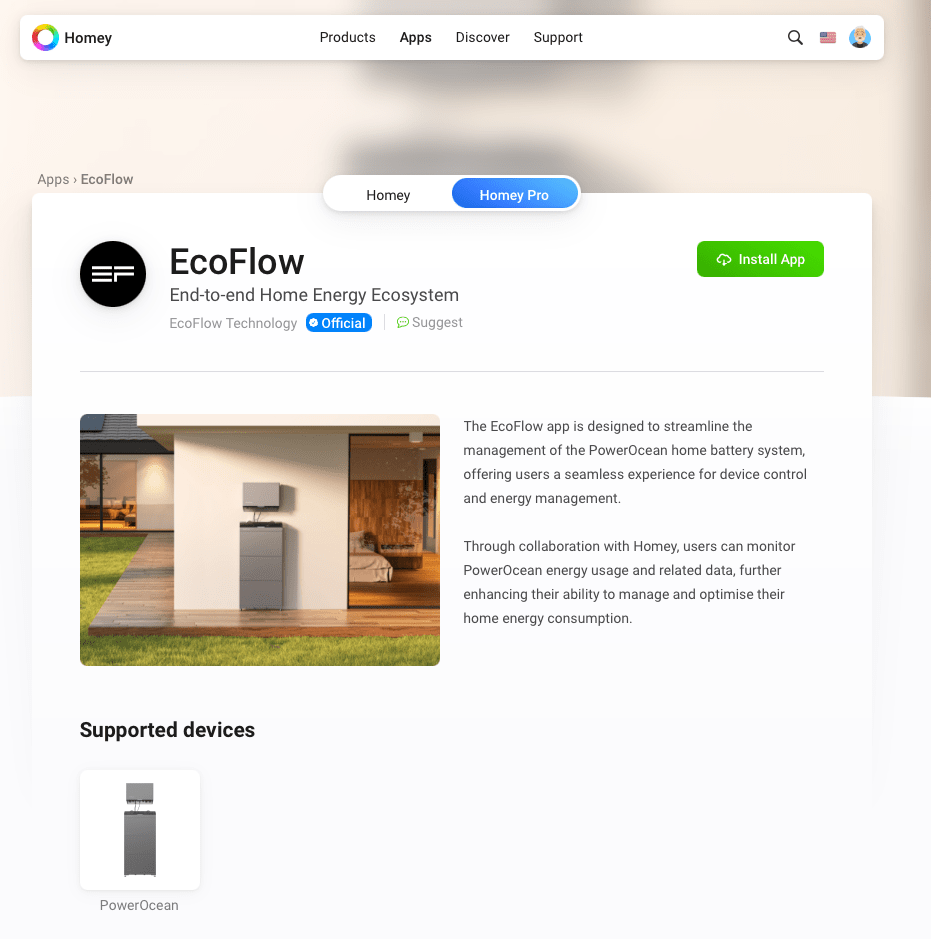
On note que parfois des fabricants qui développent pour Homey alors qu’ils sont absents de Homeassistant comme dernièrement EcoFlow ou Eufy. Néamoins, sur HomeAssistant on trouvera des intégrations communautaire pour ces deux produits.

  • Caractéristiques : Ces applications assurent une intégration directe et fiable avec les appareils du fabricant.
  • Exemples : Ecoflow pour les panneaux solaires et batteries, Sonos pour les accessoires domotiques.

3. Applications Développées par la Communauté

La communauté Homey est très active, et de nombreux développeurs passionnés et souvent géniaux créent des applications pour ajouter le support de nouveaux appareils ou pour offrir des fonctionnalités supplémentaires. Attention ces applications sont uniquement accessibles au travers d’Homey Pro.

  • Caractéristiques : La qualité et le support peuvent varier. Ces applications ajoutent souvent des fonctionnalités innovantes ou le support de périphériques de niche. Elles sont aussi validées par l »équipe d’Homey.
  • Exemples : Shelly pour les appareils de la marque éponyme, Home Assistant App pour l’intégration avec Home Assistant, etc…

Conseils pour Choisir et Utiliser les Applications Homey

  1. Vérifiez l’Origine : Privilégiez les applications développées par Athom ou les fabricants d’appareils. Pour les applications communautaires, consultez les avis et les notes.
  2. Compatibilité : Assurez-vous que l’application est compatible avec vos appareils et votre version de Homey. C’est indiqué sur la page de l’application.
  3. Sauvegarde : Effectuez une sauvegarde de votre configuration Homey avant d’installer de nouvelles applications, surtout celles de la communauté.

En suivant ces quelques consignes, vous assurerez une utilisation stable de Homey. La validation des applications par l’équipe de Homey garantit aussi que la communauté a effectué un excellent travail.

Et surtout ne pas hésiter à écrire au développeur si une capacité venait a manquer.

Pour en savoir plus sur Homey et découvrir toutes ses fonctionnalités, cliquez ici : Homey. Vous y trouverez des informations détaillées et des conseils pratiques pour tirer le meilleur parti de cet écosystème intelligent.

Domotisez bien avec Homey !

HDR