Ubiquiti Unifi : Comment intégrer UniFi Network et UniFi Protect dans Homey Pro ?

La force de Homey Pro réside dans sa capacité à fédérer différents écosystèmes domotiques au sein d’une seule interface. Si vous êtes utilisateur de la gamme UniFi de chez Ubiquiti, il est possible d’intégrer vos équipements réseau (routeurs, points d’accès, switchs…) mais aussi vos caméras et capteurs via UniFi Protect. Dans cet article, je vous propose un guide pratique pour connecter UniFi Network et UniFi Protect à Homey Pro.

Retrouvez les liens vers Homey & Homey Pro :

Deux approches possibles

Il existe plusieurs manières de relier UniFi à Homey.

  • La première, un peu technique, consiste à utiliser des webhooks depuis l’interface UniFi. Cette méthode fonctionne (je l’ai testée avec succès) mais elle reste complexe et peu conviviale.
  • La seconde, beaucoup plus simple et fluide, consiste à passer par des applications dédiées disponibles dans le Homey App Store. C’est cette approche que je vous recommande.

Les deux applications disponibles dans le Homey Store

Dans le store officiel d’Homey, vous trouverez deux applications développées pour UniFi :

  1. Ubiquiti UniFi Network : permet de récupérer et suivre les appareils connectés à votre réseau UniFi (Wi-Fi et filaire).
  2. UniFi Protect : dédiée à la gestion des caméras, détecteurs de mouvement et capteurs de l’écosystème UniFi.

Commençons par l’intégration réseau.

Retrouvez tous les posts sur Ubiquiti UniFi :

Intégrer UniFi Network dans Homey Pro

Étape 1 – Installer l’application

Rendez-vous dans le Homey App Store et installez l’application Ubiquiti UniFi Network sur votre Homey Pro.

Étape 2 – Préparer un compte local dans UniFi

Pour des raisons de sécurité et de simplicité, je vous recommande de créer un compte uniquement dédié à Homey, avec un accès local. Cela vous évitera d’ouvrir inutilement votre plateforme UniFi sur Internet.

  1. Connectez-vous à votre console UniFi.
  2. Cliquez sur l’icône en bas à gauche “Admin & Users” (l’interface reste partiellement en anglais).
  3. En haut de la page, sélectionnez “Create new”.
  4. Donnez un nom au compte, par exemple “homeypro”.
  5. Définissez un mot de passe.

Une fois le compte créé, vous pouvez lui attribuer un rôle.

Étape 3 – Créer un rôle spécifique

Par défaut, vous pourriez être tenté d’attribuer le rôle de Super Admin, mais je vous le déconseille fortement. Lorsque vous interfacer deux systèmes, il est essentiel de limiter la capacité de nuisance de l’un vers l’autre.

Je vous recommande plutôt de créer un rôle personnalisé :

  1. Cliquez sur “Manage Role”.
  2. Créez un nouveau rôle, par exemple “View Only”.
  3. Paramétrez les droits comme suit :
    • Network : View Only
    • Administration : View Only

Cette configuration est suffisante pour que Homey récupère les informations nécessaires. Je vous confirme que cela fonctionne parfaitement.

Exemple de rôle configuré

Assignez ensuite ce rôle au compte homeypro. Pour information, j’ai appliqué la même logique en créant un compte séparé pour Home Assistant.

Voilà qui termine la partie configuration côté UniFi.

Étape 4 – Associer UniFi Network à Homey

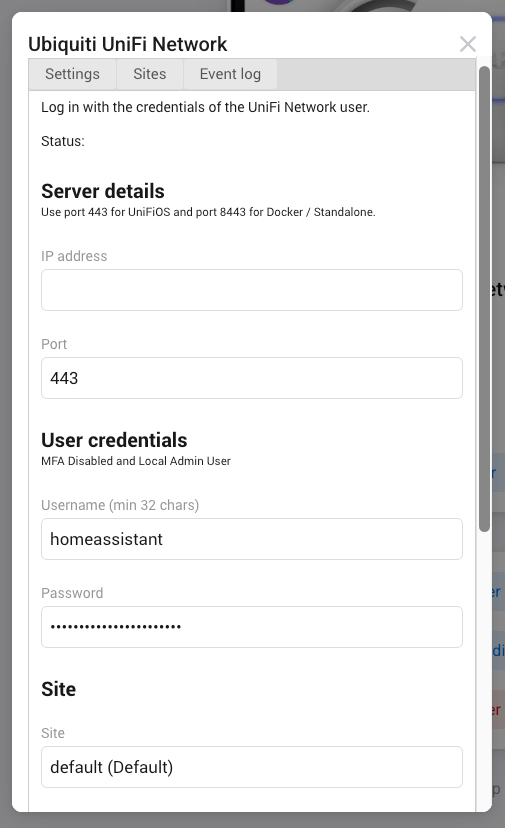
Une fois l’application ouverte sur votre Homey Pro, cliquez sur les réglages. Vous devrez indiquer plusieurs informations :

  • Adresse IP de votre routeur UniFi
  • Port : par défaut 443
  • Compte et mot de passe que vous avez créés précédemment

Mais attention : il existe une petite astuce. Dans la section “Site”, n’essayez pas de placer le nom de votre site comme “Dream Router 7”. Cela ne fonctionnera pas. Vous devez entrer exactement ce texte :
default (Default), en respectant bien la majuscule.
C’est mentionné dans la documentation officielle, mais difficile à trouver.

Ensuite, cochez la case “Enable application flows”. Cela vous permettra d’utiliser les informations UniFi dans vos flows et Advanced Flows.

Cliquez enfin sur “Test Credentials”. Une fenêtre pop-up apparaît avec le message : “Credentials are valid”.

C’est bon signe : Homey Pro est désormais en mesure de récupérer les informations de votre infrastructure UniFi Network.


Comment ajouter un appareil dans Homey ?

Maintenant que la configuration fonctionne, vous pouvez ajouter un appareil réseau dans Homey.

  1. Rendez-vous dans la section “Appareils”.
  2. Sélectionnez Ubiquiti UniFi Network.
  3. Choisissez :
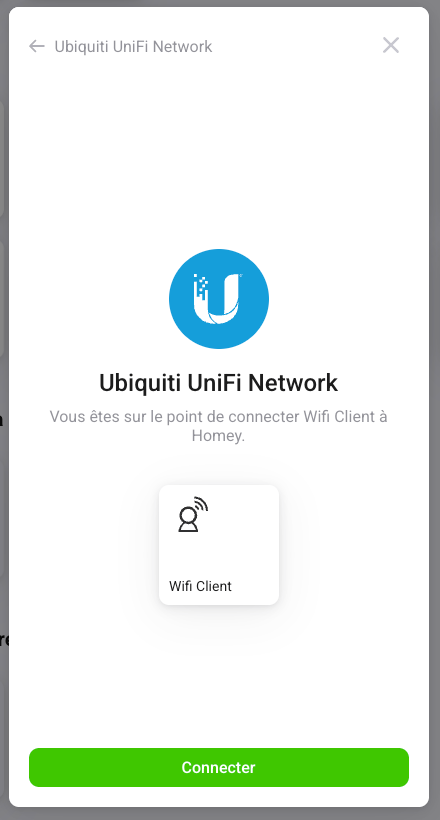
    • WiFi Client pour ajouter un appareil connecté en Wi-Fi,
    • Wired Client pour un appareil connecté en filaire.
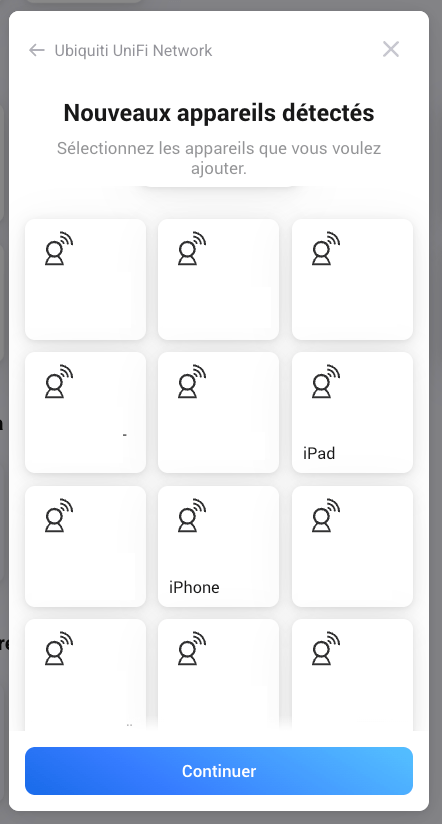
  4. Passez l’écran Connecter, puis sélectionnez tous les éléments ou effectuez une sélection précise.

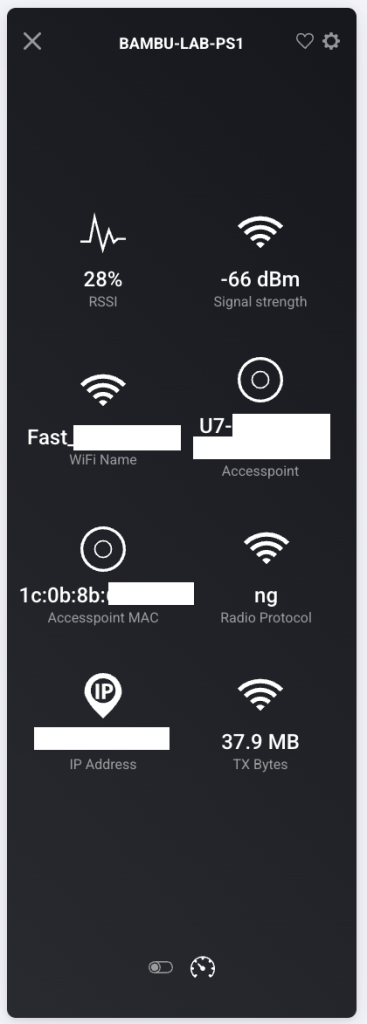
Informations disponibles dans la fiche d’un appareil réseau

Voici les données remontées par Homey pour chaque appareil ajouté :

InformationDescription
RSSIIndicateur de puissance du signal reçu (Received Signal Strength Indicator).
Signal StrengthIntensité globale du signal perçue par l’appareil.
Wi-Fi NameNom du réseau Wi-Fi (SSID) auquel l’appareil est connecté.
Access PointNom du point d’accès auquel l’appareil est relié.
Access Point MACAdresse MAC du point d’accès.
Radio ProtocolProtocole radio utilisé (ex. Wi-Fi 5, Wi-Fi 6…).
IP AddressAdresse IP attribuée à l’appareil.
TX BytesVolume de données transmises par l’appareil (en octets).

Ces données sont précieuses pour vos scénarios, par exemple surveiller la force du signal Wi-Fi ou détecter un changement de point d’accès.


Et pour UniFi Protect ?

Si vous avez ajouté le module UniFi Protect, la procédure est encore plus simple. Ici, le champ Site n’est pas demandé. Vous n’avez besoin que :

  • de l’adresse IP de votre appareil UniFi Protect (par exemple votre Dream Router ou NVR),
  • du port (par défaut 443),
  • d’un compte et mot de passe disposant du rôle créé précédemment.

UniFi Protect est disponible sur les appareils UniFi Dream comme le Dream Router 7. Dans ce cas, vous pouvez directement réutiliser le compte déjà créé.

En revanche, si UniFi Protect est déployé sur un autre appareil, comme un NVR, il faudra créer obligatoirement un compte spécifique sur cette machine, avec le même rôle de type View Only que précédemment.

Une fois configuré, cliquez sur “Test connection” : si le message Connected s’affiche, c’est que la liaison est bien en place. Vous pourrez alors exploiter :

  • vos flux vidéo,
  • les alertes de détection de mouvement,
  • et les différents capteurs associés.

Informations disponibles pour un capteur UniFi Protect (exemple UP Sense)

Lorsqu’un capteur comme l’UP Sense est ajouté via l’application UniFi Protect, Homey affiche plusieurs mesures utiles pour la domotique.

UP Sense : https://hdrapin.com/2025/09/10/ubiquiti-up%E2%80%91sense-un-capteur-domotique-prometteur-mais/

Voici le détail des informations visibles :

InformationDescription
Alarme mouvementIndique si un mouvement est détecté en temps réel (Oui/Non).
Last motion atDate et heure de la dernière détection de mouvement.
Last motion onHeure précise du dernier mouvement détecté.
HumiditéMesure du taux d’humidité ambiant (en %).
TempératureTempérature ambiante mesurée (en °C).
LuminanceNiveau de luminosité mesuré (en lux).
Alarme contactIndique l’état d’un capteur de contact (porte/fenêtre ouverte ou fermée).

Ces informations peuvent être intégrées dans vos scénarios Homey, par exemple :

  • allumer une lampe si un mouvement est détecté dans une pièce sombre,
  • déclencher une alerte si une fenêtre est ouverte alors que l’humidité extérieure est élevée,
  • surveiller la température et l’éclairage pour un meilleur confort intérieur.

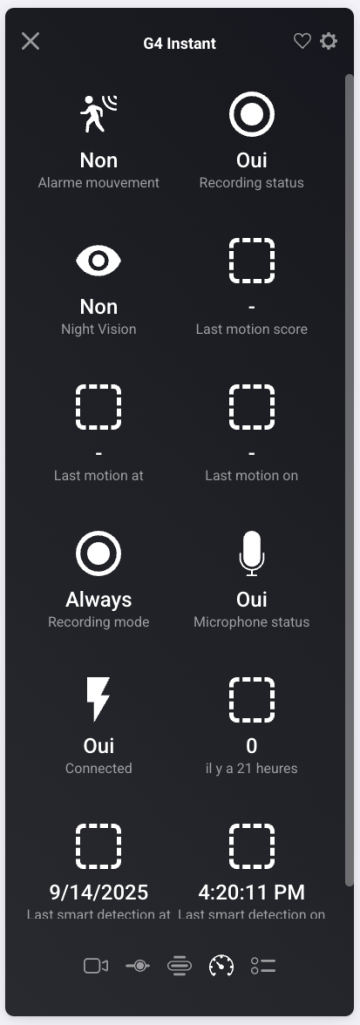
Informations disponibles pour une caméra UniFi Protect (exemple G4 Instant)

Une caméra comme la G4 Instant expose également de nombreuses informations et paramètres accessibles depuis Homey :

G4 Instant : https://hdrapin.com/2025/09/05/camera-de-surveillance-ubiquiti-g4-instant-mon-choix-malin-et-efficace/

InformationDescription
Alarme mouvementIndique si un mouvement est détecté.
Recording statusStatut de l’enregistrement en cours (Oui/Non).
Night VisionÉtat de la vision nocturne (activée ou non).
Last motion scoreIndice de la dernière détection de mouvement.
Last motion at / onDate et heure du dernier mouvement détecté.
Recording modeMode d’enregistrement (Always, Motion-based, etc.).
Microphone statusIndique si le micro est activé.
ConnectedÉtat de la connexion de la caméra au réseau.
Last smart detectionDate et heure de la dernière détection intelligente (personne, véhicule…).

En complément, il est également possible d’accéder à une capture instantanée ou au flux de la caméra directement depuis Homey :

Ces informations rendent la caméra exploitable dans vos automatisations, par exemple :

  • déclencher une alarme si une détection a lieu en dehors des horaires prévus,
  • envoyer une notification avec capture d’image lorsqu’un mouvement est détecté,
  • activer ou désactiver automatiquement l’enregistrement en fonction de votre présence à domicile.

Conclusion

Grâce aux applications du Homey Store, l’intégration d’UniFi Network et UniFi Protect est à la fois simple, sécurisée et efficace. En quelques minutes, vous pouvez relier vos équipements réseau et vos caméras à Homey Pro, et ainsi les inclure dans vos automatisations.

C’est une manière élégante de tirer parti de la puissance d’UniFi tout en profitant de l’orchestration intelligente de Homey.

Dans un prochain post, je vous détaillerai tout ce qu’il est possible de réaliser en termes de domotique avec ces deux mondes : UniFi et Homey Pro.

Bonne domotique !

Vous avez une question, une idée ou une remarque ?
Je serai ravi de vous lire !

✉️ henrido@hdrapin.com

HDR

Homey : Tout Savoir les interfaces Homey Web et Homey Mobile !

Selon Athom, l’éditeur de Homey, seulement 10 % des utilisateurs exploitent la version Web, pourtant très puissante. Cela s’explique par le fait que cette interface est surtout conçue pour des utilisateurs avancés qui souhaitent aller plus loin dans la configuration et l’automatisation de leur maison connectée. La grande majorité des utilisateurs utilise exclusivement l’application mobile, qui reste plus accessible pour un usage quotidien. Voici les différences :

Fonctionnalités communes

Homey propose à la fois une interface Web (accessible via navigateur à l’adresse my.homey.app) et des applications mobiles iOS/Android officielles. Les deux interfaces permettent de contrôler les mêmes appareils connectés (lampes, capteurs, thermostats, etc.) et d’exécuter des scénarios d’automatisation (« Flows »). Par exemple, on peut piloter à distance l’allumage d’une lumière ou ajuster un thermostat depuis l’application Web ou mobile.

De même, la structure de la maison (zones/pièces) est gérée dans l’onglet « Devices » des deux versions. Les Insights (graphiques historiques de consommation, température, etc.) sont également accessibles sur les deux interfaces. En résumé, la Web App et l’app mobile partagent la plupart des fonctions de base : contrôle des appareils, exécution et édition de Flows « standards », gestion des utilisateurs et partages, et visualisation des données historiques via Homey Insights.

Fonctions spécifiques à l’application mobile

L’application mobile Homey est l’interface « classique » pour le grand public et inclut plusieurs fonctions exclusives ou optimisées pour smartphone :

  • Ajout/configuration initiale des appareils : la prise en charge des nouveaux dispositifs (appairage ZigBee/Z-Wave/Bluetooth, etc.) se fait uniquement via l’app mobile. On ouvre l’onglet Devices, on clique sur « New Device » et on suit les instructions. La version Web ne permet pas (pour l’instant) d’ajouter de nouveaux équipements.
  • Personnalisation de l’écran d’accueil (Homescreen) : l’app mobile permet d’ajouter des widgets et de créer un « dashboard » privé directement sur le téléphone. Par exemple, on peut faire glisser des tuiles de contrôle (lampes, capteurs, etc.) sur l’écran principal de l’app, chose impossible sur l’interface Web.
  • Homey Dashboards (tableaux de bord) : l’app mobile intègre le nouveau système de Dashboards (depuis la version 9.0.0). Sur smartphone et tablette, on peut créer des tableaux personnalisés constitués de widgets (mesures, boutons, graphiques) pour piloter la maison « d’un coup d’œil ». Ces Dashboards sont uniquement disponibles dans l’application Homey (iOS/Android).
  • Notifications push et assistants vocaux : seules les applications mobiles reçoivent les notifications push de Homey (alertes, détection de mouvement, rappels, etc.). De même, les raccourcis Siri iOS ou l’intégration avec les assistants mobiles passent par l’app. L’interface Web ne reçoit pas de notifications push et n’intègre pas de Siri Shortcut (iPhone).
  • Homey Energy (onglet Énergie) : l’app mobile récente intègre un onglet Énergie très complet (avec graphiques, coûts, top consommateurs). Cette nouvelle fonction est liée à l’application mobile (disponible à partir de Homey app v9.2.0) et n’est pas présente dans la Web App.
  • Installation et mise à jour des « Apps » Homey : l’ajout d’applications Homey (extensions officielles ou tierces pour piloter de nouvelles marques) s’effectue via le Mobile App Store intégré. On accède depuis l’app mobile à la section More → Apps, puis on recherche et installe des applications. Cette gestion des Apps n’existe que dans l’interface mobile (la Web App ne propose pas l’App Store intégré).
  • Fonctions mobiles additionnelles : la détection de présence (géolocalisation du smartphone), les commandes Siri/Android ou les widgets d’écran d’accueil système (Widgets iOS/Android pour lancer un Flow) sont naturellement liées à l’app mobile.

En résumé, toutes les tâches de configuration pratique – ajout d’appareils, réglages initiaux, gestion des Apps Homey, et création de dashboards personnels – se font sur l’application mobile. Cette dernière reste l’interface « quotidienne » pour l’utilisateur, avec accès aux nouvelles fonctions mobiles-first (Widgets/Homescreen, Dashboards, onglet Énergie, notifications, etc.). Par exemple, pour créer un dashboard sur mobile : “Ouvrez l’app Homey sur votre téléphone et allez dans More (…) → Dashboards, puis cliquez sur ‘+ New Dashboard’”.

Fonctions spécifiques à l’application Web

L’interface Web de Homey (accessible via navigateur) cible surtout les utilisateurs avancés et la configuration approfondie. Ses particularités sont :

  • Flows avancés : la Web App permet de créer et modifier les Flows Avancés (flux complexes avec Canvas infini). Ce mode avancé n’est pas implémenté dans l’application mobile. Comme l’indique la documentation, “les flows avancés ne peuvent être créés et édités que sur l’interface Web. Cette option n’est pas disponible dans l’app mobile”.
  • Interface desktop : sur grand écran (ordinateur), l’édition de Flows classiques et l’analyse des données (via Insights) sont plus confortables. L’interface Web reprend tous les éléments essentiels du Flow Builder (cartes, conditions) et offre un aperçu simultané plus large. Par exemple, on peut afficher plusieurs graphiques Insights côte à côte.
  • Accès aux scripts avancés : la Web App intègre HomeyScript (script JavaScript) et est un environnement plus ouvert pour les fonctions développeurs. L’application mobile ne permet pas l’écriture/exécution de scripts personnalisés.
  • Gestion des données et zones : depuis la Web App on peut aussi renommer des zones, modifier la structure de la maison ou réorganiser les pièces. Par exemple, on clique-droit sur une zone dans « Devices » pour la renommer sur le Web. Cette gestion des zones est commune aux deux interfaces.
  • Absence de fonctions mobiles : la version Web ne propose pas les Dashboards mobiles, ni les widgets Homescreen, ni l’accès aux fonctionnalités de présence ou de notification du smartphone. De même, l’ajout de nouveaux appareils (pairing) n’y est pas possible. Enfin, la Web App ne pousse pas de notifications sur le navigateur.

En somme, l’application Web complète l’écosystème Homey en proposant un environnement desktop pour les configurations lourdes et les flux avancés. Elle permet d’accéder à Homey Insights et aux données de la maison dans un navigateur (comme sur mobile). Par contre, elle se concentre sur l’administration et l’automatisation technique, sans les atouts « mobiles » (dashboards, notifications push, configurateur de device).

Utilisation combinée sur les Mac avec puce Apple (M1, M2, M3…)

Un avantage intéressant pour les utilisateurs de Mac équipés de puces Apple Silicon (M1, M2, M3…) est la possibilité d’installer et d’utiliser la version mobile de Homey (iOS) directement depuis le Mac via le Mac App Store. En effet, ces ordinateurs prennent en charge les applications iOS de manière native, ce qui permet de bénéficier à la fois de la version Web (via navigateur) et de la version mobile (en tant qu’app installée).

Cette double interface offre une expérience hybride particulièrement puissante : d’un côté, la Web App permet de créer des Flows Avancés et d’accéder à HomeyScript ; de l’autre, l’application mobile apporte les Dashboards, l’onglet Énergie, et les options de configuration rapide comme l’installation d’Apps Homey. Pour les utilisateurs avancés, cela représente le meilleur des deux mondes, avec une ergonomie desktop enrichie par les fonctions pratiques et mobiles de l’app iOS.

Tableau comparatif des fonctionnalités

Fonctionnalité / InterfaceHomey Web (bureau)Homey Mobile (iOS/Android)
Contrôle des appareilsDisponibleDisponible
Ajout/association de nouveaux appareilsNon disponibleDisponible
Gestion des pièces/zonesDisponibleDisponible
Édition Flows (standard)DisponibleDisponible
Édition Flows (Avancés)DisponibleNon disponible
Homey Insights (graphiques)DisponibleDisponible
Homey Energy (onglet Énergie)Non disponibleDisponible
Home Screen / Widgets d’accueil personnalisésNon disponibleDisponible
Tableaux de bord (Dashboards)Non disponibleDisponible
Notifications push (alerte smartphone)Non disponibleDisponible
Installation/mise à jour d’Apps HomeyNon disponibleDisponible
HomeyScript / Scripts personnalisésDisponibleNon disponible
Siri / raccourcis (iOS)Non disponibleDisponible
Visualisation caméras (flux, snapshots)Non disponibleDisponible

Chaque rangée indique si la fonctionnalité existe sur la version Web, sur la version Mobile, ou sur les deux. Par exemple, les Flows standards et Homey Insights sont gérés sur les deux interfaces, alors que la création de Flows avancés est réservée à la Web App et que les Dashboards ne sont disponibles que dans l’app mobile.

Bonne Domotique !

Henri Dominique Rapin

Eve Energy et Homey Pro : la gestion énergétique entre dans une nouvelle ère avec Matter 1.3

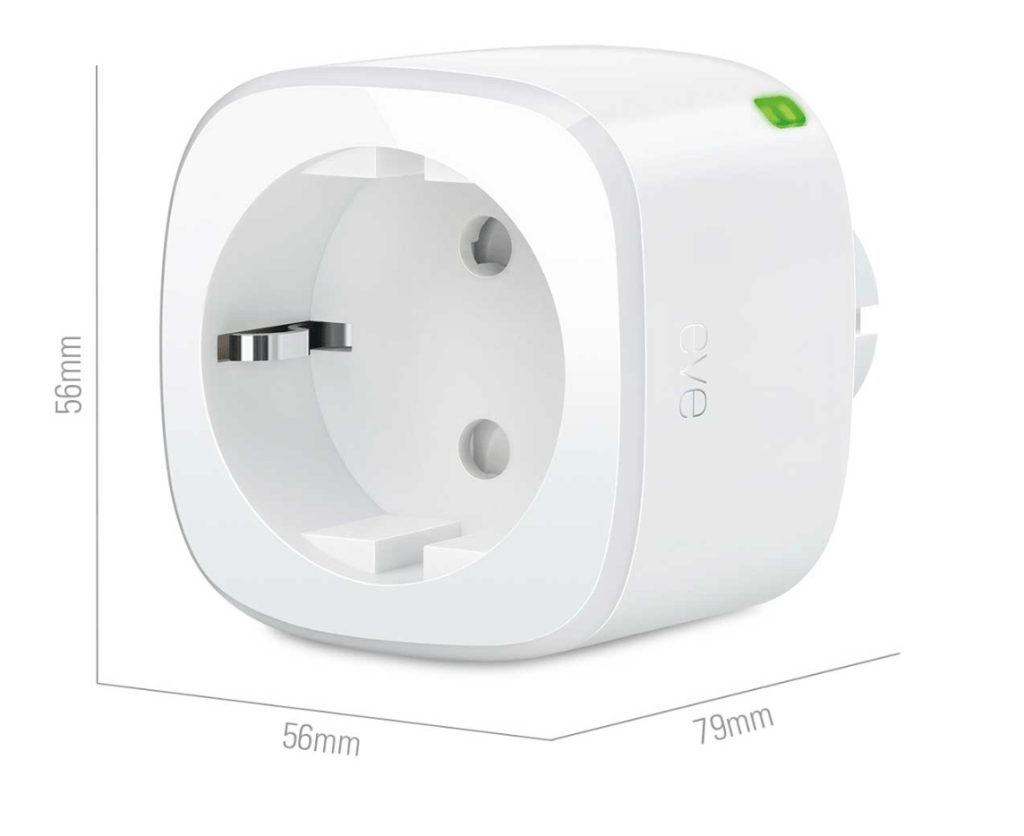
C’est une avancée que beaucoup attendaient : la mesure de la consommation électrique est désormais native et standardisée sur les prises Eve Energy connectées à la Homey Pro (Early 2023), grâce à la prise en charge du protocole Matter 1.3. Ce tournant marque une étape clé dans l’évolution de la domotique vers plus d’ouverture, d’efficacité… et de sobriété énergétique.

De la promesse à la réalité

Jusqu’ici, les utilisateurs de Homey Pro devaient se passer des précieuses données de consommation offertes par les prises Eve Energy, pourtant réputées pour leur précision et leur fiabilité. Seuls les utilisateurs de Home Assistant parvenaient à les exploiter – mais via une méthode non officielle, reposant sur des contournements techniques.

Aujourd’hui, ce n’est plus nécessaire.

Grâce aux mises à jour combinées de Homey Pro et des prises Eve Energy, la mesure de consommation devient directement accessible, intégrée, et exploitable dans vos scénarios domotiques, sans bricolage ni passerelle supplémentaire.

Lien vers l’application EVE Home de Homey Pro : https://homey.app/en-us/app/com.evehome/Eve-Home/

Compatibilité : quelles versions sont nécessaires ?

Pour bénéficier de cette avancée, assurez-vous d’utiliser les versions suivantes :

  • Eve Energy : la compatibilité Matter avec mesure de consommation est disponible à partir du firmware 3.5.0 (ou version ultérieure), déployée via l’application Eve sur iOS/Android.🔗 Notes de version sur evehome.com
  • Homey Pro (Early 2023) : la mise à jour firmware 12.3.0 ou supérieure est nécessaire pour activer le support de Matter 1.3 et recevoir les données de consommation.🔗 Forum Homey Community – changelog

Liens vers les prises Eve Energy :

Des usages concrets, à fort impact

Grâce à cette intégration, de nombreuses possibilités s’ouvrent aux utilisateurs Homey Pro :

  • Suivi énergétique temps réel de vos appareils (chauffage, électroménager, éclairage…).
  • Arrêt automatique des équipements au-delà d’un certain seuil de consommation.
  • Alertes intelligentes en cas de consommation anormale.
  • Optimisation des routines en fonction des heures pleines/creuses ou de l’ensoleillement (panneaux solaires).

Cette précision de mesure permet aussi de mieux répartir vos charges ou d’identifier les appareils « passoires énergétiques » à remplacer.

Matter 1.3 : une norme au service de la sobriété

Cette avancée s’inscrit dans la montée en puissance de Matter 1.3, le standard domotique qui unifie le langage entre appareils Apple, Google, Samsung, Amazon et autres. La version 1.3 de Matter ajoute enfin le support officiel de la mesure d’énergie, ouvrant la voie à une gestion fine et universelle de la consommation.

🔗 Annonce Matter 1.3 et gestion énergétique – Matteralpha

Une domotique plus mature, et responsable

Avec cette évolution, Homey Pro s’impose comme un centre domotique puissant et ouvert, capable de gérer non seulement vos équipements, mais aussi leur impact énergétique.

De son côté, Eve Energy, autrefois exclusivement lié à l’écosystème Apple, devient un acteur interopérable, offrant des fonctions avancées sans sacrifier la simplicité d’usage.

En résumé

ÉlémentVersion requiseFonctionnalité clé
Eve Energy (prise)Firmware 3.5.0+Mesure de consommation via Matter 1.3
Homey Pro (Early 2023)Firmware 12.3.0+Intégration Matter + remontée native des données

Pour tous ceux qui cherchent à mieux comprendre, maîtriser et automatiser leur consommation électrique, cette évolution marque un tournant décisif. Plus besoin d’outils complexes ou de scripts obscurs : l’énergie devient intelligente, native, et vraiment connectée.

Bonne Domotique !
HDR

Homey : Soumettre une demande d’intégration pour du matériel absent de Homey.

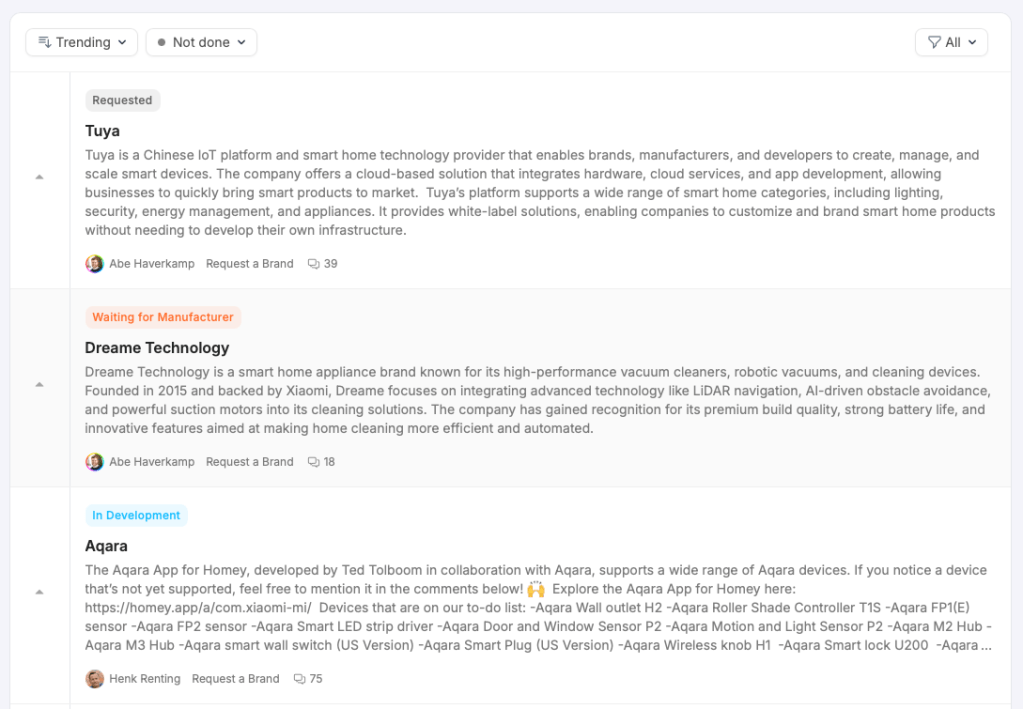
Si vous utilisez Homey Pro et souhaitez intégrer une marque ou un appareil non encore pris en charge, Athom met à votre disposition une plateforme dédiée : Request a Brand. Cette interface collaborative permet à la communauté de proposer de nouvelles intégrations, de voter pour celles existantes et de suivre leur évolution. 


🛠️ Comment soumettre une demande d’intégration

  1. Accédez à la plateforme : Rendez-vous sur request-a-brand.homey.app.
  2. Connexion : Connectez-vous avec votre compte Athom (le même que pour l’application Homey). 
  3. Recherche préalable : Avant de soumettre une nouvelle demande, utilisez la barre de recherche pour vérifier si la marque ou l’appareil a déjà été proposé.
  4. Soumission d’une nouvelle demande :
    • Si la marque n’est pas encore listée, cliquez sur “New Request” ou “Nouvelle demande”.
    • Fournissez des détails précis : nom de la marque, types d’appareils concernés, protocoles utilisés (Zigbee, Z-Wave, Wi-Fi, etc.), liens vers des documentations ou API, et toute autre information pertinente. 
  5. Participation communautaire : Une fois la demande soumise, d’autres utilisateurs peuvent voter pour elle en cliquant sur la flèche vers le haut. Plus une demande reçoit de votes, plus elle est susceptible d’attirer l’attention des développeurs.

📊 Comprendre les statuts des demandes

Chaque demande sur la plateforme peut avoir un statut indiquant son état d’avancement, Les votes peuvent influencer sa priorité.

Requested (point gris) : La demande a été soumise par un utilisateur et est en attente d’évaluation.

Not planned (point rouge) : Athom a examiné la demande mais ne prévoit pas de l’implémenter pour le moment.

Waiting for Manufacturer (point orange foncé) : L’équipe Homey attend une réponse, une documentation ou une collaboration du fabricant concerné.

Negotiating with Manufacturer (point violet) : Des discussions sont en cours entre Athom et le fabricant pour permettre l’intégration (API, support, certification, etc.).

In Development (point bleu) : L’intégration est en cours de développement par l’équipe technique.

In Testing (point jaune) : L’intégration est terminée sur le plan du code et en phase de test interne ou bêta.

Live (point vert) : L’intégration est finalisée et disponible pour tous les utilisateurs dans Homey Pro.


💡 Conseils pour une demande efficace

  • Soyez précis : Fournissez des informations détaillées sur la marque et les appareils concernés.
  • Ajoutez des ressources : Incluez des liens vers des documentations, API ou autres ressources utiles.
  • Participez activement : Votez pour d’autres demandes similaires et engagez-vous dans les discussions pour montrer l’intérêt de la communauté.
  • Idéalement : Ecrivez en Anglais, de nombreux traducteurs existe et sont gratuits surtout dans l’écosystème Apple !

🔗 Ressources complémentaires

En utilisant la plateforme “Request a Brand”, vous contribuez activement à l’enrichissement de l’écosystème Homey, en facilitant l’intégration de nouvelles marques et appareils pour une maison toujours plus connectée.

Bonne Domotique !

HDR

Homey Pro : Surveiller l’état de vos appareils avec l’app Device Capabilities

Dans un réseau domotique, tout repose sur la fiabilité des objets connectés. Mais comment savoir si un capteur ou un périphérique Zigbee , Matter ou ZWave devient soudainement injoignable? Et comment en être informé automatiquement ? 🕵️‍♂️

Grâce à l’application Device Capabilities pour Homey Pro, vous pouvez détecter la déconnexion ou la reconnexion de n’importe quel appareil… et déclencher une notification instantanée avec le nom du périphérique concerné.


🎯 Objectif du tutoriel

Créer un Advanced Flow Homey qui détecte quand un appareil (ici comme un capteur Zigbee via Zigbee2MQTT) devient indisponible, puis vous envoie une alerte avec son nom.


🧰 Prérequis

  • Homey Pro
  • L’app gratuite Device Capabilities
  • Des appareils intégrés via Zigbee2MQTT ou tout autre protocole pris en charge
  • Un peu d’automatisation dans l’âme 💡

🧭 Schéma du Flow

Voici un exemple de flow complet qui fait exactement cela :

🛑 Quand un appareil devient injoignable

La première carte déclenche l’action quand un appareil (ici : Appareil) devient unavailable. La notification générée contient automatiquement :

  • Le nom de l’appareil (Device Name)
  • Le type d’appareil (Device type)

💬 Exemple de message :

Un appareil Zigbee2MQTT : Capteur Salon (capteur température) est injoignable !

✅ Quand l’appareil devient joignable

À l’inverse, lorsqu’il revient en ligne (événement available), une seconde notification informe qu’il est de nouveau opérationnel.

💬 Exemple de message :

Un appareil Zigbee2MQTT : Capteur Salon (capteur température) est de nouveau joignable !


💡 Astuce : inclure dynamiquement le nom de l’appareil (et plus)

L’un des gros avantages de l’app Device Capabilities, c’est sa capacité à fournir automatiquement des informations dynamiques sur chaque appareil surveillé. Ces informations peuvent être intégrées directement dans vos notifications pour qu’elles soient précises et contextualisées.

Voici la liste des variables que vous pouvez insérer :

🏷️ Variables disponibles :

  • App ID : identifiant de l’app utilisée (ex. Zigbee2MQTT)
  • Available : indique si l’appareil est accessible (Oui / Non)
  • Device ID : identifiant unique de l’appareil
  • Device Name : le nom que vous avez donné à l’appareil (ex. Capteur Température)
  • Device Type : le type d’appareil (ex. capteur, prise, ampoule…)
  • Unavailable Message : message de perte de connexion (s’il est défini)
  • Zone ID : identifiant de la zone Homey
  • Zone Name : nom de la pièce/zone dans laquelle se trouve l’appareil (ex. Salon, Cuisine…)

🎯 Ces balises sont idéales pour construire des messages comme :

⚠️ Un appareil Zigbee2MQTT : Device Name (Device Type) de la zone Zone Name est injoignable !


🔐 Utilisations pratiques

  • 🔋 Alerter si un capteur batterie devient inaccessible
  • 🪟 Être informé si une fenêtre connectée MATTER perd la connexion
  • 🔌 Détecter si une prise Zigbee disparaît temporairement du réseau
  • 💡 Identifier les problèmes de maillage Zigbee ou de portée

🚀 Conclusion

L’app Device Capabilities vous permet de surveiller l’intégrité de votre réseau domotique avec une grande finesse. Couplée aux Advanced Flows de Homey Pro, elle devient un outil stratégique pour anticiper les déconnexions et garder un œil sur tous vos périphériques, sans effort manuel.

Grâce aux variables dynamiques et à une intégration fluide dans les scénarios Homey, vous gagnez en réactivité et en sérénité.

Bonne Domotique !

HDR

Homey Pro : Créer une notification différée grâce à l’app Countdown

Quand on automatise une maison, tout est une question de timing. Une alarme, un capteur, une porte ouverte… Mais que se passe-t-il si un évènement reste actif un certain temps ? C’est là que l’app Countdown entre en jeu dans Homey Pro, pour ajouter une dose d’intelligence temporelle à vos scénarios.

🎯 Objectif : déclencher une notification après un délai et tester l’activité de l’accessoire.

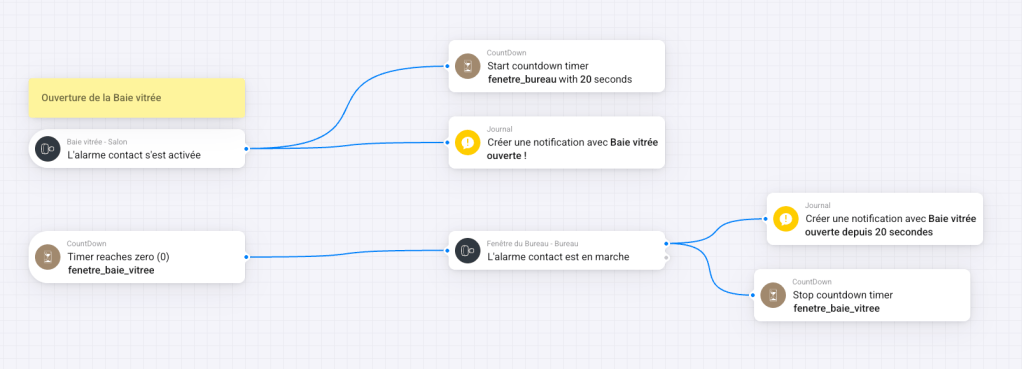
Imaginons un cas simple : vous voulez recevoir une alerte si la baie vitrée reste ouverte plus de 20 secondes. Pour cela, nous allons utiliser un advanced flow couplé à l’app gratuite Countdown. L’idée est de :

  • détecter l’ouverture de la baie vitrée,
  • démarrer un compte à rebours de 20 secondes,
  • déclencher une notification si la fenêtre est toujours ouverte après ce délai,
  • et interrompre le timer si elle se referme entre-temps.

🔧 Étapes de la création dans l’Advanced Flow

Voici les éléments-clés du flow présenté dans la capture ci-dessous :

  1. Déclenchement
    Le flow démarre quand le contact de la baie vitrée détecte une ouverture.
  2. Lancer le compte à rebours
    On utilise une carte Countdown pour lancer un timer nommé fenetre_baie_vitree réglé sur 20 secondes.
  3. Notifier l’utilisateur
    Une première notification s’affiche immédiatement pour informer : Baie vitrée ouverte !
  4. À la fin du timer
    Si le timer atteint zéro, une autre carte vérifie si la baie est toujours ouverte. Si oui : on envoie une seconde notification indiquant que la baie est ouverte depuis 20 secondes.
  5. Interruption du timer
    Si entre-temps une autre fenêtre se ferme, cela arrête le timer fenetre_baie_vitree.

💡 Astuces et variantes

  • Vous pouvez évidemment adapter la durée selon le cas d’usage : 5 minutes pour une porte de garage, 1 minute pour une porte d’entrée, etc.
  • Le timer peut être réutilisé dans plusieurs flows : attention à bien lui donner un nom explicite.
  • Combine Countdown avec des cartes logiques (AND, OR) pour des automatisations encore plus sophistiquées.

🚀 Conclusion

L’app Countdown, bien que minimaliste, décuple les possibilités des Advanced Flows sur Homey Pro. Elle introduit la notion de temporalité, souvent absente des automatisations basiques. Grâce à elle, vous pouvez créer des scénarios intelligents et réactifs qui tiennent compte du temps écoulé — une brique essentielle pour une maison vraiment smart.

Bonne domotique

Quelles sources pour les applications pour Homey ou Homey pro ?

Pour étendre les capacités de la box Homey Bridge ou Homey Pro, vous devrez installer des applications sur l’appareil, un peu à l’image de ce qui se passe sur votre smartphone Android ou iOS. Il n’existe pas d’applications payantes sur la Homey, ce qui rend l’accès aux fonctionnalités supplémentaires plus accessible pour tous les utilisateurs.

Ceci dit, rien ne vous empêche de rémunérer le développeur indépendant, car la communauté autour de Homey est souvent composée de passionnés désirant améliorer constamment l’expérience utilisateur. Un bouton « remercier » est d’ailleurs disponible sur les applications communautaires, permettant aux utilisateurs de montrer leur appréciation pour le travail acharné et la créativité des développeurs.

Cela peut également encourager davantage de développeurs à créer des applications qui enrichissent l’écosystème Homey. En offrant un moyen de soutenir ces créateurs, vous contribuez à une communauté dynamique où l’innovation peut prospérer.

Voici les trois sources de provenance des applications sur Homey :

1. Applications Développées par Athom

Athom, le créateur de Homey, propose un ensemble d’applications officielles pour assurer une intégration fluide et fiable avec de nombreux appareils et services. Ces applications ont disponibles dans la version Homey / Homey bridge. Et bien sûr par Homey Pro.

2. Applications Développées par des Fabricants d’Appareils

Certains fabricants développent leurs propres applications pour garantir une compatibilité optimale avec leurs produits.

On note que parfois des fabricants qui développent pour Homey alors qu’ils sont absents de Homeassistant comme dernièrement EcoFlow ou Eufy. Néamoins, sur HomeAssistant on trouvera des intégrations communautaire pour ces deux produits.

  • Caractéristiques : Ces applications assurent une intégration directe et fiable avec les appareils du fabricant.
  • Exemples : Ecoflow pour les panneaux solaires et batteries, Sonos pour les accessoires domotiques.

3. Applications Développées par la Communauté

La communauté Homey est très active, et de nombreux développeurs passionnés et souvent géniaux créent des applications pour ajouter le support de nouveaux appareils ou pour offrir des fonctionnalités supplémentaires. Attention ces applications sont uniquement accessibles au travers d’Homey Pro.

  • Caractéristiques : La qualité et le support peuvent varier. Ces applications ajoutent souvent des fonctionnalités innovantes ou le support de périphériques de niche. Elles sont aussi validées par l »équipe d’Homey.
  • Exemples : Shelly pour les appareils de la marque éponyme, Home Assistant App pour l’intégration avec Home Assistant, etc…

Conseils pour Choisir et Utiliser les Applications Homey

  1. Vérifiez l’Origine : Privilégiez les applications développées par Athom ou les fabricants d’appareils. Pour les applications communautaires, consultez les avis et les notes.
  2. Compatibilité : Assurez-vous que l’application est compatible avec vos appareils et votre version de Homey. C’est indiqué sur la page de l’application.
  3. Sauvegarde : Effectuez une sauvegarde de votre configuration Homey avant d’installer de nouvelles applications, surtout celles de la communauté.

En suivant ces quelques consignes, vous assurerez une utilisation stable de Homey. La validation des applications par l’équipe de Homey garantit aussi que la communauté a effectué un excellent travail.

Et surtout ne pas hésiter à écrire au développeur si une capacité venait a manquer.

Pour en savoir plus sur Homey et découvrir toutes ses fonctionnalités, cliquez ici : Homey. Vous y trouverez des informations détaillées et des conseils pratiques pour tirer le meilleur parti de cet écosystème intelligent.

Domotisez bien avec Homey !

HDR

Intégration EcoFlow et Homey : Entre bonne nouvelle et frustration

Sur Homey, il y a parfois de bonnes surprises, mais aussi des frustrations. Comme vous le savez déjà, je me suis équipé de panneaux solaires en autoconsommation, et j’ai opté pour des accessoires de la marque EcoFlow. Pour surveiller ma production et ma consommation, j’utilise une solution basée sur Home Assistant.

Je n’avais pas choisi Homey pour cet usage, car à l’époque, je trouvais les dashboards trop limités (ce qui est moins vrai aujourd’hui). Mais surtout, l’intégration des appareils EcoFlow, comme les batteries et le PowerStream, était pratiquement impossible.

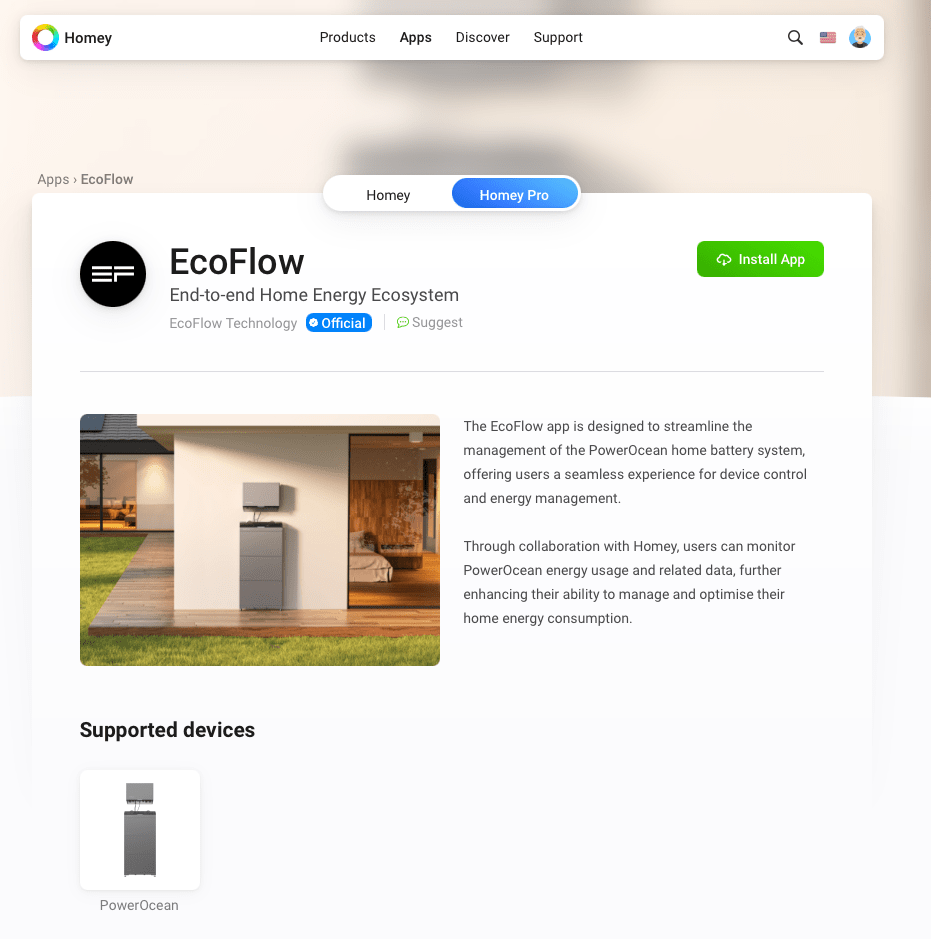
Tout a changé avec l’annonce de la disponibilité d’une application officielle EcoFlow pour Homey. Oui, vous avez bien lu : une intégration native, alors qu’elle n’existe toujours pas pour Home Assistant (sauf en passant par HACS). C’était donc une excellente nouvelle, et une reconnaissance d’Homey comme une plateforme domotique de premier plan.

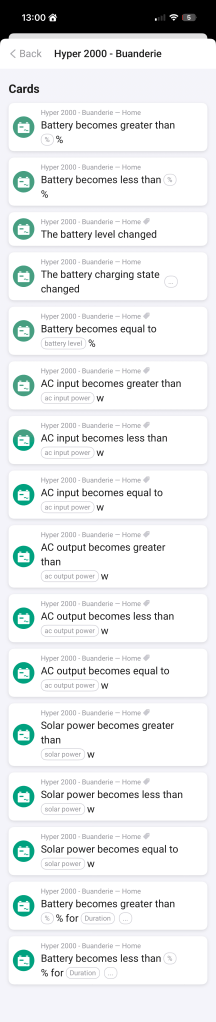
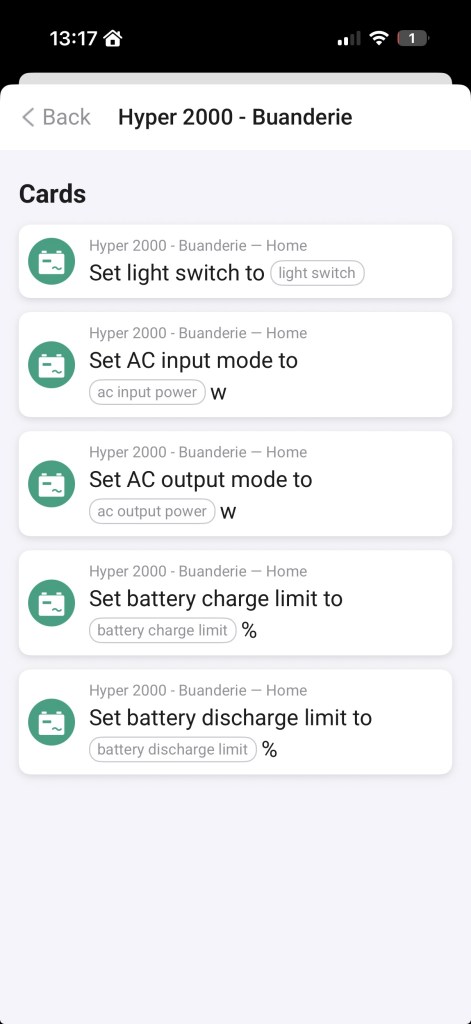
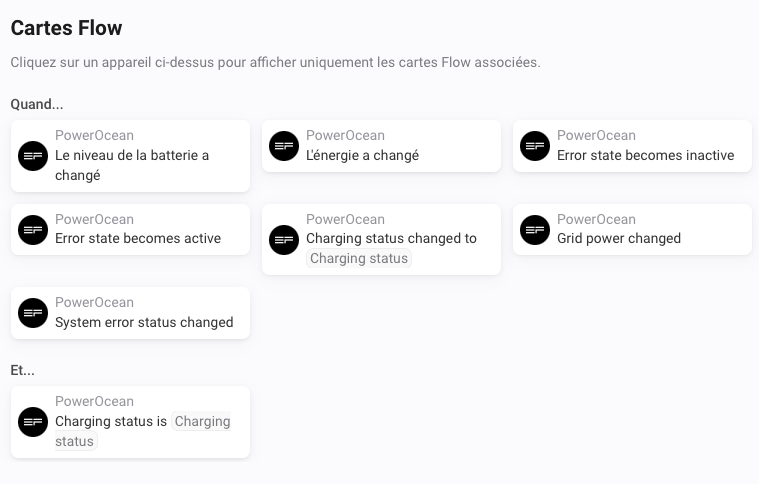
Les cartes Ecoflow :

Enthousiaste, j’ai rapidement installé l’application… pour déchanter tout aussi vite. Seuls les appareils PowerOcean sont reconnus. Or, compte tenu de leur prix, je doute qu’ils soient nombreux sur le marché. Pendant ce temps, les PowerStream, bien plus accessibles et populaires, se vendent comme des petits pains !

Je garde néanmoins espoir : il est probable que les PowerStream soient bientôt pris en charge. Cette compatibilité est très attendue, mais il faut se rappeler qu’il s’agit de la première intégration officielle de ces appareils en dehors de leur application dédiée. Cela nécessite sans doute un peu de temps pour répondre à la demande croissante des utilisateurs.

Alors, en attendant que les PowerStream et les batteries Delta soient compatibles, on croise les doigts et on reste patient !

HDR