Aqara thermostat W600 et Homey Pro

Voici comment j’utilise mon thermostat Aqara W600 !

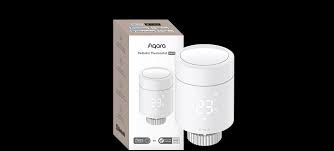
J’utilise le nouveau thermostat Aqara W600 depuis deux semaines et, pour l’instant, j’en suis très satisfait. Avant cela, j’utilisais un thermostat EVE Home en Matter, et j’ai encore un thermostat Netatmo pour ma pompe à chaleur, qui ne fonctionne ni en Zigbee ni en Matter.

Pour toutes mes automatisations avancées, j’utilise Homey Pro. Son éditeur visuel permet de créer des scénarios complexes beaucoup plus facilement qu’avec de simples règles du type SI / ALORS.

Le W600 est une évolution du thermostat T1. Le T1 ne fonctionnait qu’en Zigbee, tandis que le W600 est compatible à la fois avec Thread et Matter. En général, je préfère utiliser Matter avec Homey Pro, mais le W600 est encore trop récent : Homey ne le reconnaît pas directement. J’ai contacté le support, et une mise à jour devrait corriger cela.

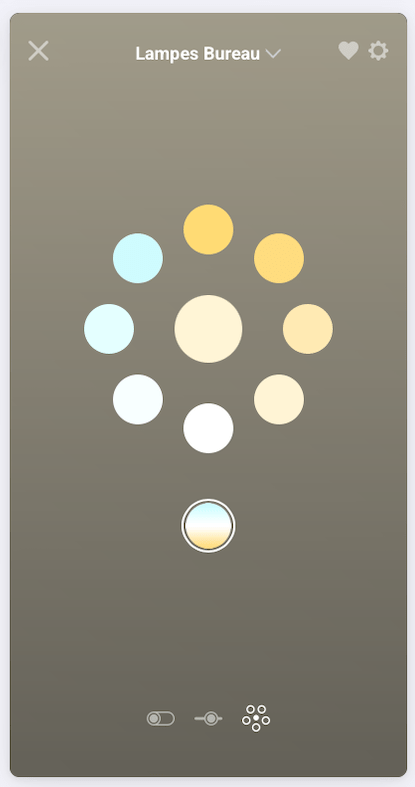
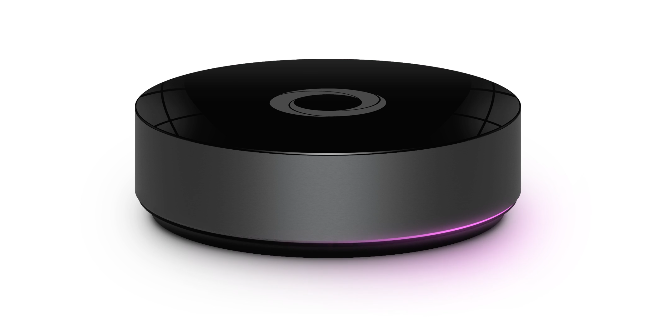
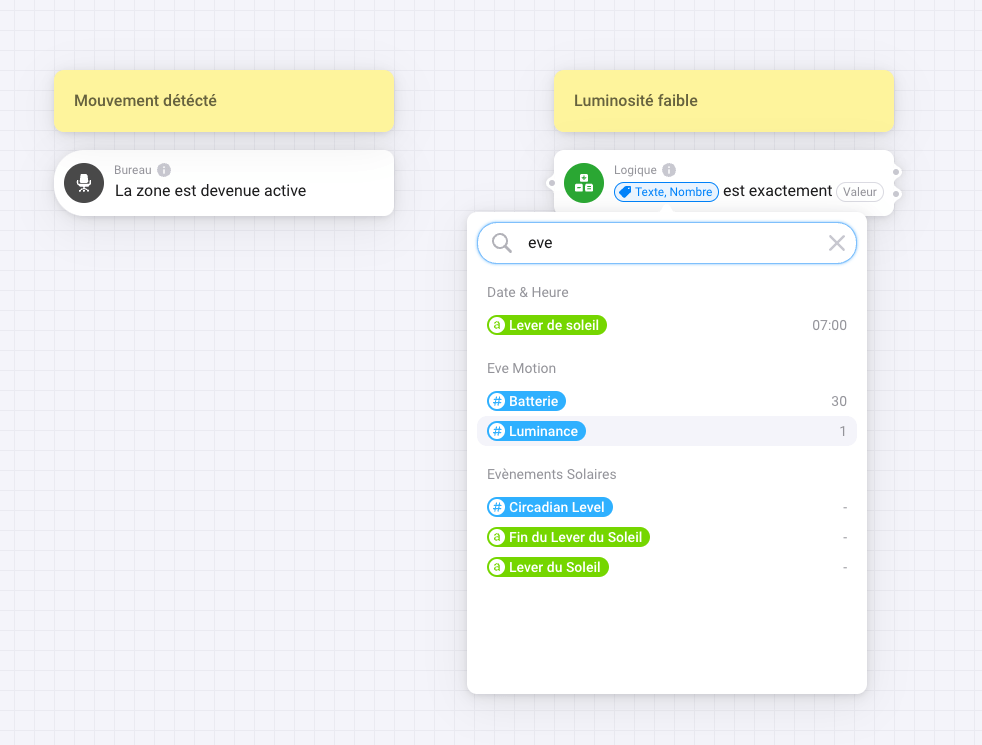
(Copie d’ecran Homey Pro)

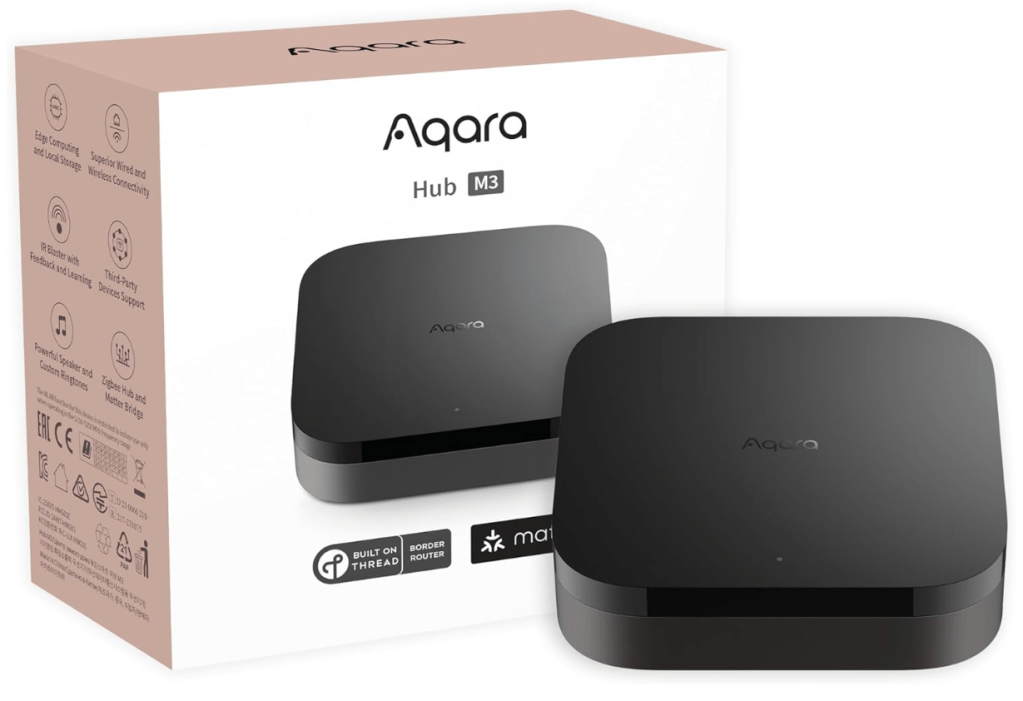
Pour que tout fonctionne, j’ai basculé le W600 en firmware Zigbee puis je l’ai ajouté à mon hub Aqara M3. Cette configuration me donne plus d’options et permet aussi de recevoir les mises à jour du thermostat. À l’inverse, le firmware Matter du W600 reste très limité pour le moment. Zigbee est donc, aujourd’hui, la meilleure option.

Une fois le W600 connecté au hub M3, puis le hub M3 ajouté à Homey Pro via Matter, le thermostat est entièrement utilisable dans Homey. J’ai eu exactement le même cas avec un détecteur de fumée Aqara, et cette solution a fonctionné là aussi.

Il faut noter que le W600 ne peut toujours pas être ajouté directement à Homey : le hub M3 doit servir d’intermédiaire.

Dans Homey Pro, j’ai accès à la température mesurée, à la consigne (la température cible), au mode (chauffage ou désactivé) et au niveau de batterie. Aqara propose aussi une fonction de programmation intégrée, mais comme j’utilise plusieurs marques, ce n’est pas pratique pour moi. Matter n’étant pas encore pleinement opérationnel, je centralise tout dans Homey.

Une de mes routines quotidiennes est le “boost du matin” : à une heure donnée, Homey augmente la température cible pendant deux heures, le temps que la pièce atteigne un confort agréable. Cela fonctionne très bien.

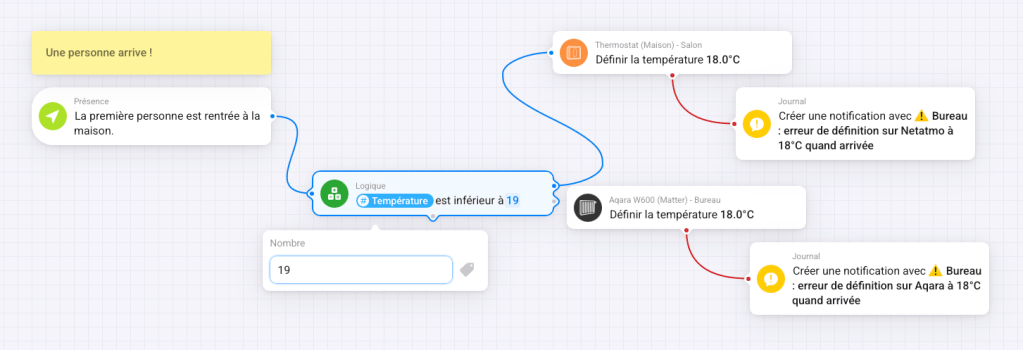
Homey propose également une fonction très utile : la possibilité d’envoyer une notification si une action échoue. Si une commande n’est pas exécutée correctement, je suis immédiatement alerté. C’est précieux dans la gestion du chauffage.

Autre automatisation pratique : lorsque la dernière personne quitte la maison, Homey baisse automatiquement la consigne à 17°C. Aqara peut aussi faire ce type de règle, mais Homey est plus efficace lorsqu’il faut gérer plusieurs occupants.

Aujourd’hui, Zigbee reste la meilleure manière d’utiliser le W600. Matter deviendra sûrement plus intéressant lorsque Aqara et Homey amélioreront leur support. En attendant, la combinaison W600 en Zigbee + hub M3 connecté à Homey via Matter reste la solution la plus stable et la plus complète.

Bonne domotique !

HD Rapin

Ubiquiti Unifi : Comment intégrer UniFi Network et UniFi Protect dans Homey Pro ?

La force de Homey Pro réside dans sa capacité à fédérer différents écosystèmes domotiques au sein d’une seule interface. Si vous êtes utilisateur de la gamme UniFi de chez Ubiquiti, il est possible d’intégrer vos équipements réseau (routeurs, points d’accès, switchs…) mais aussi vos caméras et capteurs via UniFi Protect. Dans cet article, je vous propose un guide pratique pour connecter UniFi Network et UniFi Protect à Homey Pro.

Retrouvez les liens vers Homey & Homey Pro :

Deux approches possibles

Il existe plusieurs manières de relier UniFi à Homey.

  • La première, un peu technique, consiste à utiliser des webhooks depuis l’interface UniFi. Cette méthode fonctionne (je l’ai testée avec succès) mais elle reste complexe et peu conviviale.
  • La seconde, beaucoup plus simple et fluide, consiste à passer par des applications dédiées disponibles dans le Homey App Store. C’est cette approche que je vous recommande.

Les deux applications disponibles dans le Homey Store

Dans le store officiel d’Homey, vous trouverez deux applications développées pour UniFi :

  1. Ubiquiti UniFi Network : permet de récupérer et suivre les appareils connectés à votre réseau UniFi (Wi-Fi et filaire).
  2. UniFi Protect : dédiée à la gestion des caméras, détecteurs de mouvement et capteurs de l’écosystème UniFi.

Commençons par l’intégration réseau.

Retrouvez tous les posts sur Ubiquiti UniFi :

Intégrer UniFi Network dans Homey Pro

Étape 1 – Installer l’application

Rendez-vous dans le Homey App Store et installez l’application Ubiquiti UniFi Network sur votre Homey Pro.

Étape 2 – Préparer un compte local dans UniFi

Pour des raisons de sécurité et de simplicité, je vous recommande de créer un compte uniquement dédié à Homey, avec un accès local. Cela vous évitera d’ouvrir inutilement votre plateforme UniFi sur Internet.

  1. Connectez-vous à votre console UniFi.
  2. Cliquez sur l’icône en bas à gauche “Admin & Users” (l’interface reste partiellement en anglais).
  3. En haut de la page, sélectionnez “Create new”.
  4. Donnez un nom au compte, par exemple “homeypro”.
  5. Définissez un mot de passe.

Une fois le compte créé, vous pouvez lui attribuer un rôle.

Étape 3 – Créer un rôle spécifique

Par défaut, vous pourriez être tenté d’attribuer le rôle de Super Admin, mais je vous le déconseille fortement. Lorsque vous interfacer deux systèmes, il est essentiel de limiter la capacité de nuisance de l’un vers l’autre.

Je vous recommande plutôt de créer un rôle personnalisé :

  1. Cliquez sur “Manage Role”.
  2. Créez un nouveau rôle, par exemple “View Only”.
  3. Paramétrez les droits comme suit :
    • Network : View Only
    • Administration : View Only

Cette configuration est suffisante pour que Homey récupère les informations nécessaires. Je vous confirme que cela fonctionne parfaitement.

Exemple de rôle configuré

Assignez ensuite ce rôle au compte homeypro. Pour information, j’ai appliqué la même logique en créant un compte séparé pour Home Assistant.

Voilà qui termine la partie configuration côté UniFi.

Étape 4 – Associer UniFi Network à Homey

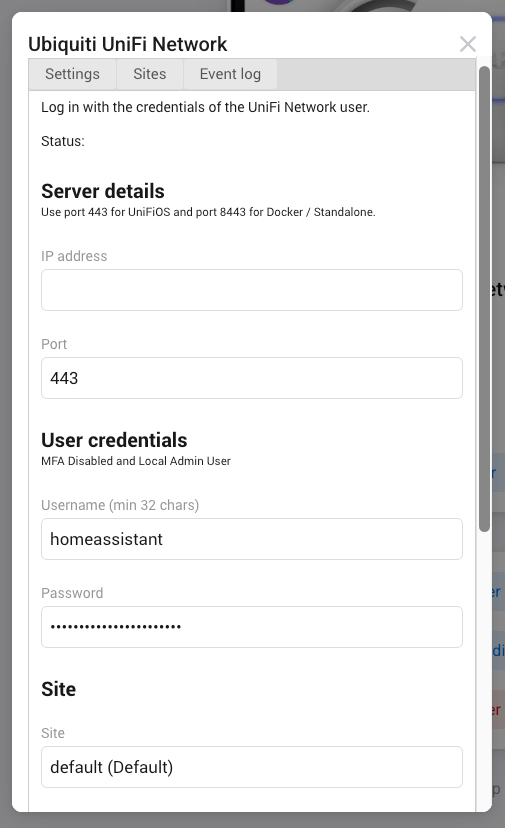
Une fois l’application ouverte sur votre Homey Pro, cliquez sur les réglages. Vous devrez indiquer plusieurs informations :

  • Adresse IP de votre routeur UniFi
  • Port : par défaut 443
  • Compte et mot de passe que vous avez créés précédemment

Mais attention : il existe une petite astuce. Dans la section “Site”, n’essayez pas de placer le nom de votre site comme “Dream Router 7”. Cela ne fonctionnera pas. Vous devez entrer exactement ce texte :
default (Default), en respectant bien la majuscule.
C’est mentionné dans la documentation officielle, mais difficile à trouver.

Ensuite, cochez la case “Enable application flows”. Cela vous permettra d’utiliser les informations UniFi dans vos flows et Advanced Flows.

Cliquez enfin sur “Test Credentials”. Une fenêtre pop-up apparaît avec le message : “Credentials are valid”.

C’est bon signe : Homey Pro est désormais en mesure de récupérer les informations de votre infrastructure UniFi Network.


Comment ajouter un appareil dans Homey ?

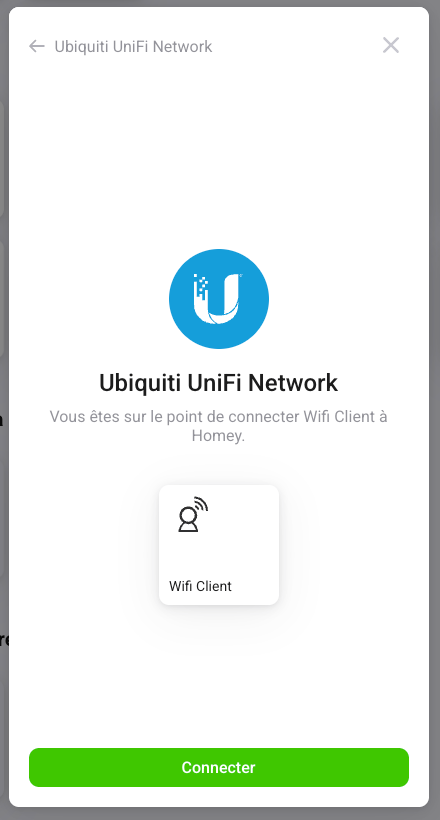
Maintenant que la configuration fonctionne, vous pouvez ajouter un appareil réseau dans Homey.

  1. Rendez-vous dans la section “Appareils”.
  2. Sélectionnez Ubiquiti UniFi Network.
  3. Choisissez :
    • WiFi Client pour ajouter un appareil connecté en Wi-Fi,
    • Wired Client pour un appareil connecté en filaire.
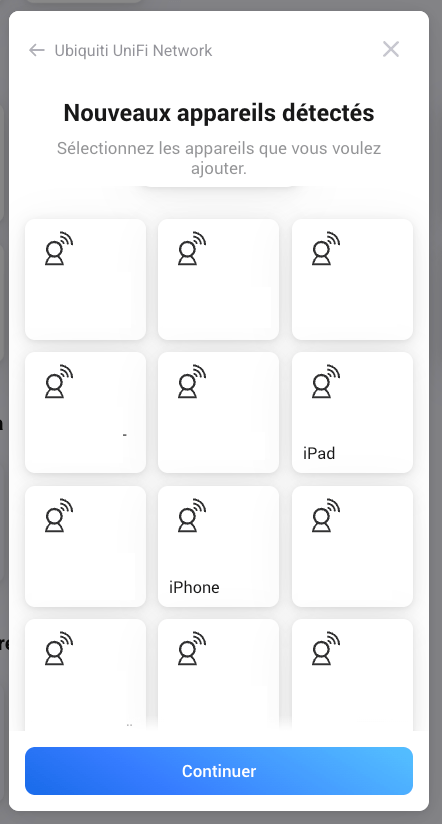
  4. Passez l’écran Connecter, puis sélectionnez tous les éléments ou effectuez une sélection précise.

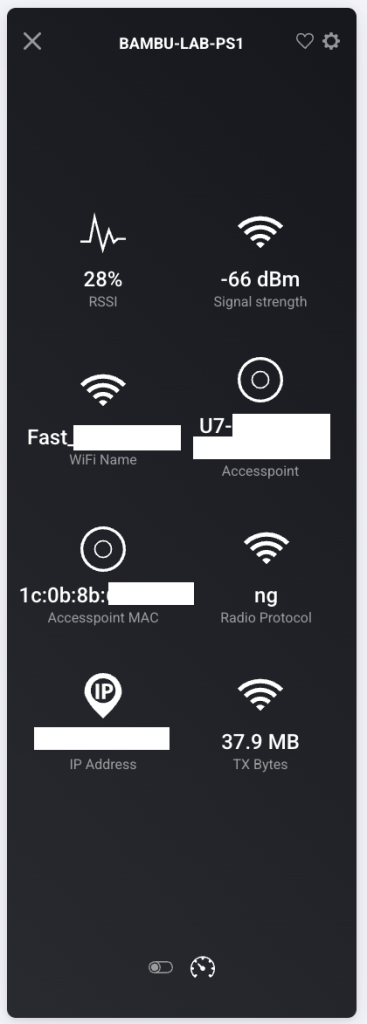
Informations disponibles dans la fiche d’un appareil réseau

Voici les données remontées par Homey pour chaque appareil ajouté :

InformationDescription
RSSIIndicateur de puissance du signal reçu (Received Signal Strength Indicator).
Signal StrengthIntensité globale du signal perçue par l’appareil.
Wi-Fi NameNom du réseau Wi-Fi (SSID) auquel l’appareil est connecté.
Access PointNom du point d’accès auquel l’appareil est relié.
Access Point MACAdresse MAC du point d’accès.
Radio ProtocolProtocole radio utilisé (ex. Wi-Fi 5, Wi-Fi 6…).
IP AddressAdresse IP attribuée à l’appareil.
TX BytesVolume de données transmises par l’appareil (en octets).

Ces données sont précieuses pour vos scénarios, par exemple surveiller la force du signal Wi-Fi ou détecter un changement de point d’accès.


Et pour UniFi Protect ?

Si vous avez ajouté le module UniFi Protect, la procédure est encore plus simple. Ici, le champ Site n’est pas demandé. Vous n’avez besoin que :

  • de l’adresse IP de votre appareil UniFi Protect (par exemple votre Dream Router ou NVR),
  • du port (par défaut 443),
  • d’un compte et mot de passe disposant du rôle créé précédemment.

UniFi Protect est disponible sur les appareils UniFi Dream comme le Dream Router 7. Dans ce cas, vous pouvez directement réutiliser le compte déjà créé.

En revanche, si UniFi Protect est déployé sur un autre appareil, comme un NVR, il faudra créer obligatoirement un compte spécifique sur cette machine, avec le même rôle de type View Only que précédemment.

Une fois configuré, cliquez sur “Test connection” : si le message Connected s’affiche, c’est que la liaison est bien en place. Vous pourrez alors exploiter :

  • vos flux vidéo,
  • les alertes de détection de mouvement,
  • et les différents capteurs associés.

Informations disponibles pour un capteur UniFi Protect (exemple UP Sense)

Lorsqu’un capteur comme l’UP Sense est ajouté via l’application UniFi Protect, Homey affiche plusieurs mesures utiles pour la domotique.

UP Sense : https://hdrapin.com/2025/09/10/ubiquiti-up%E2%80%91sense-un-capteur-domotique-prometteur-mais/

Voici le détail des informations visibles :

InformationDescription
Alarme mouvementIndique si un mouvement est détecté en temps réel (Oui/Non).
Last motion atDate et heure de la dernière détection de mouvement.
Last motion onHeure précise du dernier mouvement détecté.
HumiditéMesure du taux d’humidité ambiant (en %).
TempératureTempérature ambiante mesurée (en °C).
LuminanceNiveau de luminosité mesuré (en lux).
Alarme contactIndique l’état d’un capteur de contact (porte/fenêtre ouverte ou fermée).

Ces informations peuvent être intégrées dans vos scénarios Homey, par exemple :

  • allumer une lampe si un mouvement est détecté dans une pièce sombre,
  • déclencher une alerte si une fenêtre est ouverte alors que l’humidité extérieure est élevée,
  • surveiller la température et l’éclairage pour un meilleur confort intérieur.

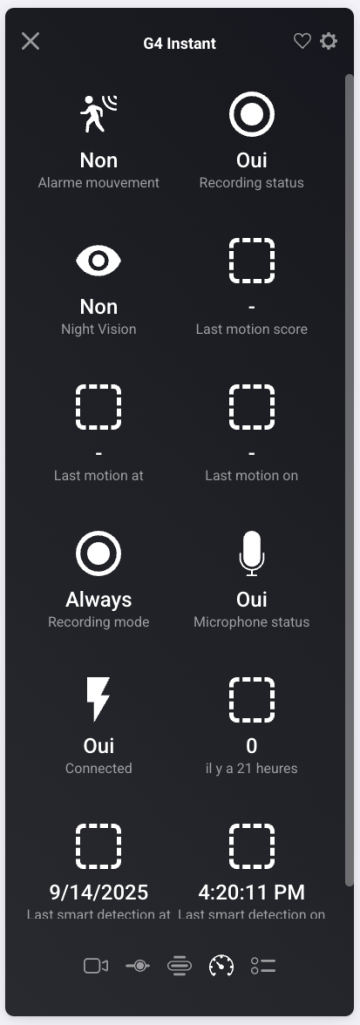
Informations disponibles pour une caméra UniFi Protect (exemple G4 Instant)

Une caméra comme la G4 Instant expose également de nombreuses informations et paramètres accessibles depuis Homey :

G4 Instant : https://hdrapin.com/2025/09/05/camera-de-surveillance-ubiquiti-g4-instant-mon-choix-malin-et-efficace/

InformationDescription
Alarme mouvementIndique si un mouvement est détecté.
Recording statusStatut de l’enregistrement en cours (Oui/Non).
Night VisionÉtat de la vision nocturne (activée ou non).
Last motion scoreIndice de la dernière détection de mouvement.
Last motion at / onDate et heure du dernier mouvement détecté.
Recording modeMode d’enregistrement (Always, Motion-based, etc.).
Microphone statusIndique si le micro est activé.
ConnectedÉtat de la connexion de la caméra au réseau.
Last smart detectionDate et heure de la dernière détection intelligente (personne, véhicule…).

En complément, il est également possible d’accéder à une capture instantanée ou au flux de la caméra directement depuis Homey :

Ces informations rendent la caméra exploitable dans vos automatisations, par exemple :

  • déclencher une alarme si une détection a lieu en dehors des horaires prévus,
  • envoyer une notification avec capture d’image lorsqu’un mouvement est détecté,
  • activer ou désactiver automatiquement l’enregistrement en fonction de votre présence à domicile.

Conclusion

Grâce aux applications du Homey Store, l’intégration d’UniFi Network et UniFi Protect est à la fois simple, sécurisée et efficace. En quelques minutes, vous pouvez relier vos équipements réseau et vos caméras à Homey Pro, et ainsi les inclure dans vos automatisations.

C’est une manière élégante de tirer parti de la puissance d’UniFi tout en profitant de l’orchestration intelligente de Homey.

Dans un prochain post, je vous détaillerai tout ce qu’il est possible de réaliser en termes de domotique avec ces deux mondes : UniFi et Homey Pro.

Bonne domotique !

Vous avez une question, une idée ou une remarque ?
Je serai ravi de vous lire !

✉️ henrido@hdrapin.com

HDR

Homey : Tout Savoir les interfaces Homey Web et Homey Mobile !

Selon Athom, l’éditeur de Homey, seulement 10 % des utilisateurs exploitent la version Web, pourtant très puissante. Cela s’explique par le fait que cette interface est surtout conçue pour des utilisateurs avancés qui souhaitent aller plus loin dans la configuration et l’automatisation de leur maison connectée. La grande majorité des utilisateurs utilise exclusivement l’application mobile, qui reste plus accessible pour un usage quotidien. Voici les différences :

Fonctionnalités communes

Homey propose à la fois une interface Web (accessible via navigateur à l’adresse my.homey.app) et des applications mobiles iOS/Android officielles. Les deux interfaces permettent de contrôler les mêmes appareils connectés (lampes, capteurs, thermostats, etc.) et d’exécuter des scénarios d’automatisation (« Flows »). Par exemple, on peut piloter à distance l’allumage d’une lumière ou ajuster un thermostat depuis l’application Web ou mobile.

De même, la structure de la maison (zones/pièces) est gérée dans l’onglet « Devices » des deux versions. Les Insights (graphiques historiques de consommation, température, etc.) sont également accessibles sur les deux interfaces. En résumé, la Web App et l’app mobile partagent la plupart des fonctions de base : contrôle des appareils, exécution et édition de Flows « standards », gestion des utilisateurs et partages, et visualisation des données historiques via Homey Insights.

Fonctions spécifiques à l’application mobile

L’application mobile Homey est l’interface « classique » pour le grand public et inclut plusieurs fonctions exclusives ou optimisées pour smartphone :

  • Ajout/configuration initiale des appareils : la prise en charge des nouveaux dispositifs (appairage ZigBee/Z-Wave/Bluetooth, etc.) se fait uniquement via l’app mobile. On ouvre l’onglet Devices, on clique sur « New Device » et on suit les instructions. La version Web ne permet pas (pour l’instant) d’ajouter de nouveaux équipements.
  • Personnalisation de l’écran d’accueil (Homescreen) : l’app mobile permet d’ajouter des widgets et de créer un « dashboard » privé directement sur le téléphone. Par exemple, on peut faire glisser des tuiles de contrôle (lampes, capteurs, etc.) sur l’écran principal de l’app, chose impossible sur l’interface Web.
  • Homey Dashboards (tableaux de bord) : l’app mobile intègre le nouveau système de Dashboards (depuis la version 9.0.0). Sur smartphone et tablette, on peut créer des tableaux personnalisés constitués de widgets (mesures, boutons, graphiques) pour piloter la maison « d’un coup d’œil ». Ces Dashboards sont uniquement disponibles dans l’application Homey (iOS/Android).
  • Notifications push et assistants vocaux : seules les applications mobiles reçoivent les notifications push de Homey (alertes, détection de mouvement, rappels, etc.). De même, les raccourcis Siri iOS ou l’intégration avec les assistants mobiles passent par l’app. L’interface Web ne reçoit pas de notifications push et n’intègre pas de Siri Shortcut (iPhone).
  • Homey Energy (onglet Énergie) : l’app mobile récente intègre un onglet Énergie très complet (avec graphiques, coûts, top consommateurs). Cette nouvelle fonction est liée à l’application mobile (disponible à partir de Homey app v9.2.0) et n’est pas présente dans la Web App.
  • Installation et mise à jour des « Apps » Homey : l’ajout d’applications Homey (extensions officielles ou tierces pour piloter de nouvelles marques) s’effectue via le Mobile App Store intégré. On accède depuis l’app mobile à la section More → Apps, puis on recherche et installe des applications. Cette gestion des Apps n’existe que dans l’interface mobile (la Web App ne propose pas l’App Store intégré).
  • Fonctions mobiles additionnelles : la détection de présence (géolocalisation du smartphone), les commandes Siri/Android ou les widgets d’écran d’accueil système (Widgets iOS/Android pour lancer un Flow) sont naturellement liées à l’app mobile.

En résumé, toutes les tâches de configuration pratique – ajout d’appareils, réglages initiaux, gestion des Apps Homey, et création de dashboards personnels – se font sur l’application mobile. Cette dernière reste l’interface « quotidienne » pour l’utilisateur, avec accès aux nouvelles fonctions mobiles-first (Widgets/Homescreen, Dashboards, onglet Énergie, notifications, etc.). Par exemple, pour créer un dashboard sur mobile : “Ouvrez l’app Homey sur votre téléphone et allez dans More (…) → Dashboards, puis cliquez sur ‘+ New Dashboard’”.

Fonctions spécifiques à l’application Web

L’interface Web de Homey (accessible via navigateur) cible surtout les utilisateurs avancés et la configuration approfondie. Ses particularités sont :

  • Flows avancés : la Web App permet de créer et modifier les Flows Avancés (flux complexes avec Canvas infini). Ce mode avancé n’est pas implémenté dans l’application mobile. Comme l’indique la documentation, “les flows avancés ne peuvent être créés et édités que sur l’interface Web. Cette option n’est pas disponible dans l’app mobile”.
  • Interface desktop : sur grand écran (ordinateur), l’édition de Flows classiques et l’analyse des données (via Insights) sont plus confortables. L’interface Web reprend tous les éléments essentiels du Flow Builder (cartes, conditions) et offre un aperçu simultané plus large. Par exemple, on peut afficher plusieurs graphiques Insights côte à côte.
  • Accès aux scripts avancés : la Web App intègre HomeyScript (script JavaScript) et est un environnement plus ouvert pour les fonctions développeurs. L’application mobile ne permet pas l’écriture/exécution de scripts personnalisés.
  • Gestion des données et zones : depuis la Web App on peut aussi renommer des zones, modifier la structure de la maison ou réorganiser les pièces. Par exemple, on clique-droit sur une zone dans « Devices » pour la renommer sur le Web. Cette gestion des zones est commune aux deux interfaces.
  • Absence de fonctions mobiles : la version Web ne propose pas les Dashboards mobiles, ni les widgets Homescreen, ni l’accès aux fonctionnalités de présence ou de notification du smartphone. De même, l’ajout de nouveaux appareils (pairing) n’y est pas possible. Enfin, la Web App ne pousse pas de notifications sur le navigateur.

En somme, l’application Web complète l’écosystème Homey en proposant un environnement desktop pour les configurations lourdes et les flux avancés. Elle permet d’accéder à Homey Insights et aux données de la maison dans un navigateur (comme sur mobile). Par contre, elle se concentre sur l’administration et l’automatisation technique, sans les atouts « mobiles » (dashboards, notifications push, configurateur de device).

Utilisation combinée sur les Mac avec puce Apple (M1, M2, M3…)

Un avantage intéressant pour les utilisateurs de Mac équipés de puces Apple Silicon (M1, M2, M3…) est la possibilité d’installer et d’utiliser la version mobile de Homey (iOS) directement depuis le Mac via le Mac App Store. En effet, ces ordinateurs prennent en charge les applications iOS de manière native, ce qui permet de bénéficier à la fois de la version Web (via navigateur) et de la version mobile (en tant qu’app installée).

Cette double interface offre une expérience hybride particulièrement puissante : d’un côté, la Web App permet de créer des Flows Avancés et d’accéder à HomeyScript ; de l’autre, l’application mobile apporte les Dashboards, l’onglet Énergie, et les options de configuration rapide comme l’installation d’Apps Homey. Pour les utilisateurs avancés, cela représente le meilleur des deux mondes, avec une ergonomie desktop enrichie par les fonctions pratiques et mobiles de l’app iOS.

Tableau comparatif des fonctionnalités

Fonctionnalité / InterfaceHomey Web (bureau)Homey Mobile (iOS/Android)
Contrôle des appareilsDisponibleDisponible
Ajout/association de nouveaux appareilsNon disponibleDisponible
Gestion des pièces/zonesDisponibleDisponible
Édition Flows (standard)DisponibleDisponible
Édition Flows (Avancés)DisponibleNon disponible
Homey Insights (graphiques)DisponibleDisponible
Homey Energy (onglet Énergie)Non disponibleDisponible
Home Screen / Widgets d’accueil personnalisésNon disponibleDisponible
Tableaux de bord (Dashboards)Non disponibleDisponible
Notifications push (alerte smartphone)Non disponibleDisponible
Installation/mise à jour d’Apps HomeyNon disponibleDisponible
HomeyScript / Scripts personnalisésDisponibleNon disponible
Siri / raccourcis (iOS)Non disponibleDisponible
Visualisation caméras (flux, snapshots)Non disponibleDisponible

Chaque rangée indique si la fonctionnalité existe sur la version Web, sur la version Mobile, ou sur les deux. Par exemple, les Flows standards et Homey Insights sont gérés sur les deux interfaces, alors que la création de Flows avancés est réservée à la Web App et que les Dashboards ne sont disponibles que dans l’app mobile.

Bonne Domotique !

Henri Dominique Rapin

Homey : Maîtrisez les cartes Date & Heure pour des automatisations précises

Dans l’univers de la domotique, le temps est une brique fondamentale. Que vous souhaitiez allumer une lumière au coucher du soleil, couper un chauffage à heure fixe ou exécuter une action uniquement les jours pairs, Homey Pro (version 2023) vous donne tous les outils pour intégrer le facteur temporel dans vos scénarios.

Sans app tierce, sa catégorie native « Date & Heure » vous permet de déclencher ou conditionner un flow selon l’heure, la date, le jour de la semaine, la saison ou même le cycle solaire. Voici un guide complet de chaque carte système Date & Heure, Des exemples concrets d’usage pour l’éclairage ou d’autres automatisations

Les cartes système Homey Pro – Catégorie “Date & Heure”

Homey Pro distingue deux types de cartes pour la gestion du temps :

Les cartes « Quand » : elles déclenchent le flow à une heure, date ou événement solaire précis et les cartes « Et » : elles ajoutent une condition temporelle pour restreindre ou valider l’exécution d’un flow. Notez qu’il n’existe pas de carte « Alors » pour les dates, ce qui semble logique 😉

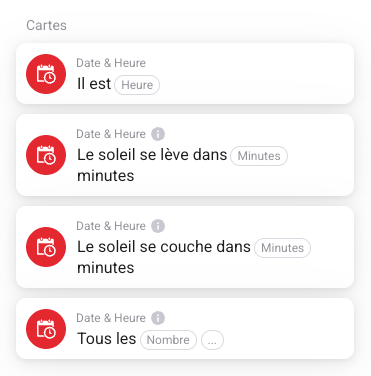
Cartes “Quand” (déclencheurs)

Il est [Heure] : Déclenche le flow chaque jour à une heure précise.

Exemples :

  • Il est 07:00 → Allumer les lumières de la salle de bain
  • Il est 23:00 → Éteindre la prise du bureau

Le soleil se lève dans [x] minutes : Déclenche le flow X minutes avant le lever du soleil (calculé automatiquement).

Exemples :

  • 30 minutes avant le lever → Ouvrir les volets
  • 10 minutes avant → Allumer les lumières douces

Le soleil se couche dans [x] minutes : Déclenche X minutes avant le coucher du soleil.

Exemples :

  • 15 minutes avant → Allumer les lumières extérieures
  • 0 minutes → Activer scène “Soirée”

Tous les [x] secondes / minutes / heures / jours : Déclenche le flow à intervalle régulier.

Exemples :

  • Toutes les 10 minutes → Vérifier si une fenêtre est ouverte
  • Toutes les 6 heures → Envoyer une notification

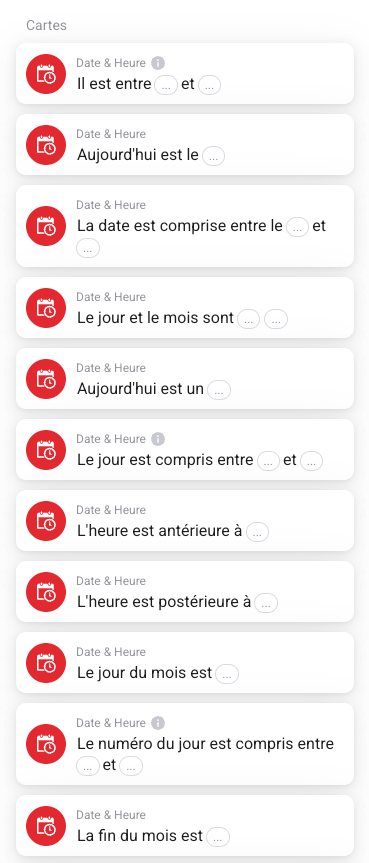
Cartes “Et” (conditions temporelles)

Il est entre [Heure1] et [Heure2] Active le flow uniquement dans une plage horaire.

Exemple : Entre 22:00 et 06:00 → Allumer une veilleuse


Aujourd’hui est le [Date] Condition vraie si la date correspond exactement.

Exemple : 25/12 → Lancer une scène “Noël”


La date est comprise entre [Date1] et [Date2] Flow actif durant une période

Exemple : 01/07 au 31/08 pour l’été


Le jour et le mois sont… : Idéal pour les anniversaires ou dates symboliques.

Exemples :

  • 14 juillet → Envoyer une notification “Pensez à rentrer les plantes : feu d’artifice ce soir !”
  • 1er avril → Activer une scène “farce” qui allume les lampes en rose.
  • 25 décembre → Activer automatiquement la playlist de Noël dans le salon.

Aujourd’hui est un [jour de semaine] : Déclenche uniquement certains jours (lundi, mardi, etc.)

Exemples :

  • Lundi à vendredi → Allumer automatiquement les lumières de la salle de bain à 7h.
  • Samedi & dimanche → Retarder l’allumage automatique à 9h.
  • Mercredi → Envoi d’un rappel vocal pour sortir les poubelles.

Le jour est compris entre [x] et [y] : Active le flow sur une plage de jours dans le mois.

Exemples :

  • Du 1 au 5 → Réinitialiser la consommation d’énergie (flow de reset).
  • Du 25 au 31 → Activer l’ambiance “fin de mois” (moins de chauffage, moins d’éclairage).
  • Du 10 au 15 → Pousser une notification “Relancer facture client” à l’utilisateur.

L’heure est antérieure à [Heure] : Permet d’exécuter un flow avant une certaine heure.

Exemples :

  • Avant 08:00 → Allumer une lumière douce (veilleuse ou lumière d’ambiance).
  • Avant 06:30 → Baisser le volume des enceintes pour ne pas réveiller la maison.
  • Avant 09:00 → Fermer automatiquement les volets si le soleil est déjà levé.

L’heure est postérieure à [Heure] : Permet d’exécuter un flow après une certaine heure.

Exemples :

  • Après 21:00 → Éteindre l’éclairage extérieur automatiquement si personne n’est détecté.
  • Après 23:00 → Envoyer une alerte si une fenêtre est encore ouverte.
  • Après 18:00 → Basculer en scène “soirée” avec ambiance tamisée.

Le jour du mois est [x] : Déclenchement un jour fixe du mois

Exemples :

  • Le 25 du mois → Lancer une scène pré-Noël si on est en décembre.
  • Le 1er du mois → Enregistrer les valeurs de consommation dans une variable.
  • Le 15 du mois → Payer une facture ou envoyer une notification pour le faire.

Le numéro du jour est compris entre… : Plage flexible sur les jours du mois.

Exemples :

  • Du 10 au 20 → Activer une ambiance “mi-mois” (par exemple réduire la consommation).
  • Du 28 au 31 → Rappel de sauvegarde ou de nettoyage (disques, machines).
  • Du 1 au 7 → Scène de relance, comme une alarme mensuelle douce.

La fin du mois est [jour] : Déclenchement le dernier jour du mois.


Le numéro de la semaine est [x] : Contrôle si on est dans la semaine numéro X (selon calendrier ISO).

Exemples :

  • Semaine 1 → Activer une scène « Retour au travail » avec des réveils plus tôt.
  • Semaine 42 → Lancer une ambiance « automne » : éclairage plus chaud, chauffage anticipé.
  • Semaine 51 → Allumer automatiquement les guirlandes de Noël dans le salon.

Le numéro de la semaine est compris entre… : Plage de semaines (utile pour programmer des périodes d’activité).

Exemples :

  • Semaine 27 à 35 → Mode “été” activé (volets fermés en journée, climatisation autorisée).
  • Semaine 45 à 52 → Routine “fin d’année” : lumières automatiques dès 17h, playlist festive.
  • Semaine 1 à 8 → Activation automatique du chauffage entre 5h et 7h.

Le numéro de la semaine est impair : Exécute un flow seulement les semaines impaires.

Exemples :

  • Semaines impaires → Activer les rappels de sortie des bacs recyclage.
  • Semaines impaires → Arroser les plantes du jardin automatiquement.
  • Semaines impaires → Allumer la lumière extérieure côté gauche, et paires côté droit (ex : rotation de sécurité).

Le mois est [mois] Condition vraie pour un mois donné (ex : janvier, février…).

Exemples :

  • Décembre → Activer un éclairage festif chaque soir à 18h.
  • Juin → Envoyer une notification « vérifier la climatisation ».
  • Février → Réduire la durée d’éclairage automatique (jours plus longs).

Le mois est compris entre… Permet d’agir sur des périodes longues

Exemples :

  • Octobre à mars → Activer le chauffage automatique selon température.
  • Avril à septembre → Fermer les volets dès que le soleil est au zénith.
  • Juin à août → Prioriser ventilation au lieu du chauffage.

L’année est [xxxx] : Filtre temporel sur une année unique.

Exemples :

  • 2025 → Activer un scénario pour un chantier ou une phase de test domotique.
  • 2026 → Envoyer une alerte « pensez à vérifier la domotique » si l’installation date de 2 ans.

L’année est comprise entre… Active une automatisation sur une période pluriannuelle.

Exemples :

  • 2023 à 2026 → Automatiser le chauffage d’une chambre enfant.
  • 2025 à 2030 → Période d’activation d’un abonnement ou d’un contrat.
  • 2024 à 2025 → Phase d’expérimentation d’un équipement (puis désactivation automatique).

La saison est [printemps / été / automne / hiver] Se base sur les saisons astronomiques pour lancer un flow.

  • On est après le coucher du soleil Vérifie que le soleil est couché (utile pour l’éclairage nocturne).
  • On est après le lever du soleil Indique que la journée a commencé. C’est le jour Condition vraie uniquement pendant la journée (entre lever et coucher).

Exemple : été ou hiver.

Attention : ce sont des mois calendaire et non pas les dates de saison, ainsi l »été commence au 1er Juin et se termine fin septembre alors que l’été dans dans le calendrier des saisons comment le 21 juin !


Petit cahier d’exercices 😉 Exemples pratiques à tester chez vous

Allumer les lumières du jardin au coucher du soleil :

  • Quand : Le soleil se couche dans 0 minutes
  • Alors : Allumer lumière jardin

Éteindre les lumières à 23h uniquement en semaine :

  • Quand : Il est 23:00
  • Et : Aujourd’hui est un jour de semaine
  • Alors : Éteindre la lampe du salon

Allumage automatique avec détection de mouvement uniquement la nuit :

  • Quand : Mouvement détecté
  • Et : On est après le coucher du soleil
  • Alors : Allumer la lumière du couloir

Mode été entre juin et août

  • Quand : Tous les jours à 00:01
  • Et : Le mois est compris entre juin et août
  • Alors : Activer variable “mode été”

En conclusion, grâce aux cartes “Date & Heure” intégrées nativement dans Homey Pro, vous pouvez créer des scénarios qui respectent vos rythmes, votre localisation et vos besoins quotidiens.

De l’automatisation simple à des logiques temporelles avancées, ces cartes sont de véritables leviers d’intelligence pour votre maison connectée.

Prenez le temps de les explorer, testez vos idées, et laissez Homey faire le reste… au bon moment !

Bonne domotique !

Henri Dominique Rapin

Homey : maîtriser les blocs When, And, Then avec Device Capabilities.

Vous êtes plusieurs a me demander comment utiliser Devices Capabilities depuis la publication de ce billet : Voici quelques explications 😉 .

Quand on veut aller au-delà des automatisations classiques dans Homey Pro, une application s’impose comme la boîte à outils ultime : Device Capabilities

🔧 Device Capabilities

Conçue par Qluster, cette app unique regroupe deux fonctions essentielles :

  1. Le contrôle avancé des appareils réels — surveillance, écriture, analyse des capabilities (température, état, puissance, etc.)
  2. La création de périphériques virtuels dynamiques — appelés Advanced Virtual Devices, pour afficher des statuts, champs personnalisés, boutons, alertes visuelles, etc.

👉 Grâce à cette double capacité, tu peux superviser, interagir et visualiser intelligemment l’ensemble de ton système domotique, sans une ligne de code.


🎯 Pourquoi utiliser Device Capabilities ?

  • Pour analyser l’historique des données (Insights) et agir en conséquence
  • Pour créer des tableaux de bord visuels et interactifs
  • Pour écouter l’état réel de capteurs ou d’appareils (contact, présence, température…)
  • Pour exécuter des scénarios conditionnels puissants
  • Pour automatiser des alertes et des messages en cas de panne ou d’anomalie

🧠 Device Capabilities (DC), la couche de supervision avancée

L’app Device Capabilities permet d’interagir avec les données internes de vos appareils Homey, appelées capabilities(états, mesures, fonctions). Elle agit comme une interface bas-niveau, offrant des actions et conditions ultra puissantes, sans script.

Elle permet :

  • de lire ou écrire sur des valeurs internes (comme onoffmeasure_temperaturealarm_motion…)
  • de surveiller si un appareil devient disponible ou non (available)
  • d’exécuter des formules ou expressions logiques
  • d’analyser des données historiques (insights) pour automatiser selon les tendances

🧩 Advanced Virtual Devices (AVD), le dashboard intelligent

AVD permet de créer des appareils virtuels et personnalisés avec :

  • Champs texte, numériques, listes, boutons, images
  • Statuts dynamiques
  • Alertes ou messages d’erreur

C’est la solution parfaite pour visualiser en temps réel l’état de votre domotique, centraliser les alertes, ou piloter des actions manuellement.


🔁 L’alliance DC + AVD : la puissance des pros

Ces deux apps permettent de créer un système :

  • qui écoute des capteurs en temps réel
  • qui réagit automatiquement en fonction d’états ou de valeurs précises
  • qui affiche dynamiquement ces informations dans une interface visuelle (AVD)
  • et qui se passe de code grâce aux blocs When / And / Then

🟡 Bloc « When » : déclenche l’automatisation

🧩 AVD – When Textfield / Number / List / Button / Yes/No / Status is set

Déclenche quand un champ AVD est modifié par l’utilisateur ou par un autre flow.
💡 Ex : cliquer sur un bouton pour déclencher une séquence de test, ou saisir une valeur pour ajuster un seuil.

📡 DC – Device became available or unavailable

Détecte la (dé)connexion d’un appareil.
💡 Ex : recevoir une notification si un capteur critique devient injoignable.

⏱ DC – When Device.Capability is ... for Duration

Active une action si une valeur reste dans une condition donnée pendant un certain temps.
💡 Ex : déclencher un refroidissement si une température > 30 °C durant 10 min.

👁 DC – Listen from Device for Capability

Surveille en temps réel un changement sur une capacité spécifique.
💡 Ex : détecter toute activité de mouvement, sans délai.

🗺 DC – Zone became active or inactive

Détecte l’activation ou désactivation d’une zone.
💡 Ex : déclencher un éclairage si quelqu’un entre dans une pièce.

🔁 DC – App started

Déclenche un scénario au redémarrage d’une application.
💡 Ex : restaurer des statuts initiaux après une coupure Homey.


🔵 Bloc And… : conditions avancées

✅ Set Device.Capability to True/False and wait for error

Tente une écriture et renvoie une erreur si impossible.
💡 Ex : allumer un appareil seulement s’il est connecté.

📦 App is running

Vérifie si une application est bien active.
💡 Ex : éviter un scénario si Zigbee2MQTT ou Shelly n’est pas disponible.

📶 All devices are available

Vérifie que tous les appareils d’un type ou d’une marque sont connectés.
💡 Ex : lancer un scénario critique uniquement si le réseau est stable.


🟢 Bloc Then… : toutes les actions disponibles

Ces actions sont le cœur de la réactivité dans Homey. Grâce aux possibilités offertes par Device Capabilities (DC) et Advanced Virtual Devices (AVD), tu peux modifier dynamiquement l’interface, réagir à des états critiques, envoyer des alertes visuelles ou encore enregistrer des données pour analyse.


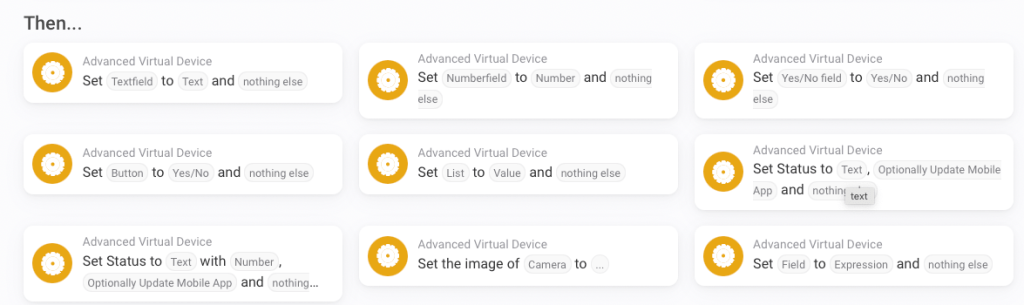
🧩 Advanced Virtual Device (AVD)

🖊️ Set Textfield to Text

Modifie dynamiquement le champ texte affiché dans un AVD.
💡 Ex : Afficher « Alerte température ! » si > 30°C.

🔢 Set Numberfield to Number

Mets à jour un champ numérique dans l’interface.
💡 Ex : Afficher la température extérieure mesurée.

✅ Set Yes/No field to Yes/No

Modifie un interrupteur virtuel booléen.
💡 Ex : Activer visuellement un « mode vacances ».

🎛️ Set Button to Yes/No

Modifie l’état d’un bouton (utile pour signaler un appui ou changer un état via un flow).
💡 Ex : Réinitialiser un bouton après usage.

📋 Set List to Value

Change dynamiquement la sélection d’une liste déroulante dans l’AVD.
💡 Ex : Modifier le mode Jour/Nuit automatiquement.

📊 Set Status to Text, Number

Met à jour la ligne de statut affichée sous l’icône du périphérique dans Homey.
💡 Ex : Afficher « Tout est OK » ou « Problème détecté ». Option : mettre à jour l’app mobile.

📷 Set the image of Camera to ...

Associe une image (comme une caméra ou une URL snapshot) à un champ de type « image ».
💡 Ex : Afficher une image si mouvement détecté dans l’entrée.

🧠 Set Field to Expression

Calcule dynamiquement une valeur (texte, nombre, booléen) et l’affiche dans un champ personnalisé.
💡 Ex : Moyenne de consommation calculée à la volée.

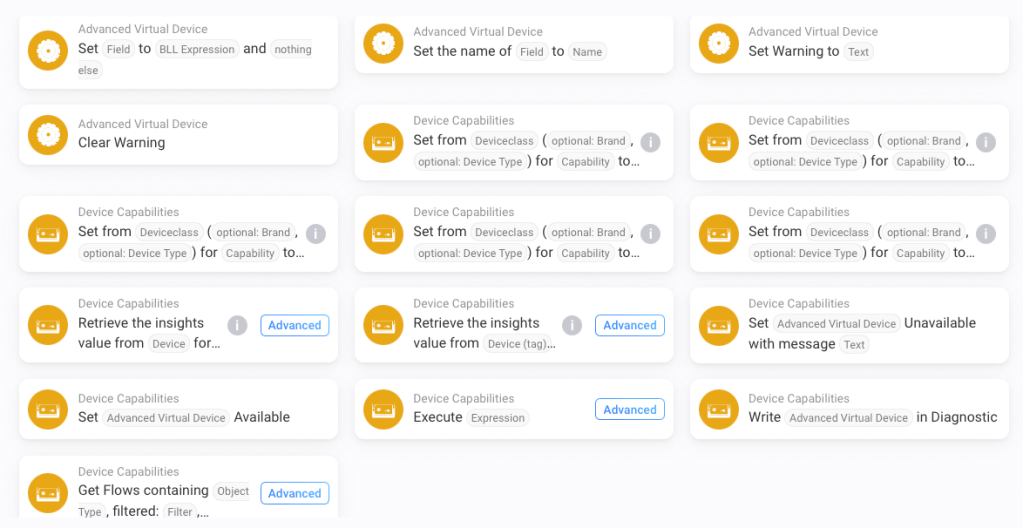
🧮 Set Field to BLL Expression

Comme ci-dessus, mais pour les utilisateurs de l’app Better Logic Library (expressions logiques avancées).
💡 Ex : Résultat de formules personnalisées ou scripts.

🏷️ Set the name of Field to Name

Permet de renommer dynamiquement un champ affiché dans l’AVD.
💡 Ex : Afficher « Température cuisine » ou « Capteur salon » selon le contexte.

⚠️ Set Warning to Text

Affiche un message d’erreur sur l’appareil virtuel.
💡 Ex : « Capteur injoignable ! » ou « Batterie faible ». Uniquement visible dans Homey UI.

❌ Clear Warning

Supprime le message d’alerte de l’appareil virtuel.
💡 Ex : Une fois la panne résolue, le champ revient à la normale.


📦 Device Capabilities (DC)

🔧 Set from Deviceclass for Capability to value

Permet de piloter tous les appareils d’un certain type/marque via une même commande.
💡 Ex : Éteindre toutes les prises Shelly ou tous les radiateurs Zigbee.

📈 Retrieve the insights value from Device for Capability

Récupère une valeur historique (Insights) pour usage ou comparaison.
💡 Ex : Température moyenne sur 1h.

🧠 Execute Expression

Exécute une formule (type HomeyScript ou JS) et envoie le résultat dans une autre action.
💡 Ex : Calcul de consommation cumulée, score personnalisé.

⚠️ Set Advanced Virtual Device Unavailable with message

Met un appareil virtuel en erreur avec message.
💡 Ex : « Capteur déconnecté » si perte de liaison réseau.

✅ Set Advanced Virtual Device Available

Restaure un état « disponible » sur l’appareil virtuel.
💡 Ex : Quand un capteur est reconnecté.

📒 Write Advanced Virtual Device in Diagnostic

Ajoute une ligne de texte dans le système de diagnostic.
💡 Ex : Tracer tous les changements de température ou erreurs critiques.

🔍 Get Flows containing Object Type

Recherche des flows en fonction d’un objet ou d’un type précis (très avancé).
💡 Ex : Pour du diagnostic ou de l’audit.


🧠 Conclusion

En combinant Device Capabilities et Advanced Virtual Devices, Homey devient une plateforme domotique de niveau pro, capable de :

  • Surveiller tous les états critiques
  • Réagir intelligemment aux événements
  • Centraliser l’information dans une interface claire
  • Exécuter des calculs conditionnels sans code

👉 Tu veux de la puissance sans coder ? C’est ici que ça commence.

Bonne domotique !
HDR

Homey Pro : Surveiller l’état de vos appareils avec l’app Device Capabilities

Dans un réseau domotique, tout repose sur la fiabilité des objets connectés. Mais comment savoir si un capteur ou un périphérique Zigbee , Matter ou ZWave devient soudainement injoignable? Et comment en être informé automatiquement ? 🕵️‍♂️

Grâce à l’application Device Capabilities pour Homey Pro, vous pouvez détecter la déconnexion ou la reconnexion de n’importe quel appareil… et déclencher une notification instantanée avec le nom du périphérique concerné.


🎯 Objectif du tutoriel

Créer un Advanced Flow Homey qui détecte quand un appareil (ici comme un capteur Zigbee via Zigbee2MQTT) devient indisponible, puis vous envoie une alerte avec son nom.


🧰 Prérequis

  • Homey Pro
  • L’app gratuite Device Capabilities
  • Des appareils intégrés via Zigbee2MQTT ou tout autre protocole pris en charge
  • Un peu d’automatisation dans l’âme 💡

🧭 Schéma du Flow

Voici un exemple de flow complet qui fait exactement cela :

🛑 Quand un appareil devient injoignable

La première carte déclenche l’action quand un appareil (ici : Appareil) devient unavailable. La notification générée contient automatiquement :

  • Le nom de l’appareil (Device Name)
  • Le type d’appareil (Device type)

💬 Exemple de message :

Un appareil Zigbee2MQTT : Capteur Salon (capteur température) est injoignable !

✅ Quand l’appareil devient joignable

À l’inverse, lorsqu’il revient en ligne (événement available), une seconde notification informe qu’il est de nouveau opérationnel.

💬 Exemple de message :

Un appareil Zigbee2MQTT : Capteur Salon (capteur température) est de nouveau joignable !


💡 Astuce : inclure dynamiquement le nom de l’appareil (et plus)

L’un des gros avantages de l’app Device Capabilities, c’est sa capacité à fournir automatiquement des informations dynamiques sur chaque appareil surveillé. Ces informations peuvent être intégrées directement dans vos notifications pour qu’elles soient précises et contextualisées.

Voici la liste des variables que vous pouvez insérer :

🏷️ Variables disponibles :

  • App ID : identifiant de l’app utilisée (ex. Zigbee2MQTT)
  • Available : indique si l’appareil est accessible (Oui / Non)
  • Device ID : identifiant unique de l’appareil
  • Device Name : le nom que vous avez donné à l’appareil (ex. Capteur Température)
  • Device Type : le type d’appareil (ex. capteur, prise, ampoule…)
  • Unavailable Message : message de perte de connexion (s’il est défini)
  • Zone ID : identifiant de la zone Homey
  • Zone Name : nom de la pièce/zone dans laquelle se trouve l’appareil (ex. Salon, Cuisine…)

🎯 Ces balises sont idéales pour construire des messages comme :

⚠️ Un appareil Zigbee2MQTT : Device Name (Device Type) de la zone Zone Name est injoignable !


🔐 Utilisations pratiques

  • 🔋 Alerter si un capteur batterie devient inaccessible
  • 🪟 Être informé si une fenêtre connectée MATTER perd la connexion
  • 🔌 Détecter si une prise Zigbee disparaît temporairement du réseau
  • 💡 Identifier les problèmes de maillage Zigbee ou de portée

🚀 Conclusion

L’app Device Capabilities vous permet de surveiller l’intégrité de votre réseau domotique avec une grande finesse. Couplée aux Advanced Flows de Homey Pro, elle devient un outil stratégique pour anticiper les déconnexions et garder un œil sur tous vos périphériques, sans effort manuel.

Grâce aux variables dynamiques et à une intégration fluide dans les scénarios Homey, vous gagnez en réactivité et en sérénité.

Bonne Domotique !

HDR

Homey Pro : Créer une notification différée grâce à l’app Countdown

Quand on automatise une maison, tout est une question de timing. Une alarme, un capteur, une porte ouverte… Mais que se passe-t-il si un évènement reste actif un certain temps ? C’est là que l’app Countdown entre en jeu dans Homey Pro, pour ajouter une dose d’intelligence temporelle à vos scénarios.

🎯 Objectif : déclencher une notification après un délai et tester l’activité de l’accessoire.

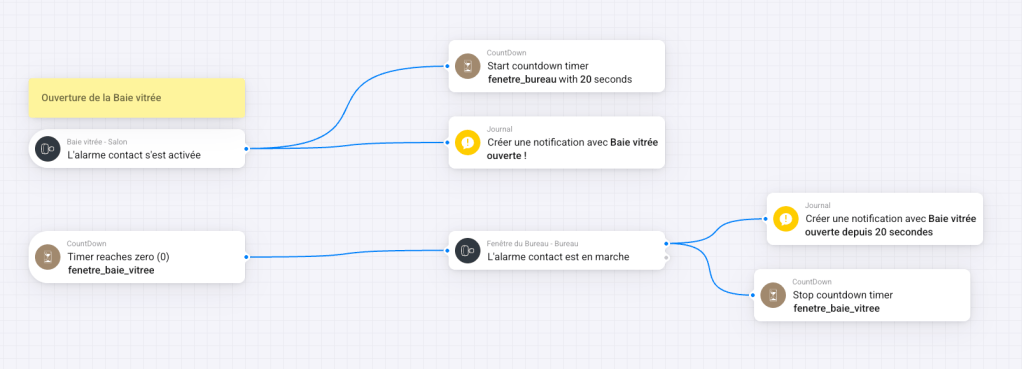
Imaginons un cas simple : vous voulez recevoir une alerte si la baie vitrée reste ouverte plus de 20 secondes. Pour cela, nous allons utiliser un advanced flow couplé à l’app gratuite Countdown. L’idée est de :

  • détecter l’ouverture de la baie vitrée,
  • démarrer un compte à rebours de 20 secondes,
  • déclencher une notification si la fenêtre est toujours ouverte après ce délai,
  • et interrompre le timer si elle se referme entre-temps.

🔧 Étapes de la création dans l’Advanced Flow

Voici les éléments-clés du flow présenté dans la capture ci-dessous :

  1. Déclenchement
    Le flow démarre quand le contact de la baie vitrée détecte une ouverture.
  2. Lancer le compte à rebours
    On utilise une carte Countdown pour lancer un timer nommé fenetre_baie_vitree réglé sur 20 secondes.
  3. Notifier l’utilisateur
    Une première notification s’affiche immédiatement pour informer : Baie vitrée ouverte !
  4. À la fin du timer
    Si le timer atteint zéro, une autre carte vérifie si la baie est toujours ouverte. Si oui : on envoie une seconde notification indiquant que la baie est ouverte depuis 20 secondes.
  5. Interruption du timer
    Si entre-temps une autre fenêtre se ferme, cela arrête le timer fenetre_baie_vitree.

💡 Astuces et variantes

  • Vous pouvez évidemment adapter la durée selon le cas d’usage : 5 minutes pour une porte de garage, 1 minute pour une porte d’entrée, etc.
  • Le timer peut être réutilisé dans plusieurs flows : attention à bien lui donner un nom explicite.
  • Combine Countdown avec des cartes logiques (AND, OR) pour des automatisations encore plus sophistiquées.

🚀 Conclusion

L’app Countdown, bien que minimaliste, décuple les possibilités des Advanced Flows sur Homey Pro. Elle introduit la notion de temporalité, souvent absente des automatisations basiques. Grâce à elle, vous pouvez créer des scénarios intelligents et réactifs qui tiennent compte du temps écoulé — une brique essentielle pour une maison vraiment smart.

Bonne domotique

Créez des automatisations avancées avec les cartes « Alors » de Homey Pro

Lorsque vous travaillez avec Homey, la flexibilité offerte par les cartes dites « logique  » est essentielle pour créer des automatisations complexes et personnalisées.

Les cartes « Alors » permettent d’accomplir des actions conditionnelles, d’envoyer des requêtes HTTP, et de manipuler des données JSON afin de créer une domotique intégrée qui répond précisément à vos besoins. Voici un tour d’horizon des différentes cartes disponibles dans la section « Logique » des actions Homey.

1. Manipuler des Variables

Les cartes de logique de la catégorie « Alors » permettent de définir et manipuler divers types de variables – textes, numériques, et booléennes (Oui/Non). Ces cartes sont des outils de base pour créer des automatisations conditionnelles dans Homey.

  • Définir une variable texte à : Cette carte vous permet de définir la valeur d’une variable de type texte. Par exemple, vous pouvez enregistrer une information textuelle telle qu’une notification personnalisée.
  • Exemple : Lorsque vous recevez un colis, définissez une variable texte « notification » à « Votre colis a été livré ». Vous pouvez ensuite utiliser cette variable pour envoyer une notification sur votre smartphone.
  • Définir une variable numérique à : Ici, vous pouvez attribuer une valeur numérique à une variable, très utile pour stocker des données quantitatives comme une température mesurée.
  • Exemple : Lorsque la température extérieure est mesurée par un capteur, définissez une variable « température_extérieure » à la valeur relevée. Utilisez ensuite cette variable pour ajuster la température de votre thermostat.
  • Définir une variable Oui/Non à : Idéal pour des vérifications simples, cette carte permet de définir une variable booléenne, utile pour activer ou désactiver certaines automatisations.
  • Exemple : Si la porte d’entrée est ouverte, définissez une variable « porte_ouverte » à Oui. Cela pourrait déclencher une alarme ou un rappel de fermeture.

Ces actions sont cruciales lorsque vous souhaitez que votre système se souvienne de certaines informations au fur et à mesure que les événements se déroulent, rendant votre maison plus intelligente.

2. Calculs et Conversions

  • Calculer une variable numérique en tant que texte : Cette carte est utile pour convertir un nombre en une chaîne de caractères, par exemple pour créer une phrase qui intègre un chiffre.
  • Exemple : Convertir la température mesurée en texte et l’utiliser pour envoyer un message vocal à votre enceinte connectée : « La température extérieure est de 22 degrés ».
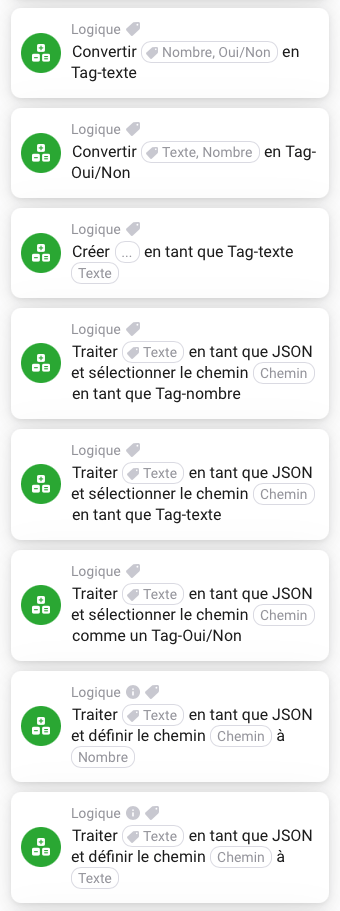
  • Convertir (Texte, Oui/Non, Nombre) en Tag : Plusieurs cartes permettent de convertir différents types de variables (texte, nombre, ou Oui/Non) en un tag spécifique, qui peut ensuite être utilisé dans d’autres actions. Cela offre une grande flexibilité dans la manière dont vous gérez et transférez les informations à travers différentes automatisations.
  • Exemple : Convertir une valeur numérique (comme l’humidité) en tag pour l’utiliser dans une autre automatisation, par exemple pour activer un déshumidificateur si l’humidité dépasse un certain seuil.

Ces options de conversion facilitent la communication entre différents éléments de votre maison connectée, garantissant que les actions puissent être adaptées aux besoins spécifiques des appareils connectés.

3. Faire des Requêtes HTTP

  • Faire une requête HTTP : Ces cartes permettent de faire des requêtes HTTP (GET, POST, etc.) vers une URL de votre choix. Vous pouvez y inclure des en-têtes et des corps de requête pour interagir avec des services extérieurs ou des dispositifs locaux.
  • Exemple : Envoyer une requête POST à une API pour allumer les lumières Philips Hue lorsque le soleil se couche. Vous pouvez inclure des paramètres spécifiques pour choisir quelles lumières allumer et à quelle intensité.

Par exemple, vous pouvez envoyer des requêtes à des API pour obtenir des informations ou contrôler d’autres dispositifs, ce qui ouvre la porte à un large éventail de possibilités d’intégration.

4. Manipuler des Données JSON

Pour ceux qui aiment aller plus loin, les cartes permettent aussi de travailler avec des données JSON.

  • Traiter un texte en tant que JSON et sélectionner le chemin : Cette carte est particulièrement puissante si vous récupérez des informations structurées depuis une API ou une réponse de requête HTTP. Vous pouvez utiliser le chemin pour extraire des valeurs précises à partir du JSON et les utiliser dans d’autres automatisations.
  • Exemple : Si vous recevez une réponse JSON d’une API météo, utilisez cette carte pour extraire la température ou les prévisions météorologiques et les afficher sur votre tableau de bord Homey.
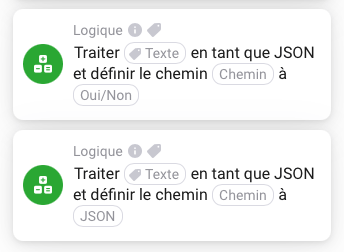
  • Traiter un texte en tant que JSON et définir le chemin : Cela permet non seulement de lire des informations à partir d’un JSON mais aussi de les modifier ou de les mettre à jour selon vos besoins.
  • Exemple : Recevoir des données d’un capteur et les insérer dans une structure JSON que vous envoyez ensuite à un service tiers pour traitement.

Ces cartes sont utiles pour intégrer des dispositifs tiers ou des services externes et gérer des données complexes de manière structurée, ajoutant une grande profondeur à vos automatisations.

Qu’est-ce qu’un Tag dans Homey ?

Dans la plateforme Homey, un Tag est une valeur dynamique qui peut être utilisée dans vos automatisations pour personnaliser le comportement des cartes. Les tags peuvent représenter des informations diverses, telles que la température actuelle, l’état d’un appareil, l’heure de la journée, ou même des variables définies par l’utilisateur.

Les tags sont utilisés pour passer des informations d’une carte à une autre, permettant une grande flexibilité dans les automatisations. Par exemple, vous pouvez utiliser un tag pour récupérer la température actuelle d’un capteur et l’utiliser dans une carte d’action qui ajuste le thermostat en conséquence. Les tags sont indiqués par un symbole de « variable », ce qui permet de les identifier facilement dans l’interface Homey.

Conclusion

Les cartes « Alors » de la section Logique de Homey sont des outils d’une grande puissance pour créer une maison intelligente vraiment adaptée à vos besoins. Que vous vouliez manipuler des variables, faire des requêtes vers des API, ou traiter des données JSON, elles vous permettent de créer des automatisations sophistiquées tout en gardant un contrôle total sur chaque élément de votre maison.

N’hésitez pas à expérimenter avec ces cartes pour transformer votre espace en un environnement qui réagit précisément à vos préférences personnelles et qui simplifie votre quotidien ! Si vous avez des questions ou souhaitez approfondir l’un des aspects abordés, laissez un commentaire, je serais ravi de vous aider à faire passer votre maison connectée au niveau supérieur.

Bonne automatisation !

N’hésitez pas a me faire part de vos découvertes ou utilisations sur Homey.

HD RAPIN

Quelles sources pour les applications pour Homey ou Homey pro ?

Pour étendre les capacités de la box Homey Bridge ou Homey Pro, vous devrez installer des applications sur l’appareil, un peu à l’image de ce qui se passe sur votre smartphone Android ou iOS. Il n’existe pas d’applications payantes sur la Homey, ce qui rend l’accès aux fonctionnalités supplémentaires plus accessible pour tous les utilisateurs.

Ceci dit, rien ne vous empêche de rémunérer le développeur indépendant, car la communauté autour de Homey est souvent composée de passionnés désirant améliorer constamment l’expérience utilisateur. Un bouton « remercier » est d’ailleurs disponible sur les applications communautaires, permettant aux utilisateurs de montrer leur appréciation pour le travail acharné et la créativité des développeurs.

Cela peut également encourager davantage de développeurs à créer des applications qui enrichissent l’écosystème Homey. En offrant un moyen de soutenir ces créateurs, vous contribuez à une communauté dynamique où l’innovation peut prospérer.

Voici les trois sources de provenance des applications sur Homey :

1. Applications Développées par Athom

Athom, le créateur de Homey, propose un ensemble d’applications officielles pour assurer une intégration fluide et fiable avec de nombreux appareils et services. Ces applications ont disponibles dans la version Homey / Homey bridge. Et bien sûr par Homey Pro.

2. Applications Développées par des Fabricants d’Appareils

Certains fabricants développent leurs propres applications pour garantir une compatibilité optimale avec leurs produits.

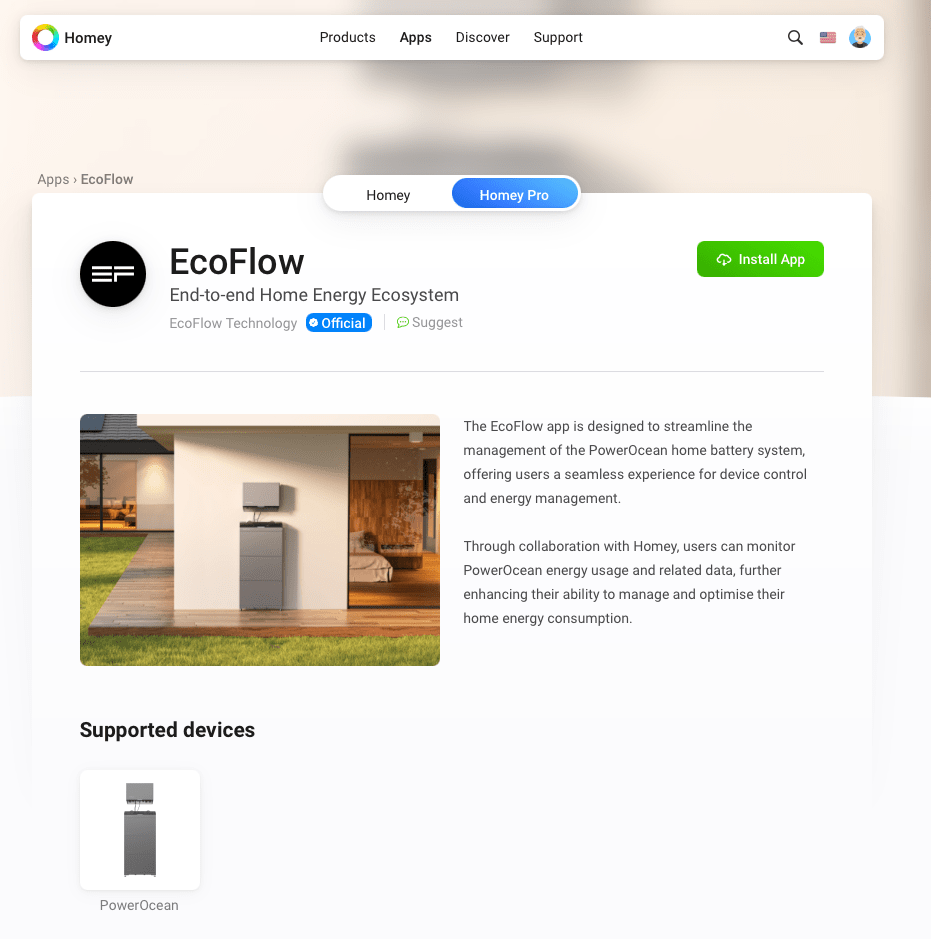
On note que parfois des fabricants qui développent pour Homey alors qu’ils sont absents de Homeassistant comme dernièrement EcoFlow ou Eufy. Néamoins, sur HomeAssistant on trouvera des intégrations communautaire pour ces deux produits.

  • Caractéristiques : Ces applications assurent une intégration directe et fiable avec les appareils du fabricant.
  • Exemples : Ecoflow pour les panneaux solaires et batteries, Sonos pour les accessoires domotiques.

3. Applications Développées par la Communauté

La communauté Homey est très active, et de nombreux développeurs passionnés et souvent géniaux créent des applications pour ajouter le support de nouveaux appareils ou pour offrir des fonctionnalités supplémentaires. Attention ces applications sont uniquement accessibles au travers d’Homey Pro.

  • Caractéristiques : La qualité et le support peuvent varier. Ces applications ajoutent souvent des fonctionnalités innovantes ou le support de périphériques de niche. Elles sont aussi validées par l »équipe d’Homey.
  • Exemples : Shelly pour les appareils de la marque éponyme, Home Assistant App pour l’intégration avec Home Assistant, etc…

Conseils pour Choisir et Utiliser les Applications Homey

  1. Vérifiez l’Origine : Privilégiez les applications développées par Athom ou les fabricants d’appareils. Pour les applications communautaires, consultez les avis et les notes.
  2. Compatibilité : Assurez-vous que l’application est compatible avec vos appareils et votre version de Homey. C’est indiqué sur la page de l’application.
  3. Sauvegarde : Effectuez une sauvegarde de votre configuration Homey avant d’installer de nouvelles applications, surtout celles de la communauté.

En suivant ces quelques consignes, vous assurerez une utilisation stable de Homey. La validation des applications par l’équipe de Homey garantit aussi que la communauté a effectué un excellent travail.

Et surtout ne pas hésiter à écrire au développeur si une capacité venait a manquer.

Pour en savoir plus sur Homey et découvrir toutes ses fonctionnalités, cliquez ici : Homey. Vous y trouverez des informations détaillées et des conseils pratiques pour tirer le meilleur parti de cet écosystème intelligent.

Domotisez bien avec Homey !

HDR

Automatisations Faciles avec les Webhooks et Homey Pro en utilisant Raccourcis d’Apple

Qu’est-ce qu’un Webhook ?

Un webhook est un moyen de communication permettant à une application ou un script d’envoyer des informations en temps réel à une autre application, sans que cette dernière ait besoin de solliciter constamment des mises à jour. En d’autres termes, un webhook est une requête automatisée permettant à une application de « pousser » des données vers une autre application dès qu’un événement précis se produit.

Un webhook repose sur des requêtes HTTP, ce qui le rend compatible avec de nombreuses plateformes et applications. Par exemple, lorsqu’un événement particulier se produit dans un système de domotique (tel que l’ouverture d’une porte), un webhook peut être déclenché pour initier une action précise, telle que l’allumage des lumières, l’envoi d’une notification ou l’exécution d’un scénario.

Je vous propose un exemple simple qui illustre comment un petit Raccourcis, placé dans un Mac ou dans un iPhone, peut être configuré pour envoyer une information précise à Homey Pro. Cette information, une fois reçue par Homey, sera utilisée de manière efficace pour déclencher une action spécifique ou un script bien défini dans le système de domotique.

Par exemple, vous pourriez programmer votre Raccourcis pour envoyer une notification lorsqu’une certaine condition est remplie, comme le lever du soleil ou l’arrivée d’un message. Cela permet non seulement d’automatiser des tâches quotidiennes, mais aussi d’améliorer l’interaction entre vos appareils Apple et votre environnement connecté, rendant votre expérience encore plus fluide et intuitive.

Exemple : Créer un Raccourci qui Interroge un Webhook dans Homey Pro

Voyons maintenant comment créer un raccourci avec l’application Raccourcis d’Apple, qui permettra de solliciter un webhook préalablement configuré sur Homey Pro.

Étape 1 : Création d’un Webhook dans Homey Pro

  1. Configuration d’un Flow sur Homey : Connectez-vous à l’interface de Homey Pro.
  2. Création d’un Flow (Scénario) : Créez un nouveau flow qui sera déclenché par l’appel à un webhook.
  • Dans la section « Quand », choisissez l’option « Un webhook est reçu ».
  • Donnez un nom unique à ce webhook, par exemple « allumer_lumiere ».
  1. Définir les Actions du Flow : Ajoutez une action, par exemple « Allumer la lumière du salon ».

Étape 2 : Récupération de l’URL du Webhook

Après avoir configuré le flow, vous obtiendrez une URL de webhook que vous utiliserez pour solliciter Homey Pro. Cette URL aura une forme semblable à celle-ci :

https://webhook.homey.app/your_homey_id/my_event?tag=my_tag

Cette URL contient toutes les informations nécessaires pour déclencher le flow sur Homey Pro. Attention, cette URL est unique et doit rester confidentielle, afin d’éviter toute utilisation non autorisée. Notez qu’il n’existe pas de mécanisme de sécurité intégré pour un webhook.

Accès local ou au travers d’internet ?

Il existe deux syntaxes, la première pour utiliser les webhooks localement sur votre propre machine, ce qui permet un développement et un test rapides sans dépendre d’une connexion Internet, et la seconde pour les utiliser avec Internet (Cloud), ce qui facilite l’intégration d’applications à distance et la communication entre différents services en ligne.

Locale avec Homey Pro 2023:
http://mon_homey_ip/webhook?event=my_event&tag=my_tag

Au travers du Cloud avec Homey pro 2023 :
https://webhook.homey.app/your_homey_id/my_event?tag=my_tag

Étape 3 : Création d’un Raccourci sur iPhone pour Interroger le Webhook

  1. Ouvrir l’Application Raccourcis : Lancez l’application Raccourcis sur votre iPhone ou iPad.
  2. Créer un Nouveau Raccourci :
  • Appuyez sur le bouton « + » pour créer un nouveau raccourci.
  1. Ajouter l’Action HTTP :
  • Dans le moteur de recherche des actions, saisissez « URL » et choisissez l’option « Obtenir le contenu de l’URL ».
  • Collez l’URL du webhook Homey que vous avez récupérée précédemment. Attention, vous devez vous arrêter à /my_events?. Le reste de l’URL sera construit grâce au corps de la requête.
  • Dans la section « Méthode », optez pour « POST », ce qui correspond à une commande permettant d’envoyer des informations vers le webhook.
  • Ensuite, dans la section « Corps de la requête », cliquez sur le « + » pour ajouter une ligne. Sur la gauche, saisissez le mot « tag » et sur la droite, entrez la valeur que vous souhaitez passer à l’URL du webhook.
  1. Personnaliser le Raccourci :
  • Donnez un nom à votre raccourci, par exemple « Allumer Lumière Salon ».
  • Vous pouvez également ajouter ce raccourci à l’écran d’accueil, le déclencher avec Siri, ou l’associer à une automatisation.

Étape 4 : Tester le Raccourci

Désormais, vous pouvez exécuter ce raccourci directement depuis l’application Raccourcis ou via Siri. Une fois activé, votre Homey Pro recevra la requête via le webhook et le flow configuré (dans notre exemple, l’allumage de la lumière du salon) s’exécutera.

Étape 5 : Construire la Logique dans Homey Pro

Dans Homey Pro, il est crucial de prendre en compte les différentes valeurs que le webhook peut recevoir. Par exemple, le webhook peut envoyer un tag tel que « allumer_le_salon » ou « eteindre_le_salon ».

Il est donc nécessaire d’analyser le contenu du tag et d’exécuter les actions ou flows appropriés en fonction de ce dernier. Pour cela, vous utiliserez une carte logique dans la section « Et ». Vous pouvez ainsi indiquer : lorsque le tag est exactement égal à « allumer_le_salon », alors exécuter le flow « allumer le salon ».

Ce principe permet de construire des automatisations sophistiquées, adaptées à différents scénarios d’usage dans votre installation domotique.

Point d’attention sur la Sécurité de l’URL de Webhook au travers d’Internet

Vous ne pouvez disposer que d’une seule URL de webhook. Si celle-ci est partagée publiquement, il ne sera pas possible de la régénérer. L’URL est constituée de l’ID de votre Home, que vous trouverez dans la section « Cloud » du menu « Général ».

Cet identifiant est unique et ne peut pas être réinitialisé. Vous ne devez en aucun cas partager cet identifiant, car une fois exposé, il pourrait permettre un accès non autorisé à vos automatisations. Assurez-vous de protéger cette information pour préserver l’intégrité de votre installation domotique.

Accessibilité des Webhooks avec Homey Pro localement et au travers d’internet :

Notez également que le service de webhook est disponible avec Homey Pro, et que l’URL est accessible aussi bien lorsque vous êtes à domicile qu’à l’extérieur. Cela offre une grande flexibilité pour contrôler vos appareils depuis n’importe où.

À titre de comparaison, sur Home Assistant, cette fonctionnalité n’est disponible qu’en souscrivant à l’abonnement « Nabu Casa », ce qui signifie que Homey Pro offre un accès plus direct et intégré, sans coût supplémentaire pour la fonctionnalité de webhook.

Un webhook est un moyen simple et efficace de permettre la communication entre différents systèmes de façon automatisée. En utilisant Homey Pro et l’application Raccourcis, il est possible de créer des automatisations intégrées entre l’écosystème Apple et votre système de domotique, facilitant ainsi les interactions entre vos appareils.

Vous pouvez étendre ces automatisations pour répondre à divers besoins de votre quotidien. C’est un bon moyen pour envoyer des informations nettes les deux écosystèmes, et le résultat est tres bon.

Je l’utilise en particulier entre mon NAS Synology et Homey. Même s’il existe une très bonne application dans le Store Homey, je remonte certaines informations et alertes par ce biais dans Homey Pro, ce qui me permet de lancer des automatisations spécifiques.

N’hésitez pas à me faire savoir si vous souhaitez des précisions sur certaines étapes ou des conseils pour d’autres scénarios.

Bonne automatisation !

HDR

HomeKit & Homey : Ikea Vindstyrka – Le capteur d’air abordable et performant

Un produit qui suscite l’engouement

Il y a des produits qui surprennent par l’engouement qu’ils suscitent. C’est le cas de ce petit boitier au nom alambiqué pour nos contrées latines : Vindstyrka. Il m’a fallu être patient et plusieurs passages chez Ikea pour mettre la main sur cet accessoire.

Le fabricant suédois développe depuis quelques années une gamme de périphériques intelligents, incluant des luminaires (ampoules, LED, bandeaux lumineux), des enceintes (en collaboration avec Sonos) et diverses télécommandes. Leur rapport qualité/prix est souvent imbattable, et je vous en parle régulièrement dans ces pages.

Compatibilité domotique chez Ikea

En 2023, Ikea a remplacé sa box domotique par un modèle plus moderne, tout en conservant la compatibilité avec l’ancien. Pour le moment, les accessoires Ikea ne sont pas compatibles avec la norme Matter et utilisent le protocole Zigbee. Toutefois, tous ces produits fonctionnent avec HomeKit, grâce au hub Ikea qui joue le rôle de pont entre les accessoires et l’écosystème Apple.

Vindriktning : le précédent modèle

L’analyseur d’air Vindriktning d’Ikea, vendu à 9,99 euros, a connu un grand succès. Ce petit boitier, muni d’une LED, indiquait la qualité de l’air. Il a équipé de nombreuses chambres d’enfants, mais son absence de connectivité avec les écosystèmes domotiques limitait ses usages.

Vindstyrka : une version connectée et améliorée

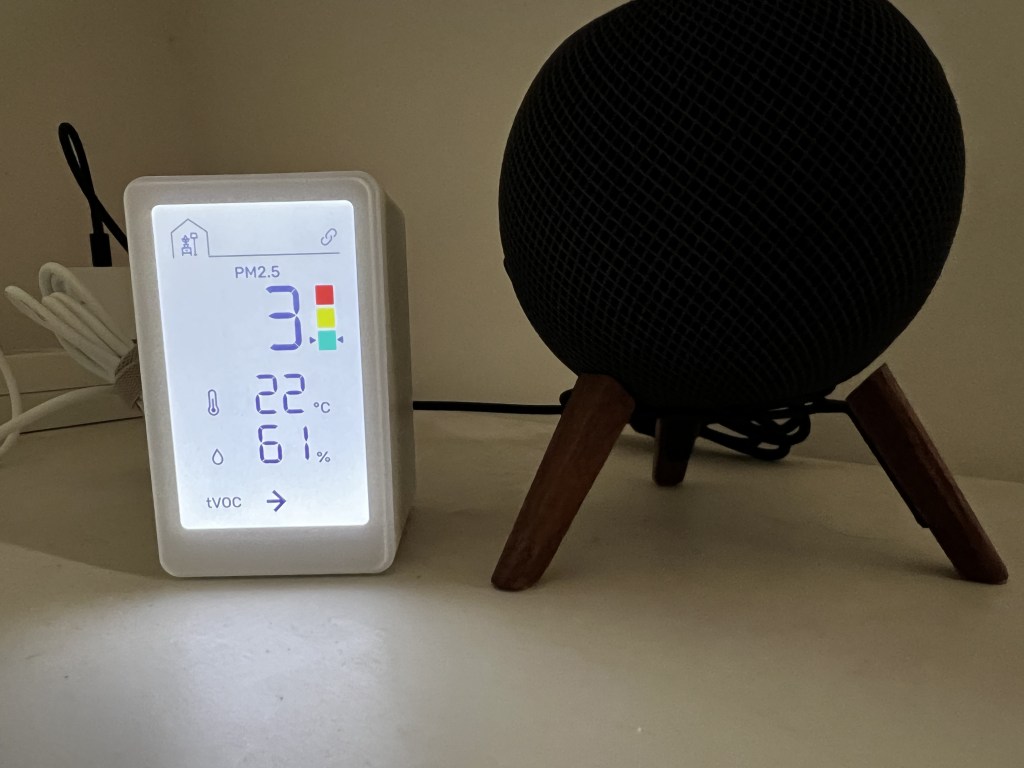
Depuis un an, Ikea propose une nouvelle version plus aboutie, le Vindstyrka. Cet appareil connecté permet de surveiller la qualité de l’air dans votre maison. Il mesure :

  • Les particules fines (PM2,5),
  • La température,
  • L’humidité,
  • Les composés organiques volatils (COV).

Le Vindstyrka peut être connecté à l’application IKEA Home pour suivre ces données sur votre smartphone ou tablette.

Intégration parfaite avec HomeKit

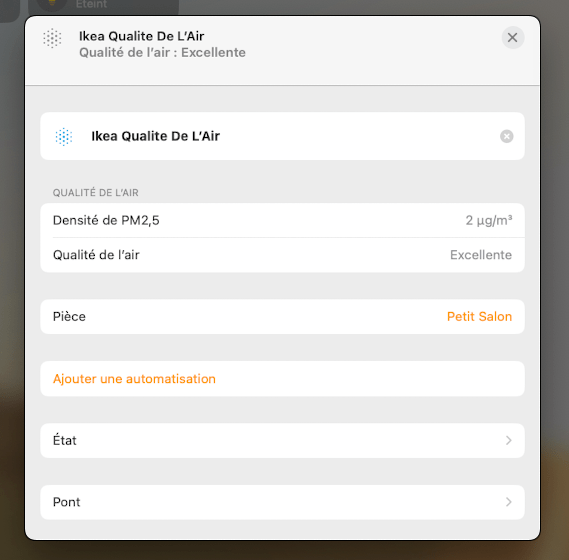
Plus intéressant encore, le Vindstyrka s’intègre parfaitement avec l’application Maison d’Apple sur Mac, iOS/iPadOS, et peut être interrogé via Siri : « Dis Siri, quelle est la qualité de l’air dans la chambre ? »

Dans l’application Maison, la qualité de l’air, la température et le taux d’humidité apparaissent directement en haut de la fenêtre de la pièce concernée. En cliquant sur ces données, vous accédez aux détails du capteur.

Le support dans Raccourcis est aussi parfait, car il offre une intégration fluide qui permet aux utilisateurs de créer des automatisations personnalisées.

Pourquoi choisir le Vindstyrka ?

Voici pourquoi ce capteur d’air se distingue :

  1. Prix imbattable : Proposé à 29,99 euros, il coûte deux à trois fois moins cher que des produits similaires.
  2. Fonctionnalité unique : Il est équipé d’un écran LED rétro-éclairé. Vous n’avez pas besoin de sortir votre iPhone : appuyez simplement sur le bouton au-dessus de l’appareil pour afficher instantanément les informations sur l’écran.
  3. Précision des mesures :
  • PM2,5 : Ces particules fines, inférieures à 2,5 micromètres, peuvent avoir un impact sur la santé (asthme, allergies, maladies respiratoires).
  • COV : Les composés organiques volatils, présents dans certains produits de consommation, peuvent provoquer des problèmes de santé tels que fatigue, maux de tête et nausées.

Un outil pour une maison plus saine

Le Vindstyrka est un outil précieux pour améliorer la qualité de l’atmosphère dans votre maison. En surveillant les polluants, il vous permet d’identifier les sources de pollution et de prendre des mesures, comme ouvrir les fenêtres ou utiliser un purificateur d’air. De plus, son intégration avec l’application Raccourcis ouvre des possibilités d’automatisation : par exemple, créer un raccourci qui vous informe de la qualité de l’air.

Et Homey Alors ?

Sachant qu’il s’agit d’un produit Zigbee, il s’intégrèrent sans aucun souci dans la plateforme de domotique hollandaise, offrant ainsi une interconnectivité fluide et efficace avec d’autres appareils compatibles.

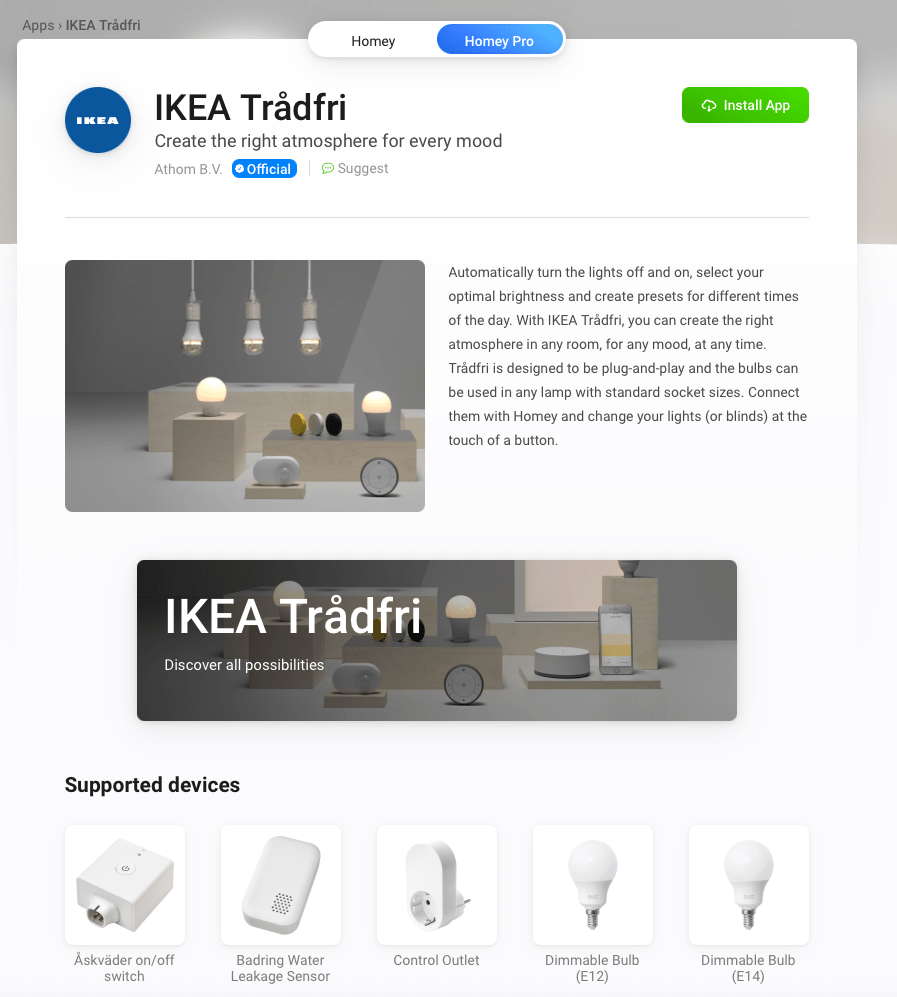
L’application IKEA sur le store d’Homey apporte la compatibilité complète de l’appareil, permettant aux utilisateurs de personnaliser leurs paramètres et de créer des scénarios automatisés pour améliorer leur expérience domestique.

Grâce à cette intégration, les utilisateurs peuvent non seulement contrôler les appareils de manière intuitive, mais aussi l’utiliser dans les Flows ou Advanced Flows.

https://homey.app/en-us/app/com.ikea.tradfri/IKEA-Trådfri/

En conclusion : Un produit incontournable

Le Vindstyrka est un produit domotique abordable et performant qui fonctionne aussi bien avec ou sans une plateforme domotique. Il contribue à améliorer la santé de vos proches en surveillant la qualité de l’air intérieur.

Pour l’acquérir, j’ai dû m’inscrire sur le site d’Ikea afin d’être alerté de sa disponibilité. C’est dire l’engouement qu’il suscite !

Liens : https://www.ikea.com/fr/fr/p/vindstyrka-capteur-qualite-de-lair-connecte-00498231/

Bonne domotique

HDR

Surveillez vos appareils Homey avec un script automatique

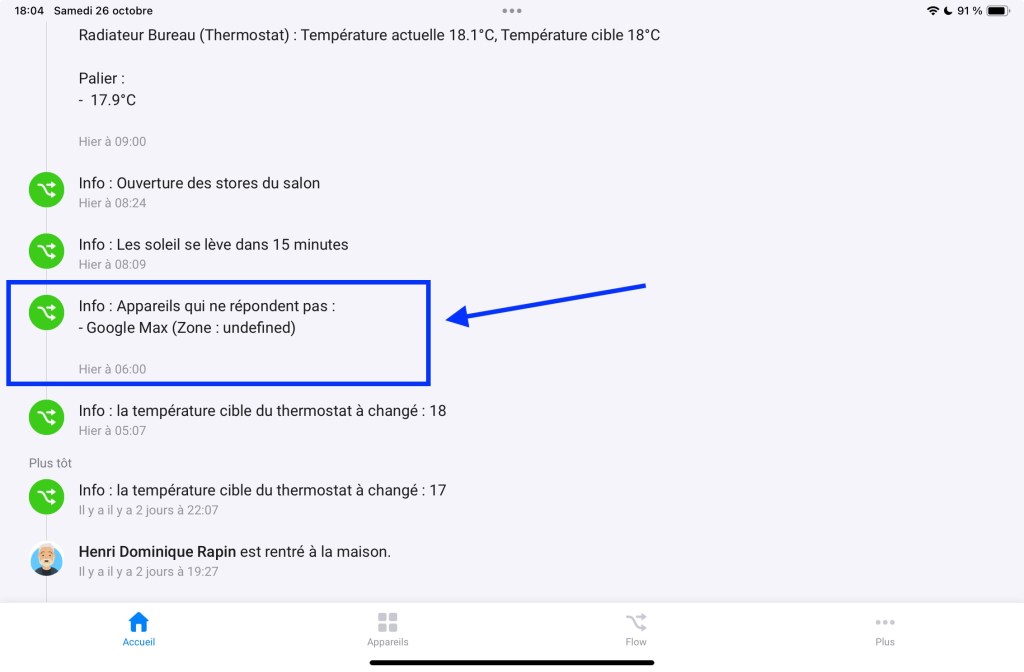
Voici un exemple de HomeyScript, il me permet d’obtenir le matin la liste des accessoires qui sont actifs ou déconnectés. Je lance son exécution le matin ce qui me permet d’anticiper et corriger un problème sur un appareil.

J’ai pour ce faire créer un Advanced Flow, relativement simple, qui lance l’exécution à 6:00.

Ce flux avancé dans Homey est conçu pour vérifier les appareils en panne à une heure spécifique et générer des notifications en fonction des résultats.

Voici une analyse de chaque étape :

  1. Déclencheur (Date & Heure – 06:00) : Le flux démarre chaque jour à 6 heures du matin.
  2. HomeyScript (Cherche les appareils KO) : Ce script Homey utilise l’API de Homey pour récupérer la liste des appareils en panne. Le script retourne une balise de texte avec le statut des appareils.
  3. Conditions de résultat :
    • Notification de réussite : Si le script retourne une liste des appareils KO avec succès, le flux continue vers une action de journal qui crée une notification avec le statut Info. Cela signifie qu’un résultat a été trouvé et enregistré.
    • Notification d’erreur : Si le script rencontre une erreur ou qu’il n’y a aucun appareil KO, le flux bascule vers une autre action de journal qui crée une notification avec le statut Erreur. Cela indique un problème avec le script ou aucun appareil KO trouvé.

Le script :

Ce script en JavaScript pour Homey a pour objectif de vérifier l’état des appareils connectés et de retourner une liste des appareils qui ne répondent pas, ou un message confirmant que tous les appareils fonctionnent correctement.

const devices = await Homey.devices.getDevices();
let nonResponsiveDevices = [];

// Parcourir chaque appareil
for (let deviceId in devices) {
  let device = devices[deviceId];

  // Vérifier si l'appareil est injoignable
  if (!device.available) {
    nonResponsiveDevices.push(device);
  }
}

// Afficher les appareils qui ne répondent pas ou un message de confirmation
if (nonResponsiveDevices.length > 0) {
  let deviceList = 'Appareils qui ne répondent pas :\n';
  nonResponsiveDevices.forEach(device => {
    deviceList += - ${device.name} (Zone : ${device.zoneName})\n;
  });
  return deviceList;
} else {
  return 'Tous les appareils répondent correctement.';
}

Analyse détaillée :

  1. Récupération des appareils :

   const devices = await Homey.devices.getDevices();

Cette ligne utilise l’API de Homey pour récupérer tous les appareils enregistrés dans le système et les stocke dans l’objet devices.

  1. Initialisation de la liste des appareils injoignables :
   let nonResponsiveDevices = [];

Une liste vide, nonResponsiveDevices, est créée pour stocker les appareils qui sont injoignables.

  1. Parcours des appareils :
   for (let deviceId in devices) {
     let device = devices[deviceId];

Une boucle for parcourt chaque appareil dans devices, en identifiant chaque appareil via son deviceId et en accédant à ses informations avec devices[deviceId].

  1. Vérification de la disponibilité de chaque appareil :
   if (!device.available) {
     nonResponsiveDevices.push(device);
   }

Cette condition vérifie si l’appareil est injoignable (sa propriété available est false). Si c’est le cas, l’appareil est ajouté à la liste nonResponsiveDevices.

  1. Retour du résultat :
  • Si des appareils ne répondent pas : let deviceList = 'Appareils qui ne répondent pas :\n'; nonResponsiveDevices.forEach(device => { deviceList += `- ${device.name} (Zone : ${device.zoneName})\n`; }); return deviceList; Si la liste nonResponsiveDevices contient des appareils, le script crée une chaîne de caractères deviceList en listant le nom de chaque appareil injoignable et sa zone. Cette liste est ensuite renvoyée.
  • Si tous les appareils répondent correctement :
    javascript return 'Tous les appareils répondent correctement.';
    Si la liste nonResponsiveDevices est vide, le script retourne un message indiquant que tous les appareils fonctionnent correctement.

Conclusion

Ce flux permet donc une vérification quotidienne automatisée des appareils défectueux et envoie une notification pour en informer l’utilisateur. C’est une méthode efficace pour un suivi régulier de l’état des appareils connectés dans Homey.

Bonne automatisation !

HDR

Automatisation des volets selon le soleil et la saison avec Homey

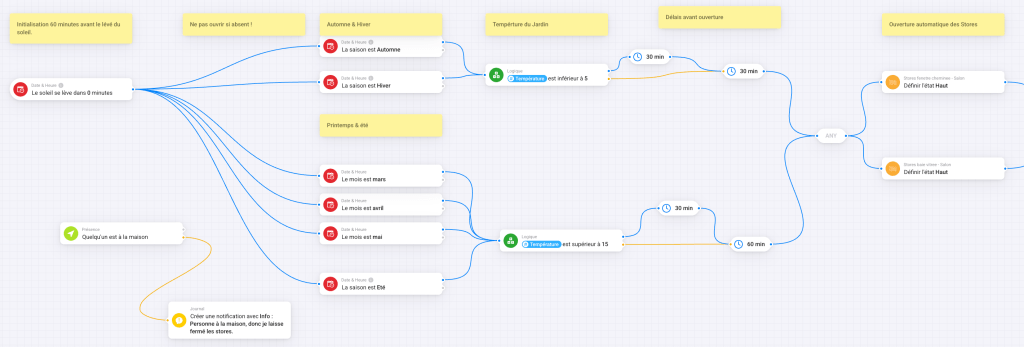
Voici un exemple d’automatisation qui prend en compte la position du soleil, la saison, la présence ou pas d’une personne dans le domicile et qui notifie de chaque événement sur les volets : cette technologie sophistiquée permet de gérer intelligemment l’ouverture et la fermeture des volets en fonction de l’ensoleillement, ce qui aide non seulement à réguler la température intérieure, mais aussi à optimiser la consommation d’énergie.

Par exemple, en été, lorsque le soleil est haut dans le ciel, les volets peuvent se fermer automatiquement pour maintenir une ambiance fraîche à l’intérieur. En revanche, pendant l’hiver, la lumière naturelle sera maximisée en ouvrant les volets lorsque le soleil brille, ce qui réchauffe naturellement la maison.

De plus, grâce à des capteurs, le système peut détecter si une personne est présente. Les utilisateurs reçoivent des alertes sur leur smartphone pour chaque changement d’état, ce qui leur permet de rester informés des événements importants concernant leur domicile même lorsqu’ils sont absents.

Ce que l’on voit sur l’image est un « Advanced Flow » probablement configuré sur un système de gestion de maison connectée tel que Homey. Voici une explication fonctionnelle de chaque étape de ce flux :

1. Initialisation 0 minute avant le lever du soleil

  • Date & Heure : Le trigger initial est défini lorsque le soleil se lève (« Le soleil se lève dans 0 minute »), mais il pourrait être initialisé 60 minutes avant cet événement.

2. Condition de Présence (Ne pas ouvrir si absent)

  • Il y a un contrôle de présence : « Quelqu’un est à la maison ».
  • Si personne n’est à la maison, une notification est créée (« Personne à la maison, donc je laisse fermé les stores »), ce qui signifie que si la maison est vide, les stores ne s’ouvrent pas.

3. Vérification de la saison (Automne/Hiver ou Printemps/Été)

  • Selon la saison, des actions différentes sont prises :
  • Automne & Hiver : pour ces saisons, il y a un délai de 60 minutes avant d’ouvrir les stores.
  • Printemps & Été : Un délai de 10 minutes est appliqué avant d’ouvrir les stores. Ces délais permettent d’ajuster l’ouverture des stores en fonction de la saison, pour gérer la lumière et la chaleur de manière plus efficace.

4. Ouverture automatique des stores (Salon)

  • Après l’expiration du délai (60 ou 10 minutes selon la saison), le flux contrôle l’ouverture des stores du salon :
  • Stores fenêtre cheminée, Stores fenêtre des chiens, et Stores baie vitrée sont mis à « Haut », c’est-à-dire qu’ils s’ouvrent complètement.

5. Ouverture des stores uniquement en été

  • Stores petit salon : Ces stores s’ouvrent uniquement pendant l’été. C’est pour limiter l’exposition directe au soleil uniquement durant la saison chaude.

6. Notifications et annonces vocales

  • Notifications et journalisation :
  • Une notification est envoyée pour informer de l’ouverture des stores.
  • Deux cas sont possibles : ouverture de 3 stores ou ouverture de 4 stores.
  • Annonce vocale via Google :
  • Un message vocal est diffusé pour annoncer que les stores s’ouvrent.
  • Il est spécifié que le message est diffusé en français, à un volume de 20 %, et que le mode « muted too » est sur Oui, ce qui signifie probablement que l’annonce est silencieuse sur certains appareils ou zones.

Ce flux gère l’ouverture automatique des stores en fonction de la saison, de l’heure du lever du soleil, et de la présence des occupants de la maison, ce qui apporte une solution intelligente pour plus de confort et d’automatisation dans la maison.

Les cartes de levée du soleil, de Saison et de notifications sont livrées avec Homey, pas d’application à installer. Chaque matin, vous pouvez ainsi vous réveiller dans un environnement où la lumière du jour pénètre doucement dans votre espace de vie…

Bonne automatisation

HDR

Optimisez vos automatisations Homey : Une nouvelle technique pour contourner les limites des cartes « et »

Dans mon précédent article, je vous expliquais comment contourner le problème des accessoires sans cartes « et » dans Homey, en utilisant deux déclencheurs distincts (mouvement et luminosité).

Billet original: https://hdrapin.com/2024/11/09/homey-activation-de-lumiere-avec-eve-motion-et-faible-luminosite/

Aujourd’hui, je vais vous présenter une méthode plus performante (et plus élégante) qui améliore la réactivité et la simplicité de vos automatisations sous Homey. Elle est utilisable dans les Flows ou les Advanced Flows.

La limite des multiples déclencheurs

Pour de nombreuses automatisations dans Homey, l’un des plus grands défis est de combiner plusieurs conditions au moment du déclenchement, surtout lorsque vous voulez vérifier à la fois des événements tels que la détection de mouvement et des mesures telles que la luminosité. Traditionnellement, vous devrez utiliser deux déclencheurs et une série de conditions dans des cartes « Et ». Cela fonctionne, mais ce n’est pas toujours la solution la plus efficace ou la plus claire.

Heureusement, il existe une solution alternative : l’utilisation des valeurs transmises directement par le déclencheur dans les cartes « Et » de type Logique.

La technique : utiliser la valeur transmise par le déclencheur !

Lorsque vous utilisez un capteur tel que l’Eve Motion, celui-ci transmet des informations à chaque fois qu’il détecte un mouvement. L’une des informations transmises est la valeur de la luminosité ambiante à ce moment précis.

Plutôt que d’avoir un second déclencheur basé sur la luminosité, vous pouvez exploiter cette valeur directement dans une carte « Et » de type Logique pour améliorer votre flow.

Voici comment cela fonctionne :

  1. Déclenchement initial : Lorsqu’un mouvement est détecté, le capteur Eve envoie plusieurs informations, dont le niveau de luminosité.
  2. Condition Logique : Vous utilisez une carte « Et » de type Logique pour évaluer la valeur de la luminosité envoyée par le capteur.
  3. Action ciblée : Si la condition est vérifiée (par exemple, si la luminosité est inférieure à 5 lux), les actions suivantes peuvent être exécutées, comme allumer la lumière ou définir un mood particulier.

Vous trouverez la carte logique dans la section « logique »

Filtrez sur l’accessoire et choisissez l’information a utiliser.

Advanced Flow original :

Advanced Flow final :

Ce flux vous permet de réduire le nombre de déclencheurs à gérer et de rendre l’automatisation plus réactive, car la vérification de la condition se fait immédiatement après la détection de mouvement.

Pourquoi cette méthode est-elle meilleure ?

  • Moins de déclencheurs : Avec cette technique, vous évitez la complexité de la gestion de plusieurs déclencheurs indépendants. Votre flow est plus simple, avec un seul point de départ.
  • Automatisations plus rapides : En évitant d’attendre des conditions multiples, l’automatisation est plus rapide et réactive.
  • Moins de risques d’erreur : Moins de déclencheurs signifie également moins de risques de conflit ou de conditions non synchronisées.

Conclusion

Si vous cherchez à simplifier vos automatisations et à les rendre plus fluides, je vous recommande vivement d’essayer cette méthode. Utiliser la valeur transmise directement par la carte du déclencheur permet de créer des flows plus rapides, et efficaces. Alors pourquoi ne pas essayer cela pour vos prochaines automatisations Homey et voir par vous-même la différence ?

Pour en savoir plus sur Homey et découvrir toutes ses fonctionnalités, cliquez ici : Homey. Vous y trouverez des informations détaillées et des conseils pratiques pour tirer le meilleur parti de cet écosystème intelligent.

N’hésitez pas à partager vos expériences en commentaires.

Pour en savoir plus sur Homey et découvrir toutes ses fonctionnalités, cliquez ici : Homey. Vous y trouverez des informations détaillées et des conseils pratiques pour tirer le meilleur parti de cet écosystème intelligent.

Bonne automatisation

HDR

Automatisations intelligentes grâce aux zones Homey

Aujourd’hui, je vais vous parler d’une fonctionnalité absolument géniale de Homey, que je n’ai pas retrouvée sur HomeKit (ni vraiment sur Home Assistant, bien que cette plateforme regorge d’options étonnantes). Cette fonctionnalité, c’est l’utilisation des zones dans Homey, et surtout, les nombreux bénéfices qu’elles apportent à vos automatisations.

Sur la plupart des plateformes domotiques, le concept de zone ou de pièce existe, mais Homey pousse cette idée encore plus loin en permettant une gestion intelligente et centralisée des appareils qui s’y trouvent. Là où HomeKit vous obligerait à créer une scène ou à sélectionner manuellement chaque appareil si vous voulez, par exemple, éteindre toutes les lumières d’une pièce, Homey vous facilite la vie.

Prenons un exemple concret : vous avez besoin d’éteindre toutes les lumières de votre bureau en un seul clic. Avec HomeKit, il vous faudrait créer une automatisation spécifique ou sélectionner chaque lampe une à une, ce qui peut être assez fastidieux.

Homey, quant à lui, est plus malin : il propose par défaut une option pour appliquer une action à l’ensemble d’une zone, comme éteindre toutes les lumières d’un seul coup. Il suffit simplement de choisir la zone, et vous pouvez instantanément commander tous les appareils qui s’y trouvent.

Les zones dans Homey ne se limitent pas à éteindre les lumières. Vous pouvez créer des automatisations avancées basées sur l’état de la zone. Par exemple, si aucune présence n’est détectée dans une zone pendant un certain temps, vous pouvez demander à Homey de couper automatiquement les appareils pour économiser de l’énergie. Ou bien, lorsqu’une zone devient active (par exemple, quelqu’un entre dans la cuisine ou lorsqu’une lumière est allumée), vous pouvez activer plusieurs appareils simultanément, comme allumer les lumières et lancer la radio.

Voici une liste des actions disponibles pour les zones dans les automatisations Homey :

Pour rappel, les cartes « Quand » sont des déclencheurs, tandis que les cartes « Alors » définissent les actions à réaliser.

Cartes « Quand » disponibles pour les zones dans Homey

  1. Éteindre toutes les lumières : Permet d’éteindre toutes les lumières d’une zone spécifique en une seule commande.
  2. Allumer toutes les lumières : Active toutes les lumières de la zone sélectionnée.
  3. La zone est devenue active : Lorsqu’une zone devient active, vous pouvez déclencher des actions, comme allumer les lumières ou lancer la musique. (je reviendrais sur ce sujet bientôt)
  4. La zone est active depuis X minutes : Lorsque la zone reste active pendant une certaine durée, cela peut déclencher des automatisations spécifiques.
  5. La zone est devenue inactive : Quand la zone devient inactive, vous pouvez automatiser l’arrêt des appareils, par exemple, éteindre les lumières.
  6. La zone est inactive depuis X minutes : Lorsque la zone est inactive pendant une certaine durée, vous pouvez lancer des actions telles que désactiver des équipements pour économiser de l’énergie.
  7. Détecter l’absence de présence : Lorsque aucune présence n’est détectée pendant une durée spécifiée, vous pouvez automatiser l’arrêt des appareils de la zone.
  8. La fonction Alarme d’un appareil est mise en marche : Déclencher une action lorsque l’alarme d’un appareil dans une zone est activée.
  9. La fonction Alarme d’un appareil est arrêtée : Déclencher une action lorsque l’alarme d’un appareil est désactivée.
  10. La valeur Capteur d’un appareil a changé : Automatiser une action lorsqu’une valeur de capteur dans une zone change (par exemple, température ou humidité).

Cartes « Et » disponibles pour les zones dans Homey

Les cartes « Et » permettent de spécifier des conditions qui doivent être remplies pour que l’automatisation se déclenche. Voici une liste des cartes disponibles pour les zones :

  1. La zone est active : Vérifie si une zone est actuellement active avant de déclencher une action.
  2. Tous les appareils (Type) sont en marche : Vérifie si tous les appareils d’un certain type dans une zone sont allumés.
  3. Toutes les appareils (Type) sont éteints : Vérifie si tous les appareils d’un certain type dans une zone sont éteints.
  4. Toutes les alarmes sont en marche : Vérifie si toutes les alarmes dans une zone sont actives.
  5. Toutes les alarmes sont éteintes : Vérifie si toutes les alarmes dans une zone sont désactivées.

Ces cartes « Et » permettent d’ajouter de la logique supplémentaire à vos automatisations, garantissant que certaines conditions sont remplies avant que des actions ne soient exécutées. Cela ajoute de la flexibilité et vous permet de créer des scénarios encore plus sophistiqués.

Cartes « Alors » disponibles pour les zones dans Homey

Plusieurs cartes sont disponibles pour une zone, dont « Éteindre » et « Allumer » avec des options variées permettant de gérer différents types d’appareils :

Les options :

  1. Tous les appareils : Contrôler tous les appareils de la zone en une seule action.
  2. Toutes les prises murales : Activer ou désactiver toutes les prises murales d’une zone.
  3. Toutes les lumières : Allumer ou éteindre toutes les lumières de la zone.
  4. Tous les ventilateurs : Gérer tous les ventilateurs d’une zone.
  5. Tous les radiateurs : Contrôler tous les radiateurs présents dans la zone.
  6. Toutes les cafetières : Activer ou désactiver toutes les cafetières d’une zone.
  7. Toutes les bouilloires : Gérer toutes les bouilloires présentes dans la zone.
  8. Tous les téléviseurs : Allumer ou éteindre tous les téléviseurs de la zone.
  9. Tous les panneaux solaires : Contrôler les panneaux solaires de la zone.
  10. Tous les climatiseurs : Activer ou désactiver tous les climatiseurs de la zone.
  11. Toutes les friteuses sans huile : Gérer toutes les friteuses sans huile de la zone.
  12. Toutes les chaudières : Contrôler toutes les chaudières présentes dans la zone.
  13. Toutes les tables de cuisson : Activer ou désactiver les tables de cuisson de la zone.
  14. Tous les lave-vaisselle : Gérer tous les lave-vaisselle présents dans la zone.
  15. Tous les sèche-linge : Contrôler tous les sèche-linge de la zone.
  16. Tous les chargeurs de VE : Activer ou désactiver tous les chargeurs de véhicules électriques de la zone.
  17. Tous les congélateurs : Gérer tous les congélateurs présents dans la zone.
  18. Tous les réfrigérateurs : Contrôler tous les réfrigérateurs de la zone.
  19. Tous les réfrigérateurs avec congélateurs : Activer ou désactiver tous les réfrigérateurs avec congélateurs.
  20. Toutes les friteuses : Gérer toutes les friteuses de la zone.
  21. Tous les grils : Activer ou désactiver tous les grils présents dans la zone.
  22. Toutes les pompes à chaleur : Gérer toutes les pompes à chaleur de la zone.
  23. Tous les lecteurs multimédias : Contrôler tous les lecteurs multimédias de la zone.
  24. Tous les micro-ondes : Gérer tous les micro-ondes présents dans la zone.
  25. Tous les multicuiseurs : Activer ou désactiver tous les multicuiseurs de la zone.
  26. Tous les routeurs de réseau : Contrôler tous les routeurs de la zone.
  27. Tous les fours : Gérer tous les fours présents dans la zone.
  28. Toutes les lave-linge : Activer ou désactiver toutes les lave-linge de la zone.
  29. Toutes les lave-linge avec séchage : Contrôler les lave-linge avec fonction séchage.
  30. Tous les purificateurs d’eau : Gérer tous les purificateurs d’eau présents dans la zone.
  31. Tous les fours avec micro-ondes : Activer ou désactiver tous les fours combinés micro-ondes.

Cela rend Homey particulièrement efficace pour gérer les automatisations sans être obligé de définir des conditions à chaque fois. Vous pouvez facilement contrôler chaque pièce de votre maison et créer des scénarios plus flexibles et adaptés à votre quotidien. Ça simplifie énormément la vie, tout en offrant un contrôle plus global et précis de votre maison connectée.

Voici une vidéo détaillée qui vous guide pas à pas pour créer un Flow simple dont l’objectif est d’éteindre une pièce. Cette démonstration vous permettra de mieux comprendre le processus et d’appliquer facilement des automatisations similaires à d’autres zones de votre maison.

Quelques exemples de Flows avec des cartes de zones dans Homey :

Éteindre les lumières du salon après inactivité

  • Quand : La zone « Salon » est inactive depuis 10 minutes.
  • Alors : Éteindre toutes les lumières de la zone « Salon ».

Activer le chauffage si tout le monde est à la maison

  • Quand : La zone « Maison » est devenue active.
  • Et : Tous les appareils « Détecteur de présence » sont en marche.
  • Alors : Allumer tous les radiateurs de la zone « Maison ».

Désactiver les appareils de cuisine après une durée d’inactivité

  • Quand : La zone « Cuisine » est inactive depuis 15 minutes.
  • Alors : Éteindre toutes les prises murales de la zone « Cuisine ».

Allumer les lumières de la chambre lorsqu’une présence est détectée

  • Quand : La zone « Chambre » est devenue active.
  • Et : Toutes les lumières de la zone « Chambre » sont éteintes.
  • Alors : Allumer toutes les lumières de la zone « Chambre ».

Ces exemples montrent comment les cartes « Quand », « Et » et « Alors » peuvent être utilisées pour créer des automatisations sophistiquées et efficaces dans Homey. Vous pouvez ainsi simplifier la gestion de vos appareils et optimiser votre maison connectée de manière intuitive.

En conclusion, l’utilisation des zones dans Homey vous permet de gagner du temps, de simplifier la gestion de vos appareils, et de créer des automatisations intelligentes qui s’adaptent à votre mode de vie.

Que ce soit pour éteindre toutes les lumières d’une pièce, réagir à la présence ou encore activer des scénarios en fonction de l’état d’une zone, Homey vous offre une solution vraiment intuitive.

Bonne automatisation !

HDR

Comparatif Homey vs Homey Pro : Lequel Choisir ?

Les solutions Homey et Homey Pro se distinguent à plusieurs niveaux, que ce soit par leurs fonctionnalités, leurs cibles respectives ou encore leurs coûts. Si vous hésitez entre ces deux systèmes, voici une comparaison détaillée qui vous aidera à comprendre les avantages et inconvénients de chaque option, afin de choisir celle qui répond le mieux à vos besoins.

1. Coût et modèle de paiement :

Homey : 2,99 €/mois (abonnement) + Bridge à 65 euros (achat unique)
Homey Pro : 399 € (achat unique)

Homey est plus adapté à ceux qui recherchent une solution à moindre coût initial. L’abonnement de 2,99 €/mois permet de commencer sans un gros investissement, mais cela peut devenir plus coûteux à long terme. Par exemple, après 11 ans d’utilisation, le coût de Homey rattrapera celui de Homey Pro (soit environ 399 €).

https://homey.app/fr-fr/homey/

Homey Pro, en revanche, demande un investissement initial important mais est idéal pour ceux qui souhaitent une solution sans abonnement mensuel à long terme. Il est particulièrement adapté pour des installations de grande envergure ou pour les utilisateurs avancés qui ne veulent pas de frais récurrents.

https://homey.app/fr-fr/homey-pro/

2. Fonctionnalités d’automatisation :

Homey : Accès aux fonctionnalités de base comme “Flow” et “Advanced Flow”.
Homey Pro : Offre les mêmes fonctionnalités, mais avec une capacité matérielle plus robuste.

Les deux solutions permettent de créer des automatisations complexes avec les outils “Flow” et “Advanced Flow”. Cela signifie que, quel que soit le choix, un utilisateur peut configurer des scénarios intelligents pour automatiser sa maison (comme éteindre les lumières lorsque vous quittez une pièce). Toutefois, Homey Pro, étant un appareil plus puissant, peut gérer des scénarios plus complexes et de plus nombreux appareils simultanément.

3. Surveillance et gestion énergétique :

Homey : Surveillance de l’énergie et des insights de consommation.
Homey Pro : Même fonctionnalité.

Les deux versions permettent de suivre la consommation énergétique de la maison et d’obtenir des rapports (insights). Ces fonctionnalités sont particulièrement utiles pour optimiser l’efficacité énergétique et réduire les coûts. Aucune différence significative n’est à noter ici.

4. Connectivité avec les appareils :

Homey : La connectivité dépend du Homey Bridge (69 euros) pour des protocoles comme Zigbee, Z-Wave, infrarouge, et 433 MHz.
Homey Pro : Connectivité native sans besoin de Homey Bridge.

Homey est limité par la nécessité d’ajouter le Homey Bridge pour utiliser des technologies comme Zigbee, Z-Wave, et autres. Cela peut ajouter de la complexité et des coûts supplémentaires à l’installation pour un utilisateur qui souhaite intégrer plusieurs appareils domotiques.

Homey Pro, quant à lui, a la capacité de gérer directement une multitude de protocoles, sans passer par un appareil supplémentaire. Par exemple, si vous voulez connecter des appareils Zigbee ou Z-Wave (deux des protocoles les plus utilisés dans la maison intelligente), Homey Pro est plus pratique et moins contraignant. Cela fait de Homey Pro une option idéale pour une maison connectée avec plusieurs types d’appareils.

5. Support de nouveaux standards (Thread, Matter, Wi-Fi local) :

Homey : Ne supporte pas Thread, Matter ou Wi-Fi local.
Homey Pro : Supporte nativement ces technologies.

Homey Pro est mieux préparé pour l’avenir avec la compatibilité avec des standards émergents comme Thread et Matter. Cela le rend idéal pour ceux qui veulent être à jour avec les dernières innovations dans la maison connectée. Par exemple, Matter est en train de devenir un standard universel pour la compatibilité entre les appareils connectés de différentes marques, ce qui assurera une plus grande interopérabilité.

6. Applications et communauté :

Homey : Accès limité aux applications officielles seulement.
Homey Pro : Accès aux applications officielles et aux applications communautaires.

Avec Homey, vous êtes limité aux applications approuvées par Homey, tandis que Homey Pro vous donne accès à un plus grand écosystème, y compris les applications développées par la communauté.

Cela offre plus de flexibilité, car la communauté propose souvent des intégrations pour des appareils ou des services non pris en charge officiellement. Par exemple, si vous utilisez un appareil peu commun que la communauté a intégré dans une application, cela sera uniquement possible avec Homey Pro.

7. Fonctionnalités avancées (HomeyScript et expérimentations) :

Homey : N’a pas accès à HomeyScript ou aux expérimentations.
Homey Pro : Permet d’utiliser HomeyScript et les fonctionnalités expérimentales.

Pour les utilisateurs avancés qui veulent coder leurs propres automatisations ou tester des fonctionnalités en avant-première, Homey Pro est la solution à privilégier. Par exemple, avec HomeyScript, vous pouvez écrire des scripts personnalisés pour des cas d’utilisation très spécifiques, ce qui est impossible avec la version de base.

Que faut il en penser ?

Homey est idéal pour les utilisateurs qui cherchent une solution abordable avec des fonctionnalités de base solides, mais elle est plus adaptée à ceux qui n’ont pas besoin de nombreuses intégrations matérielles ou de fonctionnalités très avancées. C’est un excellent choix pour les petites installations ou les débutants.

Homey Pro, avec son coût initial plus élevé, est conçu pour les utilisateurs avancés ou les grandes installations domotiques. Il offre plus de flexibilité, de connectivité native avec les protocoles, et des fonctionnalités avancées comme HomeyScript et le support des nouveaux standards. Cela en fait une solution plus évolutive et plus future-proof pour une maison intelligente complète.

J’espère que cet article vous aidera à faire le bon choix. Pour ma part, j’ai débuté avec un abonnement Homey, puis j’ai ajouté un boîtier Homey Bridge avant de finalement opter pour le Homey Pro. À noter que le boîtier Homey Bridge reste utile, même si vous décidez plus tard de passer au Homey Pro.

Bonne expérience de domotique !

HDR

Tableau comparatif (source Homey) :

FonctionnalitésHomey (2.99€/mois)Homey Pro (399€)
Appli mobileOuiOui
Appli webOuiOui
Automatisation – FlowOuiOui
Automatisation – Advanced FlowOuiOui
Surveillance – ÉnergieOuiOui
Surveillance – InsightsOuiOui
Applis officiellesOuiOui
Applis de communautéNonOui
Connectivité – BluetoothAvec Homey Bridge (65 euros)Oui
Connectivité – ZigbeeAvec Homey BridgeOui
Connectivité – Z-WaveAvec Homey BridgeOui
Connectivité – InfrarougeAvec Homey BridgeOui
Connectivité – 433 MHzAvec Homey BridgeOui
Connectivité – ThreadNonOui
Connectivité – MatterNonOui
Connectivité – Wi-Fi localNonOui
Assistants – Google AssistantOuiOui
Assistants – Amazon AlexaOuiOui
Assistants – Siri ShortcutsOuiOui
Logique & variablesOuiOui
HomeyScriptNonOui
ExpérimentationsNonOui

Les avantages et inconvénients de Homey Pro par rapport aux systèmes domotiques propriétaires

Les solutions de domotique sont de plus en plus populaires, elles permettent aux utilisateurs de contrôler et d’automatiser facilement les appareils de leur maison.

Sur le marché, il existe plusieurs options, notamment des box propriétaires comme celles proposées par AqaraPhilips Hue, et Ikea, ainsi que des solutions plus universelles comme Homey Pro.

Ce billet tente de vous aider à comprendre les différences entre Homey Pro et ces box propriétaires, en mettant en lumière leurs avantages, leurs inconvénients, et les éléments à prendre en compte pour faire votre choix.

Détails Techniques des Box Propriétaires (Aqara, Hue, Ikea, Tahoma)

Les box propriétaires, telles que celles d’AqaraPhilips HueIkea, et Tahoma, sont conçues pour fonctionner principalement avec leurs propres produits. Elles offrent une intégration fluide et une expérience utilisateur simple, mais ont des limitations pour gérer des appareils d’autres marques. Voici un aperçu de chaque solution :

Aqara M3 : La box Aqara M3 utilise le protocole Zigbee et propose une gamme de capteurs, de caméras, et d’autres appareils pour la maison connectée. (Le Boitier M3 ). Aqara est connue pour ses produits fiables et abordables, avec un prix d’environ 129 €, mais l’intégration avec des dispositifs tiers reste limitée.Notez la compatibilité MATTER de ce boitier qui devrait lui permettre de piloter des appareils tiers (a confirmer)

Philips Hue : La Philips  Hue Bridge est spécialisée dans l’éclairage intelligent et utilise Zigbee pour contrôler ses ampoules. En savoir plus. Elle coûte environ 60 € et est compatible avec des assistants vocaux comme Google Assistant et Amazon Alexa. Cependant, l’intégration avec des appareils non-Hue est souvent basique.

Ikea Tradfri : La box Ikea Tradfri DIRIGERA se concentre sur des produits abordables pour l’éclairage, les stores, et la gestion de l’énergie, pour un prix d’environ 69 €En savoir plus. Ikea utilise également Zigbee, et même si l’écosystème devient plus ouvert, il est souvent limité aux appareils Ikea.


Tahoma de Somfy : La box Tahoma de Somfy contrôle des équipements liés à la sécurité, aux volets roulants, et à d’autres dispositifs connectés. En savoir plus. Elle est compatible avec les protocoles RTS, et Zigbee, et coûte environ 178 €. Elle s’intègre bien avec les produits Somfy, mais l’interopérabilité avec des appareils tiers reste parfois limitée.

Ces box sont faciles à installer et fonctionnent sans effort avec leurs produits respectifs, mais elles présentent des limites lorsqu’il s’agit de gérer des appareils de différentes marques. Par exemple, si vous souhaitez installer des ampoules Philips Hue, des stores Ikea Tradfri, et des capteurs de présence Aqara, vous devrez acheter trois box distinctes, chacune dédiée à sa propre marque, ce qui augmente les coûts et complique la gestion.

Prenons un exemple concret : imaginez que vous voulez automatiser votre maison avec des lumières intelligentes, des rideaux motorisés, et un système de sécurité. Vous choisissez des ampoules Philips Hue pour leur qualité de lumière, des stores Ikea Tradfri pour leur design, et des capteurs de présence Aqara pour leur fiabilité. Pour chaque type d’appareil, vous aurez besoin de la box de chaque marque. Cela signifie trois appareils à gérer, et trois applications distinctes pour configurer et contrôler chaque système.

Ce manque d’interopérabilité peut rapidement devenir frustrant. Par exemple, pour automatiser un scénario où les lumières s’allument lorsque vous ouvrez les stores et qu’un mouvement est détecté, vous devrez jongler entre plusieurs applications. Cela devient complexe, surtout si vous recherchez une maison intelligente où tout fonctionne de manière fluide.

Une solution pour simplifier cela consiste à intégrer ces box dans une des plateformes domotiques : HomeKit d’AppleGoogle Home, ou Alexa. Ces plateformes permettent de centraliser le contrôle de tous ces appareils via une seule application, réduisant la nécessité de jongler entre plusieurs interfaces.

Toutefois, cela reste compliqué pour des automatisations avancées, car ces solutions reposent sur le cloud et nécessitent une connexion Internet fiable. Certaines fonctionnalités avancées des appareils peuvent aussi ne pas être entièrement accessibles via ces plateformes, limitant leur efficacité pour des scénarios complexes.

Avantages de Homey Pro par rapport aux Box Propriétaires.

Homey Pro offre de nombreux avantages par rapport aux box propriétaires, simplifiant et enrichissant l’expérience de la maison connectée. Les box propriétaires sont souvent conçues pour fonctionner uniquement avec leurs propres produits, mais elles atteignent vite leurs limites quand il s’agit d’utiliser des appareils d’autres marques.

Voici les principaux avantages de Homey Pro par rapport aux box propriétaires :

  1. Compatibilité Multimarque : Contrairement aux box propriétaires, Homey Pro est compatible avec une grande variété de marques et de protocoles, tels que ZigbeeZ-WaveWi-FiBluetooth, et Infrared. Cela vous permet d’intégrer des appareils de différents fabricants sur une seule plateforme. Par exemple, vous pouvez contrôler des ampoules Philips Hue, des capteurs Aqara, et des équipements Ikea, le tout via une seule application Homey Pro.

  2. Automatisation Avancée : Les box propriétaires comme celles d’Aqara, Hue, ou Ikea proposent des options d’automatisation souvent limitées. Homey Pro, quant à lui, permet de créer des scénarios complexes via sa fonctionnalité Flows. Cela vous permet de définir des interactions entre tous vos appareils, peu importe leur marque, et de créer des automatisations couvrant l’ensemble de votre maison, sans être limité par des compatibilités spécifiques.

  3. Interface Unique et Flexible : Avec Homey Pro, tous vos appareils sont accessibles via une seule application. Que vous utilisiez des produits Aqara, Hue, Ikea ou d’autres marques, une seule application mobile (disponible sur iOSet Android) suffit pour tout contrôler. Cela simplifie grandement l’expérience utilisateur, contrairement aux box propriétaires qui nécessitent souvent de jongler entre plusieurs applications.

  4. Support des Protocoles Ouverts : Homey Pro prend en charge des protocoles ouverts comme Z-Wave et Zigbee, largement utilisés par de nombreux fabricants. Les box propriétaires, en revanche, sont souvent limitées à leurs propres versions de ces protocoles, ou elles peuvent ne pas les supporter du tout. Homey Pro est donc capable de s’adapter aux nouvelles technologies, restant pertinent même lorsque de nouveaux appareils arrivent sur le marché.

  5. Écosystème Plus Large et Pérennité : Utiliser une box propriétaire vous enferme généralement dans l’écosystème d’une seule marque, ce qui peut devenir limitant si la marque cesse de supporter certains produits. Avec Homey Pro, vous pouvez facilement ajouter des appareils de différentes marques et remplacer ceux qui ne répondent plus à vos besoins, sans avoir à changer tout votre système. Cette flexibilité fait de Homey Pro une solution durable, qui évolue au rythme de vos besoins.

Inconvénients de Homey Pro

Bien que Homey Pro ait de nombreux avantages, il existe aussi quelques inconvénients à considérer par rapport aux box propriétaires :

  1. Coût Élevé : Le coût initial de Homey Pro est assez élevé par rapport aux box propriétaires comme celles d’Aqara, Hue, ou Ikea. Ces box sont souvent proposées à des prix abordables, car elles sont limitées à leur propre écosystème. Avec un prix d’environ 399 €, Homey Pro peut représenter un investissement important, surtout si vous n’avez pas besoin de toute la compatibilité qu’il offre. Cependant, une alternative moins coûteuse est disponible avec le Homey Bridge, qui permet d’accéder à de nombreux protocoles pour seulement 2,99 € par mois. Cette solution est idéale pour ceux qui souhaitent profiter de l’écosystème Homey sans avoir à acheter le modèle Pro.

  2. Complexité de Configuration : Homey Pro offre une grande flexibilité, mais cela signifie aussi que la configuration initiale peut être plus complexe, surtout pour ceux qui débutent en domotique. Les box propriétaires sont conçues pour être simples à installer et à utiliser, ce qui peut être plus attrayant pour les débutants recherchant une solution rapide.

  3. Dépendance au Cloud : Homey Pro utilise des services basés sur le cloud pour certaines fonctionnalités, ce qui signifie qu’une connexion Internet est nécessaire pour accéder à certaines fonctionnalités, notamment pour la gestion et l’édition des Flows (automatisations). Cependant, la version Homey Pro peut fonctionner sans Internet pour l’exécution des Flows déjà configurés, offrant ainsi une certaine autonomie en cas de coupure de connexion. La plupart des autres box propriétaires, y compris celles d’Aqara, Hue, et Ikea, dépendent également du cloud pour de nombreuses fonctions. La fiabilité en cas de coupure de connexion est donc souvent plus limitée avec ces solutions par rapport à Homey Pro.

  4. Performance Variable des Intégrations : La capacité de Homey Pro à intégrer des appareils de différentes marques est un atout majeur, mais cela peut aussi entraîner des problèmes de compatibilité ou de performance. Toutes les intégrations ne fonctionnent pas toujours de manière optimale, et certains appareils peuvent avoir des fonctionnalités limitées ou être moins réactifs lorsqu’ils sont intégrés à Homey Pro par rapport à leur utilisation avec une box dédiée.

  5. Dépendance aux Mises à Jour : Homey Pro est une solution ouverte, qui dépend des mises à jour régulières pour s’assurer que les nouvelles intégrations fonctionnent correctement et pour corriger les bugs. Cela signifie que vous devez compter sur la réactivité de l’équipe de développement pour maintenir la compatibilité avec les nouveaux appareils, ce qui peut parfois entraîner des délais par rapport aux box propriétaires, qui sont spécifiquement conçues pour un ensemble limité d’appareils.

Conclusion

Choisir la bonne solution domotique pour votre maison peut paraître complexe, mais l’important est de se concentrer sur vos besoins spécifiques et sur la vision que vous avez d’une maison connectée. Homey Pro se distingue par sa flexibilité, sa compatibilité avec de nombreuses marques, et sa capacité à évoluer avec vous. Si vous cherchez une solution qui s’intègre à une multitude d’appareils et qui vous permet de personnaliser les automatisations de votre maison, Homey Pro est un excellent choix.

Certes, Homey Pro demande un investissement initial plus conséquent et peut nécessiter un peu d’apprentissage, mais il permet de créer un environnement domotique qui ne vous enferme pas dans un seul écosystème. C’est une solution idéale pour ceux qui veulent une maison vraiment intelligente, où tous les appareils fonctionnent ensemble, sans restriction de marque. Pour les utilisateurs qui veulent une solution durable et adaptable, Homey Pro est une option enrichissante qui vous accompagnera dans la transformation de votre maison connectée.

HDR