Dans un précédent post, je vous avais présenté l’UP-SENSE, un accessoire domotique très prometteur regroupant plusieurs capteurs environnementaux. Son principal défaut tenait à son mode de communication limité au Bluetooth BLE, avec une portée réelle d’à peine 10 à 15 mètres, parfois insuffisante dans une maison bien équipée.
Avec l’arrivée du module SuperLink, Ubiquiti corrige cette faiblesse. Le capteur profite désormais d’une communication beaucoup plus fiable et performante, qui dépasse largement les contraintes du Bluetooth classique.
(Face avant)

(Face arrière)

Taille et alimentation :
L’accessoire est petit sans être ridicule. Ses dimensions sont de : 53 x 49 x 23.5 mm, ce qui le rend facilement transportable et adaptable à divers environnements. En face avant, deux capteurs de fuite d’eau sont judicieusement intégrés, permettant à l’utilisateur de poser l’appareil au sol sans encombre. Dès que les deux parties métalliques seront plongées dans l’eau, il lancera une alerte, ce qui est essentiel pour prévenir des dégâts d’eau potentiels dans les lieux sensibles comme les sous-sols ou les cuisines.
Et au dos, on trouvera une trappe pour la batterie (CR123A) et un port pour Jack, facilitant la connectivité. Cet élément n’est pas encore disponible sur le Site d’Ubiquiti, mais il suscite déjà un grand intérêt chez les consommateurs.
La batterie est sensée tenir : 6 ans !!! Oui, c’est surprenant et cela variera en fonction des capteurs activés. On peut imaginer que le produit ne verra jamais sa batterie remplacée si la promesse est tenue, offrant ainsi une tranquillité d’esprit aux utilisateurs qui cherchent des solutions durables.
Enfin comme a son habitude l’accessoire vient avec tout le nécessaire pour le fixer à un mur. Notez que le support est aimanté, ce qui facile son installation.

- Lien : https://eu.store.ui.com/eu/en/category/all-cameras-nvrs/products/usl-environmental
Prix : 52 euros.
Il est victime de son succès, car les stocks sont vides, en espérant un réassort pour la fin d’année. Les clients sont impatients et surveillent activement les mises à jour, et beaucoup expriment leur frustration sur les réseaux sociaux.
Un nouveau protocole propriétaire, pas un standard !
Le cœur de cette évolution repose sur le protocole SuperLink, développé par Ubiquiti. Ce protocole maison permet une meilleure portée et une stabilité accrue dans la transmission des données.

Petite subtilité : pour fonctionner, chaque capteur UP-SENSE doit être associé à un appareil concentrateur dédié, sobrement baptisé… SuperLink. C’est ce concentrateur qui fait le lien entre vos capteurs et le reste de votre écosystème UniFi.
Dans mon cas, cela fait déjà un certain temps que je cherchais à équiper un cabanon au fond du jardin avec ce type de capteur. Compte tenu de la distance avec la maison, la seule solution que j’avais trouvée jusque-là — certes fonctionnelle mais très instable — consistait à m’appuyer sur Zigbee, en exploitant une prise électrique connectée qui faisait office de relais. J’aurais pu également envisager le Z‑Wave Long Range, mais je n’ai jamais eu l’occasion de le tester dans cette configuration. J’ai donc testé ce capteur pour ce projet.
Un accessoire multi capteurs :
Même s’il ne remplace pas l’UP-SENSE, il reste un accessoire particulièrement intéressant. Contrairement à son aîné, il ne dispose ni de capteur de présence ni de détection d’ouverture de porte ou de fenêtre. En revanche, il apporte une nouveauté utile : la détection de fuite d’eau, un atout majeur pour sécuriser les environnements sensibles aux dégâts des eaux.
L’Environmental Sense n’est pas un simple gadget. Il regroupe dans un format compact une série de capteurs capables de mesurer :
- La température : pour suivre les variations ambiantes pièce par pièce.
- L’humidité : indispensable pour surveiller confort et risques de condensation.
- La luminosité ambiante : utile pour ajuster automatiquement l’éclairage ou optimiser la consommation énergétique.
- Les fuites d’eau : grâce à un capteur intégré et la possibilité de brancher une sonde de détection via un port jack 3,5 mm.
Emplacement et distance : Bon résultat !
L’appareil peut être installé en extérieur, toutefois sa certification IPX5 signifie qu’il est simplement protégé contre les projections d’eau. Il ne faut donc pas s’attendre à ce qu’il résiste durablement à de fortes chaleurs ou à un froid extrême. Dans mon cas, je l’ai positionné à l’intérieur du cabanon, ce qui me semble bien plus adapté pour garantir la longévité et la fiabilité de ce type de capteurs.
Selon Ubiquiti UniFi, la portée annoncée atteint jusqu’à deux kilomètres en champ libre. Je n’ai pas encore eu l’occasion de vérifier cette distance maximale, mais mes tests sont déjà très encourageants : malgré plusieurs obstacles, le signal passe sans difficulté. Pour être précis, il traverse un mur en parpaing (garage), trois cloisons en placoplâtre, puis un second mur en parpaing. Et malgré ce parcours semé d’embûches, la communication reste stable et opérationnelle.
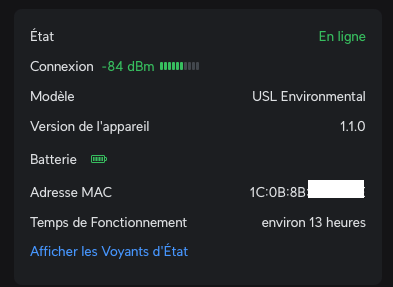
Ce qui est particulièrement intéressant chez Ubiquiti UniFi, c’est la richesse et la précision des informations affichées dans l’interface de gestion. Dans le cadre de notre test, nous utilisons le module UniFi Protect, qui intègre désormais les éléments liés au protocole SuperLink.
On peut ainsi consulter des données essentielles comme la qualité du signal. À titre d’exemple, mon capteur affiche une valeur de –84 dBm : un niveau de réception relativement faible sur le papier, mais qui reste néanmoins suffisant pour maintenir une connexion stable avec la base. Cette transparence sur la qualité de communication est un vrai plus pour diagnostiquer rapidement la fiabilité d’une installation.
Réglages disponibles :
Comme sur l’UP-SENSE, vous avez la possibilité d’activer ou de désactiver chaque capteur individuellement. L’appareil en intègre cinq : la température, l’humidité, la luminosité, la détection de fuite intégrée et la détection de fuite externe via sonde. Cette flexibilité est précieuse : en désactivant les capteurs dont vous n’avez pas besoin, vous augmentez la durée de vie de la batterie. C’est un type de réglage rare, que je n’ai encore jamais rencontré sur d’autres dispositifs de ce genre, et qui témoigne du soin apporté par Ubiquiti.
Autre point intéressant : vous pouvez définir des « zones de sécurité » pour chaque appareil. Par exemple, créer une plage de température comprise entre 10 et 30 °C qui ne déclenchera pas d’alerte. Ce principe peut également être appliqué à l’humidité ou à la luminosité (lux), permettant d’adapter finement les seuils d’alerte à vos besoins réels.
Enfin, il est possible de définir une fréquence de mise à jour des mesures, applicable lorsqu’aucune alerte spécifique n’est déclenchée. Dans mon cas, j’ai choisi un intervalle de 5 minutes, ce qui s’avère amplement suffisant pour un usage quotidien. Plus la fréquence est courte, plus la consommation de batterie augmente : il faut donc trouver le bon compromis entre réactivité et autonomie. Par défaut, l’appareil est réglé sur 5 minutes, mais vous pouvez ajuster cet intervalle entre 30 secondes et 1 heure, selon vos besoins et vos priorités. (ceci n’est pas possible sur l’UP-Sens ).

Enfin, il existe une option avancée que je n’ai pas encore pu tester mais qui s’avère particulièrement utile : la possibilité de forcer un capteur à utiliser une passerelle SuperLink spécifique plutôt qu’une autre. Cela prend tout son sens lorsque votre installation couvre une grande surface avec plusieurs gateways disponibles, car vous gardez la maîtrise du routage et optimisez la fiabilité du réseau.
En termes de gestion à distance, les actions restent limitées : vous pouvez par exemple redémarrer l’accessoire depuis l’interface, mais pas effectuer de configuration poussée.
Dernier point intéressant : si vous possédez déjà des caméras UniFi, vous pouvez associer ce capteur à une caméra. Les données environnementales et les flux vidéo sont alors regroupés directement dans l’interface UniFi Protect.
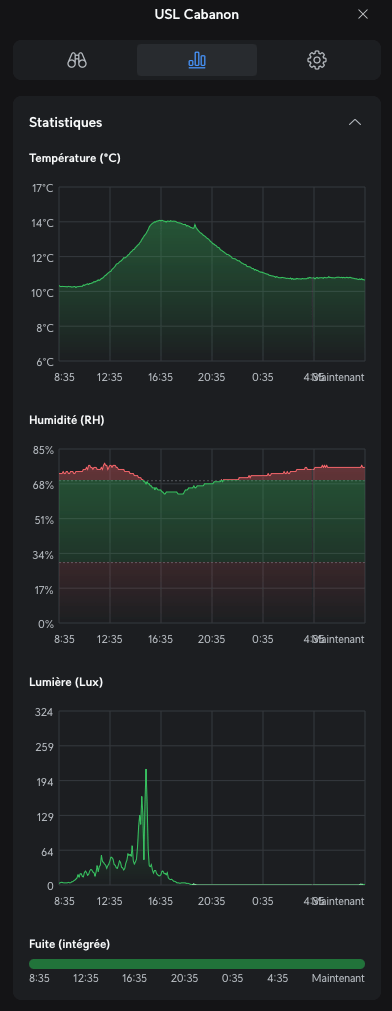
Un dashboard : simple et efficace :
Un double clic sur l’appareils dans Unifi Protect donne les 3 informations principales.

Et en cliquant sur Dashboard, on retrouve l’historique des 3 valeurs.
En conclusion :
Cet accessoire répond parfaitement à mes attentes, d’autant plus qu’il s’intègre sans difficulté dans Home Assistant et Homey. Je peux ainsi lui associer des automatisations avancées, ce qui ouvre la porte à de nombreux scénarios pratiques (alertes de fuite d’eau, ajustement automatique de l’éclairage selon la luminosité, notifications en cas d’humidité anormale, etc.).
Du côté de UniFi Protect, il est également possible de créer des alertes spécifiques, une fonctionnalité puissante que je détaillerai dans un prochain post, tant le sujet mérite d’être exploré en profondeur.
Vous avez une question, une idée ou une remarque ?
Je serai ravi de vous lire !