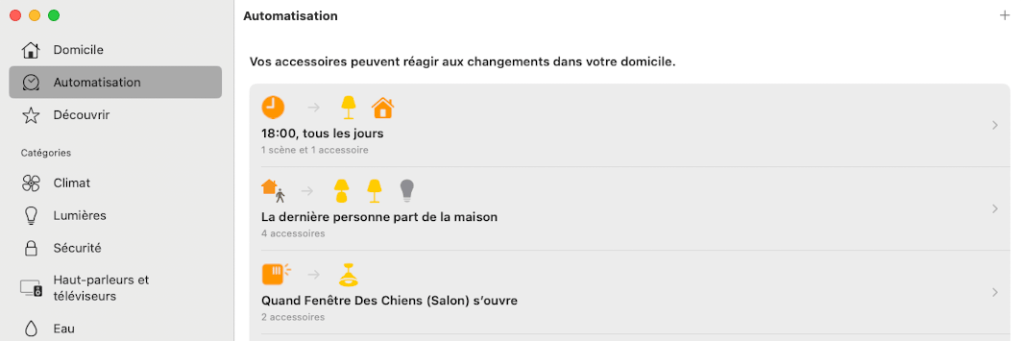
Une promenade dans le contrôle technique de la domotique HomeKit avec HomeCare !
Imaginez un matin où vos volets ne s’ouvrent pas, une lumière reste éteinte, ou pire : une automatisation de sécurité reste muette. L’angoisse trop commune du smart home… HomeCare pour HomeKit entre en scène avec élégance, comme un chef d’orchestre rétablissant l’harmonie. Cette app iOS/iPadOS se présente comme une boîte à outils complète pour surveiller, diagnostiquer et fiabiliser votre installation HomeKit.
Mais ce n’est pas tout, cette utilitaire est bien de chez nous, développée au Havre, ce qui le rend encore plus attractif.
l’application fonctionne sur tous les OS d’Apple y compris macOS, iOS et iPadOS. Et livrée avec des actions Raccourcis. Elle coute 8,99 euros.
1. Diagnostic — Le radar qui détecte les anomalies
Dès l’ouverture, l’onglet Diagnostic scrute votre écosystème HomeKit. Il vérifie la présence d’un concentrateur (Apple TV, HomePod, iPad), la réactivité du réseau, détecte les appareils défaillants, les scènes ou automatisations cassées, ainsi que les batteries faibles
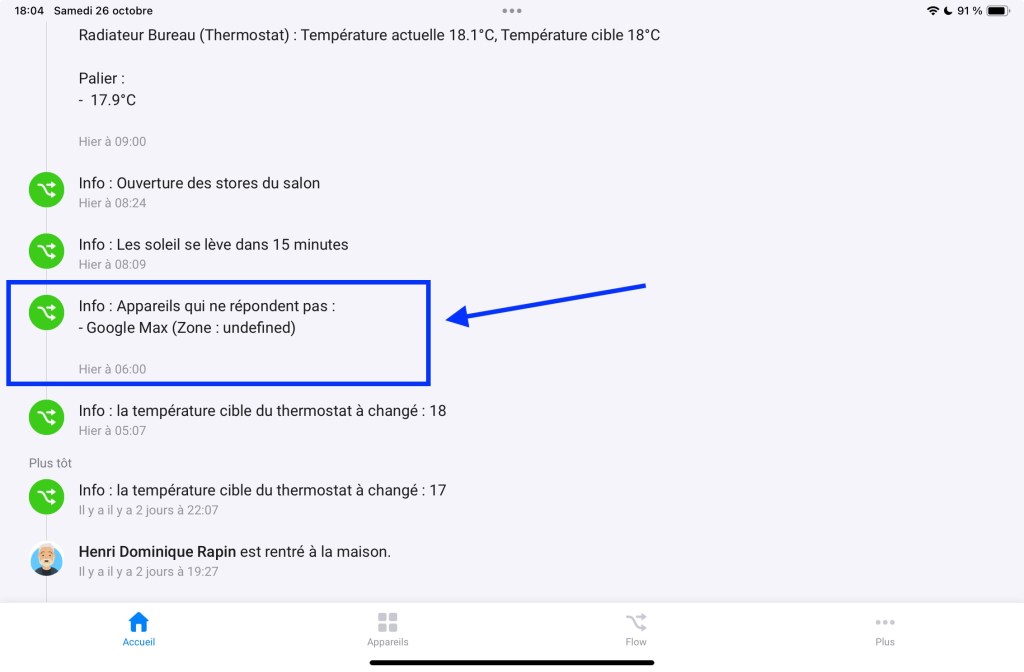
Si un capteur Aqara ne répond pas depuis plusieurs jours, le Diagnostic l’indique clairement, avec un visuel d’un avertissement rouge. Vous voyez aussi que l’iPad détecte un délai de réponse moyen excellent, mais identifie que certains appareils restent hors ligne ou en panne.
2. Performance — Le chronomètre de votre réseau domotique
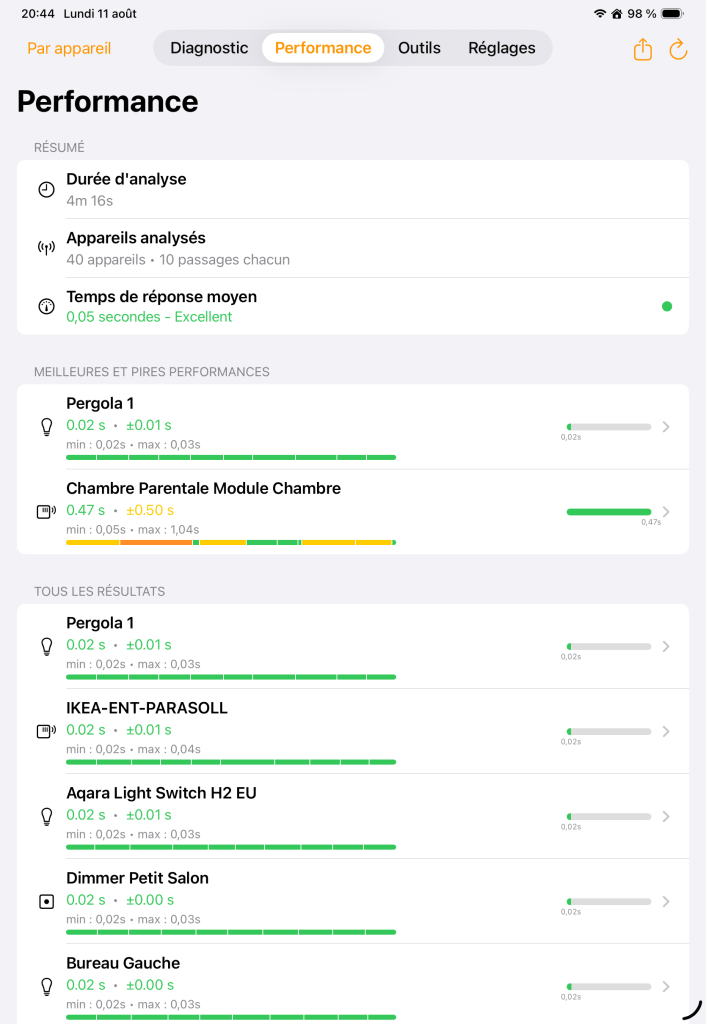
L’onglet Performance vous invite à lancer des analyses répétées : chaque appareil est testé plusieurs fois (souvent 10 cycles), afin de mesurer les temps de réponse moyens, les écarts, le minimum et maximum.
Par exemple, après quatre minutes d’analyse de 40 appareils, l’application vous indique que « Pergola 1 » répond en 0,02 s (excellent), tandis que le module de la chambre parentale prend 0,47 s en moyenne, avec des pointes à 1,04 s — autant de détails dynamiques pour savoir où intervenir.
3. Outils — Le laboratoire d’investigation
Passons à l’onglet Outils, véritable centre de débogage :
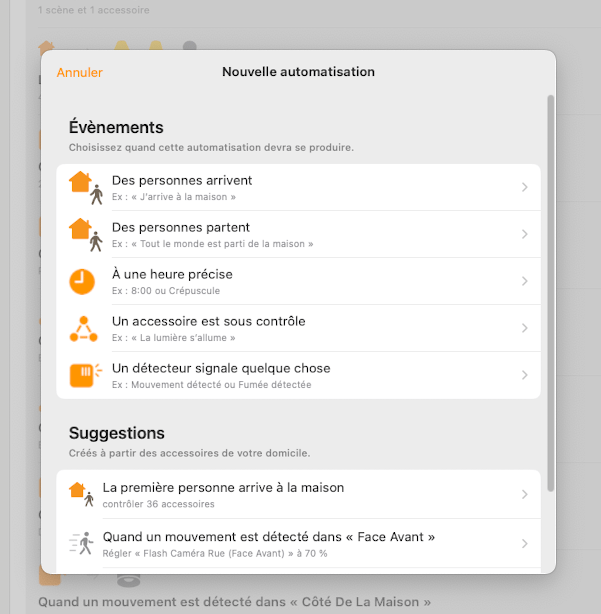
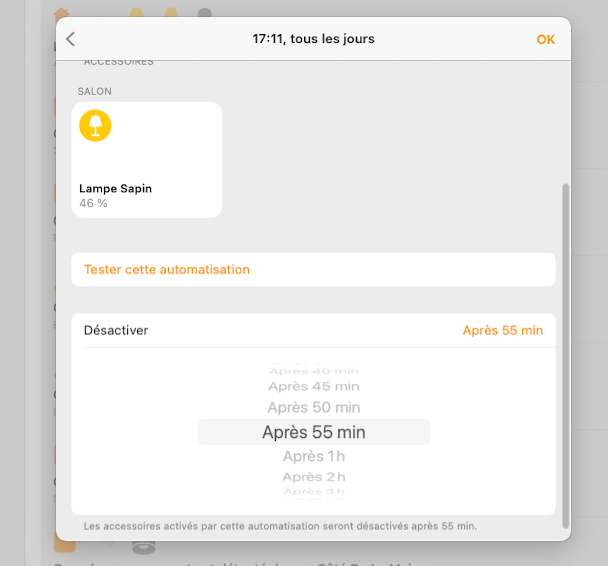
Testeur d’automatisations : exécute actions par actions vos scènes ou routines, sans attendre les déclencheurs. Ainsi, vous découvrez précisément laquelle échoue.
Visualiseur de journaux (Logs Viewer) : affiche en temps réel chaque changement d’état dans votre maison, pièce par pièce, appareil par appareil — idéal pour traquer un capteur de mouvement qui ne réagit pas.
Un mode arrière-plan permet à l’app de surveiller en continu. Couplé à une automation Raccourcis, HomeCare vous alerte dès qu’un nouvel incident survient.
4. Réglages — L’atelier de personnalisation
Dans Réglages, vous fixez le seuil de batterie faible (par exemple 20 %), choisissez les appareils à ignorer(temporaires, en maintenance), et activez ou non le démarrage automatique du diagnostic à l’ouverture de l’app — pour un retour instantané .
À la fois proactif et respectueux de votre vie privée
Surveillance proactive : l’app peut effectuer des vérifications en arrière-plan et vous informer uniquement en cas de nouveaux soucis, économisant votre attention.
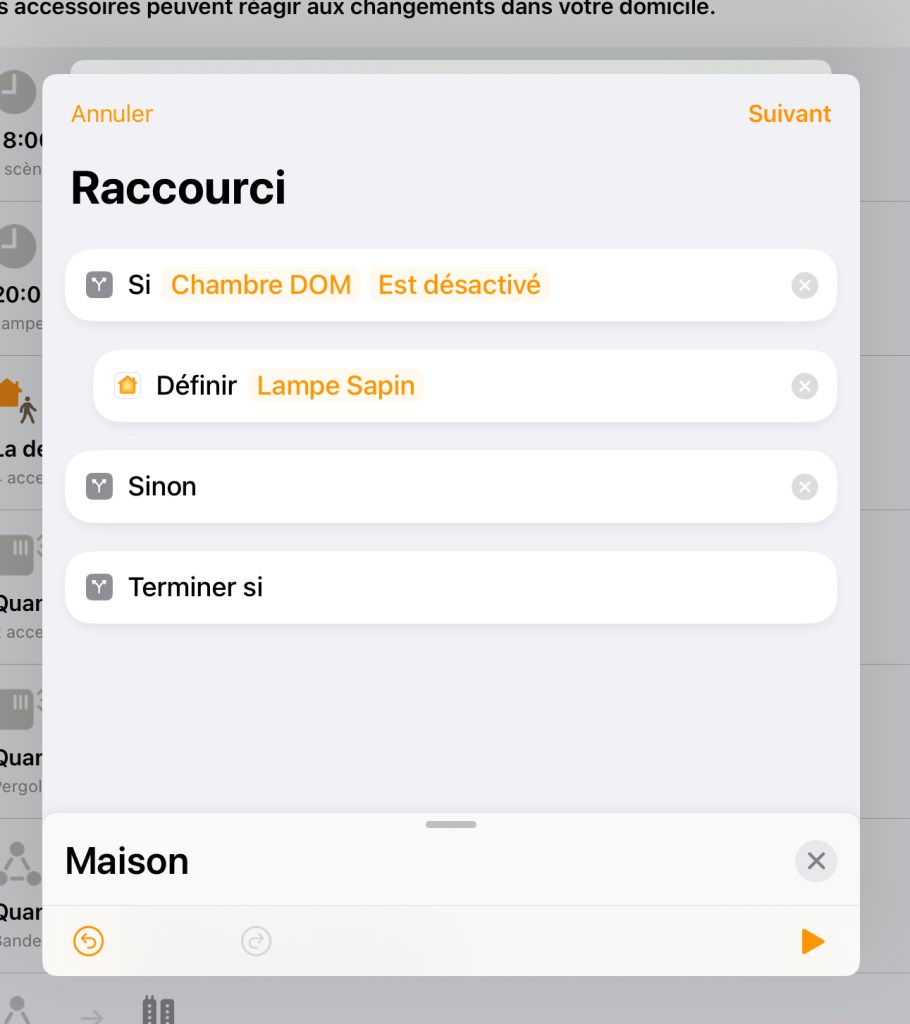
Intégration avec Raccourcis : elle permet d’ajouter des conditions “si l’appareil est en ligne avant d’envoyer” or de recevoir des rapports directement dans votre automation . ça c’est génial !
Vie privée préservée : tous les diagnostics s’exécutent localement sur votre appareil, rien n’est envoyé vers le cloud, vos configurations HomeKit restent privées.
Conclusion
HomeCare pour HomeKit ne se contente pas d’ajouter une couche de surveillance à votre maison intelligente : c’est le guide fidèle qui vous aide à anticiper les défaillances, à comprendre les comportements, à rectifier l’imprévu. En alternant explication technique et usage concret, cette app devient votre alliée pour une domotique fiable, bien huilée et rassurante.
Bonne automatisation et n’hésitez pas à me faire part de vos remarques sur cette app. Vos retours sont précieux et nous aident à améliorer ce blog.
Le script banner est conçu pour récupérer les bannières des services actifs sur les ports ouverts d’un hôte. Une « bannière » est généralement une information affichée par un service lorsqu’une connexion est initiée. Ces bannières peuvent contenir des informations précieuses comme le type de service, la version de l’application ou encore des informations spécifiques sur le serveur.
Commandes
nmap -sV --script banner <IP>
-sV : Active la détection de version pour identifier les services en cours d’exécution sur les ports ouverts.
--script banner : Exécute uniquement le script banner pour récupérer les informations de bannières des services.
Quand utiliser ce script ?
Lorsque vous voulez identifier rapidement les services actifs sur une machine distante.
Pour recueillir des informations sur les versions des logiciels installés sur des ports ouverts.
Lors d’un audit de sécurité pour détecter les services mal configurés ou exposés inutilement.
Exemple d’utilisation
Imaginons que l’adresse IP d’un hôte soit 192.168.0.210. La commande suivante sera exécutée :
nmap -sV --script banner 192.168.0.210
Sortie typique
Voici un exemple de sortie que vous pourriez obtenir :
PORT     STATE SERVICE     VERSION
22/tcp   open  ssh         OpenSSH 7.4 (protocol 2.0)
80/tcp   open  http        Apache httpd 2.4.41 ((Ubuntu))
443/tcp  open  ssl/https   OpenSSL 1.1.1
|_banner: Apache/2.4.41 (Ubuntu)
Analyse de la sortie
Port 22 (SSH) :
Le service actif est OpenSSH, version 7.4.
Ce service utilise le protocole SSH version 2.0.
Cette information pourrait être utile pour vérifier si la version du service est à jour ou vulnérable.
Port 80 (HTTP) :
Le service est un serveur Apache HTTP, version 2.4.41.
Le système d’exploitation semble être Ubuntu, car la bannière inclut cette information.
Port 443 (HTTPS) :
Le service utilise OpenSSL, version 1.1.1.
La bannière montre que le serveur HTTPS est probablement lié à Apache.
Risques liés aux bannières
Les bannières exposent souvent des informations sensibles, comme :
Les versions exactes des logiciels installés.
Les noms d’hôtes ou les informations système.
Des indications sur la configuration ou les dépendances du service.
Ces informations peuvent être exploitées par un attaquant pour :
Identifier des versions vulnérables de services.
Préparer des attaques spécifiques (par exemple, des exploits pour des versions précises).
Conseils pour sécuriser les bannières
Désactiver les bannières détaillées :
Configurez vos services pour qu’ils n’affichent pas les informations sensibles. Par exemple, dans Apache, modifiez le fichier de configuration pour inclure : ServerSignature Off ServerTokens Prod
Mettre à jour les services :
Assurez-vous que tous les services détectés sont à jour pour éviter les vulnérabilités connues.
Utiliser un pare-feu :
Filtrez les ports accessibles publiquement pour limiter l’exposition des services sensibles.
Avec ce script, vous pouvez obtenir rapidement une vue d’ensemble des services exposés sur un réseau.
Bonne découverte , et n’hésitez pas a me donner vos astuces sur Nmap !
Les bibliothèques multimédias et les archives de documents ont tendance à changer beaucoup moins souvent que les parties actives de votre dossier Personnel (petite maison blanche), telles que les Documents, et ne justifient généralement pas une sauvegarde toutes les heures, comme le ferait Time Machine par défaut.
À moins d’ajouter de nombreuses photos régulièrement, elles n’ont peut-être pas besoin d’être sauvegardées quotidiennement, mais seulement une fois par semaine. C’est pour cela que de nombreux utilisateurs déplacent ces bibliothèques sur des volumes externes. Ce qui peut être aussi une bonne solution lorsque le disque dur interne de votre ordinateur n’a plus d’espace libre.
Pour effectuer une sauvegarde d’un volume externe, je vous recommande vivement d’acheter un utilitaire tiers tel que Carbon Copy Cloner ou SuperDuper! Ils seront plus fiables que Time Machine. Néanmoins l’option Time Machine existe belle et bien pour les volumes externes.
Attention, cette option semble aléatoire, et apparait ou disparait en fonction des mises a jour :
Si vous souhaitez utiliser Time Machine, les volumes externes sont automatiquement ajoutés à sa liste d’exclusions. Ainsi, pour en sauvegarder un, vous devez ouvrir cette liste en utilisant le bouton Options dans les paramètres de Time Machine, sélectionner le volume et cliquer sur l’icône ‘-‘ en dessous.
Lors de la prochaine sauvegarde automatique planifiée, ce volume externe sera inclus et apparaîtra dans ses sauvegardes par son nom. Restaurer des éléments à partir de la sauvegarde d’un volume externe est plus facile en utilisant son interface Finder plutôt que l’application Time Machine. Ouvrez le volume de sauvegarde dans le Finder et naviguez jusqu’à la sauvegarde souhaitée en utilisant la date affichée comme son nom.
Je me dois de souligner que je n’ai jamais réussi une restauration avec ce type de sauvegarde. Si vous avez des donner à sauvegarder depuis un volume externe : Dupliquez le avec CCC ou synchronisez les données avec un dossier sur un NAS avec ChronoSync !
Vous possédez un HomePod (ou HomePod mini) et souhaitez personnaliser vos réveils ? Par défaut, l’alarme émet un son préenregistré ; pourtant, il est possible de la remplacer par une chanson, une playlist ou même une station de radio via Apple Music.
Ce post vous accompagne dans cette option et répond aux questions fréquentes : est-ce possible ? Quelles sont les contraintes ? Comment faire concrètement ?
L’astuce s’applique à l’écosystème HomePod, qui fonctionne via l’application Home sur iOS (iPhone, iPad). La solution nécessite impérativement un abonnement Apple Music, car seules les pistes de ce service peuvent être définies comme sonnerie d’alarme.
Limitations :
Nécessite un HomePod à jour (version logicielle récente, v18 ou ultérieure).
Apple Music : obligatoire. Les utilisateurs sans abonnement doivent se contenter du son classique.
Compatibilité Home app sur iOS 18+ est recommandée.
La sélection via Siri seule n’est pas possible : il faut passer par l’app Home.
Le processus est simple mais précis : il exige une app Home à jour et une navigation claire pour remplacer le son d’alarme par de la musique. La difficulté réside surtout dans la nécessité de l’abonnement Apple Music et l’impossibilité d’utiliser Siri directement.
(Copie macOS Taho)
Sur macOS, meme avec macOS 36, il n’est toujours pas possible de configurer une alarme avec un fichier multimédia ! pas sympa Apple !
Pas-à-pas :
Ouvrez l’application Home sur votre iPhone ou iPad.
Repérez la vignette correspondant à votre HomePod (ou HomePod mini).
Maintenez le doigt sur la vignette pour afficher ses paramètres.
Faites défiler vers le bas jusqu’à la section « Alarmes ».
Créez une nouvelle alarme via New ou modifiez une alarme existante.
Sous Alarm Sound, choisissez « Lire un média », puis « Choisir un média »)
Sélectionnez une piste, playlist ou station depuis Apple Music (via Recherche ou Bibliothèque).
Facultatif : activez Repeat (répétition) ou Shuffle (aléatoire) selon vos besoins.
Réglez le volume personnalisé, puis validez avec OK.
Votre alarme jouera désormais la sélection choisie à l’heure définie.
Activation de Repeat pour prolonger la piste si besoin.
Exemple – Routine douce avant le lever
Playlist ambiante au réveil à 6h30.
Activation de Shuffle pour variété quotidienne.
Exemple – Rappel tardif
Alarme définie à 22 h avec une station calme (ex. Apple Music 1) pour signaler l’heure du coucher.
Personnaliser vos alarmes sur HomePod en remplaçant la sonnerie par une musique est un excellent moyen d’améliorer votre expérience quotidienne : que ce soit pour démarrer la journée en énergie, en douceur ou comme rappel vocal.
La procédure requiert une mise à jour récente, Apple Music et l’utilisation de l’application Home, mais reste simple à mettre en place. N’hésitez pas à tester plusieurs pistes, volumes, et horaires pour trouver la configuration idéale à vos préférences. Vous avez désormais un réveil sur-mesure, parfaitement intégré à l’écosystème Apple !
Avec iOS 26, Apple introduit une fonction longtemps attendue : un espace dédié aux brouillons dans iMessage. Désormais, chaque message commencé mais non envoyé trouve automatiquement sa place dans un dossier spécifique, facilement accessible.
Un accès simplifié et intelligent
En haut à droite de l’application Messages, un nouveau bouton de filtre fait son apparition. Il permet de passer rapidement d’une vue à l’autre : tous les messages, conversations supprimées, indésirables… et désormais, les brouillons. Ce filtre ne s’affiche que lorsqu’il y a des brouillons en attente, évitant ainsi de surcharger l’interface.
Cette évolution, en apparence mineure, se révèle vite indispensable. Plus besoin de fouiller dans vos conversations pour retrouver une réponse restée en suspens : iOS 26 les regroupe automatiquement. Vous pouvez ainsi reprendre vos échanges là où vous les aviez laissés, sans perte de temps ni d’idées.
Avec ce dossier « Brouillons », iOS 26 améliore la fluidité de l’expérience iMessage. Ce n’est pas une révolution, mais une avancée qui simplifie réellement la vie quotidienne. Apple prouve une nouvelle fois que ce sont souvent les petites touches d’ergonomie qui transforment l’usage au quotidien.
Longtemps considéré comme un vestige du passé, AppleScript connaît aujourd’hui un regain d’intérêt inattendu. Pourquoi ? Parce que ChatGPT l’a rendu à nouveau accessible.
Un langage oublié… mais toujours présent
AppleScript, le langage d’automatisation d’Apple lancé dans les années 1990, a longtemps été cantonné aux utilisateurs les plus techniques ou aux administrateurs Mac old-school. Sa syntaxe, à mi-chemin entre l’anglais naturel et le code informatique, peut paraître étrange, rigide et dépassée. Et pourtant, il est toujours intégré à macOS, prêt à automatiser des actions dans Mail, Finder, Safari, ou même des applications professionnelles comme Numbers ou Logic Pro.
Mais jusqu’à récemment, son usage restait confidentiel. Il fallait connaître le langage, comprendre la logique d’automatisation Apple, et souvent… beaucoup tâtonner.
L’arrivée de ChatGPT change tout
Depuis l’apparition de ChatGPT, une révolution silencieuse est en cours. En quelques lignes, même un néophyte peut désormais demander :
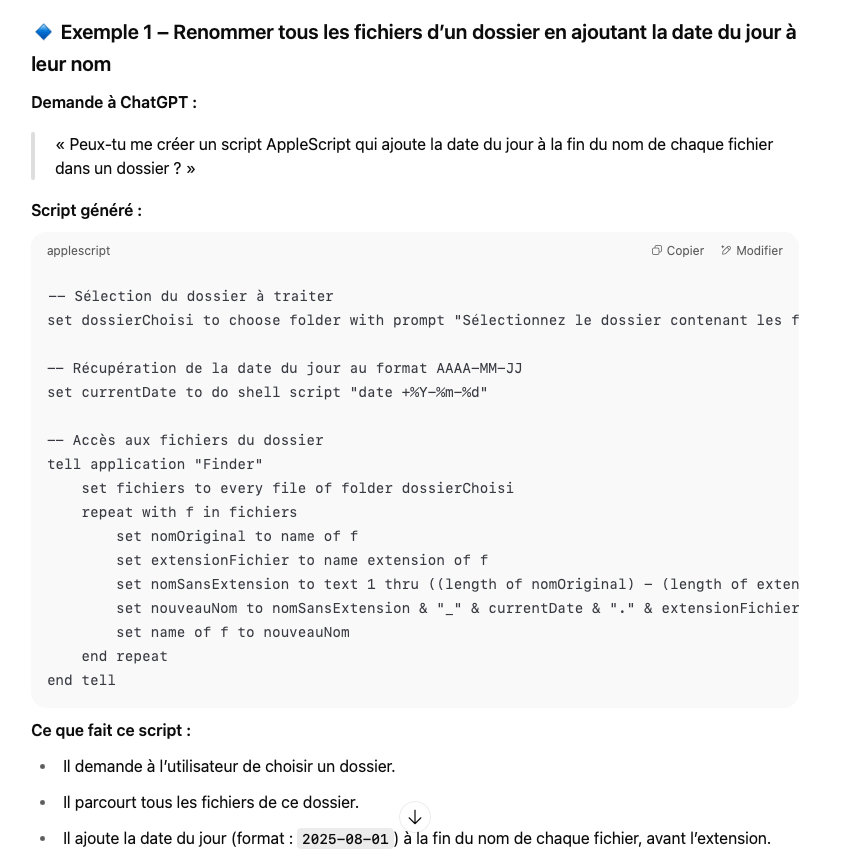
« Écris-moi un script AppleScript qui renomme tous les fichiers dans un dossier en ajoutant la date du jour. »
Et obtenir immédiatement une réponse fonctionnelle, compréhensible et… exploitable sans formation préalable.
Ce n’est pas simplement une assistance à l’écriture. C’est un changement de paradigme. ChatGPT devient un traducteur entre l’intention humaine et le langage d’automatisation Apple.
Pourquoi ce retour en grâce ?
Voici les raisons pour lesquelles AppleScript, que l’on pensait condamné à l’obsolescence, revient sur le devant de la scène :
1. ChatGPT baisse radicalement la barrière d’entrée
AppleScript souffrait d’un déficit de documentation claire, surtout en français. ChatGPT rend instantanément tout exemple concret, avec explication à la clé.
2. L’intégration macOS reste puissante
AppleScript continue d’avoir un accès profond au système et aux apps Apple. Pour certaines tâches (renommer des fichiers, gérer le presse-papier, piloter Mail ou Calendar), il reste le seul outil natif aussi bien intégré.
3. Il complète les raccourcis macOS
L’app Raccourcis (Shortcuts) couvre beaucoup de scénarios, mais elle ne sait pas tout faire. Là où elle échoue, AppleScript prend le relais… et avec l’aide de ChatGPT, n’importe quel utilisateur peut créer des scripts avancés et les combiner à des raccourcis.
4. Un langage « explicable » par l’IA
AppleScript est suffisamment verbeux et structuré pour être bien compris et généré par une IA. ChatGPT ne fait pas que « copier du code » : il comprend l’intention et peut même corriger des erreurs, commenter les scripts ou en proposer des variantes.
Des cas d’usage concrets propulsés par ChatGPT
Voici quelques scénarios où ChatGPT + AppleScript font des merveilles :
Renommer automatiquement les captures d’écran selon la date et l’heure
Envoyer un mail automatique en fonction d’un mot-clé trouvé dans un document
Extraire le contenu du presse-papier et le sauvegarder dans un fichier texte
Ouvrir tous les onglets Safari d’un fichier texte contenant des URL
Automatiser des interactions avec des apps non compatibles avec Raccourcis
Exemple de prompt à tester : « Crée un AppleScript qui enregistre tous les fichiers PDF du dossier Téléchargements dans un dossier Archives, trié par année. »
Vers une renaissance de l’automatisation locale ?
Alors que les préoccupations autour de la confidentialité, du cloud et des abonnements explosent, l’idée d’automatiser localement, sans passer par des outils tiers, séduit de plus en plus. AppleScript, grâce à sa présence native, son intégration système et désormais son accessibilité via l’IA, devient une alternative crédible et souveraine à de nombreuses solutions cloud.
Ce que cela change pour les utilisateurs Mac
Avec ChatGPT, plus besoin d’être développeur. Il suffit de savoir formuler ce qu’on veut. C’est un nouveau type de dialogue avec la machine :
Je dis ce que je veux faire
ChatGPT me génère un AppleScript sur-mesure
Je le copie dans l’éditeur de script de macOS (ou Automator)
Je l’exécute… et ça fonctionne
La boucle est bouclée. L’automatisation Mac est de nouveau à la portée de tous, et ce, sans attendre les prochaines innovations d’Apple.
En conclusion
AppleScript revient, non pas parce qu’il a été mis à jour, mais parce qu’il a trouvé un interprète intelligent. ChatGPT transforme un langage vieillissant en une boîte à outils moderne, adaptable, et immédiatement utile. Pour les utilisateurs avancés comme pour les curieux, c’est une porte d’entrée vers une productivité décuplée… et redécouverte.
Maintenant que je suis équipé de matériels Ubiquiti, je suis obligé de suivre l’actualité de ce fabriquant…un de plus ;-). Si, donc comme moi vous vous intéressez à l’univers Ubiquiti, vous avez sûrement entendu parler de UniFi OS Server.
Depuis son annonce, il a fait couler beaucoup d’encre… et provoqué pas mal de confusion : À quoi ça sert ? Est-ce que ça remplace un routeur ? Est-ce que je dois en avoir un si j’ai déjà un Dream Machine ?
Pas de panique — on va tenter de décortiquer ensemble, de manière claire et sans jargon inutile.
Deux grands cas d’usage
En réalité, UniFi OS Server se justifie surtout dans deux situations.
1. Vous avez des points d’accès et switches UniFi… mais un pare-feu tiers Vous utilisez des AP UniFi et des switches UniFi, mais votre passerelle ou pare-feu n’est pas un produit UniFi (EdgeRouter, pfSense, firewall pro, etc.). Dans ce cas, UniFi OS Server sert à gérer tous vos équipements UniFi (Wi-Fi, commutateurs, etc.) sans toucher à la partie routage.
2. Vous avez une passerelle UniFi qui n’embarque pas UniFi OS C’est là qu’entre en scène un petit bout d’histoire Ubiquiti : le Cloud Key.
Petit rappel : qu’est-ce qu’un UniFi Cloud Key ?
Avant que les produits comme les Dream Machine ou Dream Router ne voient le jour, l’application UniFi Network n’était pas intégrée aux équipements. Il fallait un appareil séparé pour héberger et faire tourner cette application.
C’est là que le Cloud Key est né :
Gen 1 : un petit boîtier blanc compact qui hébergeait l’application.
Gen 2 : plus grand, avec un boîtier métallique argenté et, pour certains modèles, un disque dur intégré pour enregistrer la vidéo avec UniFi Protect.
En clair, le Cloud Key était le cerveau de votre réseau UniFi, sans être le routeur. Il centralisait la gestion, les statistiques, les mises à jour, etc.
Aujourd’hui, UniFi OS Server reprend cette idée, mais dans une version logicielle, plus moderne, installable sur un serveur local ou dans le cloud.
Quand UniFi OS Server n’est pas nécessaire ?
Si votre appareil intègre déjà UniFi OS, vous pouvez oublier l’OS Server. C’est le cas des Dream Machine (tous modèles), Dream Router, Dream Wall et Cloud Gateways. Avec ces équipements, tout est déjà inclus : pas besoin d’un serveur séparé.
Quels équipements nécessitent UniFi OS Server ?
Parmi les passerelles qui en ont besoin, on trouve :
Gateway Enterprise
UXG Enterprise
Gateway Fiber
Gateway Light
Ces modèles sont souvent utilisés par les intégrateurs et prestataires réseau (MSP) qui doivent gérer plusieurs clients depuis une seule console centralisée.
Ce que ça remplace
UniFi OS Server prend la place des anciens Cloud Key Gen1 et Gen2, des installations auto-hébergées sur Linux, Windows ou machines virtuelles, ainsi que des hébergements dans le cloud (il existe des scripts de déploiement pour cela).
Les vrais avantages par rapport à l’ancien UniFi Network
Il apporte plusieurs améliorations importantes :
Mises à jour automatiques de l’OS et des applications, sans manipulation technique compliquée.
Accès à de nouvelles applications : UniFi Identity, UniFi Interspace et UniFi SiteMagic (permettant du SD-WAN et VPN mesh entre sites).
Une seule interface pour gérer plusieurs sites et plusieurs utilisateurs.
Ce que UniFi OS Server ne fait pas (pour l’instant)
Il est important de comprendre ses limites :
Ce n’est pas un routeur ou un pare-feu.
Il n’est pas encore compatible avec toutes les applications UniFi (pas de Protect, Talk ou Access pour le moment).
Pas prévu en version Docker, car il est déjà conteneurisé via Podman.
Impossible de le faire cohabiter avec une ancienne installation UniFi Network sur le même serveur, au risque de conflits de ports.
Accès et disponibilité
UniFi OS Server est encore en Early Access. Pour le tester, il suffit de s’inscrire gratuitement au programme UniFi Early Access, puis de le télécharger et l’installer sur un serveur local ou dans le cloud.
UniFi OS Server est une solution idéale pour centraliser la gestion des réseaux UniFi lorsque les passerelles utilisées ne disposent pas d’UniFi OS intégré. Il modernise/remplace le rôle historique du Cloud Key en ajoutant la gestion multi-sites, les mises à jour automatiques et l’accès à de nouvelles applications réseau.
Mais si vous possédez déjà un appareil UniFi de la gamme Dream Machine, vous n’en avez pas besoin.
Bon réseau réseau et si je me suis trompé n’hésitez pas a me faire un retour !
Partager le mot de passe Wifi de son Mac peut parfois être une tâche fastidieuse, surtout lorsqu’il s’agit de le transmettre à un ami ou un invité qui doit le saisir laborieusement au clavier.
Heureusement, avec macOS Sequoia 15.x, Apple a intégré une fonctionnalité pratique qui permet de partager ce mot de passe via un QR Code. Voici comment procéder :
Étapes pour partager le mot de passe Wifi avec un QR Code
Lancer l’application Mots de passe :
Depuis le Finder de votre Mac, ouvrez le dossier Applications.
Lancez la nouvelle application intitulée « Mots de passe ».
Déverrouiller l’application :
Vous serez invité à déverrouiller l’application avec votre mot de passe administrateur ou via le Touch ID si vous utilisez un MacBook.
Accéder aux informations Wifi :
Une fois l’application déverrouillée, cliquez sur le bouton « Wifi » dans la fenêtre qui s’affiche.
Sélectionnez le réseau Wifi dont vous souhaitez partager le mot de passe.
Afficher le QR Code :
Appuyez sur le bouton « Afficher ». Un QR Code contenant les informations de connexion au réseau Wifi apparaîtra à l’écran.
Scanner le QR Code :
Il ne reste plus qu’à votre contact de scanner ce QR Code avec son appareil pour se connecter automatiquement à votre réseau Wifi.
Vous pouvez copier / coller avec une copie d’écran ce code et l’imprimer ou l’envoyer par courriel. Cela fonctionne très bien.
Pourquoi utiliser cette méthode ?
Cette méthode est non seulement rapide mais aussi sécurisée. Elle évite les erreurs de saisie et garantit que le mot de passe reste confidentiel, puisqu’il n’est jamais affiché en clair.
De plus, elle est particulièrement utile dans des environnements où plusieurs personnes doivent se connecter au même réseau, comme lors de réunions ou d’événements. Imprimez et placez au mur le QR Code et vous n’aurez plus de demandes intempestives de code Wifi.
Le Mac Mini M4 d’Apple est bien plus qu’une simple mise à jour. C’est une révolution dans le monde des ordinateurs compacts. Avec son design plus petit que jamais et des performances qui défient les attentes, ce petit appareil est une véritable puissance de calcul. Voici un aperçu de ce qui rend le Mac Mini M4 si spécial.
(Un monde mini : Bambu Lab Mini, DJI « mini » et Mac mini m4)
Design et Puissance : plus compact que jamais, mais toujours plus puissant
Le Mac mini M4 est le plus petit Mac mini jamais conçu, avec des dimensions réduites à seulement 12,7 × 12,7 cm. Malgré ce format ultra-compact, il embarque les nouvelles puces M4 et M4 Pro, offrant des performances jusqu’à 1,8 fois plus rapides en CPU et 2,2 fois plus rapides en GPU par rapport au modèle M1. Une évolution impressionnante, d’autant que le prix de base reste inchangé.
Lorsque j’ai reçu mon Mac mini M4, j’ai d’abord cru à une erreur tant l’emballage est compact. Il est plus proche de celui d’une Apple TV que des précédentes générations de Mac mini, et cela surprend ! Mais une fois déballé, on retrouve bien un Mac mini, plus petit, mais toujours aussi performant.
Cette réduction de taille s’accompagne d’un design épuré et moderne, sans compromis sur la puissance. Apple réussit ici un tour de force en proposant un ordinateur toujours aussi polyvalent, mais encore plus discret (pas de ventilateur) et facile à intégrer dans n’importe quel espace de travail (petit ou grand).
Enfin bien équipé !
Le modèle de base du Mac mini est enfin doté de 16 Go de RAM, un minimum aujourd’hui. Il était temps qu’Apple s’en rende compte ! Le stockage évolue également à 256 Go, une capacité confortable pour un usage basique. Cependant, j’ai opté pour un SSD de 512 Go. Apple facture cette mise à niveau 250 €, ce qui reste cher.
Certes, pour ce prix, on peut s’offrir un disque dur externe de 4 To, mais la vitesse n’est pas comparable. Pour des applications gourmandes, comme celles utilisées par ma femme en création 3D, il est préférable d’opter pour cette option.
Toutefois, pour la plupart des utilisateurs, la version de base devrait largement suffire.
La connectique du Mac mini M4 : l’essentiel, mais suffisant
Apple propose une connectique minimaliste sur le Mac mini M4, mais elle répond aux besoins de la majorité des utilisateurs.
Le modèle de base est équipé de deux ports Thunderbolt 4 (USB-C), deux ports USB-A, une prise HDMI, un port Ethernet et une prise jack 3,5 mm pour l’audio. Une configuration qui permet de brancher facilement des périphériques comme un écran externe, un clavier, une souris ou encore un disque dur.
Pour ceux qui ont besoin de plus de connectivité, le modèle Mac mini M4 Pro ajoute deux ports Thunderbolt 4 supplémentaires, portant leur total à quatre. Une option intéressante pour les professionnels ayant plusieurs écrans ou utilisant des périphériques gourmands en bande passante.
Si certains regretteront l’absence d’un lecteur de carte SD ou de davantage de ports USB-C, cette connectique reste adaptée à la plupart des usages courants. Et pour ceux qui en veulent plus, un hub USB-C ou Thunderbolt permettra d’étendre facilement les possibilités.
Une gamme Mac mini M4 équilibrée et polyvalente
Avec le Mac mini M4, Apple propose une gamme simplifiée mais efficace, articulée autour de deux modèles : le Mac mini M4 et le Mac mini M4 Pro. Le modèle d’entrée de gamme, équipé de la puce M4, offre 8 cœurs CPU et 10 cœurs GPU, ce qui en fait une machine ultra-réactive pour la bureautique avancée, la navigation web, le streaming et même des tâches créatives légères comme le montage vidéo ou la retouche photo.
Son format compact et silencieux, couplé à une consommation énergétique maîtrisée, en fait un choix parfait pour les particuliers comme pour les professionnels à la recherche d’un ordinateur de bureau fiable et accessible. Un gammed e prix comme rarement vu chez Apple : Trois references de base :
Le modèle de base 699 euros : 16 Go, 256 Go de stockage et puce M4 (10 Cœurs CPU et 10 Cœurs GPU
Le milieu de gamme : Le modèle de base 949 euros : 16 Go,512 Go de stockage et puce M4 (10 Cœurs CPU et 10 Cœurs GPU
Et le haut de gamme : au prix de 1199 euros : 24 Go,512 Go de stockage et puce M4 pro (12 Cœurs CPU et 16 Cœurs GPU) et deux ports Thunderbolt.
Pour ceux qui ont besoin de plus de puissance, le Mac mini M4 Pro vient combler l’écart entre le modèle de base et le Mac Studio. Avec son CPU à 10 cœurs et son GPU à 20 cœurs, il s’adresse aux utilisateurs travaillant sur des projets plus exigeants, notamment en montage vidéo 4K/8K, production musicale ou développement.
Grâce à ses ports supplémentaires et sa mémoire unifiée plus généreuse, il peut facilement devenir une station de travail performante, sans pour autant atteindre le tarif plus élevé d’un Mac Studio. Avec cette gamme bien pensée, Apple s’assure de répondre aux besoins d’un large public, du simple utilisateur aux professionnels exigeants.
Performances en Situations Réelles : Applications créatives et professionnelles : un Mac mini M4 taillé pour la production
Le Mac Mini M4 brille dans diverses tâches exigeantes. Par exemple, il peut gérer des rendus 3D complexes dans Blender en moins d’une heure, ce qui est remarquable pour un modèle de base. De plus, il excelle dans les tâches multitâches, gérant facilement 40 onglets Chrome actifs tout en exécutant d’autres applications en arrière-plan.
Les capacités de jeu du Mac Mini M4 sont également surprenantes. Il peut exécuter des jeux comme « Resident Evil 4 » à des paramètres élevés sans problème et même gérer des titres plus exigeants comme Cyberpunk 2077 via des solutions comme Crossover.
Ma femme utilise sans aucun ralentissement des logiciels de modélisations 3D, des outils d’impression 3D et j’ai pu évaluer le montage vidéo et là encore avec des films tournés en 4K, voir en 360° rien ne résiste à ce Mac, il ne bronche pas et ne chauffe même pas, surprenant.
Montage vidéo : des performances au rendez-vous
Grâce à la puce M4 ou M4 Pro, le Mac mini est capable d’exporter des vidéos 4K en ProRes 4:2:2 en environ une heure, une vitesse remarquable pour un appareil aussi compact. Cette capacité le rend idéal pour les projets de montage vidéo de taille moyenne, que ce soit dans Final Cut Pro, DaVinci Resolve ou Adobe Premiere Pro. Il prend également en charge plusieurs flux vidéo simultanés en HDR et en résolution élevée, rendant le montage fluide et réactif.
Production musicale : un studio d’enregistrement miniature
Les musiciens et producteurs apprécieront également la gestion efficace des sessions d’enregistrement audio dans Logic Pro. Le Mac mini M4 peut gérer de nombreuses pistes simultanément, avec une faible latence et une excellente optimisation des plug-ins et effets en temps réel. Associé à une interface audio externe en USB-C ou Thunderbolt, il devient un excellent centre de production musicale.
Graphisme et 3D : une machine surprenante
Bien que le Mac mini M4 ne soit pas conçu pour la 3D ultra-intensive, il offre des performances honorables dans des logiciels comme Blender, Cinema 4D et Photoshop. Pour des projets de retouche photo, d’illustration vectorielle ou de modélisation légère, il tient parfaitement la route, notamment avec la puce M4 Pro et son GPU amélioré.
Un choix de configuration à ne pas prendre à la légère
Le stockage interne du Mac mini M4 n’est pas remplaçable, ce qui en fait une décision clé à l’achat. Si vous travaillez avec des fichiers volumineux, optez pour un SSD de 512 Go ou 1 To dès le départ. Apple facture cher les options de stockage, mais un disque dur externe en Thunderbolt ou USB-C peut être une alternative efficace pour un budget serré.
Autre point à noter : la compatibilité des claviers. J’ai pu réutiliser mon clavier de Mac mini Intel sans problème, ce qui prouve une bonne compatibilité. Même si les derniers claviers Apple avec connectique USB-C sont réservés aux Mac à puce Apple et ne fonctionneront pas sur des machines Intel. Vous ne devriez donc pas rencontrer d’incompatibilité entre les anciens et nouveaux claviers Apple.
Quand le Mac mini M4 atteint ses limites : faut-il passer au Mac Studio ?
Le Mac mini M4 est un excellent choix pour la plupart des utilisateurs, mais il n’est pas conçu pour les charges de travail les plus lourdes. Si vous travaillez sur des projets de montage vidéo en 8K, du rendement 3D ultra-complexe ou des simulations scientifiques nécessitant une puissance GPU et CPU conséquente, alors le Mac Studio est une bien meilleure option. Avec ses puces M4 Max et M4 Ultra, il offre bien plus de cœurs, une gestion avancée des flux vidéo et la possibilité de connecter plusieurs écrans haute résolution sans aucune concession sur les performances.
Autre limitation : la connectique et l’évolutivité. Si le Mac mini M4 dispose de ports suffisants pour un usage courant, le Mac Studio propose plus de ports Thunderbolt 4, un lecteur de carte SD et une bande passante bien plus élevée pour les périphériques professionnels. De plus, la gestion thermique du Mac Studio permet de maintenir des performances stables même sous des charges lourdes pendant plusieurs heures, là où le Mac mini pourrait commencer à ralentir. Si vous êtes un professionnel de l’image, du son ou de l’animation, ou que vous avez besoin d’un Mac capable de gérer plusieurs tâches gourmandes en simultané, alors le Mac Studio est le choix le plus adapté.
Mais avez-vous vraiment besoin d’un Mac Studio simplement pour naviguer sur Internet ou faire de la bureautique ? À moins d’avoir des besoins très spécifiques, la réponse est non. Le Mac mini M4 offre déjà une puissance impressionnante, largement suffisante pour 99 % des lecteurs de la lettre VVM.
En revanche, si vous avez besoin de plus de performances, le Mac mini M4 Pro, proposé à 1 600 €, pourrait être une alternative bien plus intéressante que le Mac Studio d’entrée de gamme à 2 400 €. À ce prix, vous bénéficiez d’un excellent compromis entre puissance et budget, sans forcément basculer vers une machine plus encombrante et surdimensionnée pour la plupart des usages.
Conclusion : Un concentré de puissance dans un format minimaliste
Le Mac mini M4 est une véritable prouesse d’ingénierie. Il condense puissance, efficacité et polyvalence dans un format incroyablement compact, sans compromis sur les performances. Que vous soyez un monteur vidéo, un musicien, un designer 3D ou simplement un utilisateur exigeant, il offre une expérience fluide et réactive, digne des Mac les plus performants.
Mais ce qui impressionne le plus, c’est cette capacité à se faire oublier. Silencieux, discret et ultra-économe en énergie, il trouve sa place aussi bien sur un bureau minimaliste que derrière un écran, sans jamais gêner. Pourtant, sous cette apparence modeste se cache une machine capable de rivaliser avec des configurations bien plus imposantes, à condition de bien choisir sa configuration dès le départ.
Avec son prix attractif, sa compatibilité avec une large gamme d’accessoires et son écosystème macOS toujours plus optimisé, le Mac mini M4 est un choix évident pour ceux qui veulent une station de travail performante et compacte.
Alors, si vous hésitez encore, sachez que ceux qui ont fait le saut ne le regrettent pas. Ce petit cube a plus d’un tour dans son sac et pourrait bien révolutionner votre façon de travailler et de créer. C’est pour moi, la machine rêvée pour ceux qui veulent un Mac et non un MacBook. Et même il est si petit qu’il passerait inaperçu dans un sac à dos, il ne lui manque que l’écran.
Dans un environnement de plus en plus connecté, la qualité de votre réseau Wi-Fi influence directement votre productivité, votre confort et vos usages numériques. C’est encore plus vrai pour les utilisateurs Apple qui jonglent entre Mac, iPhone, HomePod, Apple TV et autres appareils de l’écosystème. Ce guide vous révèle un outil puissant — mais souvent ignoré — intégré à macOS, pour analyser, comprendre et améliorer la réception Wi-Fi de votre Mac.
Ce dossier fait aussi écho aux problèmes de réception rapportés sur certains modèles récents comme les Mac mini M4. En cause : des antennes internes peu puissantes, parfois perturbées par des disques durs ou des docks mal positionnés. Voici comment y remédier.
Accéder aux Informations Wi-Fi Avancées sur macOS
macOS intègre un menu caché accessible en 3 étapes :
Maintenez la touche Option (ou Alt) enfoncée.
Cliquez sur l’icône Wi-Fi dans la barre de menu, en haut à droite.
Un menu étendu s’affiche avec des données techniques précieuses : RSSI, bruit, SNR, canal, vitesse, etc.
Ce menu va bien au-delà des « barres » classiques : il permet un diagnostic précis de la qualité du signal. Concentrons-nous ici sur les trois indicateurs essentiels : RSSI, bruit, et SNR.
Le RSSI : Mesurer la puissance du signal
Le RSSI (Received Signal Strength Indicator) mesure la puissance du signal reçu par votre Mac. Il est exprimé en dBm(valeurs négatives). Plus ce nombre est proche de 0, meilleur est le signal.
RSSI (dBm)
Qualité
Interprétation
> -65
Excellent
Signal fort, débit optimal
-65 à -75
Bon
Signal stable
-75 à -85
Moyen
Ralentissements possibles
-85 à -95
Faible
Performances dégradées
< -95
Très faible / nul
Connexion instable ou impossible
Conseil : En dessous de -75 dBm, rapprochez-vous du routeur ou éliminez les obstacles (murs porteurs, meubles). En dessous de -85 dBm, envisagez l’ajout d’un répéteur Wi-Fi ou le passage à un système Wi-Fi maillé (mesh).
Le Bruit : L’interférence invisible
Le bruit est l’ensemble des perturbations électromagnétiques qui affectent la qualité de la liaison Wi-Fi. Il est aussi exprimé en dBm, mais ici, plus la valeur est négative, mieux c’est.
Niveau de bruit (dBm)
Qualité
Interprétation
-90 à -100
Excellent
Très peu d’interférences
-85 à -89
Bon
Perturbations minimes
-80 à -84
Moyen
Possibles instabilités
-70 à -79
Mauvais
Interférences importantes
> -70
Très mauvais
Forte instabilité, erreurs fréquentes
Conseils pour réduire le bruit :
Éloignez le routeur des micro-ondes, téléphones sans fil, ou autres appareils électriques.
Changez de canal Wi-Fi si celui utilisé est saturé par d’autres réseaux.
Privilégiez la bande 5 GHz, moins encombrée que la 2,4 GHz (même si cela tend à évoluer).
Retirez les disques durs USB ou les hubs posés sur le Mac, surtout sur les Mac mini M4 : ils peuvent générer du bruit électromagnétique.
Le SNR : Le meilleur indicateur de qualité
Le SNR (Signal to Noise Ratio) mesure la différence entre le signal utile (RSSI) et le bruit. Plus cette valeur est élevée, meilleure est la qualité de la connexion.
SNR (dB)
Qualité
> 40 dB
Excellent
25 à 40 dB
Très bon
15 à 25 dB
Moyen
10 à 15 dB
Faible
< 10 dB
Très mauvais
Un SNR élevé est synonyme de performance, de stabilité et de fluidité, notamment pour la visio, les transferts de fichiers ou le streaming.
Améliorer son SNR : 7 stratégies concrètes
Placez votre routeur en hauteur, au centre de votre logement, loin des murs épais.
Choisissez le meilleur canal Wi-Fi via une app comme WiFi Explorer ou l’outil Wireless Diagnostics de macOS.
Mettez à jour le firmware de votre routeur régulièrement.
Utilisez la bande 5 GHz pour les flux vidéo ou les transferts lourds, et réservez le 2,4 GHz aux objets connectés.
Supprimez les sources de perturbations proches du Mac (appareils USB, disques durs, chargeurs).
Passez au Wi-Fi maillé (Mesh) si vous avez plusieurs étages ou de grandes surfaces à couvrir.
Éloignez tout boîtier métallique posé sur ou sous le Mac, notamment sur les Mac mini (docks, SSD, etc.).
Seuils idéaux à connaître
Indicateur
À viser
À éviter
RSSI
> -65 dBm
< -85 dBm
Bruit
< -90 dBm
> -70 dBm
SNR
> 40 dB
< 15 dB
Comprendre les autres données du menu Wi-Fi
Élément
Définition
Nom du réseau
Nom (SSID) du Wi-Fi actuel
Adresse IP
Adresse locale de votre Mac
Routeur
IP locale du routeur Wi-Fi
Adresse MAC
Identifiant matériel unique de votre carte Wi-Fi
Sécurité
Protocole de chiffrement (ex : WPA2, WPA3)
BSSID
Identifiant de la borne Wi-Fi (souvent une MAC address)
Canal
Fréquence radio (ex : canal 104 en 5 GHz, largeur 80 MHz)
Code du pays
Règles radio selon votre localisation
RSSI
Niveau de signal (en dBm)
Bruit
Interférences (en dBm)
Vitesse
Vitesse de liaison Wi-Fi (attention, ce n’est pas votre débit Internet)
Mode PHY
Standard Wi-Fi utilisé (ex : 802.11ax = Wi-Fi 6)
Index MCS
Niveau de modulation et codage
NSS
Nombre de flux spatiaux (ex : 2 antennes utilisées)
En conclusion
Le diagnostic Wi-Fi intégré à macOS est un outil puissant mais souvent ignoré. En comprenant et en surveillant les indicateurs comme le RSSI, le bruit, et surtout le SNR, vous pouvez non seulement identifier les faiblesses de votre réseau, mais aussi prendre les bonnes décisions pour l’améliorer.
Que vous soyez en télétravail, en visio, en streaming ou simplement en navigation, une bonne qualité Wi-Fi transforme votre expérience. Prenez quelques minutes pour analyser votre connexion, et appliquez ces conseils concrets : vous verrez une vraie différence.
Il y a peu de temps, j’avais besoin d’un disque externe de 1 To pour stocker des rushs vidéo. Il ne s’agissait ni de stockage d’archives ni de performances extrêmes, simplement d’un volume fiable, rapide, et à bon prix. Après quelques comparaisons, j’ai décidé de le construire moi-même. Résultat : plus de maîtrise, un coût maîtrisé, et une vraie satisfaction.
Créer son propre SSD externe, c’est non seulement économique, mais surtout adapté à vos besoins. Que vous soyez vidéaste, photographe, développeur ou simple utilisateur, ce guide va vous expliquer comment monter votre disque dur SSD externe de manière efficace, pas-à-pas.
Pourquoi fabriquer son propre SSD externe ?
Fabriquer un SSD externe sur mesure permet de :
Choisir librement le type de SSD (SATA, NVMe…) et le boîtier.
Réaliser des économies : à composants équivalents, les disques préassemblés sont souvent plus chers.
Obtenir une meilleure performance que la plupart des modèles du commerce.
Remplacer facilement le SSD ou le boîtier selon l’évolution de vos besoins.
Seul point d’attention : la garantie. Un produit « clé en main » est généralement garanti 2 à 5 ans. Ici, chaque composant (boîtier et SSD) aura sa propre garantie.
Étape 1 : Choisir le bon boîtier
Le boîtier est l’interface entre votre SSD et votre ordinateur. Il intègre le contrôleur qui fait le lien entre le SSD (souvent NVMe) et votre port USB-C ou Thunderbolt. Ne négligez donc ni la qualité des composants, ni les matériaux.
Le format
Les SSD existent en deux principaux formats :
2,5 pouces SATA : format classique, mais de moins en moins courant.
M.2 : format très compact, souvent associé à la norme NVMe.
Le matériau
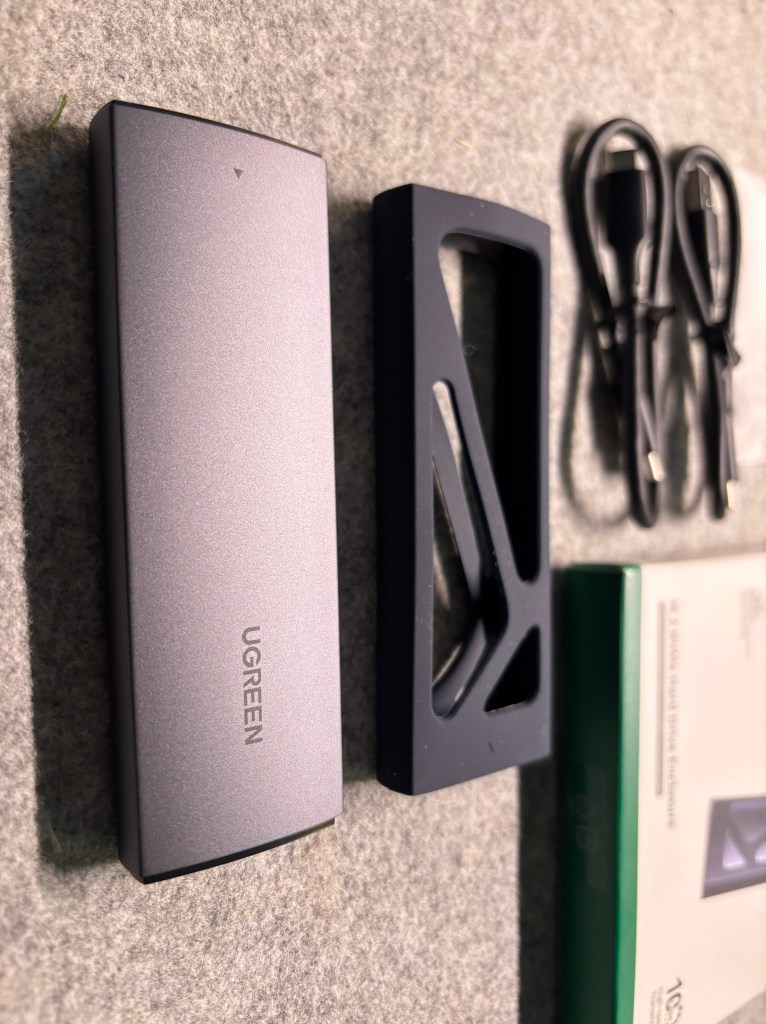
Privilégiez les boîtiers en aluminium, pour une meilleure dissipation thermique. Certains modèles comme le UGREEN combinent une coque métal et une protection en plastique, offrant à la fois solidité et absorption des chocs.
La connectique
Vérifiez les normes suivantes :
USB 3.0 : jusqu’à 5 Gbps, suffisant pour un SSD SATA.
USB 3.2 Gen 2 : jusqu’à 10 Gbps, idéal pour un SSD NVMe grand public.
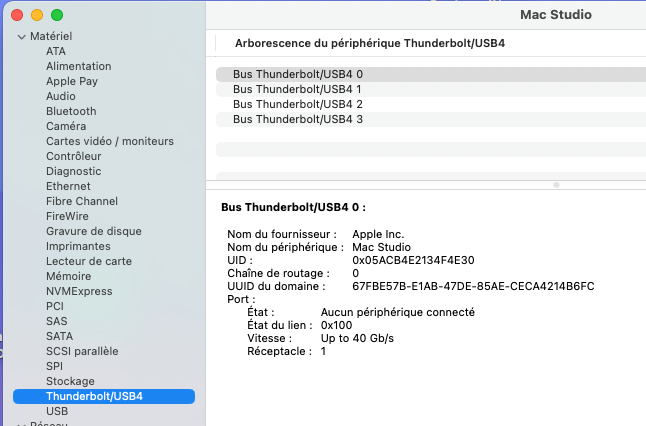
Thunderbolt 3/4 : jusqu’à 40 Gbps, pour exploiter les SSD hautes performances.
Si vous êtes sur Mac, vous pouvez vérifier la compatibilité Thunderbolt de votre machine ici :
Étape 2 : Choisir le bon SSD
Tout dépend ici de votre usage et de votre budget. Voici les options principales :
SATA 2,5″
Jusqu’à 550 Mo/s
Bon marché
Idéal pour le stockage classique (documents, médias)
NVMe PCIe Gen3
Jusqu’à 3500 Mo/s
Très bon rapport qualité/prix
Idéal pour la vidéo, la photo, les machines virtuelles
NVMe PCIe Gen4
Jusqu’à 7000 Mo/s
Réservé aux tâches les plus exigeantes (montage 4K+, IA locale…)
Format M.2 classique ou compact (2230)
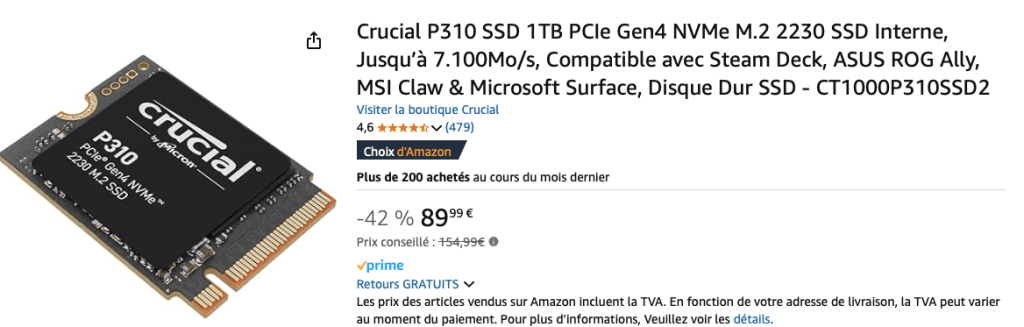
Le 2230 est plus petit (utilisé sur Steam Deck, Surface…)
Plus cher à capacité égale
Critères
SATA
NVMe (PCIe)
Vitesse
Jusqu’à 550 Mo/s
Jusqu’à 3500 Mo/s (ou +)
Coût
Moins cher
Plus cher
Utilisation
Stockage classique
Tâches intensives
Mon choix personnel
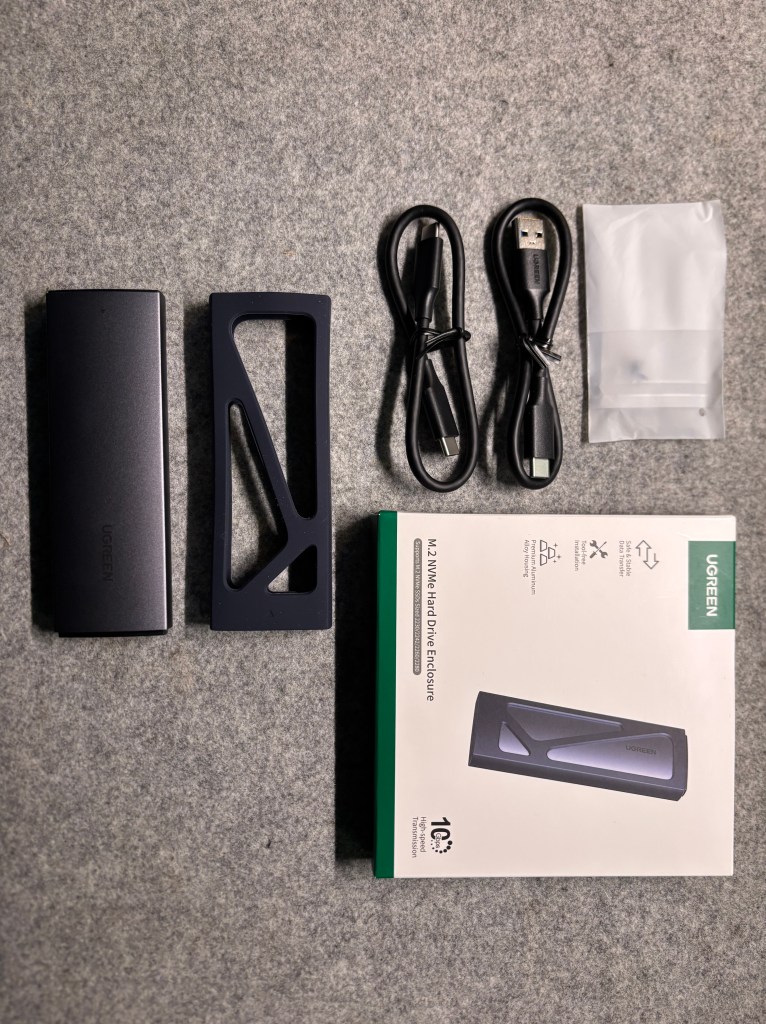
J’ai opté pour un boîtier UGREEN USB 3.2 (10 Gbps) pour SSD NVMe M.2 (2280), à environ 17 €.
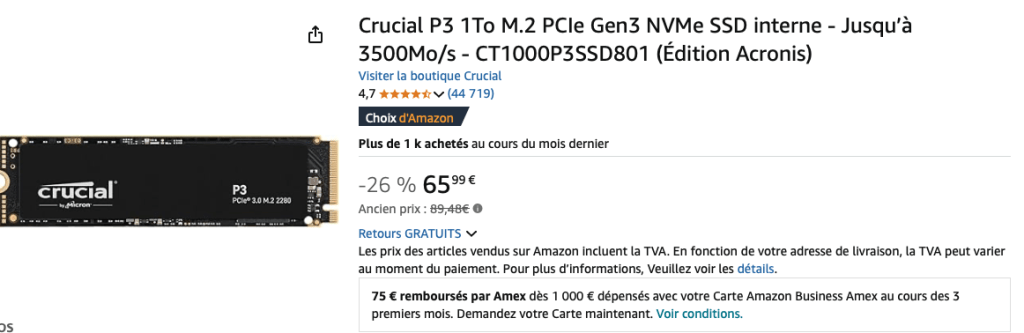
Et un SSD Crucial P3 1 To, performant et abordable à 45 €.
Total de l’opération : 62 €, soit bien en dessous des 80 à 120 € d’un SSD externe équivalent.
Étape 3 : Assembler le boîtier
Le montage est simple, sans outil (dans le cas du boîtier UGREEN). Voici le nécessaire :
Le boîtier
Le SSD
Un petit taquet en plastique (inclus dans la boîte)
Une bande thermique pour la dissipation
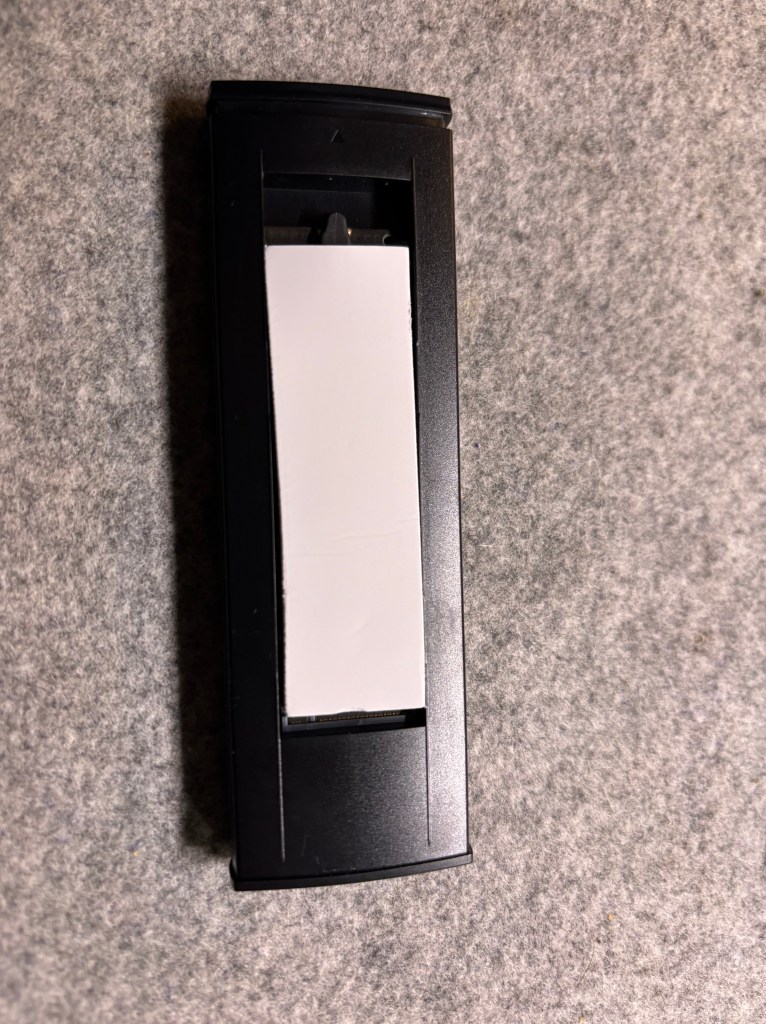
L’installation est intuitive : insérez la barrette dans l’encoche M.2 (respectez le détrompeur)
Ensuite, placez la bande thermique fournie sur le SSD. Cette mousse fait le lien thermique entre le SSD et la coque en aluminium pour faciliter le refroidissement.
Étape 4 : Formater le disque
Sur macOS :
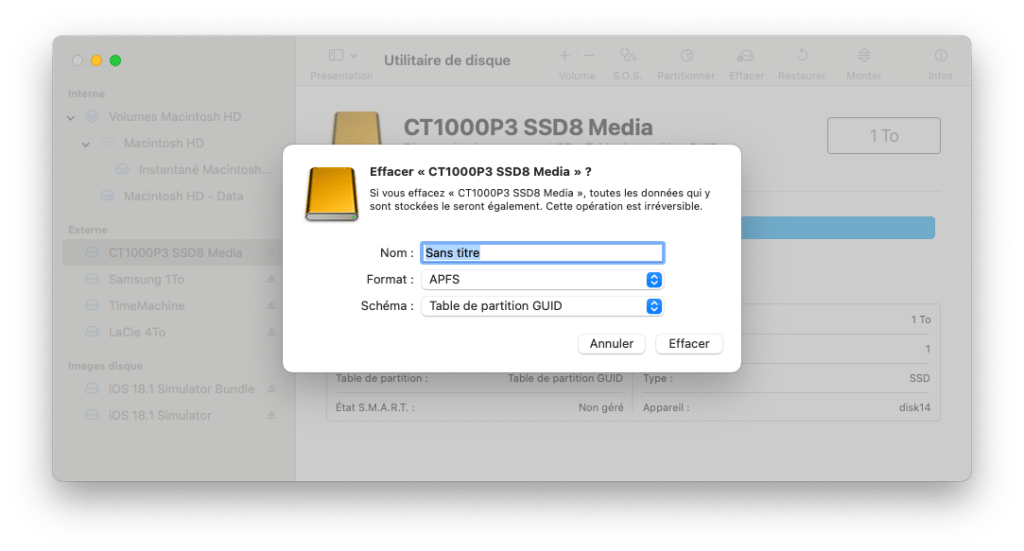
Ouvrez Utilitaire de disque.
Sélectionnez votre SSD dans la barre latérale, puis cliquez sur Effacer.
Choisissez le format souhaité :
APFS : recommandé pour un usage exclusivement sur macOS.
exFAT : compatible Mac et Windows.
Conclusion
Créer votre propre disque dur SSD externe vous donne un contrôle total sur le matériel utilisé, les performances et le prix. Avec une quinzaine de minutes de montage et une sélection bien pensée, vous obtenez un disque portable rapide, fiable et parfaitement adapté à vos usages.
Un bon SSD externe, c’est aussi un compagnon de travail ou de création. Alors, à vous de jouer !
Ou Le Pouvoir du Contrôle Granulaire dans l’Univers HomeKit 😉
C’est en testant une mise à jour récente de Homey, la plateforme domotique néerlandaise, que j’ai été frappé par un détail : auparavant incapable d’envoyer des notifications critiques, elle en est désormais capable. Ce simple ajout souligne à quel point ces notifications dites « urgentes » sont devenues un standard incontournable dans la domotique moderne.
Que vous utilisiez Homey, HomeKit, ou une autre solution, ces alertes ont un rôle vital : vous avertir quoi qu’il arrive, même si votre iPhone est en mode avion ou en mode « Ne pas déranger ».
Dans ces lignes, je me concentre sur l’application Maison d’Apple, pilier de l’écosystème HomeKit. Son système de notifications est bien plus riche qu’on ne l’imagine. Saviez-vous, par exemple, que vous pouviez choisir non seulement la forme d’une notification, mais aussi son degré d’urgence ? Voici comment reprendre le contrôle total.
Accéder aux Réglages : Le Point de Départ
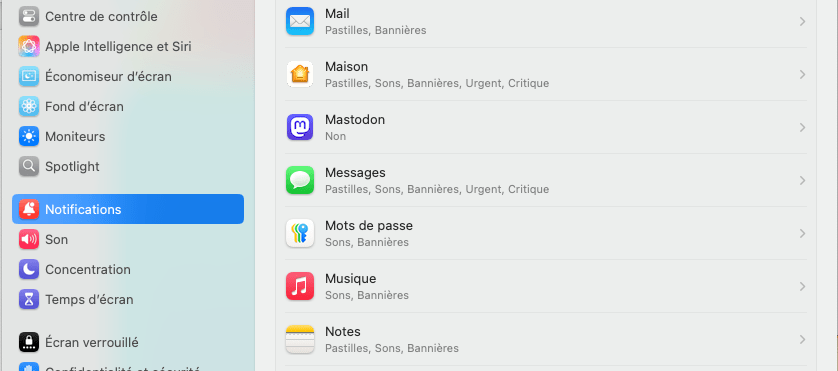
Sur macOS, rendez-vous dans les Réglages Système > Notifications :
Puis faites défiler la liste jusqu’à Maison (NOT-01). C’est ici que tout se joue.
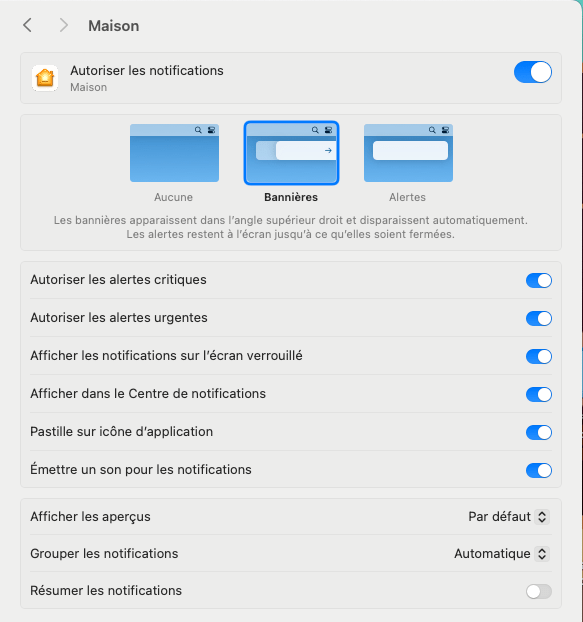
Trois Types d’Affichage : Bannières, Alertes ou Silence Total
L’app Maison vous permet de choisir comment chaque alerte visuelle s’affiche, selon trois modes :
Aucune : Plus de notifications, ni visuelles ni sonores. À réserver aux utilisateurs aguerris qui préfèrent consulter manuellement l’état de leur maison.
Bannières : Apparaissent brièvement en haut de l’écran (iOS/iPadOS) ou dans le coin supérieur droit (macOS). Idéal pour des informations passives, comme un mouvement détecté lorsque vous êtes déjà chez vous.
Alertes : Plus intrusives, elles restent à l’écran jusqu’à action manuelle. Accompagnées d’un son, elles sont conçues pour capter votre attention immédiatement.
Le Cœur du Système : Classique, Critique, Urgente
Au-delà de la forme visuelle, ce qui fait vraiment la puissance du système HomeKit, c’est le type d’urgence associé à la notification :
Autoriser les Alertes Critiques
C’est l’option la plus puissante du système. Une alerte critique contourne tous les filtres : mode silencieux, concentration, ou « Ne pas déranger ». Si votre détecteur d’incendie HomeKit se déclenche à 3h du matin, cette alerte vous réveillera coûte que coûte. À n’activer que pour les événements graves : feu, gaz, intrusion…
Autoriser les Alertes Urgentes
Plus subtiles, ces alertes contournent certains réglages mais n’ont pas le même impact sonore. Parfaites pour des événements sérieux mais pas vitaux, comme une fuite d’eau. Vous devez agir vite, mais la vie de personne n’est en jeu.
Options Supplémentaires : Personnalisez à l’Extrême
Les réglages proposés par Apple vont encore plus loin :
Afficher sur l’écran verrouillé : Pour un coup d’œil instantané, sans déverrouiller.
Afficher dans le Centre de notifications : Utile si vous avez manqué une alerte.
Pastille sur l’icône d’app : Affiche le nombre d’alertes non lues.
Émettre un son : À activer pour les événements que vous ne devez jamais ignorer.
Afficher les aperçus : Choisissez entre Toujours, Jamais ou Par défaut. Pour l’app Maison, je recommande Toujours, pour éviter d’ouvrir l’app inutilement.
Grouper les notifications : Personnellement, je préfère désactiver le regroupement. En domotique, chaque événement a son importance, et je veux tout voir séparément.
Résumé des notifications : Fonction pratique pour regrouper les alertes non urgentes à des horaires précis. Je ne l’utilise pas pour Maison, car l’instantanéité est clé.
(Réglages de notifications sur macOS)
HomeKit vs Homey : Deux Philosophies, Deux Logiques
C’est ici que le bât blesse chez Apple : l’utilisateur ne peut pas décider si une notification est critique ou non. C’est le développeur de l’appareil ou du service HomeKit qui en a le contrôle. Problème : ce qui est critique pour moi (par exemple, les volets qui se ferment pendant mon absence) ne l’est peut-être pas pour Apple.
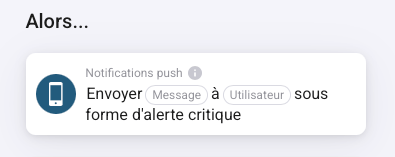
Homey, en revanche, fait les choses autrement. Vous créez vos propres scénarios, et vous choisissez vous-même le niveau d’urgence. Une logique bien plus souple : si une combinaison d’événements se produit (capteur de présence + porte ouverte), vous pouvez décider d’envoyer une notification critique. Cela n’est tout simplement pas possible dans HomeKit aujourd’hui.
(Notification critique depuis Homey)
(Liste des notificationsHomey flows)
Conclusion : Vers Une Domotique Vraiment Réactive
Apple a clairement progressé avec ses alertes critiques et urgentes, mais le manque de granularité côté utilisateur reste une faiblesse. Espérons qu’une future mise à jour d’iOS ou de l’app Maison permettra enfin à chacun de définir ses propres règles d’importance.
En attendant, prenez quelques minutes pour revoir vos réglages de notifications. Une alerte bien configurée peut faire toute la différence en cas d’incident.
J’ai toujours eu des problèmes de Wifi dans mon pavillon, mais cette fois je pense avoir trouvé la solution ! Si comme moivVous êtes passionné de domotique ou simple curieux de maison connectée ? Voici le UniFi Dream Router 7 (du doux nom de : UDR 7) d’Ubiquiti, un routeur récent qui promet de doper votre réseau domestique.
Vous trouverez un tableau récapitulatif des caractéristiques techniques majeures, une description des services embarqués (contrôleur UniFi, pare-feu, VPN, interface web/mobile…), ainsi qu’un focus sur les usages concrets en maison intelligente (objets connectés, sécurité, vidéosurveillance).
Enfin, un zoom sur la compatibilité avec Home Assistant et autres systèmes domotiques vous éclairera sur les cas d’usage possibles. Bonne lecture !
Ubiquiti et UniFi : qui sont-ils et que proposent-ils ?
Ubiquiti Networks est une entreprise américaine spécialisée dans les équipements réseau avancés (routeurs, bornes Wi-Fi, commutateurs…) à destination des professionnels et des particuliers exigeants. Fondée en 2005, Ubiquiti s’est fait connaître en proposant du matériel réseau performant, modulable, géré via un logiciel unifié (du nom de Unifi 😉 ) sans frais de licence.
La gamme UniFi est la vitrine d’Ubiquiti. Sous cette marque, on trouve un écosystème complet de produits réseau et domotique, pensés pour fonctionner ensemble de manière transparente.
Parmi les produits UniFi, citons :
Des points d’accès Wi-Fi haute performance (pour couvrir de grandes surfaces en sans-fil).
Des routeurs/passerelles comme la série Dream qui combinent fonctions de routeur, de pare-feu et de contrôleur réseau.
Des commutateurs (switches) PoE pour alimenter en réseau et en électricité les équipements.
Des caméras de sécurité et un NVR logiciel (UniFi Protect) pour la vidéosurveillance locale sans abonnement.
Des solutions d’accès contrôlé (UniFi Access) pour les portes sécurisées, et même un système téléphonique IP (UniFi Talk).
L’ensemble de ces équipements est administré via une interface unifiée appelée UniFi Network, accessible en local ou via le cloud. Cette approche centralisée facilite la gestion d’une maison connectée ou d’une petite entreprise, en offrant un contrôle complet (et sans abonnement mensuel) sur le réseau, la sécurité, Ubiquiti vise donc un public de prosommateurs (utilisateurs avancés) qui souhaitent aller au-delà des simples routeurs grand public.
Je reviendrais sur ce point de gestion locale, une version de l’application existe pour macOS, en l’utilisant vous ne dépendez plus du Cloud d’Ibiquiti, neoamoins la gestion à distance des appareils sera plus compliquée sans être impossible.
Si vous recherchez un « routeur » clé en main, le Dream Router 7 remplit sa fonction, mais il existe probablement d’autres routeurs tout aussi performants, livrés « clés en main », qui répondront mieux à vos besoins.
Après quelques mois d’utilisation, je peux confirmer que la configuration requiert certaines connaissances en réseau. Si vous êtes donc un bricoleur, ce routeur est fait pour vous !
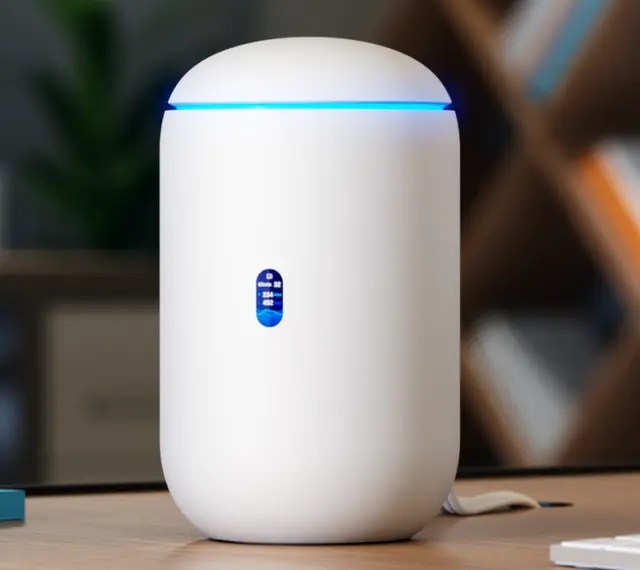
Le routeur UniFi Dream Router 7 (UDR 7) adopte un design vertical compact en forme de tour cylindrique blanche, ici comparé (à gauche) à ses prédécesseurs UDR Wi-Fi 6 et UDM Wi-Fi 5. Il intègre un petit écran de 0,96″ en façade pour afficher l’état du système.
Le Dream Router 7 est le nouveau routeur « tout-en-un » d’Ubiquiti, successeur du modèle UniFi Dream Router (UDR) précédent. Il reprend le même format compact egg-shaped (forme d’œuf) que les générations antérieures, tout en apportant un saut technologique important en termes de connectivité et de performances.
Conçu pour démocratiser le 10 Gigabit Ethernet et le Wi-Fi 7 auprès du grand public, ce routeur combine toutes les fonctions de l’écosystème UniFi dans un seul boîtier. Concrètement, le Dream Router 7 embarque un point d’accès Wi-Fi 7 tribande, un routeur pare-feu gigabit, un switch PoE Multi-Gig et même un stockage pour vidéosurveillance, quelques points forts :
Wi-Fi dernière génération : triple bande (2,4 GHz + 5 GHz + 6 GHz) Wi-Fi 7 (802.11be) rétrocompatible Wi-Fi 6/5 et antérieurs, avec débit cumulé pouvant atteindre 10,6 Gb/s (jusqu’à 5,7 Gb/s sur 6 GHz). Le routeur gère 6 flux simultanés (2×2 MIMO par bande) pour exploiter au mieux la fibre optique ultra-rapide. La bande 6 GHz (norme Wi-Fi 6E/7) offre des canaux larges et moins encombrés, idéaux pour des débits élevés et une latence réduite. La couverture annoncée est d’environ 160 m² avec l’antenne intégrée (environ 1750 ft²), suffisant pour un appartement ou une maison moyenne.
Connectique Multi-Gig : Le Dream Router 7 modernise la connectique par rapport aux routeurs classiques. Il dispose de quatre ports Ethernet RJ45 2,5 Gb/s (dont un port WAN dédié pour la connexion à internet et un port PoE pour alimenter un périphérique réseau). Ces ports Multi-Gig permettent de brancher vos équipements à des vitesses jusqu’à 2,5 Gb/s (PC, console, pont domotique, etc.). En prime, on trouve un port SFP+ 10 Gb(format fibre) utilisé par défaut comme second port WAN, de quoi connecter une fibre 10G ou un autre lien internet très haut débit.
Ce port SFP+ peut être converti en port LAN 10G si nécessaire (via un module adaptateur) pour relier un commutateur 10G par exemple. Grâce à cette double connectivité WAN (RJ45 2,5G + SFP+ 10G), il est possible de relier deux accès internet en simultané et de configurer un failover automatique en cas de panne de l’un des liens, un vrai plus pour la continuité de service. Côté PoE, le port Ethernet PoE fournit jusqu’à 15,4 W (norme 802.3af), suffisant pour alimenter directement une petite caméra IP, un téléphone VoIP ou un pont domotique PoE, sans injecteur dédié.
Performances internes : Sous le capot, ce routeur est propulsé par un processeur Quad-Core ARM Cortex-A53 à 1,5 GHz épaulé par 3 Go de RAM. Cette puissance lui permet de faire tourner simultanément les différentes applications UniFi (réseau, vidéosurveillance, etc.) sans ralentir.
Le Dream Router 7 assure un débit de routage sécurisé jusqu’à 2,3 Gb/s avec toutes les fonctionnalités de pare-feu et d’IDS/IPS activées. En pratique, cela signifie qu’une connexion fibre jusqu’à 2 Gb/s peut être filtrée et protégée en temps réel sans brider le débit – un niveau de performance rare à ce prix.
Stockage intégré : Fait notable, l’appareil intègre un emplacement microSD accessible à l’arrière. Il est livré avec une carte microSD de 64 Go pré-installée, utilisée notamment pour les enregistrements du système UniFi Protect(caméras de sécurité). Cet espace fait office de mini-NVR local – on pourra l’étendre en remplaçant la carte par une capacité supérieure si besoin.
Ubiquiti indique que l’UDR 7 peut gérer jusqu’à ~5 caméras HD (1080p), 2 caméras 2K ou 1 caméra 4K avec la carte 64 Go incluse. Cela couvre les besoins de vidéosurveillance d’un foyer standard. À noter que le stockage interne n’est pas requis pour la fonction routeur en elle-même (le Dream Router possède aussi un flash interne pour le système).
Design et ergonomie : Le boîtier du Dream Router 7 est sobre et compact (environ 110 mm de large pour 184 mm de haut, soit ~4.3″ × 7.3″). Son aspect tour blanche discrète lui permet de s’intégrer facilement dans un salon ou un bureau. En façade, un petit écran LCM de 0,96″ affiche des informations utiles en un coup d’œil (état de la connexion, débit, notifications système, etc.).
Cela apporte un côté premium et pratique, hérité des modèles professionnels d’Ubiquiti. Enfin, un bouton de réinitialisation est présent pour revenir aux réglages usine en cas de besoin. L’appareil est refroidi activement par un ventilateur très discret, afin d’assurer des performances stables.
En somme, le UniFi Dream Router 7 condense toutes les fonctionnalités réseau avancées dans un format convivial. Il vise autant le grand public technophile que les petits environnements professionnels. Ubiquiti le positionne d’ailleurs comme la solution idéale pour les espaces de petite taille (appartement, petit bureau ou commerce) nécessitant un équipement réseau complet (Wi-Fi + sécurité + switch) et prêt pour le très haut débit.
Caractéristiques techniques principales du Dream Router 7
Vous trouverez ci-dessous un tableau synthétique regroupant les principales caractéristiques techniques du Ubiquiti UniFi Dream Router 7 (UDR 7) :
Caractéristique
UniFi Dream Router 7 (UDR7)
Normes Wi-Fi supportées
802.11 a/b/g (Wi-Fi 1 à 3), n (Wi-Fi 4), ac (Wi-Fi 5), ax (Wi-Fi 6/6E), be (Wi-Fi 7). Rétrocompatible avec tous les appareils Wi-Fi antérieurs.
2×2 MIMO sur chaque bande (2 flux par bande, soit 6 flux au total). MU-MIMO DL/UL pris en charge sur Wi-Fi 6/7.
Port WAN internet
*1 × *RJ45 2,5 Gb Ethernet (WAN par défaut) + 1 × SFP+ 10 Gb (WAN secondaire par défaut). Les deux peuvent être utilisés simultanément (Dual-WAN).
Le port SFP+ est compatible 1 Gb (SFP) ou 10 Gb (module fibre ou RJ45 via adaptateur).
Ports LAN réseau local
3 × RJ45 2,5 Gb Ethernet (LAN par défaut).
Total : 4 ports RJ45 2,5G physiquement, l’un étant attribué WAN et les 3 autres en LAN par configuration par défaut. Autosense 10M/100M/1G/2.5G sur chaque port RJ45.
PoE (Power over Ethernet)
1 × port RJ45 PoE 802.3af sur l’un des ports LAN (15,4 W max) pour alimenter un appareil (caméra, point d’accès, etc.). PoE total : 15,4 W (le routeur peut délivrer la puissance PoE standard af).
WAN/LAN agrégés
Possibilité de configurer les ports librement via l’interface UniFi : le port SFP+ et le port RJ45 2.5G dédié peuvent être interchangeables WAN/LAN selon les besoins (par défaut WAN SFP+ + WAN RJ45, mais on peut par ex. passer le RJ45 WAN en LAN supplémentaire). Pas d’agrégation LACP (pas utile à 2,5G).
Processeur & RAM
SoC Quad-core ARM Cortex-A53 1,5 GHz, 3 Go de mémoire vive. Chip réseau custom offrant accélération matérielle des fonctions de routage et sécurité.
Stockage
64 Go microSD pré-installée (fournie) pour stockage NVR (vidéos caméras).
Slot microSD accessible (extensible jusqu’à ≥128 Go, carte non fournie). Stockage interne (eMMC) pour le système UniFi OS et les paramètres (capacité non communiquée).
Écran intégré
Oui : petit écran OLED 0,96″ en façade affichant l’état (LCM – Layer 1 messages). Permet de consulter rapidement l’IP WAN, le débit en temps réel, etc., sans ouvrir l’application.
Dimensions & poids
Tour cylindrique Ø110 × 184 mm (diamètre × hauteur). Poids ~1,1 kg. Encombrement réduit, pose sur bureau ou étagère (non montable en rack).
Alimentation
Bloc secteur interne (alimentation 50 W incluse). Câble 220V standard fourni (prise EU dans la version EU). Conso max ~26 W (hors PoE). Ventilation active (silencieuse).
Logiciels UniFi intégrés
UniFi OS embarqué, avec support de toutes les applications UniFi : Network (réseau), Protect (caméras), Access (contrôle d’accès), Talk (téléphonie), Connect (affichage IoT). Contrôleur UniFi intégré (pas besoin de Cloud Key). Interface d’administration via appli mobile (iOS/Android) ou navigateur web.
Capacité de gestion
Jusqu’à 30+ appareils UniFi managés (AP, switch, caméras…) connectés. Gère 300+ clients simultanés en Wi-Fi/filaire (large marge pour une maison). Débit pare-feu ~2,3 Gb/s avec IDS/IPS activé.
Sécurité réseau
Pare-feu avancé (couche 3 et couche 7) avec filtrage par zone et par application. Inspection approfondie (DPI) et IDS/IPS (système de détection/prévention d’intrusion) intégrés.
Filtrage de contenu internet (parental/professionnel). Blocage de publicités (option). Prise en charge du chiffrement WPA3 sur le Wi-Fi pour la sécurité des connexions sans fil.
VPN & accès distant
Serveur VPN intégré multi-protocoles : prend en charge WireGuard, OpenVPN, L2TP/IPSec pour les connexions sécurisées à distance. Inclut la fonction Teleport VPN d’Ubiquiti (VPN en un clic sans configuration) pour accéder à son réseau domestique depuis l’extérieur. Client VPN possible (OpenVPN/WireGuard) pour connecter le routeur à un VPN externe.
Autres fonctionnalités
Prise en charge du Multi-WAN (load balancing ou secours). Routage dynamique (OSPF). Qualité de Service avancée (QoS) personnalisable. VLAN 802.1Q pour segmenter le réseau (IoT, invités…).
IGMP snooping et proxy (prise en charge TV IP et multicast). Serveur RADIUS intégré (authentification 802.1X). Support natif IPv6 (internet et LAN). Gestion par appli UniFi Network(mobile ou web) et accès cloud optionnel (via compte Ubiquiti).
La dream 7 et la box ULTRTA de free ! un couple gagnant
Le port SFP+ est idéal si, comme moi, vous avez une box Free Ultra. Grâce à un câble spécifique, vous pouvez connecter le routeur à la box Free, ce qui permet une utilisation optimale des 8 Gbps annoncés par Free. En effectuant cette connexion, non seulement vous maximisez la vitesse de votre connexion Internet, mais vous vous assurez également d’une performance stable lors de vos activités en ligne, que ce soit pour le streaming, le gaming ou le télétravail.
En connectant votre box à la Dream 7 par un câble RJ45, vous limitez malheureusement le débit à 2,5 Gbps, ce qui peut ne pas suffire pour des foyers ayant des besoins élevés en matière de bande passante, surtout avec plusieurs appareils connectés simultanément.
Le Dream Router 7 ne se limite pas à être un simple routeur Wi-Fi : c’est une véritable plate-forme unifiée de services réseau. Dès la première installation, l’appareil embarque le logiciel UniFi OS d’Ubiquiti, qui inclut plusieurs modules clés accessibles via une interface web (navigateur) ou application mobile intuitive. Voici les principales fonctionnalités livrées en standard avec ce routeur :
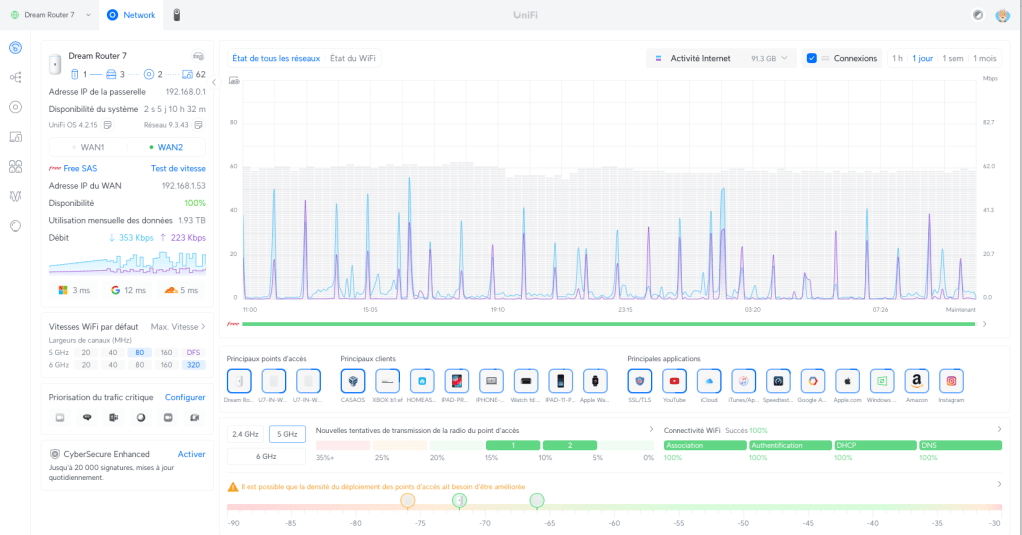
Contrôleur UniFi intégré : Au cœur du Dream Router se trouve le contrôleur UniFi Network intégré. Autrefois, les utilisateurs d’Ubiquiti devaient installer un contrôleur séparé (sur PC ou Cloud Key) pour gérer leurs équipements ; ici, tout est déjà dans le routeur. Vous pilotez l’ensemble de votre réseau local via une interface graphique unifiée, ajout de réseaux Wi-Fi, configuration des ports, mise à jour des équipements, etc., le tout en quelques clics. L’interface est pensée pour être accessible aux néophytes : on y trouve des tableaux de bord clairs sur l’état de la connexion internet, la liste des appareils connectés, la puissance du signal Wi-Fi, la consommation de bande passante par appareil, etc.
Le contrôleur est accessible localement (même sans internet) et peut, si vous le souhaitez, être lié au cloud Ubiquiti pour un accès distant (pratique pour surveiller sa maison en déplacement). Grâce à ce contrôleur embarqué, le Dream Router 7 peut aussi adopter d’autres appareils UniFi (points d’accès supplémentaires, caméras, etc.) et centraliser leur gestion dans la même interface.
Sécurité avancée et pare-feu intelligent : Le Dream Router 7 apporte des capacités de sécurité réseau de niveau professionnel, tout en restant configurables via une interface simple. Il intègre un pare-feu à états (stateful firewall) pour filtrer le trafic entrant/sortant entre le réseau local et internet. Vous pouvez définir facilement des règles (par exemple, bloquer l’accès internet d’un appareil particulier, ou ouvrir un port spécifique pour un service domotique).
Avec la nouvelle version UniFi OS (basée sur UniFi Network 9), Ubiquiti introduit un pare-feu « à zones » (Zone-Based) permettant de regrouper des équipements ou réseaux (par ex. zone IoT, zone invités, zone locale) et d’appliquer des règles de filtrage entre ces zones de manière intuitive. De plus, le routeur est capable d’analyser en profondeur le trafic (DPI) pour appliquer des filtres de contenu ou des blocages par catégorie (publicités, sites malveillants, protocoles non désirés, etc.).
Signe de sa puissance, il inclut un système IDS/IPS (Intrusion Detection/Prevention System) qui inspecte le trafic à la recherche de signatures d’attaques connues et peut bloquer automatiquement ces menaces. Ubiquiti indique que plus de 20 000 signatures sont supportées, et propose en option un service CyberSecure pour maintenir ces signatures à jour en continu.
Dans les faits, même sans abonnement, l’IDS/IPS du Dream Router est très efficace pour un usage domestique standard, tout en soutenant 2,3 Gb/s de débit lorsqu’il est actif. C’est largement au-dessus des quelques centaines de Mb/s qu’offrent les routeurs grand public avec QoS/filtrage basiques. Enfin, côté Wi-Fi, le UDR 7 prend en charge les dernières normes de chiffrement WPA3 (personnel et entreprise) assurant une connexion sans fil sécurisée avec les appareils compatibles.
VPN et accès distant facile : Pour qui souhaite accéder à son réseau local depuis l’extérieur (par exemple pour consulter son serveur domotique ou ses caméras en vacances), le Dream Router 7 offre plusieurs solutions VPN intégrées sans frais ni matériel additionnel. Via l’interface UniFi, on peut en quelques clics activer un serveur VPN sur le routeur, avec le choix du protocole : OpenVPN, WireGuard, L2TP/IPSec, etc.. Ubiquiti a aussi développé sa propre solution appelée Teleport : il s’agit d’un VPN instantané qui génère un lien ou un QR code.
Lorsqu’on l’ouvre sur un smartphone ou un ordinateur, ce lien configure automatiquement une connexion VPN vers votre routeur (zero-config). Ainsi, même un utilisateur non technicien peut, par exemple, se connecter en 4G depuis l’extérieur et se retrouver « comme à la maison » en un clic , pratique pour accéder à une caméra ou un NAS local sans exposer de ports.
Le Dream Router gère aussi le Site-to-Site VPN (appelé Site Magic chez Ubiquiti) pour interconnecter plusieurs sites (utile si vous avez deux maisons ou pour relier la maison et le bureau). Toutes ces fonctionnalités VPN sont sans abonnement et relativement simples d’usage via l’appli UniFi.
Administration web et mobile, mises à jour : L’un des points forts de l’écosystème UniFi est son interface unifiée disponible à la fois sur navigateur web (via l’IP locale du routeur ou un accès cloud) et sur application mobile. L’appli UniFi Network (disponible sur iOS et Android) permet d’initialiser le routeur (grâce au Bluetooth intégré pour la première détection) et ensuite de monitorer votre réseau en temps réel : vous voyez qui est connecté, vous pouvez activer/désactiver le Wi-Fi invité, tester le débit internet, recevoir des notifications (ex. un nouveau périphérique s’est connecté sur le réseau IoT, une mise à jour disponible, etc.).
L’interface web offre des options avancées supplémentaires, tout en restant bien présentée. Ubiquiti fournit régulièrement des mises à jour logicielles pour ajouter des fonctionnalités ou améliorer la stabilité : celles-ci peuvent être appliquées en un clic depuis l’interface (après sauvegarde automatique de la configuration).
À titre d’exemple, une future mise à jour pourrait activer Matter ou Thread si Ubiquiti décidait d’ajouter le support de ces protocoles IoT via un dongle ; le matériel actuel ne l’a pas annoncé, mais la plateforme UniFi OS est suffisamment évolutive pour intégrer de nouvelles fonctionnalités logicielles dans le temps.
Usages dans une maison connectée : réseau domestique, IoT, sécurité…
Qu’apporte concrètement le Dream Router 7 dans une maison intelligente ? Grâce à ses caractéristiques, il peut devenir un pilier central de votre infrastructure domotique et multimédia. Voici quelques exemples d’usages concrets et d’avantages dans un foyer connecté :
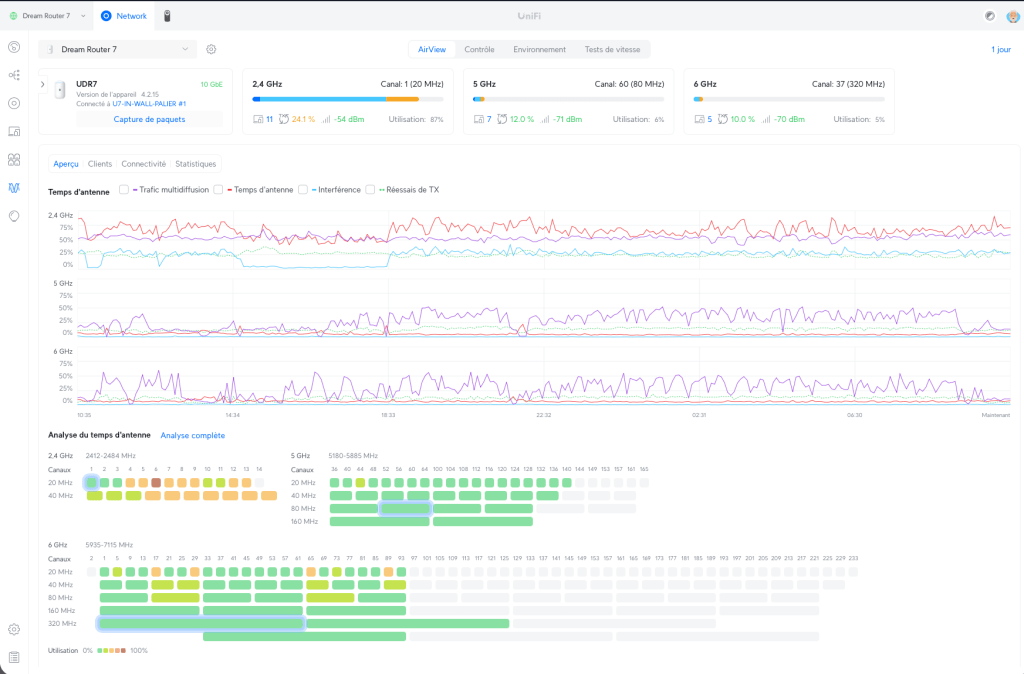
(Ecran d’analyse de fréquences)
Un seul réseau Wi-Fi pour tous vos objets connectés : Avec son Wi-Fi 7 tribande très performant, le Dream Router 7 peut remplacer avantageusement la box de votre FAI en offrant un réseau sans fil unique, puissant et stable couvrant toute la maison. Vous pourrez y connecter simultanément des dizaines d’objets connectés (ampoules, enceintes, TV, caméras, capteurs, électroménager smart, etc.) sans saturer la bande passante.
La capacité de 300+ clients assurée par l’UDR 7 signifie qu’il supportera sans broncher la prolifération d’appareils IoT dans le foyer.
Par exemple, vous pouvez isoler tous vos accessoires domotiques sur le réseau 2,4 GHz (plus adapté aux objets type capteurs, prises, etc.) tandis que vos terminaux gourmands (smartphone, PC, TV 4K…) utilisent les bandes 5 GHz et 6 GHz à plein débit, le tout en parallèle. Le tri-bande évite les interférences entre appareils lents et rapides et garantit une expérience fluide (plus de problème d’ampoule connectée qui ralentit le Wi-Fi global).
Qualité de service et connectivité fiable :** Si votre maison est bardée d’appareils connectés, vous redoutez peut-être les ralentissements ou les conflits de bande passante. Le Dream Router 7, grâce à son Wi-Fi 7 haute capacité et son moteur QoS, peut prioriser intelligemment les flux critiques (par exemple la visioconférence ou l’alarme de sécurité) pour qu’ils ne soient pas perturbés par un téléchargement en cours sur un autre appareil.
Il offre également la possibilité de créer des réseaux Wi-Fi séparés (SSID multiples, jusqu’à 4 par bande) : typiquement un SSID principal, un SSID IoT, un SSID invités.
Ainsi, vous pouvez isoler vos objets domotiques sur un Wi-Fi dédié avec un mot de passe distinct et des restrictions d’accès (grâce au VLAN IoT ou à l’isolement de client), afin qu’ils ne puissent communiquer qu’avec Internet ou avec le serveur domotique, sans accéder à vos données personnelles. Cette segmentation renforce la sécurité de votre maison connectée, tout en garantissant de la bande passante pour chaque usage.
Réseau domestique multimédia ultra-rapide : Outre la domotique, le Dream Router 7 va ravir les amateurs de multimédia et de home-cinéma connecté. Avec un port 2,5 Gb/s vers votre NAS domestique ou votre PC gamer, les transferts de fichiers volumineux ou le streaming local de vidéos 4K/8K non compressées deviennent instantanés. Son Wi-Fi 7 offre des débits suffisamment élevés pour envisager du streaming VR ou 8K en sans-fil dans de bonnes conditions (sur des appareils compatibles Wi-Fi 7).
En plus, la latence améliorée de Wi-Fi 7 (notamment grâce aux canaux 6 GHz sans interférences) profitera aux joueurs en cloud-gaming ou aux applications de réalité virtuelle à la maison.
Le Dream Router 7 permet également d’agréger deux accès internet (par exemple la fibre principale et un modem 4G de secours via son port WAN secondaire). Les utilisateurs en télétravail ou dépendant d’une connexion continue pour piloter leur maison à distance apprécieront cette tolérance de panne : en cas de coupure de la fibre, la connexion 4G peut prendre le relais automatiquement pour garder vos appareils en ligne (caméras, thermostat connecté, etc.).
Enfin, si la portée Wi-Fi ne suffit pas pour un grand logement, le Dream Router s’intègre facilement dans une solution mesh : on peut lui ajouter un ou plusieurs points d’accès UniFi supplémentaires (par ex. un UniFi U6 Mesh ou un futur UniFi U7 Mesh) qui étendront le Wi-Fi dans les zones éloignées. Tout restera géré depuis le même contrôleur, avec un roaming transparent des appareils d’une borne à l’autre.
En résumé, le UniFi Dream Router 7 apporte à la maison connectée une infrastructure réseau robuste, évolutive et sécurisée. Que ce soit pour connecter vos objets IoT, protéger votre domicile ou profiter du multimédia dans les meilleures conditions, il constitue une pierre angulaire fiable.
De nombreux passionnés de domotique adoptent les solutions Ubiquiti pour cette raison : elles offrent le confort d’un réseau pro (stabilité, options avancées) avec la simplicité d’un produit grand public (interface épurée, déploiement facile).
Dans la section suivante, nous allons voir comment le Dream Router 7 peut justement s’intégrer avec vos systèmes domotiques tels que Home Assistant, pour décupler les possibilités d’automatisation chez vous.
Tout n’est pas rose !
Malgré toutes ses qualités, le Dream Router 7 n’embarque pas de radio domotique spécifique (pas de puce Zigbee/Z-Wave, ni de Thread/Matter intégré à ce jour). Ce n’est pas un hub domotique universel à lui seul : il assure la partie réseau IP, mais pour vos capteurs Zigbee ou vos objets en protocole propriétaire, il faudra toujours un pont dédié (ex : un dongle Zigbee USB sur Home Assistant, un hub Hue, etc.).
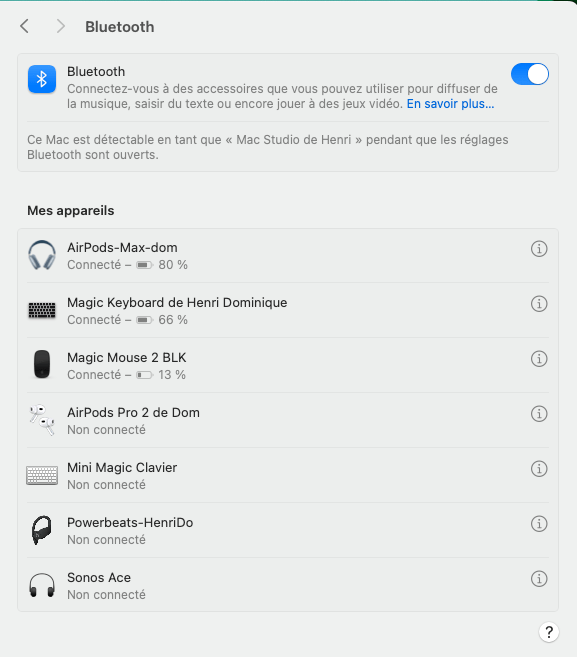
Il en va de même pour les objets connectés Bluetooth (le routeur a du Bluetooth pour son propre setup, pas pour scanner des balises BLE). En résumé, l’UDR 7 est le chef d’orchestre réseau de la maison connectée, mais il ne remplace pas les petits hubs spécialisés de vos écosystèmes d’objets. Autre point : si vous activez toutes les fonctions (Protect avec plusieurs caméras, etc.), assurez-vous que les ressources suivent : le UDR 7 est donné pour 5 caméras HD max – au-delà il vaut mieux passer sur un NVR dédié ou un modèle supérieur.
Une intégration Home Assistant Génialisime !
Enfin, Home Assistant ou d’autres systèmes pourront exploiter beaucoup de choses via le routeur, mais pour des intégrations très pointues (ex : contrôler l’écran LCM du routeur, ou modifier des paramètres profonds), il n’existe pas forcément d’API documentée – toutefois la communauté bricole (on voit des utilisateurs utiliser SNMP ou l’API UniFi OS non officielle pour récupérer des infos supplémentaires). Ces limites restent minimes face aux immenses possibilités de synergie entre un routeur évolué comme le Dream Router 7 et votre installation domotique.
Mais c’est pour un autre billet, je vous raconterais tout ce qui est possible e faire grâce à l’intégration d’Ubiquité et de Home assistant… dans un autre épisode 😉
Conclusion : un routeur de rêve pour les néophytes et les experts en domotique
En conclusion, l’Ubiquiti UniFi Dream Router 7 s’impose comme un routeur Wi-Fi 7 de choix pour quiconque souhaite un réseau domestique performant, sécurisé et évolutif. Ubiquiti réussit à démocratiser des technologies de pointe (10 Gigabit, Wi-Fi 6E/7, firewall pro) dans un appareil au design soigné et à l’administration accessible aux néophytes. Que vous soyez un particulier curieux cherchant à améliorer la couverture Wi-Fi de votre maison connectée, ou un passionné de domotique voulant un contrôle affiné de chaque appareil, le Dream Router 7 a de quoi vous séduire.
Les points forts à retenir : un Wi-Fi tribande ultra-rapide couvrant vos besoins futurs, une connectique Multi-Gig flexible (idéal pour la fibre et le LAN 2,5 Gb), un éventail complet de fonctionnalités logicielles sans surcoût (contrôleur UniFi, VPN, Protect…), et la fiabilité reconnue de la gamme UniFi.
Le tout forme une solution tout-en-un qui peut avantageusement remplacer la box de votre opérateur ou le vieux routeur Wi-Fi 5 en fin de vie, tout en apportant une dimension domotique (supervision et automatisation avancée via Home Assistant ou autres). Ubiquiti confirme ainsi sa volonté de s’adresser « au grand nombre » avec des produits modulaires et puissants, le Dream Router 7 en est l’exemple concret, convenant aussi bien à un appartement high-tech qu’à une petite entreprise ou un laboratoire de bidouilleur.
Je vous prépare une petite série, notamment sur l’intégration d’Ubiquiti et de HomeAssistant, un véritable régale !
Organisez vos connexions pour un Mac plus fluide, plus rapide et plus sûr.
Nous accumulons tous, au fil du temps, de nombreux périphériques Bluetooth (casques, enceintes, claviers…) et une multitude de réseaux Wi-Fi enregistrés. Entre appareils oubliés et connexions automatiques indésirables, cela devient vite source de confusion, de lenteur, voire de failles de sécurité.
Heureusement, macOS propose des outils précis et efficaces pour reprendre le contrôle de vos connexions. Dans ce guide pratique, vous apprendrez à gérer, renommer, supprimer ou optimiser vos appareils Bluetooth et réseaux Wi-Fi enregistrés.
1. Visualisez tous vos appareils Bluetooth jumelés
Accédez aux Réglages Système via le menu , puis ouvrez la section Bluetooth.
Vous y verrez la liste complète des appareils déjà jumelés à votre Mac, qu’ils soient connectés ou non.
Chaque ligne indique le nom du périphérique, son type (clavier, écouteurs, etc.), et pour certains, le niveau de batterie. Pour afficher des détails supplémentaires (comme le modèle exact ou les options de connexion), cliquez sur l’icône d’information « i ».
2. Renommez vos appareils pour une identification plus claire
Un nom personnalisé permet d’identifier rapidement un appareil. Pour renommer un périphérique :
Connectez l’appareil à votre Mac
Cliquez sur l’icône « i » ou faites un clic droit sur son nom
Choisissez Renommer, entrez un nom explicite puis validez
Cela est particulièrement utile si vous utilisez plusieurs claviers, casques ou accessoires similaires dans des environnements différents.
3. Ajustez les options de connexion de chaque appareil
macOS permet de définir le comportement de chaque appareil Bluetooth. Lorsque vous accédez aux options via l’icône « i », vous pouvez :
Consulter la version du firmware
Définir le mode de connexion automatique
Modifier le type d’appareil pour une meilleure reconnaissance
Cela vous permet, par exemple, de faire en sorte que vos écouteurs se connectent automatiquement dès leur allumage, ou au contraire, d’exiger une connexion manuelle pour un appareil moins utilisé.
4. Supprimez ou oubliez les appareils inutilisés
Pour alléger votre liste Bluetooth, vous pouvez :
Déconnecter un appareil temporairement via le bouton Déconnecter
Le supprimer définitivement via un clic droit > Oublier l’appareil
Une fois oublié, l’appareil devra être jumelé à nouveau pour pouvoir être utilisé.
5. Connectez rapidement un appareil Bluetooth depuis la barre de menus
Pour une gestion rapide, cliquez sur l’icône Bluetooth dans la barre de menus. Vous y verrez les appareils disponibles, avec la possibilité de vous y connecter ou de les déconnecter d’un simple clic.
Une fonctionnalité pratique pour basculer rapidement entre un casque et une enceinte, sans passer par les réglages système.
6. Contrôlez vos réseaux Wi-Fi enregistrés
Dans les Réglages > Wi-Fi, vous visualisez les réseaux disponibles ainsi que celui auquel vous êtes actuellement connecté.
Faites défiler vers le bas de la section Wi-Fi, puis cliquez sur Avancé… pour accéder à la liste complète des réseaux connus par votre Mac (et synchronisés avec vos autres appareils Apple).
7. Activez ou désactivez la connexion automatique aux réseaux Wi-Fi
Dans cette liste des réseaux connus, vous pouvez choisir si votre Mac doit se connecter automatiquement à certains réseaux.
Désactiver cette option pour les réseaux publics évite des connexions non sollicitées. Activez-la pour vos réseaux principaux (domicile, bureau) afin de garantir une connexion rapide à l’ouverture de session.
8. Supprimez les réseaux Wi-Fi obsolètes ou suspects
Certains réseaux enregistrés sont inutiles voire problématiques (Wi-Fi d’un hôtel, ancien réseau d’un voisin…). Pour les supprimer :
Cliquez sur le bouton « … » à droite du nom du réseau
Sélectionnez Oublier ce réseau
Le réseau sera retiré de la mémoire de votre Mac. Répétez l’opération pour nettoyer l’ensemble de votre liste.
9. Accédez à votre adresse IP et aux informations techniques
En cliquant sur Détails à côté du réseau actif dans les réglages Wi-Fi, vous accédez à plusieurs informations techniques :
Adresse IP de votre Mac
Adresse IP du routeur (souvent 192.168.0.1 ou 192.168.1.1)
Serveurs DNS, etc.
Ces éléments sont utiles pour du dépannage, du paramétrage réseau ou l’identification des appareils sur le réseau local.
Note utile : comprendre ce qu’est une adresse MAC
Chaque appareil connecté possède une adresse MAC (Media Access Control). Il ne s’agit pas d’un produit Apple, mais d’un identifiant réseau unique composé de 12 caractères.
Cette adresse vous permet de reconnaître précisément un appareil dans l’interface d’administration de votre box ou routeur. Inutile de la retenir, mais elle peut s’avérer utile en cas de doute sur un équipement connecté.
Conclusion : pourquoi ce ménage est bénéfique
Prendre le temps de faire le tri dans vos connexions Bluetooth et Wi-Fi apporte un double bénéfice.
Sur le plan de la performance, votre Mac établit plus rapidement les connexions utiles et ne s’encombre pas de tentatives de liaisons inutiles.
Sur le plan de la sécurité, vous limitez les risques d’appairage indésirable ou de connexion à un réseau malveillant portant le même nom qu’un ancien réseau enregistré.
En plus, cela vous permet de repérer des appareils inconnus dans votre réseau domestique et, si nécessaire, de renforcer la sécurité de votre Wi-Fi (par exemple, en changeant le mot de passe de votre box).
Utiliser votre iPhone comme microphone pour votre Mac : l’astuce méconnue mais redoutablement efficace
Dans l’écosystème Apple, certaines fonctionnalités passent inaperçues, malgré leur potentiel à transformer notre quotidien numérique. C’est le cas de l’utilisation de l’iPhone comme microphone externe pour un Mac, une option rendue possible grâce à la fonction Continuité, et plus précisément à l’évolution de Continuity Camera introduite avec macOS Ventura et iOS 16.
Que vous prépariez un podcast improvisé, participiez à une visioconférence ou enregistriez une voix-off, cette solution simple et sans fil permet de profiter de la qualité audio du micro de votre iPhone… sans investir dans un matériel externe.
Prérequis techniques : ce qu’il vous faut
Avant de profiter de cette astuce, voici les conditions à remplir pour une compatibilité sans accroc :
Mac : Doit fonctionner sous macOS Ventura (13) ou une version ultérieure.
iPhone : Compatible avec iOS 16 ou plus.
Identifiant Apple : Les deux appareils (iPhone et Mac) doivent être connectés au même identifiant iCloud, avec Bluetooth et Wi-Fi activés.
Confiance mutuelle : Votre iPhone doit être déverrouillé et à proximité de votre Mac pour que la détection fonctionne.
Bon à savoir : la fonction n’exige aucun câble ni accessoire particulier. Elle repose entièrement sur l’intégration logicielle d’Apple.
Les étapes pour activer votre iPhone comme microphone sur macOS
Voici comment transformer votre iPhone en microphone sans aucune application tierce :
Ouvrir les Réglages Système Cliquez sur le menu Pomme en haut à gauche de l’écran, puis sélectionnez Réglages Système.
Accéder aux réglages sonores Dans la barre latérale, cliquez sur Son, puis rendez-vous dans l’onglet Entrée (ou « Input » en anglais).
Sélectionner votre iPhone comme périphérique d’entrée Une fois à proximité, votre iPhone apparaîtra dans la liste des périphériques audio. Il portera un nom du type » Microphone de « nom de l’iPhone ».
Confirmer la connexion Un son de confirmation retentira sur l’iPhone, et un écran dédié s’affichera : « Connecté à [nom de votre Mac] ». Cela confirme que le microphone de votre iPhone est désormais actif.
Comment se déconnecter ?
Lorsque vous avez terminé, rien de plus simple : Touchez le bouton rouge « Déconnecter » directement sur l’écran de votre iPhone. Vous repasserez alors automatiquement au microphone par défaut du Mac.
Pourquoi utiliser l’iPhone comme micro externe ?
Apple ne le dit pas assez : le micro de l’iPhone est bien souvent de meilleure qualité que celui des MacBook ou iMac, surtout dans les environnements bruyants. Ce gain de clarté s’explique par :
Une meilleure captation directionnelle
Des algorithmes de traitement audio embarqués dans iOS
La réduction de bruit naturelle du système
C’est donc une excellente alternative pour :
Les réunions Zoom, Teams ou FaceTime
Les enregistrements vocaux rapides
Les démonstrations vidéos ou tutoriels
Les interviews nomades avec votre MacBook
Respect de la vie privée
Comme souvent avec Apple, la confidentialité est au cœur du processus. Le signal audio n’est pas transmis via Internet, mais via une connexion point à point entre les deux appareils, sans risque d’interception.
Conclusion : une fonctionnalité discrète, mais puissante
L’usage de l’iPhone comme microphone pour votre Mac illustre brillamment la philosophie d’Apple : tirer parti de l’existant, sans friction, au service de la créativité. Que vous soyez créateur de contenu, professionnel en télétravail ou simplement curieux de repousser les limites de votre matériel Apple, cette astuce mérite une place dans votre arsenal numérique.
Essayez-la lors de votre prochain appel ou enregistrement : vous pourriez bien être surpris par la différence.
Nous cherchions une caméra pour surveiller notre domicile en cas d’absence et nous voulions un système local ou compatible avec Apple pour la confidentialité, évitant ainsi les caméras bon marché utilisant des serveurs en Asie. J’avais envisagé deux options : EVE Home (Fabricant allemand) et Logitech (fabricant Suisse). Concernant la seconde, je crains le manque de suivi du modèle.
Dans le domaine en pleine expansion des caméras de surveillance connectées, Eve Home propose une solution adaptée aux utilisateurs de l’écosystème Apple : la Eve Cam. Cette caméra intérieure est exclusivement compatible avec Apple HomeKit Secure Video, mettant l’accent sur la confidentialité, la simplicité d’utilisation et une intégration optimale dans l’environnement Apple. Cet article examine les caractéristiques et avantages de cet appareil destiné aux utilisateurs des produits Apple.
Veuillez noter que cette caméra n’est compatible qu’avec le système domotique d’Apple. En raison de l’absence de support du protocole Matter, elle ne peut pas être intégrée dans Home Assistant, Google Alexa et Homey.
Un design sobre et discret
Première impression en déballant la Eve Cam : elle joue la carte de la sobriété. Avec son boîtier noir mat légèrement bombé, monté sur un socle articulé, elle se fond facilement dans n’importe quel intérieur. Sa petite taille (122 x 65 x 60 mm) lui permet d’être discrète sur une étagère, un meuble TV, ou même fixée au mur (grâce au kit fourni).
La finition est exemplaire, fidèle aux standards qualitatifs auxquels Eve Home a habitué ses utilisateurs.
Le câble d’alimentation USB-C, plutôt long (2,2 mètres), offre une belle flexibilité pour le positionnement. Un câble aussi long, c’est rare de nos jours. Encore plus are la caméra est livrée avec un adaptateur secteur. Car la caméra nécessite une alimentation secteur et ne fonctionne pas sur batterie.
Une caméra pensée pour HomeKit Secure Video
Contrairement à d’autres caméras concurrentes qui jonglent entre plusieurs applications propriétaires, la Eve Cam fonctionne exclusivement via Apple HomeKit Secure Video. Cela signifie plusieurs choses :
La configuration passe directement par l’application Maison d’Apple.
Le stockage des enregistrements est assuré sur iCloud (avec chiffrement de bout en bout).
La reconnaissance des personnes, animaux, véhicules est gérée localement par votre HomePod, Apple TV, ou iPad servant de hub HomeKit.
Eve a fait le pari du 100 % Apple, et cela plaira à ceux qui privilégient la confidentialité. En effet, ni Eve Home ni Apple n’ont accès à vos images vidéo : tout est crypté, analysé localement, et stocké de manière sécurisée.
En revanche, cette dépendance à l’univers Apple est aussi une limite : utilisateurs Android, passez votre chemin.
Notez que l’application EVE Home est disponible sur iOS et iPadOS, ce qui lui permet d’être installée sur des Mac équipé de la puce d’Apple. Cela dit l’application n’apporte pas plus de valeur que l’application Maison (EVE-05 et EVE-06), on y trouve les mêmes réglages dans les deux app. Et maison saura faire les mises à jour de la caméra si besoin.
Fonctionnalités principales
Vidéo HD et vision nocturne
La Eve Cam filme en 1080p Full HD à 24 images par seconde avec un angle de 150°, suffisant pour couvrir une pièce entière en la plaçant intelligemment (EVE-07). La qualité d’image est bonne en journée et reste correcte en basse lumière grâce à une vision nocturne infrarouge automatique (EVE-08). Les visages sont reconnaissables et les détails suffisants pour un usage domestique.
ScreenshotScreenshot
Notifications intelligentes
Grâce à HomeKit Secure Video, la caméra peut reconnaître et distinguer :
Personnes : notification quand quelqu’un est identifié. L’apprentissage des visage se fait depuis l’album Photo.
Animaux : utile pour éviter les fausses alertes.
Véhicules : plutôt rare en intérieur, mais disponible.
Vous pouvez paramétrer quelles détections vous souhaitez recevoir, à quelles heures, et même créer des automatisations : par exemple, éteindre la caméra automatiquement lorsque vous êtes chez vous.
Audio bidirectionnel
La Eve Cam intègre un microphone et un haut-parleur. Vous pouvez ainsi entendre ce qui se passe chez vous et parler via l’application Maison. La qualité audio est convenable pour un échange rapide, mais on reste dans les standards d’un usage domestique simple, sans miracle acoustique.
Respect de la vie privée
La caméra propose un mode « Détection uniquement » : elle peut surveiller et envoyer des alertes sans enregistrer de vidéo, pour un compromis entre sécurité et respect de l’intimité. Mieux encore, vous pouvez demander que la caméra s’éteigne automatiquement quand vous êtes à la maison, grâce à la géolocalisation.
Enfin, un voyant LED s’allume clairement quand la caméra filme ou transmet des données — un petit détail rassurant pour tous ceux qui tiennent à leur vie privée.
Installation : simple comme Bonjour
Branchez la caméra sur secteur.
Ouvrez l’application Maison sur votre iPhone ou iPad.
Scannez le QR code HomeKit sous la caméra ou sur le guide rapide.
Suivez les quelques instructions : donner un nom, associer une pièce, choisir vos options d’enregistrement.
En quelques minutes, votre caméra est prête à fonctionner, sans compte supplémentaire ni abonnement propriétaire (hors iCloud, bien sûr).
De quoi ai-je besoin pour en profiter pleinement ?
Pour utiliser toutes les fonctionnalités de la Eve Cam, vous aurez besoin :
D’un appareil Apple récent (iPhone, iPad, Mac).
D’un abonnement iCloud+ :
50 Go pour 1 caméra.
200 Go pour jusqu’à 5 caméras.
2 To pour un nombre illimité.
D’un hub HomeKit (HomePod, HomePod mini, Apple TV HD/4K).
Sans iCloud+, la caméra reste utilisable pour visionner du direct et recevoir des notifications, mais vous ne pourrez pas conserver les enregistrements.
Points forts et points faibles
Ce qu’on aime :
Confidentialité exemplaire (aucune donnée envoyée sur des serveurs tiers).
Dépendance exclusive à l’écosystème Apple (ironie)
Prix relativement élevé par rapport à certaines caméras multi-plateformes plus recentes.
Nécessité d’un abonnement iCloud+ pour l’enregistrement.
Pas de version extérieure (réservée à l’usage intérieur).
Absence de carte SD, l’enregistrement passe obligatoirement par Internet.
Prix et disponibilité
La Eve Cam est vendue autour de 150 à 160 euros en France. Ce tarif la place dans le haut de la moyenne des caméras HomeKit Secure Video. À noter que Eve propose régulièrement des promotions, notamment lors d’événements comme les Apple Days ou le Black Friday.
J’ai personnellement acheté cette caméra en reconditionné au prix de 80 euros. Ce qui me parait un bon compromis. Cherchez bien sur le site Amazon ou celui du constructeur.
Elle est disponible sur :
Le site officiel Eve Home.
L’Apple Store en ligne et en boutique.
Les grandes enseignes spécialisées (Fnac, Boulanger, Amazon).
Verdict
La Eve Cam est sans doute l’une des meilleures options pour les utilisateurs d’Apple à la recherche d’une caméra intérieure axée sur la confidentialité. Facile à installer, performante, discrète, elle s’intègre à merveille dans un écosystème HomeKit existant.
Certes, elle n’est pas donnée, mais la tranquillité d’esprit offerte par sa gestion locale et son intégration ultra-propre à HomeKit justifie largement l’investissement pour ceux qui veulent allier sécurité, respect de la vie privée et simplicité.
Bonne surveillance
HDR
Fonctionnalités HomeKit Secure Video et besoins iCloud+
Voici un récapitulatif clair des fonctionnalités disponibles selon votre abonnement iCloud+ :
Abonnement iCloud+
Vidéo en direct
Enregistrements
Notification à chaque mouvement
Notification en cas de mouvement spécifique (personne, animal, véhicule, colis)
Dans le domaine de la domotique, pouvoir contrôler ses objets connectés depuis plusieurs plateformes simultanémentest un atout majeur. Imaginez piloter la même ampoule ou le même capteur à la fois via Apple HomeKit, Google Home, Amazon Alexa, Home Assistant ou Homey.
Ce billet s’adresse examine les principaux protocoles multiplateformes en comparant leur compatibilité avec des écosystèmes populaires tels que Apple HomeKit, Google Home,Home Assistant, Homey et Tuya Smart Life.
Nous passerons en revue les protocoles Matter, Zigbee, Z-Wave, Tuya (cloud) et les intégrations via API Web (ex : Philips Hue, Shelly, Sonoff), en expliquant pour chacun comment ils peuvent (ou non) s’intégrer à plusieurs systèmes en parallèle.
Matter : un nouveau standard nativement multiplateforme
Le protocole Matter est le petit nouveau prometteur de la domotique. Conçu dès le départ pour l’interopérabilité, Matter permet à un même accessoire d’être intégré en parallèle sur plusieurs plateformes.
En pratique, un dispositif compatible Matter (une prise connectée, une ampoule, un capteur, etc.) peut être ajouté simultanément à Apple HomeKit, Google Home, Amazon Alexa, Samsung SmartThings, Home Assistant, Homey, et plus encore. Cette capacité, appelée multi-admin dans la spécification, autorise jusqu’à cinq contrôleurs différents à gérer le même appareil Matter en même temps. Par exemple, une ampoule Matter peut être vue et commandée via l’app Maison d’Apple et apparaître aussi dans l’application Homey ou Home Assistant, sans double appairage – chaque plateforme la reconnaît nativement.
Matter atteint cette magie grâce à une normalisation des communications (basée sur IP, en utilisant Wi-Fi ou Thread) et une approche 100 % locale pour les fonctions standard. Ainsi, toutes les intégrations Matter fonctionnent en local, ce qui réduit la latence et évite la dépendance à Internet pour le contrôle de base. Chaque écosystème (Apple, Google, Amazon…) peut ajouter le périphérique Matter à son interface en scannant un code unique, sans avoir à passer par un cloud propriétaire. Cette ouverture se traduit par une expérience très flexible pour l’utilisateur. Avantage : plus besoin de choisir un camp, vos objets Matter peuvent figurer dans toutes vos applications préférées en même temps.
Il faut noter que Matter est encore jeune et l’expérience réelle peut varier selon les marques et mises à jour. Sur le papier tout est interconnecté, mais en pratique certaines combinaisons restent perfectibles (bugs d’appariement multi-contrôleurs, fonctions non supportées uniformément, etc.). Malgré ces débuts parfois hésitants, Matter représente une avancée majeure vers la maison connectée unifiée. Si vous recherchez la multiplateforme native, c’est clairement le protocole à privilégier dans les années à venir.
Zigbee : un protocole mature, ouvert mais à hub unique (sauf bricolage)
Zigbee est un protocole sans fil bien établi (depuis 2005) qui crée un réseau maillé local entre vos appareils (ampoules, capteurs, etc.). Il est prisé pour sa fiabilité et son indépendance vis-à-vis du Wi-Fi. Cependant, un appareil Zigbee est généralement lié à une seule passerelle (hub) à la fois. Concrètement, chaque réseau Zigbee est piloté par un coordinateur unique, et un capteur Zigbee ne peut rejoindre qu’un seul réseau/hub – on ne peut pas le contrôler directement depuis deux hubs Zigbee concurrents simultanément. Par exemple, si vous associez un capteur d’ouverture Aqara à la passerelle Aqara officielle, il ne pourra pas être simultanément appairé à un hub Zigbee différent (Hue, SmartThings, Homey, etc.) sans le dissocier d’abord. Cela limite la multi-intégration native d’un même périphérique Zigbee sur plusieurs plateformes.
En revanche, Zigbee reste interopérable entre marques sur un même hub (un coordinateur Zigbee universel peut gérer des modules de différentes marques). De plus, de nombreux ponts domotiques intègrent Zigbee : Homey Pro possède une puce Zigbee, tout comme certains assistants vocaux (les Amazon Echo avec hub Zigbee intégré) ou encore le pont Philips Hue. Mais dans tous les cas, l’appareil Zigbee n’est contrôlé que par son coordinateur, qui ensuite peut éventuellement exposer l’appareil aux autres écosystèmes via des intégrations logicielles.
Comment rendre un réseau Zigbee accessible à plusieurs plateformes en parallèle malgré cette contrainte ? La solution pour les bidouilleurs s’appelle Zigbee2MQTT. Ce projet open-source consiste à connecter un dongle Zigbee à un serveur (par ex. un Raspberry Pi) qui va faire office de coordinateur universel, et publier tous les appareils Zigbee sur un bus MQTT. Grâce à cela, plusieurs systèmes peuvent exploiter simultanément les mêmes appareils Zigbee via MQTT.
Par exemple, un utilisateur a pu connecter tous ses Homey et Home Assistant au même réseau Zigbee géré par Zigbee2MQTT. Home Assistant dispose d’une intégration native MQTT (et Zigbee2MQTT est même proposé en add-on), tandis qu’un Homey peut, via une app tierce, récupérer les informations du broker MQTT. On pourrait ainsi imaginer un capteur de mouvement Zigbee commun dont les données alimentent à la fois des automatisations dans Home Assistant et des flows dans Homey, simultanément.
Il faut souligner que cette approche multi-plateforme pour Zigbee reste partielle et technique. Zigbee2MQTT demande quelques compétences (installation d’un broker MQTT, configuration des appareils). De plus, toutes les fonctionnalités des appareils ne sont pas toujours exposées proprement sur chaque plateforme (chaque système doit interpréter les messages MQTT). Malgré tout, cela démontre que Zigbee, pourtant conçu pour un seul hub, peut être détourné pour du multi-contrôleur.
En résumé, Zigbee est multi-marque mais pas vraiment multi-plateforme d’origine. Vous choisirez généralement un hub principal (Home Assistant, Homey, Jeedom, etc.) pour y associer vos capteurs Zigbee. Ce hub pourra ensuite partager ces appareils à d’autres écosystèmes via des passerelles logicielles (ex : plugin HomeKit dans Home Assistant, skill Alexa, etc.), mais l’appareil lui-même reste attaché à un coordinateur unique. L’avantage de Zigbee est sa robustesse locale et l’abondance d’appareils compatibles abordables.
La contrepartie est une légère fermeture du réseau (un périphérique = un hub). Heureusement, des outils comme Zigbee2MQTT redonnent de la souplesse aux utilisateurs avancés en rendant les appareils Zigbee accessibles dans plusieurs environnements.
Z-Wave : un protocole fiable mais généralement limité à un seul contrôleur
Le Z-Wave est un autre protocole sans fil maillé très présent en domotique, notamment pour les capteurs de sécurité, serrures connectées, etc. Il fonctionne sur des fréquences radio spécifiques avec un maillage robuste et une portée souvent supérieure à Zigbee. Cependant, Z-Wave est encore plus strict que Zigbee sur le multi-contrôleur. Dans un réseau Z-Wave, il existe un contrôleur primaire (votre box domotique, clé USB Z-Wave, etc.) qui inclut les appareils et gère le réseau. Il est possible d’ajouter un contrôleur secondaire sur le même réseau, mais un seul reste le maître pour les inclusions/exclusions et pour recevoir directement l’état des appareils. Certains dispositifs Z-Wave reportent leur statut vers plusieurs contrôleurs à la fois, mais ce n’est pas le cas de tous. En pratique, utiliser deux hubs simultanément sur un réseau Z-Wave est complexe et souvent déconseillé : « on peut le faire… mais cela introduit plus de problèmes que de solutions » d’après l’expérience d’utilisateurs chevronnés.
En clair, un module Z-Wave ne peut appartenir qu’à un seul réseau à la fois, tout comme pour Zigbee. Si vous essayez d’associer par exemple un détecteur Z-Wave Fibaro à deux box domotiques séparées, l’une des deux finira par perdre l’appareil. La seule configuration multi-plateforme envisageable serait de configurer un contrôleur secondaire en mode lecture (sans doute un cas d’usage de redondance ou de migration), mais les plateformes grand public n’offrent quasiment pas ce genre de fonctionnalité de nos jours.
Comment alors intégrer du Z-Wave sur plusieurs écosystèmes ? La méthode consiste, là encore, à choisir un contrôleur principal pour inclure vos modules Z-Wave (exemple : Home Assistant avec une clé Z-Wave, ou Homey Pro avec son antenne Z-Wave intégrée). Ensuite, utilisez des intégrations logicielles pour faire remonter ces appareils dans d’autres plateformes : par exemple, Home Assistant peut exposer ses appareils Z-Wave à HomeKit via l’intégration HomeKit Controller, ou à Alexa/Google via Nabucasa (ou un Bridge MQTT vers Homey, etc.). Mais on reste dans une logique où un seul système pilote réellement le réseau Z-Wave, les autres n’étant que des interfaces connectées par-dessus.
Avantage de Z-Wave : c’est un protocole éprouvé, avec une portée radio souvent meilleure en intérieur et des communications sécurisées (S2) très fiables pour la sécurité. Inconvénient : c’est sans doute le moins flexible pour le multi-plateforme simultané. Il existe peu ou pas de passerelles ouvertes type « Z-Wave2MQTT » (bien qu’un projet ZWave2MQTT existe, il est plus utilisé pour exposer Z-Wave dans MQTT/HA plutôt que pour partager entre deux hubs concurrents).
En résumé, si votre installation inclut du Z-Wave, prévoyez d’élire un hub principal qui sera le cerveau Z-Wave, et connectez éventuellement les autres plateformes via ce cerveau. Contrairement à Matter ou aux API ouvertes, le Z-Wave lui-même ne vous permettra pas de contrôle parallèle natif. On est dans un écosystème plus fermé, où il faut parfois accepter de ne contrôler un appareil qu’à travers une interface principale (ou avoir des doublons d’appareils pour différents systèmes, ce qu’on cherche justement à éviter).
Tuya (cloud) : une compatibilité multi-plateforme via le cloud, mais attention à la latence
Tuya n’est pas un protocole radio unique, mais une plateforme IoT globale très répandue, englobant des appareils Wi-Fi, Zigbee, Bluetooth, etc., fournis par de nombreux fabricants sous diverses marques. Lorsqu’on parle d’« appareils Tuya », on fait souvent référence aux produits pilotés par l’application Tuya Smart Life et le cloud Tuya.
L’intérêt de Tuya, c’est son approche « prête à l’emploi » avec le cloud : vous pouvez lier votre compte Tuya à plusieurs écosystèmes grand public sans effort. Par exemple, les appareils ajoutés dans l’app Tuya/Smart Life peuvent être synchronisés avec Google Home ou Amazon Alexa en connectant les comptes (skill/action Tuya).
Ainsi, une prise Wi-Fi Tuya pourra être commandée à la voix via Alexa et aussi via l’app Tuya sur votre smartphone. De même, Tuya propose une intégration officielle pour Home Assistant – sous forme d’API cloud – permettant de faire remonter tous vos appareils Tuya dans Home Assistant en lecture/commande. Idem pour Homey : un app Tuya Cloud existe, utilisant l’API Tuya pour contrôler vos objets. Sur le papier, le multi-plateforme est donc assuré : le même appareil peut être vu dans l’app Tuya, dans Home Assistant et sur un Google Nest Hub, par exemple.
La contrepartie de cette approche est que tout transite par le cloud Tuya. Cela entraîne deux limitations principales : la latence et la dépendance à Internet. En effet, lorsque vous allumez une lampe Tuya depuis Home Assistant (officiellement), la commande part de votre serveur local vers les serveurs Tuya, puis redescend à l’appareil – ce va-et-vient peut introduire un délai de l’ordre de 1 à 2 secondes (voire plus en cas de ralentissement) au lieu d’une réaction instantanée. De nombreux utilisateurs constatent ainsi un délai de 10 à 30 secondes dans Home Assistant pour les actions Tuya lorsque le cloud est encombré ou qu’une mise à jour a modifié le comportement.
Par comparaison, la même ampoule commandée via l’app Tuya officielle ou Alexa (qui utilisent aussi le cloud mais de façon optimisée) peut répondre plus vite, ce qui indique parfois un goulot d’étranglement du côté de l’intégration tierce. Le second problème est la dépendance réseau : si votre connexion Internet tombe ou si les serveurs Tuya sont indisponibles, vos appareils ne répondent plus dans Home Assistant ou Homey. Pour de la lumière d’ambiance ce n’est pas dramatique, mais pour une alarme ou un chauffage c’est plus gênant.
Heureusement, la communauté domotique a développé des alternatives locales pour tirer parti du matériel Tuya sanspasser par le cloud. Par exemple, l’extension custom LocalTuya sur Home Assistant permet de contrôler les périphériques Tuya en local sur votre réseau, en récupérant la clé d’appareil et en communiquant directement en LAN avec l’appareil. Résultat : les commandes deviennent instantanées et fonctionnent même hors-ligne.
Il faut un peu de configuration (récupérer les identifiants API via le portail Tuya IoT, etc.), mais c’est une solution précieuse pour rendre vos équipements Tuya multi-plateformes localement. Une autre option plus radicale est de flasher vos modules Tuya (s’ils sont basés sur des puces ESP8266/ESP32) avec un firmware alternatif comme Tasmota ou ESPHome. Cela les détache du cloud Tuya et vous pouvez alors les intégrer localement via MQTT ou APIs ouvertes – au prix de perdre l’usage de l’app Tuya. Un membre du forum Home Assistant rappelle d’ailleurs que « le seul moyen d’éliminer la latence est de flasher en local ».
En résumé, Tuya cloud offre une compatibilité multi-écosystèmes facile, idéale pour débuter (tout marche via des liens de comptes vers Alexa, Google, SmartThings, etc.). Vous trouverez rarement moins cher et plus simple que des prises ou ampoules Wi-Fi Tuya pour peupler votre maison connectée. Toutefois, cette facilité a un coût en performance et en dépendance.
Nos conseils : pour les appareils de faible criticité (lumières d’ambiance, prises secondaires), l’intégration cloud peut suffire. Pour des éléments importants ou qui doivent réagir rapidement (détection, contrôle chauffage), envisagez l’approche LocalTuya ou flash.
À terme, notez que Tuya a annoncé le support de Matter sur ses nouvelles gammes. Cela signifie que certains appareils Tuya à venir pourront être jumelés directement via Matter sur HomeKit, Alexa, etc., sans cloud intermédiaire – une évolution très positive combinant le meilleur des deux mondes. En attendant, la plateforme Tuya reste un acteur multi-plateforme central grâce à son cloud, à manier en connaissance de cause (latence, cloud) ou à détourner en local pour les plus bricoleurs.
Intégrations via API Web : l’ouverture au service de la multi-compatibilité (Hue, Shelly, Sonoff…)
Au-delà des protocoles spécifiques, de nombreux produits propriétaires deviennent multiplateformes grâce à des API ouvertes ou semi-ouvertes. Ici, l’idée est que l’appareil ou son hub expose une interface (souvent une API HTTP locale, parfois un protocole réseau) permettant à plusieurs systèmes de le piloter en parallèle.
Cette catégorie inclut par exemple : Philips Hue, Shelly, Sonoff, et bien d’autres. Chaque cas est un peu différent, mais tous partagent un point commun : ils offrent aux développeurs les moyens d’interfacer l’appareil, ce qui a permis la création d’intégrations pour quasiment toutes les plateformes domotiques.
– Philips Hue (ampoules Zigbee + pont Ethernet) est un excellent exemple. Le pont Hue utilise Zigbee en interne, mais expose sur votre réseau local une API REST standardisée. De plus, Philips a rendu son pont Hue v2 compatible Apple HomeKit dès 2015. Concrètement, cela signifie que vos ampoules Hue peuvent être contrôlées via plusieurs écosystèmes à la fois : l’application Hue d’origine, l’app Maison d’Apple (via HomeKit), les assistants Alexa et Google Home (via la skill Hue ou la détection locale), et des plateformes comme Home Assistant ou Homey via l’API ouverte du pont Hue.
Tout cela, simultanément et sans conflit. Par exemple, si vous allumez une lampe Hue par Siri, Home Assistant le verra immédiatement car il interroge le pont Hue local qui a l’info, et vous pourrez l’éteindre depuis l’interface Home Assistant ensuite – le pont sert de carrefour commun.
Hue illustre à merveille l’avantage d’une API ouverte : tant que le pont est là pour faire le lien, n’importe quel système peut venir lire/écrire l’état des lampes (avec autorisation). On obtient donc une solution multi-plateforme fluide, sans avoir à appairer les ampoules séparément à chaque système (elles ne sont appairées qu’au pont Hue, qui lui est “multi-connected” aux plateformes).
– Shelly (modules relais, capteurs Wi-Fi) adopte une philosophie similaire. Les appareils Shelly se connectent en Wi-Fi à votre réseau local et peuvent être contrôlés directement par des requêtes HTTP ou MQTT. Ils fonctionnent en Cloud optional – c’est-à-dire qu’on peut les utiliser avec le cloud Shelly et l’appli Shelly Cloud ou les piloter entièrement en LAN local.
Mieux, on peut faire les deux en parallèle : par défaut, un module Shelly accepte les commandes de l’appli cloud et écoute sur son API locale. Un utilisateur décrit par exemple que sur les Shelly de 1ère génération, tant qu’on n’active pas le mode MQTT, on peut les contrôler via l’appli et via l’API locale en même temps.
Le résultat ? Vos modules Shelly peuvent être intégrés en même temps sur Home Assistant (découverte automatique intégration Shelly), sur Homey (via l’app Shelly qui utilise l’API locale), et sur Alexa/Google (via la skill Shelly Cloud si désiré). Chaque plateforme y voit un avantage : Home Assistant obtient un contrôle local rapide, Homey aussi, tandis que vous conservez l’accès vocal ou à distance via le cloud Shelly si souhaité.
Cette convergence des canaux est rendue possible parce que Shelly a fait l’effort de documenter son API et de laisser ses appareils ouverts aux requêtes tierces. Pour l’utilisateur, c’est extrêmement motivant : on peut mixer les usages (automatisations locales et contrôle vocal cloud) sans craindre de perdre la main sur l’appareil.
– Sonoff (interrupteurs et prises Wi-Fi à bas coût) était historiquement plus fermé (cloud eWeLink obligatoire), mais a évolué sous la pression de la communauté. Désormais, certains modèles Sonoff offrent un mode DIY ou LAN qui ouvre une API locale. Par exemple, les Sonoff Basic R3, RFR3 et Mini peuvent être passés en DIY mode, permettant de les contrôler via des requêtes HTTP sur le réseau local (ou de les flasher facilement).
Même sans aller jusque-là, des développeurs ont réussi à exploiter un mode LAN caché dans le firmware eWeLink : un composant Home Assistant non officiel a montré qu’il était possible d’obtenir un contrôle local complet d’un Sonoff sous firmware d’origine, sans flash, en activant ce LAN mode. Cela signifie que vos relais Sonoff peuvent, comme les Shelly, être intégrés localement dans Home Assistant ou Homey, tout en restant disponibles dans l’appli eWeLink et Alexa.
Là encore, plusieurs systèmes peuvent piloter le même appareil. À noter que Itead (fabricant de Sonoff) propose également des API cloud pour les développeurs (accès via token), ce qui a permis par exemple une intégration officielle eWeLink dans Home Assistant en mode cloud (similaire à Tuya). Mais l’existence d’un chemin local est un vrai plus pour la réactivité et l’indépendance.
– Autres exemples : les caméras compatibles ONVIF ou RTSP qu’on peut visualiser dans plusieurs applications simultanément, les appareils HTTP API (ex : prises Meross en LAN HTTP + HomeKit), les objets DIY sous ESPHome (intégrables partout via MQTT/HomeKit/Home Assistant), etc. Chaque fois qu’un fabricant fournit une API ou une documentation pour interagir avec son produit, la communauté s’empresse de créer des plugins vers divers hubs. Cela aboutit à un écosystème où l’appareil n’est plus “prisonnier” de son application d’origine mais devient citoyen de votre maison connectée globale.
Avantages des intégrations via API ouverte : elles offrent souvent le meilleur des deux mondes – la fiabilité du local et la souplesse du multiplateforme. Vous pouvez conserver les applications officielles (souvent nécessaires pour les mises à jour firmware par exemple) tout en agrégeant le contrôle dans une interface unifiée de votre choix (Home Assistant, Homey, etc.).
De plus, ces intégrations parallèles sont généralement transparentes pour l’utilisateur : si vous actionnez l’appareil via HomeKit, l’état se mettra à jour dans Home Assistant, et vice versa, car tout interroge la même source (le pont Hue, le module lui-même, etc.).
La limite peut être la complexité initiale : il faut parfois configurer une clé API, autoriser l’accès développeur, ou installer un plugin communautaire. Cependant, pour la plupart des systèmes populaires, les intégrations existent déjà (ex : plugin Hue officiel, intégration Shelly officielle, etc.).
Au final, miser sur des appareils à API ouverte, c’est s’assurer une compatibilité multi-plateforme pérenne. Même si la marque cesse de les supporter, la communauté peut reprendre le flambeau grâce à l’API documentée. C’est donc un choix judicieux et motivant pour qui veut une maison connectée flexible.
Tableau comparatif des compatibilités
Pour récapituler, voici un tableau comparatif des principaux protocoles et de leur compatibilité avec quelques plateformes domotiques phares (Apple HomeKit, Home Assistant, Homey et l’écosystème Tuya).
Ce tableau indique si, et comment, chaque protocole peut être intégré à ces plateformes. Il aide à visualiser rapidement le niveau de multi-compatibilité de chaque solution :
Protocole
Apple HomeKit (iOS)
Home Assistant
Homey (hub Athom)
Plateforme Tuya(Smart Life)
Matter
Oui (prise en charge native Matter)
Oui (intégration Matter officielle)
Oui (Homey Pro supporte Matter)
Oui (passerelles Tuya compatibles Matter)
Zigbee
Partiel (via ponts compatibles HomeKit, ex: Hue)
Oui (via dongle Zigbee, ZHA ou Zigbee2MQTT)
Oui (radio Zigbee intégrée)
Oui (via passerelle Tuya Zigbee)
Z-Wave
Non (pas de support HomeKit natif)
Oui (via contrôleur USB Z-Wave)
Oui (radio Z-Wave intégrée)
Non (Tuya ne supporte pas Z-Wave)
Tuya (cloud)
Non (sauf via Matter ou ponts tiers type Homebridge)
Oui (intégration officielle via cloud Tuya)
Oui (app Tuya Cloud sur Homey)
Oui (natif via app Tuya Smart Life)
API Web (Hue, Shelly, …)
Partiel (Hue: oui via pont v2; autres via plugins)
Oui (intégrations disponibles pour Hue, Shelly, Sonoff…)
Oui (apps dédiées utilisant l’API locale)
Non (pas d’intégration directe dans Tuya)
Légende :Oui = support natif ou direct. Partiel = possible avec conditions (ponts tiers, plugins). Non = pas de compatibilité directe connue. (Hue: oui via pont v2…) indique une note spécifique à un exemple.
Ce tableau montre, par exemple, que Matter obtient un “Oui” partout – reflétant son ambition universelle. Zigbee et Z-Wave requièrent des passerelles pour HomeKit, et sont inexistants côté Tuya (sauf via du hardware Tuya dédié pour Zigbee).
Tuya cloud s’intègre bien à HA/Homey mais pas du tout à HomeKit sans solution intermédiaire. Enfin, les intégrations API Web varient selon les marques (Hue s’en sort très bien avec HomeKit et tous les hubs; Shelly/Sonoff nécessitent Homebridge pour HomeKit mais fonctionnent localement ailleurs).
Conclusion : recommandations pour une maison vraiment multiplateforme
À la lumière de ces comparatifs, quelle stratégie adopter pour une domotique multiplateforme, fiable et performante ? Voici quelques recommandations professionnelles pour guider vos choix, tout en vous motivant à tirer le meilleur de chaque approche :
Miser sur Matter dès que possible : Si vous débutez ou étendez votre installation, les appareils Matter offrent la promesse la plus simple de compatibilité universelle. Ils vous éviteront bien des casse-têtes d’intégration. Bien sûr, vérifiez que vos plateformes sont à jour (iOS 16+, Homey Pro 2023, Home Assistant avec plugin Matter, etc.). Matter est encore jeune, mais son écosystème s’étoffe rapidement – investir dedans, c’est parier sur l’avenir d’une maison interopérable par design.
Un hub principal pour Zigbee/Z-Wave : Si vous possédez déjà de nombreux modules Zigbee ou Z-Wave, la meilleure approche est d’adopter un hub principal ouvert (par ex. Home Assistant, Homey, Jeedom…) qui centralise ces réseaux, puis d’utiliser des passerelles logicielles pour les autres plateformes. Par exemple, Home Assistant peut rendre vos capteurs Zigbee visibles dans HomeKit (et donc Siri), ou vos serrures Z-Wave pilotables via Alexa, sans que ces appareils quittent le giron de HA. Cela vous donne une solution fiable (toute l’intelligence est locale sur le hub principal) tout en offrant la commodité des interfaces vocales ou mobiles de chaque écosystème. C’est un schéma gagnant : un cerveau central et des “satellites” (HomeKit, Alexa, Google) reliés à lui. Vous évitez ainsi les limitations inhérentes au multi-appairage direct de Zigbee/Z-Wave, tout en profitant de chaque plateforme.
Exploiter les API ouvertes : Lorsque c’est possible, choisir des appareils de marques qui jouent le jeu de l’ouverture (Hue, Shelly, etc.) vous facilitera la vie. Ces produits peuvent être un peu plus chers à l’achat, mais ils vous le rendent en flexibilité. Vos ampoules Hue ou vos relais Shelly pourront évoluer avec votre installation : si demain vous passez de Homey à Home Assistant, ou que vous ajoutez HomeKit dans l’équation, vous n’aurez pas à remplacer le matériel – il suffira de brancher la nouvelle intégration à l’API existante. C’est une approche pérenne et rassurante. De plus, la communauté est très active autour de ces APIs : vous trouverez de l’aide, des guides, et de nouvelles idées d’automatisation en explorant ce que d’autres ont fait (par exemple, des scripts combinant Hue et Shelly via Home Assistant pour des scénarios lumineux innovants).
Tuya : idéal pour débuter, mais pensez local : Les produits Tuya/Smart Life sont attractifs pour leur coût et leur simplicité de mise en route multi-plateforme (surtout avec Alexa/Google). N’hésitez pas à en profiter pour des usages simples. Toutefois, gardez en tête leurs limites. Pour un usage professionnel ou intensif, envisagez à moyen terme de localiser le contrôle de vos principaux appareils Tuya – soit via l’intégration LocalTuya sur Home Assistant, soit en optant pour des modèles Matter à l’avenir. De cette façon, vous combinerez l’économie de ces appareils avec une meilleure fiabilité. En d’autres termes, servez-vous du cloud Tuya comme tremplin, mais ne soyez pas dépendant de lui pour des fonctions critiques.
Surveillez les évolutions : La domotique est un secteur en constante innovation. Restez informé des mises à jour majeures – par exemple, l’ajout du support Matter sur votre plateforme préférée, ou de nouveaux hubs multiprotocoles. Un cas concret : l’écosystème HomeKit d’Apple, autrefois très fermé, s’ouvre avec Matter et avec des ponts comme Aqara ou Hue. De même, Amazon et Google intègrent de plus en plus de contrôles locaux (via Thread, Zigbee intégré aux Echo, etc.). Ces changements vont grandement améliorer la fluidité multiplateforme. En suivant l’actualité (blogs, forums), vous pourrez activer de nouvelles compatibilités dès qu’elles sont disponibles et optimiser votre installation existante.
En conclusion, bâtir une maison connectée multiplateforme est tout à fait réalisable en 2025. Cela demande parfois un peu de planification et de technique, mais les protocoles et solutions présentés ici vous donnent les clés pour y parvenir.
Que vous choisissiez un standard unificateur comme Matter, l’approche hub central + ponts logiciels, ou des appareils à API ouvertes, vous avez désormais une vision claire des avantages et limites de chaque option. Adoptez une stratégie adaptée à vos besoins (fiabilité, budget, facilité) – par exemple combiner Matter pour les nouveaux achats et Zigbee/Z-Wave pour l’existant autour d’un Home Assistant – et vous obtiendrez une installation évolutive, flexible et résiliente.
Le mot de la fin se veut positif 😉 , la domotique multi-plateforme n’est plus réservée aux experts. Avec les bons protocoles et un peu de mise en place, vous pouvez profiter du meilleur de chaque écosystème sans vous enfermer dans un silo.
La compatibilité entre Apple, Google, Amazon, et les hubs DIY s’améliore de jour en jour, et vous êtes aux premières loges de cette révolution de l’interopérabilité. Alors n’hésitez pas à expérimenter, à combiner ces technologies – votre maison intelligente vous remerciera par son confort et sa polyvalence !
Apple vient de publier une étude importante le 10 juin 2025, analysant la capacité des grands modèles de langage (LLMs) – comme ceux utilisés par ChatGPT – à raisonner vraiment. L’article, commenté par Gary Marcus dans Le Grand Continent, révèle que ces modèles fonctionnent très bien sur des tâches simples ou structurées. Mais dès que la complexité augmente (comme pour la célèbre “Tour de Hanoï”), leur performance s’effondre soudainement : ils passent presque de 100 % à 0 % d’efficacité. Cette chute dramatique survient même lorsque les modèles sont techniquement capables de traiter plus d’informations .
Cela signifie que les LLMs ne raisonnent pas comme des humains : ils imitent des structures linguistiques plutôt que de planifier ou de déduire. Gary Marcus en conclut que, pour dépasser ce plafond, il faudra inventer des architectures hybrides associant les modèles probabilistes aux algorithmes symboliques — capables de manipuler des concepts logiques de manière robuste. Cette transition marque un tournant : ne plus seulement agrandir les modèles, mais les réinventer pour atteindre une véritable intelligence structurée .
Dans le cadre de ma production d’électricité solaire, j’utilise des batteries Zendure pour stocker le surplus d’énergie. Pour identifier précisément ce surplus et optimiser mes consommations, j’ai fait installer un module Shelly Pro 3EM dans mon tableau électrique. Cette installation a été réalisée par un professionnel qualifié.
Shelly Pro 3EM : un module prévu pour le triphasé, utilisable en monophasé
Le Shelly Pro 3EM est fourni avec trois pinces ampèremétriques, initialement destinées à surveiller les trois phases d’une installation électrique triphasée. Toutefois, comme de nombreux foyers français, ma maison est alimentée en monophasé. Une seule pince est donc suffisante pour mesurer la consommation ou la production globale.
Suivre la recharge d’une voiture électrique
Dans mon cas, j’ai décidé d’utiliser une seconde pince pour surveiller un usage bien particulier : la recharge de ma voiture électrique via ma Wallbox. En plaçant cette pince sur le câble d’alimentation de la borne, je peux ainsi isoler cette consommation spécifique.
Cependant, le Shelly Pro 3EM additionne par défaut les mesures de toutes les pinces actives. Cela pose un problème, car la somme des consommations de la maison et de la voiture ne reflète pas la réalité souhaitée, surtout lorsque l’on cherche à suivre séparément les usages.
L’importance de l’inversion de phase
Pour corriger cette incohérence, deux options s’offrent à vous :
Solution physique : Il suffit d’inverser le sens de la pince ampèremétrique sur le câble de la Wallbox. Cela inversera la polarité du courant mesuré, transformant la consommation en valeur négative.
Solution logicielle (celle que j’ai choisie) : Accédez à l’interface de configuration du Shelly Pro 3EM, sélectionnez la pince B (celle liée à la Wallbox) et activez l’option indiquant que la valeur mesurée doit être considérée comme négative.
Quel est l’objectif de cette configuration ?
L’objectif est simple : obtenir une lecture fiable et distincte de la consommation globale de la maison via la pince A, tout en isolant la consommation de la voiture via la pince B. Ainsi, je peux suivre finement les différents postes de consommation, identifier les pics de charge, et mieux ajuster l’usage de mes batteries.
Intégration dans Home Assistant et Homey Pro
Le Shelly Pro 3EM est compatible avec la plupart des solutions domotiques du marché. Je l’ai donc intégré à la fois dans Home Assistant et dans Homey Pro. Dans Home Assistant, voila ce que cela donne dans le Tableau Energie de Homme Assistant :
Sur Homey Pro, le module Shelly reste pleinement fonctionnel. Il affiche la consommation totale de la Phase A et, lorsque ma voiture est en charge, la Phase B s’affiche en valeur négative. Grâce à la nouvelle interface « Energy », la plateforme distingue clairement la consommation générale de la maison de celle liée à la recharge du véhicule, offrant ainsi une visualisation optimale et précise de mes usages.
Visualisation de la consommation avec Homey Pro :
L’image ci-dessus montre l’interface « Energy » de Homey Pro, qui centralise et illustre de façon graphique les données fournies par le Shelly Pro 3EM. On y observe clairement l’énergie importée (17,5 kWh), l’énergie exportée (11,4 kWh), et la consommation totale nette (6,1 kWh).
Ce niveau de détail permet d’identifier facilement les pics de consommation à des moments précis de la journée, comme le montre la courbe inférieure. Lors de la recharge du véhicule électrique, la pince B affiche une valeur négative, ce qui permet de visualiser distinctement cette consommation sur le graphique.
En intégrant ces données dans Homey, il est possible de créer des automatisations pertinentes : déclenchement de la recharge uniquement en cas de surplus solaire, coupure automatique si le seuil de consommation globale est dépassé, etc. Mais tout ca vous pouvez aussi le faire dans Home Assistant 😉
Conclusion
Le Shelly Pro 3EM est un outil très puissant pour le suivi de l’énergie, même en monophasé. En combinant ses capacités avec une bonne configuration — et parfois quelques ajustements simples comme l’inversion de phase —, il devient un véritable allié pour tout foyer à la recherche d’une gestion énergétique précise et efficace.
Bill Atkinson, membre fondateur de l’équipe Macintosh, est décédé début juin 2025 à l’âge de 74 ans d’un cancer, rapporte le site Thurrott.com . Ingénieur de génie, il a été engagé chez Apple en 1978, à la 51ᵉ place de l’entreprise, aux côtés de Steve Jobs pour façonner l’avenir de l’informatique personnelle .
Parmi ses contributions majeures : QuickDraw, MacPaint, Apple Lisa GUI, HyperCard, HyperTalk, ainsi que l’algorithme de dessin de cercle/ellipse optimisé sans opérations coûtant du temps machine . Grâce à une intuition brillante et technique, il a mis au point des routines utilisant simplement des additions et soustractions, révolutionnant les performances graphiques .
Par la suite, Bill a rejoint General Magic puis Numenta, explorant l’intelligence artificielle et capturant la beauté de la nature avec sa photographie.
« RoundRects » : l’épisode décisif
En mai 1981, Andy Hertzfeld raconte qu’Atkinson démontra sa méthode d’ellipse à Steve Jobs, qui rétorqua : « Et les rectangles à coins arrondis, on fait ça ? Ils sont partout ! » . Jobs l’aurait presque traîné dehors pour les repérer dans le monde réel.
Le lendemain, Bill revient avec un code nommé “RoundRects” capable de tracer des rectangles arrondis à une vitesse presque identique aux rectangles simples . Cette primitive a façonné l’esthétique Apple pendant des décennies, jusqu’aux icônes d’iPhone actuelles .
(Source : folklore.org )
Une coïncidence troublante avec macOS Tahoe 26
À l’occasion de la WWDC 2025, Apple a dévoilé macOS 26 “Tahoe”, une révision esthétique majeure axée sur un effet de « liquid glass » (verre liquide) et un design comprenant uniformément des coins arrondis dans les fenêtres, menus, Dock, icônes, Control Center… .
Ainsi, presque 45 ans après l’invention des RoundRects par Atkinson en 1981, l’interface Apple les adopte à l’échelle totale avec macOS Tahoe 26. Une coïncidence émouvante, qui révèle la portée intemporelle de l’intuition de Bill — longuement soutenue par la vision exigeante de Steve Jobs.
Le Homey Pro d’Athom et le hub Home Assistant Green de Nabu Casa sont deux solutions domotiques populaires, mais qui adoptent des approches très différentes en matière de connectivité. Homey Pro est un hub tout-en-un intégrant de nombreux protocoles radio en natif, tandis que Home Assistant Green se présente comme une passerelle abordable et évolutive, nécessitant l’ajout de modules externes pour communiquer sur certaines fréquences.
L’objectif de ce billet est de comparer les connectivités domotiques supportées par ces deux plateformes, en particulier Zigbee, Z-Wave, Bluetooth, Matter, Wi-Fi et RF 433 MHz, afin d’éclairer un public curieux en domotique sur leurs fonctionnements et usages.
Attention, il ne faut pas négliger la communauté qui est bien plus importante sur Home Assistant que Homey ! Ni l’aspect language, là ou Home Assistant est 100%,en français, il vous arrivera de croiser de l’anglais sur Homey qui est d’origine hollandaise.
Home Assistant Green se présente sous la forme d’un petit boîtier transparent et épuré (illustration ci-dessus), qui embarque uniquement la connectivité réseau de base (Ethernet, éventuellement Wi-Fi via le routeur). Il détecte et intègre nativement les appareils connectés via le réseau IP (Ethernet/Wi-Fi), mais ne dispose pas en interne de puces Zigbee, Z-Wave, Bluetooth ou Thread.
L’intérêt de Home Assistant Green réside dans sa flexibilité : on peut lui ajouter des dongles USB pour quasiment tout protocole manquant. Par exemple, on branchera la clé Home Assistant Connect ZBT-1 pour ajouter la radio Zigbee (et Thread) au hub, et d’autres adaptateurs USB tiers pour du Z-Wave ou du Bluetooth. Cette approche modulable permet de choisir ses composants (ex. un dongle Zigbee long-portée ou un stick Z-Wave européen ou US selon le besoin), au prix d’une installation plus complexe.
De son côté, le Homey Pro (édition 2023) est pensé comme une solution complète prête à l’emploi. Le hub intègre en interne huit technologies radio couvrant l’essentiel des protocoles domotiques : le Wi-Fi bi-bande, le Zigbee (norme 3.0), le Z-Wave Plus (S2, 700 series), le Bluetooth Low Energy 5, l’infrarouge, le RF 433 MHz, ainsi que les nouvelles compatibilités Matter et Thread. Autrement dit, Homey Pro dispose dès sa sortie de boîte de tous les émetteurs-récepteurs nécessaires pour communiquer localement avec la plupart des objets connectés du marché, sans dongle additionnel.
Cela en fait un système très polyvalent et immédiat, capable de servir de pont entre des périphériques hétérogènes dès l’installation. Nous allons détailler chaque protocole ci-dessous – son fonctionnement général, les usages typiques, ainsi que la prise en charge native ou via extension par Homey Pro et Home Assistant Green – puis résumer en tableau comparatif.
Zigbee
Le Zigbee est un protocole de communication sans fil largement utilisé en domotique, fonctionnant sur la bande de fréquences 2,4 GHz. Il est spécialement conçu pour les objets connectés à faible consommation d’énergie (capteurs sur pile, ampoules, prises, etc.) et s’organise en réseau maillé (mesh) : chaque appareil alimenté secteur peut relayer les signaux des autres, améliorant ainsi la portée et la fiabilité du réseau.
Un réseau Zigbee peut accueillir un très grand nombre d’appareils, avec des temps de réponse rapides. En contrepartie, Zigbee partage la bande 2,4 GHz avec le Wi-Fi et le Bluetooth, ce qui peut créer des interférences, et sa portée directe est d’environ 10–15 m en intérieur (extensible via le maillage).
Ce protocole est ouvert et adopté par de nombreux fabricants : on le retrouve par exemple dans les ampoules Philips Hue (pont Hue), les produits IKEA TRÅDFRI, les capteurs Xiaomi Aqara, les modules Sonoff Zigbee, etc., couvrant un large éventail de cas d’usage (éclairage, capteurs de mouvement/température, serrures, thermostats…).
Homey Pro : La Homey Pro intègre une radio Zigbee 3.0 en natif. Le hub peut donc appairer directement des dispositifs Zigbee sur son propre réseau mesh, jouant le rôle de coordinateur (contrôleur) Zigbee. En pratique, il suffit d’utiliser l’app Homey pour inclure l’appareil (en le mettant en mode appairage). Une fois inclus, l’équipement Zigbee pourra être contrôlé ou déclenché via les automatisations Homey (Flows).
Un avantage du Zigbee sur Homey est la compatibilité multi-marques : par exemple, on pourra connecter à Homey Pro un détecteur d’ouverture Aqara pour déclencher une ampoule Hue ou une prise Osram sans passer par leurs ponts propriétaires, le tout via le réseau Zigbee unifié du Homey. Bien sûr, la portée et la fiabilité dépendent de la qualité du maillage Zigbee au domicile ; il est recommandé d’avoir quelques modules sur secteur (ampoules, prises connectées) faisant office de routeurs Zigbee pour étendre le signal. Homey limite officiellement le réseau Zigbee à environ 30–40 appareils directs par hub pour maintenir des performances optimales, ce qui est généralement suffisant pour un usage résidentiel standard.
Home Assistant Green : Le boîtier Home Assistant Green ne possède pas de puce Zigbee intégrée. Toutefois, il est possible d’ajouter cette fonctionnalité très simplement en branchant un dongle radio compatible. Nabu Casa propose pour cela son adaptateur officiel “Home Assistant Connect ZBT-1”, une clé USB qui embarque un émetteur-récepteur Zigbee (et Thread) performant. Une fois cette clé branchée et configurée, Home Assistant peut utiliser nativement Zigbee via l’intégration ZHA (Zigbee Home Automation) ou des solutions comme Zigbee2MQTT. Il existe aussi de nombreux dongles tiers pris en charge – par exemple la clé Sonoff Zigbee 3.0 USB (chipset TI CC2652P) ou les clés ConBee II et SkyConnect – qui permettent d’accéder à un réseau Zigbee depuis Home Assistant. Concrètement, avec un dongle approprié, Home Assistant Green pourra lui aussi faire office de coordinateur Zigbee et gérer des réseaux maillés d’ampoules, de capteurs, etc., comparables à ceux du Homey.
Un cas d’usage concret : en branchant une clé Zigbee, on pourra intégrer dans Home Assistant des capteurs de température Xiaomi Aqara et des ampoules connectées IKEA, puis créer des automatisations locales (par exemple, allumer l’ampoule du couloir si la température d’une pièce descend sous un seuil et qu’il fait nuit). La seule différence, c’est l’ajout initial du dongle et l’installation de l’intégration correspondante, mais une fois en place, l’expérience utilisateur est très similaire à celle d’un hub Zigbee natif.
Z-Wave
Z-Wave est un autre protocole radio spécialement conçu pour la domotique. Contrairement à Zigbee, il fonctionne sur une bande de fréquences plus basse (par exemple 868 MHz en Europe) ce qui lui confère moins d’interférences avec le Wi-Fi/Bluetooth et une portée supérieure, typiquement jusqu’à ~30 m en intérieur. Z-Wave est un standard propriétaire géré autrefois par Sigma Designs (maintenant par la Silicon Labs et l’alliance Z-Wave) : les appareils doivent être certifiés et intègrent un identifiant de fabricant. Tout comme Zigbee, Z-Wave crée un réseau maillé auto-routant où chaque module alimenté secteur (prises, modules volets, etc.) relaye les messages pour couvrir toute la maison.
Toutefois, le réseau Z-Wave supporte un nombre d’appareils plus restreint (232 nœuds par contrôleur généralement) et chaque appareil n’accepte qu’un seul contrôleur principal. Z-Wave est réputé pour sa fiabilité et ses communications bidirectionnelles sécurisées (accusé de réception, chiffrement S2, etc.), ce qui le rend populaire pour les équipements de sécurité(détecteurs d’inondation, serrures, alarmes) et de confort (thermostats, vannes thermostatiques, contrôles de volets roulants…). Des marques européennes comme Fibaro, Aeotec, Qubino, Danfoss, NodOn ont largement adopté Z-Wave pour leurs modules encastrables, détecteurs ou commandes murales.
Homey Pro : La Homey Pro inclut une puce Z-Wave Plus (700 series) en natif, avec antenne optimisée. Cela lui permet de communiquer directement avec tout appareil Z-Wave après inclusion. Sur Homey, l’ajout d’un dispositif Z-Wave se fait via l’app en choisissant le type d’appareil ou la marque (parfois via des apps Homey spécifiques pour profiter de fonctionnalités avancées). Une fois inclus, l’appareil Z-Wave apparaît dans Homey et peut être contrôlé ou utilisé dans des scénarios (Flows).
Exemple d’usage : on pourra associer une serrure connectée Z-Wave Danalock ou un module d’éclairage Fibaro à Homey Pro et les intégrer dans des automatisations multi-protocoles (comme éteindre toutes les lumières Z-Wave et Zigbee et fermer la serrure Z-Wave lors d’un départ, via une scène unique). Grâce à sa radio intégrée, Homey Pro gère le maillage Z-Wave automatiquement (chaque module secteur étendra la portée pour les modules sur pile plus éloignés). On notera que Homey Pro (2023) dispose même de trois antennes Z-Wave internes régionnelles et sélectionne automatiquement celle correspondant à la zone (EU/US/etc.), ce qui assure une compatibilité globale tout en respectant la réglementation locale. La prise en charge Z-Wave est donc native et transparente pour l’utilisateur sur Homey.
Home Assistant Green : Par défaut, Home Assistant Green ne dispose pas de la radio Z-Wave. Pour ajouter cette connectivité, il faut brancher un contrôleur Z-Wave USB. De nombreuses options existent sur le marché : par exemple la clé Aeotec Z-Stick Gen5/Gen7, le dongle Zooz S2 ou encore des passerelles combinées Zigbee+Z-Wave. Une fois le stick Z-Wave branché, Home Assistant peut gérer un réseau Z-Wave via l’intégration Z-Wave JS (le serveur Z-Wave intégré depuis 2021). L’utilisateur pourra inclure des appareils Z-Wave en mode sécurisé ou non, et les contrôler depuis l’interface Home Assistant, de manière comparable à Homey.
Exemple d’usage concret : avec un dongle Aeotec Z-Stick, on peut appairer dans Home Assistant Green un détecteur de fumée Z-Wave Fibaro et une sirène d’alarme Z-Wave, puis créer une automatisation locale qui déclenche la sirène lorsque le détecteur s’alarme. De même, on pourrait gérer des micromodules d’éclairage Qubino ou des têtes thermostatiques Spirit en Z-Wave depuis Home Assistant.
Le principal est d’ajouter le bon adaptateur : Home Assistant Green est compatible avec la plupart des dongles Z-Wave du marché (il suffit de vérifier la compatibilité dans la documentation HA ou la communauté). À noter que la communauté Home Assistant propose aussi des kits tout-en-un (par ex. des boîtiers type Home Assistant Yellow ou des dongles multiprotocoles comme le Zooz 700) permettant d’avoir Zigbee+Z-Wave sur une seule clé. En résumé, bien qu’il faille un accessoire en plus, Home Assistant Green peut tout à fait égaler Homey Pro sur la gestion d’un réseau Z-Wave, avec la même logique de maillage et de portée étendue.
Bluetooth
Le Bluetooth est une technologie de communication sans fil courte portée (quelques mètres à quelques dizaines de mètres maximum) opérant elle aussi dans la bande des 2,4 GHz. Bluetooth Low Energy (BLE), introduit avec Bluetooth 4.0, est particulièrement pertinent pour les objets connectés car il a été conçu pour minimiser la consommation d’énergie. Contrairement au Bluetooth “classique” (utilisé pour l’audio, les casques, etc., qui maintient une connexion continue), le BLE échange des petites quantités de données de façon intermittente et peut fonctionner sur pile/batterie pendant des mois ou années.
En domotique, le Bluetooth est de plus en plus présent pour des capteurs ou accessoires sans passerelle : par exemple des capteurs de température/humidité Bluetooth (Xiaomi Mijia, Govee…), des balances connectées, des traqueurs de présence (beacons), ou même certaines serrures intelligentes qui s’ouvrent via le Bluetooth du smartphone. L’avantage est que beaucoup de smartphones, PC ou hubs disposent du Bluetooth, évitant un hub propriétaire ; toutefois la portée est limitée et il n’y a pas de maillage comme Zigbee/Z-Wave (sauf cas du Bluetooth Mesh spécifique). Il peut donc nécessiter un relais (comme un vieux smartphone, ou un appareil dédié) si on veut couvrir toute la maison en BLE.
Homey Pro : Le Homey Pro embarque une puce Bluetooth 5.0 Low Energy intégrée. Cela permet théoriquement de scanner, se connecter et communiquer avec des périphériques Bluetooth BLE à proximité du hub. En pratique, la prise en charge de Bluetooth sur Homey dépend des apps Homey disponibles pour les appareils. Par exemple, il existe des apps communautaires Homey pour intégrer les capteurs Xiaomi Mi Flora (capteurs de plantes en BLE), les Nut et iBeaconpour la détection de présence, ou encore pour piloter certaines ampoules Bluetooth.
Cependant, Bluetooth ayant une portée réduite, il faut que les objets soient relativement proches de la Homey (quelques mètres, une pièce à l’autre maximum dans la plupart des cas). Homey n’offre pas (à ce jour) de fonctionnalité de répéteur BLE dédiée, donc la couverture ne sera pas aussi large qu’avec Zigbee/Z-Wave. Un usage typique sur Homey Pro pourrait être par exemple la détection du smartphone de l’utilisateur en Bluetooth (lorsqu’il rentre à la maison) pour déclencher une scène, ou la récupération périodique de la température d’un capteur Govee Bluetooth dans une cave. Ces fonctionnalités restent un peu moins répandues sur Homey comparé aux autres protocoles, mais l’essentiel est que le matériel Bluetooth est présent en natif – c’est donc un plus par rapport à Home Assistant Green où il faut l’ajouter.
Home Assistant Green : Le boîtier Home Assistant Green ne comporte pas de module Bluetooth actif par défaut (certains chipsets internes pourraient en avoir, mais le firmware HA Green ne l’expose pas, privilégiant la stabilité du réseau filaire). Néanmoins, Home Assistant dans son ensemble supporte très bien le BLE via différentes méthodes. La plus simple est de brancher un dongle USB Bluetooth (par exemple un adaptateur USB Bluetooth 4.0 basique, reconnu nativement par Linux).
Avec cela, Home Assistant Green peut utiliser l’intégration Bluetooth pour scanner et suivre des appareils BLE proches. Par exemple, on pourra capter les signaux de balises iBeacon pour la présence, récupérer les mesures de thermomètres Xiaomi BLE, ou contrôler un ventilateur Dyson en Bluetooth. L’autre méthode, si le hub n’est pas à portée des appareils Bluetooth distants, est d’utiliser des proxy Bluetooth pris en charge par Home Assistant : typiquement, un ESP32 flashé avec ESPHome peut agir comme antenne BLE déportée sur le réseau Wi-Fi, remontant les informations à Home Assistant. Cette approche est appréciée pour couvrir de plus grandes surfaces en Bluetooth sans contrainte de portée du hub principal.
En résumé, bien qu’Home Assistant Green n’ait pas le Bluetooth en interne, il est tout à fait possible d’ajouter cette brique radio avec un adaptateur. Un cas d’usage concret : en branchant une clé USB Bluetooth et en plaçant un petit ESP32 dans son garage, un utilisateur pourrait suivre la température d’un capteur d’ambiance Bluetooth Xiaomi, la présence d’une balise BLE accrochée à son trousseau de clés, et ouvrir sa serrure Nuki dès qu’il s’en approche, le tout piloté par Home Assistant. Cela demande certes un peu de configuration, mais s’intègre ensuite de manière transparente dans les automatismes.
Matter
Matter est le nouveau venu dans l’univers de la maison connectée. Il ne s’agit pas d’un protocole radio distinct, mais d’un standard de connectivité unifié au niveau application, créé par la Connectivity Standards Alliance (ex-Zigbee Alliance) avec de grands acteurs (Google, Apple, Amazon, Samsung…). Matter vise à assurer l’interopérabilité entre objets domotiques de marques différentes, en s’appuyant sur des technologies réseaux éprouvées (IP, Wi-Fi, Thread).
En pratique, un appareil certifié Matter pourra être reconnu et contrôlé localement par n’importe quel hub ou assistantcompatible Matter, sans passerelle propriétaire et sans cloud. Matter fonctionne soit sur Wi-Fi/Ethernet (pour les appareils secteur à haut débit, caméras, enceintes…), soit sur Thread (réseau maillé 2,4 GHz dérivé de Zigbee, pour les capteurs sur pile et objets à bas débit). Un contrôleur Matter (comme un hub) peut communiquer avec l’appareil sur l’un ou l’autre moyen, en utilisant une couche commune et sécurisée.
-> Par exemple, une prise connectée Matter ou une ampoule Matter peut alternativement se connecter en Wi-Fi ou en Thread selon sa conception, et le contrôleur abstrait ces détails. L’arrivée de Matter en 2023-2024 est souvent vue comme une révolution pour simplifier les installations : fini les skills cloud spécifiques ou les protocoles incompatibles : tout parlant “Matter” peut théoriquement s’intégrer ensemble très facilement.
Homey Pro : Homey Pro (2023) a été annoncé compatible Matter et Thread dès son lancement, avec des mises à jour successives pour activer pleinement ces fonctions. Il peut agir comme contrôleur Matter sur le réseau local (inscription des appareils Matter, interactions sécurisées) et depuis début 2024, il fait également office de routeur de bordure Thread (Thread Border Router) en interne. Concrètement, Homey Pro peut directement rejoindre un réseau Thread ou en créer un et y connecter des appareils Matter sur Thread, sans nécessiter d’autre passerelle.
Auparavant, pendant la période transitoire, il fallait un routeur Thread externe (comme un Nest Hub ou un Apple TV) pour joindre des périphériques Thread, mais une update a levé ce besoin, rendant Homey pleinement autonome pour Matter-over-Thread. En plus, Homey gère aussi les appareils Matter sur Wi-Fi/Ethernet via le protocole IP, tout cela localement. En pratique, ajouter un dispositif Matter sur Homey se fait via l’app Homey en scannant son code Matter (code QR ou numérique).
-> Par exemple, on pourra intégrer une prise connectée Meross Matter (Wi-Fi) ou une ampoule Nanoleaf Matter (Thread) directement dans Homey. Une fois intégrée, l’appareil apparaît comme un périphérique Homey normal et peut être inclus dans des Flows aux côtés d’appareils Zigbee, Z-Wave, etc. L’intérêt est qu’on bénéficie de l’écosystème Matter (interopérabilité) tout en conservant les autres protocoles sur Homey. Un cas d’usage parlant : une serrure connectée Aqara compatible Matter pourra être déverrouillée par Homey Pro via Matter, puis Homey déclenchera en parallèle l’extinction de lumières Zigbee et l’enregistrement d’une caméra Wi-Fi – le tout orchestré ensemble. Homey Pro sert ainsi de pont universel Matter et non-Matter. Il faut noter que Matter est encore jeune et en évolution : Homey Pro propose ces fonctionnalités de manière locale, et pourra évoluer au fil des mises à jour du standard.
Home Assistant Green : Home Assistant a été dès le début un fervent supporter de Matter. Sur le plan logiciel, Home Assistant (core) intègre un contrôleur Matter (qui n’est plus marqué beta en 2025) qui permet d’inclure et piloter des appareils Matter depuis l’interface Home Assistant.
Donc, même sur Home Assistant Green (qui tourne Home Assistant OS), on peut tout de suite ajouter des devices Matter Wi-Fi/Ethernet : par exemple, un interrupteur connecté Eve Matter (Wi-Fi) ou une prise TP-Link Matter sera détectable et utilisable via l’intégration Matter, car le hub est sur le même réseau IP local. La question des appareils Matter sur Thread est un peu plus complexe, car il faut un réseau Threadopérationnel. Étant donné que Home Assistant Green n’a pas de radio Thread en standard, deux solutions : soit ajouter la clé SkyConnect (ZBT-1) qui fournira la radio Thread nécessaire (en plus du Zigbee) – le support logiciel de Thread via SkyConnect est en cours de finalisation, mais progresse rapidement – soit s’appuyer sur un routeur de bordure Thread externe déjà présent sur le réseau.
En effet, Home Assistant a la particularité de pouvoir utiliser indirectement les routeurs Thread fournis par d’autres écosystèmes (par ex. un Nest Hub ou Apple HomePod déjà installés sur le réseau). Ainsi, sans dongle supplémentaire, si l’utilisateur possède un appareil comme une Apple TV ou un Nest Wifi qui fait office de Border Router, Home Assistant Green pourra s’y appuyer pour joindre des objets Thread.
Cependant, à terme il est recommandé de doter Home Assistant Green de sa propre clé Thread pour une indépendance totale. Prenons un exemple d’usage Matter avec HA Green : vous achetez un kit de capteurs de porte Aqara compatibles Matter-over-Thread. Pour les intégrer, vous branchez le dongle SkyConnect (ou un équivalent) sur HA Green, vous ajoutez l’intégration Matter, puis vous scannez le code Matter du capteur via l’interface Home Assistant.
Le capteur rejoint alors le réseau Thread de la clé et apparaît dans Home Assistant, prêt à l’emploi. Vous pouvez alors l’utiliser pour déclencher des automatismes (par ex. si la porte s’ouvre, et qu’il fait nuit, allumer une lumière Wi-Fi via Home Assistant). Tout cela sans passerelle propriétaire Aqara – le standard Matter joue le rôle de langage commun. En somme, Home Assistant Green est compatible Matter sur le principe, mais nécessite un petit effort (dongle ou routeur externe) pour les appareils Thread. Une fois configuré, le hub offre des possibilités similaires à Homey Pro pour combiner du Matter et du non-Matter.
Il faut garder en tête que Matter est encore émergent : Home Assistant, étant communautaire, réagit vite aux évolutions, mais il peut subsister quelques limitations à l’heure actuelle (appairage parfois capricieux, support incomplet de certaines fonctionnalités avancées, etc. – à l’instar de Homey d’ailleurs, Matter étant jeune pour tout le monde).
Wi-Fi
Le Wi-Fi n’est plus à présenter : c’est le standard de réseau sans fil (principalement 2,4 GHz et 5 GHz, norme IEEE 802.11) qui relie nos appareils à Internet. En domotique, de nombreux objets connectés grand public utilisent directement le Wi-Fi pour communiquer, soit localement sur le réseau, soit via le cloud du fabricant.
L’avantage du Wi-Fi est qu’il est déjà déployé dans la plupart des foyers (via la box ou un routeur) et qu’il offre un débit élevé. Ainsi, des appareils nécessitant de la bande passante ou une connexion directe Internet en profitent : caméras de surveillance Wi-Fi HD, sonnettes connectées vidéo, assistants vocaux, prises et ampoules Wi-Fi (TP-Link Kasa, Shelly, Meross…), climatiseurs ou robots aspirateurs connectés, etc.
L’inconvénient est la consommation énergétique : le Wi-Fi sollicite beaucoup plus la batterie, ce pourquoi quasiment tous les capteurs sur pile lui préfèrent Zigbee, Z-Wave ou BLE. Néanmoins, pour les appareils sur secteur, le Wi-Fi assure une connexion robuste et il est devenu un protocole domotique à part entière grâce aux intégrations logicielles.
Homey Pro : Homey Pro se connecte lui-même au réseau soit en Wi-Fi (il intègre le Wi-Fi double-bande) soit via un adaptateur Ethernet USB-C optionnel. Dans tous les cas, il peut contrôler les objets Wi-Fi du réseau local, généralement via leurs API locales ou cloud. Homey dispose d’une multitude d’apps pour intégrer des appareils Wi-Fi : par exemple l’app Shelly permet d’ajouter des modules Shelly (qui communiquent en Wi-Fi local), l’app Tuya Cloud ou Smart Life gère les périphériques Wi-Fi Tuya via le cloud, l’app TP-Link Kasa intègre les ampoules/prises TP-Link, etc.
Le fonctionnement est différent des autres protocoles radio : Homey n’a pas besoin d’une radio spéciale (le Wi-Fi de la box suffit), mais il lui faut la compatibilité logicielle. Une fois l’intégration effectuée (souvent en renseignant l’IP locale de l’appareil ou les identifiants cloud), on peut piloter l’appareil depuis Homey comme n’importe quel dispositif. Cas d’usage concret : on peut associer une caméra IP Wi-Fi à Homey (si une app compatible existe, ex. caméra Reolink), de manière à recevoir des notifications ou à déclencher un enregistrement lors d’un événement; ou encore allumer une prise connectée Wi-Fi lorsque le capteur Zigbee détecte un mouvement.
Homey Pro jouera alors le rôle de chef d’orchestre via le réseau local. Le fait d’avoir le Wi-Fi intégré simplifie la configuration initiale, et Homey profite du cloud Homey pour certains services (accès distant sécurisé, etc.), mais la majorité des automatismes Wi-Fi peuvent être locaux (selon l’app).
Home Assistant Green : Le hub Home Assistant Green est pensé pour être branché en Ethernet au routeur (il est fourni avec un câble réseau). Il ne comporte pas de module Wi-Fi interne actif, car la philosophie est de privilégier une connexion filaire stable pour le contrôleur domotique. Cependant, cela n’empêche absolument pas d’intégrer des appareils Wi-Fi dans Home Assistant : tant que Home Assistant (sur Ethernet) est sur le même réseau local que les objets (sur Wi-Fi), ils pourront communiquer.
En pratique, l’ajout d’un appareil Wi-Fi dans Home Assistant se fait via les intégrations correspondantes, très riches dans HA. Par exemple, on utilisera l’intégration Shelly pour découvrir automatiquement tous les modules Shelly du réseau, l’intégration Tuya pour lier son compte Tuya Smart et piloter les objets cloud, l’intégration MQTT pour des appareils DIY sur Wi-Fi, etc. Home Assistant excelle dans ce domaine grâce à sa communauté : pratiquement chaque marque ou API d’objet connecté a son plugin/integration HA.
Ainsi, Home Assistant Green pourra contrôler tout appareil Wi-Fi (ou Ethernet) dès lors que l’intégration logicielle existe – ce qui est presque toujours le cas pour les grandes marques. Exemple d’usage : on peut intégrer son aspirateur robot Xiaomi Wi-Fi, son ampoule connectée LIFX (Wi-Fi) et son thermostat Netatmo (Wi-Fi) dans Home Assistant, afin de créer une automatisation du type “mettre le chauffage en éco et envoyer l’aspirateur quand je quitte la maison”.
Le tout fonctionne en local ou via les API cloud des fabricants. Si vraiment on souhaite connecter Home Assistant Green en Wi-Fi faute de pouvoir le câbler, c’est possible en ajoutant un dongle Wi-Fi USB reconnu par Home Assistant OS, mais ce n’est pas recommandé pour un usage fiable. En somme, sur la partie Wi-Fi, aucune différence fondamentale entre Homey Pro et HA Green : les deux utilisent le réseau IP pour joindre les appareils et offrent des intégrations logicielles. Homey a un processus peut-être plus guidé via ses apps, tandis que Home Assistant demande parfois un peu plus de configuration, mais offre une compatibilité très vaste. Notons enfin que Matter sur Wi-Fi (vu plus haut) s’inscrit aussi ici : il facilite l’ajout de certains objets Wi-Fi de manière standardisée, ce qui profite autant à Homey qu’à Home Assistant.
RF 433 MHz
La bande de 433 MHz est utilisée en domotique pour de nombreux accessoires sans fil basiques, généralement à très bas coût, tels que les télécommandes et prises radio, les capteurs météo, les carillons, etc. Ce n’est pas un protocole unique, mais une fréquence radio libre (ISM) sur laquelle transitent des signaux souvent non sécurisés et unidirectionnels. Par exemple, une télécommande 433 MHz envoie un code fixe lorsqu’on appuie sur un bouton pour allumer une prise ; la prise reçoit le code et s’active, sans accusé de réception ni cryptage. Chaque fabricant peut avoir son codage propriétaire (EV1527, PT2262, Keeloq…), d’où la nécessité d’avoir un émetteur compatible ou un apprentissage de code.
L’avantage du 433 MHz est la simplicité (modules très peu chers) et une portée relativement longue en champ libre (parfois 20–30 m). On le retrouve dans les kits de prises télécommandées de bricolage (Chacon DIO, Otio, Blyss…), les détecteurs d’ouverture/sirènes bon marché, les stations météo grand public (Capteur extérieur sans fil), ou encore les motorisations de volet/bannes comme Somfy RTS (protocole Somfy unidirectionnel à 433,42 MHz).
Beaucoup de maisons ont ainsi quelques appareils 433 MHz sans même le savoir (par exemple un thermomètre extérieur sans fil). Intégrer ces dispositifs dans un système domotique moderne est un défi car ils n’offrent pas de communication standardisée ni de retour d’état.
Homey Pro : L’une des forces historiques de Homey est d’embarquer un émetteur/récepteur 433 MHz intégré. Cela signifie que Homey Pro peut émettre des codes RF 433 pour contrôler des prises ou appareils, et dans certains cas recevoir les signaux de capteurs 433. Athom a prévu le support de plusieurs protocoles 433 MHz communs via des appsspécifiques sur Homey (par exemple l’app “KlikAanKlikUit” pour les périphériques néerlandais 433 MHz, l’app Somfy RTS pour volets Somfy, etc.).
En Europe, Homey prend en charge out-of-the-box les prises Chacon/DIO, les capteurs Oregon Scientific, les sonnettes Byron, etc., grâce à sa base de données de codes et à l’apprentissage. Il convient de chercher l’app Homey correspondant à son équipement 433 MHz. Exemple d’usage concret : on peut appairer une prise télécommandée 433 MHz (type Chacon) en la mettant en mode apprentissage puis en envoyant un code depuis Homey (via l’app adéquate) – Homey devient alors la télécommande virtuelle et pourra allumer/éteindre la prise via des Flows.
De même, Homey peut écouter les messages d’un capteur d’ouverture 433 MHz et déclencher une alerte dans l’app Homey. Cela requiert toutefois que le protocole exact du capteur soit supporté et que la portée soit suffisante. La limite du 433 MHz est qu’il n’y a pas de retour d’état, donc Homey envoie un ordre mais ne sait pas si la prise l’a bien reçu (d’où l’importance de positionner Homey à portée et de peut-être répéter l’envoi). Grâce à cette compatibilité native, Homey Pro offre une intégration “pont” entre ces vieux appareils 433 un peu solitaires et le reste de la maison connectée. Par exemple, on peut inclure une prise 433 MHz bon marché dans une scène aux côtés d’ampoules Zigbee et de prises Wi-Fi – ce qui évite d’avoir différentes télécommandes physiques.
Home Assistant Green : De base, Home Assistant Green n’a pas de module 433 MHz. Mais là encore, l’écosystème Home Assistant offre des solutions. La plus directe est d’utiliser un récepteur/émetteur 433 MHz externe. Il existe sur le marché des dongles USB multi-fréquences comme le RFXCOM RFXtrx433XL, très populaire dans la communauté, qui sait décoder et émettre une multitude de protocoles 433 MHz (parmi plus de 50 fabricants).
En le branchant sur HA Green et en ajoutant l’intégration RFXCOM, on retrouve une fonctionnalité proche de Homey : HA pourra alors recevoir les données d’un capteur 433 et envoyer des ordres vers une prise 433 MHz. Une autre approche DIY consiste à utiliser un module RF433 avec un microcontrôleur (type Arduino ou ESP8266) flashé avec un firmware bridge (ex: OpenMQTTGateway ou rtl_433). Par exemple, un utilisateur a pu couvrir ses capteurs 433 MHz en connectant un dongle RTL-SDR (clé USB radio logicielle) sur son HA Green, couplé au logiciel rtl_433 qui décode les trames de 7 capteurs d’eau Govee et 2 thermomètres Acurite, le tout remontant dans Home Assistant.
Cette solution est puissante (décodage large bande), mais plus technique. Plus simplement, on pourrait employer un petit module ESP32 + émetteur 433 MHz et le relier en Wi-Fi à Home Assistant. Cas d’usage concret : avec un dongle RFXtrx433XL, on peut intégrer dans Home Assistant les sondes température/humidité sans fil OREGON Scientific du jardin, ainsi que contrôler les prises Chacon du salon, et même actionner les stores Somfy RTS – tout cela depuis l’interface HA ou via des automatismes. Par exemple, si la sonde 433 MHz extérieure indique moins de 0°C, Home Assistant peut fermer automatiquement un robinet connecté (zigbee) et couper une prise 433 MHz d’arrosage pour protéger l’installation.
En résumé, Home Assistant Green peut rattraper le support 433 MHz de Homey, mais en ajoutant le bon matériel tiers. L’avantage est qu’on choisit un module selon ses besoins de compatibilité (RFXCom couvrant énormément de périphériques). L’inconvénient est le coût additionnel et la configuration manuelle de l’intégration. Certains débutants pourront trouver plus ardu d’intégrer du 433 MHz dans Home Assistant que sur Homey, mais la communauté propose de nombreux guides.
Homey Pro (2023), illustrée ci-dessus, intègre nativement tous les modules radio domotiques (Zigbee, Z-Wave, Bluetooth, 433 MHz, etc.), ce qui en fait une solution prête à l’emploi pour communiquer avec une grande variété d’appareils dès la sortie de boîte. Home Assistant Green, en revanche, adopte une approche modulaire : il ne possède en natif que la connectivité réseau IP (Ethernet, et Wi-Fi via le réseau local), mais peut accueillir des dongles externespour chaque protocole souhaité. Cette distinction se reflète dans le tableau comparatif ci-dessous, récapitulant la compatibilité de chaque plateforme avec les principaux protocoles et les modalités de support (intégré ou extension nécessaire).
Non (natif) – Nécessite l’ajout d’un dongle Zigbee (ex : HA SkyConnect ZBT-1) pour disposer d’une radio Zigbee.
Z-Wave
Oui – Module Z-Wave Plus S2 intégré (fréquence EU/US sélectionnée automatiquement). Inclusion directe des appareils.
Non (natif) – Requiert un stick USB Z-Wave compatible (ex : Aeotec Z-Stick) pour communiquer avec les réseaux Z-Wave.
Bluetooth LE
Oui – Puce Bluetooth 5.0 LE intégrée, pour appareils BLE à proximité (trackers, capteurs, etc.).
Non (natif) – Prévoir un adaptateur USB Bluetooth 4.0/5.0 pour activer le BLE, ou utiliser des antennes déportées (ESP32 en proxy).
Matter
Oui – Contrôleur Matter intégré (prise en charge Matter-over-WiFi IP). Thread activé en 2024 via mise à jour (Homey devient Border Router Thread). Appareils Matter (Wi-Fi ou Thread) supportés nativement.
Partiel – Logiciel HA en contrôleur Matter (Wi-Fi/Ethernet natif). Pour Matter sur Thread, dongle Thread requis (ex : SkyConnect) ou routeur tiers sur le réseau. Fonctionnalités en évolution (intégration Matter beta).
Wi-Fi / IP
Oui – Wi-Fi 2,4 & 5 GHz intégré (ou Ethernet via adaptateur). Contrôle des appareils Wi-Fi via apps (APIs locales/cloud).
Oui – Ethernet RJ45 (pas de Wi-Fi intégré, mais communication avec appareils Wi-Fi du réseau via le routeur). Intégrations logicielles très riches pour équipements IP.
RF 433 MHz
Oui – émetteur/récepteur 433,92 MHz intégré. Support via apps pour nombreux protocoles (prises, capteurs météo, Somfy RTS, etc.).
Non (natif) – Possibilité d’ajouter un récepteur/émetteur externe (dongle RFXCOM, module RF flashé, etc.) et intégrations (RFXtrx, rtl_433…) pour décoder/émettre les signaux 433 MHz.
Conclusion
En conclusion, Homey Pro et Home Assistant Green illustrent deux philosophies distinctes pour couvrir la myriade de protocoles domotiques disponibles. Homey Pro offre une expérience clé en main avec toutes les connectivités radio intégrées d’emblée : on peut ajouter à Homey pratiquement n’importe quel périphérique Zigbee, Z-Wave, Bluetooth, Matter, Wi-Fi ou 433 MHz dès la sortie de la boîte. Cette richesse native, combinée à une interface unifiée (les FlowsHomey) et à un écosystème d’apps, facilite la mise en route et évite de jongler avec des passerelles ou dongles multiples.
Le revers de la médaille est un coût plus élevé et un système plus « fermé » (dépendant des applications Homey pour le support des nouveaux dispositifs). Homey Pro conviendra à ceux qui recherchent la simplicité d’installation et une compatibilité immédiate, tout en privilégiant un fonctionnement local et privatif.
De son côté, Home Assistant Green adopte une approche modulaire et communautaire. Le hub en lui-même est volontairement minimaliste (matériel simplifié, pas de radios spécialisées) afin de proposer un prix accessible, mais Home Assistant (le logiciel) est extrêmement polyvalent et extensible. En ajoutant les bons dongles – Zigbee, Z-Wave, Bluetooth, etc. – on peut couvrir autant de protocoles que Homey Pro, avec une liberté de choix sur le matériel et les intégrations logicielles.
Home Assistant excelle dans la prise en charge exhaustive des objets connectés (intégrations pour des centaines de services et marques, y compris des fonctions Matter en beta très prometteuses). Il offre aussi une flexibilité incomparable en termes d’automatisations et de personnalisation de l’interface.
En contrepartie, la configuration initiale de Home Assistant Green avec ses dongles peut être plus technique et moins “plug-and-play” qu’avec Homey. Il s’adresse à un public prêt à investir un peu de temps et d’effort pour bénéficier d’un système évolutif et sur-mesure, au plus près des évolutions (grâce aux mises à jour fréquentes de la communauté).
En résumé, pour les protocoles Zigbee, Z-Wave, Bluetooth, Matter, Wi-Fi et 433 MHz : Homey Pro les supporte nativement (il suffit de l’allumer et d’inclure les appareils, parfois via des applications dédiées), tandis que Home Assistant Green les supporte via extensions (dongles USB ou passerelles additionnelles), avec un potentiel d’intégration tout aussi large une fois ces extensions en place.
Le choix entre les deux dépendra donc du profil de l’utilisateur : recherche-t-il la simplicité tout-en-un d’un Homey Pro, ou la flexibilité économique et évolutive d’un Home Assistant Green, quitte à mettre les mains dans la configuration ? Quoi qu’il en soit, ces deux plateformes permettent in fine de faire communiquer l’ensemble de nos objets connectés disparates, qu’ils utilisent du Zigbee maillé, du Z-Wave sécurisé, du Bluetooth basse conso, le nouveau langage Matter, le bon vieux Wi-Fi ou de simples ondes radio 433 MHz – pour construire une maison intelligente unifiée et répondant aux besoins de chacun.
L’iPhone 15, lancé en 2023, est le premier modèle Apple à adopter le port USB-C, en remplacement du port Lightning historique. Il rejoint ainsi les Mac et les iPad dans cette transition vers un standard universel. Ce nouveau connecteur n’est pas uniquement destiné à la recharge ; il débloque de nombreuses possibilités pratiques et puissantes. Voici neuf exemples concrets qui démontrent tout le potentiel du port USB-C sur l’iPhone 15 (ou 16).
1. Recharge rapide et plus économique
Le câble USB-C 20W d’Apple permet une recharge jusqu’à deux fois plus rapide que le chargeur MagSafe, tout en générant moins de chaleur. Cela protège la batterie sur le long terme. En plus, l’USB-C est plus économique : environ 20 euros de moins qu’un chargeur MagSafe, ce qui en fait une solution rapide, fiable et abordable.
2. L’iPhone 15 comme batterie externe
Le port USB-C permet à l’iPhone 15 de recharger d’autres appareils comme des AirPods avec port USB-C, une Apple Watch ou même un autre smartphone. Bien que limité à 4,5 watts, ce mode de recharge inversée est extrêmement pratique en cas d’urgence, notamment lors de déplacements.
3. Transfert de fichiers ultra rapide
Les modèles iPhone 15 Pro permettent des transferts de données jusqu’à 10 Gbps via USB-C. Cela réduit considérablement le temps nécessaire pour transférer des vidéos 4K ou des photos haute résolution vers un ordinateur. L’iPhone 15 standard offre aussi cette fonctionnalité, mais avec une vitesse inférieure.
4. Enregistrement vidéo directement sur un disque dur
Grâce au port USB-C, il est possible d’enregistrer des vidéos directement sur un disque dur externe ou un SSD. C’est une avancée majeure pour les créateurs de contenu qui souhaitent libérer de l’espace sur leur iPhone sans compromettre la qualité ou la mobilité.
5. Connexion Ethernet filaire
L’iPhone 15 peut être relié à un réseau Ethernet à l’aide d’un adaptateur USB-C. Cela garantit une connexion Internet stable, rapide et sans coupure. Parfait pour les jeux en ligne, les appels vidéo professionnels ou les téléchargements volumineux. L’USB-C facilite grandement l’utilisation de ce type d’accessoire.
6. Enregistrement audio professionnel
L’USB-C rend l’iPhone 15 compatible avec des microphones externes de haute qualité. Que ce soit pour du podcasting, des interviews ou de la création musicale, il devient un outil audio polyvalent. Un hub USB avec alimentation peut aussi être utilisé pour des périphériques gourmands en énergie.
7. Connectivité audio avancée
Les casques et écouteurs en USB-C sont encore rares, mais l’iPhone 15 accepte les adaptateurs USB-C vers mini-jack avec DAC intégré, pour une qualité audio supérieure. Apple propose son propre adaptateur, et d’autres options sont disponibles en ligne. Par exemple, un casque AirPods Max connecté en filaire offre un rendu sonore exceptionnel. Le câble USB-C vers Lightning permet également de le recharger.
8. Affichage externe via HDMI
L’iPhone 15 peut être connecté à un téléviseur ou un moniteur via un câble USB-C vers HDMI, accessible dès 15 euros. Cela permet de projeter des présentations, des vidéos ou des jeux avec une excellente qualité d’image. Idéal pour les usages domestiques comme professionnels.
9. Utilisation comme station de travail mobile
Il est possible de connecter un clavier et une souris à l’iPhone 15 via USB-C, pour en faire un véritable poste de travail nomade. En activant la fonction AssistiveTouch, l’expérience tactile devient proche de celle d’un ordinateur. C’est une solution pratique pour les utilisateurs mobiles ou en télétravail.
Conclusion
Le port USB-C sur l’iPhone 15 va bien au-delà d’un simple changement de format. Il apporte de la polyvalence, de la performance et une compatibilité élargie avec l’écosystème Apple et les accessoires standards. Ces fonctionnalités sont également disponibles sur les iPad avec port USB-C, et encore plus avancées sur les Mac.
Recevez-vous de nombreux courriels que vous souhaitez trier automatiquement dans votre boîte de réception ? Vous avez probablement créé des règles dans l’application Mail d’Apple, ce qui vous permet de rediriger un courriel vers une autre boîte ou d’ajouter un drapeau aux messages provenant d’un expéditeur important. Cependant, avez-vous remarqué que lorsque votre Mac est éteint, ces réglages ne fonctionnent pas ? Ainsi, sur votre iPhone ou iPad, les messages ne sont ni triés ni organisés, ce qui peut rapidement affecter votre productivité et rendre la gestion de votre boîte de réception plus difficile.
La bonne nouvelle : iCloud Mail permet de créer des règles de filtrage appliquées directement dans le cloud, avant même que vos messages n’arrivent sur votre Mac, iPhone ou iPad. Cela signifie que peu importe où vous êtes ou quel appareil vous utilisez, votre boîte de réception reste propre et bien organisée. Cela est particulièrement pratique pour les utilisateurs qui jonglent entre plusieurs appareils ou qui passent beaucoup de temps en déplacement. En automatisant le tri des courriels, vous pouvez accorder plus d’attention aux messages importants et éviter de vous laisser submerger par les courriels non lus.
Je vais vous expliquer comment créer ces règles iCloud depuis votre Mac. Nous aborderons également quelques astuces pour optimiser votre utilisation d’iCloud Mail, como par exemple l’importance de bien nommer vos règles pour un accès rapide et la nécessité de les tester afin de s’assurer qu’elles fonctionnent comme prévu. Avec ces outils en main, vous serez en mesure de maîtriser votre boîte de réception, assurant ainsi une meilleure organisation de votre communication électronique au quotidien. Suivez nos étapes simples pour commencer à automatiser le tri de votre courrier électronique grâce à iCloud Mail dès aujourd’hui.
Pourquoi utiliser iCloud pour créer des règles ?
Contrairement aux règles que vous pouvez configurer localement dans l’application Mail de macOS, les règles iCloud sont exécutées sur les serveurs d’Apple. Cela signifie que même si votre ordinateur est éteint ou si l’application Mail n’est pas ouverte, les règles s’appliqueront automatiquement à tous vos messages entrants. Cet aspect permet une gestion plus efficace et continue de votre boîte de réception, car vous pouvez recevoir des classements et des filtrages en temps réel, garantissant ainsi que vos e-mails sont organisés selon vos préférences, peu importe l’appareil que vous utilisez ou la situation dans laquelle vous vous trouvez.
Elles fonctionnent même si votre Mac est éteint.
Elles s’appliquent automatiquement à tous vos appareils connectés à iCloud.
Elles permettent de trier, déplacer, supprimer ou rediriger vos messages sans action de votre part.
Ce dont vous avez besoin :
Avant de commencer, assurez-vous d’avoir :
Un identifiant Apple avec une adresse @icloud.com @me.com voir les anciennes @mac.com .
Un Mac avec Safari (ou un autre navigateur).
Une connexion Internet active.
Étapes pour créer une règle iCloud Mail depuis votre Mac
Accédez à iCloud Mail via votre navigateur Ouvrez Safari (ou tout autre navigateur web), puis rendez-vous à l’adresse suivante : https://www.icloud.com/mail Connectez-vous avec votre identifiant Apple.
Ouvrez le menu des réglages Une fois dans iCloud Mail, cliquez sur l’icône en forme de roue dentée située en bas à gauche de l’écran, puis sélectionnez « Règles… ».
Ajoutez une nouvelle règle Cliquez sur « Ajouter une règle ». Une interface simple s’affiche, vous permettant de définir :
Si un message : provient d’une adresse précise, contient un mot-clé, etc.
Alors : déplacer le mail dans un dossier, le supprimer, le transférer, le marquer comme lu, etc.
Par exemple : Si l’expéditeur contient « newsletter », déplacer le message vers le dossier « Newsletters ».
Terminez par Enregistrer votre règle. Donnez-lui un petit nom et cliquez sur « Terminé » pour valider. Votre règle est désormais active et s’appliquera automatiquement.
A savoir sur les règles iCloud : Les règles iCloud ne s’appliquent qu’aux nouveaux messages entrants. Si vous souhaitez organiser vos anciens mails, vous devrez le faire manuellement ou en utilisant l’application Mail sur votre Mac.
Quelques limitations à connaître
Vous ne pouvez pas combiner plusieurs conditions dans une même règle (contrairement à l’app Mail de macOS), ce qui peut limiter certaines des possibilités de personnalisation que vous pourriez souhaiter mettre en œuvre pour mieux organiser vos e-mails.
Il n’existe pas d’options de filtrage avancées, ce qui signifie que les utilisateurs ne peuvent pas personnaliser leur expérience, comme des délais ou des exceptions, ce qui pourrait améliorer l’efficacité des processus.
Le nombre total de règles est limité à environ 100, ce qui signifie qu’il ne doit pas dépasser cette limite pour assurer une clarté et une efficacité optimale dans l’application de ces directives.
Mettre en place des règles iCloud est une excellente manière d’automatiser la gestion de vos e-mails. C’est simple, rapide, et surtout, cela fonctionne sur tous vos appareils Apple, où que vous soyez. En créant des règles personnalisées, vous pouvez trier automatiquement les e-mails entrants par expéditeur, par mots-clés ou même par priorité, ce qui vous permet de garder votre boîte de réception organisée et de vous concentrer sur les messages qui comptent vraiment.
Une bonne solution pour gagner du temps et garder l’esprit tranquille face à l’avalanche de mails du quotidien ! Grâce à cette fonctionnalité, vous réduisez le stress lié aux notifications incessantes, tout en assurant que vous ne manquerez jamais une communication importante, que ce soit pour le travail ou pour des raisons personnelles.
Enfin si vous ne l’aviez pas noté, le classement des emails par intelligence artificielle est également présent dans l’application Mail sur iCloud.
Apple est bien connu pour sa politique de mise à jour logicielle généreuse. Alors que de nombreuses autres entreprises technologiques abandonnent rapidement le support de leurs anciens produits, Apple continue à offrir des mises à jour de sécurité pour iOS 12, même après plusieurs années depuis sa sortie initiale en 2018. Cette approche démontre l’engagement d’Apple envers la sécurité de ses utilisateurs, même pour les appareils plus anciens.
iOS 12 continue d’être compatible avec des modèles plus anciens tels que l’iPhone 5s, sorti à l’automne 2013. Cette rétrocompatibilité offre une expérience utilisateur continue aux propriétaires de ces appareils plus anciens, ce qui est impressionnant étant donné la rapidité de l’évolution technologique dans l’industrie des smartphones. Cela signifie que même les utilisateurs d’appareils plus âgés peuvent bénéficier des mises à jour de sécurité, réduisant ainsi leur vulnérabilité aux menaces potentielles.
Comparativement, d’autres marques pourraient choisir de concentrer leurs efforts sur les dernières versions d’Android, laissant derrière elles les appareils plus anciens et leurs utilisateurs vulnérables aux problèmes de sécurité. Par exemple, certaines entreprises adoptent une stratégie de mise à jour qui peut ne s’appliquer qu’aux modèles de téléphone les plus récents, ce qui crée un fossé entre les utilisateurs de nouveaux et d’anciens appareils. Cette décision d’Apple de continuer à soutenir iOS 12 et d’autres versions plus anciennes contribue à renforcer la confiance des consommateurs dans la durabilité de leurs produits. Les clients savent qu’ils peuvent compter sur Apple pour protéger leurs données personnelles, même s’ils possèdent un appareil qui a plusieurs années.
En somme, bien que cela puisse sembler moins avantageux d’un point de vue marketing pour Apple, la politique de mise à jour de sécurité d’Apple pour iOS 12 représente une prise de position louable pour la sécurité des utilisateurs et souligne leur engagement envers l’accessibilité et la longévité de leurs produits. Les décisions d’Apple en matière de mises à jour de sécurité montrent une préoccupation réelle pour la satisfaction et la protection de ses clients, contribuant ainsi à bâtir une solide réputation dans l’industrie.
Espérons que cela dure, car il est crucial dans le paysage technologique actuel de voir des entreprises valoriser la sécurité et la durabilité, des aspects qui devraient être prioritaires pour toutes les marques.
Pour utiliser la police système d’Apple, San Francisco, dans vos propres documents, il est important de connaître certaines restrictions juridiques et techniques.
Apple a introduit la police San Francisco avec macOS El Capitan en tant que police système officielle pour les appareils Apple, mais elle est régie par des règles strictes d’utilisation. Voici comment vous pouvez l’utiliser et ce que vous devez savoir :
1. Comprendre les restrictions légales
• Usage réservé aux produits Apple : La police San Francisco, aussi appelée SF Pro pour les versions modernes, est protégée par Apple et réservée uniquement aux applications fonctionnant sur des appareils Apple. Elle est explicitement destinée aux interfaces utilisateur sur macOS, iOS, watchOS, et tvOS.
• Pas d’intégration ni de distribution : Vous n’êtes pas autorisé à intégrer la police dans des documents que vous distribuez publiquement (comme des PDF, des documents Word, etc.) ni à la redistribuer sur d’autres plateformes ou systèmes d’exploitation.
2. Télécharger San Francisco pour un usage limité
• Apple propose un kit de développement de polices, le “SF Fonts”, pour les développeurs d’applications Apple. Bien qu’il soit techniquement possible de télécharger la police San Francisco à partir du site d’Apple pour des projets de conception, cela reste limité aux applications ou projets qui s’exécutent sur des appareils Apple.
• Vous pouvez télécharger les différentes variantes de la police (comme SF Pro, SF Compact, et SF Mono) depuis le site des développeurs Apple.
3. Utilisation dans vos applications et projets Apple
• Applications iOS/macOS : La police peut être utilisée dans des applications destinées aux appareils Apple en respectant les règles d’interface d’Apple. Elle peut être intégrée directement dans des applications via les ressources de développement fournies par Apple.
• Documents locaux : Pour des documents personnels et non partagés (par exemple, des présentations ou des documents que vous n’envoyez pas par e-mail ou ne publiez pas), vous pouvez utiliser San Francisco sur votre Mac.
4. Alternatives pour des documents destinés à être distribués
• Si vous avez besoin d’une police similaire pour des documents PDF ou web qui seront visualisés sur plusieurs plateformes, vous pouvez opter pour des polices alternatives gratuites, comme Roboto de Google ou Helvetica Neue. Ces polices présentent des caractéristiques proches de San Francisco et sont librement disponibles pour une utilisation plus large sans les restrictions d’Apple.
En résumé, pour respecter les conditions de licence d’Apple, utilisez San Francisco uniquement dans des applications ou documents destinés aux appareils Apple et optez pour des alternatives similaires pour tout document à distribuer plus largement.
Qui n’a jamais imaginé que les lumières d’une pièce s’allument automatiquement dès qu’on y pénètre, que les lampes extérieures s’illuminent au coucher du soleil, ou même que la température d’une pièce s’ajuste en fonction de notre présence ? C’est en quelque sorte le rêve incarné par la maison domotique. Une automatisation qui fait aujourd’hui plus qu’hier sens, notamment avec le coût croissant des énergies.
Apple, loin de rester en retrait, s’engage résolument dans ce domaine et se distingue par son ouverture. La société a adopté avec enthousiasme les normes Thread et Matter, apparaissant ainsi comme l’un des acteurs majeurs dans ce domaine en constante évolution. Des rumeurs circulent également, laissant entendre qu’Apple réserve quelques surprises dans le domaine de la domotique pour l’année 2024.
Tout débute par une subtile distinction :
Il est essentiel de ne pas confondre HomeKit avec l’application Maison. HomeKit représente ce que l’on désigne communément comme un Framework, un ensemble de fonctions dédié à la gestion de la domotique dans l’écosystème Apple.
D’un autre côté, l’application Maison se présente comme une interface semblable à Hue, permettant de piloter HomeKit. Il est important de souligner que Maison n’est pas l’unique application disponible, et dans certains cas, elle peut même être surpassée.
Historiquement, l’application EVE HOME a toujours affiché une longueur d’avance sur Maison, proposant des automatisations qui pourront être plus complexes et fournissant des informations plus détaillées sur les accessoires.
Bref historique de l’évolution de la domotique chez Apple :
2014 : Introduction du Hub HomeKit avec l’application Maison, comprenant le pont HomeKit, le Wi-Fi HomeKit et le Bluetooth HomeKit.
2016 : Lancement de la nouvelle application Maison sur iPad, transformant celui-ci en Hub HomeKit.
2017 : Début du HomePod en tant que Hub HomeKit.
2018 : Déploiement de l’application Maison pour Mac.
2019 : Introduction du service HomeKit pour le Cloud, HomeKit pour les routeurs réseau (abandonné ultérieurement), HomeKit dans les smart TV et utilisation de l’Ultra Wideband pour HomeKit.
2020 : Adoption de la norme Thread dans le HomePod Mini.
2021 : Intégration du Thread dans le nouvel Apple TV 4K de 2è génération avec une adoption plus étendue de Thread HomeKit.
2022 : Adoption de la norme MATTER, transformant l’iPod Mini et l’Apple TV 4K en Hubs/border MATTER, accompagnée d’une nouvelle interface dans l’application Maison.
2023 : Intégration du Thread dans les iPhone Pro 15 et 15 Max et lancement du Nouvel HomePod 2 avec le support de Thread et MATTER.
En observant cette chronologie, il est clair qu’Apple ne cesse d’investir dans la domotique, opérant des améliorations par petites touches, que ce soit par la refonte de l’application Maison, l’évolution de HomeKit, ou encore le lancement de nouveaux matériels. La maison connectée d’Apple est aujourd’hui une réalité, intégrant une multitude de dispositifs qui interagissent harmonieusement pour offrir une expérience utilisateur fluide et intuitive. On peut s’attendre à de nouvelles surprises en 2024, notamment avec l’introduction possible de nouveaux produits et fonctionnalités qui pourraient encore améliorer l’écosystème domotique d’Apple.
Cependant, tout n’est pas parfait. L’incompatibilité de l’écosystème d’Apple avec d’autres plateformes est un point connu, rendant parfois l’expérience d’utilisation frustrante pour les consommateurs. HomeKit n’aime pas les autres protocoles de domotique : Zigbee, ZigWave, Tuya, etc. Cela signifie que de nombreux utilisateurs qui cherchent à intégrer divers appareils provenant de différents fabricants peuvent rencontrer des problèmes de connectivité ou d’intégration. Et ceci même si le standard Matter propose actuellement une certaine interopérabilité, les attentes ne sont pas toujours satisfaites.
Malheureusement, le standard « ouvert » MATTER déçoit en ne tenant pas toutes les promesses annoncées. Bien qu’il soit applaudi pour son potentiel, de nombreux utilisateurs se heurtent à des limitations dans le fonctionnement avec certains dispositifs, ce qui peut réduire l’attrait initial de cette technologie.
Il est indéniable qu’Apple et Google se positionnent en leaders dans le développement d’un nouvel écosystème domotique autour de ce standard naissant, cherchant à établir des normes qui pourraient unifier différentes marques et appareils. Cependant, les fabricants hésitent encore à suivre de plein pied, craignant un manque de compatibilité et un éparpillement de leurs technologies.
Et surtout, une limitation des plus frustrantes apparaît lorsqu’il s’agit de routines « complexes ». Les utilisateurs souhaitent souvent exécuter des scénarios qui impliquent plusieurs appareils et conditions différentes, mais se trouvent souvent limités par la simplicité des options offertes.
Ce que nous allons explorer dans les sections suivantes, c’est comment ces complications peuvent impacter l’expérience utilisateur et quelles solutions pourraient éventuellement être mises en place pour améliorer la flexibilité et la fonctionnalité dans le cadre des routines domotiques.
Pourquoi automatiser sa domotique avec Apple ?
Quelle est la philosophie sous-jacente à l’automatisation d’Apple ?
Bien que la logique d’automatisation puisse sembler simple, elle n’est pas dénuée de sens. Elle se fonde sur deux concepts clés au sein de HomeKit : les « Causes » et les « Effets ». Une cause déclenche un effet.
Prenons un exemple concret : « La nuit tombe » (cause), donc « Allumer l’éclairage extérieur » (effet). Cette logique, basée sur une cause engendrant un effet, s’applique de manière intuitive dans de nombreux scénarios. D’autres exemples concrets :
Il est 8 :00, jouer la radio sur le HomePod.
La température du bureau est de 17°C, ajuster le thermostat à 18°C.
La dernière personne quitte la maison, éteindre toutes les lumières.
Cette logique peut être déployée de manière pour répondre à divers besoins d’automatisation. Et je pense que vous avez maintenant une compréhension claire de son fonctionnement.
Pour créer une automatisation, rendez-vous dans l’application Maison, accessible sur n’importe quelle plateforme, y compris sur Mac. Dans la colonne de gauche, vous trouverez trois sections : Domicile, Automatisation et Découvrir.
La première section offre une vue des accessoires de votre domicile, la troisième promeut des appareils compatibles HomeKit. La section qui nous intéresse est la seconde. Cliquez dessus, la page de gauche sera vide si vous n’en avez jamais créés. En haut à droite, cliquez sur le bouton « + ».
La fenêtre qui apparaît est divisée en deux parties, avec les événements en haut et des suggestions d’automatisations en bas. La section des événements est la plus pertinente, tandis que la partie inférieure vous permet d’explorer les suggestions d’Apple.
La section « Évènements » représente une série de « Causes ». Il y en a 5, chacune accompagnée d’un exemple. Prenons l’exemple où nous voulons que les lumières s’allument à partir de 20:00 dans le salon. Choisissez l’option numéro 3, intitulée « À une heure précise ».
La dernière option est « Désactiver », un élément crucial pour définir la durée de l’automatisation. Cela évite d’oublier d’éteindre la lumière. L’automatisation apparaîtra dans la liste, notant que vous ne pouvez pas choisir son nom. Voilà pour les bases.
N’oubliez pas que ces possibilités dépendront du nombre d’accessoires domotiques dans votre domicile. Mais globalement cette logique devrait répondre aux besoin de nombreux utilisateurs et Apple l’a bien compris en la mettant en avant.
Comment dépasser cette logique ?
En toute honnêteté, je ne vous ai pas révélé toute les possibilités des automatisations. Apple permet en réalité une logique plus élaborée. Prenons l’exemple suivant : Si un mouvement est détecté dans le bureau (La cause) ET que la luminosité est inférieure à 10 lux (la deuxième « cause »), alors allumez la lumière du bureau. Cela doit vous rappeler quelques souvenir avec le capteur Aqara FP2 ?
Comme vous le constatez, nous dépassons le simple schéma de cause à effet. Cette option, un méconnue, ne se trouve pas aisément dans l’interface de Maison. Voici comment procéder. Prenons un autre exemple : Il est 20:00 (cause), si le salon est éteint (deuxième cause), alors allumez la chambre (effet).
Créez une nouvelle automatisation, attribuez-lui une cause, par exemple à 20:00 tous les jours. Ensuite (et voici le secret), au lieu de choisir une scène ou une pièce, descendez tout en bas de la liste jusqu’à l’option « Convertir en raccourci ». Eh oui, nous passons par les Raccourcis.
Je dois tempérer vos attentes ici, cette interface est malheureusement buguée sur Mac ! Je ne parviens pas à comprendre comment Apple peut fournir une solution aussi instable sur macOS.
Pour terminer cette démonstration, utilisez un iPhone ou un iPad. En général, vous sélectionnerez la boucle « Si », puis l’appareil à tester, et enfin vous indiquerez l’effet souhaité.
Quelques actions dans Raccourcis disponibles pour les automatisations de Maison.
Je ne vais pas vous le cacher, cela fonctionne, mais principalement pour des opérations encore une fois « simples », et je doute qu’Apple souhaite que nous utilisions cette fonction de manière intensive. En effet, le développement de HomeKit semble se concentrer sur des scénarios d’utilisation de base, laissant les utilisateurs avec l’impression qu’une certaine limpidité est de mise. Il est probable qu’une autre approche soit disponible dans les prochaines versions de HomeKit, ce qui pourrait permettre une personnalisation plus poussée et des automatismes plus sophistiqués.
En attendant, vous savez comment complexifier vos automatisations. Cela peut passer par l’intégration de divers accessoires compatibles ou l’utilisation de logiciels tiers qui offrent des possibilités étendues pour la création de règles et de scénarios. Il existe également des forums et des communautés en ligne où les utilisateurs partagent leurs expériences et astuces, ce qui peut enrichir votre compréhension des fonctionnalités et des limites d’HomeKit.
De mon côté, j’ai opté pour une autre solution en choisissant une box domotique plus conviviale : Homey Pro, du moins pour la création de routines plus « complexes ». Cette option m’a permis d’explorer des paramètres de configuration plus avancés et de relier des appareils hétérogènes de manière plus intuitive. Mais cela, c’est une autre histoire. La domotique est un domaine en constante évolution, et il est fascinant de voir comment les nouvelles technologies et mises à jour influencent notre quotidien.
Selon Athom, l’éditeur de Homey, seulement 10 % des utilisateurs exploitent la version Web, pourtant très puissante. Cela s’explique par le fait que cette interface est surtout conçue pour des utilisateurs avancés qui souhaitent aller plus loin dans la configuration et l’automatisation de leur maison connectée. La grande majorité des utilisateurs utilise exclusivement l’application mobile, qui reste plus accessible pour un usage quotidien. Voici les différences :
Fonctionnalités communes
Homey propose à la fois une interface Web (accessible via navigateur à l’adresse my.homey.app) et des applications mobiles iOS/Android officielles. Les deux interfaces permettent de contrôler les mêmes appareils connectés (lampes, capteurs, thermostats, etc.) et d’exécuter des scénarios d’automatisation (« Flows »). Par exemple, on peut piloter à distance l’allumage d’une lumière ou ajuster un thermostat depuis l’application Web ou mobile.
De même, la structure de la maison (zones/pièces) est gérée dans l’onglet « Devices » des deux versions. Les Insights (graphiques historiques de consommation, température, etc.) sont également accessibles sur les deux interfaces. En résumé, la Web App et l’app mobile partagent la plupart des fonctions de base : contrôle des appareils, exécution et édition de Flows « standards », gestion des utilisateurs et partages, et visualisation des données historiques via Homey Insights.
Fonctions spécifiques à l’application mobile
L’application mobile Homey est l’interface « classique » pour le grand public et inclut plusieurs fonctions exclusives ou optimisées pour smartphone :
Ajout/configuration initiale des appareils : la prise en charge des nouveaux dispositifs (appairage ZigBee/Z-Wave/Bluetooth, etc.) se fait uniquement via l’app mobile. On ouvre l’onglet Devices, on clique sur « New Device » et on suit les instructions. La version Web ne permet pas (pour l’instant) d’ajouter de nouveaux équipements.
Personnalisation de l’écran d’accueil (Homescreen) : l’app mobile permet d’ajouter des widgets et de créer un « dashboard » privé directement sur le téléphone. Par exemple, on peut faire glisser des tuiles de contrôle (lampes, capteurs, etc.) sur l’écran principal de l’app, chose impossible sur l’interface Web.
Homey Dashboards (tableaux de bord) : l’app mobile intègre le nouveau système de Dashboards (depuis la version 9.0.0). Sur smartphone et tablette, on peut créer des tableaux personnalisés constitués de widgets (mesures, boutons, graphiques) pour piloter la maison « d’un coup d’œil ». Ces Dashboards sont uniquement disponibles dans l’application Homey (iOS/Android).
Notifications push et assistants vocaux : seules les applications mobiles reçoivent les notifications push de Homey (alertes, détection de mouvement, rappels, etc.). De même, les raccourcis Siri iOS ou l’intégration avec les assistants mobiles passent par l’app. L’interface Web ne reçoit pas de notifications push et n’intègre pas de Siri Shortcut (iPhone).
Homey Energy (onglet Énergie) : l’app mobile récente intègre un onglet Énergie très complet (avec graphiques, coûts, top consommateurs). Cette nouvelle fonction est liée à l’application mobile (disponible à partir de Homey app v9.2.0) et n’est pas présente dans la Web App.
Installation et mise à jour des « Apps » Homey : l’ajout d’applications Homey (extensions officielles ou tierces pour piloter de nouvelles marques) s’effectue via le Mobile App Store intégré. On accède depuis l’app mobile à la section More → Apps, puis on recherche et installe des applications. Cette gestion des Apps n’existe que dans l’interface mobile (la Web App ne propose pas l’App Store intégré).
Fonctions mobiles additionnelles : la détection de présence (géolocalisation du smartphone), les commandes Siri/Android ou les widgets d’écran d’accueil système (Widgets iOS/Android pour lancer un Flow) sont naturellement liées à l’app mobile.
En résumé, toutes les tâches de configuration pratique – ajout d’appareils, réglages initiaux, gestion des Apps Homey, et création de dashboards personnels – se font sur l’application mobile. Cette dernière reste l’interface « quotidienne » pour l’utilisateur, avec accès aux nouvelles fonctions mobiles-first (Widgets/Homescreen, Dashboards, onglet Énergie, notifications, etc.). Par exemple, pour créer un dashboard sur mobile : “Ouvrez l’app Homey sur votre téléphone et allez dans More (…) → Dashboards, puis cliquez sur ‘+ New Dashboard’”.
Fonctions spécifiques à l’application Web
L’interface Web de Homey (accessible via navigateur) cible surtout les utilisateurs avancés et la configuration approfondie. Ses particularités sont :
Flows avancés : la Web App permet de créer et modifier les Flows Avancés (flux complexes avec Canvas infini). Ce mode avancé n’est pas implémenté dans l’application mobile. Comme l’indique la documentation, “les flows avancés ne peuvent être créés et édités que sur l’interface Web. Cette option n’est pas disponible dans l’app mobile”.
Interface desktop : sur grand écran (ordinateur), l’édition de Flows classiques et l’analyse des données (via Insights) sont plus confortables. L’interface Web reprend tous les éléments essentiels du Flow Builder (cartes, conditions) et offre un aperçu simultané plus large. Par exemple, on peut afficher plusieurs graphiques Insights côte à côte.
Accès aux scripts avancés : la Web App intègre HomeyScript (script JavaScript) et est un environnement plus ouvert pour les fonctions développeurs. L’application mobile ne permet pas l’écriture/exécution de scripts personnalisés.
Gestion des données et zones : depuis la Web App on peut aussi renommer des zones, modifier la structure de la maison ou réorganiser les pièces. Par exemple, on clique-droit sur une zone dans « Devices » pour la renommer sur le Web. Cette gestion des zones est commune aux deux interfaces.
Absence de fonctions mobiles : la version Web ne propose pas les Dashboards mobiles, ni les widgets Homescreen, ni l’accès aux fonctionnalités de présence ou de notification du smartphone. De même, l’ajout de nouveaux appareils (pairing) n’y est pas possible. Enfin, la Web App ne pousse pas de notifications sur le navigateur.
En somme, l’application Web complète l’écosystème Homey en proposant un environnement desktop pour les configurations lourdes et les flux avancés. Elle permet d’accéder à Homey Insights et aux données de la maison dans un navigateur (comme sur mobile). Par contre, elle se concentre sur l’administration et l’automatisation technique, sans les atouts « mobiles » (dashboards, notifications push, configurateur de device).
Utilisation combinée sur les Mac avec puce Apple (M1, M2, M3…)
Un avantage intéressant pour les utilisateurs de Mac équipés de puces Apple Silicon (M1, M2, M3…) est la possibilité d’installer et d’utiliser la version mobile de Homey (iOS) directement depuis le Mac via le Mac App Store. En effet, ces ordinateurs prennent en charge les applications iOS de manière native, ce qui permet de bénéficier à la fois de la version Web (via navigateur) et de la version mobile (en tant qu’app installée).
Cette double interface offre une expérience hybride particulièrement puissante : d’un côté, la Web App permet de créer des Flows Avancés et d’accéder à HomeyScript ; de l’autre, l’application mobile apporte les Dashboards, l’onglet Énergie, et les options de configuration rapide comme l’installation d’Apps Homey. Pour les utilisateurs avancés, cela représente le meilleur des deux mondes, avec une ergonomie desktop enrichie par les fonctions pratiques et mobiles de l’app iOS.
Tableau comparatif des fonctionnalités
Fonctionnalité / Interface
Homey Web (bureau)
Homey Mobile (iOS/Android)
Contrôle des appareils
Disponible
Disponible
Ajout/association de nouveaux appareils
Non disponible
Disponible
Gestion des pièces/zones
Disponible
Disponible
Édition Flows (standard)
Disponible
Disponible
Édition Flows (Avancés)
Disponible
Non disponible
Homey Insights (graphiques)
Disponible
Disponible
Homey Energy (onglet Énergie)
Non disponible
Disponible
Home Screen / Widgets d’accueil personnalisés
Non disponible
Disponible
Tableaux de bord (Dashboards)
Non disponible
Disponible
Notifications push (alerte smartphone)
Non disponible
Disponible
Installation/mise à jour d’Apps Homey
Non disponible
Disponible
HomeyScript / Scripts personnalisés
Disponible
Non disponible
Siri / raccourcis (iOS)
Non disponible
Disponible
Visualisation caméras (flux, snapshots)
Non disponible
Disponible
Chaque rangée indique si la fonctionnalité existe sur la version Web, sur la version Mobile, ou sur les deux. Par exemple, les Flows standards et Homey Insights sont gérés sur les deux interfaces, alors que la création de Flows avancés est réservée à la Web App et que les Dashboards ne sont disponibles que dans l’app mobile.
Depuis l’introduction du nouveau système de fichiers APFS par Apple, l’exécution des « Premiers soins » sur les volumes et les conteneurs est devenue une véritable loterie. Dans la plupart des cas, les vérifications échouent avec un code d’état 65, et il nous est conseillé de sauvegarder ce volume comme si son échec était imminent. Cette situation est particulièrement préoccupante lorsque le volume en question contient de nombreuses sauvegardes Time Machine.
Cependant, il s’avère que le problème ne réside pas dans le volume lui-même, mais plutôt dans macOS. En effet, l’Utilitaire de disque utilise l’outil de commande fsck_apfs pour effectuer les vérifications et les réparations nécessaires. Cependant, pour que cela fonctionne correctement, le volume et son conteneur doivent être préalablement démontés. Si les volumes classiques se démontent généralement sans problème, il en est tout autrement pour les instantanés, qui posent souvent des difficultés de démontage. En conséquence, fsck_apfs ne peut pas effectuer les vérifications nécessaires et renvoie une erreur 65.
Voici comment éjecter un disque dur du bureau de macOS :
Sur votre Mac, cliquez sur l’icône du Finder dans la barre Dock.
Dans la fenêtre du Finder, recherchez le disque dur que vous souhaitez éjecter.
Une fois que vous avez trouvé le disque dur, faites un clic droit sur son icône et sélectionnez « Éjecter ».
Une fois que le disque dur est éjecté, vous pouvez le retirer en toute sécurité de votre Mac.
Le plus simple est parfois de placer l’icône du disque sur la corbeille ! C’est la seconde option.
Voici quelques conseils supplémentaires pour éjecter un disque dur :
Assurez-vous que toutes les applications qui utilisent le disque dur sont fermées avant de l’éjecter.
Ne retirez pas le disque dur tant qu’il n’est pas éjecté en toute sécurité.
Si vous avez des problèmes pour éjecter le disque dur, vous pouvez essayer de le redémarrer ou de le mettre hors tension et sous tension.
Dans l’univers de la domotique, le temps est une brique fondamentale. Que vous souhaitiez allumer une lumière au coucher du soleil, couper un chauffage à heure fixe ou exécuter une action uniquement les jours pairs, Homey Pro (version 2023) vous donne tous les outils pour intégrer le facteur temporel dans vos scénarios.
Sans app tierce, sa catégorie native « Date & Heure » vous permet de déclencher ou conditionner un flow selon l’heure, la date, le jour de la semaine, la saison ou même le cycle solaire. Voici un guide complet de chaque carte système Date & Heure, Des exemples concrets d’usage pour l’éclairage ou d’autres automatisations
Les cartes système Homey Pro – Catégorie “Date & Heure”
Homey Pro distingue deux types de cartes pour la gestion du temps :
Les cartes « Quand » : elles déclenchent le flow à une heure, date ou événement solaire précis et les cartes « Et » : elles ajoutent une condition temporelle pour restreindre ou valider l’exécution d’un flow. Notez qu’il n’existe pas de carte « Alors » pour les dates, ce qui semble logique 😉
Cartes “Quand” (déclencheurs)
Il est [Heure] : Déclenche le flow chaque jour à une heure précise.
Exemples :
Il est 07:00 → Allumer les lumières de la salle de bain
Il est 23:00 → Éteindre la prise du bureau
Le soleil se lève dans [x] minutes : Déclenche le flow X minutes avant le lever du soleil (calculé automatiquement).
Exemples :
30 minutes avant le lever → Ouvrir les volets
10 minutes avant → Allumer les lumières douces
Le soleil se couche dans [x] minutes : Déclenche X minutes avant le coucher du soleil.
Exemples :
15 minutes avant → Allumer les lumières extérieures
0 minutes → Activer scène “Soirée”
Tous les [x] secondes / minutes / heures / jours : Déclenche le flow à intervalle régulier.
Exemples :
Toutes les 10 minutes → Vérifier si une fenêtre est ouverte
Toutes les 6 heures → Envoyer une notification
Cartes “Et” (conditions temporelles)
Il est entre [Heure1] et [Heure2] Active le flow uniquement dans une plage horaire.
Exemple : Entre 22:00 et 06:00 → Allumer une veilleuse
Aujourd’hui est le [Date] Condition vraie si la date correspond exactement.
Exemple : 25/12 → Lancer une scène “Noël”
La date est comprise entre [Date1] et [Date2] Flow actif durant une période
Exemple : 01/07 au 31/08 pour l’été
Le jour et le mois sont… : Idéal pour les anniversaires ou dates symboliques.
Exemples :
14 juillet → Envoyer une notification “Pensez à rentrer les plantes : feu d’artifice ce soir !”
1er avril → Activer une scène “farce” qui allume les lampes en rose.
25 décembre → Activer automatiquement la playlist de Noël dans le salon.
Aujourd’hui est un [jour de semaine] : Déclenche uniquement certains jours (lundi, mardi, etc.)
Exemples :
Lundi à vendredi → Allumer automatiquement les lumières de la salle de bain à 7h.
Samedi & dimanche → Retarder l’allumage automatique à 9h.
Mercredi → Envoi d’un rappel vocal pour sortir les poubelles.
Le jour est compris entre [x] et [y] : Active le flow sur une plage de jours dans le mois.
Exemples :
Du 1 au 5 → Réinitialiser la consommation d’énergie (flow de reset).
Du 25 au 31 → Activer l’ambiance “fin de mois” (moins de chauffage, moins d’éclairage).
Du 10 au 15 → Pousser une notification “Relancer facture client” à l’utilisateur.
L’heure est antérieure à [Heure] : Permet d’exécuter un flow avant une certaine heure.
Exemples :
Avant 08:00 → Allumer une lumière douce (veilleuse ou lumière d’ambiance).
Avant 06:30 → Baisser le volume des enceintes pour ne pas réveiller la maison.
Avant 09:00 → Fermer automatiquement les volets si le soleil est déjà levé.
L’heure est postérieure à [Heure] : Permet d’exécuter un flow après une certaine heure.
Exemples :
Après 21:00 → Éteindre l’éclairage extérieur automatiquement si personne n’est détecté.
Après 23:00 → Envoyer une alerte si une fenêtre est encore ouverte.
Après 18:00 → Basculer en scène “soirée” avec ambiance tamisée.
Le jour du mois est [x] : Déclenchement un jour fixe du mois
Exemples :
Le 25 du mois → Lancer une scène pré-Noël si on est en décembre.
Le 1er du mois → Enregistrer les valeurs de consommation dans une variable.
Le 15 du mois → Payer une facture ou envoyer une notification pour le faire.
Le numéro du jour est compris entre… : Plage flexible sur les jours du mois.
Exemples :
Du 10 au 20 → Activer une ambiance “mi-mois” (par exemple réduire la consommation).
Du 28 au 31 → Rappel de sauvegarde ou de nettoyage (disques, machines).
Du 1 au 7 → Scène de relance, comme une alarme mensuelle douce.
La fin du mois est [jour] : Déclenchement le dernier jour du mois.
Le numéro de la semaine est [x] : Contrôle si on est dans la semaine numéro X (selon calendrier ISO).
Exemples :
Semaine 1 → Activer une scène « Retour au travail » avec des réveils plus tôt.
Semaine 42 → Lancer une ambiance « automne » : éclairage plus chaud, chauffage anticipé.
Semaine 51 → Allumer automatiquement les guirlandes de Noël dans le salon.
Le numéro de la semaine est compris entre… : Plage de semaines (utile pour programmer des périodes d’activité).
Exemples :
Semaine 27 à 35 → Mode “été” activé (volets fermés en journée, climatisation autorisée).
Semaine 45 à 52 → Routine “fin d’année” : lumières automatiques dès 17h, playlist festive.
Semaine 1 à 8 → Activation automatique du chauffage entre 5h et 7h.
Le numéro de la semaine est impair : Exécute un flow seulement les semaines impaires.
Exemples :
Semaines impaires → Activer les rappels de sortie des bacs recyclage.
Semaines impaires → Arroser les plantes du jardin automatiquement.
Semaines impaires → Allumer la lumière extérieure côté gauche, et paires côté droit (ex : rotation de sécurité).
Le mois est [mois] Condition vraie pour un mois donné (ex : janvier, février…).
Exemples :
Décembre → Activer un éclairage festif chaque soir à 18h.
Juin → Envoyer une notification « vérifier la climatisation ».
Février → Réduire la durée d’éclairage automatique (jours plus longs).
Le mois est compris entre… Permet d’agir sur des périodes longues
Exemples :
Octobre à mars → Activer le chauffage automatique selon température.
Avril à septembre → Fermer les volets dès que le soleil est au zénith.
Juin à août → Prioriser ventilation au lieu du chauffage.
L’année est [xxxx] : Filtre temporel sur une année unique.
Exemples :
2025 → Activer un scénario pour un chantier ou une phase de test domotique.
2026 → Envoyer une alerte « pensez à vérifier la domotique » si l’installation date de 2 ans.
L’année est comprise entre… Active une automatisation sur une période pluriannuelle.
Exemples :
2023 à 2026 → Automatiser le chauffage d’une chambre enfant.
2025 à 2030 → Période d’activation d’un abonnement ou d’un contrat.
2024 à 2025 → Phase d’expérimentation d’un équipement (puis désactivation automatique).
La saison est [printemps / été / automne / hiver] Se base sur les saisons astronomiques pour lancer un flow.
On est après le coucher du soleil Vérifie que le soleil est couché (utile pour l’éclairage nocturne).
On est après le lever du soleil Indique que la journée a commencé. C’est le jour Condition vraie uniquement pendant la journée (entre lever et coucher).
Exemple : été ou hiver.
Attention : ce sont des mois calendaire et non pas les dates de saison, ainsi l »été commence au 1er Juin et se termine fin septembre alors que l’été dans dans le calendrier des saisons comment le 21 juin !
Petit cahier d’exercices 😉 Exemples pratiques à tester chez vous
Allumer les lumières du jardin au coucher du soleil :
Quand : Le soleil se couche dans 0 minutes
Alors : Allumer lumière jardin
Éteindre les lumières à 23h uniquement en semaine :
Quand : Il est 23:00
Et : Aujourd’hui est un jour de semaine
Alors : Éteindre la lampe du salon
Allumage automatique avec détection de mouvement uniquement la nuit :
Quand : Mouvement détecté
Et : On est après le coucher du soleil
Alors : Allumer la lumière du couloir
Mode été entre juin et août
Quand : Tous les jours à 00:01
Et : Le mois est compris entre juin et août
Alors : Activer variable “mode été”
En conclusion, grâce aux cartes “Date & Heure” intégrées nativement dans Homey Pro, vous pouvez créer des scénarios qui respectent vos rythmes, votre localisation et vos besoins quotidiens.
De l’automatisation simple à des logiques temporelles avancées, ces cartes sont de véritables leviers d’intelligence pour votre maison connectée.
Prenez le temps de les explorer, testez vos idées, et laissez Homey faire le reste… au bon moment !
C’est une avancée que beaucoup attendaient : la mesure de la consommation électrique est désormais native et standardisée sur les prises Eve Energy connectées à la Homey Pro (Early 2023), grâce à la prise en charge du protocole Matter 1.3. Ce tournant marque une étape clé dans l’évolution de la domotique vers plus d’ouverture, d’efficacité… et de sobriété énergétique.
De la promesse à la réalité
Jusqu’ici, les utilisateurs de Homey Pro devaient se passer des précieuses données de consommation offertes par les prises Eve Energy, pourtant réputées pour leur précision et leur fiabilité. Seuls les utilisateurs de Home Assistant parvenaient à les exploiter – mais via une méthode non officielle, reposant sur des contournements techniques.
Aujourd’hui, ce n’est plus nécessaire.
Grâce aux mises à jour combinées de Homey Pro et des prises Eve Energy, la mesure de consommation devient directement accessible, intégrée, et exploitable dans vos scénarios domotiques, sans bricolage ni passerelle supplémentaire.
Compatibilité : quelles versions sont nécessaires ?
Pour bénéficier de cette avancée, assurez-vous d’utiliser les versions suivantes :
Eve Energy : la compatibilité Matter avec mesure de consommation est disponible à partir du firmware 3.5.0 (ou version ultérieure), déployée via l’application Eve sur iOS/Android.🔗 Notes de version sur evehome.com
Homey Pro (Early 2023) : la mise à jour firmware 12.3.0 ou supérieure est nécessaire pour activer le support de Matter 1.3 et recevoir les données de consommation.🔗 Forum Homey Community – changelog
Grâce à cette intégration, de nombreuses possibilités s’ouvrent aux utilisateurs Homey Pro :
Suivi énergétique temps réel de vos appareils (chauffage, électroménager, éclairage…).
Arrêt automatique des équipements au-delà d’un certain seuil de consommation.
Alertes intelligentes en cas de consommation anormale.
Optimisation des routines en fonction des heures pleines/creuses ou de l’ensoleillement (panneaux solaires).
Cette précision de mesure permet aussi de mieux répartir vos charges ou d’identifier les appareils « passoires énergétiques » à remplacer.
Matter 1.3 : une norme au service de la sobriété
Cette avancée s’inscrit dans la montée en puissance de Matter 1.3, le standard domotique qui unifie le langage entre appareils Apple, Google, Samsung, Amazon et autres. La version 1.3 de Matter ajoute enfin le support officiel de la mesure d’énergie, ouvrant la voie à une gestion fine et universelle de la consommation.
Avec cette évolution, Homey Pro s’impose comme un centre domotique puissant et ouvert, capable de gérer non seulement vos équipements, mais aussi leur impact énergétique.
De son côté, Eve Energy, autrefois exclusivement lié à l’écosystème Apple, devient un acteur interopérable, offrant des fonctions avancées sans sacrifier la simplicité d’usage.
En résumé
Élément
Version requise
Fonctionnalité clé
Eve Energy (prise)
Firmware 3.5.0+
Mesure de consommation via Matter 1.3
Homey Pro (Early 2023)
Firmware 12.3.0+
Intégration Matter + remontée native des données
Pour tous ceux qui cherchent à mieux comprendre, maîtriser et automatiser leur consommation électrique, cette évolution marque un tournant décisif. Plus besoin d’outils complexes ou de scripts obscurs : l’énergie devient intelligente, native, et vraiment connectée.
Si vous utilisez Homey Pro et souhaitez intégrer une marque ou un appareil non encore pris en charge, Athom met à votre disposition une plateforme dédiée : Request a Brand. Cette interface collaborative permet à la communauté de proposer de nouvelles intégrations, de voter pour celles existantes et de suivre leur évolution.
Connexion : Connectez-vous avec votre compte Athom (le même que pour l’application Homey).
Recherche préalable : Avant de soumettre une nouvelle demande, utilisez la barre de recherche pour vérifier si la marque ou l’appareil a déjà été proposé.
Soumission d’une nouvelle demande :
Si la marque n’est pas encore listée, cliquez sur “New Request” ou “Nouvelle demande”.
Fournissez des détails précis : nom de la marque, types d’appareils concernés, protocoles utilisés (Zigbee, Z-Wave, Wi-Fi, etc.), liens vers des documentations ou API, et toute autre information pertinente.
Participation communautaire : Une fois la demande soumise, d’autres utilisateurs peuvent voter pour elle en cliquant sur la flèche vers le haut. Plus une demande reçoit de votes, plus elle est susceptible d’attirer l’attention des développeurs.
📊 Comprendre les statuts des demandes
Chaque demande sur la plateforme peut avoir un statut indiquant son état d’avancement, Les votes peuvent influencer sa priorité.
Requested (point gris) : La demande a été soumise par un utilisateur et est en attente d’évaluation.
Not planned (point rouge) : Athom a examiné la demande mais ne prévoit pas de l’implémenter pour le moment.
Waiting for Manufacturer (point orange foncé) : L’équipe Homey attend une réponse, une documentation ou une collaboration du fabricant concerné.
Negotiating with Manufacturer (point violet) : Des discussions sont en cours entre Athom et le fabricant pour permettre l’intégration (API, support, certification, etc.).
In Development (point bleu) : L’intégration est en cours de développement par l’équipe technique.
In Testing (point jaune) : L’intégration est terminée sur le plan du code et en phase de test interne ou bêta.
Live (point vert) : L’intégration est finalisée et disponible pour tous les utilisateurs dans Homey Pro.
💡 Conseils pour une demande efficace
Soyez précis : Fournissez des informations détaillées sur la marque et les appareils concernés.
Ajoutez des ressources : Incluez des liens vers des documentations, API ou autres ressources utiles.
Participez activement : Votez pour d’autres demandes similaires et engagez-vous dans les discussions pour montrer l’intérêt de la communauté.
Idéalement : Ecrivez en Anglais, de nombreux traducteurs existe et sont gratuits surtout dans l’écosystème Apple !
En utilisant la plateforme “Request a Brand”, vous contribuez activement à l’enrichissement de l’écosystème Homey, en facilitant l’intégration de nouvelles marques et appareils pour une maison toujours plus connectée.
Homey propose de puissants outils d’automatisation comme les Flows ou les Advanced Flows. Mais pour ceux qui veulent aller encore plus loin, HomeyScript ouvre un nouveau champ des possibles en permettant de contrôler, interroger et automatiser votre maison avec du code JavaScript.
Dans cet article, nous allons apprendre à :
Comprendre ce que sont les « Capabilities » dans Homey
Écrire un script HomeyScript qui surveille certains appareils et leurs états
Déclencher une alerte ou un log en fonction de leur disponibilité
📦 Les « Capabilities » dans Homey : c’est quoi ?
Chaque appareil connecté à Homey expose un ensemble de capabilités (Capacités en Français), c’est-à-dire les fonctions ou états qu’il peut gérer : allumer/éteindre, température mesurée, état de la batterie, contact ouvert/fermé, etc.
Par exemple :
Un capteur de température expose measure_temperature
Une ampoule connectée expose onoff, dim, light_hue, etc.
Un capteur de contact peut exposer alarm_contact ou alarm_motion
Ces capabilities sont accessibles et modifiables via HomeyScript, ce qui permet une surveillance avancée, au-delà des Flows classiques.
🔧 Script : surveiller la disponibilité de certains appareils
Voici un exemple de HomeyScript qui vérifie si une liste d’appareils sélectionnés est disponible (available = true) ou non, et affiche une alerte dans le journal si ce n’est pas le cas.
🧑💻 Code HomeyScript :
// Liste des noms d'appareils à surveiller
const monitoredDevices = ["Capteur Température Salon", "Prise NAS", "Détecteur Entrée"];

const allDevices = await Homey.devices.getDevices();

for (const deviceId in allDevices) {
  const device = allDevices[deviceId];

  if (monitoredDevices.includes(device.name)) {
    const isAvailable = device.available;
    if (!isAvailable) {
      console.log(`⚠️ L'appareil "${device.name}" est injoignable.`);
    } else {
      console.log(`✅ L'appareil "${device.name}" est OK.`);
    }
  }
}
🧠 Explication :
Homey.devices.getDevices() récupère tous les appareils.
On filtre ceux que l’on souhaite surveiller (monitoredDevices).
On vérifie l’état available (true/false).
On écrit dans le log une alerte si l’appareil est injoignable.
🧩 Aller plus loin : surveiller une capability spécifique
Tu veux surveiller un état précis comme la température ou l’ouverture d’un contact ? Tu peux modifier le script pour accéder aux capabilities comme ceci :
const device = allDevices[deviceId];

if (device.capabilitiesObj && device.capabilitiesObj["alarm_contact"]) {
  const alarmContact = device.capabilitiesObj["alarm_contact"].value;
  if (alarmContact) {
    console.log(`🚪 Contact ouvert sur : ${device.name}`);
  }
}
Ici, on accède à la capability alarm_contact (typiquement pour des portes ou fenêtres) et on déclenche une alerte si le contact est ouvert.
🚀 Utilisations possibles
🔔 Être averti si un appareil n’est plus joignable
🌡️ Créer une alerte si la température dépasse un certain seuil
🚪 Suivre l’état de toutes les ouvertures d’un bâtiment
🔌 Vérifier que certaines prises critiques (NAS, congélateur…) sont sous tension
🧠 Conclusion
HomeyScript est un levier ultra-puissant pour ceux qui veulent pousser leur domotique à un niveau expert. En maîtrisant les Capabilities, tu peux créer des scripts qui surveillent, alertent, et réagissent en temps réel aux changements d’état de tes appareils.
Avec quelques lignes de code, tu gagnes en visibilité et en fiabilité sur ton installation domotique.
Vous êtes plusieurs a me demander comment utiliser Devices Capabilities depuis la publication de ce billet : Voici quelques explications 😉 .
Quand on veut aller au-delà des automatisations classiques dans Homey Pro, une application s’impose comme la boîte à outils ultime : Device Capabilities
🔧 Device Capabilities
Conçue par Qluster, cette app unique regroupe deux fonctions essentielles :
Le contrôle avancé des appareils réels — surveillance, écriture, analyse des capabilities (température, état, puissance, etc.)
La création de périphériques virtuels dynamiques — appelés Advanced Virtual Devices, pour afficher des statuts, champs personnalisés, boutons, alertes visuelles, etc.
👉 Grâce à cette double capacité, tu peux superviser, interagir et visualiser intelligemment l’ensemble de ton système domotique, sans une ligne de code.
🎯 Pourquoi utiliser Device Capabilities ?
Pour analyser l’historique des données (Insights) et agir en conséquence
Pour créer des tableaux de bord visuels et interactifs
Pour écouter l’état réel de capteurs ou d’appareils (contact, présence, température…)
Pour exécuter des scénarios conditionnels puissants
Pour automatiser des alertes et des messages en cas de panne ou d’anomalie
🧠 Device Capabilities (DC), la couche de supervision avancée
L’app Device Capabilities permet d’interagir avec les données internes de vos appareils Homey, appelées capabilities(états, mesures, fonctions). Elle agit comme une interface bas-niveau, offrant des actions et conditions ultra puissantes, sans script.
Elle permet :
de lire ou écrire sur des valeurs internes (comme onoff, measure_temperature, alarm_motion…)
de surveiller si un appareil devient disponible ou non (available)
d’exécuter des formules ou expressions logiques
d’analyser des données historiques (insights) pour automatiser selon les tendances
🧩 Advanced Virtual Devices (AVD), le dashboard intelligent
AVD permet de créer des appareils virtuels et personnalisés avec :
Champs texte, numériques, listes, boutons, images
Statuts dynamiques
Alertes ou messages d’erreur
C’est la solution parfaite pour visualiser en temps réel l’état de votre domotique, centraliser les alertes, ou piloter des actions manuellement.
🔁 L’alliance DC + AVD : la puissance des pros
Ces deux apps permettent de créer un système :
qui écoute des capteurs en temps réel
qui réagit automatiquement en fonction d’états ou de valeurs précises
qui affiche dynamiquement ces informations dans une interface visuelle (AVD)
et qui se passe de code grâce aux blocs When / And / Then
🟡 Bloc « When » : déclenche l’automatisation
🧩 AVD – When Textfield / Number / List / Button / Yes/No / Status is set
Déclenche quand un champ AVD est modifié par l’utilisateur ou par un autre flow. 💡 Ex : cliquer sur un bouton pour déclencher une séquence de test, ou saisir une valeur pour ajuster un seuil.
📡 DC – Device became available or unavailable
Détecte la (dé)connexion d’un appareil. 💡 Ex : recevoir une notification si un capteur critique devient injoignable.
⏱ DC – When Device.Capability is ... for Duration
Active une action si une valeur reste dans une condition donnée pendant un certain temps. 💡 Ex : déclencher un refroidissement si une température > 30 °C durant 10 min.
👁 DC – Listen from Device for Capability
Surveille en temps réel un changement sur une capacité spécifique. 💡 Ex : détecter toute activité de mouvement, sans délai.
🗺 DC – Zone became active or inactive
Détecte l’activation ou désactivation d’une zone. 💡 Ex : déclencher un éclairage si quelqu’un entre dans une pièce.
🔁 DC – App started
Déclenche un scénario au redémarrage d’une application. 💡 Ex : restaurer des statuts initiaux après une coupure Homey.
🔵 Bloc And… : conditions avancées
✅ Set Device.Capability to True/False and wait for error
Tente une écriture et renvoie une erreur si impossible. 💡 Ex : allumer un appareil seulement s’il est connecté.
📦 App is running
Vérifie si une application est bien active. 💡 Ex : éviter un scénario si Zigbee2MQTT ou Shelly n’est pas disponible.
📶 All devices are available
Vérifie que tous les appareils d’un type ou d’une marque sont connectés. 💡 Ex : lancer un scénario critique uniquement si le réseau est stable.
🟢 Bloc Then… : toutes les actions disponibles
Ces actions sont le cœur de la réactivité dans Homey. Grâce aux possibilités offertes par Device Capabilities (DC) et Advanced Virtual Devices (AVD), tu peux modifier dynamiquement l’interface, réagir à des états critiques, envoyer des alertes visuelles ou encore enregistrer des données pour analyse.
🧩 Advanced Virtual Device (AVD)
🖊️ Set Textfield to Text
Modifie dynamiquement le champ texte affiché dans un AVD. 💡 Ex : Afficher « Alerte température ! » si > 30°C.
🔢 Set Numberfield to Number
Mets à jour un champ numérique dans l’interface. 💡 Ex : Afficher la température extérieure mesurée.
✅ Set Yes/No field to Yes/No
Modifie un interrupteur virtuel booléen. 💡 Ex : Activer visuellement un « mode vacances ».
🎛️ Set Button to Yes/No
Modifie l’état d’un bouton (utile pour signaler un appui ou changer un état via un flow). 💡 Ex : Réinitialiser un bouton après usage.
📋 Set List to Value
Change dynamiquement la sélection d’une liste déroulante dans l’AVD. 💡 Ex : Modifier le mode Jour/Nuit automatiquement.
📊 Set Status to Text, Number
Met à jour la ligne de statut affichée sous l’icône du périphérique dans Homey. 💡 Ex : Afficher « Tout est OK » ou « Problème détecté ». Option : mettre à jour l’app mobile.
📷 Set the image of Camera to ...
Associe une image (comme une caméra ou une URL snapshot) à un champ de type « image ». 💡 Ex : Afficher une image si mouvement détecté dans l’entrée.
🧠 Set Field to Expression
Calcule dynamiquement une valeur (texte, nombre, booléen) et l’affiche dans un champ personnalisé. 💡 Ex : Moyenne de consommation calculée à la volée.
🧮 Set Field to BLL Expression
Comme ci-dessus, mais pour les utilisateurs de l’app Better Logic Library (expressions logiques avancées). 💡 Ex : Résultat de formules personnalisées ou scripts.
🏷️ Set the name of Field to Name
Permet de renommer dynamiquement un champ affiché dans l’AVD. 💡 Ex : Afficher « Température cuisine » ou « Capteur salon » selon le contexte.
⚠️ Set Warning to Text
Affiche un message d’erreur sur l’appareil virtuel. 💡 Ex : « Capteur injoignable ! » ou « Batterie faible ». Uniquement visible dans Homey UI.
❌ Clear Warning
Supprime le message d’alerte de l’appareil virtuel. 💡 Ex : Une fois la panne résolue, le champ revient à la normale.
📦 Device Capabilities (DC)
🔧 Set from Deviceclass for Capability to value
Permet de piloter tous les appareils d’un certain type/marque via une même commande. 💡 Ex : Éteindre toutes les prises Shelly ou tous les radiateurs Zigbee.
📈 Retrieve the insights value from Device for Capability
Récupère une valeur historique (Insights) pour usage ou comparaison. 💡 Ex : Température moyenne sur 1h.
🧠 Execute Expression
Exécute une formule (type HomeyScript ou JS) et envoie le résultat dans une autre action. 💡 Ex : Calcul de consommation cumulée, score personnalisé.
⚠️ Set Advanced Virtual Device Unavailable with message
Met un appareil virtuel en erreur avec message. 💡 Ex : « Capteur déconnecté » si perte de liaison réseau.
✅ Set Advanced Virtual Device Available
Restaure un état « disponible » sur l’appareil virtuel. 💡 Ex : Quand un capteur est reconnecté.
📒 Write Advanced Virtual Device in Diagnostic
Ajoute une ligne de texte dans le système de diagnostic. 💡 Ex : Tracer tous les changements de température ou erreurs critiques.
🔍 Get Flows containing Object Type
Recherche des flows en fonction d’un objet ou d’un type précis (très avancé). 💡 Ex : Pour du diagnostic ou de l’audit.
🧠 Conclusion
En combinant Device Capabilities et Advanced Virtual Devices, Homey devient une plateforme domotique de niveau pro, capable de :
Surveiller tous les états critiques
Réagir intelligemment aux événements
Centraliser l’information dans une interface claire
Exécuter des calculs conditionnels sans code
👉 Tu veux de la puissance sans coder ? C’est ici que ça commence.
Le tableau de bord Energy de Homey est un outil puissant pour visualiser en temps réel votre consommation et votre production d’énergie. Mais pour suivre précisément la production solaire en autoconsommation, quelques réglages sont essentiels, notamment si vous utilisez des prises connectées NOUS.
Voici comment tirer le meilleur parti du système Energy de Homey, et surtout comment bien configurer vos prises pour afficher une production « négative », c’est-à-dire injectée dans le réseau domestique.
Note : J’ai opté pour des prises de la marque NOUS qui fonctionnent en Zigbee ou MQTT, mais les dernières mises à jour de Homey Pro permettant de récupérer la consommation sur des prises MATTER comme les prises EVE Home.
Opter pour des prises connectés est souvent la meilleure solution car les application des fabricants (Ecoflow, Zendure etc..) sont lentes a arriver sur les plateformes domotiques.
⚡ Présentation du tableau de bord « Energy » dans Homey
Le tableau de bord Energy permet de :
Visualiser la production solaire totale (en haut, ici 38.1 kWh),
Suivre la puissance instantanée produite par chaque source solaire (ici, des prises NOUS),
Voir quels sont les appareils les plus énergivores de votre maison,
Afficher une courbe de production sur la journée.
🔍 Dans l’exemple ci-dessus, les panneaux solaires sont suivis à l’aide de plusieurs prises connectées NOUS. Elles remontent la puissance produite par micro-onduleurs en temps réel.
⚙️ Astuce : configurer la prise NOUS comme panneau solaire
Pour que la puissance mesurée par la prise connectée soit interprétée comme de la production d’électricité, il est crucial de l’assigner à un panneau solaire dans l’interface Homey.
Voici comment faire :
Étapes à suivre :
Ouvrez les paramètres de l’appareil NOUS dans l’application Homey.
Dans le champ “Plugged In”, sélectionnez : solarpanel. (j’ai demandé à Homey de traduire en Françaises ces options)
Vérifiez que l’icône est bien un panneau solaire.
Sélectionnez “Puissance (W)” comme indicateur d’état si ce n’est pas déjà fait.
Cliquez sur Enregistrer.
✅ Résultat : Homey interprétera désormais la valeur mesurée comme une production, ce qui la rendra négative dans les statistiques de consommation (car elle vient compenser l’énergie utilisée).
📊 Pourquoi la production solaire est affichée comme « négative » ?
Cela peut surprendre, mais dans Homey, la production est affichée avec un signe négatif pour refléter qu’elle vient réduire votre consommation nette. Par exemple :
Si votre frigo consomme 370 Wh
Et que vos panneaux produisent 500 Wh → Alors votre bilan est négatif : vous produisez plus que vous ne consommez. 🌞⚡
✅ Bonnes pratiques
Donnez un nom explicite à chaque prise (ex. NOUS-CAB-DELTA-01)
Affectez-les à des zones claires dans Homey (ex. « Toiture garage », « Cabanon », etc.)
Évitez de brancher plusieurs types de charge sur une même prise solaire : elle doit uniquement mesurer la production du panneau ou du micro-onduleur.
Surveillez régulièrement les valeurs remontées (parfois un recalibrage est nécessaire).
🧠 Conclusion
Grâce à Homey et à des prises intelligentes configurées en mode « solarpanel », il devient très simple de suivre précisément sa production d’énergie solaire dans une installation en auto-consommation.
Ce petit ajustement dans les paramètres fait toute la différence : sans cela, la prise serait vue comme un consommateur au lieu d’un producteur, faussant totalement vos données.
Dans un réseau domotique, tout repose sur la fiabilité des objets connectés. Mais comment savoir si un capteur ou un périphérique Zigbee , Matter ou ZWave devient soudainement injoignable? Et comment en être informé automatiquement ? 🕵️♂️
Grâce à l’application Device Capabilities pour Homey Pro, vous pouvez détecter la déconnexion ou la reconnexion de n’importe quel appareil… et déclencher une notification instantanée avec le nom du périphérique concerné.
🎯 Objectif du tutoriel
Créer un Advanced Flow Homey qui détecte quand un appareil (ici comme un capteur Zigbee via Zigbee2MQTT) devient indisponible, puis vous envoie une alerte avec son nom.
Des appareils intégrés via Zigbee2MQTT ou tout autre protocole pris en charge
Un peu d’automatisation dans l’âme 💡
🧭 Schéma du Flow
Voici un exemple de flow complet qui fait exactement cela :
🛑 Quand un appareil devient injoignable
La première carte déclenche l’action quand un appareil (ici : Appareil) devient unavailable. La notification générée contient automatiquement :
Le nom de l’appareil (Device Name)
Le type d’appareil (Device type)
💬 Exemple de message :
Un appareil Zigbee2MQTT : Capteur Salon (capteur température) est injoignable !
✅ Quand l’appareil devient joignable
À l’inverse, lorsqu’il revient en ligne (événement available), une seconde notification informe qu’il est de nouveau opérationnel.
💬 Exemple de message :
Un appareil Zigbee2MQTT : Capteur Salon (capteur température) est de nouveau joignable !
💡 Astuce : inclure dynamiquement le nom de l’appareil (et plus)
L’un des gros avantages de l’app Device Capabilities, c’est sa capacité à fournir automatiquement des informations dynamiques sur chaque appareil surveillé. Ces informations peuvent être intégrées directement dans vos notifications pour qu’elles soient précises et contextualisées.
Voici la liste des variables que vous pouvez insérer :
🏷️ Variables disponibles :
App ID : identifiant de l’app utilisée (ex. Zigbee2MQTT)
Available : indique si l’appareil est accessible (Oui / Non)
Device ID : identifiant unique de l’appareil
Device Name : le nom que vous avez donné à l’appareil (ex. Capteur Température)
Device Type : le type d’appareil (ex. capteur, prise, ampoule…)
Unavailable Message : message de perte de connexion (s’il est défini)
Zone ID : identifiant de la zone Homey
Zone Name : nom de la pièce/zone dans laquelle se trouve l’appareil (ex. Salon, Cuisine…)
🎯 Ces balises sont idéales pour construire des messages comme :
⚠️ Un appareil Zigbee2MQTT : Device Name (Device Type) de la zone Zone Name est injoignable !
🔐 Utilisations pratiques
🔋 Alerter si un capteur batterie devient inaccessible
🪟 Être informé si une fenêtre connectée MATTER perd la connexion
🔌 Détecter si une prise Zigbee disparaît temporairement du réseau
💡 Identifier les problèmes de maillage Zigbee ou de portée
🚀 Conclusion
L’app Device Capabilities vous permet de surveiller l’intégrité de votre réseau domotique avec une grande finesse. Couplée aux Advanced Flows de Homey Pro, elle devient un outil stratégique pour anticiper les déconnexions et garder un œil sur tous vos périphériques, sans effort manuel.
Grâce aux variables dynamiques et à une intégration fluide dans les scénarios Homey, vous gagnez en réactivité et en sérénité.
Quand on automatise une maison, tout est une question de timing. Une alarme, un capteur, une porte ouverte… Mais que se passe-t-il si un évènement reste actif un certain temps ? C’est là que l’app Countdown entre en jeu dans Homey Pro, pour ajouter une dose d’intelligence temporelle à vos scénarios.
🎯 Objectif : déclencher une notification après un délai et tester l’activité de l’accessoire.
Imaginons un cas simple : vous voulez recevoir une alerte si la baie vitrée reste ouverte plus de 20 secondes. Pour cela, nous allons utiliser un advanced flow couplé à l’app gratuite Countdown. L’idée est de :
détecter l’ouverture de la baie vitrée,
démarrer un compte à rebours de 20 secondes,
déclencher une notification si la fenêtre est toujours ouverte après ce délai,
et interrompre le timer si elle se referme entre-temps.
🔧 Étapes de la création dans l’Advanced Flow
Voici les éléments-clés du flow présenté dans la capture ci-dessous :
Déclenchement Le flow démarre quand le contact de la baie vitrée détecte une ouverture.
Lancer le compte à rebours On utilise une carte Countdown pour lancer un timer nommé fenetre_baie_vitree réglé sur 20 secondes.
Notifier l’utilisateur Une première notification s’affiche immédiatement pour informer : Baie vitrée ouverte !
À la fin du timer Si le timer atteint zéro, une autre carte vérifie si la baie est toujours ouverte. Si oui : on envoie une seconde notification indiquant que la baie est ouverte depuis 20 secondes.
Interruption du timer Si entre-temps une autre fenêtre se ferme, cela arrête le timer fenetre_baie_vitree.
💡 Astuces et variantes
Vous pouvez évidemment adapter la durée selon le cas d’usage : 5 minutes pour une porte de garage, 1 minute pour une porte d’entrée, etc.
Le timer peut être réutilisé dans plusieurs flows : attention à bien lui donner un nom explicite.
Combine Countdown avec des cartes logiques (AND, OR) pour des automatisations encore plus sophistiquées.
🚀 Conclusion
L’app Countdown, bien que minimaliste, décuple les possibilités des Advanced Flows sur Homey Pro. Elle introduit la notion de temporalité, souvent absente des automatisations basiques. Grâce à elle, vous pouvez créer des scénarios intelligents et réactifs qui tiennent compte du temps écoulé — une brique essentielle pour une maison vraiment smart.
Voici une analyse détaillée de ce script HomeyScript qui démontre comment exécuter des cartes de type « Et » (Flow Card Condition) et « Alors » (Flow Card Action).
But du Script
Vérifier si le jour actuel est un week-end en exécutant une carte « Et ».
Exécuter une action spécifique en fonction du résultat (allumer une animation de couleur verte si c’est un week-end, rouge sinon).
id : L’identifiant unique de la carte, ici homey:manager:ledring:animate_pulse, qui déclenche une animation LED sur Homey.
args : Les arguments nécessaires pour la carte :
animation: 'pulse' : Déclenche une animation de type pulsation.
color : Définit la couleur de l’animation :
#00FF00 (vert) si c’est un week-end (isWeekend === true).
#FF0000 (rouge) sinon.
Logique Globale
Vérifie si le jour actuel est un week-end avec une carte « Et ».
Exécute une animation de pulsation LED en fonction du résultat :
Vert pour un week-end.
Rouge pour un jour de semaine.
Exemple de Fonctionnement
Situation 1 : Jour de semaine (par ex. mercredi)
Condition vérifiée :
isWeekend = false.
Action exécutée :
Animation LED rouge (pulsation).
Situation 2 : Week-end (par ex. samedi)
Condition vérifiée :
isWeekend = true.
Action exécutée :
Animation LED verte (pulsation).
Utilisation et Application
Automatisation Dynamique :
Peut être utilisé pour des scénarios où l’action dépend du jour actuel, par exemple, des routines spécifiques pour les week-ends.
Personnalisation des Actions :
Les couleurs et animations peuvent être modifiées pour répondre à d’autres conditions ou préférences.
Avantages et Limites
Avantages :
Montre comment intégrer des cartes « Et » et « Alors » dans HomeyScript.
Fournit une logique conditionnelle simple mais efficace.
Facile à adapter pour d’autres scénarios (par exemple, vérifier des heures, des états de périphériques, etc.).
Limites :
Dépend de cartes spécifiques disponibles dans l’environnement Homey (par exemple, homey:manager:cron:day_equals et homey:manager:ledring:animate_pulse).
Ne fonctionne que si les arguments requis par les cartes sont corrects.
Extensions possibles
Ajouter d’autres conditions :
Par exemple, vérifier si une lumière est allumée avant de lancer l’animation.
Changer le type d’animation :
Adapter pour des animations différentes selon le contexte.
Utilisation multi-cartes :
Enchaîner plusieurs cartes pour des scénarios plus complexes.
Vous avez été nombreux a me demander comment fonctionnent les Boites aux lettres intelligentes suite à mon billet sur le bug sur Sequoia.
Les boîtes aux lettres intelligentes sont l’une des fonctionnalités les plus puissantes de l’application Mail sur macOS. Elles permettent de trier automatiquement vos emails selon divers critères prédéfinis, offrant ainsi une gestion optimale de votre messagerie. Que vous cherchiez à regrouper les messages de certains contacts importants ou à filtrer les notifications non essentielles, les boîtes mail intelligentes facilitent la navigation et permettent un gain de temps significatif.
Les boîtes aux lettres intelligentes sont synchronisées avec iCloud, ce qui signifie que vous pouvez y accéder depuis n’importe lequel de vos appareils Apple connectés au même compte iCloud. Cela inclut vos Mac, mais aussi vos appareils iOS et iPadOS. Cette synchronisation permet une continuité dans l’organisation de vos emails, quel que soit l’appareil utilisé. Cependant, il n’est pas possible de créer de nouvelles boîtes intelligentes directement depuis iOS ou iPadOS.
Vous pouvez seulement les consulter et les utiliser pour trier vos emails. Pour créer ou modifier des boîtes intelligentes, il est nécessaire de passer par l’application Mail sur macOS. Cette limitation est due au fait que l’interface de Mail sur iOS et iPadOS est plus simplifiée et ne supporte pas encore la création ou la modification des boîtes intelligentes. Toutefois, l’accès aux boîtes déjà créées permet de maintenir une organisation cohérente de vos messages, même lorsque vous êtes en déplacement.
Il reste néanmoins possible de modifier ou de déplacer des mails par des des flux de Raccourcis (automatisation) mais c’est une autre histoire…
Objectif des Boîtes aux lettres Intelligentes
L’objectif principal des boîtes aux lettres intelligentes est de vous aider à rester organisé et de réduire le temps passé à chercher des emails dans votre boîte de réception. Plutôt que de devoir déplacer manuellement chaque email vers un dossier approprié, les boîtes intelligentes regroupent automatiquement les emails correspondant à des critères que vous définissez. Cela permet de visualiser les messages pertinents en un seul endroit, tout en gardant l’organisation physique de vos emails intacte.
Lorsque vous supprimez une boîte aux lettres intelligente, les emails ne sont pas supprimés. Ils restent dans leurs dossiers d’origine, car la boîte intelligente ne contient que des liens vers les messages correspondant aux critères. Ainsi, la suppression d’une boîte intelligente n’a aucune incidence sur le contenu de votre boîte de réception ou sur les autres dossiers.
Par exemple, vous pouvez créer une boîte aux lettres intelligente qui regroupe tous les emails de votre patron ou qui affiche uniquement les factures reçues durant le mois en cours. Vous pouvez aussi les utiliser pour regrouper des newsletters ou des messages non lus de manière à rester concentré sur ce qui est essentiel.
Fonctionnement des Boîtes Mail Intelligentes
Les boîtes mail intelligentes ne déplacent pas physiquement les emails. Elles fonctionnent comme des « vues » dynamiques qui présentent une collection de messages en fonction de critères donnés. Lorsqu’un email répond aux critères de la boîte intelligente, il est automatiquement ajouté à cette boîte. Cela signifie que le même email peut apparaître dans plusieurs boîtes intelligentes sans être dupliqué dans votre boîte de réception.
La création d’une boîte mail intelligente est simple. Dans l’application Mail, cliquez sur « Boîte aux lettres » puis sur « Nouvelle aux lettres intelligente ». Vous pouvez alors choisir les critères que vous souhaitez utiliser, tels que l’expéditeur, le sujet, ou la date. Une fois configurée, la boîte intelligente est automatiquement mise à jour au fur et à mesure que de nouveaux emails correspondent aux conditions définies.
Liste des Conditions Possibles pour les Boîtes aux lettres Intelligentes
macOS propose une large gamme de critères pour personnaliser vos boîtes mail intelligentes. Voici une liste des principales conditions possibles que vous pouvez utiliser :
Expéditeur : Filtrer les emails en fonction de l’expéditeur. Par exemple, vous pouvez créer une boîte intelligente pour regrouper tous les emails d’un client important, comme « Jean Dupont », afin de ne jamais manquer un message de ce contact. Par exemple, vous pouvez créer une boîte intelligente pour regrouper tous les emails d’un client important.
Destinataire : Trier les emails adressés à une certaine adresse, très utile si vous utilisez plusieurs adresses emails. Par exemple, vous pouvez créer une boîte intelligente pour regrouper tous les emails envoyés à votre adresse professionnelle (ex: votre_nom@entreprise.com).
Sujet : Inclure les emails contenant certains mots-clés dans leur objet. Par exemple, vous pouvez créer une boîte intelligente pour regrouper tous les emails dont le sujet contient « Projet Alpha », afin de suivre facilement l’évolution de ce projet. Cela peut être idéal pour regrouper les emails relatifs à un projet en particulier.
Contenu : Filtrer en fonction des mots clés présents dans le corps de l’email, utile pour regrouper les emails sur des sujets spécifiques. Par exemple, vous pouvez créer une boîte intelligente pour regrouper tous les emails qui mentionnent « rapport mensuel » afin de retrouver facilement toutes les mises à jour mensuelles.
Date de réception : Créer des boîtes intelligentes basées sur une période précise, par exemple pour les emails reçus cette semaine ou ce mois-ci. Par exemple, vous pouvez créer une boîte intelligente pour regrouper tous les emails reçus au cours des 7 derniers jours afin de garder un œil sur les communications récentes.
Statut de lecture : Filtrer les emails en fonction de leur statut, par exemple les emails non lus uniquement. Par exemple, vous pouvez créer une boîte intelligente pour afficher uniquement les emails non lus afin de garder votre attention sur les messages qui n’ont pas encore été traités.
Pièces jointes : Vous pouvez créer une boîte intelligente qui regroupe uniquement les emails contenant des pièces jointes. Par exemple, vous pouvez créer une boîte intelligente pour regrouper tous les emails contenant des documents, comme des contrats ou des présentations.
Importance : Filtrer selon l’importance des emails, par exemple pour n’afficher que ceux marqués comme prioritaires. Par exemple, vous pouvez créer une boîte intelligente pour regrouper les emails marqués comme « Important » afin de vous assurer de traiter en priorité les messages cruciaux.
En combinant plusieurs de ces conditions, vous pouvez créer des boîtes intelligentes très précises qui vous permettent de rester organisé et de retrouver rapidement les informations dont vous avez besoin. Par exemple, vous pouvez combiner les critères « Expéditeur » et « Date de réception » pour regrouper tous les emails d’un client spécifique reçus au cours du dernier mois.
Vous pouvez également utiliser les critères « Sujet » et « Importance » pour regrouper les emails relatifs à un projet critique marqués comme importants. Ces combinaisons offrent une grande flexibilité et permettent de gérer efficacement des volumes importants de courriels.
Pour terminer : Les boîtes aux lettres intelligentes de macOS sont un outil puissant pour la gestion de votre courrier électronique. Elles vous permettent d’organiser automatiquement vos emails en fonction de critères personnalisés, rendant ainsi la gestion de la messagerie plus efficace et moins chronophage.
En utilisant les nombreuses conditions disponibles, vous pouvez vous assurer que vos emails importants sont toujours à portée de main, tout en gardant votre boîte de réception bien ordonnée.
Cliquez sur l’icône Apple dans le coin supérieur gauche de l’écran, puis sélectionnez “Redémarrer”.
Utilisation du clavier :
Vous pouvez utiliser le raccourci clavier en maintenant les touches “Control” + “Command” + “Eject” (ou “Power” sur les Mac sans lecteur DVD) enfoncées simultanément.
À partir du Terminal : Si vous êtes à l’aise avec le Terminal, vous pouvez utiliser la commande “sudo shutdown -r now” pour redémarrer immédiatement.
Forcer le redémarrage :
En cas de problème, vous pouvez forcer le redémarrage en maintenant enfoncé le bouton d’alimentation pendant quelques secondes jusqu’à ce que le Mac s’éteigne, puis en le rallumant.
À distance avec iCloud :
Si vous avez activé la fonction “Localiser mon Mac” dans les préférences iCloud, vous pouvez redémarrer votre Mac à distance depuis l’application “Localiser” sur un autre appareil Apple.
Choisissez la méthode qui convient le mieux à votre situation.
Podcast d’Apple est une application que j’ai toujours appréciée. Bien qu’il existe des concurrents très honorables, je lui suis resté fidèle. Podcast est l’application qui a fait découvrir ce nouveau type de média à de nombreux utilisateurs de produit d’Apple. Aujourd’hui les podcasts ont dépassé cette frontière et sont présents partout.
L’application d’Apple s’est notablement améliorée au fil du temps, affirmant sa place comme l’un des piliers des services gratuits au sein de l’écosystème Apple. Ou les écouter ? Pour faire simple tous les appareils Apple sauront diffuser un podcast. Mais en voici la liste, car ce support est réellement utilisable sur tous les appareils.
iPhone
CarPlay
Mac
iPad
Apple Watch
Apple TV
HomePod
Mais qu’est-ce qu’un podcast ?
En réalité, un podcast n’est rien de plus qu’une émission de radio enregistrée et mise à disposition sur une plateforme, permettant une écoute à la convenance de l’utilisateur. Plus besoin de se conformer à des horaires stricts. Par exemple, si l’envie vous prend d’écouter les « Grosses Têtes » à 22 :00, il suffit de s’abonner au podcast de cette émission sur RTL, et l’émission sera enregistrée sur votre iPhone ou Mac pour une écoute ultérieure.
Le podcast connaît un engouement certain, notamment grâce à son accessibilité lors des déplacements ou des moments de détente. Les simples émissions de radio sont révolues, laissant place à une économie florissante autour du podcast avec des contenus exclusifs couvrant une multitude de sujets tels que le bien-être, l’histoire, la politique, l’économie, et bien d’autres encore.
Si la langue des podcasts a longtemps été dominée par le monde anglo-saxon, cette tendance a évolué. L’offre de programmes francophones est désormais considérable et diversifiée en termes de sujets. Ne vous laissez pas intimider par des podcasts méconnus ; bien souvent, ils sont le fruit du talent de créateurs de podcasts ultra compétents.
Prenez le temps de les écouter et de découvrir de nouvelles perspectives enrichissantes. Qui sait vous avez probablement des choses à dire ? Alors lancez-vous et créez votre podcast, ce n’est pas compliqué et cela ne nécessite pas beaucoup d’investissements.
La dernière tendance commerciale suggère que des plateformes telles que Netflix et Amazon offrent un contenu exclusif accessible uniquement via leur abonnement. Cette stratégie n’a pas produit les résultats escomptés, n’incitant pas de nouveaux abonnements. En fin de compte, les programmes se retrouvent partout quel que soit la plateforme utilisée, mais l’adoption de l’application « podcast » d’Apple révèle certains avantages que nous allons explorer :
Quelles sont les avantages de Podcasts d’Apple ?
Interface Intuitive : Apple Podcasts offre une interface conviviale et intuitive, facilitant la navigation et la découverte de nouveaux podcasts. Et cette application a rejoint aussi les autres et on n’est plus dépaysé face à Music ou Podcasts.
Grande Bibliothèque : Avec une vaste bibliothèque de podcasts, les utilisateurs ont accès à une diversité de contenus, couvrant des sujets allant de l’éducation au divertissement.
Synchronisation avec iCloud : La fonction de synchronisation avec iCloud permet aux utilisateurs de suivre leurs podcasts préférés sur plusieurs appareils Apple, assurant une expérience cohérente.
Podcasts Exclusifs : Certains podcasts sont exclusifs à la plateforme Apple, offrant aux utilisateurs un contenu unique et attractif. Apple a introduit un modèle payant, pour lequel j’ai des doutes sur son efficacité. Le modelé économique des podcast reste lié au annonces effectuées lors de l’écoute, mais pas celui de l’abonnement.
Fonctionnalités de Lecture : Apple Podcasts propose des fonctionnalités de lecture pratiques sur iOS (un peu moins sur Mac), telles que la possibilité de ralentir ou accélérer la vitesse de lecture, ainsi que la fonction de saut des annonces.
Intégration Siri : Grâce à l’intégration avec Siri, les utilisateurs peuvent contrôler l’application par commandes vocales, améliorant ainsi l’accessibilité et l’ecoute sur les enceintes HomePod.
Mises à Jour Régulières : Apple met régulièrement à jour son application, introduisant de nouvelles fonctionnalités et améliorations, garantissant une expérience toujours optimale. C’est vrai bien qu’il y ai eu un longue période sans mises à jour, Appel semble retrouver un regain d’intérêt sur ses applications phares.
Cette liste non exhaustive devrait vous tenter d’utiliser Podcasts d’Apple. Pour vous y convaincre nous allons détailler quelques fonctions essentielles. D’autant que l’interface de podcast a été renouvelée récemment.
Comment rechercher un podcast :
L’interface de Podcasts adopte les normes des applications macOS développées par Apple, avec une colonne à gauche contenant les sections et les fonctionnalités de l’application, et à droite, une large section détaillant le contenu. Cette interface est efficace et si vous êtes à la recherche d’un podcast, Apple fournit l’aide nécessaire pour dénicher l’émission à savourer.
Commencez par la section « Écouter ».
La nouvelle interface présente des sections thématiques, nombreuses et exclusivement dédiées aux podcasts en français. Cliquez sur celles-ci pour découvrir la sélection proposée par Apple.
Les podcasts sont répertoriés par classements (Classement des séries). Ne cherchez pas trop à comprendre ce classement, car il résulte probablement d’une combinaison du nombre d’écoutes et de la note attribuée à l’épisode.
Il existe également des sous-sections, identifiables en bleu. A cela s’ajoute une section « Indispensables », elle est similaire à celle que l’on trouve dans Music. Ensuite, d’autres sections plus communes le classement des épisodes, des nouveautés, etc.
Une autre section, nommée « Explorer » , permet à Apple de mettre en avant des podcasts, similaire à ce qui se fait sur l’iTunes Store. Elle comprend également des classements basés sur le nombre d’écoutes.
Bien qu’habilement conçue, cette section reste sous le contrôle exclusif d’Apple, ne présentant que les podcasts mis en avant par une équipe journalistique de Cupertino. En cliquant sur un podcast, vous trouverez un contenu rédactionnel détaillant en quelques lignes le sujet de la série, mais ces informations restent souvent limitées. Souvent, il est nécessaire d’écouter un épisode pour évaluer la qualité de l’orateur et du sujet.
Enfin, il existe une catégorie « Classements » qui peut sembler redondante avec la section « Explorer », mais elle offre une alternative intéressante. Elle répertorie les podcasts et les épisodes les plus écoutés.
Une approche plus directe consiste à utiliser le moteur de recherche situé en haut de la colonne de gauche. Saisissez n’importe quel terme, et la recherche universelle vous proposera des épisodes de podcast correspondants.
Comment s’abonner à un podcast :
Une fois sur la page descriptive d’un podcast, vous avez deux options principales. Vous pouvez soit directement lire le contenu ou cliquer sur l’icône « + suivre ». En choisissant cette dernière option, vous serez alerté dès la sortie d’un nouvel épisode, et il sera automatiquement téléchargé.
Cependant, il est important de noter que le court descriptif du podcast ne révèle souvent pas grand-chose sur son contenu réel, et il ne vous dispensera pas de l’écoute d’un épisode pour évaluer sa pertinence .
Les paramètres de l’application offrent plusieurs options intéressantes. La première permet la synchronisation de votre bibliothèque, diffusant ainsi vos abonnements et les épisodes lus sur tous vos appareils. De plus, elle assure une continuité dans la lecture, vous permettant de commencer un podcast sur votre Mac et de le poursuivre dans votre voiture avec CarPlay.
La deuxième option concerne le téléchargement, impliquant un choix important en termes d’espace occupé. Les podcasts vidéo, par exemple, prendront plus d’espace sur un MacBook à faible capacité de stockage, contrairement aux podcasts audios qui sont plus compacts.
Une petite mais importante section vous permet de sélectionner le nombre d’épisodes à télécharger. Il est recommandé de limiter cela aux 2 derniers, et comme mentionné précédemment, les épisodes lus seront automatiquement supprimés.
Écouter un podcast grâce à Siri sur HomePod ou depuis un iPhone :
L’écoute d’un podcast, que ce soit sur votre Mac, dans votre voiture ou avec votre iPhone, reste sensiblement la même. Cependant, à la maison, une option intéressante est la possibilité de rediriger l’audio vers une enceinte Airplay. Mais nous verrons qu’il y a plus simple avec un HomePod.
Une fonctionnalité que j’apprécie particulièrement est la gestion de la vitesse de lecture. Certains podcasts sont plus lents et Apple vous permet de jouer avec la vitesse de lecture. Étrangement, cette option semble indisponible sur Mac.
Sur iOS, une petite icône sous le triangle de lecture donne accès à différentes vitesses de lecture, plus ou moins rapides. De manière tout aussi intéressante, à droite, une autre icône représentant « sommeil » permet de définir une durée d’écoute, notamment utile pour les podcasts de relaxation susceptibles de vous endormir.
Une fonction, cette fois disponible sur toutes les plateformes, deux boutons permettant d’avancer ou de reculer par pas de quelques secondes.
Si vous possédez une enceinte HomePod, il vous suffit de dire « Dis Siri, lance le podcast : Actus du jour ». Pour une expérience plus conviviale, vous pouvez aussi indiquer l’épisode. Par exemple : Dernier ou premier ou le numéro. Dites « Dis Siri, mets le dernier podcast de ‘La bande originale’. »
Plusieurs autres commandes sont disponibles :
– Avancer ou reculer dans un podcast : Par exemple, dites « Dis Siri, avance de 30 secondes » ou « Dis Siri, recule de 10 secondes. »
– S’abonner à un podcast : Dites « Dis Siri, abonne-moi à ce podcast » pour l’ajouter à votre bibliothèque.
– Accélérer ou ralentir la lecture : Pour écouter des podcasts à votre rythme, dites « Dis Siri, augmente la vitesse de lecture » ou « Dis Siri, réduis la vitesse de lecture ». Pour revenir à la vitesse normale, dites simplement « Dis Siri, lis ça à vitesse normale ».
Enfin, il est possible d’automatiser ses Podcasts grâce à Raccourcis, vous pouvez ainsi facilement créer un menu qui lancerait un podcast et qui se trouverait dans la barre des menus.
1 – Crée un raccourcis et sélectionnez le Podcast à lire.
2 – Activer l’option : Épingler dans la barre des menus :
Lorsque vous travaillez avec Homey, la flexibilité offerte par les cartes dites « logique » est essentielle pour créer des automatisations complexes et personnalisées.
Les cartes « Alors » permettent d’accomplir des actions conditionnelles, d’envoyer des requêtes HTTP, et de manipuler des données JSON afin de créer une domotique intégrée qui répond précisément à vos besoins. Voici un tour d’horizon des différentes cartes disponibles dans la section « Logique » des actions Homey.
1. Manipuler des Variables
Les cartes de logique de la catégorie « Alors » permettent de définir et manipuler divers types de variables – textes, numériques, et booléennes (Oui/Non). Ces cartes sont des outils de base pour créer des automatisations conditionnelles dans Homey.
Définir une variable texte à : Cette carte vous permet de définir la valeur d’une variable de type texte. Par exemple, vous pouvez enregistrer une information textuelle telle qu’une notification personnalisée.
Exemple : Lorsque vous recevez un colis, définissez une variable texte « notification » à « Votre colis a été livré ». Vous pouvez ensuite utiliser cette variable pour envoyer une notification sur votre smartphone.
Définir une variable numérique à : Ici, vous pouvez attribuer une valeur numérique à une variable, très utile pour stocker des données quantitatives comme une température mesurée.
Exemple : Lorsque la température extérieure est mesurée par un capteur, définissez une variable « température_extérieure » à la valeur relevée. Utilisez ensuite cette variable pour ajuster la température de votre thermostat.
Définir une variable Oui/Non à : Idéal pour des vérifications simples, cette carte permet de définir une variable booléenne, utile pour activer ou désactiver certaines automatisations.
Exemple : Si la porte d’entrée est ouverte, définissez une variable « porte_ouverte » à Oui. Cela pourrait déclencher une alarme ou un rappel de fermeture.
Ces actions sont cruciales lorsque vous souhaitez que votre système se souvienne de certaines informations au fur et à mesure que les événements se déroulent, rendant votre maison plus intelligente.
2. Calculs et Conversions
Calculer une variable numérique en tant que texte : Cette carte est utile pour convertir un nombre en une chaîne de caractères, par exemple pour créer une phrase qui intègre un chiffre.
Exemple : Convertir la température mesurée en texte et l’utiliser pour envoyer un message vocal à votre enceinte connectée : « La température extérieure est de 22 degrés ».
Convertir (Texte, Oui/Non, Nombre) en Tag : Plusieurs cartes permettent de convertir différents types de variables (texte, nombre, ou Oui/Non) en un tag spécifique, qui peut ensuite être utilisé dans d’autres actions. Cela offre une grande flexibilité dans la manière dont vous gérez et transférez les informations à travers différentes automatisations.
Exemple : Convertir une valeur numérique (comme l’humidité) en tag pour l’utiliser dans une autre automatisation, par exemple pour activer un déshumidificateur si l’humidité dépasse un certain seuil.
Ces options de conversion facilitent la communication entre différents éléments de votre maison connectée, garantissant que les actions puissent être adaptées aux besoins spécifiques des appareils connectés.
3. Faire des Requêtes HTTP
Faire une requête HTTP : Ces cartes permettent de faire des requêtes HTTP (GET, POST, etc.) vers une URL de votre choix. Vous pouvez y inclure des en-têtes et des corps de requête pour interagir avec des services extérieurs ou des dispositifs locaux.
Exemple : Envoyer une requête POST à une API pour allumer les lumières Philips Hue lorsque le soleil se couche. Vous pouvez inclure des paramètres spécifiques pour choisir quelles lumières allumer et à quelle intensité.
Par exemple, vous pouvez envoyer des requêtes à des API pour obtenir des informations ou contrôler d’autres dispositifs, ce qui ouvre la porte à un large éventail de possibilités d’intégration.
4. Manipuler des Données JSON
Pour ceux qui aiment aller plus loin, les cartes permettent aussi de travailler avec des données JSON.
Traiter un texte en tant que JSON et sélectionner le chemin : Cette carte est particulièrement puissante si vous récupérez des informations structurées depuis une API ou une réponse de requête HTTP. Vous pouvez utiliser le chemin pour extraire des valeurs précises à partir du JSON et les utiliser dans d’autres automatisations.
Exemple : Si vous recevez une réponse JSON d’une API météo, utilisez cette carte pour extraire la température ou les prévisions météorologiques et les afficher sur votre tableau de bord Homey.
Traiter un texte en tant que JSON et définir le chemin : Cela permet non seulement de lire des informations à partir d’un JSON mais aussi de les modifier ou de les mettre à jour selon vos besoins.
Exemple : Recevoir des données d’un capteur et les insérer dans une structure JSON que vous envoyez ensuite à un service tiers pour traitement.
Ces cartes sont utiles pour intégrer des dispositifs tiers ou des services externes et gérer des données complexes de manière structurée, ajoutant une grande profondeur à vos automatisations.
Qu’est-ce qu’un Tag dans Homey ?
Dans la plateforme Homey, un Tag est une valeur dynamique qui peut être utilisée dans vos automatisations pour personnaliser le comportement des cartes. Les tags peuvent représenter des informations diverses, telles que la température actuelle, l’état d’un appareil, l’heure de la journée, ou même des variables définies par l’utilisateur.
Les tags sont utilisés pour passer des informations d’une carte à une autre, permettant une grande flexibilité dans les automatisations. Par exemple, vous pouvez utiliser un tag pour récupérer la température actuelle d’un capteur et l’utiliser dans une carte d’action qui ajuste le thermostat en conséquence. Les tags sont indiqués par un symbole de « variable », ce qui permet de les identifier facilement dans l’interface Homey.
Conclusion
Les cartes « Alors » de la section Logique de Homey sont des outils d’une grande puissance pour créer une maison intelligente vraiment adaptée à vos besoins. Que vous vouliez manipuler des variables, faire des requêtes vers des API, ou traiter des données JSON, elles vous permettent de créer des automatisations sophistiquées tout en gardant un contrôle total sur chaque élément de votre maison.
N’hésitez pas à expérimenter avec ces cartes pour transformer votre espace en un environnement qui réagit précisément à vos préférences personnelles et qui simplifie votre quotidien ! Si vous avez des questions ou souhaitez approfondir l’un des aspects abordés, laissez un commentaire, je serais ravi de vous aider à faire passer votre maison connectée au niveau supérieur.
Bonne automatisation !
N’hésitez pas a me faire part de vos découvertes ou utilisations sur Homey.
Pour étendre les capacités de la box Homey Bridge ou Homey Pro, vous devrez installer des applications sur l’appareil, un peu à l’image de ce qui se passe sur votre smartphone Android ou iOS. Il n’existe pas d’applications payantes sur la Homey, ce qui rend l’accès aux fonctionnalités supplémentaires plus accessible pour tous les utilisateurs.
Ceci dit, rien ne vous empêche de rémunérer le développeur indépendant, car la communauté autour de Homey est souvent composée de passionnés désirant améliorer constamment l’expérience utilisateur. Un bouton « remercier » est d’ailleurs disponible sur les applications communautaires, permettant aux utilisateurs de montrer leur appréciation pour le travail acharné et la créativité des développeurs.
Cela peut également encourager davantage de développeurs à créer des applications qui enrichissent l’écosystème Homey. En offrant un moyen de soutenir ces créateurs, vous contribuez à une communauté dynamique où l’innovation peut prospérer.
Voici les trois sources de provenance des applications sur Homey :
1. Applications Développées par Athom
Athom, le créateur de Homey, propose un ensemble d’applications officielles pour assurer une intégration fluide et fiable avec de nombreux appareils et services. Ces applications ont disponibles dans la version Homey / Homey bridge. Et bien sûr par Homey Pro.
Caractéristiques : Ces applications sont bien intégrées, régulièrement mises à jour, et bénéficient du support direct d’Athom.
2. Applications Développées par des Fabricants d’Appareils
Certains fabricants développent leurs propres applications pour garantir une compatibilité optimale avec leurs produits.
On note que parfois des fabricants qui développent pour Homey alors qu’ils sont absents de Homeassistant comme dernièrement EcoFlow ou Eufy. Néamoins, sur HomeAssistant on trouvera des intégrations communautaire pour ces deux produits.
Caractéristiques : Ces applications assurent une intégration directe et fiable avec les appareils du fabricant.
Exemples : Ecoflow pour les panneaux solaires et batteries, Sonos pour les accessoires domotiques.
3. Applications Développées par la Communauté
La communauté Homey est très active, et de nombreux développeurs passionnés et souvent géniaux créent des applications pour ajouter le support de nouveaux appareils ou pour offrir des fonctionnalités supplémentaires. Attention ces applications sont uniquement accessibles au travers d’Homey Pro.
Caractéristiques : La qualité et le support peuvent varier. Ces applications ajoutent souvent des fonctionnalités innovantes ou le support de périphériques de niche. Elles sont aussi validées par l »équipe d’Homey.
Exemples : Shelly pour les appareils de la marque éponyme, Home Assistant App pour l’intégration avec Home Assistant, etc…
Conseils pour Choisir et Utiliser les Applications Homey
Vérifiez l’Origine : Privilégiez les applications développées par Athom ou les fabricants d’appareils. Pour les applications communautaires, consultez les avis et les notes.
Compatibilité : Assurez-vous que l’application est compatible avec vos appareils et votre version de Homey. C’est indiqué sur la page de l’application.
Sauvegarde : Effectuez une sauvegarde de votre configuration Homey avant d’installer de nouvelles applications, surtout celles de la communauté.
En suivant ces quelques consignes, vous assurerez une utilisation stable de Homey. La validation des applications par l’équipe de Homey garantit aussi que la communauté a effectué un excellent travail.
Et surtout ne pas hésiter à écrire au développeur si une capacité venait a manquer.
Pour en savoir plus sur Homey et découvrir toutes ses fonctionnalités, cliquez ici : Homey. Vous y trouverez des informations détaillées et des conseils pratiques pour tirer le meilleur parti de cet écosystème intelligent.
Un webhook est un moyen de communication permettant à une application ou un script d’envoyer des informations en temps réel à une autre application, sans que cette dernière ait besoin de solliciter constamment des mises à jour. En d’autres termes, un webhook est une requête automatisée permettant à une application de « pousser » des données vers une autre application dès qu’un événement précis se produit.
Un webhook repose sur des requêtes HTTP, ce qui le rend compatible avec de nombreuses plateformes et applications. Par exemple, lorsqu’un événement particulier se produit dans un système de domotique (tel que l’ouverture d’une porte), un webhook peut être déclenché pour initier une action précise, telle que l’allumage des lumières, l’envoi d’une notification ou l’exécution d’un scénario.
Je vous propose un exemple simple qui illustre comment un petit Raccourcis, placé dans un Mac ou dans un iPhone, peut être configuré pour envoyer une information précise à Homey Pro. Cette information, une fois reçue par Homey, sera utilisée de manière efficace pour déclencher une action spécifique ou un script bien défini dans le système de domotique.
Par exemple, vous pourriez programmer votre Raccourcis pour envoyer une notification lorsqu’une certaine condition est remplie, comme le lever du soleil ou l’arrivée d’un message. Cela permet non seulement d’automatiser des tâches quotidiennes, mais aussi d’améliorer l’interaction entre vos appareils Apple et votre environnement connecté, rendant votre expérience encore plus fluide et intuitive.
Exemple : Créer un Raccourci qui Interroge un Webhook dans Homey Pro
Voyons maintenant comment créer un raccourci avec l’application Raccourcis d’Apple, qui permettra de solliciter un webhook préalablement configuré sur Homey Pro.
Étape 1 : Création d’un Webhook dans Homey Pro
Configuration d’un Flow sur Homey : Connectez-vous à l’interface de Homey Pro.
Création d’un Flow (Scénario) : Créez un nouveau flow qui sera déclenché par l’appel à un webhook.
Dans la section « Quand », choisissez l’option « Un webhook est reçu ».
Donnez un nom unique à ce webhook, par exemple « allumer_lumiere ».
Définir les Actions du Flow : Ajoutez une action, par exemple « Allumer la lumière du salon ».
Étape 2 : Récupération de l’URL du Webhook
Après avoir configuré le flow, vous obtiendrez une URL de webhook que vous utiliserez pour solliciter Homey Pro. Cette URL aura une forme semblable à celle-ci :
Cette URL contient toutes les informations nécessaires pour déclencher le flow sur Homey Pro. Attention, cette URL est unique et doit rester confidentielle, afin d’éviter toute utilisation non autorisée. Notez qu’il n’existe pas de mécanisme de sécurité intégré pour un webhook.
Accès local ou au travers d’internet ?
Il existe deux syntaxes, la première pour utiliser les webhooks localement sur votre propre machine, ce qui permet un développement et un test rapides sans dépendre d’une connexion Internet, et la seconde pour les utiliser avec Internet (Cloud), ce qui facilite l’intégration d’applications à distance et la communication entre différents services en ligne.
Locale avec Homey Pro 2023: http://mon_homey_ip/webhook?event=my_event&tag=my_tag
Étape 3 : Création d’un Raccourci sur iPhone pour Interroger le Webhook
Ouvrir l’Application Raccourcis : Lancez l’application Raccourcis sur votre iPhone ou iPad.
Créer un Nouveau Raccourci :
Appuyez sur le bouton « + » pour créer un nouveau raccourci.
Ajouter l’Action HTTP :
Dans le moteur de recherche des actions, saisissez « URL » et choisissez l’option « Obtenir le contenu de l’URL ».
Collez l’URL du webhook Homey que vous avez récupérée précédemment. Attention, vous devez vous arrêter à /my_events?. Le reste de l’URL sera construit grâce au corps de la requête.
Dans la section « Méthode », optez pour « POST », ce qui correspond à une commande permettant d’envoyer des informations vers le webhook.
Ensuite, dans la section « Corps de la requête », cliquez sur le « + » pour ajouter une ligne. Sur la gauche, saisissez le mot « tag » et sur la droite, entrez la valeur que vous souhaitez passer à l’URL du webhook.
Personnaliser le Raccourci :
Donnez un nom à votre raccourci, par exemple « Allumer Lumière Salon ».
Vous pouvez également ajouter ce raccourci à l’écran d’accueil, le déclencher avec Siri, ou l’associer à une automatisation.
Étape 4 : Tester le Raccourci
Désormais, vous pouvez exécuter ce raccourci directement depuis l’application Raccourcis ou via Siri. Une fois activé, votre Homey Pro recevra la requête via le webhook et le flow configuré (dans notre exemple, l’allumage de la lumière du salon) s’exécutera.
Étape 5 : Construire la Logique dans Homey Pro
Dans Homey Pro, il est crucial de prendre en compte les différentes valeurs que le webhook peut recevoir. Par exemple, le webhook peut envoyer un tag tel que « allumer_le_salon » ou « eteindre_le_salon ».
Il est donc nécessaire d’analyser le contenu du tag et d’exécuter les actions ou flows appropriés en fonction de ce dernier. Pour cela, vous utiliserez une carte logique dans la section « Et ». Vous pouvez ainsi indiquer : lorsque le tag est exactement égal à « allumer_le_salon », alors exécuter le flow « allumer le salon ».
Ce principe permet de construire des automatisations sophistiquées, adaptées à différents scénarios d’usage dans votre installation domotique.
Point d’attention sur la Sécurité de l’URL de Webhook au travers d’Internet
Vous ne pouvez disposer que d’une seule URL de webhook. Si celle-ci est partagée publiquement, il ne sera pas possible de la régénérer. L’URL est constituée de l’ID de votre Home, que vous trouverez dans la section « Cloud » du menu « Général ».
Cet identifiant est unique et ne peut pas être réinitialisé. Vous ne devez en aucun cas partager cet identifiant, car une fois exposé, il pourrait permettre un accès non autorisé à vos automatisations. Assurez-vous de protéger cette information pour préserver l’intégrité de votre installation domotique.
Accessibilité des Webhooks avec Homey Pro localement et au travers d’internet :
Notez également que le service de webhook est disponible avec Homey Pro, et que l’URL est accessible aussi bien lorsque vous êtes à domicile qu’à l’extérieur. Cela offre une grande flexibilité pour contrôler vos appareils depuis n’importe où.
À titre de comparaison, sur Home Assistant, cette fonctionnalité n’est disponible qu’en souscrivant à l’abonnement « Nabu Casa », ce qui signifie que Homey Pro offre un accès plus direct et intégré, sans coût supplémentaire pour la fonctionnalité de webhook.
Un webhook est un moyen simple et efficace de permettre la communication entre différents systèmes de façon automatisée. En utilisant Homey Pro et l’application Raccourcis, il est possible de créer des automatisations intégrées entre l’écosystème Apple et votre système de domotique, facilitant ainsi les interactions entre vos appareils.
Vous pouvez étendre ces automatisations pour répondre à divers besoins de votre quotidien. C’est un bon moyen pour envoyer des informations nettes les deux écosystèmes, et le résultat est tres bon.
Je l’utilise en particulier entre mon NAS Synology et Homey. Même s’il existe une très bonne application dans le Store Homey, je remonte certaines informations et alertes par ce biais dans Homey Pro, ce qui me permet de lancer des automatisations spécifiques.
N’hésitez pas à me faire savoir si vous souhaitez des précisions sur certaines étapes ou des conseils pour d’autres scénarios.
Nmap est un outil puissant qui permet de découvrir des informations sur des réseaux et des hôtes à travers des scripts personnalisés. Ces scripts, appelés Nmap Scripting Engine (NSE), permettent d’étendre ses fonctionnalités.
Voici quelques exemples de scripts NSE que j’utilise régulierement pour découvrir des informations sur des hôtes sur mon réseau et ainsi identifier des potentiels vulnérabilités.
1. Découvrir les services actifs
Utilisez le script banner pour récupérer des bannières de service sur des ports ouverts :
nmap -sV --script banner <IP>
Ce script extrait les bannières des services actifs pour obtenir des informations comme la version ou l’application en cours d’exécution.
La commande -o détecte le système d’exploitation d’un hôte :
nmap -O <IP>
Ce n’est pas un script … mais presque 😉 l’option « -O" : active la détection du système d’exploitation (OS Detection) en analysant les empreintes TCP/IP.
3. Obtenir les informations DNS
Utilisez le script dns-brute pour effectuer un bruteforce DNS et découvrir les sous-domaines associés :
nmap --script dns-brute <domaine>
Ce script explore les sous-domaines d’un domaine donné en bruteforçant des noms courants (mail, www, admin, etc.).
4. Découvrir des vulnérabilités connues
Avec le script vulners, vous pouvez vérifier si un hôte est vulnérable à des CVE connues :
nmap --script vulners <IP>
Il recherche les vulnérabilités connues dans les bases de données CVE pour les services actifs.
5. Analyse des fichiers partagés via SMB
Pour détecter les partages SMB ouverts sur un hôte Windows ou Samba :
nmap --script smb-enum-shares -p 445 <IP>
Ce script répertorie les fichiers partagés et peut également fournir des informations sur les permissions.
6. Découvrir les utilisateurs via SMB
Pour énumérer les utilisateurs d’un serveur Windows ou Samba :
nmap --script smb-enum-users -p 445 <IP>
Ce script extrait des informations sur les utilisateurs connus d’un hôte SMB.
7. Tester les ports ouverts pour des injections SQL
Pour détecter les applications web vulnérables aux injections SQL :
nmap --script http-sql-injection <IP> -p 80,443
Ce script essaie des attaques SQL sur des points d’entrée connus.
8. Scanner les certificats SSL
Pour extraire les informations des certificats SSL/TLS :
nmap --script ssl-cert -p 443 <IP>
Ce script récupère les détails des certificats, comme les dates d’expiration, l’autorité émettrice, et les noms communs.
9. Découvrir les répertoires d’un site web
Utilisez le script http-enum pour détecter des répertoires courants :
nmap --script http-enum -p 80,443 <IP>
Ce script récupère les répertoires courants d’un site web et tente de les identifier.
10. Tester les vulnérabilités spécifiques à un service
Pour tester les vulnérabilités d’un service précis (par exemple, Heartbleed pour SSL) :
Vous pouvez exécuter plusieurs scripts en une seule commande. Par exemple :
nmap -sV --script banner,http-enum,ssl-cert <IP>
Combine la récupération des bannières, l’exploration des répertoires web et l’analyse des certificats SSL.
Et pour les fans ! le script total :
Voici un script Nmap combinant les 10 exemples mentionnés pour effectuer une analyse approfondie sur un hôte ou un réseau cible en une seule exécution :
Nmap (Network Mapper) est un outil open-source puissant utilisé pour l’exploration réseau et les audits de sécurité. Il permet de découvrir des hôtes, des services, des ports ouverts, des systèmes d’exploitation, et même de détecter des vulnérabilités grâce à des scripts personnalisables (NSE – Nmap Scripting Engine).
Nmap est largement utilisé par les administrateurs réseau et les experts en cybersécurité pour cartographier les infrastructures réseau et détecter d’éventuelles failles.
Fonctionnalités principales de Nmap :
Scan des ports pour identifier ceux qui sont ouverts ou filtrés.
Détection des services actifs et de leurs versions.
Identification des systèmes d’exploitation (OS Fingerprinting).
Découverte des vulnérabilités connues grâce aux scripts NSE.
Audit des certificats SSL et des partages réseau.
Installation de Nmap sur macOS avec Homebrew
Avant d’installer Nmap, assurez-vous que Homebrew est installé sur votre système. Si ce n’est pas le cas, vous pouvez l’installer en vous rendant sur cette page :
Étapes pour installer Nmap
Mettre à jour Homebrew pour garantir que vous disposez des derniers paquets disponibles : brew update
Installer Nmap en utilisant Homebrew :brew install nmap
Vérifier l’installation : Une fois l’installation terminée, vérifiez que Nmap est correctement installé en exécutant :nmap --version
Comment mettre à jour ou désinstaller Nmap
Mise à jour : brew upgrade nmap
Désinstallation :brew uninstall nmap
Avec Nmap installé, vous êtes prêt à explorer les réseaux et utiliser des scripts avancés pour découvrir des informations sur vos hôtes. Je vous explique tout ca dans cette page :
Un conseil : testez vous appareils connectés sur votre réseau, vous aurez probablement quelques surprises. Par exemple si votre réseau local est 192.168.0.xxx :
Il y a des produits qui surprennent par l’engouement qu’ils suscitent. C’est le cas de ce petit boitier au nom alambiqué pour nos contrées latines : Vindstyrka. Il m’a fallu être patient et plusieurs passages chez Ikea pour mettre la main sur cet accessoire.
Le fabricant suédois développe depuis quelques années une gamme de périphériques intelligents, incluant des luminaires (ampoules, LED, bandeaux lumineux), des enceintes (en collaboration avec Sonos) et diverses télécommandes. Leur rapport qualité/prix est souvent imbattable, et je vous en parle régulièrement dans ces pages.
Compatibilité domotique chez Ikea
En 2023, Ikea a remplacé sa box domotique par un modèle plus moderne, tout en conservant la compatibilité avec l’ancien. Pour le moment, les accessoires Ikea ne sont pas compatibles avec la norme Matter et utilisent le protocole Zigbee. Toutefois, tous ces produits fonctionnent avec HomeKit, grâce au hub Ikea qui joue le rôle de pont entre les accessoires et l’écosystème Apple.
Vindriktning : le précédent modèle
L’analyseur d’air Vindriktning d’Ikea, vendu à 9,99 euros, a connu un grand succès. Ce petit boitier, muni d’une LED, indiquait la qualité de l’air. Il a équipé de nombreuses chambres d’enfants, mais son absence de connectivité avec les écosystèmes domotiques limitait ses usages.
Vindstyrka : une version connectée et améliorée
Depuis un an, Ikea propose une nouvelle version plus aboutie, le Vindstyrka. Cet appareil connecté permet de surveiller la qualité de l’air dans votre maison. Il mesure :
Les particules fines (PM2,5),
La température,
L’humidité,
Les composés organiques volatils (COV).
Le Vindstyrka peut être connecté à l’application IKEA Home pour suivre ces données sur votre smartphone ou tablette.
Intégration parfaite avec HomeKit
Plus intéressant encore, le Vindstyrka s’intègre parfaitement avec l’application Maison d’Apple sur Mac, iOS/iPadOS, et peut être interrogé via Siri : « Dis Siri, quelle est la qualité de l’air dans la chambre ? »
Dans l’application Maison, la qualité de l’air, la température et le taux d’humidité apparaissent directement en haut de la fenêtre de la pièce concernée. En cliquant sur ces données, vous accédez aux détails du capteur.
Le support dans Raccourcis est aussi parfait, car il offre une intégration fluide qui permet aux utilisateurs de créer des automatisations personnalisées.
Pourquoi choisir le Vindstyrka ?
Voici pourquoi ce capteur d’air se distingue :
Prix imbattable : Proposé à 29,99 euros, il coûte deux à trois fois moins cher que des produits similaires.
Fonctionnalité unique : Il est équipé d’un écran LED rétro-éclairé. Vous n’avez pas besoin de sortir votre iPhone : appuyez simplement sur le bouton au-dessus de l’appareil pour afficher instantanément les informations sur l’écran.
Précision des mesures :
PM2,5 : Ces particules fines, inférieures à 2,5 micromètres, peuvent avoir un impact sur la santé (asthme, allergies, maladies respiratoires).
COV : Les composés organiques volatils, présents dans certains produits de consommation, peuvent provoquer des problèmes de santé tels que fatigue, maux de tête et nausées.
Un outil pour une maison plus saine
Le Vindstyrka est un outil précieux pour améliorer la qualité de l’atmosphère dans votre maison. En surveillant les polluants, il vous permet d’identifier les sources de pollution et de prendre des mesures, comme ouvrir les fenêtres ou utiliser un purificateur d’air. De plus, son intégration avec l’application Raccourcis ouvre des possibilités d’automatisation : par exemple, créer un raccourci qui vous informe de la qualité de l’air.
Et Homey Alors ?
Sachant qu’il s’agit d’un produit Zigbee, il s’intégrèrent sans aucun souci dans la plateforme de domotique hollandaise, offrant ainsi une interconnectivité fluide et efficace avec d’autres appareils compatibles.
L’application IKEA sur le store d’Homey apporte la compatibilité complète de l’appareil, permettant aux utilisateurs de personnaliser leurs paramètres et de créer des scénarios automatisés pour améliorer leur expérience domestique.
Grâce à cette intégration, les utilisateurs peuvent non seulement contrôler les appareils de manière intuitive, mais aussi l’utiliser dans les Flows ou Advanced Flows.
Le Vindstyrka est un produit domotique abordable et performant qui fonctionne aussi bien avec ou sans une plateforme domotique. Il contribue à améliorer la santé de vos proches en surveillant la qualité de l’air intérieur.
Pour l’acquérir, j’ai dû m’inscrire sur le site d’Ikea afin d’être alerté de sa disponibilité. C’est dire l’engouement qu’il suscite !
Le taux d’adoption des ordinateurs Mac en milieu professionnel a connu une croissance constante au cours de la dernière décennie, grâce à l’introduction de politiques favorisant le choix de son propre appareil (CYOD) et le principe de « apporte ton propre matériel » (BYOD).
Grâce à son architecture basée sur Unix, macOS est généralement perçu comme une alternative plus sécurisée à Windows. Mais cette popularité croissante en fait une cible privilégiée pour les pirates. Nous vous proposons ici quelques principes et outils pour renforcer significativement la sécurité de votre ordinateur.
1. Protéger macOS
La première étape pour sécuriser votre système consiste à vous assurer que vous utilisez toujours la dernière version du système d’exploitation. Chaque mise à jour corrige des bugs et des failles de sécurité, réduisant ainsi les risques d’intrusions malveillantes.
Activez les mises à jour automatiques
Assurez-vous que la fonction de téléchargement automatique des mises à jour est activée. Voici comment procéder sur Sonoma :
Allez dans les Paramètres système.
Naviguez jusqu’à Général → Mise à jour logicielle.
Activez l’option Télécharger et installer automatiquement les mises à jour.
SilentKnight : Maintenez la sécurité à jour
SilentKnight est un outil gratuit qui vérifie et met à jour les composants de sécurité de macOS. Même si son interface est en anglais, il est simple à utiliser.
Installation et utilisation :
Lancez l’application régulièrement.
Les mises à jour nécessaires apparaissent avec une croix rouge. Cliquez sur « Install all updates » pour tout mettre à jour.
Résumé : Les bonnes pratiques
Installez systématiquement les dernières versions de macOS.
Vérifiez les éléments de sécurité avec SilentKnight.
2. Pare-feu : Protéger les entrées et sorties de votre Mac
Le pare-feu de macOS est une fonctionnalité essentielle pour protéger votre Mac contre les attaques malveillantes. Il contrôle le trafic entrant et sortant, ajoutant une couche supplémentaire de protection.
Activez le pare-feu macOS
Apple ne l’active pas par défaut. Voici comment le configurer :
Accédez à Réseau → Coupe-feu dans les préférences système.
Activez-le et cochez les options suivantes :
Autoriser automatiquement les logiciels intégrés à recevoir des connexions entrantes.
Autoriser les connexions pour les services systèmes.
LuLu : Un pare-feu pour les connexions sortantes
Le pare-feu natif de macOS bloque les connexions entrantes, mais pas les sorties. LuLu, un outil gratuit et open source, comble cette lacune.
Avantages de LuLu :
Notifications des nouvelles connexions sortantes.
Contrôle précis des applications qui accèdent à Internet.
Bloquez ou autorisez les connexions selon vos besoins.
Une alternative payante : Little Snitch
Little Snitch est une autre solution avancée (69 € pour la version complète). Si son prix est un frein, considérez Little Snitch Mini, une version simplifiée pour 14,99 €/an.
3. Internet Access Policy Viewer : Vérifiez la légitimité des développeurs
Cet utilitaire gratuit permet de consulter les Politiques d’Accès Internet (IAP) des applications. Ces fichiers décrivent les connexions Internet autorisées par une application.
Pourquoi l’utiliser ?
Identifiez les serveurs vers lesquels vos logiciels envoient des données.
Renforcez votre confiance envers les applications légitimes.
Installez un pare-feu pour les connexions sortantes comme LuLu ou Little Snitch.
Vérifiez les IAP de vos applications pour évaluer leur sécurité.
Antivirus : est-ce vraiment nécessaire ?
Si vous téléchargez rarement des fichiers ou utilisez uniquement des sources fiables, un antivirus est souvent superflu. Cependant, pour les utilisateurs actifs en ligne ou accédant à des sources douteuses, un antivirus complète efficacement votre arsenal de protections.
En suivant ces conseils, vous améliorerez considérablement la sécurité de votre Mac tout en préservant votre vie privée. Soyez proactif et restez vigilant face aux menaces numériques !
Le Homey Pro mini est la dernière innovation de Homey, Comme le Mac mini M4, Homey une solution domotique puissante dans un format compact et abordable !
Le Homey Pro mini est une version réduite du Homey Pro, conçue pour intégrer et contrôler divers appareils intelligents au sein de votre domicile. Malgré sa taille réduite, il conserve les fonctionnalités essentielles qui ont fait la renommée de Homey Pro.
Il est idéal pour ceux qui recherchent une solution domotique puissante sans encombrement.Le Homey Pro mini est disponible en précommande aux États-Unis et au Canada au prix de 199 $ (quel prix en Europe ?), avec des expéditions prévues pour avril 2025 aux US. La disponibilité en Europe est prévue pour plus tard en 2025.
Pour étendre les capacités du Homey Pro mini, il est possible de l’associer au Homey Bridge, vendu séparément pour 69 Euros. Cette combinaison ajoute la prise en charge de technologies sans fil supplémentaires telles que Z-Wave, Bluetooth LE, 433 MHz et infrarouge, améliorant ainsi la couverture sans fil de votre domicile.
Pour plus d’informations et pour commander le Homey Pro mini, visitez le site officiel de Homey.
En cherchant à optimiser ma consommation électrique en éteignant les appareils qui restent habituellement en veille, j’ai exploré les options de prises connectées compatibles avec HomeKit. Malheureusement, ces prises sont souvent onéreuses, avec un prix moyen dépassant 20 euros.
La découverte : une double prise HomeKit par SATECHI
Récemment, j’ai découvert une double prise compatible HomeKit proposée par SATECHI, une marque renommée pour ses accessoires de qualité pour Mac. Ce qui m’a agréablement surpris, c’est que cette prise est non seulement abordable, mais qu’elle fonctionne également via une connexion Wi-Fi. C’est une rareté, car la plupart des prises connectées utilisent soit une connexion Bluetooth, soit des protocoles spécifiques tels que Zigbee (comme les produits Ikea et Philips Hue).
Pourquoi le Wi-Fi est un avantage ?
La connexion Wi-Fi offre une qualité de communication supérieure et une portée impressionnante, dépassant souvent les 100 mètres. De plus, il n’est même pas nécessaire d’installer l’application du fabricant pour configurer cette prise. Elle peut être ajoutée directement à HomeKit en scannant simplement le code QR présent sur le dispositif. Bien que l’application fournie soit de bonne qualité, elle reste totalement optionnelle.
Attention le Wi-fi est moins stable/fiable qu’une connexion Zigbee ou Thread / Matter !
Un contrôle individuel et des automatismes puissants
Une fois intégrée à HomeKit, cette double prise peut être entièrement automatisée via l’application Maison ou Raccourcis. Chaque prise peut être contrôlée individuellement grâce à des noms personnalisés, ce qui facilite la gestion de vos appareils. Bien entendu, vous pouvez également les commander par Siri, que ce soit depuis votre iPhone, Mac ou HomePod.
Un excellent rapport qualité-prix
Après quelques jours d’utilisation, je suis totalement convaincu par cette double prise. Vendue au prix attractif de 18,99 euros, elle représente une excellente affaire. De plus, un coupon de 10 % est parfois disponible, rendant ce produit encore plus abordable.
Si vous recherchez une prise connectée économique, fiable et facile à configurer avec HomeKit, la double prise de SATECHI est une option incontournable. Sa compatibilité Wi-Fi, son prix abordable et sa simplicité d’utilisation en font un choix idéal pour optimiser votre consommation électrique tout en profitant des automatismes d’Apple HomeKit.
(mise à jour : 23/12/24, ce devait etre une très bonne affaire, elle a disparu du catalogue de Satechi)
Voici un exemple de HomeyScript, il me permet d’obtenir le matin la liste des accessoires qui sont actifs ou déconnectés. Je lance son exécution le matin ce qui me permet d’anticiper et corriger un problème sur un appareil.
J’ai pour ce faire créer un Advanced Flow, relativement simple, qui lance l’exécution à 6:00.
Ce flux avancé dans Homey est conçu pour vérifier les appareils en panne à une heure spécifique et générer des notifications en fonction des résultats.
Voici une analyse de chaque étape :
Déclencheur (Date & Heure – 06:00) : Le flux démarre chaque jour à 6 heures du matin.
HomeyScript (Cherche les appareils KO) : Ce script Homey utilise l’API de Homey pour récupérer la liste des appareils en panne. Le script retourne une balise de texte avec le statut des appareils.
Conditions de résultat :
Notification de réussite : Si le script retourne une liste des appareils KO avec succès, le flux continue vers une action de journal qui crée une notification avec le statut Info. Cela signifie qu’un résultat a été trouvé et enregistré.
Notification d’erreur : Si le script rencontre une erreur ou qu’il n’y a aucun appareil KO, le flux bascule vers une autre action de journal qui crée une notification avec le statut Erreur. Cela indique un problème avec le script ou aucun appareil KO trouvé.
Le script :
Ce script en JavaScript pour Homey a pour objectif de vérifier l’état des appareils connectés et de retourner une liste des appareils qui ne répondent pas, ou un message confirmant que tous les appareils fonctionnent correctement.
const devices = await Homey.devices.getDevices();
let nonResponsiveDevices = [];

// Parcourir chaque appareil
for (let deviceId in devices) {
  let device = devices[deviceId];

  // Vérifier si l'appareil est injoignable
  if (!device.available) {
    nonResponsiveDevices.push(device);
  }
}

// Afficher les appareils qui ne répondent pas ou un message de confirmation
if (nonResponsiveDevices.length > 0) {
  let deviceList = 'Appareils qui ne répondent pas :\n';
  nonResponsiveDevices.forEach(device => {
    deviceList += - ${device.name} (Zone : ${device.zoneName})\n;
  });
  return deviceList;
} else {
  return 'Tous les appareils répondent correctement.';
}
Analyse détaillée :
Récupération des appareils :
const devices = await Homey.devices.getDevices();
Cette ligne utilise l’API de Homey pour récupérer tous les appareils enregistrés dans le système et les stocke dans l’objet devices.
Initialisation de la liste des appareils injoignables :
let nonResponsiveDevices = [];
Une liste vide, nonResponsiveDevices, est créée pour stocker les appareils qui sont injoignables.
Parcours des appareils :
   for (let deviceId in devices) {
     let device = devices[deviceId];
Une boucle for parcourt chaque appareil dans devices, en identifiant chaque appareil via son deviceId et en accédant à ses informations avec devices[deviceId].
Vérification de la disponibilité de chaque appareil :
   if (!device.available) {
     nonResponsiveDevices.push(device);
   }
Cette condition vérifie si l’appareil est injoignable (sa propriété available est false). Si c’est le cas, l’appareil est ajouté à la liste nonResponsiveDevices.
Retour du résultat :
Si des appareils ne répondent pas : let deviceList = 'Appareils qui ne répondent pas :\n'; nonResponsiveDevices.forEach(device => { deviceList += `- ${device.name} (Zone : ${device.zoneName})\n`; }); return deviceList; Si la liste nonResponsiveDevices contient des appareils, le script crée une chaîne de caractères deviceList en listant le nom de chaque appareil injoignable et sa zone. Cette liste est ensuite renvoyée.
Si tous les appareils répondent correctement : javascript return 'Tous les appareils répondent correctement.'; Si la liste nonResponsiveDevices est vide, le script retourne un message indiquant que tous les appareils fonctionnent correctement.
Conclusion
Ce flux permet donc une vérification quotidienne automatisée des appareils défectueux et envoie une notification pour en informer l’utilisateur. C’est une méthode efficace pour un suivi régulier de l’état des appareils connectés dans Homey.