Vous copiez un lien, puis quelques clics plus tard, vous oubliez ce que vous veniez de copier. Vous devez naviguer entre vos applications, chercher le texte original, recopier. Ces petites pertes de temps s’accumulent et coupent votre productivité en morceaux.
Depuis macOS Tahoe, Apple a intégré une solution élégante directement dans Spotlight : un historique du presse-papiers qui mémorise vos copies précédentes.
Gagner du temps et garder le contrôle !
Imaginez pouvoir accéder en une seconde à n’importe quel élément que vous avez copié—un lien, une adresse, un numéro de téléphone, une image. Plus besoin de revenir en arrière pour retrouver cette information.
Vous pouvez également choisir combien de temps votre historique est conservé : 30 minutes, 8 heures ou 7 jours. C’est vous qui décidez du compromis entre productivité et confidentialité.
Cette fonctionnalité est particulièrement utile lorsque vous travaillez sur plusieurs projets à la fois ou que vous déplacez des contenus entre plusieurs documents.
Trois étapes pour maîtriser cette astuce
1. Ouvrir Spotlight depuis votre clavier
Appuyez sur Cmd + Espace pour ouvrir Spotlight.

2. Accéder à l’historique du presse-papiers
Appuyez immédiatement sur Cmd + 4 sans fermer Spotlight.
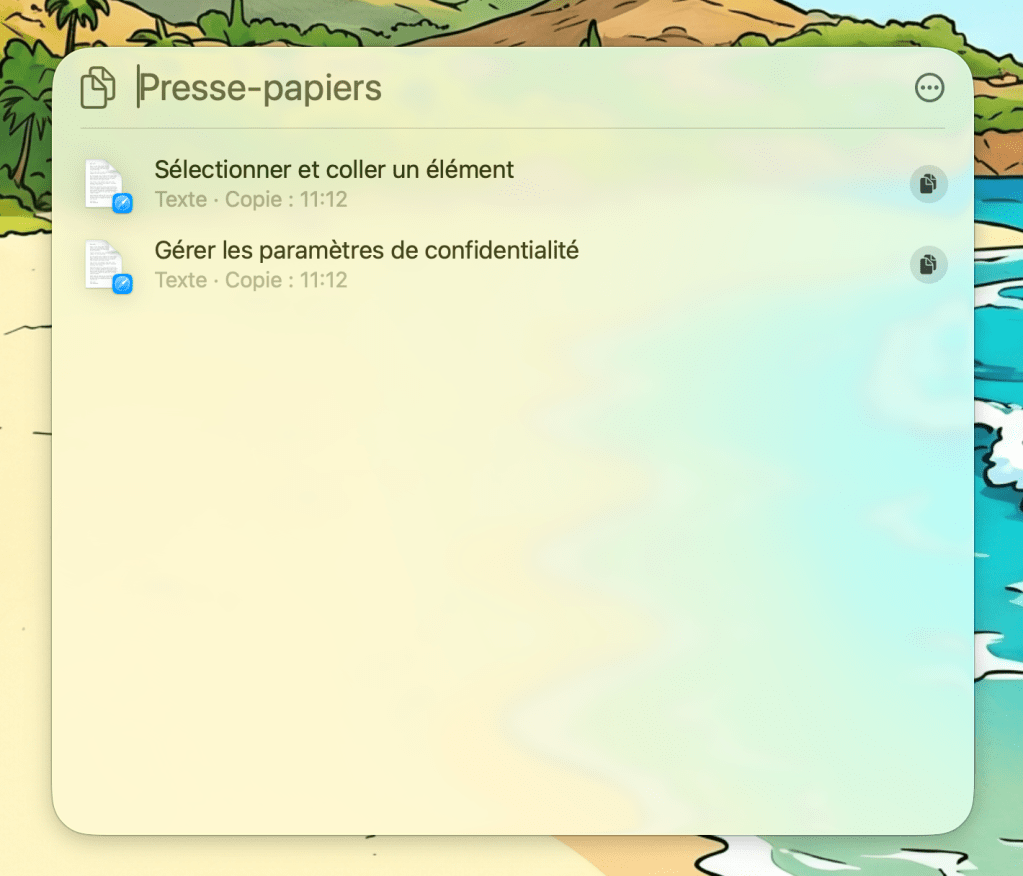
Le panneau de l’historique du presse-papiers apparaît, affichant vos éléments copiés récents.
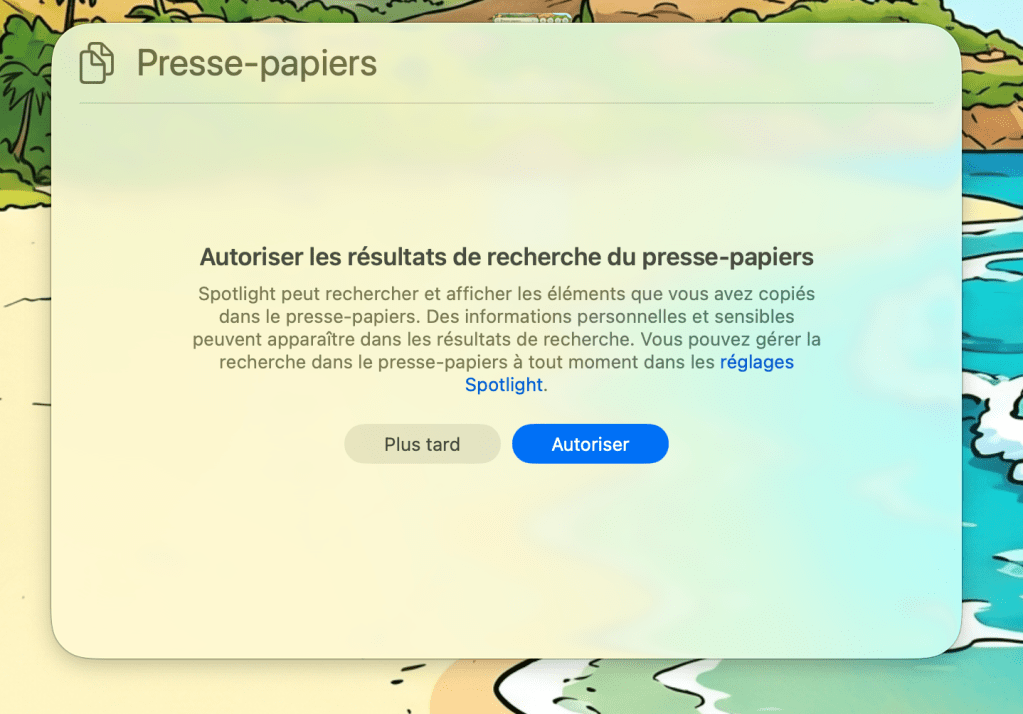
Attention, la première fois, vous devrez valider l’accès au presse-papier !
3. Sélectionner et coller un élément
Utilisez les flèches haut/bas pour naviguer dans votre historique, puis appuyez sur Retour pour coller l’élément dans la fenêtre active.
Gérer les paramètres de confidentialité
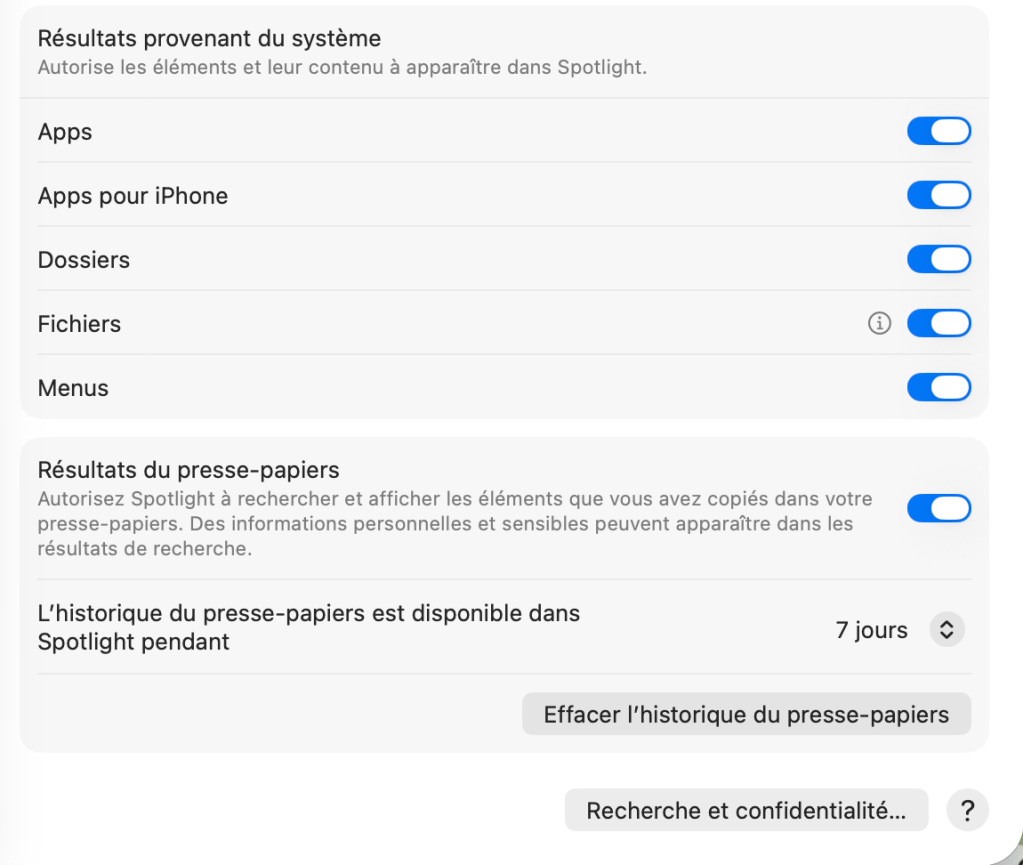
Allez dans Paramètres système > Spotlight > Historique du presse-papiers.
Vous pouvez choisir :
- 30 minutes : pour les données sensibles
- 8 heures : le paramètre par défaut
- 7 jours : pour une productivité maximale
Un bouton « Effacer l’historique » vous permet de nettoyer vos données en un clic.
Pourquoi Apple l’a construit ainsi ?
Apple a intégré cette fonctionnalité directement dans Spotlight (et non dans une application séparée) car Spotlight est déjà le point d’accès le plus rapide de votre Mac. En combinant recherche et historique, vous gagnez une seconde précieuse.
L’ajout de paramètres de durée dans macOS 26.1 montre qu’Apple prend au sérieux les préoccupations des utilisateurs concernant la sécurité des données. Contrairement aux gestionnaires de presse-papiers tiers, cette solution est cryptée et stockée localement.
L’historique du presse-papiers est l’une de ces astuces discrètes qui change vraiment votre quotidien une fois que vous l’avez découverte. Elle représente exactement ce que macOS Tahoe propose : des gains de productivité qui respectent votre confidentialité.
Vous avez une question, une idée ou une remarque ? Je serai ravi de vous lire ! henrido@hdrapin.com

En savoir plus sur Les miscellanées Numériques
Abonnez-vous pour recevoir les derniers articles par e-mail.
