
Le taux d’adoption des ordinateurs Mac en milieu professionnel a connu une croissance constante au cours de la dernière décennie, grâce à l’introduction de politiques favorisant le choix de son propre appareil (CYOD) et le principe de « apporte ton propre matériel » (BYOD).
Grâce à son architecture basée sur Unix, macOS est généralement perçu comme une alternative plus sécurisée à Windows. Mais cette popularité croissante en fait une cible privilégiée pour les pirates. Nous vous proposons ici quelques principes et outils pour renforcer significativement la sécurité de votre ordinateur.
1. Protéger macOS
La première étape pour sécuriser votre système consiste à vous assurer que vous utilisez toujours la dernière version du système d’exploitation. Chaque mise à jour corrige des bugs et des failles de sécurité, réduisant ainsi les risques d’intrusions malveillantes.
Activez les mises à jour automatiques
Assurez-vous que la fonction de téléchargement automatique des mises à jour est activée. Voici comment procéder sur Sonoma :
- Allez dans les Paramètres système.
- Naviguez jusqu’à Général → Mise à jour logicielle.
- Activez l’option Télécharger et installer automatiquement les mises à jour.

SilentKnight : Maintenez la sécurité à jour
SilentKnight est un outil gratuit qui vérifie et met à jour les composants de sécurité de macOS. Même si son interface est en anglais, il est simple à utiliser.
- Installation et utilisation :
- Lancez l’application régulièrement.
- Les mises à jour nécessaires apparaissent avec une croix rouge. Cliquez sur « Install all updates » pour tout mettre à jour.

Résumé : Les bonnes pratiques
- Installez systématiquement les dernières versions de macOS.
- Vérifiez les éléments de sécurité avec SilentKnight.
2. Pare-feu : Protéger les entrées et sorties de votre Mac
Le pare-feu de macOS est une fonctionnalité essentielle pour protéger votre Mac contre les attaques malveillantes. Il contrôle le trafic entrant et sortant, ajoutant une couche supplémentaire de protection.

Activez le pare-feu macOS
Apple ne l’active pas par défaut. Voici comment le configurer :
- Accédez à Réseau → Coupe-feu dans les préférences système.
- Activez-le et cochez les options suivantes :
- Autoriser automatiquement les logiciels intégrés à recevoir des connexions entrantes.
- Autoriser les connexions pour les services systèmes.

LuLu : Un pare-feu pour les connexions sortantes
Le pare-feu natif de macOS bloque les connexions entrantes, mais pas les sorties. LuLu, un outil gratuit et open source, comble cette lacune.

- Avantages de LuLu :
- Notifications des nouvelles connexions sortantes.
- Contrôle précis des applications qui accèdent à Internet.
- Surveillance des activités suspectes.
- Installation et configuration :
- Téléchargez LuLu depuis Objective-See.
- Bloquez ou autorisez les connexions selon vos besoins.

Une alternative payante : Little Snitch
Little Snitch est une autre solution avancée (69 € pour la version complète). Si son prix est un frein, considérez Little Snitch Mini, une version simplifiée pour 14,99 €/an.
3. Internet Access Policy Viewer : Vérifiez la légitimité des développeurs
Cet utilitaire gratuit permet de consulter les Politiques d’Accès Internet (IAP) des applications. Ces fichiers décrivent les connexions Internet autorisées par une application.

- Pourquoi l’utiliser ?
- Identifiez les serveurs vers lesquels vos logiciels envoient des données.
- Renforcez votre confiance envers les applications légitimes.
- Installation :
Téléchargez-le sur le Mac App Store.
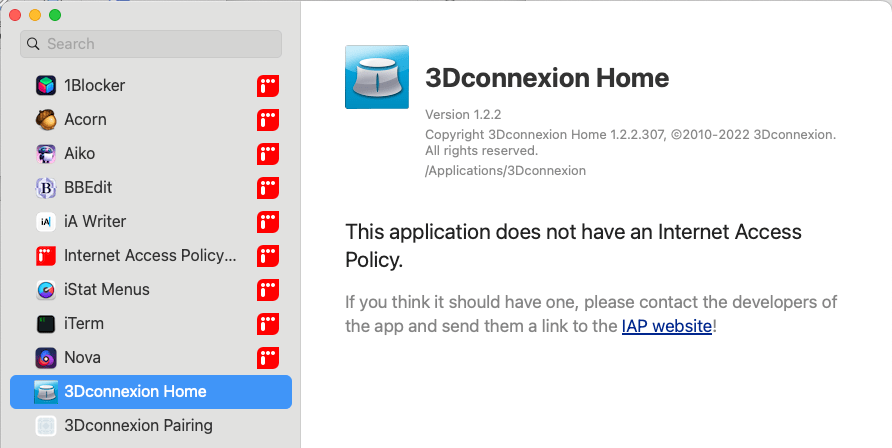
Résumé des recommandations
- Activez le pare-feu de macOS.
- Installez un pare-feu pour les connexions sortantes comme LuLu ou Little Snitch.
- Vérifiez les IAP de vos applications pour évaluer leur sécurité.
Antivirus : est-ce vraiment nécessaire ?
Si vous téléchargez rarement des fichiers ou utilisez uniquement des sources fiables, un antivirus est souvent superflu. Cependant, pour les utilisateurs actifs en ligne ou accédant à des sources douteuses, un antivirus complète efficacement votre arsenal de protections.
En suivant ces conseils, vous améliorerez considérablement la sécurité de votre Mac tout en préservant votre vie privée. Soyez proactif et restez vigilant face aux menaces numériques !
Bonne protection
HDR
En savoir plus sur Les miscellanées Numériques
Abonnez-vous pour recevoir les derniers articles par e-mail.
