
Il n’y a pas si longtemps, Apple nous offrait l’application macOS Server, qui transformait un Mac en serveur de fichiers. Cependant, ces temps sont désormais révolus. Bien qu’il soit toujours possible de configurer un Mac mini en tant que serveur, cette tâche n’est ni simple ni exempte de contraintes, notamment à cause des exigences de sécurité imposées par Apple sur macOS.
Le NAS se profile comme une solution alternative, capable de vous faire gagner du temps et de simplifier votre vie numérique. Si vous recherchez une option de stockage fiable et sécurisée pour vos données personnelles, le NAS s’impose comme un choix à envisager sérieusement.
Il offre un espace dédié pour vos photos et vidéos tout en agissant en complément de votre sauvegarde Time Machine. Toutefois, il est crucial de souligner que le NAS ne doit pas être perçu comme un remplaçant de cette sauvegarde, mais plutôt comme une solution complémentaire. Ces deux méthodes se complètent mutuellement, offrant une double protection en cas de défaillance.
Dans les lignes qui suivent, je vous propose d’explorer l’importance d’un NAS dans un cercle familial. Pourquoi hésiteriez-vous à adopter cette solution incontournable pour optimiser la gestion de vos données ?
Pourquoi un NAS ?
Investir dans un NAS (Network Attached Storage) est une décision judicieuse pour les particuliers, compte tenu des nombreux avantages qu’il offre en matière de stockage, de gestion des données et d’accès aux fichiers.
Un NAS peut être perçu comme un disque dur ou un volume de stockage au sein de votre réseau domestique. Contrairement à un disque dur externe directement relié (par câble) à votre Mac, le NAS fonctionne via une connexion réseau, en particulier le Wi-Fi. Bien que ses performances soient légèrement inférieures à celles d’un disque dur externe traditionnel, les vitesses d’accès actuelles sont largement suffisantes pour la plupart des usages.
Durabilité et efficacité énergétique
Un avantage indiscutable du NAS réside dans sa durabilité. Certains modèles datant de 2018 continuent de fonctionner de manière fiable. Le maillon faible reste cependant le disque dur, susceptible de subir des défaillances à long terme. Heureusement, les NAS sont équipés d’outils d’analyse capables de détecter et signaler toute accumulation d’erreurs, vous permettant d’anticiper les problèmes.
Les modèles récents de NAS consomment peu d’énergie : souvent moins de 17 W en fonctionnement et seulement 1 W en mode veille. Vous pouvez donc « installer et oublier » votre NAS tout en bénéficiant d’une solution de stockage sûre et économique.
Pourquoi opter pour un NAS ?
Voici quelques raisons qui pourraient vous convaincre :
- Stockage centralisé et partage de fichiers
Le NAS permet de centraliser les données sur un seul appareil, libérant ainsi de l’espace sur vos ordinateurs. Chez Apple, où le coût du stockage SSD est élevé, le NAS représente une alternative économique, partagée entre tous les membres de la famille, qu’ils utilisent un Mac ou un PC. - Sauvegardes automatiques
Les NAS offrent souvent des fonctionnalités de sauvegarde automatique pour protéger vos données importantes en cas de défaillance ou de suppression accidentelle. Avec macOS, le NAS devient un support complémentaire à Time Machine, activable en quelques clics. De plus, les utilisateurs de PC peuvent également tirer parti de cet espace de stockage. - Accès distant
Le NAS vous libère de la dépendance au Cloud en offrant un accès distant sécurisé à vos fichiers via Internet. Synology propose, par exemple, une application équivalente à Photos, où vos fichiers restent stockés localement, chez vous. - Streaming multimédia
Certains NAS intègrent des serveurs multimédias permettant de diffuser vidéos, musiques ou photos vers des appareils compatibles comme des téléviseurs ou des Apple TV. Si votre NAS n’est pas compatible avec le streaming, une solution simple consiste à utiliser l’application Infuse (lien), qui se révèle souvent plus performante que Plex. - Évolutivité
La plupart des NAS sont évolutifs : vous pouvez ajouter ou remplacer des disques durs pour augmenter la capacité de stockage au fur et à mesure de vos besoins.

Quels modèles sélectionner ?
Lors de l’achat d’un NAS, voici les critères principaux à prendre en compte :
- Capacité de stockage
Multipliez le volume du disque dur interne de vos machines par le nombre de Mac ou PC à sauvegarder pour déterminer vos besoins. - Fonctionnalités
Selon vos besoins, optez pour un NAS offrant des fonctionnalités spécifiques comme la sauvegarde automatique, le streaming multimédia ou encore un serveur Web. - Budget
Les prix varient selon le nombre de baies (emplacements pour disques durs), la puissance de calcul et les performances réseau.
Boîtier et disques durs : une combinaison essentielle
Pour votre premier NAS, choisissez un boîtier « vide », c’est-à-dire dépourvu de disques durs. Il est crucial de prévoir dans votre budget l’achat d’un ou plusieurs disques durs. Pour assurer la sécurité de vos données, un boîtier avec deux emplacements est idéal. Ainsi, un disque peut servir de sauvegarde en cas de défaillance de l’autre.
Marques recommandées
Les marques Synology, QNAP, et Western Digital dominent le marché. Synology est souvent considéré comme la référence grâce à son interface conviviale DSM, qui ressemble à un système macOS ou Windows. (NAS-02)

Exemple de modèle
Pour mes besoins personnels, j’ai opté pour un Synology DS223, un modèle d’entrée de gamme parfaitement adapté à un usage basique. Bien qu’il ne soit pas compatible avec le streaming vidéo, cette fonctionnalité ne m’était pas nécessaire. Ce modèle récent (2023) est économique tout en étant performant.
Disques durs recommandés
Optez pour des disques durs traditionnels à plateaux plutôt que des SSD, qui n’offrent aucun avantage notable dans ce contexte. Par exemple :
- 4 To : environ 100 €
- 2 To : environ 65 €
Si vous misez sur la sécurité, il est conseillé d’acheter deux disques durs immédiatement. Mais si votre priorité est le stockage, vous pouvez différer l’achat du second disque.
Accessoires inclus
Les boîtiers NAS sont livrés avec leur câble réseau (pour la connexion à votre box) et leur alimentation. Notez qu’ils ne disposent pas de connexion Wi-Fi, ce qui garantit une meilleure fiabilité.
Installer un NAS Synology
Étape 1 : Mise en place du matériel
- Insérez un ou deux disques durs dans les emplacements du boîtier.
- Branchez l’appareil au secteur et connectez-le à votre réseau local via un câble Ethernet.
Le NAS devrait apparaître automatiquement sur votre réseau.
Étape 2 : Configuration initiale
Pour installer le système, accédez à l’adresse suivante dans Safari :
👉 find.synology.com
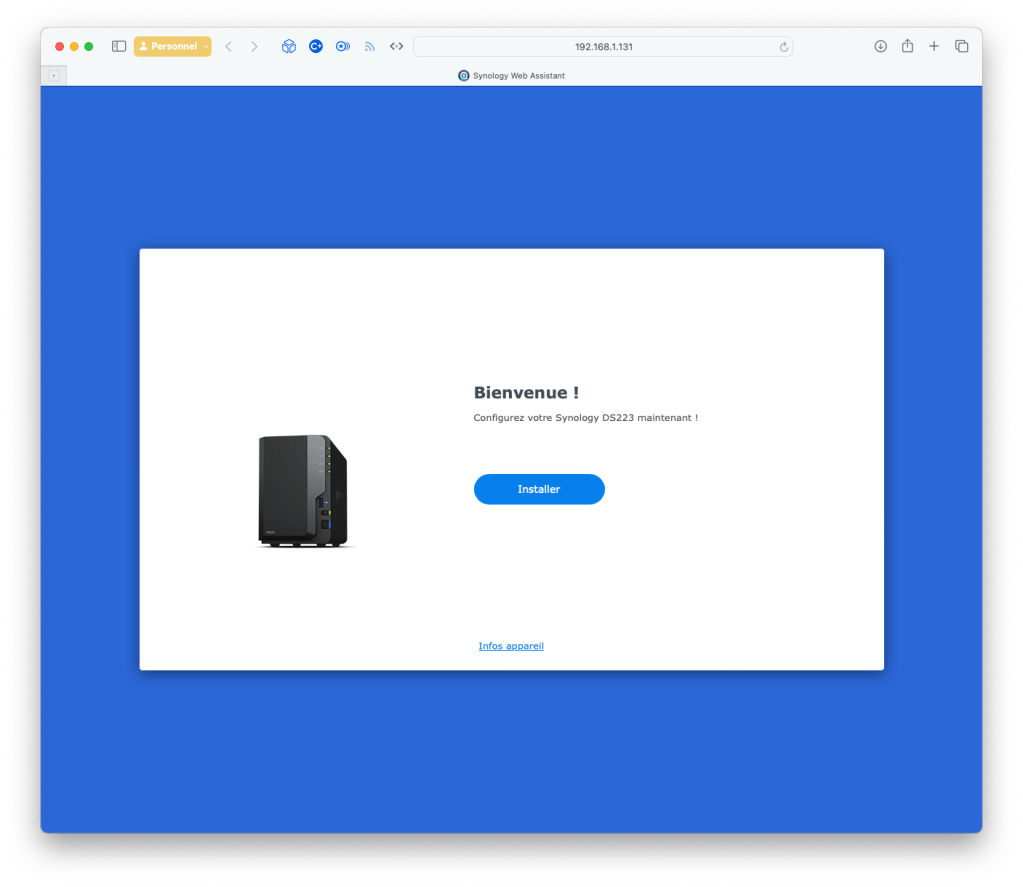
La configuration est guidée et bien expliquée, en particulier pour les modèles Synology. Une fois connecté, suivez ces étapes :
- Créez un compte administrateur.
- Installez les mises à jour proposées.
- Formatez les disques durs.
En 30 minutes environ, votre NAS sera opérationnel.

3.1 – Création des partages de fichiers
Gestion des utilisateurs
Après l’installation, créez des utilisateurs et attribuez-leur des espaces de stockage personnalisés.

Dossiers partagés
Créez au moins deux dossiers :
- Sauvegarde : Donnez-lui un accès public pour faciliter les sauvegardes automatiques.
- Documents partagés : Configurez un accès public si toute la famille doit y accéder. Pour les documents privés, limitez l’accès à votre compte.

Accéder au NAS
Via le navigateur
Pour une gestion simplifiée, accédez à votre NAS depuis Safari avec cette URL :
👉 http://[nomdunas].local
Via le Finder
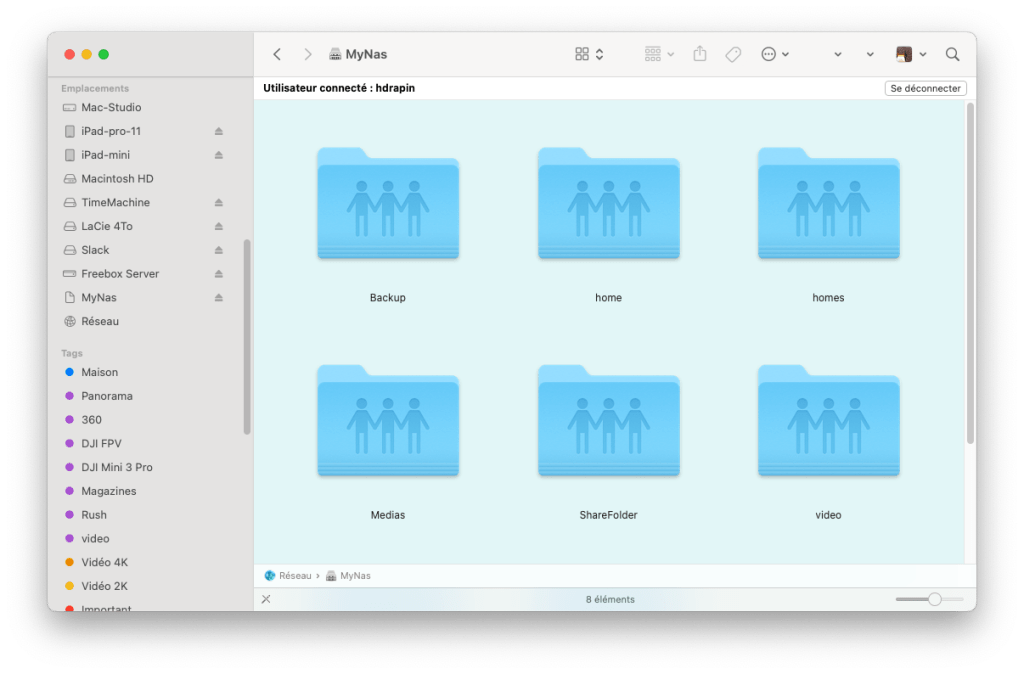
Dans macOS, ouvrez une nouvelle fenêtre Finder et recherchez votre NAS sous la section Réseau. Double-cliquez pour afficher :
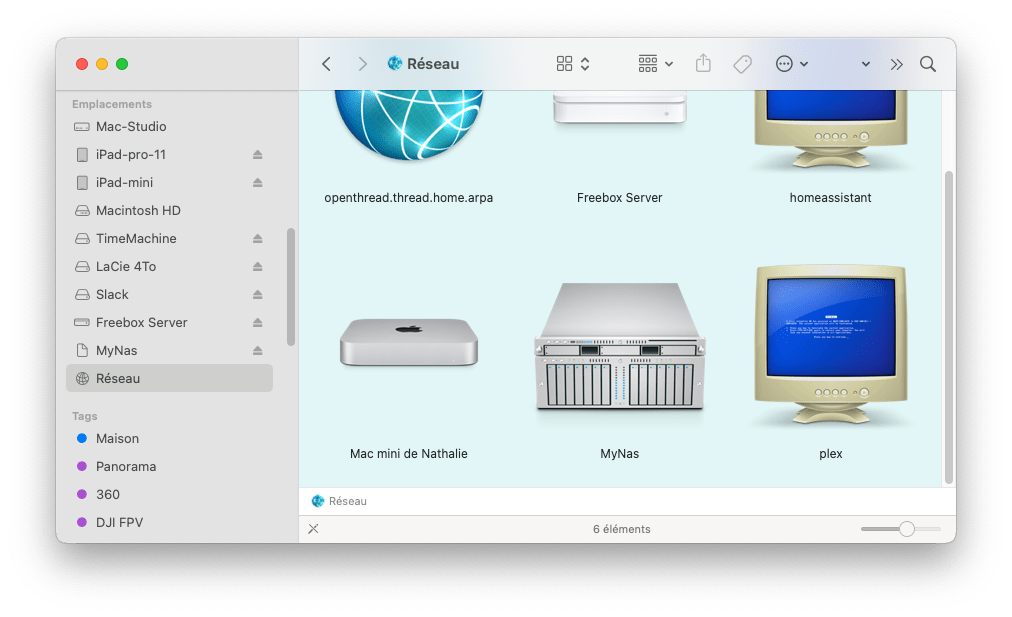
- Home : réservé à votre compte.
- Homes : contient tous les dossiers des utilisateurs.
- Vos dossiers partagés, comme Backup et Documents partagés.
Connexion automatique
Pour que les dossiers partagés se montent automatiquement au redémarrage de votre Mac :
- Ouvrez Préférences Système > Général > Ouverture.
- Cliquez sur le bouton « + » et ajoutez le dossier à monter.

Créer une sauvegarde Time Machine sur votre NAS
Pour sauvegarder votre Mac via Time Machine :
- Assurez-vous que le dossier de destination sur le NAS est accessible.
- Dans les Paramètres généraux, accédez à Time Machine.
- Cliquez sur le bouton « + » pour ajouter le volume de sauvegarde.
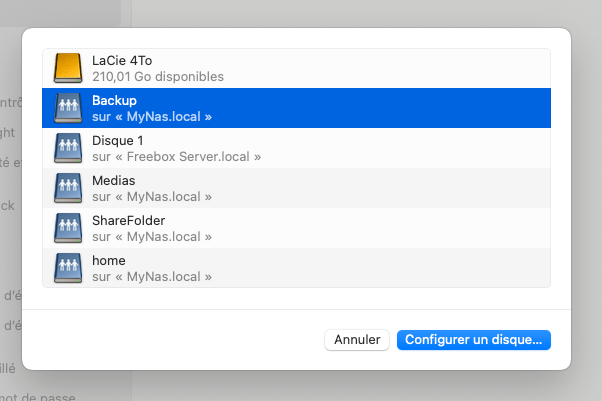
macOS alternera automatiquement entre une sauvegarde sur un disque dur local et le NAS, garantissant une sécurité optimale.

Synchroniser des dossiers entre le Mac et le NAS
Pour une alternative à Time Machine, utilisez un outil comme ChronoSync (lien officiel). Cette application garantit la synchronisation constante entre des dossiers spécifiques de votre Mac et ceux de votre NAS.
Conclusion : un NAS, un allié discret mais puissant
L’intégration d’un NAS dans votre environnement informatique simplifie considérablement la gestion des données. Même si ces appareils offrent de nombreuses fonctionnalités, commencez par activer le partage de fichiers, puis explorez les options avancées au fil du temps.

Prenez le temps de lire la documentation en français fournie par le fabricant pour découvrir tout le potentiel de votre NAS. Une fois installé, il saura se faire oublier tout en assurant la sauvegarde et l’accessibilité de vos fichiers.
Bonne sauvegarde !
HDR
En savoir plus sur Les miscellanées Numériques
Abonnez-vous pour recevoir les derniers articles par e-mail.
