
L’application Raccourcis pour iOS et iPadOS vous permet de créer une variété d’automatisations pour vos appareils, même votre Apple TV. S’il n’est pas possible de créer ou d’exécuter des Raccourcis sur Mac, vous pouvez contourner cette limite par l’utilisation de Siri. En effet, en prononçant le nom du Raccourcis sur un HomePod ou Mac,
Sur macOS Tahoe, il n’y a toujours d’options de pilotage de l’Apple TV, Apple nous sommes en 2026 !!!

Voici la liste des actions disponibles et leurs usages (Image iOS 17)
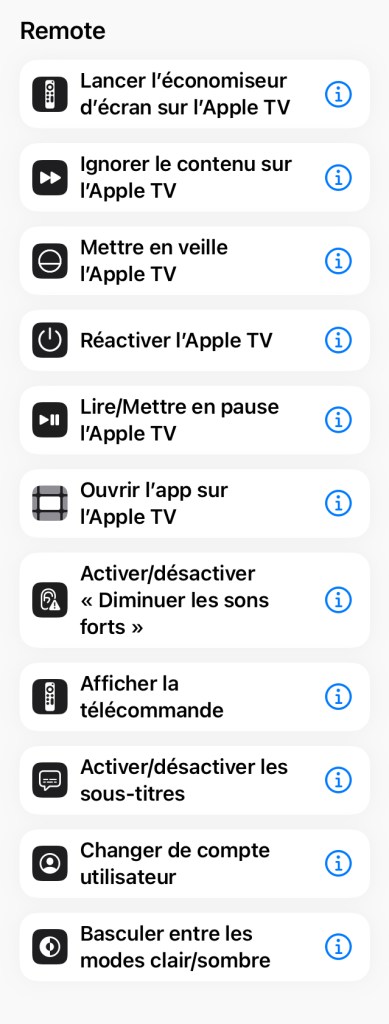
Voici certaines actions de raccourci spécifiques à Apple TV qui pourraient vous être utiles, je les ai regrouper en trois catégories :
Les commandes avec un effet sur l’Apple TV et tvOS :
- Basculer entre les modes clair/sombre : Normalement automatique en fonction de l’emplacement géographique de l’Apple TV, cette commande permet de forcer le changement de mode.
- Changer de comptes utilisateur : L’Apple TV est l’un des rares appareils Apple à prendre en charge plusieurs comptes d’utilisateur. Cette commande offre la possibilité de changer de compte, ce qui sera utile pour accéder à des médias non partagés entre les comptes (par exemple, sans utilisation du partage familial).
- Ignorer le contenu de l’Apple TV : Le nom de cette commande peut ne pas être le plus explicite, mais grâce à elle, vous pouvez avancer ou reculer dans la lecture de la vidéo en cours. L’unité de temps utilisée est la seconde. Utilisez cette commande pour sauter un générique ou une publicité placée au début du programme.
- Lancer l’économiseur d’écran sur l’Apple TV : Si vous aimez les poissons qui nagent ou les survols de magnifiques paysages, cette commande est faite pour vous.
- Mettre en veille l’Apple TV : Cette commande met l’Apple TV sélectionnée en veille, ce qui devrait également éteindre votre télévision.
- Réactiver l’Apple TV : Il s’agit de l’opposé de la commande précédente. Celle-ci réveille l’Apple TV sélectionnée en ouvrant l’application précédemment lancée ou l’écran principal de l’Apple TV.
- Ouvrir l’app sur l’Apple TV : Cette action ouvre une application sur une Apple TV sélectionnée. Une fois que vous l’avez ajoutée à un raccourci, l’Apple TV apparaît en texte bleu. Appuyez dessus pour sélectionner une Apple TV avec laquelle le raccourci interagit.
Une fois que vous avez choisi une Apple TV, le raccourci devient « Ouvrir TV sur… » avec « TV » en bleu. Appuyez sur « TV » pour changer l’application ouverte en une autre application sur cette Apple TV. Vous pouvez créer un raccourci pour ouvrir automatiquement les applications sur votre Apple TV.
Les commandes et options de lecture :
- Activer/Désactiver « Diminuer les sons forts » : Cette commande permet d’activer ou de désactiver la fonctionnalité « Diminuer les sons forts » sur votre Apple TV. Lorsqu’elle est activée, cette fonction ajuste automatiquement le niveau sonore des explosions ou des bruits forts pour prévenir les pics de volume.
- Activer/Désactiver les sous-titres : Grâce à cette commande, vous pouvez activer ou désactiver les sous-titres lors de la lecture de contenu sur votre Apple TV. Les sous-titres sont utiles pour les personnes malentendantes ou lorsque vous souhaitez regarder des contenus dans une langue étrangère.
- Lire/Mettre en Pause Apple TV : Cette action permet de lire ou de mettre en pause le contenu multimédia en cours de lecture sur l’Apple TV. Si vous regardez une émission, un film ou une vidéo, cette commande vous évite de chercher la télécommande pour effectuer ces actions basiques.
Bonne automatisation, n’hésitez pas à me partager vos Raccourcis !
Vous avez une question, une idée ou une remarque ?
Je serai ravi de vous lire !
✉️ henrido@hdrapin.com
En savoir plus sur Les miscellanées Numériques
Abonnez-vous pour recevoir les derniers articles par e-mail.
