
Utiliser votre iPhone comme microphone pour votre Mac : l’astuce méconnue mais redoutablement efficace
Dans l’écosystème Apple, certaines fonctionnalités passent inaperçues, malgré leur potentiel à transformer notre quotidien numérique. C’est le cas de l’utilisation de l’iPhone comme microphone externe pour un Mac, une option rendue possible grâce à la fonction Continuité, et plus précisément à l’évolution de Continuity Camera introduite avec macOS Ventura et iOS 16.
Que vous prépariez un podcast improvisé, participiez à une visioconférence ou enregistriez une voix-off, cette solution simple et sans fil permet de profiter de la qualité audio du micro de votre iPhone… sans investir dans un matériel externe.
Prérequis techniques : ce qu’il vous faut
Avant de profiter de cette astuce, voici les conditions à remplir pour une compatibilité sans accroc :
- Mac : Doit fonctionner sous macOS Ventura (13) ou une version ultérieure.
- iPhone : Compatible avec iOS 16 ou plus.
- Identifiant Apple : Les deux appareils (iPhone et Mac) doivent être connectés au même identifiant iCloud, avec Bluetooth et Wi-Fi activés.
- Confiance mutuelle : Votre iPhone doit être déverrouillé et à proximité de votre Mac pour que la détection fonctionne.
Bon à savoir : la fonction n’exige aucun câble ni accessoire particulier. Elle repose entièrement sur l’intégration logicielle d’Apple.
Les étapes pour activer votre iPhone comme microphone sur macOS
Voici comment transformer votre iPhone en microphone sans aucune application tierce :
- Ouvrir les Réglages Système
Cliquez sur le menu Pomme en haut à gauche de l’écran, puis sélectionnez Réglages Système. - Accéder aux réglages sonores
Dans la barre latérale, cliquez sur Son, puis rendez-vous dans l’onglet Entrée (ou « Input » en anglais).

- Sélectionner votre iPhone comme périphérique d’entrée
Une fois à proximité, votre iPhone apparaîtra dans la liste des périphériques audio. Il portera un nom du type » Microphone de « nom de l’iPhone ». - Confirmer la connexion
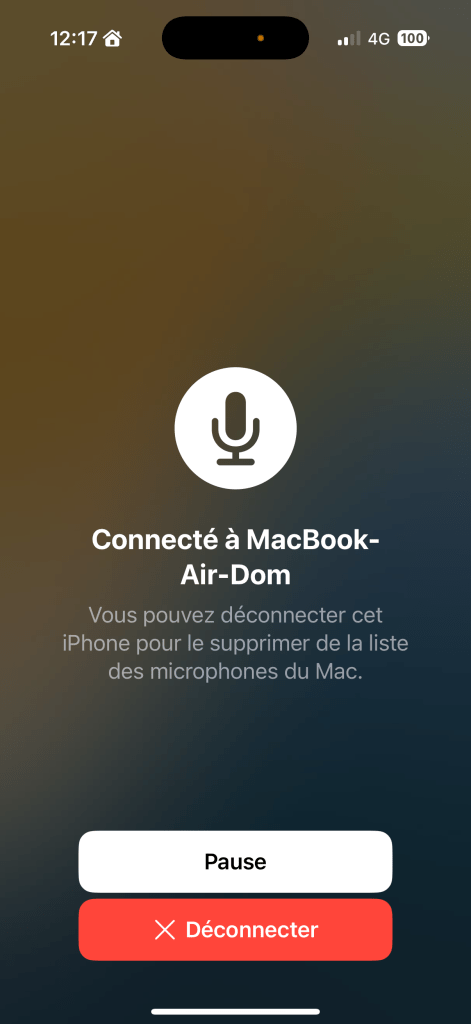
Un son de confirmation retentira sur l’iPhone, et un écran dédié s’affichera : « Connecté à [nom de votre Mac] ». Cela confirme que le microphone de votre iPhone est désormais actif.
Comment se déconnecter ?
Lorsque vous avez terminé, rien de plus simple :
Touchez le bouton rouge « Déconnecter » directement sur l’écran de votre iPhone. Vous repasserez alors automatiquement au microphone par défaut du Mac.
Pourquoi utiliser l’iPhone comme micro externe ?
Apple ne le dit pas assez : le micro de l’iPhone est bien souvent de meilleure qualité que celui des MacBook ou iMac, surtout dans les environnements bruyants. Ce gain de clarté s’explique par :
- Une meilleure captation directionnelle
- Des algorithmes de traitement audio embarqués dans iOS
- La réduction de bruit naturelle du système
C’est donc une excellente alternative pour :
- Les réunions Zoom, Teams ou FaceTime
- Les enregistrements vocaux rapides
- Les démonstrations vidéos ou tutoriels
- Les interviews nomades avec votre MacBook
Respect de la vie privée
Comme souvent avec Apple, la confidentialité est au cœur du processus. Le signal audio n’est pas transmis via Internet, mais via une connexion point à point entre les deux appareils, sans risque d’interception.
Conclusion : une fonctionnalité discrète, mais puissante
L’usage de l’iPhone comme microphone pour votre Mac illustre brillamment la philosophie d’Apple : tirer parti de l’existant, sans friction, au service de la créativité. Que vous soyez créateur de contenu, professionnel en télétravail ou simplement curieux de repousser les limites de votre matériel Apple, cette astuce mérite une place dans votre arsenal numérique.
Essayez-la lors de votre prochain appel ou enregistrement : vous pourriez bien être surpris par la différence.
Bon enregsitrement
HD Rapin
En savoir plus sur Les miscellanées Numériques
Abonnez-vous pour recevoir les derniers articles par e-mail.
