
Dans l’univers de la domotique, le temps est une brique fondamentale. Que vous souhaitiez allumer une lumière au coucher du soleil, couper un chauffage à heure fixe ou exécuter une action uniquement les jours pairs, Homey Pro (version 2023) vous donne tous les outils pour intégrer le facteur temporel dans vos scénarios.
Sans app tierce, sa catégorie native « Date & Heure » vous permet de déclencher ou conditionner un flow selon l’heure, la date, le jour de la semaine, la saison ou même le cycle solaire. Voici un guide complet de chaque carte système Date & Heure, Des exemples concrets d’usage pour l’éclairage ou d’autres automatisations
Les cartes système Homey Pro – Catégorie “Date & Heure”
Homey Pro distingue deux types de cartes pour la gestion du temps :
Les cartes « Quand » : elles déclenchent le flow à une heure, date ou événement solaire précis et les cartes « Et » : elles ajoutent une condition temporelle pour restreindre ou valider l’exécution d’un flow. Notez qu’il n’existe pas de carte « Alors » pour les dates, ce qui semble logique 😉
Cartes “Quand” (déclencheurs)
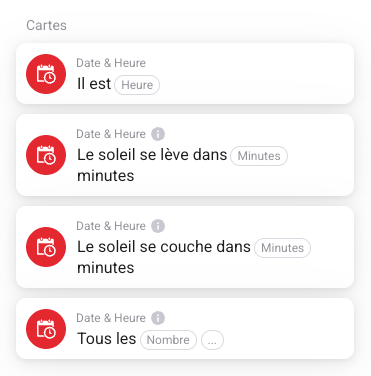
Il est [Heure] : Déclenche le flow chaque jour à une heure précise.
Exemples :
- Il est 07:00 → Allumer les lumières de la salle de bain
- Il est 23:00 → Éteindre la prise du bureau
Le soleil se lève dans [x] minutes : Déclenche le flow X minutes avant le lever du soleil (calculé automatiquement).
Exemples :
- 30 minutes avant le lever → Ouvrir les volets
- 10 minutes avant → Allumer les lumières douces
Le soleil se couche dans [x] minutes : Déclenche X minutes avant le coucher du soleil.
Exemples :
- 15 minutes avant → Allumer les lumières extérieures
- 0 minutes → Activer scène “Soirée”
Tous les [x] secondes / minutes / heures / jours : Déclenche le flow à intervalle régulier.
Exemples :
- Toutes les 10 minutes → Vérifier si une fenêtre est ouverte
- Toutes les 6 heures → Envoyer une notification
Cartes “Et” (conditions temporelles)
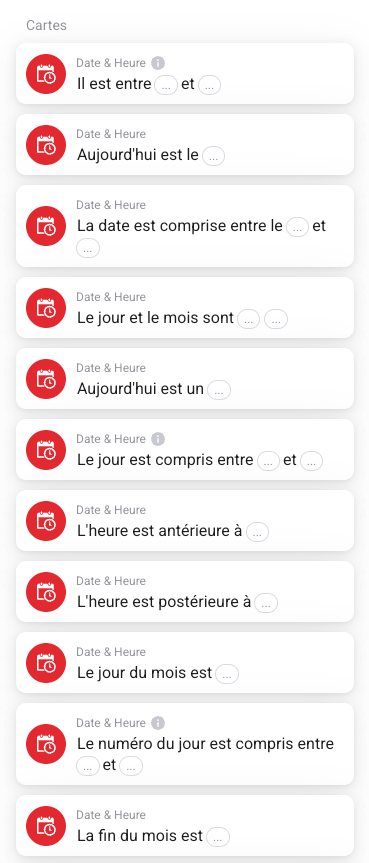
Il est entre [Heure1] et [Heure2] Active le flow uniquement dans une plage horaire.
Exemple : Entre 22:00 et 06:00 → Allumer une veilleuse
Aujourd’hui est le [Date] Condition vraie si la date correspond exactement.
Exemple : 25/12 → Lancer une scène “Noël”
La date est comprise entre [Date1] et [Date2] Flow actif durant une période
Exemple : 01/07 au 31/08 pour l’été
Le jour et le mois sont… : Idéal pour les anniversaires ou dates symboliques.
Exemples :
- 14 juillet → Envoyer une notification “Pensez à rentrer les plantes : feu d’artifice ce soir !”
- 1er avril → Activer une scène “farce” qui allume les lampes en rose.
- 25 décembre → Activer automatiquement la playlist de Noël dans le salon.
Aujourd’hui est un [jour de semaine] : Déclenche uniquement certains jours (lundi, mardi, etc.)
Exemples :
- Lundi à vendredi → Allumer automatiquement les lumières de la salle de bain à 7h.
- Samedi & dimanche → Retarder l’allumage automatique à 9h.
- Mercredi → Envoi d’un rappel vocal pour sortir les poubelles.
Le jour est compris entre [x] et [y] : Active le flow sur une plage de jours dans le mois.
Exemples :
- Du 1 au 5 → Réinitialiser la consommation d’énergie (flow de reset).
- Du 25 au 31 → Activer l’ambiance “fin de mois” (moins de chauffage, moins d’éclairage).
- Du 10 au 15 → Pousser une notification “Relancer facture client” à l’utilisateur.
L’heure est antérieure à [Heure] : Permet d’exécuter un flow avant une certaine heure.
Exemples :
- Avant 08:00 → Allumer une lumière douce (veilleuse ou lumière d’ambiance).
- Avant 06:30 → Baisser le volume des enceintes pour ne pas réveiller la maison.
- Avant 09:00 → Fermer automatiquement les volets si le soleil est déjà levé.
L’heure est postérieure à [Heure] : Permet d’exécuter un flow après une certaine heure.
Exemples :
- Après 21:00 → Éteindre l’éclairage extérieur automatiquement si personne n’est détecté.
- Après 23:00 → Envoyer une alerte si une fenêtre est encore ouverte.
- Après 18:00 → Basculer en scène “soirée” avec ambiance tamisée.
Le jour du mois est [x] : Déclenchement un jour fixe du mois
Exemples :
- Le 25 du mois → Lancer une scène pré-Noël si on est en décembre.
- Le 1er du mois → Enregistrer les valeurs de consommation dans une variable.
- Le 15 du mois → Payer une facture ou envoyer une notification pour le faire.
Le numéro du jour est compris entre… : Plage flexible sur les jours du mois.
Exemples :
- Du 10 au 20 → Activer une ambiance “mi-mois” (par exemple réduire la consommation).
- Du 28 au 31 → Rappel de sauvegarde ou de nettoyage (disques, machines).
- Du 1 au 7 → Scène de relance, comme une alarme mensuelle douce.
La fin du mois est [jour] : Déclenchement le dernier jour du mois.

Le numéro de la semaine est [x] : Contrôle si on est dans la semaine numéro X (selon calendrier ISO).
Exemples :
- Semaine 1 → Activer une scène « Retour au travail » avec des réveils plus tôt.
- Semaine 42 → Lancer une ambiance « automne » : éclairage plus chaud, chauffage anticipé.
- Semaine 51 → Allumer automatiquement les guirlandes de Noël dans le salon.
Le numéro de la semaine est compris entre… : Plage de semaines (utile pour programmer des périodes d’activité).
Exemples :
- Semaine 27 à 35 → Mode “été” activé (volets fermés en journée, climatisation autorisée).
- Semaine 45 à 52 → Routine “fin d’année” : lumières automatiques dès 17h, playlist festive.
- Semaine 1 à 8 → Activation automatique du chauffage entre 5h et 7h.
Le numéro de la semaine est impair : Exécute un flow seulement les semaines impaires.
Exemples :
- Semaines impaires → Activer les rappels de sortie des bacs recyclage.
- Semaines impaires → Arroser les plantes du jardin automatiquement.
- Semaines impaires → Allumer la lumière extérieure côté gauche, et paires côté droit (ex : rotation de sécurité).
Le mois est [mois] Condition vraie pour un mois donné (ex : janvier, février…).
Exemples :
- Décembre → Activer un éclairage festif chaque soir à 18h.
- Juin → Envoyer une notification « vérifier la climatisation ».
- Février → Réduire la durée d’éclairage automatique (jours plus longs).
Le mois est compris entre… Permet d’agir sur des périodes longues
Exemples :
- Octobre à mars → Activer le chauffage automatique selon température.
- Avril à septembre → Fermer les volets dès que le soleil est au zénith.
- Juin à août → Prioriser ventilation au lieu du chauffage.
L’année est [xxxx] : Filtre temporel sur une année unique.
Exemples :
- 2025 → Activer un scénario pour un chantier ou une phase de test domotique.
- 2026 → Envoyer une alerte « pensez à vérifier la domotique » si l’installation date de 2 ans.
L’année est comprise entre… Active une automatisation sur une période pluriannuelle.
Exemples :
- 2023 à 2026 → Automatiser le chauffage d’une chambre enfant.
- 2025 à 2030 → Période d’activation d’un abonnement ou d’un contrat.
- 2024 à 2025 → Phase d’expérimentation d’un équipement (puis désactivation automatique).
La saison est [printemps / été / automne / hiver] Se base sur les saisons astronomiques pour lancer un flow.
- On est après le coucher du soleil Vérifie que le soleil est couché (utile pour l’éclairage nocturne).
- On est après le lever du soleil Indique que la journée a commencé. C’est le jour Condition vraie uniquement pendant la journée (entre lever et coucher).
Exemple : été ou hiver.
Attention : ce sont des mois calendaire et non pas les dates de saison, ainsi l »été commence au 1er Juin et se termine fin septembre alors que l’été dans dans le calendrier des saisons comment le 21 juin !
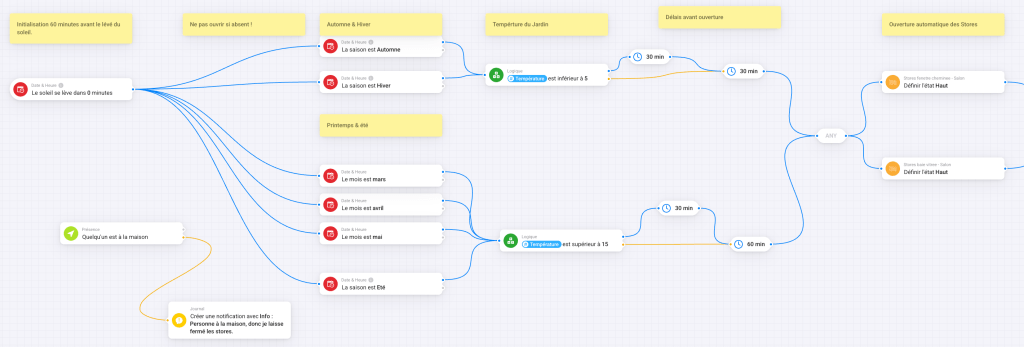
Petit cahier d’exercices 😉 Exemples pratiques à tester chez vous
Allumer les lumières du jardin au coucher du soleil :
- Quand : Le soleil se couche dans 0 minutes
- Alors : Allumer lumière jardin
Éteindre les lumières à 23h uniquement en semaine :
- Quand : Il est 23:00
- Et : Aujourd’hui est un jour de semaine
- Alors : Éteindre la lampe du salon
Allumage automatique avec détection de mouvement uniquement la nuit :
- Quand : Mouvement détecté
- Et : On est après le coucher du soleil
- Alors : Allumer la lumière du couloir
Mode été entre juin et août
- Quand : Tous les jours à 00:01
- Et : Le mois est compris entre juin et août
- Alors : Activer variable “mode été”
En conclusion, grâce aux cartes “Date & Heure” intégrées nativement dans Homey Pro, vous pouvez créer des scénarios qui respectent vos rythmes, votre localisation et vos besoins quotidiens.
De l’automatisation simple à des logiques temporelles avancées, ces cartes sont de véritables leviers d’intelligence pour votre maison connectée.
Prenez le temps de les explorer, testez vos idées, et laissez Homey faire le reste… au bon moment !
Bonne domotique !
Henri Dominique Rapin
En savoir plus sur Les miscellanées Numériques
Abonnez-vous pour recevoir les derniers articles par e-mail.
