
Podcast d’Apple est une application que j’ai toujours appréciée. Bien qu’il existe des concurrents très honorables, je lui suis resté fidèle. Podcast est l’application qui a fait découvrir ce nouveau type de média à de nombreux utilisateurs de produit d’Apple. Aujourd’hui les podcasts ont dépassé cette frontière et sont présents partout.
L’application d’Apple s’est notablement améliorée au fil du temps, affirmant sa place comme l’un des piliers des services gratuits au sein de l’écosystème Apple. Ou les écouter ? Pour faire simple tous les appareils Apple sauront diffuser un podcast. Mais en voici la liste, car ce support est réellement utilisable sur tous les appareils.
- iPhone
- CarPlay
- Mac
- iPad
- Apple Watch
- Apple TV
- HomePod
Mais qu’est-ce qu’un podcast ?
En réalité, un podcast n’est rien de plus qu’une émission de radio enregistrée et mise à disposition sur une plateforme, permettant une écoute à la convenance de l’utilisateur. Plus besoin de se conformer à des horaires stricts. Par exemple, si l’envie vous prend d’écouter les « Grosses Têtes » à 22 :00, il suffit de s’abonner au podcast de cette émission sur RTL, et l’émission sera enregistrée sur votre iPhone ou Mac pour une écoute ultérieure.
Le podcast connaît un engouement certain, notamment grâce à son accessibilité lors des déplacements ou des moments de détente. Les simples émissions de radio sont révolues, laissant place à une économie florissante autour du podcast avec des contenus exclusifs couvrant une multitude de sujets tels que le bien-être, l’histoire, la politique, l’économie, et bien d’autres encore.
Si la langue des podcasts a longtemps été dominée par le monde anglo-saxon, cette tendance a évolué. L’offre de programmes francophones est désormais considérable et diversifiée en termes de sujets. Ne vous laissez pas intimider par des podcasts méconnus ; bien souvent, ils sont le fruit du talent de créateurs de podcasts ultra compétents.
Prenez le temps de les écouter et de découvrir de nouvelles perspectives enrichissantes. Qui sait vous avez probablement des choses à dire ? Alors lancez-vous et créez votre podcast, ce n’est pas compliqué et cela ne nécessite pas beaucoup d’investissements.
La dernière tendance commerciale suggère que des plateformes telles que Netflix et Amazon offrent un contenu exclusif accessible uniquement via leur abonnement. Cette stratégie n’a pas produit les résultats escomptés, n’incitant pas de nouveaux abonnements. En fin de compte, les programmes se retrouvent partout quel que soit la plateforme utilisée, mais l’adoption de l’application « podcast » d’Apple révèle certains avantages que nous allons explorer :
Quelles sont les avantages de Podcasts d’Apple ?
Interface Intuitive : Apple Podcasts offre une interface conviviale et intuitive, facilitant la navigation et la découverte de nouveaux podcasts. Et cette application a rejoint aussi les autres et on n’est plus dépaysé face à Music ou Podcasts.
Grande Bibliothèque : Avec une vaste bibliothèque de podcasts, les utilisateurs ont accès à une diversité de contenus, couvrant des sujets allant de l’éducation au divertissement.
Synchronisation avec iCloud : La fonction de synchronisation avec iCloud permet aux utilisateurs de suivre leurs podcasts préférés sur plusieurs appareils Apple, assurant une expérience cohérente.
Podcasts Exclusifs : Certains podcasts sont exclusifs à la plateforme Apple, offrant aux utilisateurs un contenu unique et attractif. Apple a introduit un modèle payant, pour lequel j’ai des doutes sur son efficacité. Le modelé économique des podcast reste lié au annonces effectuées lors de l’écoute, mais pas celui de l’abonnement.
Fonctionnalités de Lecture : Apple Podcasts propose des fonctionnalités de lecture pratiques sur iOS (un peu moins sur Mac), telles que la possibilité de ralentir ou accélérer la vitesse de lecture, ainsi que la fonction de saut des annonces.
Intégration Siri : Grâce à l’intégration avec Siri, les utilisateurs peuvent contrôler l’application par commandes vocales, améliorant ainsi l’accessibilité et l’ecoute sur les enceintes HomePod.
Mises à Jour Régulières : Apple met régulièrement à jour son application, introduisant de nouvelles fonctionnalités et améliorations, garantissant une expérience toujours optimale. C’est vrai bien qu’il y ai eu un longue période sans mises à jour, Appel semble retrouver un regain d’intérêt sur ses applications phares.
Cette liste non exhaustive devrait vous tenter d’utiliser Podcasts d’Apple. Pour vous y convaincre nous allons détailler quelques fonctions essentielles. D’autant que l’interface de podcast a été renouvelée récemment.
Comment rechercher un podcast :
L’interface de Podcasts adopte les normes des applications macOS développées par Apple, avec une colonne à gauche contenant les sections et les fonctionnalités de l’application, et à droite, une large section détaillant le contenu. Cette interface est efficace et si vous êtes à la recherche d’un podcast, Apple fournit l’aide nécessaire pour dénicher l’émission à savourer.
Commencez par la section « Écouter ».

La nouvelle interface présente des sections thématiques, nombreuses et exclusivement dédiées aux podcasts en français. Cliquez sur celles-ci pour découvrir la sélection proposée par Apple.

Les podcasts sont répertoriés par classements (Classement des séries). Ne cherchez pas trop à comprendre ce classement, car il résulte probablement d’une combinaison du nombre d’écoutes et de la note attribuée à l’épisode.
Il existe également des sous-sections, identifiables en bleu. A cela s’ajoute une section « Indispensables », elle est similaire à celle que l’on trouve dans Music. Ensuite, d’autres sections plus communes le classement des épisodes, des nouveautés, etc.
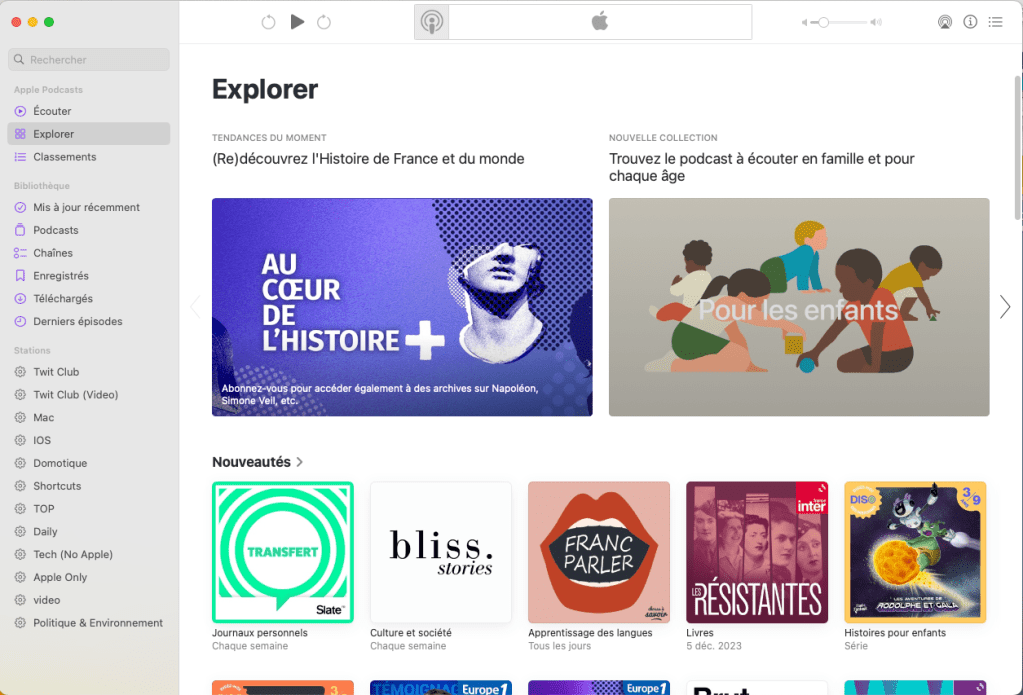
Une autre section, nommée « Explorer » , permet à Apple de mettre en avant des podcasts, similaire à ce qui se fait sur l’iTunes Store. Elle comprend également des classements basés sur le nombre d’écoutes.
Bien qu’habilement conçue, cette section reste sous le contrôle exclusif d’Apple, ne présentant que les podcasts mis en avant par une équipe journalistique de Cupertino. En cliquant sur un podcast, vous trouverez un contenu rédactionnel détaillant en quelques lignes le sujet de la série, mais ces informations restent souvent limitées. Souvent, il est nécessaire d’écouter un épisode pour évaluer la qualité de l’orateur et du sujet.
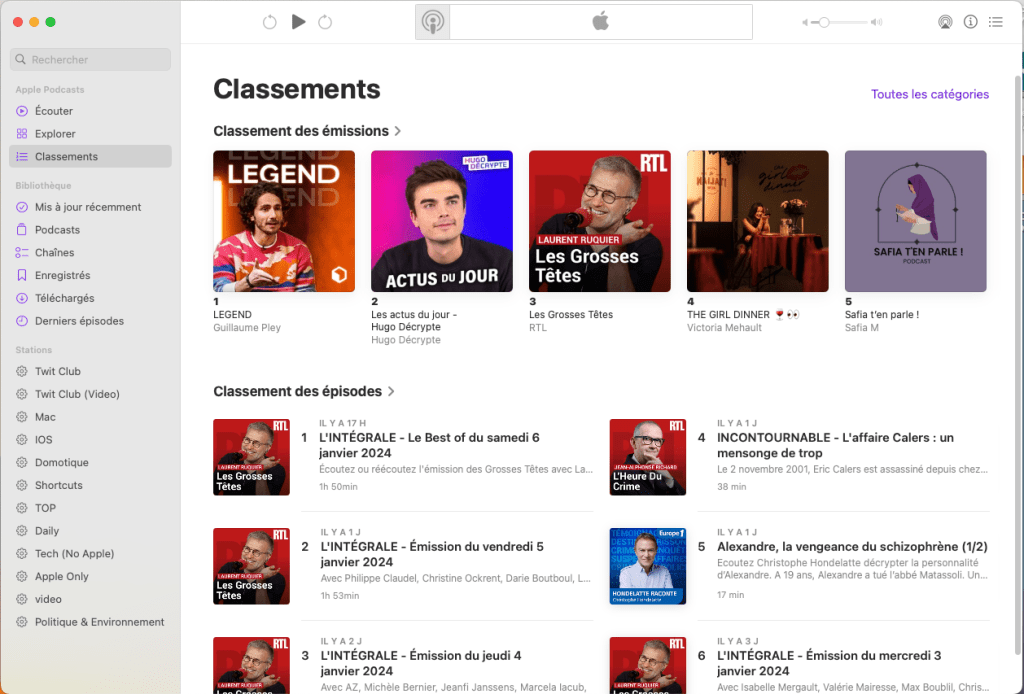
Enfin, il existe une catégorie « Classements » qui peut sembler redondante avec la section « Explorer », mais elle offre une alternative intéressante. Elle répertorie les podcasts et les épisodes les plus écoutés.

Une approche plus directe consiste à utiliser le moteur de recherche situé en haut de la colonne de gauche. Saisissez n’importe quel terme, et la recherche universelle vous proposera des épisodes de podcast correspondants.
Comment s’abonner à un podcast :
Une fois sur la page descriptive d’un podcast, vous avez deux options principales. Vous pouvez soit directement lire le contenu ou cliquer sur l’icône « + suivre ». En choisissant cette dernière option, vous serez alerté dès la sortie d’un nouvel épisode, et il sera automatiquement téléchargé.
Cependant, il est important de noter que le court descriptif du podcast ne révèle souvent pas grand-chose sur son contenu réel, et il ne vous dispensera pas de l’écoute d’un épisode pour évaluer sa pertinence .
Les paramètres de l’application offrent plusieurs options intéressantes. La première permet la synchronisation de votre bibliothèque, diffusant ainsi vos abonnements et les épisodes lus sur tous vos appareils. De plus, elle assure une continuité dans la lecture, vous permettant de commencer un podcast sur votre Mac et de le poursuivre dans votre voiture avec CarPlay.
La deuxième option concerne le téléchargement, impliquant un choix important en termes d’espace occupé. Les podcasts vidéo, par exemple, prendront plus d’espace sur un MacBook à faible capacité de stockage, contrairement aux podcasts audios qui sont plus compacts.
Une petite mais importante section vous permet de sélectionner le nombre d’épisodes à télécharger. Il est recommandé de limiter cela aux 2 derniers, et comme mentionné précédemment, les épisodes lus seront automatiquement supprimés.
Écouter un podcast grâce à Siri sur HomePod ou depuis un iPhone :
L’écoute d’un podcast, que ce soit sur votre Mac, dans votre voiture ou avec votre iPhone, reste sensiblement la même. Cependant, à la maison, une option intéressante est la possibilité de rediriger l’audio vers une enceinte Airplay. Mais nous verrons qu’il y a plus simple avec un HomePod.
Une fonctionnalité que j’apprécie particulièrement est la gestion de la vitesse de lecture. Certains podcasts sont plus lents et Apple vous permet de jouer avec la vitesse de lecture. Étrangement, cette option semble indisponible sur Mac.

Sur iOS, une petite icône sous le triangle de lecture donne accès à différentes vitesses de lecture, plus ou moins rapides. De manière tout aussi intéressante, à droite, une autre icône représentant « sommeil » permet de définir une durée d’écoute, notamment utile pour les podcasts de relaxation susceptibles de vous endormir.

Une fonction, cette fois disponible sur toutes les plateformes, deux boutons permettant d’avancer ou de reculer par pas de quelques secondes.

Si vous possédez une enceinte HomePod, il vous suffit de dire « Dis Siri, lance le podcast : Actus du jour ». Pour une expérience plus conviviale, vous pouvez aussi indiquer l’épisode. Par exemple : Dernier ou premier ou le numéro. Dites « Dis Siri, mets le dernier podcast de ‘La bande originale’. »
Plusieurs autres commandes sont disponibles :
– Avancer ou reculer dans un podcast : Par exemple, dites « Dis Siri, avance de 30 secondes » ou « Dis Siri, recule de 10 secondes. »
– S’abonner à un podcast : Dites « Dis Siri, abonne-moi à ce podcast » pour l’ajouter à votre bibliothèque.
– Accélérer ou ralentir la lecture : Pour écouter des podcasts à votre rythme, dites « Dis Siri, augmente la vitesse de lecture » ou « Dis Siri, réduis la vitesse de lecture ». Pour revenir à la vitesse normale, dites simplement « Dis Siri, lis ça à vitesse normale ».
Enfin, il est possible d’automatiser ses Podcasts grâce à Raccourcis, vous pouvez ainsi facilement créer un menu qui lancerait un podcast et qui se trouverait dans la barre des menus.
1 – Crée un raccourcis et sélectionnez le Podcast à lire.

2 – Activer l’option : Épingler dans la barre des menus :
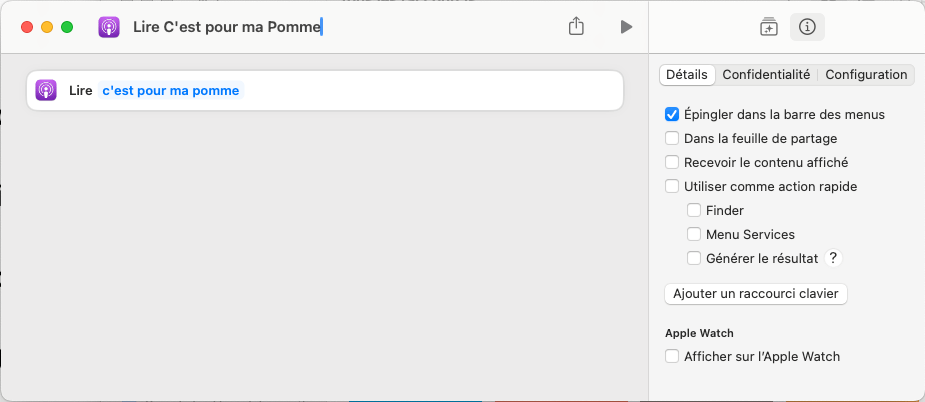
Et voila le resultat :

Bonne écoute à tous.
HDR
En savoir plus sur Les miscellanées Numériques
Abonnez-vous pour recevoir les derniers articles par e-mail.

Une réflexion sur « Guide Complet des Fonctionnalités d’Apple Podcasts »