
L’Internet est un espace éphémère : un site fascinant découvert aujourd’hui pourrait disparaître demain. Les chances de retrouver une page intacte diminuent avec le temps, rendant crucial de disposer d’outils fiables pour archiver les pages web qui nous intéressent. Dans cet article, nous explorons les options qu’Apple propose dans Safari pour enregistrer et sauvegarder des pages web afin de pouvoir les consulter durablement.
Les solutions disponibles dans Safari
Safari offre quatre options principales pour sauvegarder des pages web. Voici une présentation détaillée de chacune d’entre elles, avec leurs avantages et inconvénients, pour vous aider à faire le meilleur choix.
1. Enregistrer sous : « Source de la page »
Cette solution s’adresse principalement aux utilisateurs avancés ou aux développeurs. Elle permet de sauvegarder une version HTML brute de la page.
Avantages :
- Fichiers légers : Le contenu est uniquement textuel, sans éléments graphiques.
- Compatibilité : Le fichier peut être lu par tout navigateur ou éditeur de texte.
Inconvénients :
- Dépendance aux ressources externes : Si les fichiers associés (images, styles, etc.) sont déplacés ou supprimés, la page ne sera pas affichée correctement.
- Absence d’éléments graphiques : Ce format est peu pertinent pour des pages visuellement riches.
💡 Recommandation : Utilisez cette option uniquement si vous avez besoin d’une version textuelle ou si vous souhaitez analyser le code HTML de la page.
2. Enregistrer sous : « Webarchive »
Ce format propriétaire d’Apple regroupe dans un seul fichier tous les éléments de la page : texte, images, audio, et mise en forme. Malheureusement, Apple classe ce format parmi les technologies obsolètes.

Avantages :
- Tout-en-un : L’ensemble des éléments de la page est sauvegardé.
- Compatibilité avec Safari et TextEdit.

Inconvénients :
- Propriétaire : Peu de navigateurs supportent ce format.
- Futur incertain : Ce format risque d’être abandonné dans les prochaines mises à jour de Safari.
💡 Recommandation : Évitez d’utiliser ce format et convertissez vos Webarchives existantes en PDF pour assurer leur pérennité.
3. Imprimer et enregistrer au format PDF
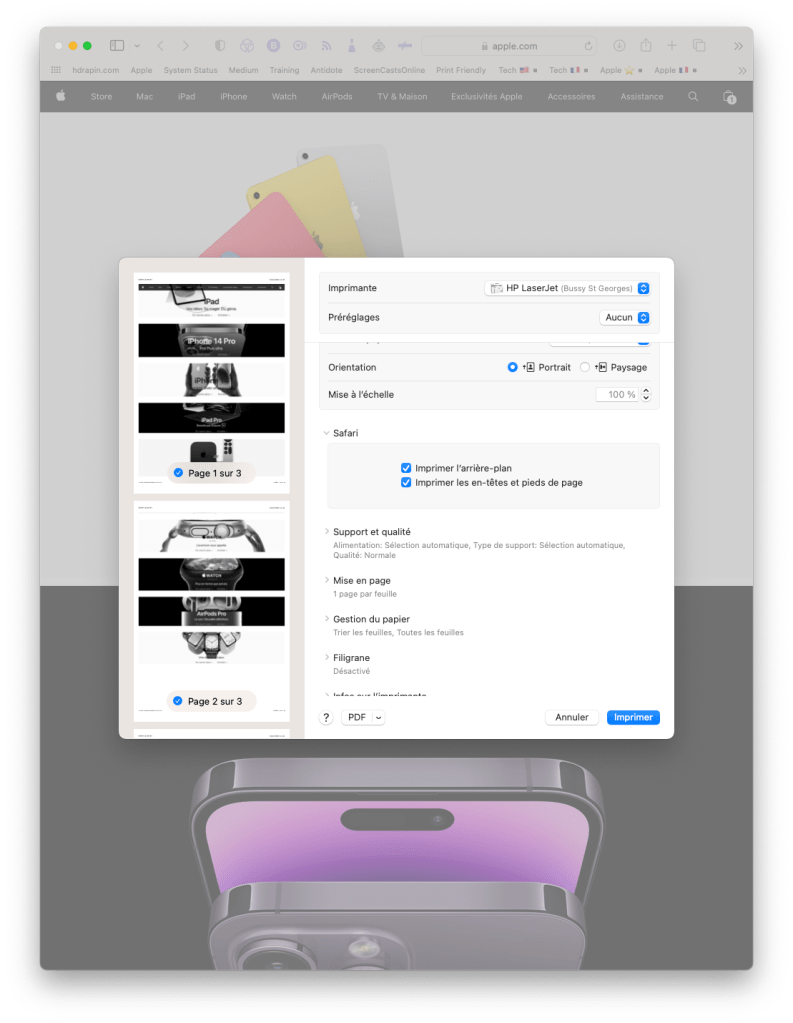
Cette option permet d’enregistrer une page web en utilisant la commande Imprimer, puis en sélectionnant « Enregistrer au format PDF ».
Avantages :
- Protection des fichiers : Possibilité de sécuriser les PDF avec des mots de passe.
- Adapté à la lecture sur liseuses.
Inconvénients :
- Mise en page fragmentée : Les pages longues sont divisées en pages A4, ce qui peut couper des images ou des blocs de texte.
- Résultat imparfait : La disposition originale peut être altérée.
💡 Recommandation : Ce format convient pour les documents nécessitant un format paginé, mais il est préférable d’utiliser l’option « Exporter au format PDF » pour une fidélité accrue.
4. Exporter au format PDF
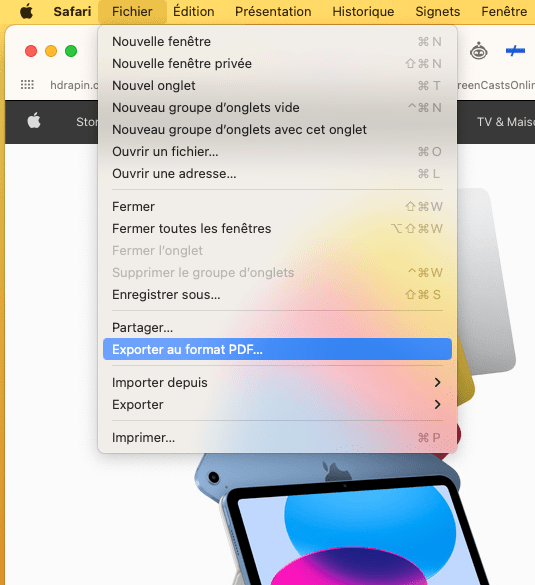
Cette méthode produit un fichier PDF dans lequel toute la page web est affichée sur une seule page continue.
Avantages :
- Fidélité : Le PDF conserve la mise en page originale et tous les éléments graphiques.
- Lecture facile sur iPad et dans l’application Livres.

Inconvénients :
- Non adapté à l’impression : Les pages longues peuvent être difficiles à manipuler pour une impression.
💡 Recommandation : C’est l’option idéale pour sauvegarder les pages web. Vous pouvez également encoder le PDF en format PDF/A via l’application Aperçu pour garantir une conservation à long terme.

Astuce : Utiliser le mode lecteur pour des PDF épurés
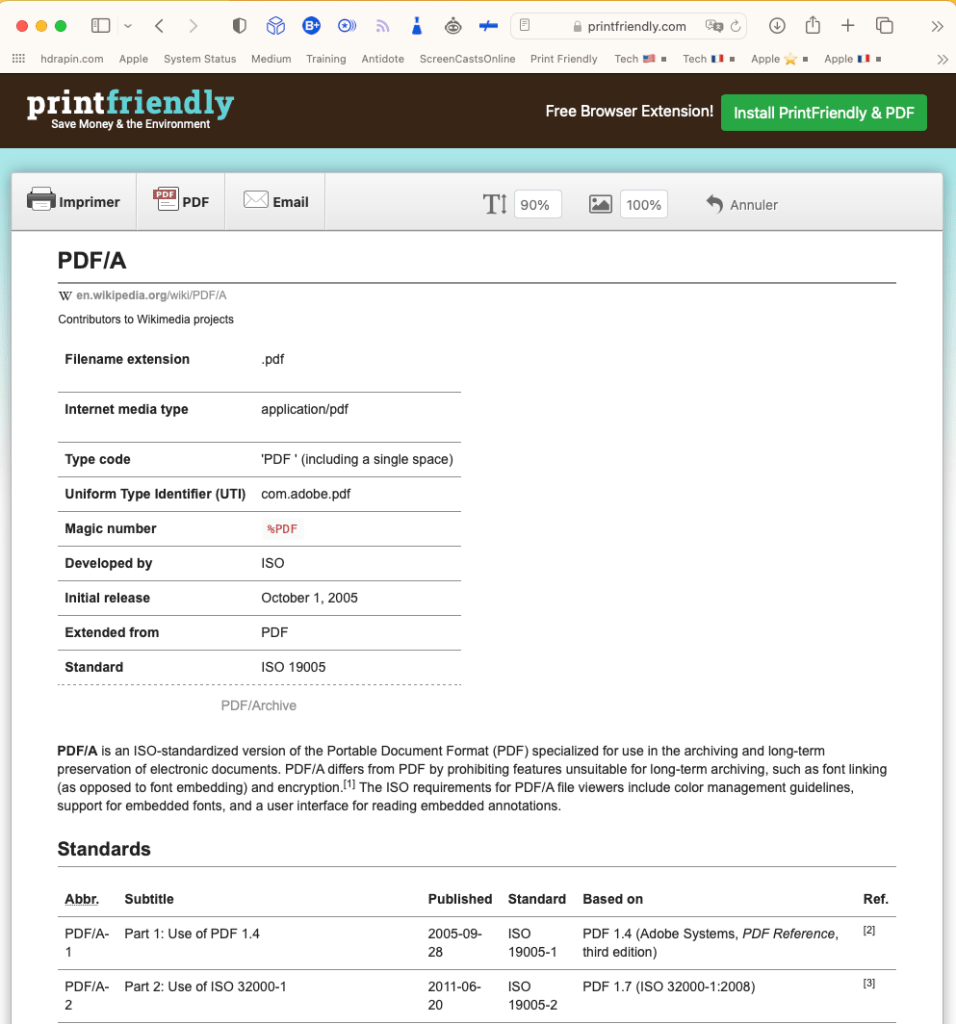
Pour conserver uniquement le contenu pertinent d’une page (texte et images), activez le mode lecteur dans Safari avant d’exporter en PDF. Ce mode supprime les éléments superflus comme les publicités et les menus, offrant une version épurée de la page.
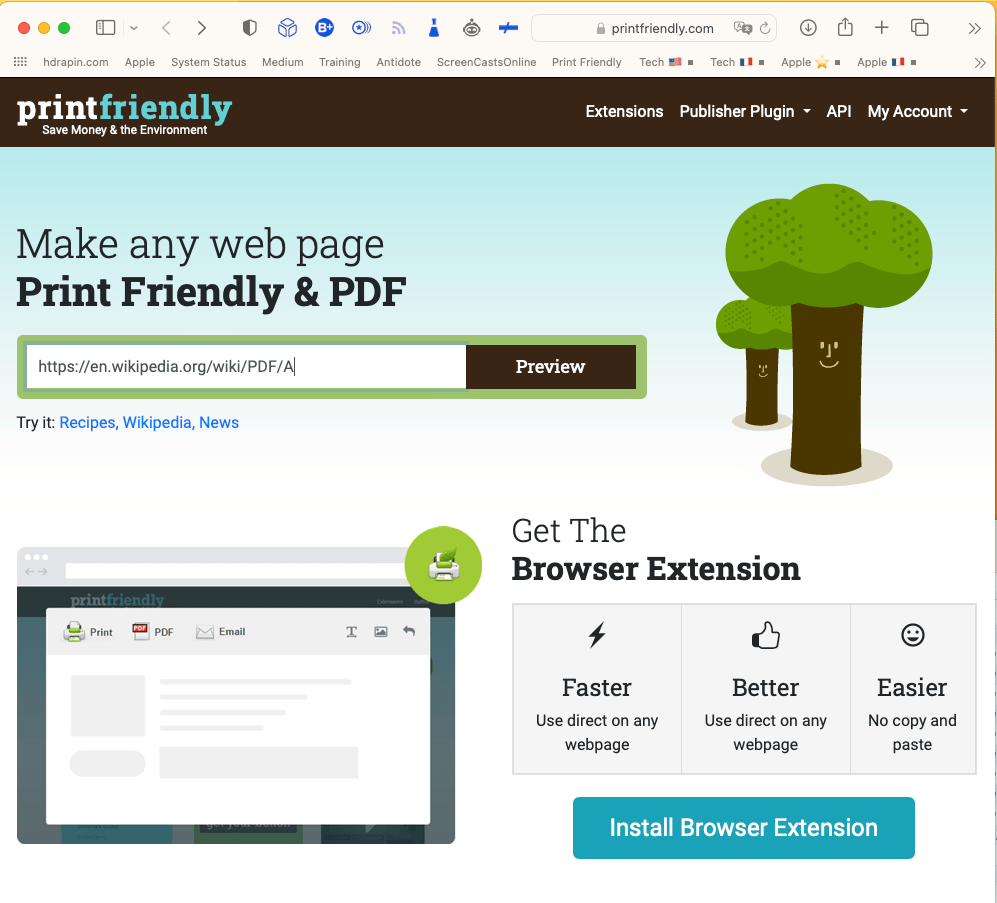
Cependant, certaines images ou mises en forme importantes peuvent disparaître. Si vous cherchez une alternative, le site PrintFriendly est une excellente option. Il permet de personnaliser le contenu de vos PDF en supprimant les éléments inutiles et en ajustant la taille des images et du texte.
Partager directement vers l’application Livres
Sur macOS Ventura, vous pouvez enregistrer une page web au format PDF et l’envoyer directement dans l’application Livres via le menu Partage. Ce fichier sera automatiquement synchronisé avec tous vos appareils grâce à iCloud. Une solution élégante pour lire vos contenus hors ligne et les archiver facilement.
Conclusion : Quelle solution choisir ?
Parmi les options disponibles, l’exportation au format PDF via Safari est la meilleure solution pour une sauvegarde fiable et durable. Combinez cette méthode avec le mode lecteur ou des outils comme PrintFriendly pour obtenir des PDF parfaitement adaptés à vos besoins. N’oubliez pas d’encoder vos fichiers en format PDF/A pour garantir leur lisibilité sur le long terme.
Bonne sauvegarde et bonne lecture !
HDR
En savoir plus sur Les miscellanées Numériques
Abonnez-vous pour recevoir les derniers articles par e-mail.
