
Vous avez plusieurs comptes utilisateur sur votre Mac et vous cherchez le moyen le plus simple de passer de l’un à l’autre ? macOS vous propose deux approches différentes pour switcher de compte : fermer une session et en ouvrir une nouvelle, ou utiliser la fonctionnalité de « Permutation rapide d’utilisateur » (Fast User Switching) directement depuis le centre de contrôle. Explorons ces deux méthodes en détail.
1. Fermer une session et ouvrir une nouvelle
C’est la méthode la plus traditionnelle. Vous pouvez fermer votre session actuelle et ensuite ouvrir une nouvelle session avec un autre compte utilisateur. Voici comment faire :
- Cliquez sur le menu Pomme (🍎) dans le coin supérieur gauche de l’écran.
- Choisissez Fermer la session [Nom du compte]….
- Une fois la session fermée, vous serez redirigé vers l’écran de connexion.
- Sélectionnez un autre utilisateur et entrez les identifiants pour ouvrir la nouvelle session.
Cette approche est utile si vous voulez terminer complètement toutes les applications ouvertes sur le compte actuel et libérer des ressources. C’est aussi une bonne pratique si vous partagez votre Mac avec d’autres personnes et que vous souhaitez garantir la sécurité de vos données en vous déconnectant.
2. Utiliser le Changement rapide d’utilisateur (Fast User Switching)
Pour une transition plus fluide entre les comptes, macOS propose le Changement rapide d’utilisateur ou permutation rapide d’utilisateur (a vous de choisir ), une fonctionnalité accessible directement depuis le centre de contrôle. Cette méthode est idéale si vous devez passer fréquemment d’un compte à un autre sans fermer les applications.
Voici comment l’activer et l’utiliser :
- Activer le Changement rapide d’utilisateur :
- Allez dans Réglages système puis dans Centre de contrôle.
- Activez « Permutation d’utilisateur » et c’est tout !

- Pour l’utiliser :
- Cliquez sur l’icône du centre de contrôle en haut à droite de l’écran.
- Vous verrez une section pour changer d’utilisateur. Cliquez dessus, choisissez l’utilisateur vers lequel vous souhaitez passer, et entrez le mot de passe de ce compte.
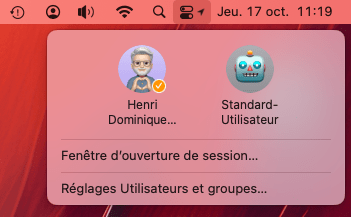
Le principal avantage de cette méthode est qu’elle vous permet de garder ouvertes vos applications et documents en cours tout en changeant de compte. C’est très pratique si vous avez besoin de vérifier rapidement quelque chose sur un autre compte sans interrompre votre travail.
En fonction de vos besoins, vous pouvez choisir la méthode la plus adaptée pour changer de compte sur macOS. Pour une sécurité maximale et libérer des ressources, fermez la session ; pour plus de commodité et une transition rapide, le Changement rapide d’utilisateur est votre meilleur allié.
Et vous, quelle méthode utilisez-vous au quotidien ?
HDR
En savoir plus sur Les miscellanées Numériques
Abonnez-vous pour recevoir les derniers articles par e-mail.
