
La création d’une alarme sur Mac est devenue bien plus facile grâce à l’apparition de l’application Horloge sur notre système préféré. Mais ce n’est pas la seule solution. Pendant plusieurs années, l’application Rappels a été utilisée à cet effet.
Il existe également diverses applications d’alarme sur le Mac App Store et ailleurs sur le Web, mais l’avantage d’utiliser Rappels, Calendrier ou Siri, c’est qu’ils sont tous intégrés au Mac sans téléchargement requis.
Vous pouvez également utiliser Siri pour régler une alarme sur le Mac de manière indirecte, en disant quelque chose comme « Rappelle-moi demain matin à 7h30 de me réveiller ».
Des alarmes sur d’autres appareils Apple
Bien sûr, si vous avez un iPhone ou un iPad, vous pouvez définir une alarme sur l’un ou l’autre de ces appareils avec l’application Horloge qui est présente par défaut. De nombreuses personnes les utilisent comme réveil principal. Une astuce si vous partagez le lit avec un dormeur léger est de régler la sonnerie de l’alarme sur vibration sur l’iPhone ou, mieux encore, sur l’Apple Watch.
Et si vous avez une Apple Watch, vous pouvez programmer un réveil avec l’assistant d’Apple, et même une alarme silencieuse qui tapote votre poignet si vous la portez au lit. En utilisant la même approche, vous pouvez également régler une alarme avec le HomePod mini si vous en avez un à proximité.
Globalement, tous les appareils d’Apple (y compris macOS) adoptent la même solution pour créer des alarmes en utilisant Siri. Avec la simple commande « Dis Siri, crée une alarme dans XX minutes » ou « Dis Siri, crée une alarme pour 9h00 », Siri s’exécute en ajoutant l’alarme sur l’appareil. Notez que c’est l’un des rares éléments qui ne sont pas synchronisés entre les appareils.
La commande « Dis Siri, ajoute une alarme à 9h00 » crée une alarme le jour suivant si votre ordre est passé après midi. En effectuant la demande à 8h00, cette commande crée une alarme une heure plus tard le même jour à 9h00. Pour éviter toute confusion, ajoutez le terme « demain » ou un jour de la semaine pour être certain de ne pas rater un rendez-vous important. Une suggestion : demandez toujours à Siri de vous confirmer vos alarmes avec la commande « Dis Siri, quelles sont mes alarmes ? ». Quittons Siri pour nous aventurer dans macOS Ventura.
Configurer une alarme grâce à l’application Horloge sur macOS Ventura
La configuration est aisée ; néanmoins, elle nécessite que l’ordinateur soit alimenté ! Lancez l’application Horloge sur votre Mac. Commencez par naviguer sur le premier onglet et assurez-vous d’être sur le bon fuseau horaire . C’est important car l’alarme se calera sur cette information, ce qui est particulièrement indispensable lorsque vous voyagez sur de longues distances.

Cliquez ensuite sur l’onglet « Alarme » et sur le signe « + ». Le panneau présente plusieurs options, notamment l’heure de l’alarme et sa récurrence. Cliquez sur la lettre du jour pour que l’alarme sonne ce jour-là et ainsi de suite .
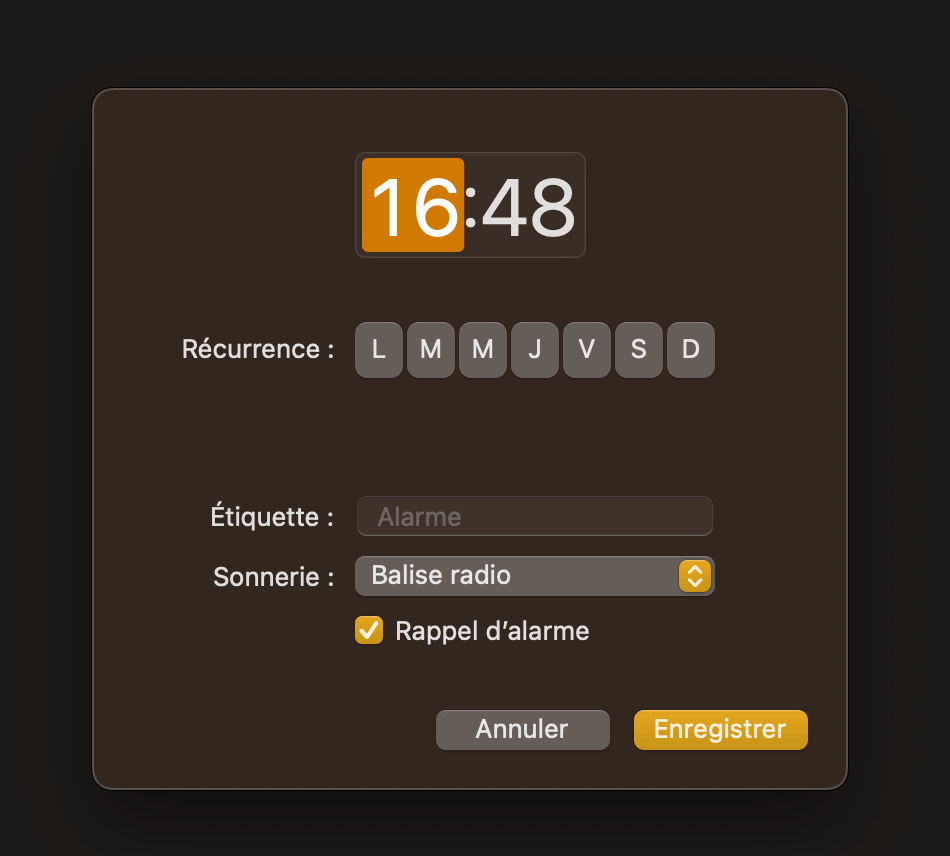
Notez l’option « Étiquette ». Vous assignez ainsi un nom à l’alarme ; c’est facultatif mais intéressant. Siri est capable de comprendre l’étiquette et peut ainsi mettre en pause une alarme intitulée « Sport » sans autre précision.
Vous terminez par le choix du son. Si sur le HomePod il est possible de sélectionner un morceau de musique d’Apple Music, cela n’est pas encore possible sur les autres plateformes. Vous êtes donc limités aux sonneries proposées par Apple.

La case à cocher Rappel d’alarme signifie que le rappel de cette alarme sera lancé tant que vous n’aurez pas cliqué sur « Arrêter » ou dit à Siri : « Arrête cette alarme ».
Il est possible de stocker un nombre indéfini d’alarmes. Seul le curseur indique si elle est active ou non, tout comme lorsque vous demandez à Siri d’activer l’alarme « Sport ».

Configurer une alarme récurrente et synchronisée grâce à l’application Rappels sur macOS
Avant l’application Horloge, j’utilisais une astuce consistant à employer l’application Rappels. Je l’évoque ici car elle offre toujours un avantage non négligeable : cette alarme est synchronisée entre tous vos appareils ! Peu importe que l’appareil soit dans votre poche, qu’il s’agisse de votre MacBook sur votre bureau ou de l’iPad qui traîne dans le salon, l’alarme retentira.
Ouvrez l’application Rappels sur votre Mac et créez un nouveau rappel. Donnez-lui un nom :

puis une date et une heure :
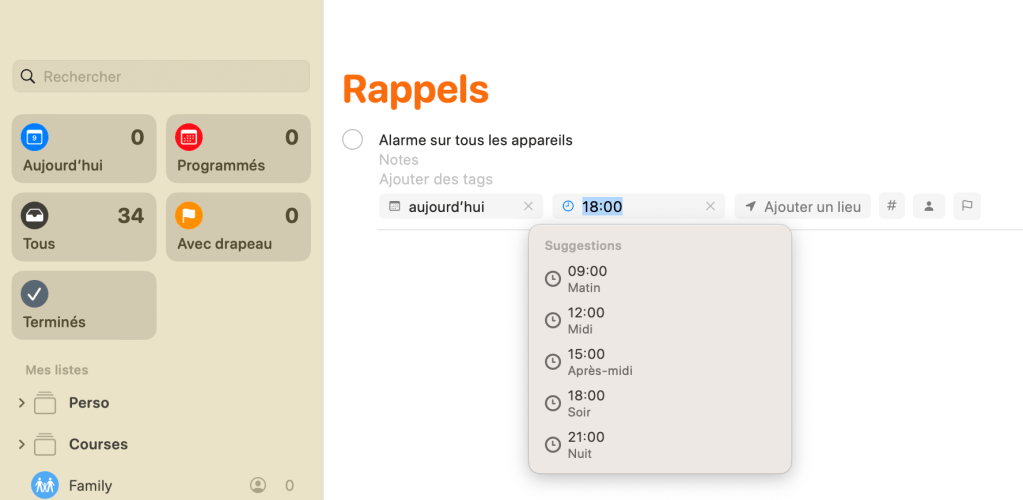
Vous n’aurez certes pas une alarme sonore, mais une notification sur les appareils allumés :
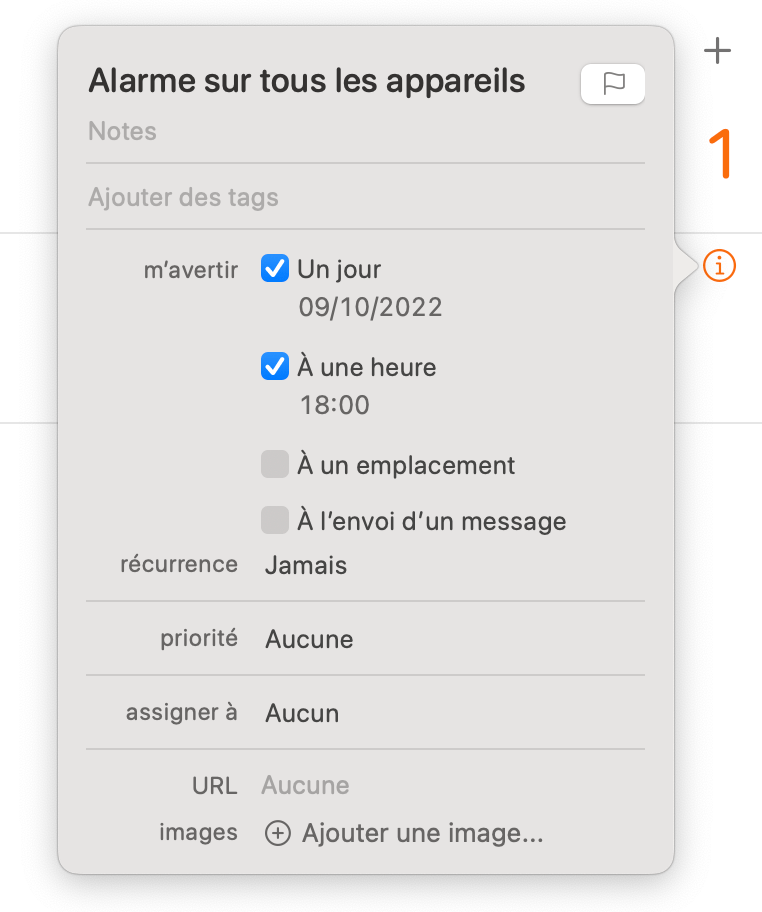
Tout dépendra du volume de vos appareils et du mode de concentration :

Mais dans certains cas, cette solution sera intéressante. Je l’utilise en particulier pour des événements spéciaux qui ont lieu dans la journée et où je ne suis pas certain d’avoir mon iPhone dans la poche.
Bon réveil !
HDR
En savoir plus sur Les miscellanées Numériques
Abonnez-vous pour recevoir les derniers articles par e-mail.
